[Notebook] Lansarea driverului ASUS System Control Interface pentru a remedia eroarea de upgrade Windows 11
Odată ce nu veți putea actualiza sistemul de operare al dispozitivului de la Windows 10 la Windows 11 cu codul de eroare 0xC1900101 sau 0x80070002 care a apărut mai jos.
Vă rugăm să actualizați ASUS System Control Interface Driver la v3.0.22.0 / v1.0.46.0 și apoi să actualizați din nou sistemul de operare.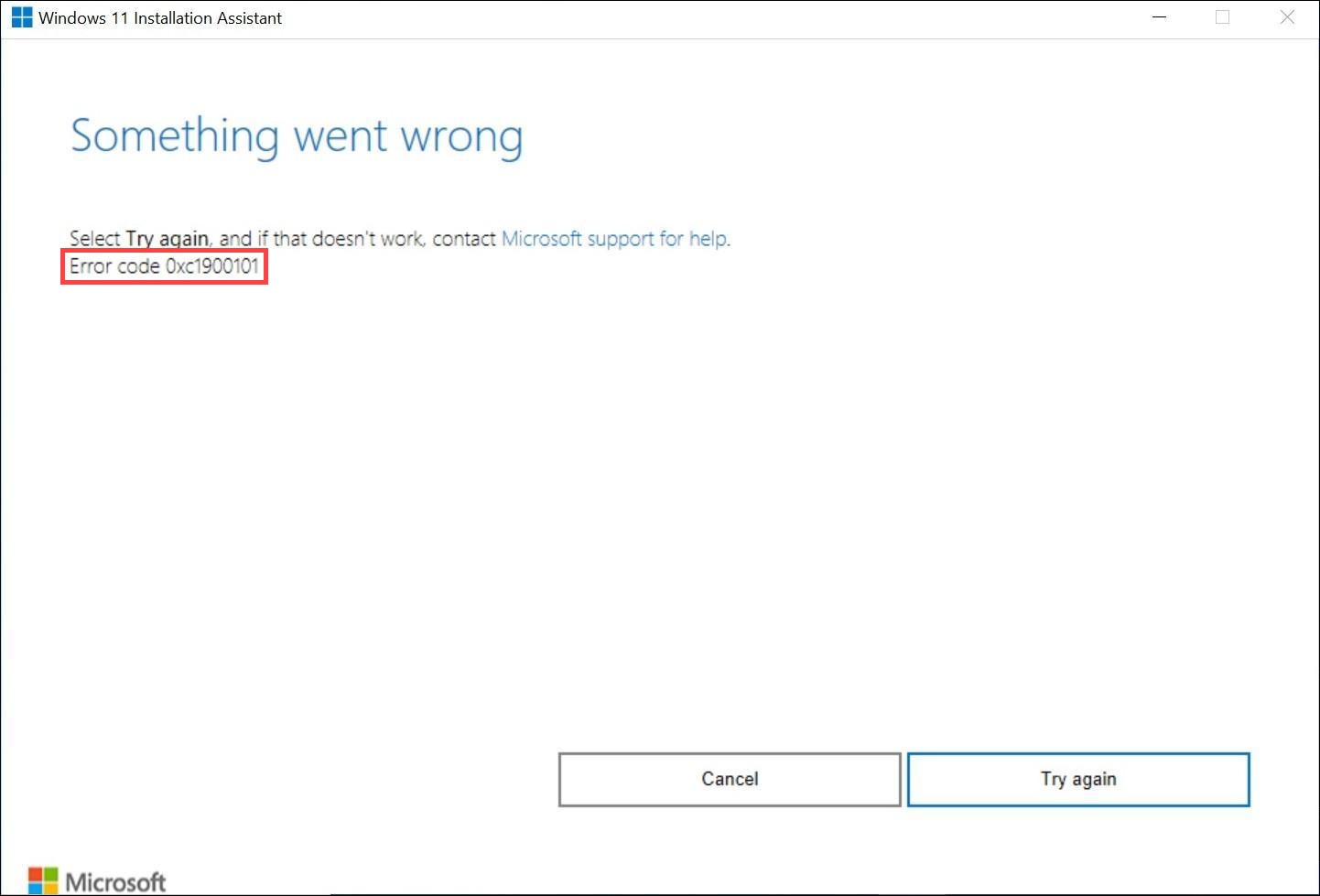
Vă rugăm să mergeți la instrucțiunile corespunzătoare de actualizare în funcție de generația driverului de pe computerul dumneavoastră.
| Generația driverului | Model suportat | Instrucțiuni de instalare |
| ASUS System Control Interface V3 | Listă de modele | Click pentru paragraf |
| ASUS System Control Interface V1 | Listă de modele | Click pentru paragraf |
Descarcă și instalează cel mai recent driver ASUS System Control Interface V3
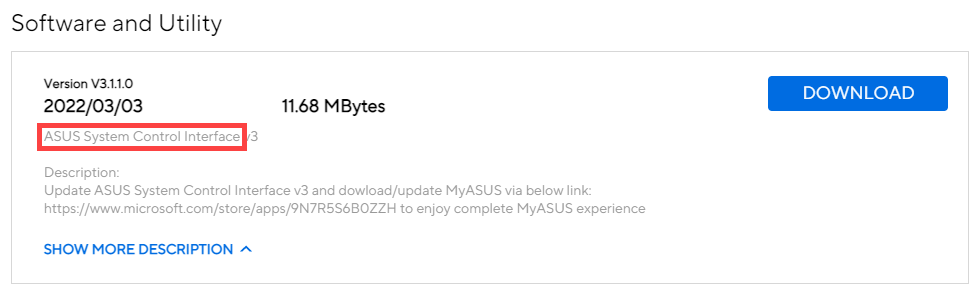
- Vizitează website-ul de suport ASUS și descarcă driverul ASUS System Control Interface din categoria Software și Utilitare. Află mai multe despre Cum să cauți și să descarci drivere.
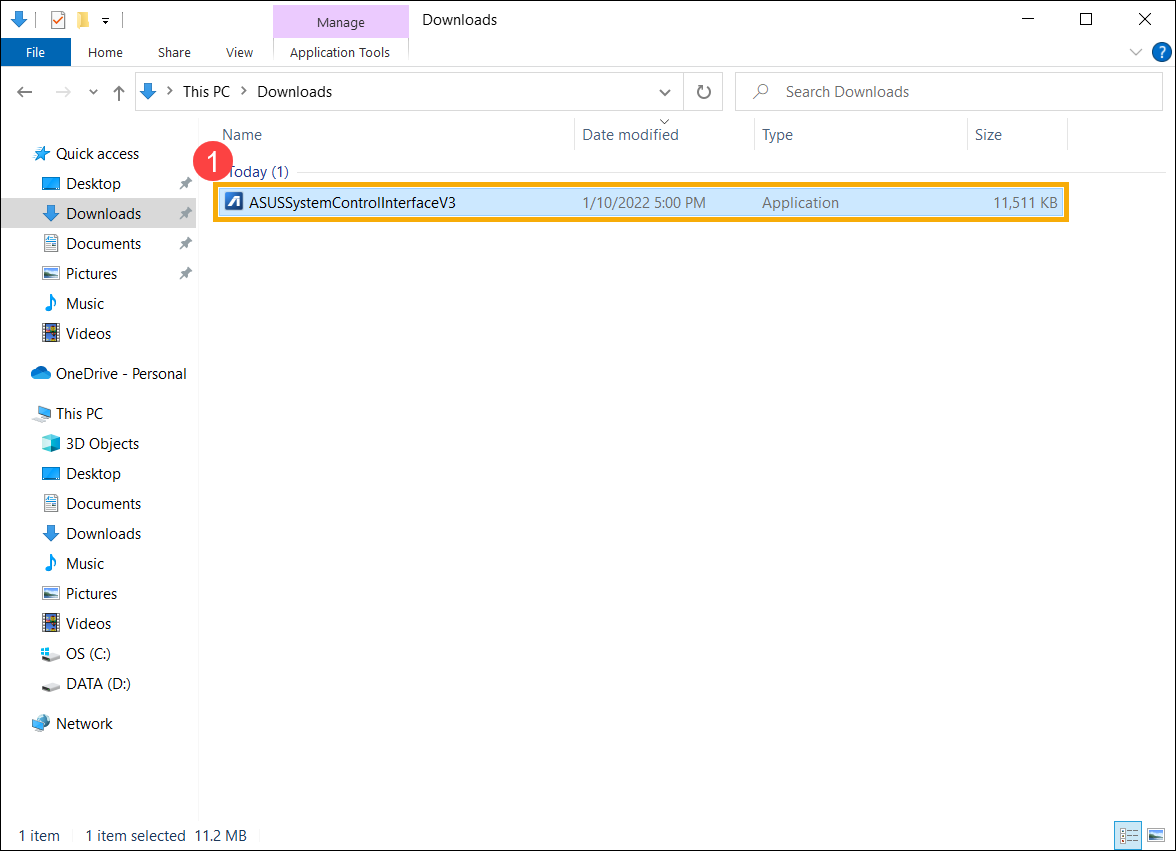
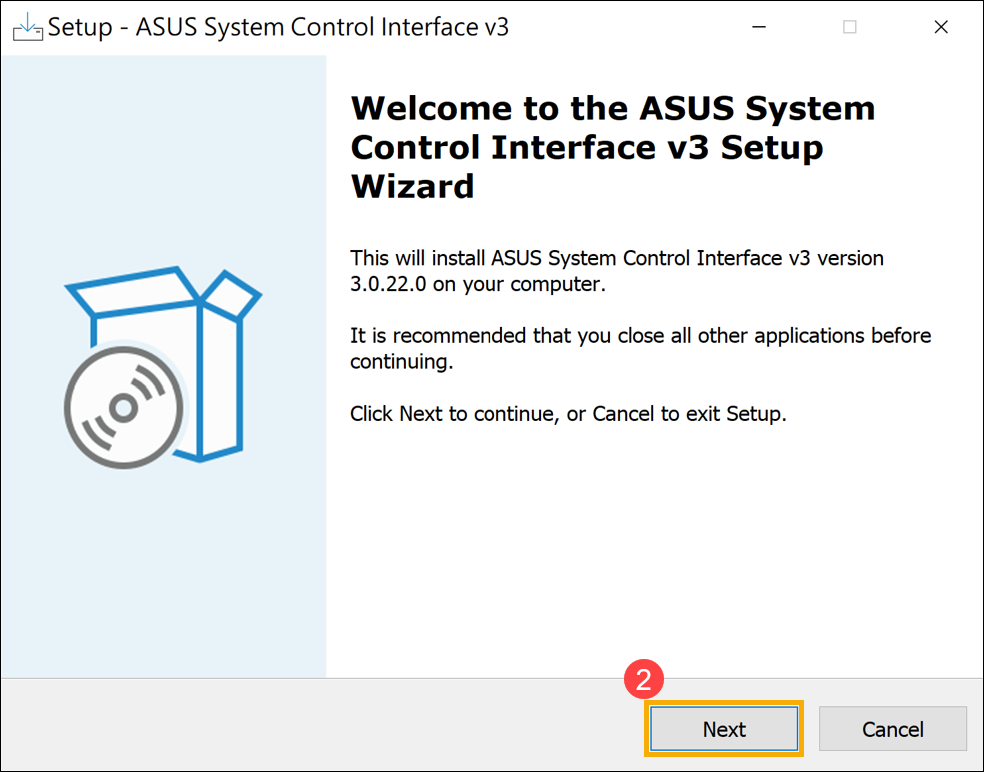
- După descărcarea fișierului, dă dublu click pe fișierul [ASUSSystemControlInterfaceV3.exe] pentru a începe instalarea①.
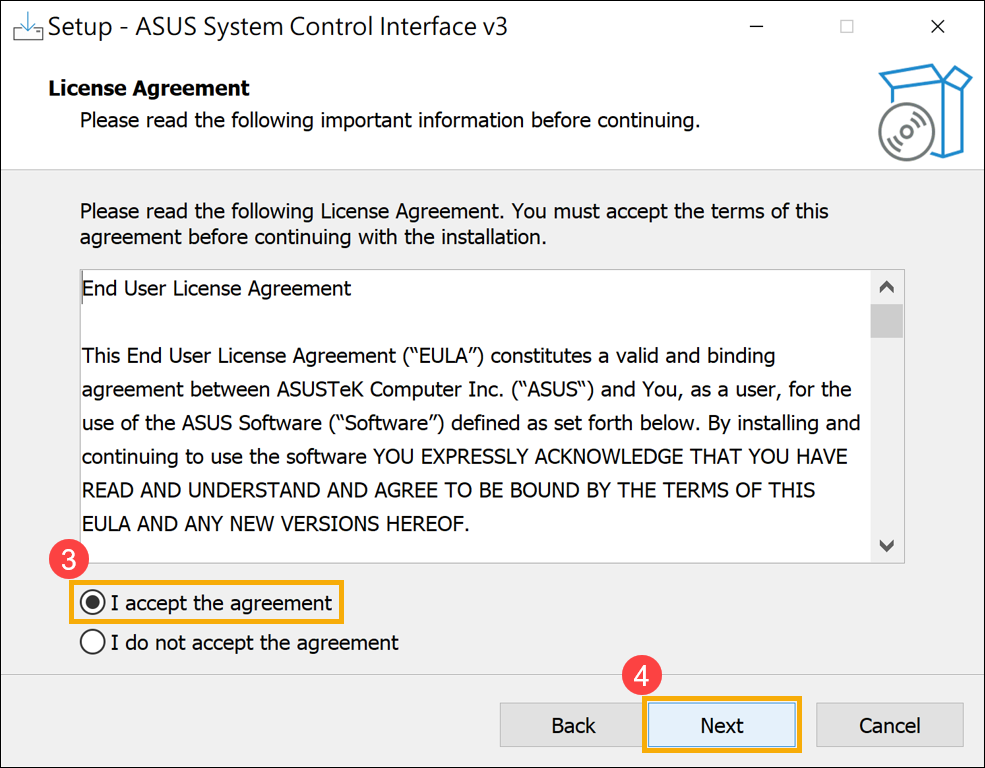
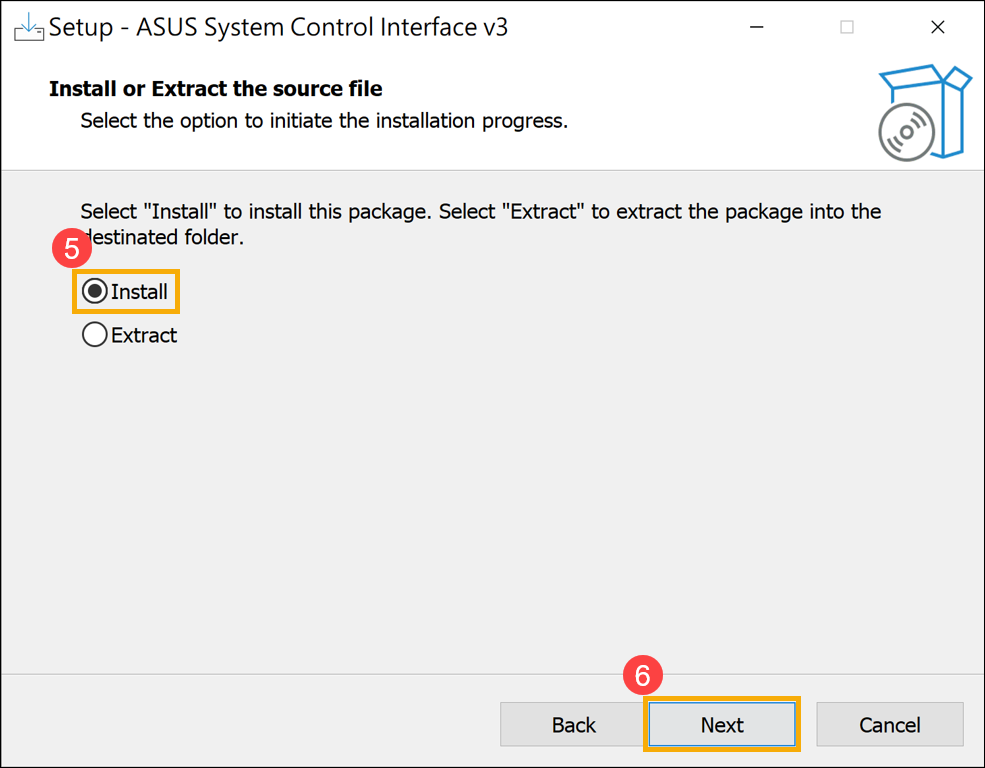
- Urmează indicatorul pentru a accepta acordul de licență și pentru a procesa instalarea.
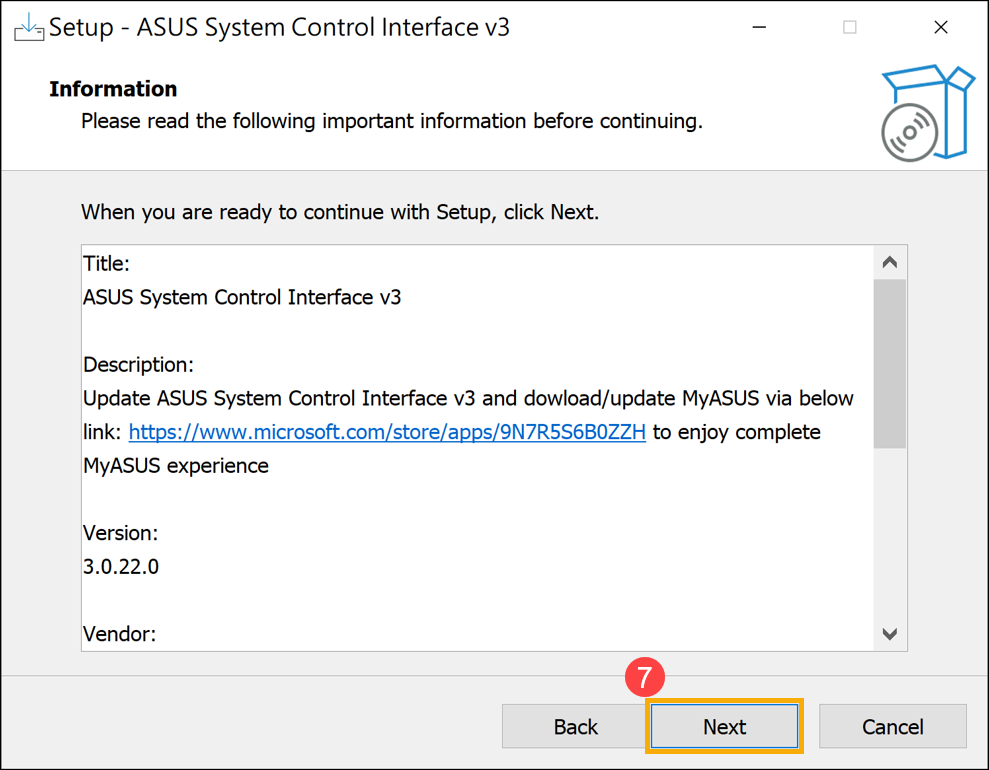
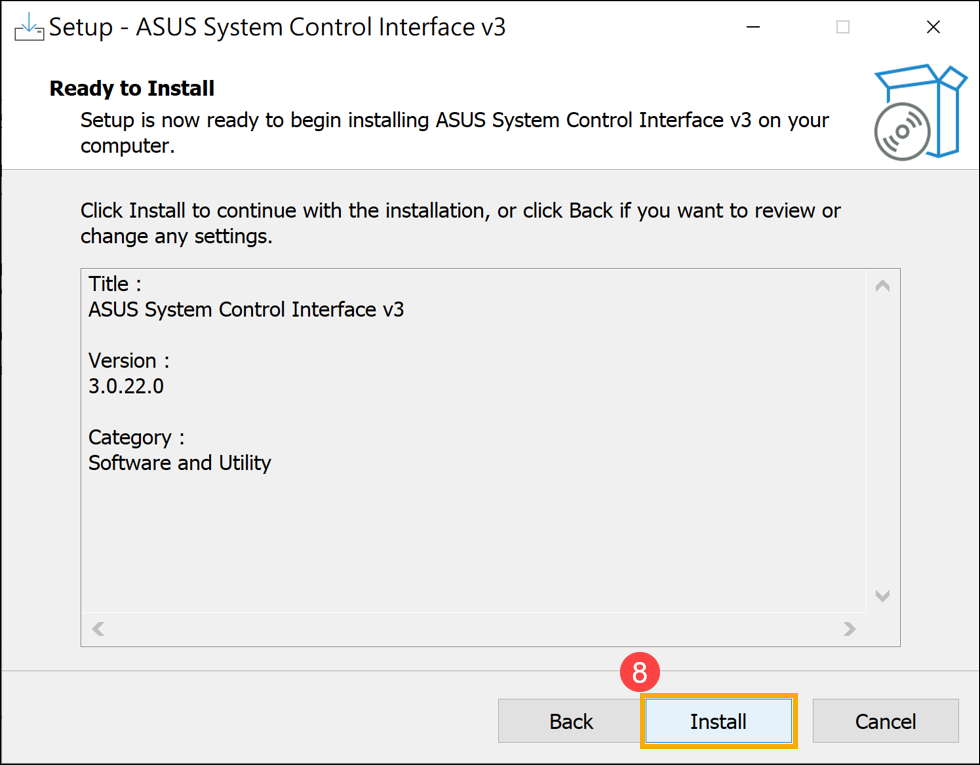
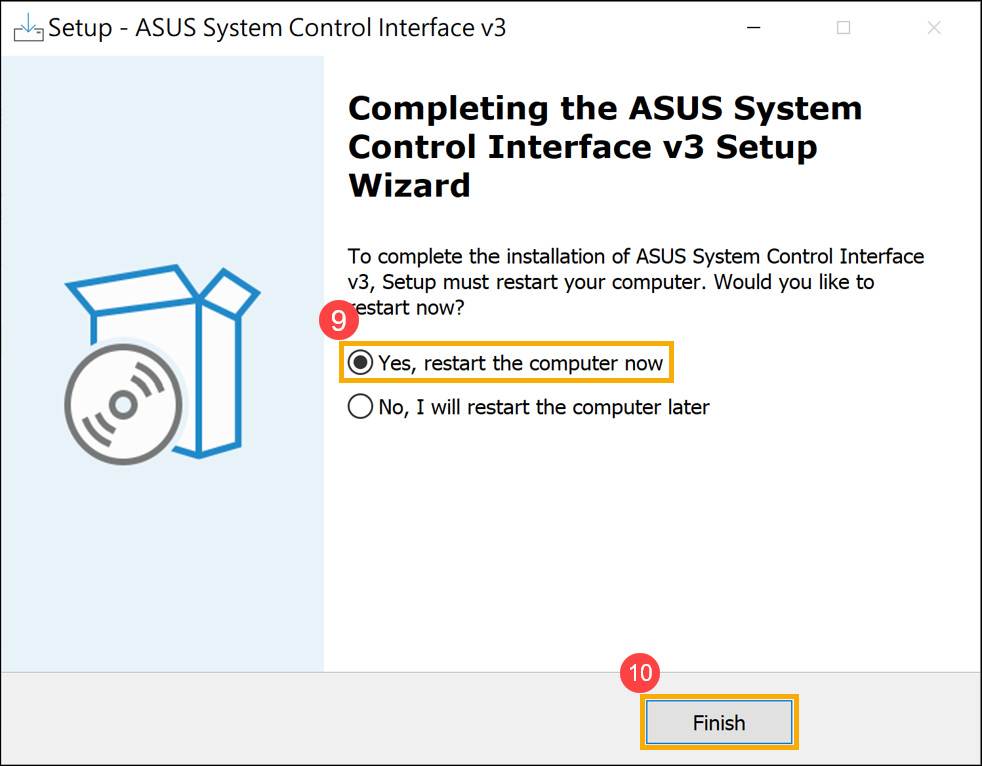
- Click [Finalizare]⑩ și reporniți dispozitivul pentru a finaliza instalarea.
- După reboot, faceți clic dreapta pe pictograma [Start]
 ⑪, apoi selectați [Device Manager]⑫.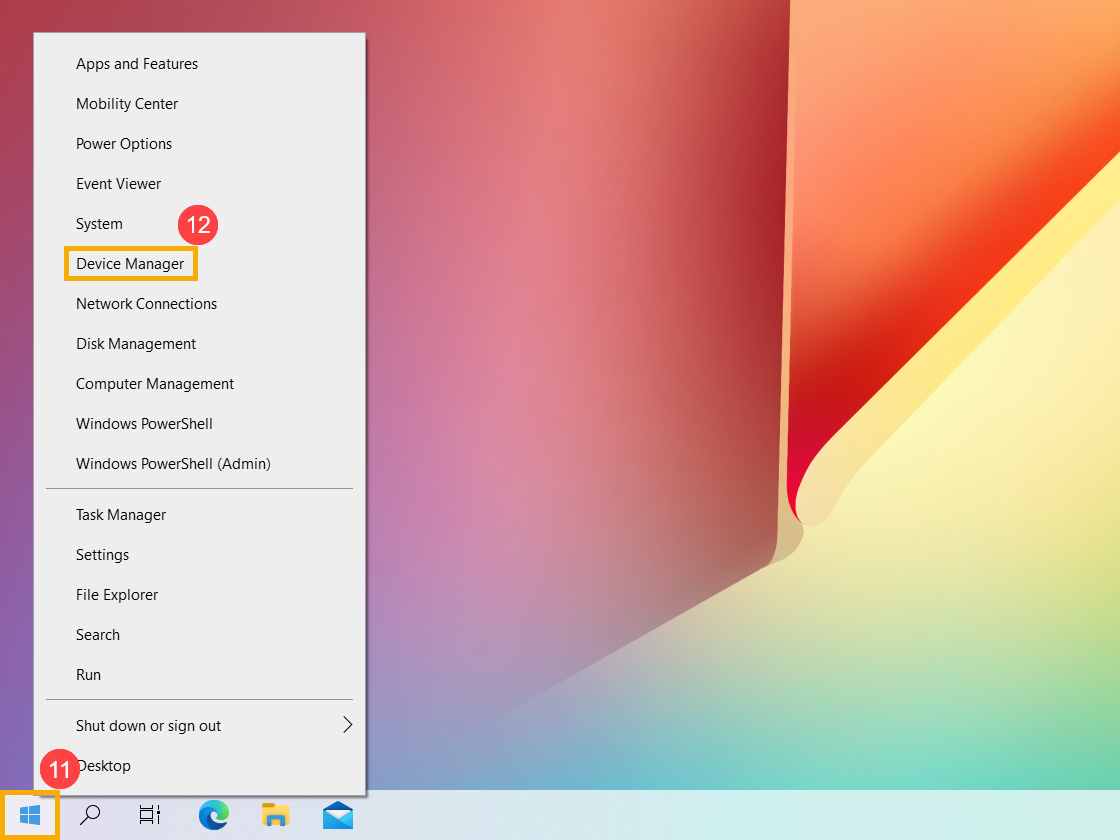
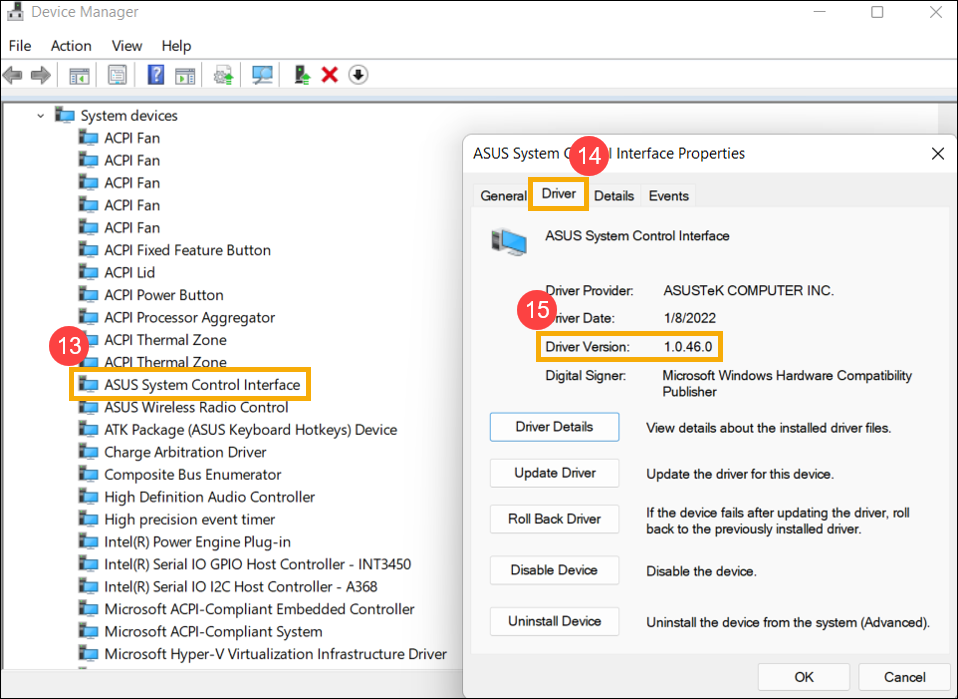
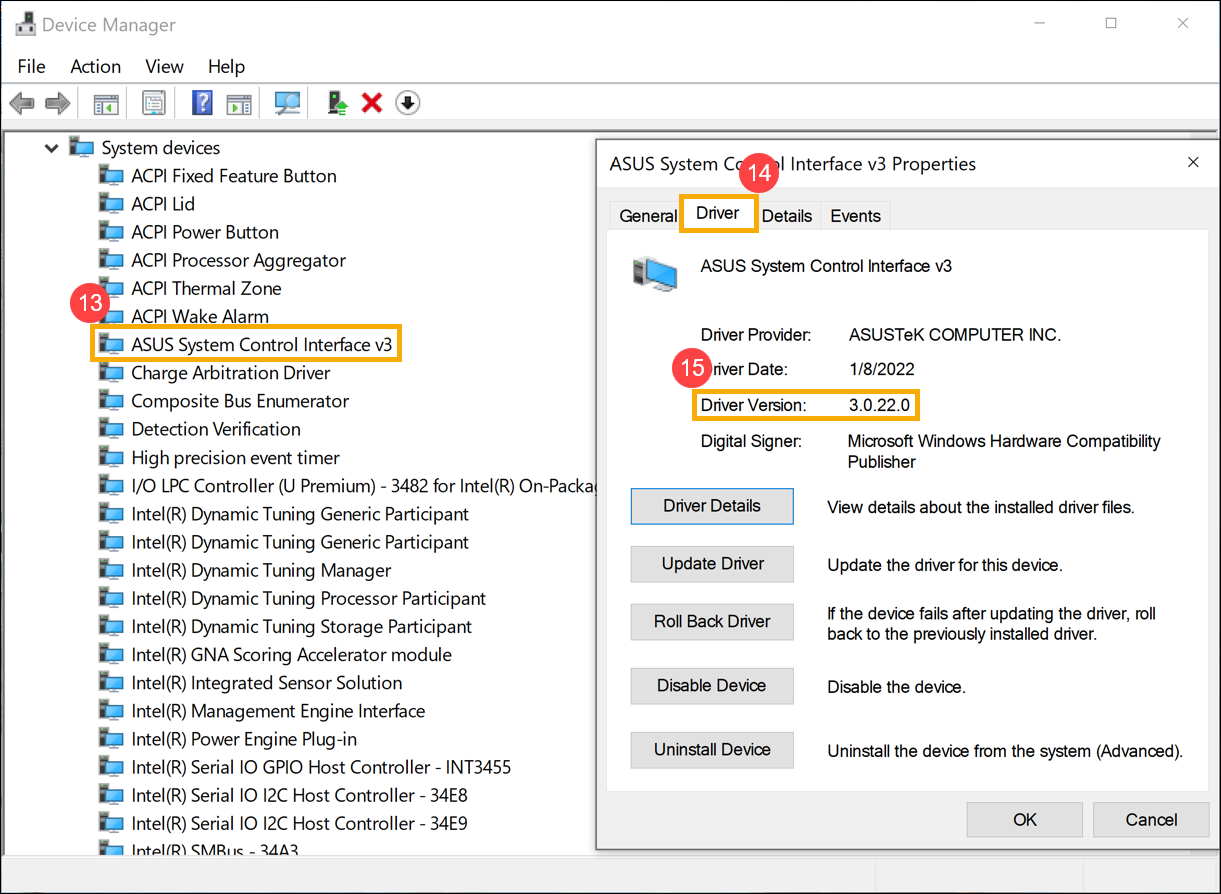
- În categoria Dispozitive de sistem, faceți dublu clic pe [ASUS System Control Interface]⑬, apoi selectați fila [Driver]⑭ pentru a verifica [Driver Version]⑮.
Descarcă și instalează cel mai recent driver ASUS System Control Interface V1
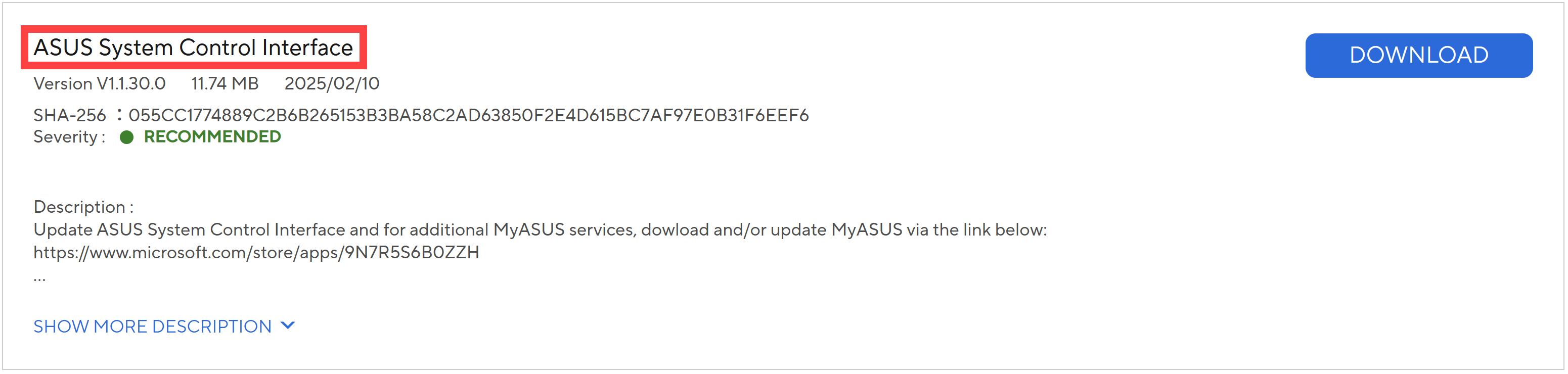
- Vizitează site-ul de suport ASUS și descarcă driverul ASUS System Control Interface din categoria Software and Utility. Află mai multe despre Cum să cauți și să descarci drivere.
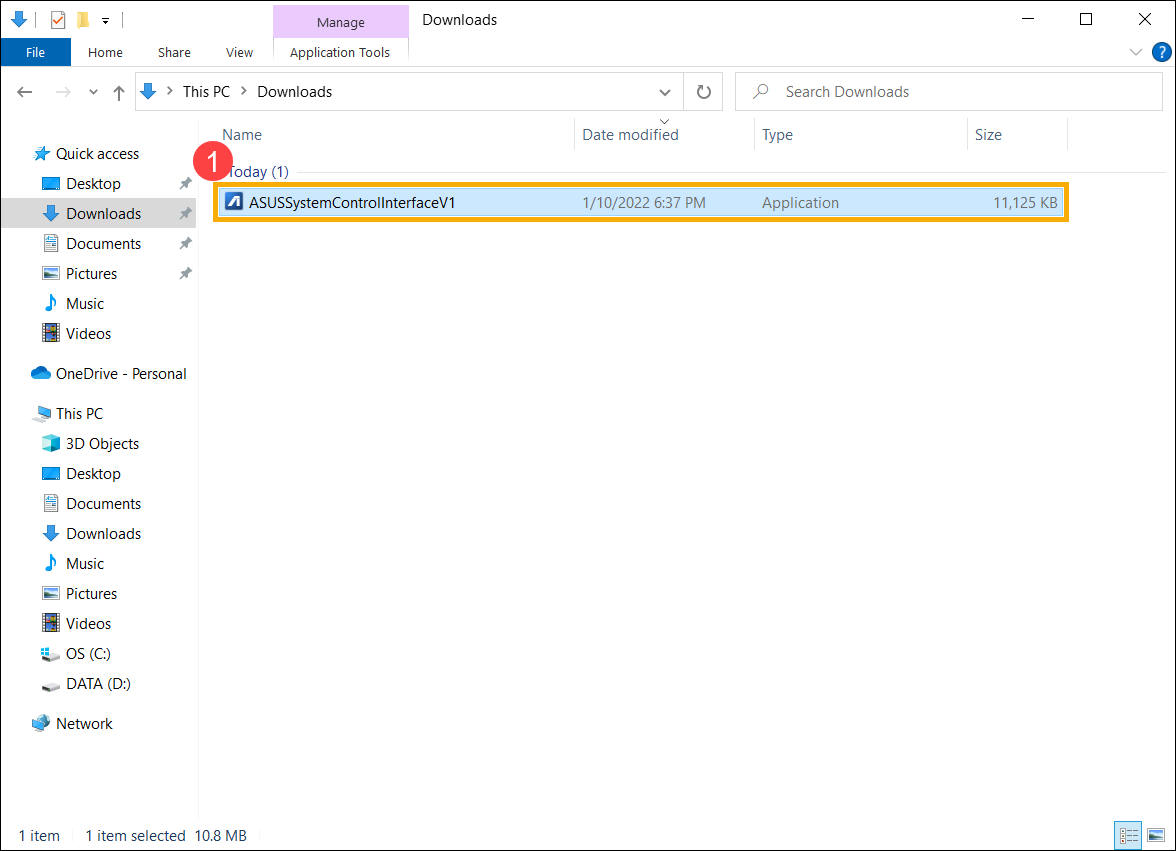
- După ce ai descărcat fișierul, dă dublu-click pe fișierul [ASUSSystemControlInterfaceV1.exe] pentru a începe instalarea①.
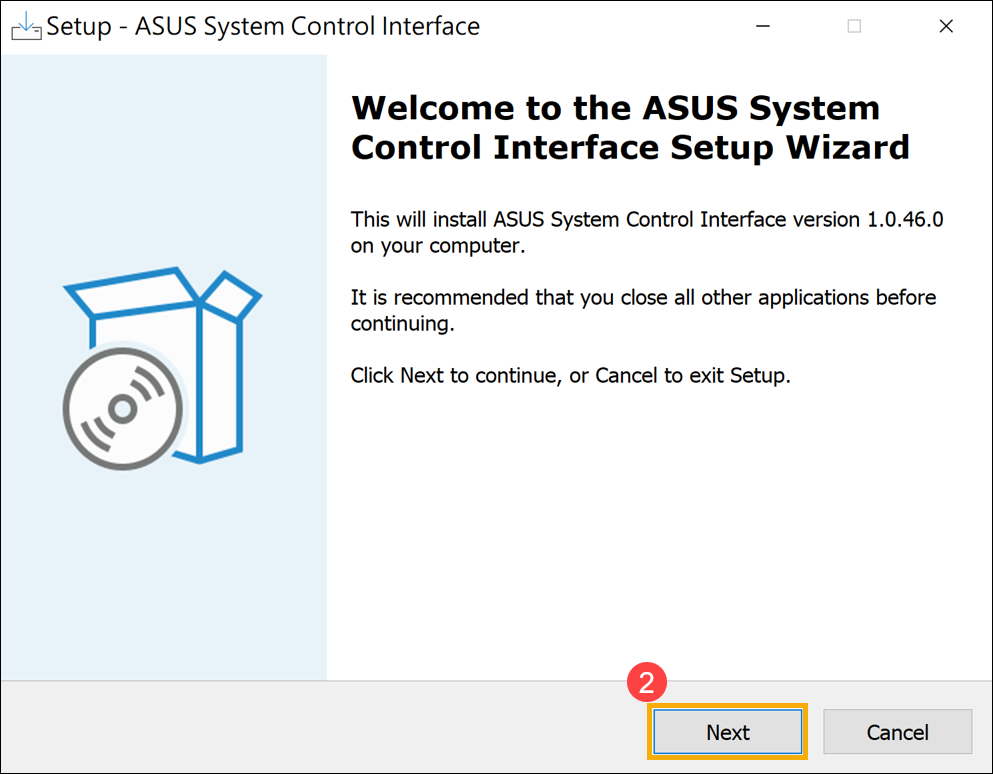
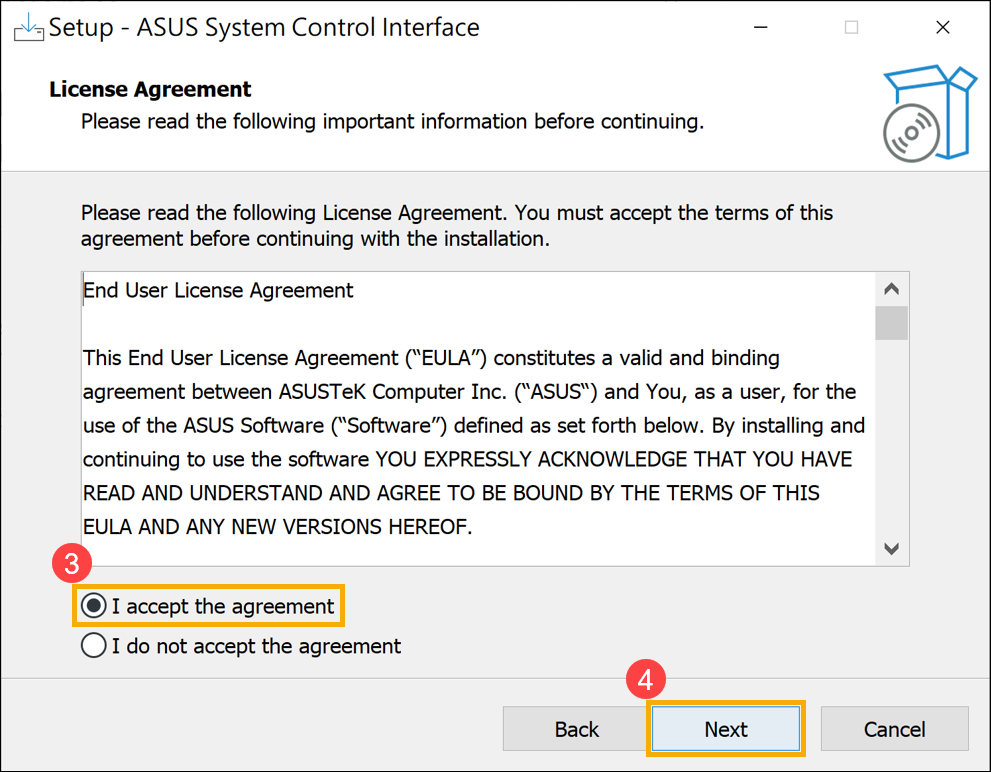
- Urmează indicatorul pentru a accepta acordul de licență și a procesa instalarea.
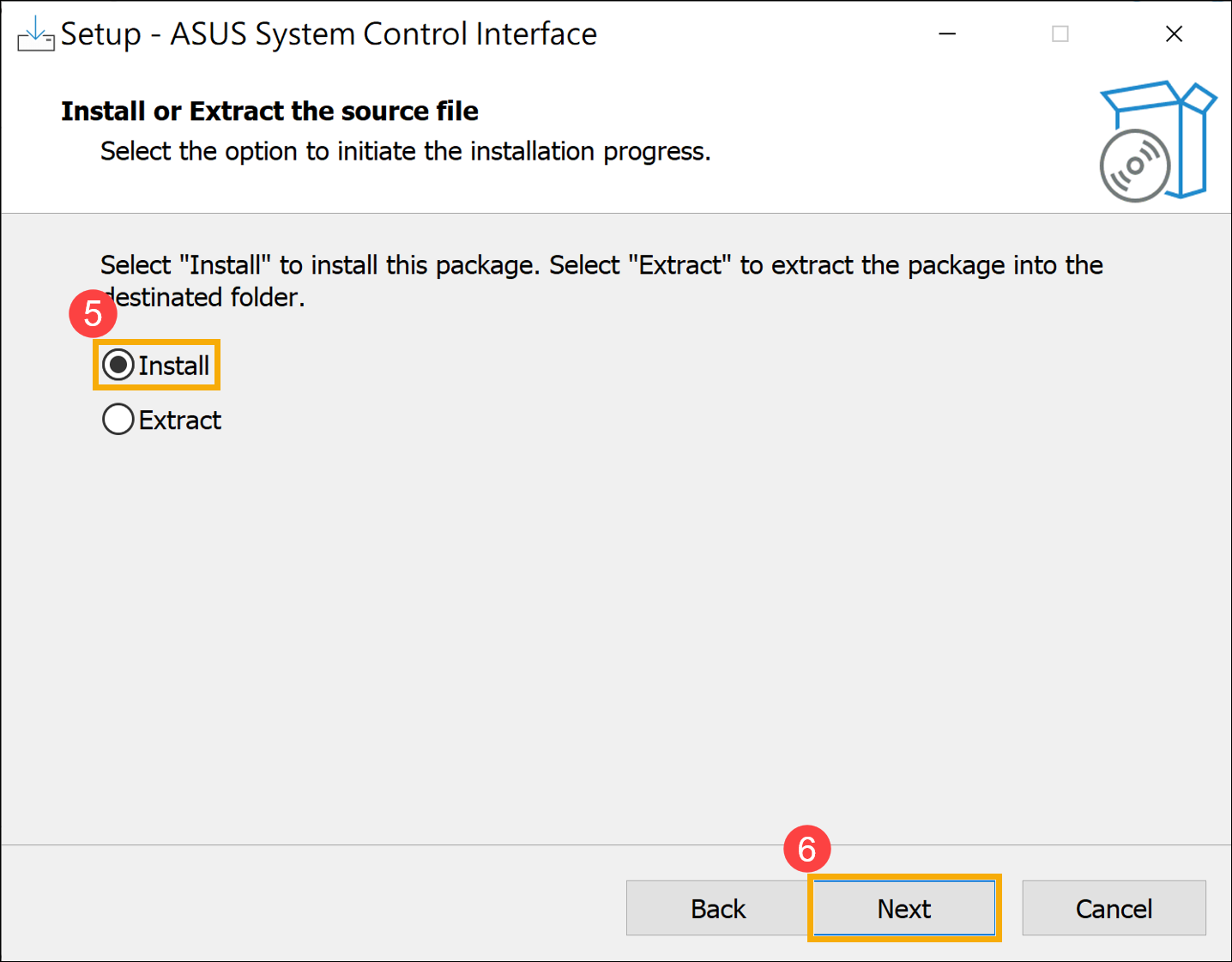
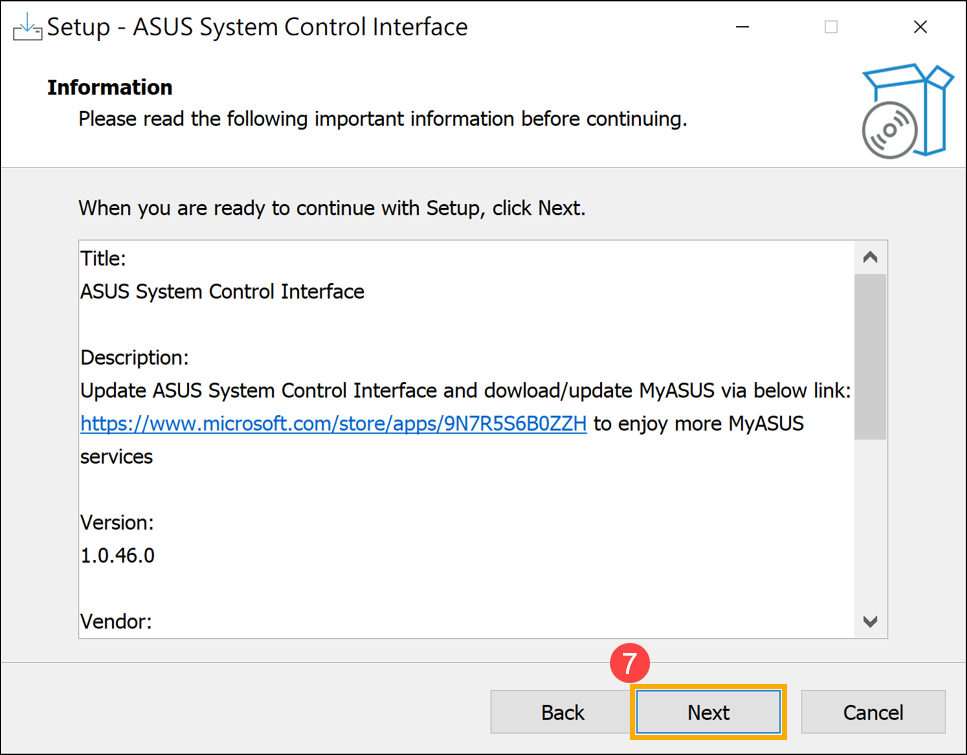
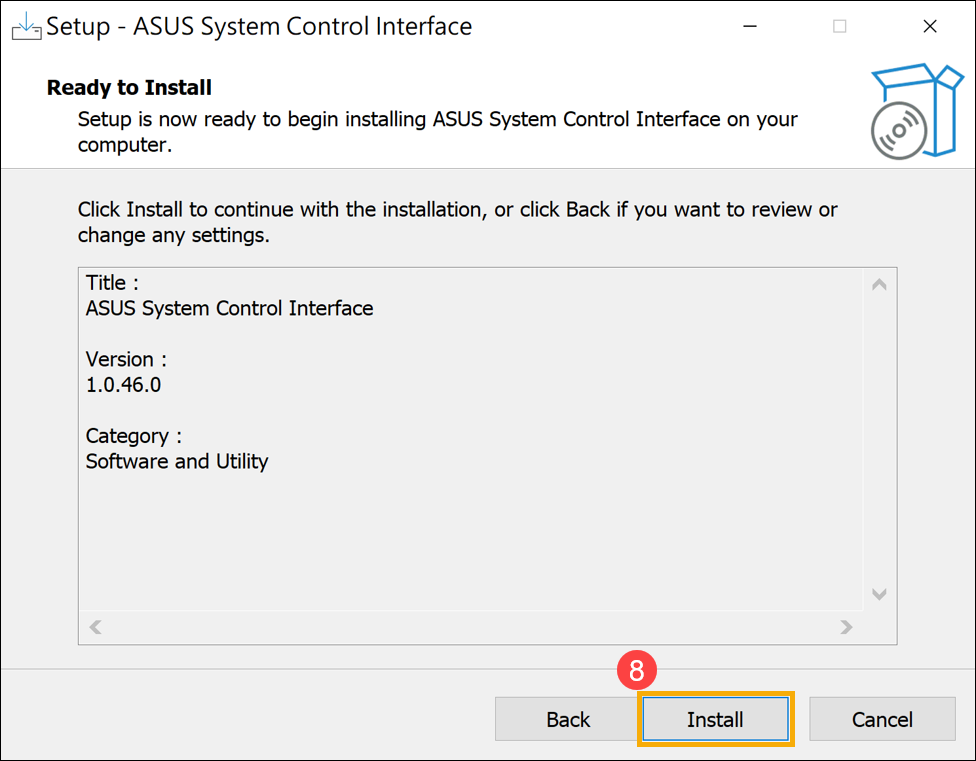
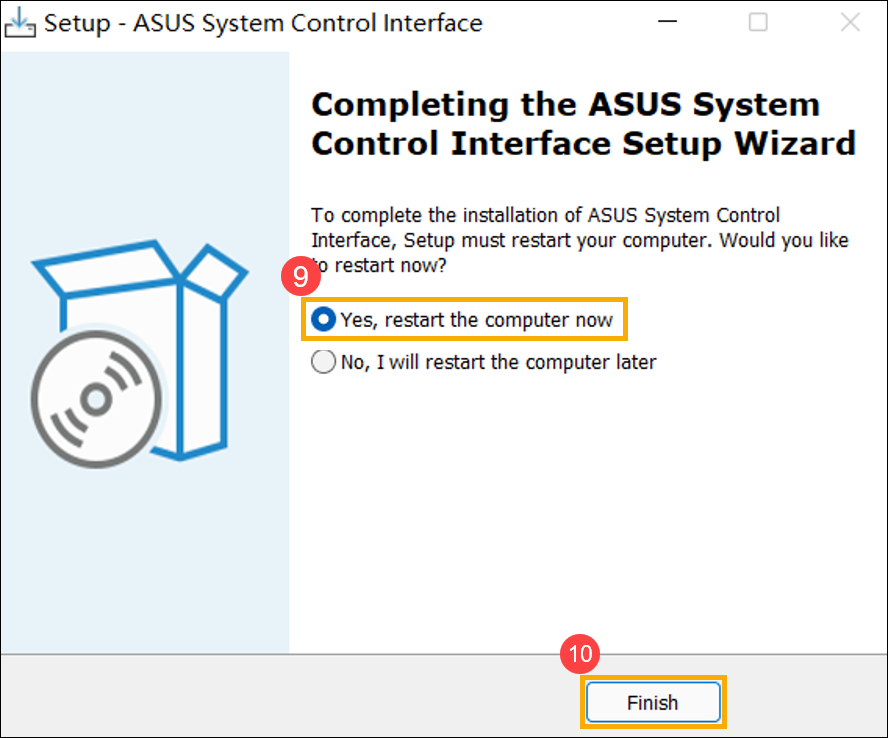
- Faceți clic pe [Finish]⑩ și reporniți dispozitivul pentru a finaliza instalarea.
- După reboot, faceți clic dreapta pe pictograma [Start]
 ⑪, apoi selectați [Device Manager]⑫.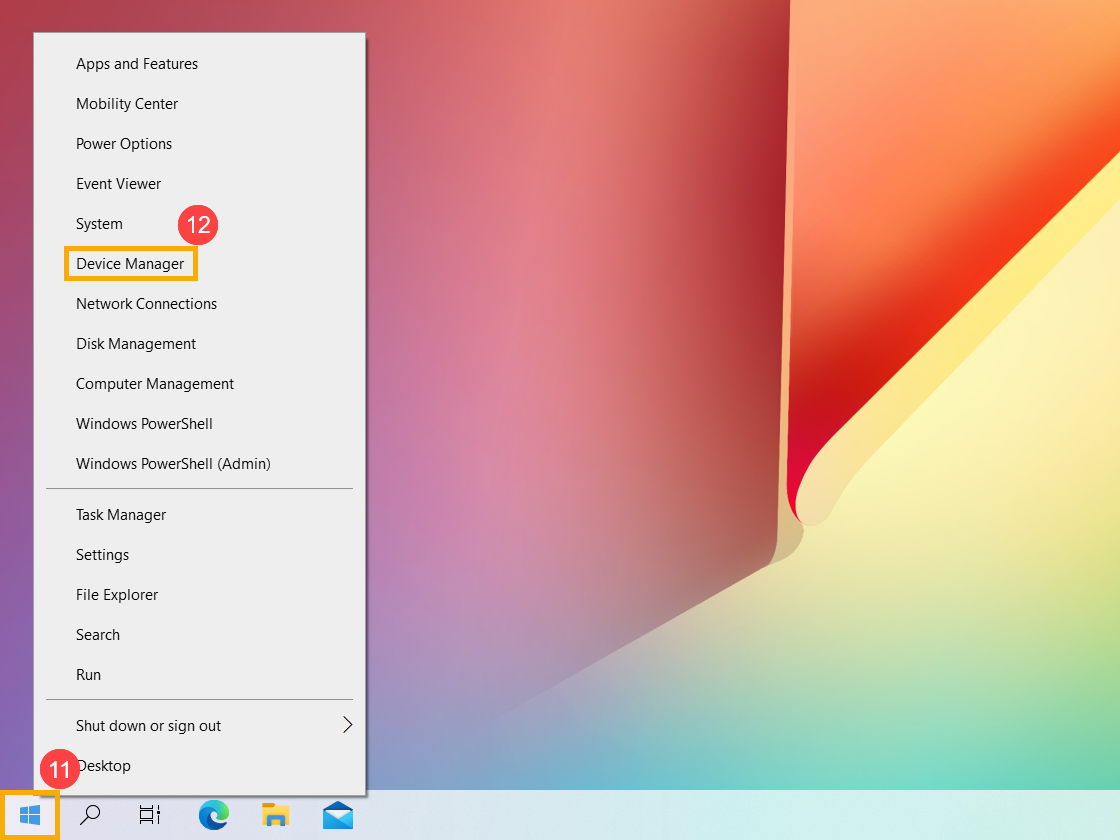
- În categoria System devices, faceți dublu clic pe [ASUS System Control Interface]⑬, apoi selectați fila [Driver]⑭ pentru a verifica [Driver Version]⑮.