[TUF Gaming SSD Enclosure] Cum să afișați unitatea TUF Gaming A1 pe computer cu un SSD nou-nouț instalat?
Pentru a vă oferi instrucțiuni mai detaliate, puteți, de asemenea, să faceți clic pe linkul video ASUS Youtube de mai jos pentru a afla mai multe despre [Cum se instalează și se configurează carcasa SSD TUF Gaming]
https://www.youtube.com/watch?v=JfO54CguAMs
Dacă instalați un modul SSD nou-nouț, urmați pașii de mai jos pentru a afișa unitatea TUF GAMING A1 pe computer.
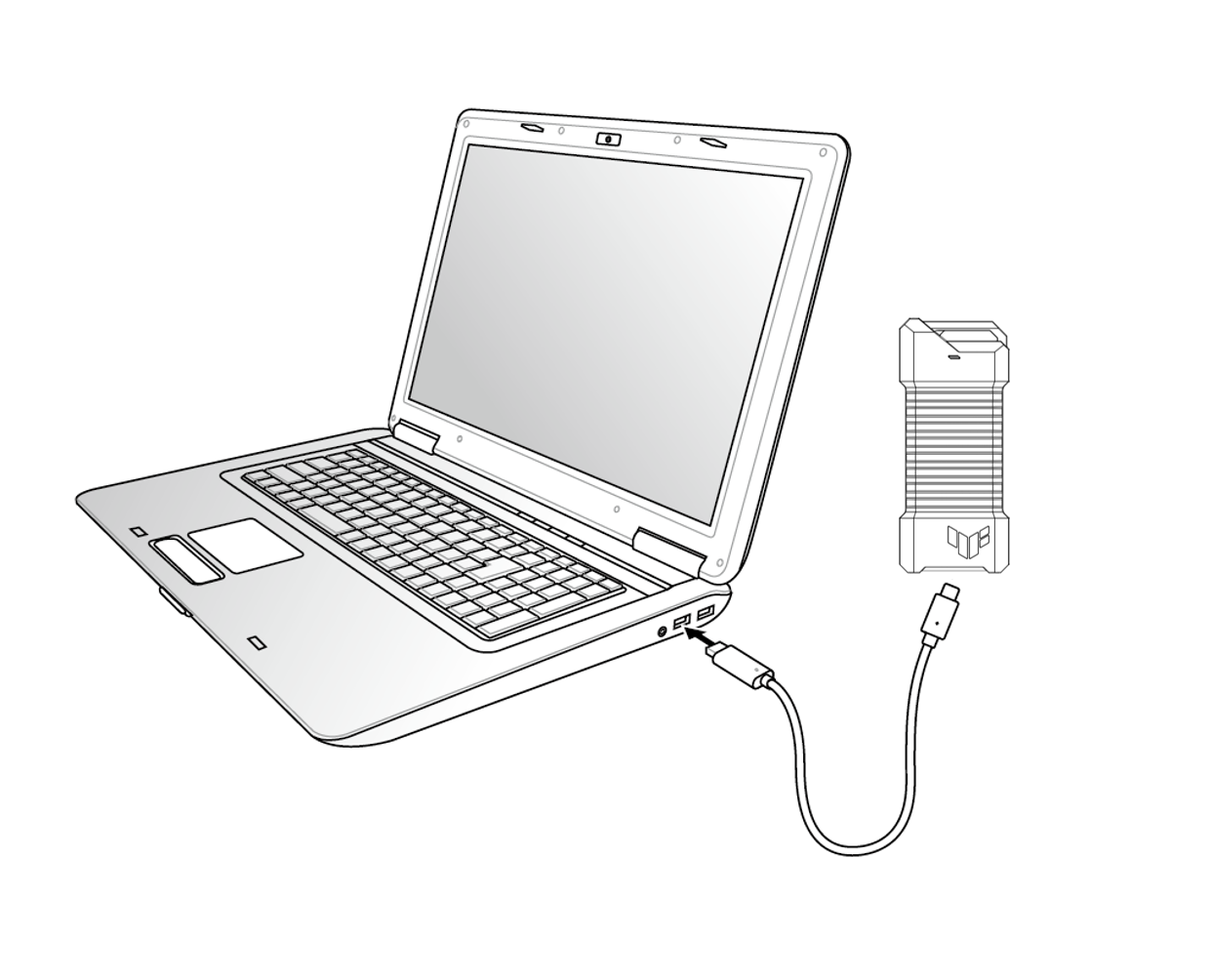
1. Instalați un nou modul SSD în TUF GAMING A1, apoi conectați-l la computer printr-un port USB. Vă rugăm să consultați imaginea de mai jos pentru a afla cum să conectați computerul și TUF GAMING A1. Odată conectat, ledul de pe partea frontală a TUF Gaming A1 va rămâne aprins.
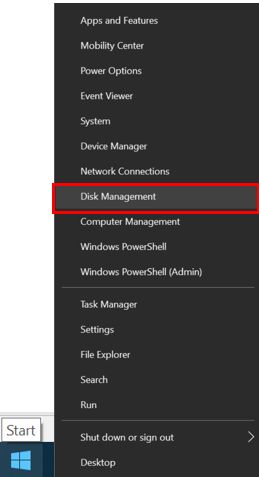
2. Faceți clic dreapta pe meniul Start din Windows, apoi selectați Gestionare disc.
3. Dacă PC-ul detectează noul SSD instalat pe TUF Gaming A1, va apărea o partiție nealocată.
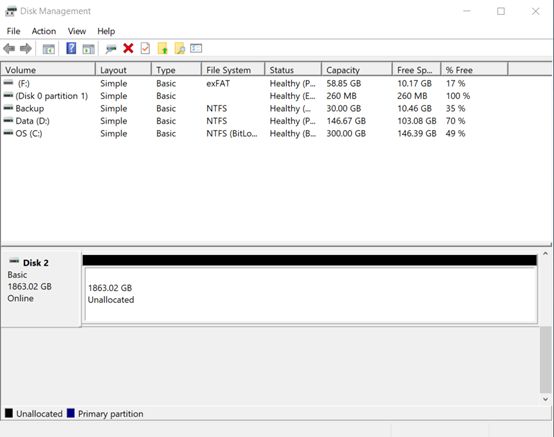
4. Este posibil ca partiția nealocată să nu apară pentru noul modul SSD instalat din următoarele motive:
a. SSD-ul ar putea fi deja formatat. Vă rugăm să mergeți la Pasul 8 pentru următorii pași.
b. Noul SSD nu este detectat de computer. Asigurați-vă că TUF Gaming A1 este conectat corect la computer. (Vă rugăm să consultați imaginea de la pasul 1)
5. Faceți clic dreapta pe partiția nealocată, apoi selectați Volum simplu nou.
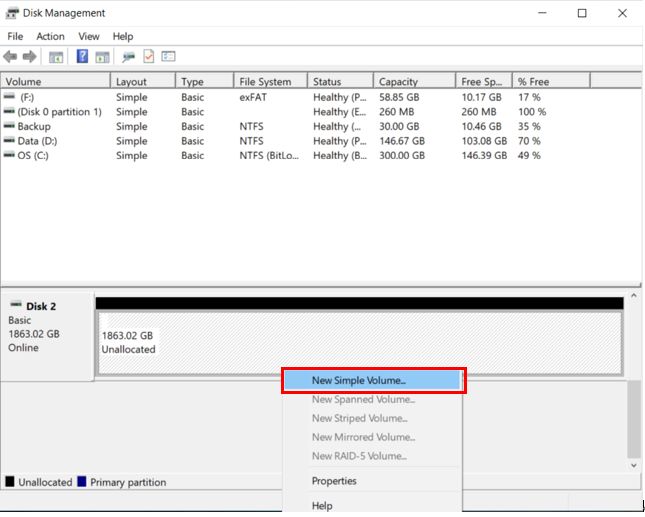
6. Faceți clic pe [Următorul] pentru a continua cu Asistentul volum simplu nou. Aici puteți configura setările de preferințe.
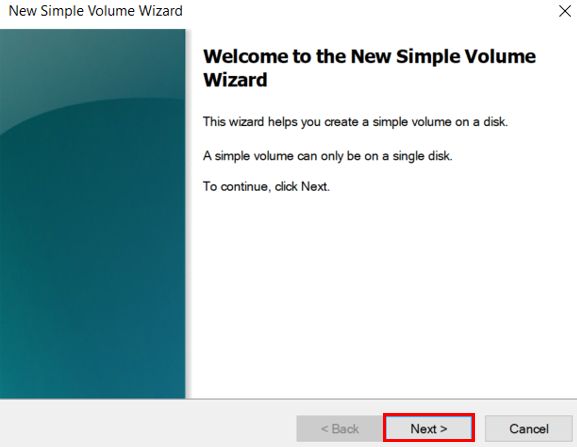
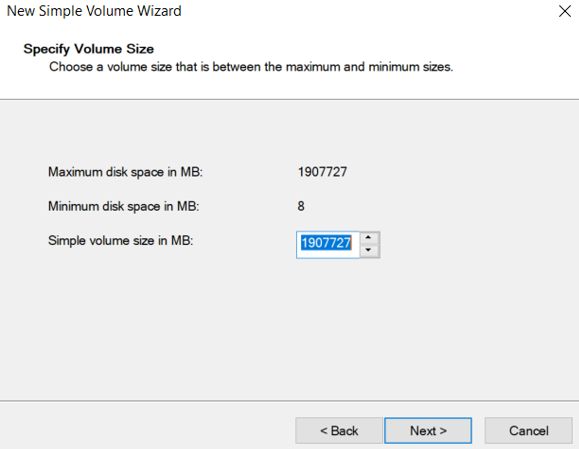
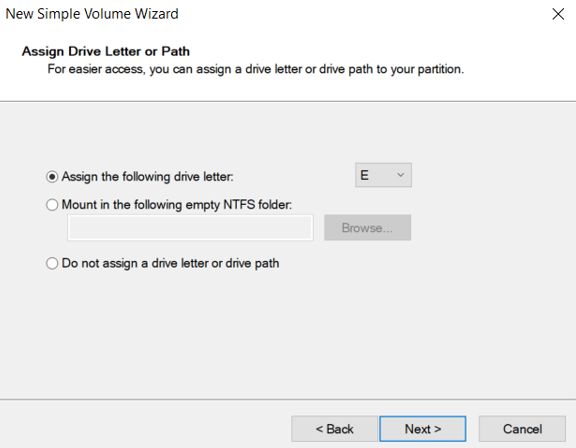
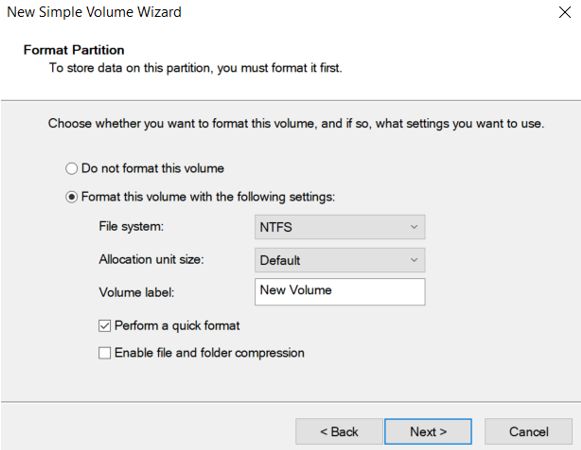
7. Faceți clic pe [Finalizare] pentru a finaliza Expertul dacă toate setările de preferințe sunt corecte.
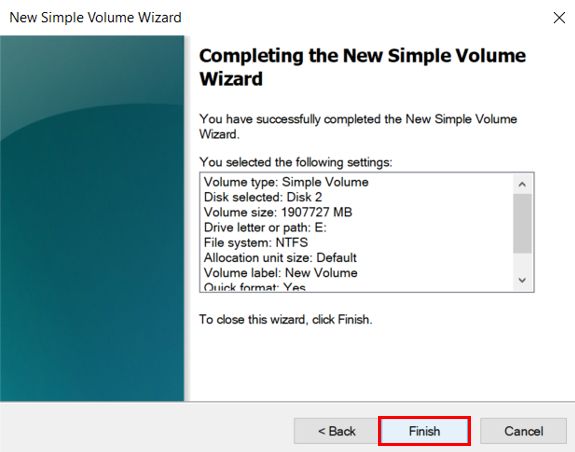
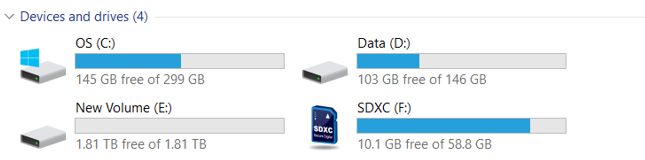
8. După ce ați terminat cu Asistentul volum simplu nou, computerul ar trebui să afișeze unitatea SSD instalată și să vă permită să accesați discul.
Cum să obțineți (Utilitar / Firmware)?
Puteți descărca cele mai recente drivere, software, firmware și manuale de utilizare de la ASUS Download Center.
Dacă aveți nevoie de mai multe informații despre ASUS Download Center, vă rugăm să consultați aceast link