Subiecte corespunzătoare
Router LTE - Setări importante legate de 4G-N16, cod PIN/APN/WiFi/Internet
Introducere
- Configurare rapidă a routerului 4G-N16 (Detectarea automată a informațiilor despre cardul SIM)
- Setarea manuală a informațiilor APN ale cardului SIM
- Întrebări frecvente
Pregătire:
(1). Vă rugăm să vă asigurați că aveți un card Micro SIM/USIM care suportă servicii WCDMA și LTE și că acestea sunt abonate.
Dacă nu sunteți sigur dacă cardul dumneavoastră SIM suportă acest serviciu, vă rugăm să confirmați acest lucru cu furnizorul dumneavoastră de servicii Internet (ISP).
Notă: 4G-N16 suportă doar un card standard Micro SIM/USIM. Vă rugăm să introduceți întotdeauna adaptorul Micro SIM cu cardul Nano SIM. Adaptorul Micro SIM s-ar putea bloca dacă este introdus singur.
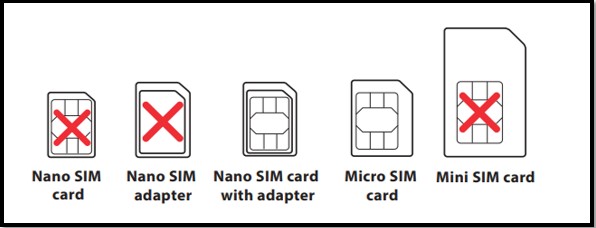
(2) Dacă cardul dumneavoastră SIM are funcția de blocare a cardului SIM, trebuie să introduceți codul PIN de fiecare dată când porniți routerul, se recomandă să introduceți cardul SIM în telefonul inteligent pentru a dezactiva funcția de blocare a cardului SIM.
Vă rugăm să consultați următoarele pentru a configura un router 4G-N16 pentru a vă conecta la Internet.
Configurare rapidă a routerului 4G-N16 (Detectarea automată a informațiilor despre cardul SIM)
1. Introduceți cardul Micro SIM și instalați antenele LTE înainte de a porni routerul.
(1) Îndepărtați capacul din spate al slotului pentru cardul Micro SIM (2) Introduceți cardul Micro SIM.
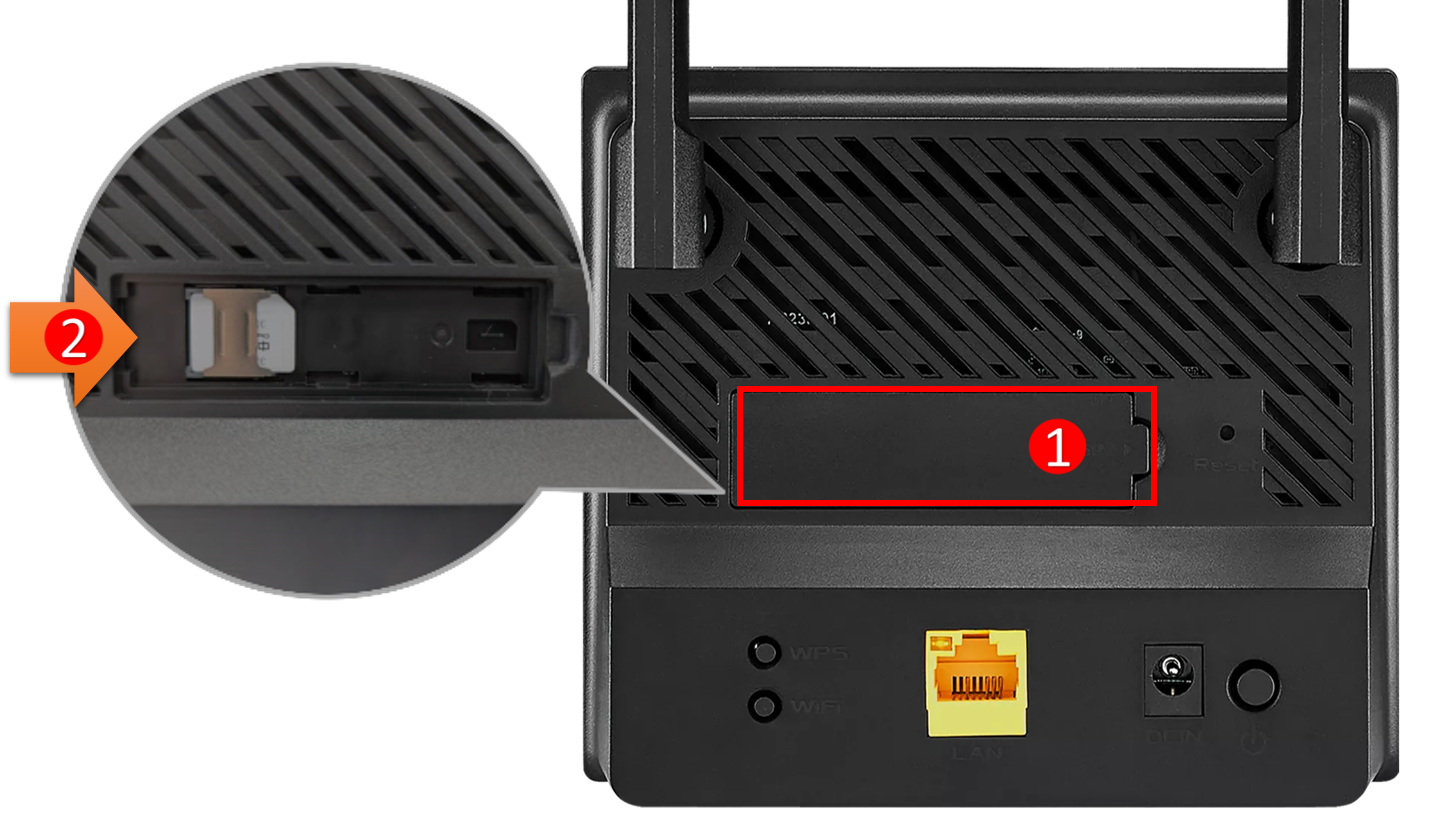
2. Porniți routerul 4G-N16, routerul dvs. va detecta automat setările ISP-ului dvs. (Furnizor de Servicii Internet) și profilul APN.
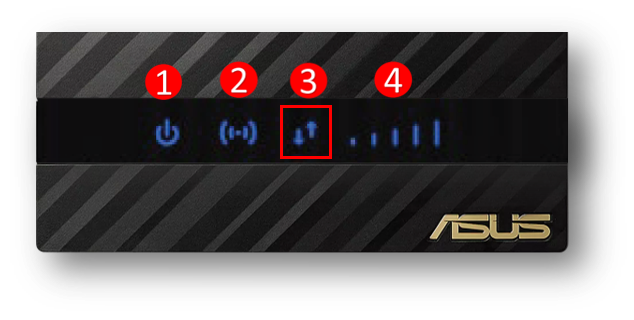
Dacă LED-urile semnalului 3G/4G devin albastru solid, puteți începe să navigați pe Internet.
Starea LED-urilor:
(1) LED de alimentare
(2) LED WiFi 2.4GHz
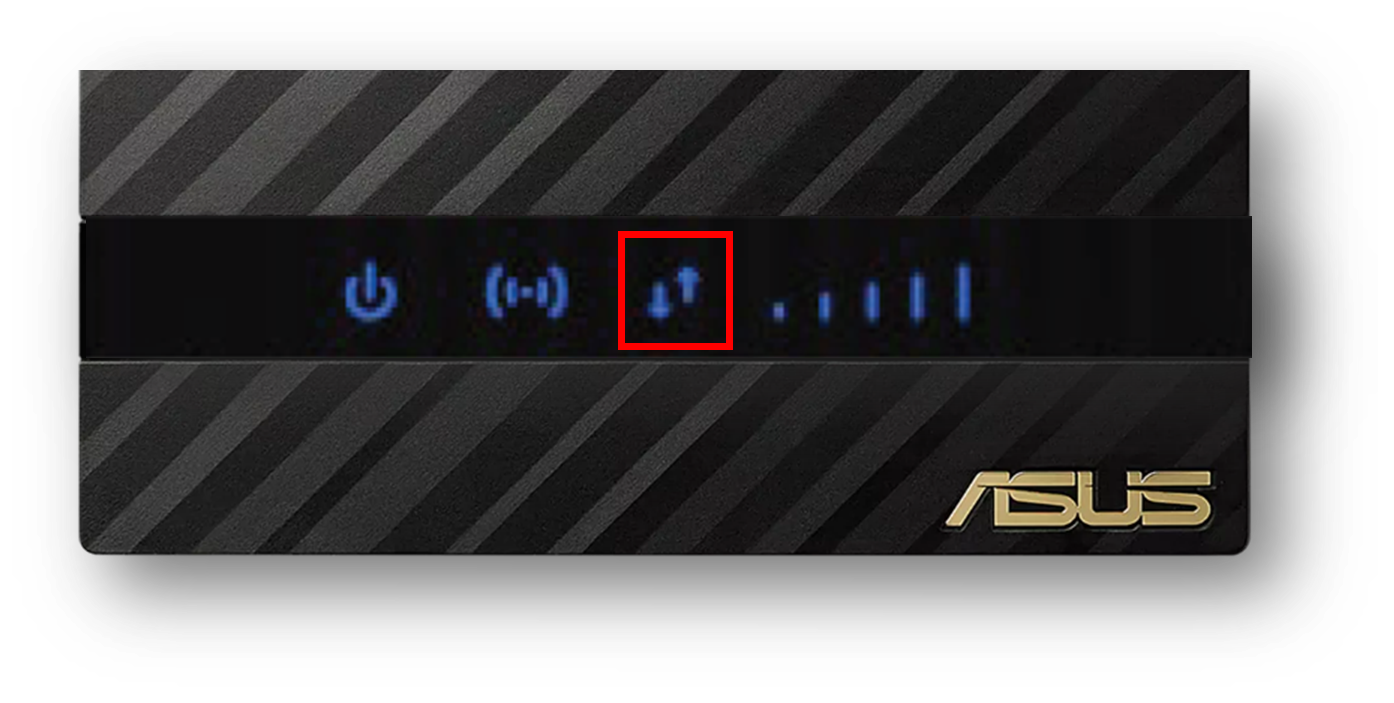
(3) LED Internet 4G/LTE
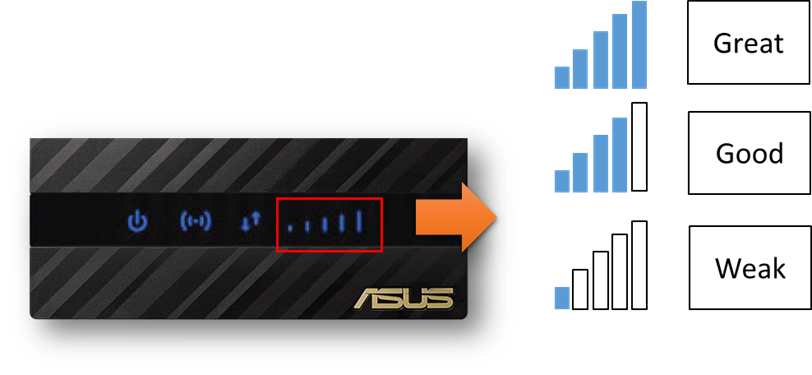
(4) LED semnal 3G/4G
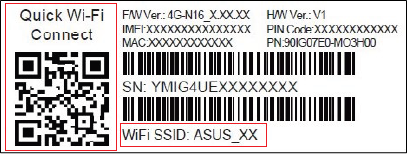
3. Pe eticheta routerului, puteți vedea SSID-ul WiFi-ului (numele rețelei wireless), așa cum este prezentat mai jos, numele WiFi este ASUS_XX.
Sau folosiți telefonul dvs. inteligent pentru a scana codul QR pentru a vă conecta la WiFi.
Setați manual informațiile APN ale cartelei SIM
Dacă LED-ul Internet 4G/LTE de pe router este roșu, routerul poate să nu detecteze informațiile cartelei SIM și va trebui să configurați manual profilul APN.
Pentru informațiile profilului APN ale cartelei SIM, vă rugăm să consultați ISP-ul dvs. (Furnizor de Servicii de Internet).
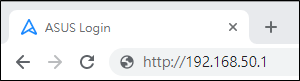
1. Conectați laptopul la router prin conexiune cablată sau WiFi și introduceți adresa IP LAN a routerului.(IP implicit 192.168.50.1)
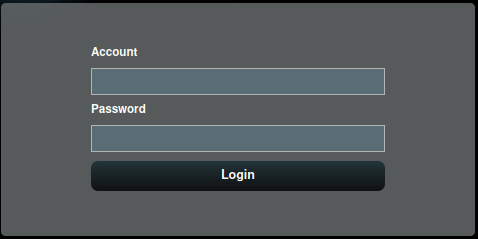
2. Introduceți numele de utilizator și parola routerului pe pagina de autentificare. (Nume de utilizator și parolă implicite: admin/admin)
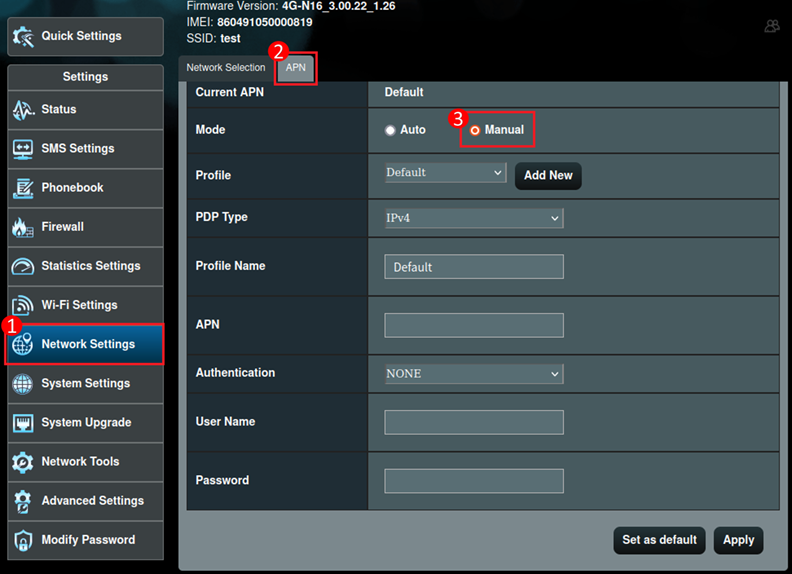
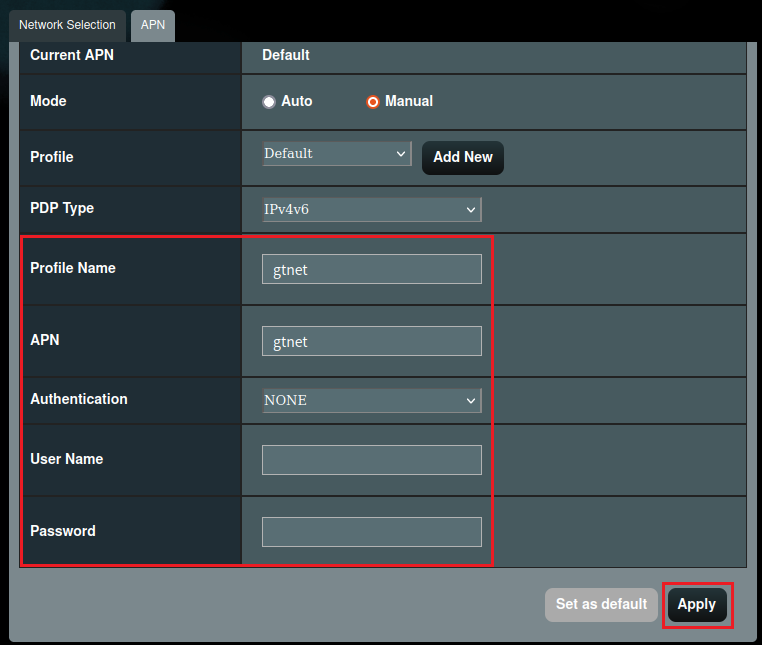
3. Mergi la Setări Rețea > fila APN > Modul setat pe [Manual].(Implicit Auto)
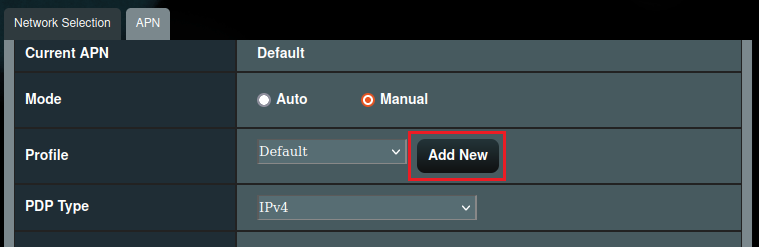
4. Apasă butonul [Add New] pentru a crea un profil de configurare.
5. Introduceți numele profilului și Setările APN aferente, faceți clic pe Apply pentru a salva.
De exemplu:
Numele profilului: gtnet
APN: gtnet
Notă: Este posibil să fie necesar să introduceți codul PIN al cartelei SIM și alți parametri aferenți pe care i-ați obținut de la ISP (Furnizor de Servicii de Internet).
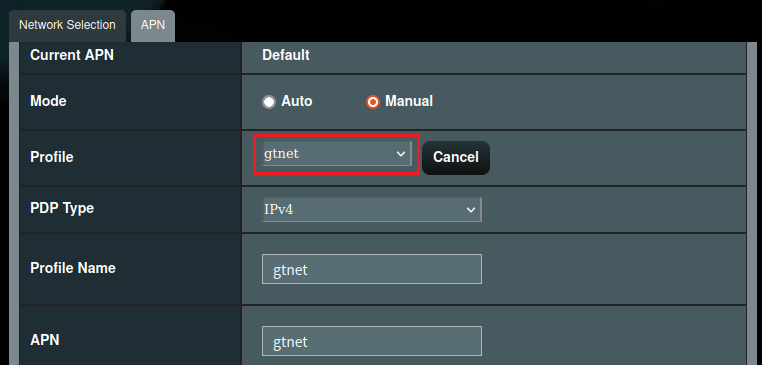
6. Selectați profilul și faceți clic pe Apply pentru a salva.
7. Așteptați ca LED-ul Internet 4G/LTE să devină albastru constant pentru a vă conecta la internet.
1. Cum verific puterea semnalului cartelei mele SIM?
Puteți consulta LED-ul semnalului 3G/4G.
2. Ce fac dacă semnalul cartelei SIM este slab?
a. Vă rugăm să încercați să reporniți routerul.
b. Vă rugăm să aveți grijă să nu plasați routerul lângă obiecte metalice pentru a evita ca acestea să afecteze puterea semnalului.
c. Contactul slab al cartelei SIM poate cauza și probleme de semnal, vă rugăm să verificați dacă cartela SIM este oxidată, murdară sau deteriorată și apoi reinstalați cartela SIM pe router după ce ați confirmat că nu există probleme.
d. Gradul de acoperire a rețelei fiecărui operator de telecomunicații variază în funcție de regiune, puteți încerca să schimbați cartela SIM de la diferiți operatori de telecomunicații pentru a testa semnalul. Sau contactați-vă ISP (Internet Service Provider).
e. În medii interioare sau închise, semnalul cartelei SIM poate fi interferat, se recomandă să conectați aceeași cartelă SIM la telefonul mobil mai întâi, folosiți telefonul mobil pentru a confirma starea recepției semnalului, apoi așezați routerul într-o poziție cu un semnal mai bun.
3. Cum să dezactivez blocarea cartelei SIM pe routerul ASUS 4G-N16?
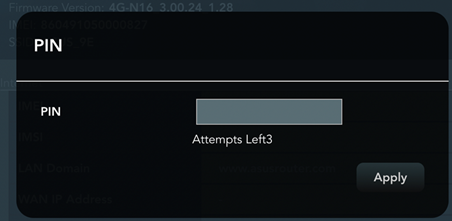
Dacă cartela dvs. SIM are funcția de blocare SIM, de fiecare dată când reporniți routerul 4G-N16, trebuie să vă conectați mai întâi la pagina de setări a routerului și să introduceți codul PIN pentru a o debloca.
Metoda 1: Se recomandă să introduceți cartela SIM în smartphone-ul dvs. pentru a dezactiva funcția de blocare a cartelei SIM, vă rugăm să consultați instrucțiunile smartphone-ului pentru detalii.
Metoda 2: Introduceți în routerul 4G-N16 și dezactivați codul PIN.
(1) Mai întâi, conectați laptopul la router prin conexiune pe fir sau WiFi și introduceți IP-ul LAN al routerului.(IP implicit 192.168.50.1)
Introduceți numele de utilizator și parola routerului pe pagina de autentificare. (Numele de utilizator și parola implicite: admin/admin)
(2). Prima dată când intri în routerul 4G-N16 după repornire, va trebui să introduci codul PIN al cartelei SIM.
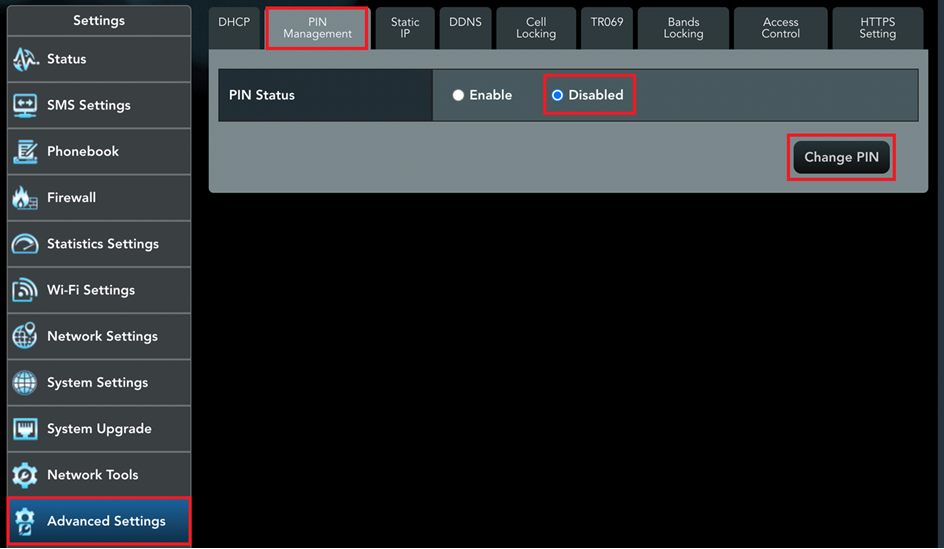
(3). Mergi la Setări Avansate > Gestionare PIN > Selectează Dezactivat pentru a dezactiva codul PIN.
4. Cum să schimbi contul și parola de autentificare ale routerului 4G-N16?
(1) În primul rând, conectează-ți laptopul la router prin conexiune cablată sau WiFi și introdu IP-ul LAN al routerului tău. (IP-ul implicit 192.168.50.1)
Introduceți numele de utilizator și parola routerului pe pagina de autentificare. (Nume de utilizator și parolă implicite: admin/admin)
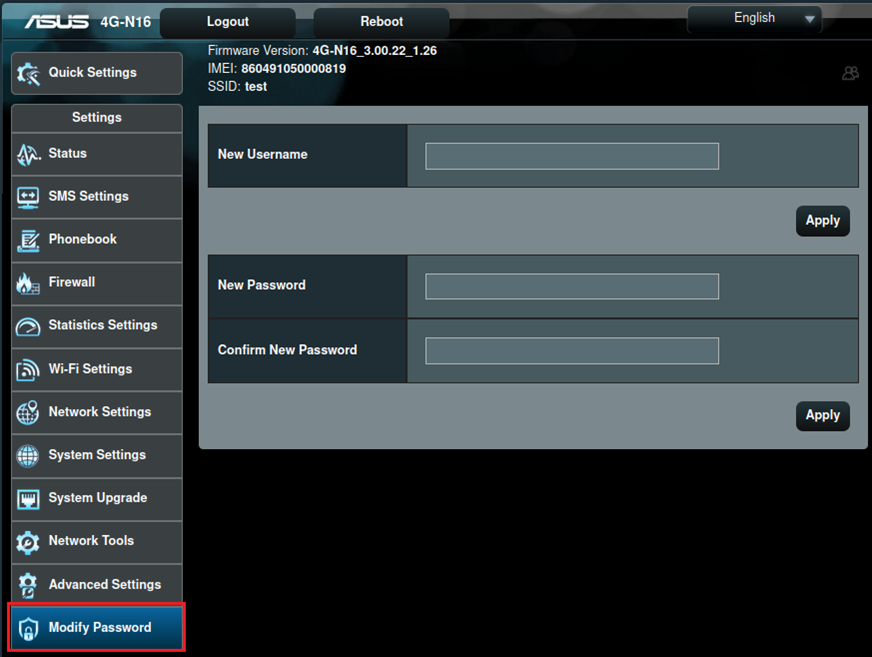
(2). Mergi la Modifică Parola > Introdu un nume de utilizator nou și o parolă nouă și apasă pe Aplică pentru a salva.
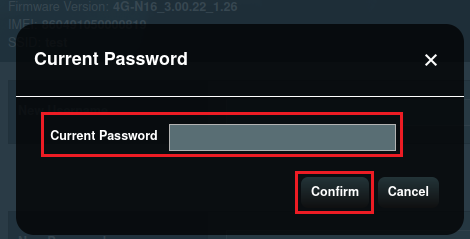
(3). Introdu Parola Curentă și apasă pe Confirmă pentru a salva.
5. Cum să schimbi numele rețelei wireless (SSID) și parola routerului 4G-N16?
(1) Mai întâi, conectați laptopul la router prin conexiune cu fir sau WiFi și introduceți IP-ul LAN al routerului dumneavoastră. (IP implicit 192.168.50.1)
Introduceți numele de utilizator și parola routerului dumneavoastră pe pagina de autentificare. (Numele de utilizator și parola implicite: admin/admin)
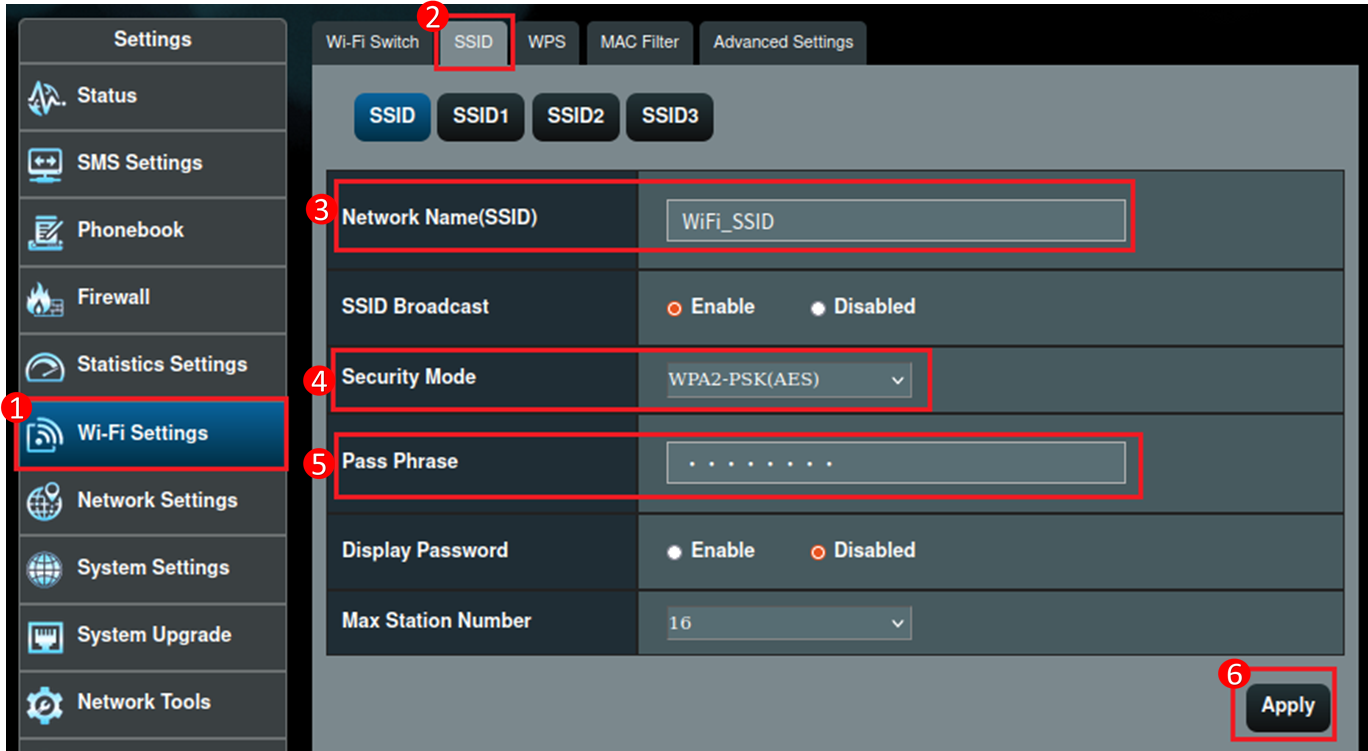
(2). Mergi la [Setări Wi-Fi] > [SSID], poți modifica numele rețelei wireless (SSID) și parola. Faceți clic pe Aplică pentru a salva.
Se recomandă să selectați [WP2-PSK (AES)] în Modul de Securitate.
6. Care este contul și parola implicită pentru routerul 4G-N16 în Telnet?
Contul și parola implicite pentru Telnet sunt superadmin/superadmin
7. Routerul 4G-N16 suportă aplicația ASUS Router?
Routerul 4G-N16 nu suportă aplicația ASUS Router.