[Desktop PC] Cum se instalează placa grafică pe placa de bază?
Pentru a vă oferi instrucțiuni mai detaliate, puteți, de asemenea, să faceți clic pe linkul video ASUS Youtube de mai jos pentru a afla mai multe despre Cum să instalați placa grafică pe placa de bază.
https://www.youtube.com/watch?v=q1KUhr7E20w
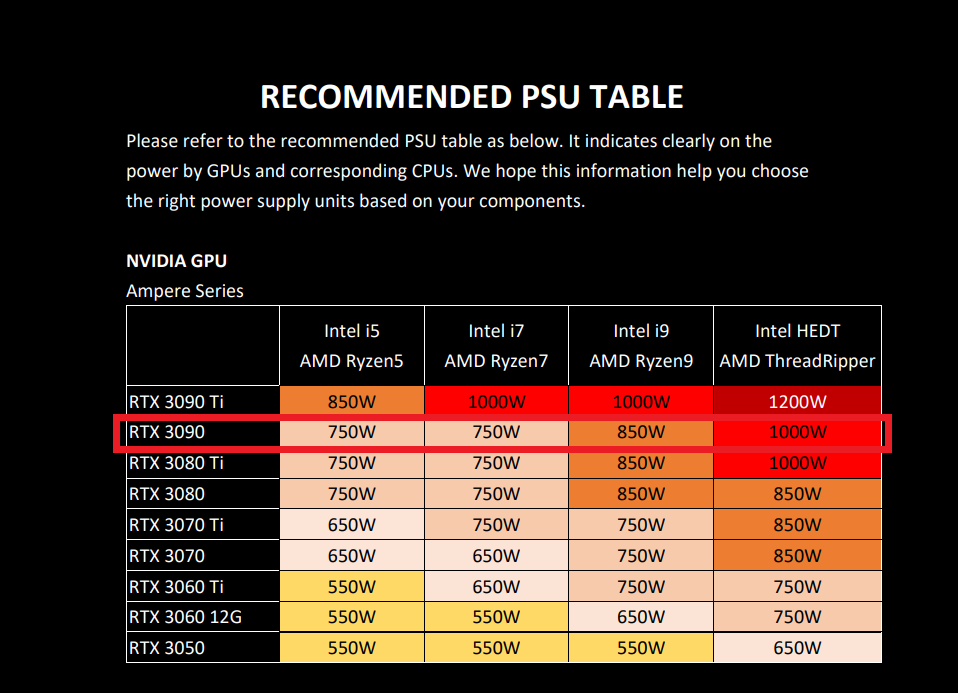
1. Puteți instala placa grafică după confirmarea sursei de alimentare recomandată pentru placa grafică pe site-ul oficial, în următoarele două moduri pentru a îmbunătăți stabilitatea plăcii grafice și a plăcii de bază.
Notă: Când instalați sau scoateți placa grafică, asigurați-vă că a fost scos cablul de alimentare al sistemului.
Metoda 1:
a. Conectați-vă la site-ul oficial Asus, introduceți numele plăcii grafice în caseta de căutare din colțul din dreapta sus și faceți clic.
EX: ROG-STRIX-RTX3090-O24G-GAMING
b. Pe pagina plăcii grafice a acestui model, faceți clic pe [Specificații tehnice]

c. În coloana [PSU recomandat], confirmați alimentatorul recomandat pentru placa dvs. grafică, după cum se arată mai jos. Sursa de alimentare recomandată este de 850 W.

Metoda 2:
a. Conectați-vă la site-ul oficial Asus, introduceți numele plăcii grafice care urmează să fie interogată în caseta de căutare din colțul din dreapta sus și dați clic.
EX: ROG-STRIX-RTX3090-O24G-GAMING
b. Pe pagina plăcii grafice a acestui model, faceți clic pe [Support].

c. În coloana [manual și fișier] descărcare [TABEL PSU RECOMANDAT], așa cum se arată mai jos, se recomandă ca sursa de alimentare să fie de 850 W atunci când este potrivită cu Intel i9 AMD ryzen9.
2. Introduceți corect placa grafică.
a. Când instalați primul card VGA, instalați-l în slotul PCIEX16.
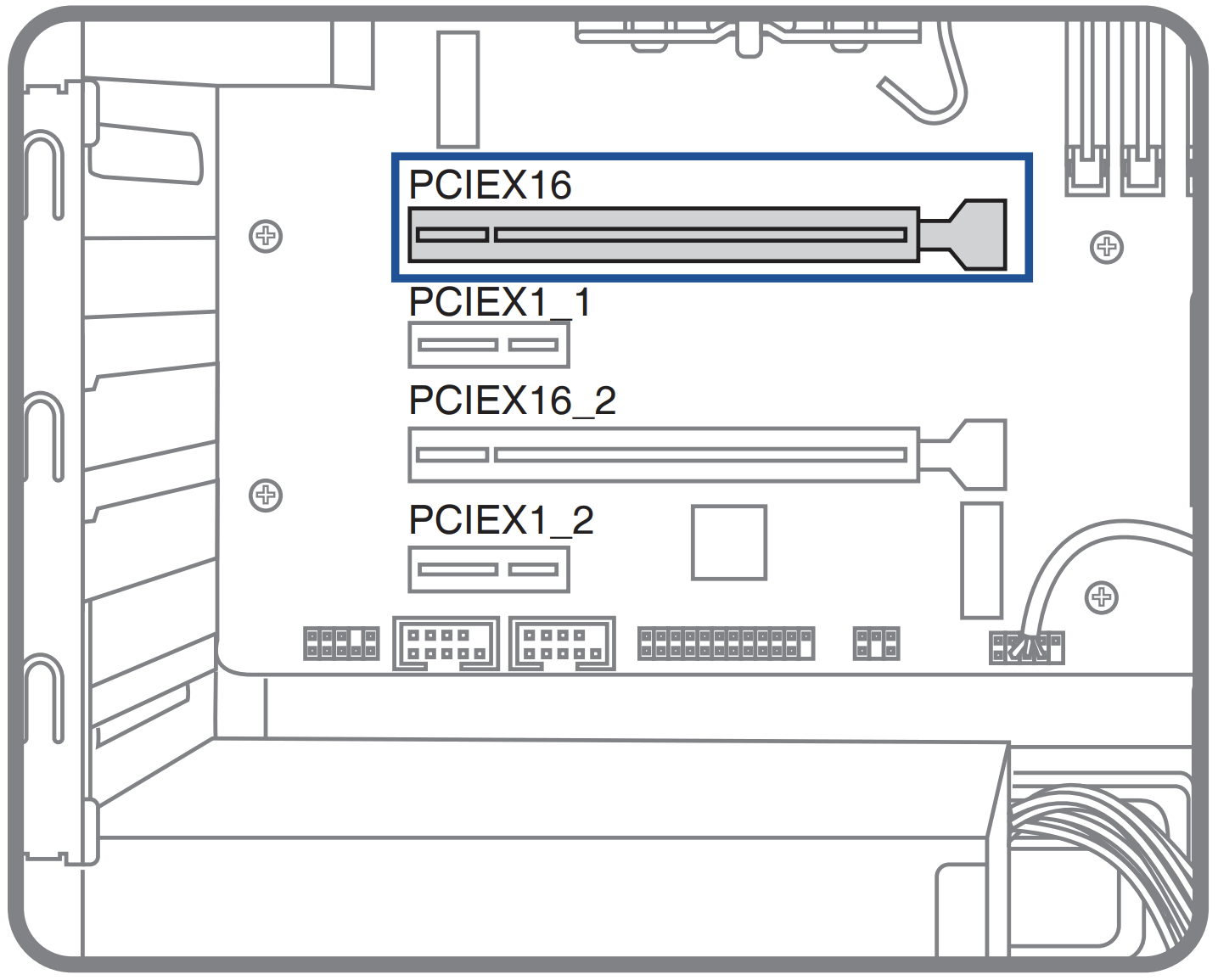
b. Aliniați crestătura plăcii grafice cu slotul PCIe de pe placa de bază și împingeți placa grafică vertical în jos în slot până când este introdusă ferm.

c. Când zăvorul slotului PCIe este blocat automat, placa grafică este introdusă în slot.
Dacă clema de pe placa de bază nu este de acest tip (ca în cercul roșu), vă rugăm să consultați manualul de utilizare a plăcii de bază de pe site-ul oficial.

d. Fixați placa grafică la slotul de expansiune al șasiului cu șuruburi.

e. Dacă placa grafică are o mufă de alimentare independentă, vă rugăm să conectați portul corespunzător de alimentare a sistemului la acest mufa de alimentare independentă, după cum se arată mai jos:

3. Cum se scoate placa grafică din slotul PCIe de pe placa de bază?
a. Scoateți mufa de alimentare independentă conectată la placa grafică.
b. Apăsați în jos pe zăvorul de la capătul slotului.

c. Scoateți placa grafică pe verticală
Întrebări și răspunsuri
Î1: Ce ar trebui să faceți dacă nu puteți porni alimentarea dispozitivului după ce ați introdus placa grafică?
R1: Puteți scoate cablul de alimentare al sistemului, reintroduceți placa grafică și portul independent de alimentare, așa cum este descris în pașii precedenți și confirmați din nou. Dacă problema persistă, consultați Întrebările frecvente: [Desktop PC] Dispozitiv pornit, dar fără afișaj (lumina de alimentare aprinsă) | Suport oficial | ASUS Global
Î2: Dacă placa grafică are două sau mai multe prize de alimentare independente, cum se conectează portul de alimentare?
A2: Vă rugăm să utilizați o conexiune independentă a portului de alimentare a sistemului, nu conectați același port de alimentare la două sau mai multe mufe de alimentare independente în același timp, după cum se arată mai jos:

Î3: Dacă placa grafică este o placă grafică din seria RTX40, cum se conectează portul de alimentare?
A3: Vă rugăm să utilizați 4 porturi independente de alimentare a sistemului pentru conectare. Nu conectați același port de alimentare la două sau mai multe prize independente în același timp, așa cum se arată în figura de mai jos:

Î4: Măsuri de protecție pentru instalarea plăcii grafice.
R4: Deoarece placa grafică este grea, se recomandă ca placa grafică să fie ambalată separat înainte de transport pentru a preveni deteriorarea plăcii grafice în timpul transportului după ce este instalată în șasiu.
Când utilizați, vă rugăm să aveți grijă când mutați șasiul computerului pentru a evita deteriorarea. De asemenea, puteți instala un suport pentru placa grafică în șasiu pentru a îmbunătăți reținerea plăcii grafice.
Vă rugăm să consultați linkul site-ului oficial pentru suportul plăcii grafice: ROG Herculx Graphics Card Holder