[Motherboard] Depanare - Microfonul nu funcționează
Dacă microfonul tău nu funcționează, testează microfonul conectându-l la un alt computer pentru a verifica dacă microfonul în sine funcționează sau nu
Dacă testul microfonului este OK, te rugăm să urmezi metodele de depanare de mai jos.
Confirmă că microfonul este conectat corect la computer
Confirmă dacă microfonul este dezactivat sau nu în Windows
Confirmă dacă aplicația are acces la microfon în Windows
Confirmă starea USB Audio Controller în BIOS
(Mai jos ROG STRIX X670E-E GAMING WIFI ca exemplu)
Asigură-te că microfonul este conectat corect la computer
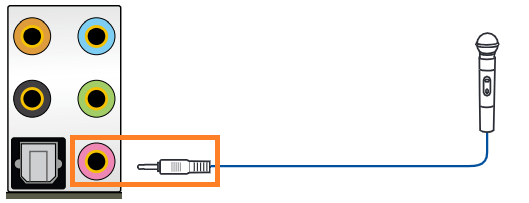
1. Microfonul trebuie introdus în mufa roz a portului Audio de pe partea din spate I/O, conform imaginii de mai jos
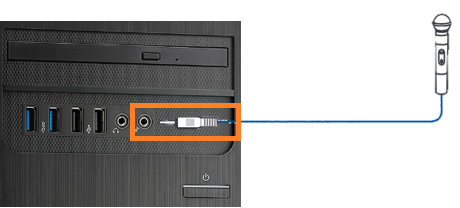
2. Sau conectează microfonul la portul de microfon frontal pe partea din față, după cum se vede în imaginea de mai jos
Asigură-te că microfonul este dezactivat sau nu în Windows
1. Fă click dreapta cu mouse-ul pe pictograma Audio și apoi selectează
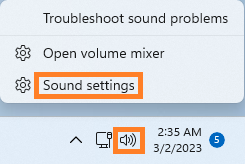
2. Dacă microfonul nu este pe mut, este normal, așa cum se arată în imaginea de mai jos
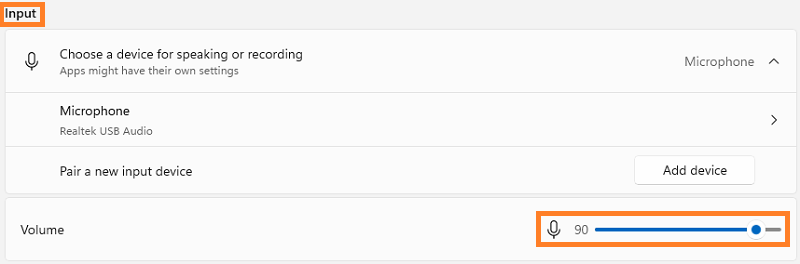
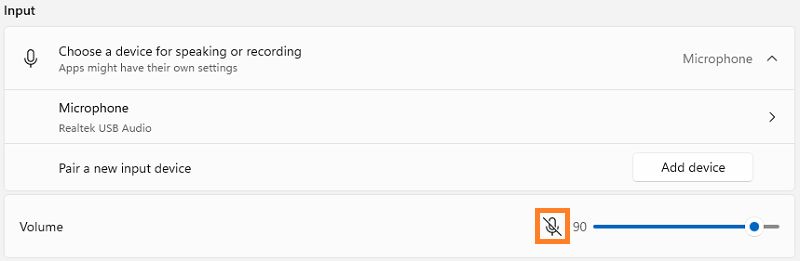
Dacă microfonul este pe mut, așa cum se arată în imaginea de mai jos, vă rugăm să îl activați
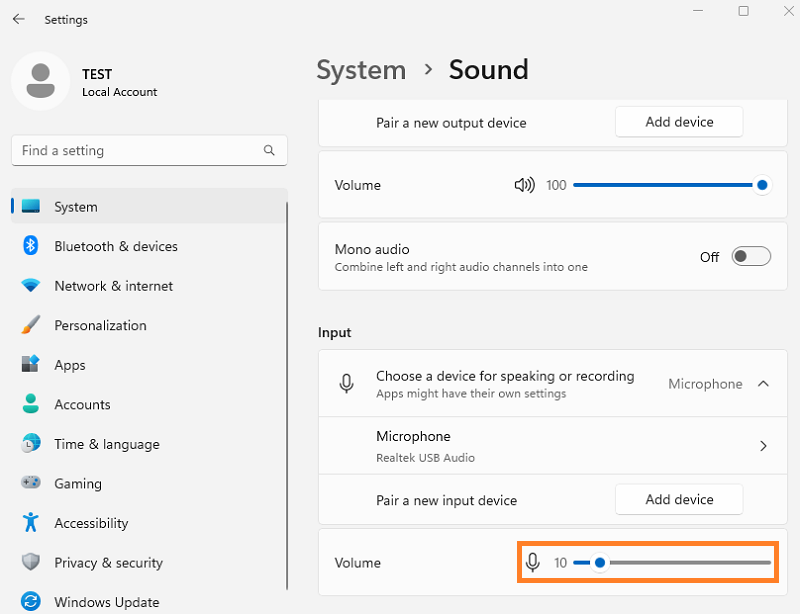
Dacă volumul microfonului este prea mic, așa cum se arată în imaginea de mai jos, vă rugăm să măriți volumul
Asigurați-vă că aplicația are acces la microfon în Windows
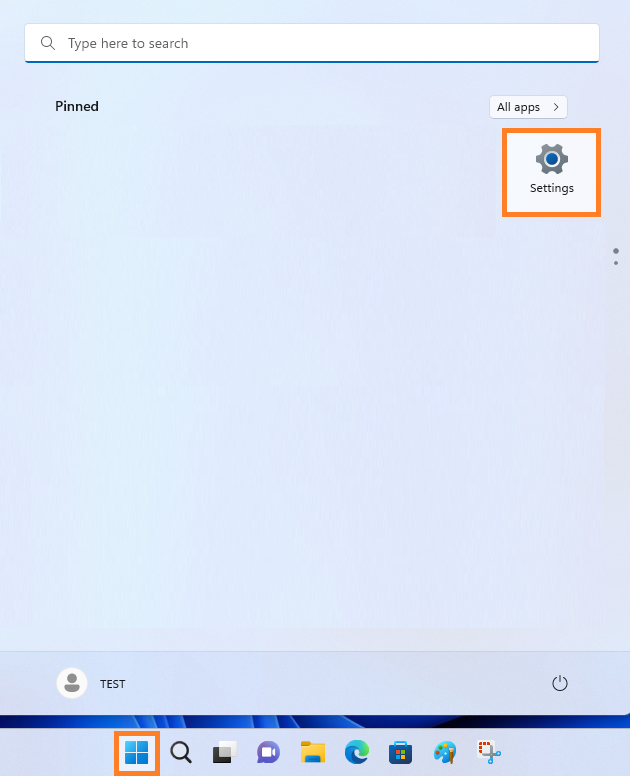
1. Faceți clic stânga pe pictograma meniului de start Windows și apoi faceți clic pe [Setări] așa cum se arată în imaginea de mai jos
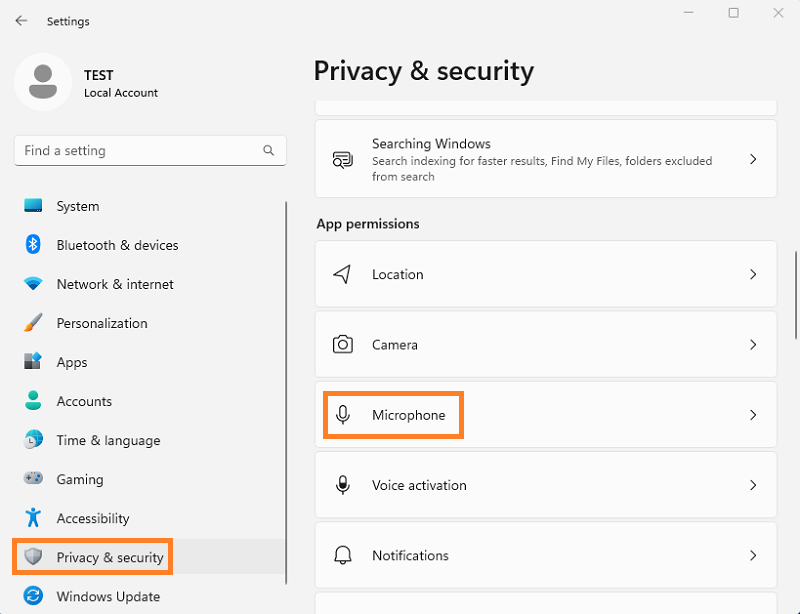
2. Faceți clic pe [Confidențialitate și securitate] și apoi pe [Microfon] așa cum se arată în imaginea de mai jos
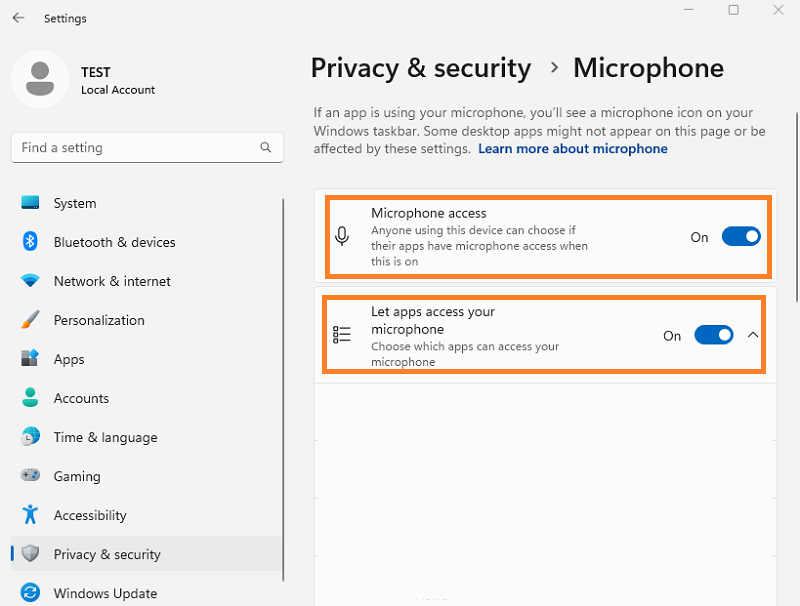
3. Confirmați că opțiunile [Acces la microfon] și [Permite aplicațiilor să acceseze microfonul] sunt [Activat] așa cum se arată în imaginea de mai jos
Confirmă starea USB Audio Controller în BIOS
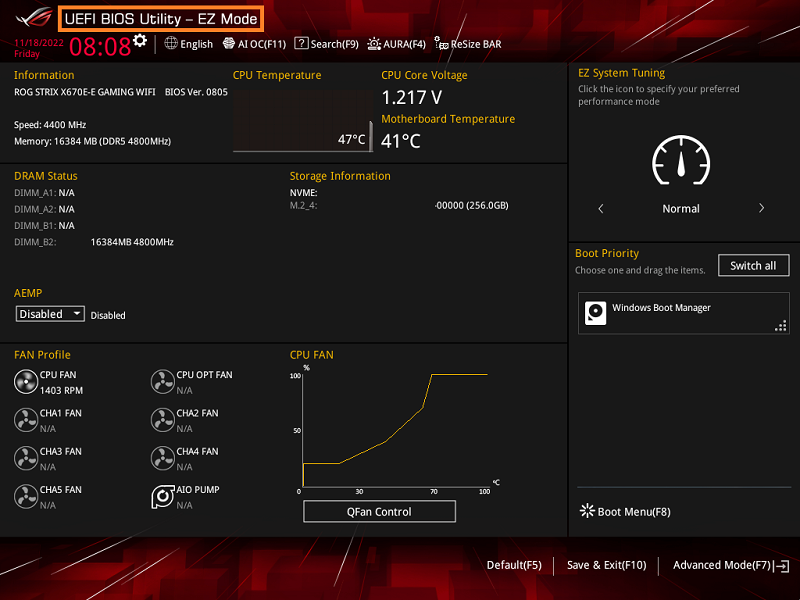
1. Pornește sistemul și apasă tasta <delete> pentru a intra în BIOS [EZ Mode] ca în imaginea de mai jos
2. Apasă tasta <F7> și mergi la [Advance Mode] ca în imaginea de mai jos
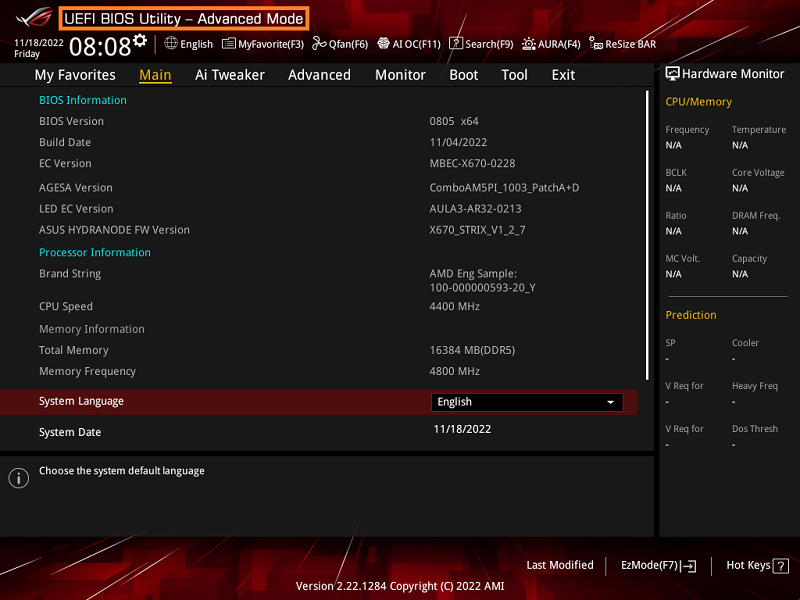
(Dacă intri în BIOS [Advanced Mode)] direct , atunci nu mai este necesar să apeși tasta <F7> din nou)
3. Click pe pagina [Advanced] și selectează opțiunea [Onboard Device Configuration] ca în imaginea de mai jos
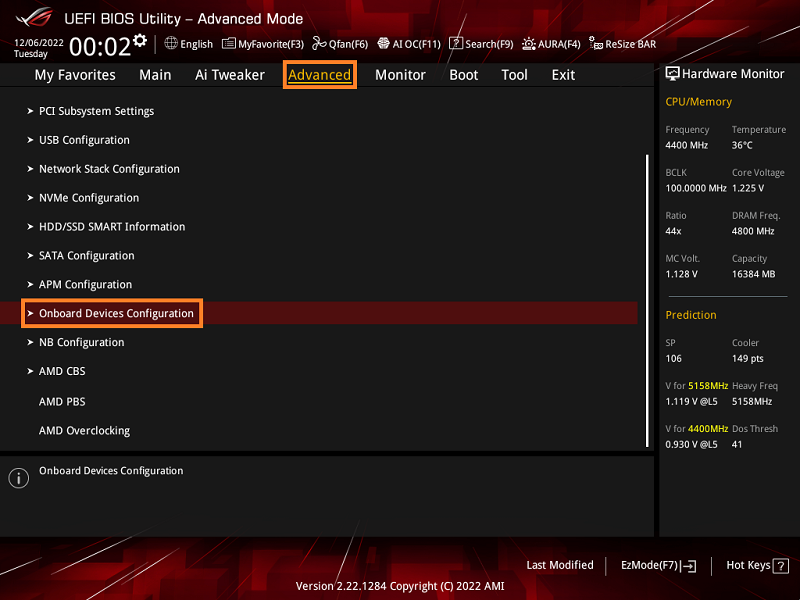
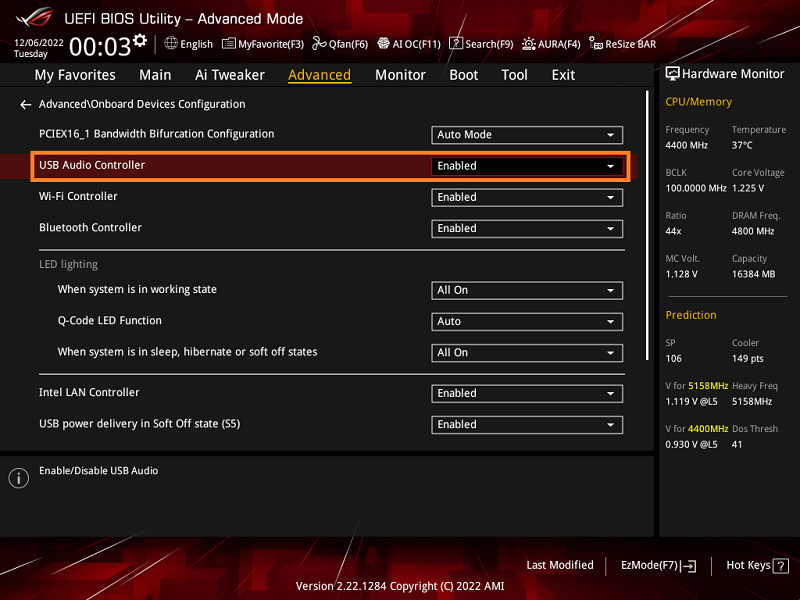
4. Confirmă că opțiunea [USB Audio Controller] este Activată
Dacă opțiunea [USB Audio Controller] este Dezactivată,te rugăm să setezi manual pe Activată și apoi apasă tasta <F10>
Î&R:
Î: Cum să depanezi sunetul fără audio
R:Te rugăm să consulți FAQ:Depanare-sunet fără audio