Subiecte corespunzătoare
[AI Feature] Introducere Adaptive Lock și Adaptive Dimming
Cea mai nouă tehnologie AI vizuală. Alimentată de edge AI, nu transmite nicio imagine privată către sistemul computerului. Un computer mai inteligent, mai potrivit pentru nevoile tale. Nu mai este nevoie de modul de repaus manual, economisind energie și asigurând confidențialitatea. Iată explicația despre ce sunt acestea:
Blocare adaptivă
Detectează dacă utilizatorul se află în fața PC-ului, blocând PC-ul (ecran oprit) când utilizatorul pleacă pentru a economisi energie și a proteja confidențialitatea, trezindu-se la apropiere și blocând la plecare (ecran aprins)
Reglare adaptivă a luminozității
Va reduce luminozitatea ecranului pentru a economisi energie și pentru a proteja informațiile tale private, astfel încât să nu fie văzute de alții în timp ce ai o conversație. Sistemul menține ecranul aprins când utilizatorul este atent. Ecranul se întunecă atunci când utilizatorul nu este atent.
Suportă doar laptopurile cu sistem de operare Windows 11, te rugăm să consulți Întrebări și răspunsuri pentru mai multe informații despre modelele suportate.
Configurare Blocare Adaptivă și Reglare Adaptivă a Luminozității
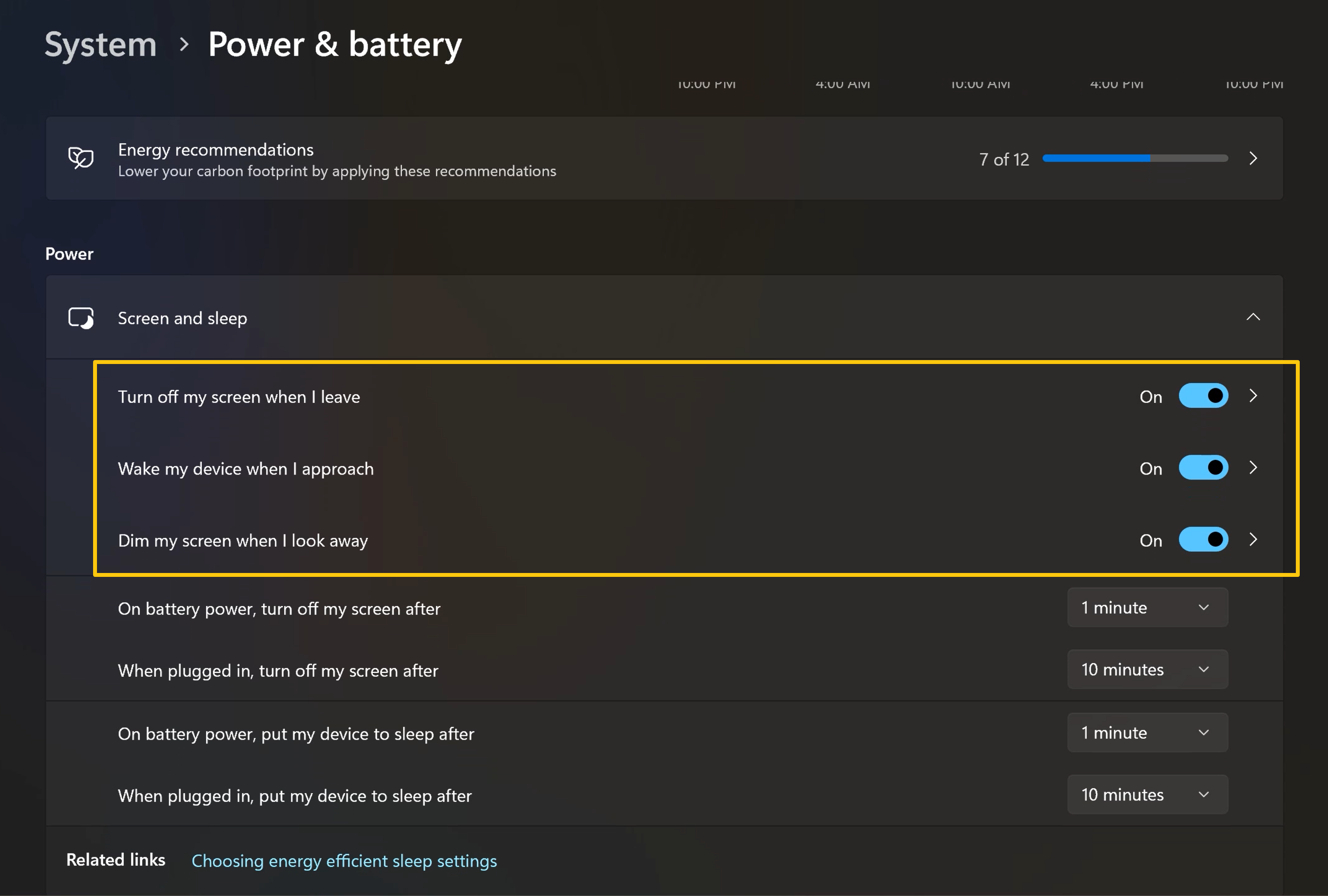
Puteți utiliza meniul Start Windows pentru a accesa [Setări]>[Sistem]>[Alimentare & baterie]>[Ecran și somn] pentru configurare.
*Faceți clic pe [>] pentru setările avansate [Prezență].
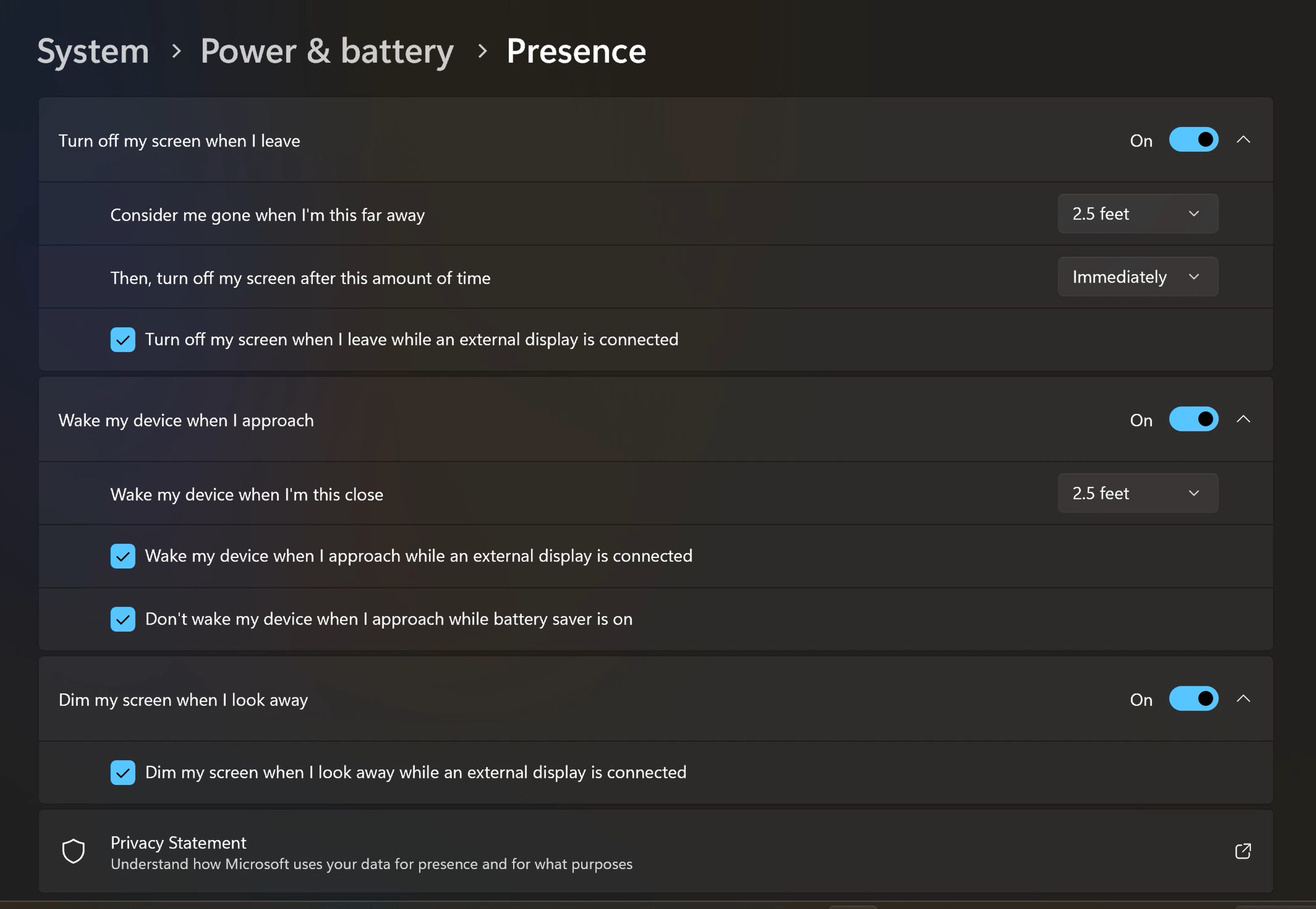
În configurarea [Prezență], puteți modifica aceste condiții după nevoile dumneavoastră.
Î1: Cum pot confirma dacă laptopul meu suportă Adaptive Lock și Adaptive Dimming?
R1: Există două tehnologii diferite disponibile pentru modelele care suportă Adaptive Lock și Adaptive Dimming: AI Camera Adaptive Lock și Wi-Fi Sensing Adaptive Lock.
Dacă dispozitivul dumneavoastră dispune de tehnologia AI Camera Adaptive Lock, o puteți configura din meniul Start Windows navigând la [Setări] > [Sistem] > [Alimentare & baterie] > [Ecran și somn].
Dacă dispozitivul dumneavoastră dispune de Wi-Fi Sensing Adaptive Lock, puteți configura această funcție prin MyASUS accesând [Setări dispozitiv] > [Confidențialitate & securitate] > [Blocare inteligentă].
Pentru mai multe informații despre tehnologia Wi-Fi Sensing Adaptive Lock, vă rugăm să consultați videoclipul de tehnologie Intel.
Q2: Pot modifica distanța de detectare pentru oprirea ecranului sau pornirea dispozitivului?
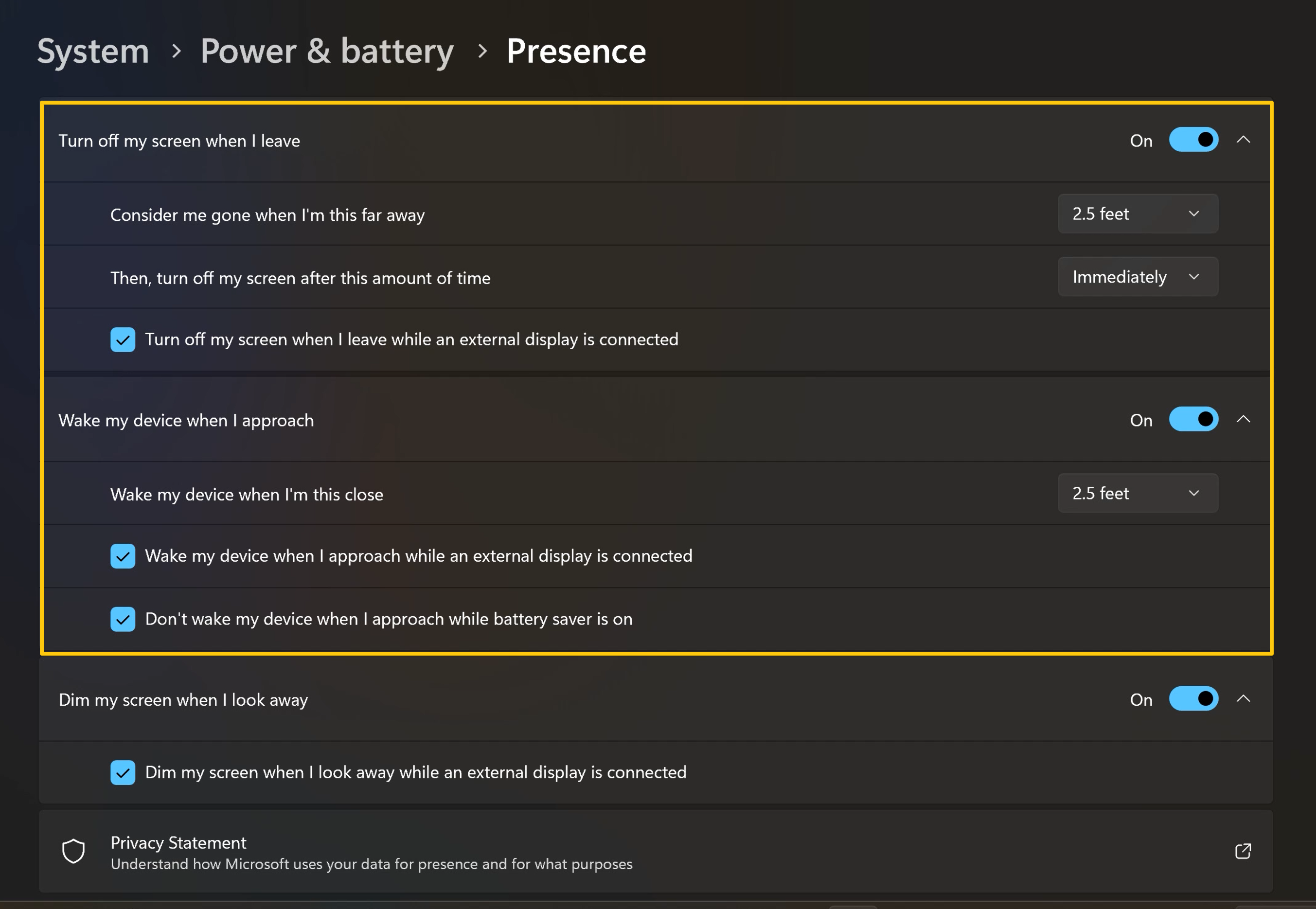
A2: Da, puteți folosi meniul Start Windows pentru a accesa [Setări]>[Sistem]>[Alimentare & baterie]>[Ecran și repaus] pentru configurare.
*Faceți clic pe [>] pentru setări avansate [Prezență].
În configurarea [Prezență], puteți modifica condițiile pentru oprirea ecranului sau pornirea dispozitivului.
Q3: Pot anula funcția de diminuare adaptivă atunci când conectez un monitor extern?
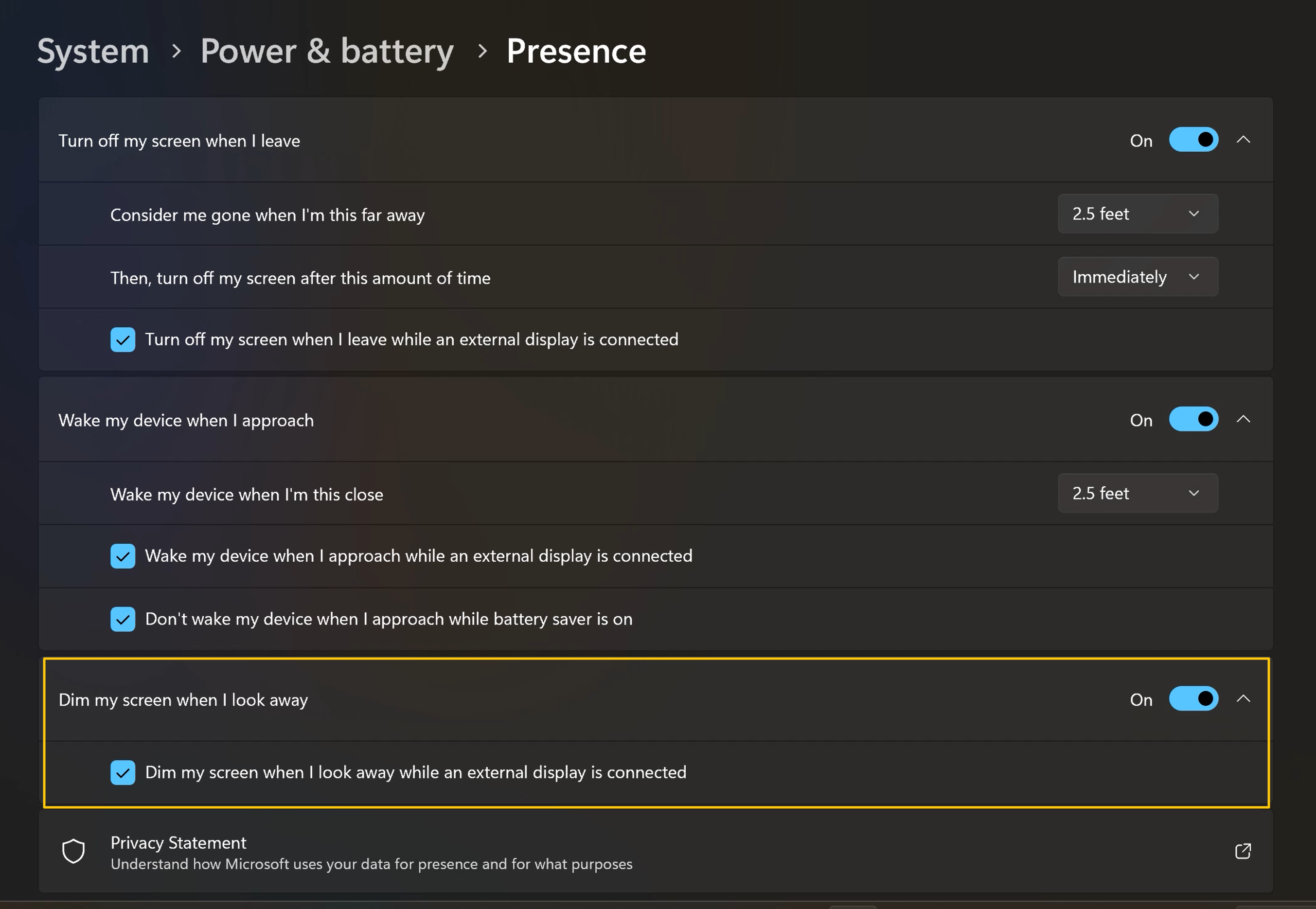
A3: Da, puteți folosi meniul Start Windows pentru a accesa [Setări]>[Sistem]>[Alimentare & baterie]>[Ecran și repaus] pentru configurare.
*Apasă [>] pentru setarea avansată de [Prezență].
În configurarea [Prezență], poți modifica condiția pentru reducerea luminozității ecranului când privești în altă parte.