[Placă grafică] Cum să conectați mai multe monitoare și setări
Dacă aveți nevoie să conectați două sau mai multe monitoare în același timp, puteți urma pașii de mai jos pentru a le conecta și configura.
catalog:
一. Confirmați numărul maxim de monitoare acceptate de placa grafică
二. Cum se conectează mai multe monitoare la o placă grafică
三. Setări de ieșire video pentru mai multe afișaje
四. Depanare
一. Confirmați numărul maxim de monitoare acceptate de placa grafică
De exemplu: ROG-STRIX-RTX4090-O24G-GAMING
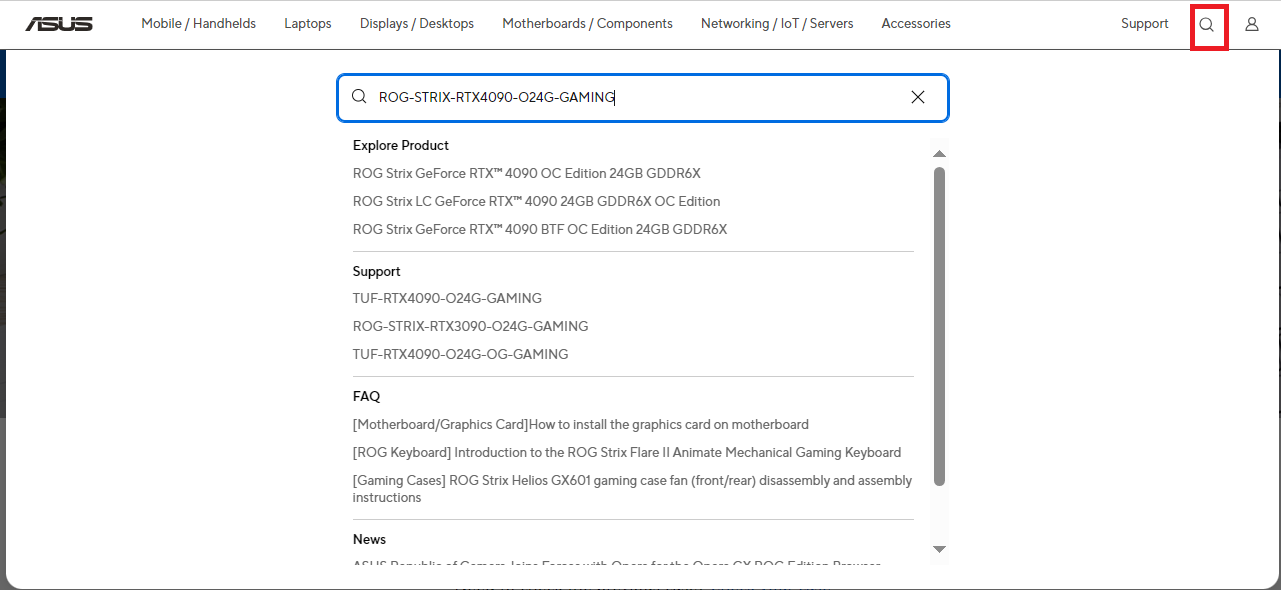
1. Faceți clic pe Suport Oficial | ASUS Global colțul din dreapta sus pentru a căuta.
Introduceți modelul (de exemplu: ROG-STRIX-RTX4090-O24G-GAMING)
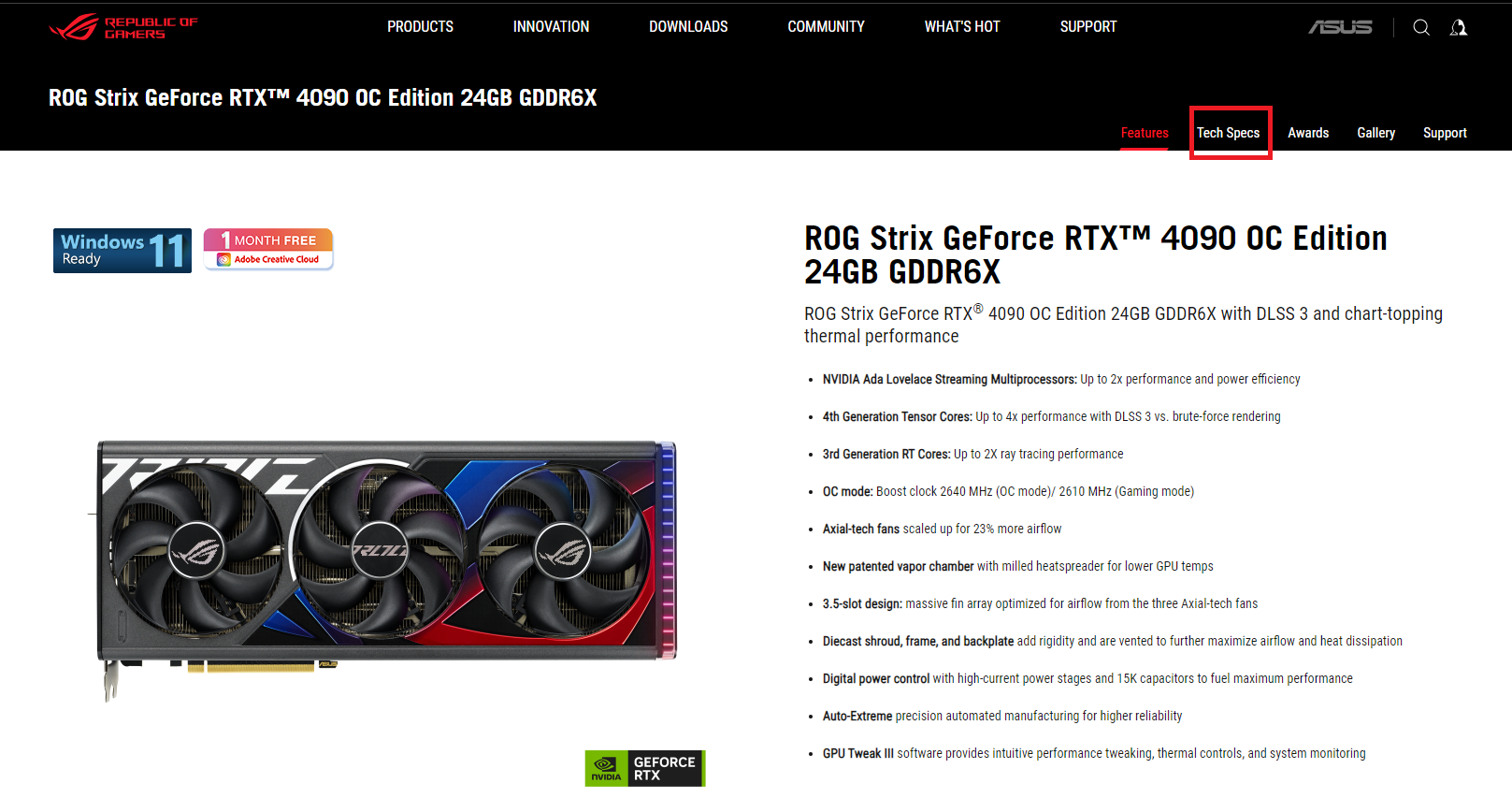
2. Faceți clic pe pagina [Specificații tehnice]
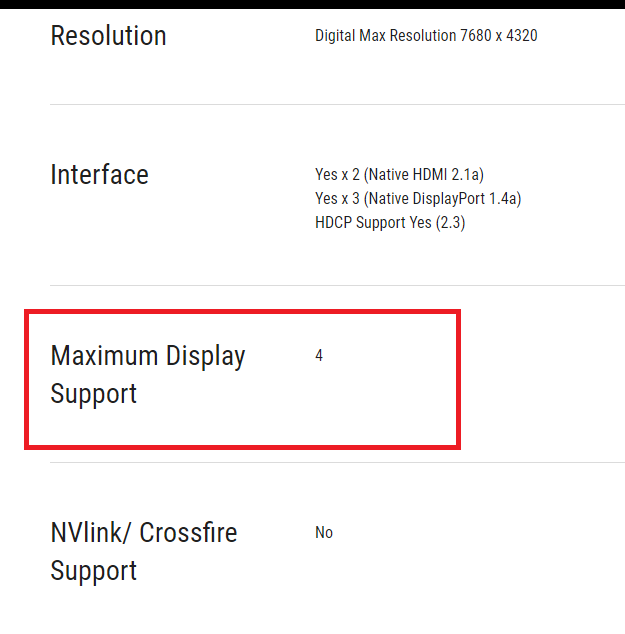
3. Găsiți [Suport maxim afișaje] și confirmați numărul maxim de monitoare pe care placa video le poate suporta
二. Cum să conectați mai multe monitoare la o placă video
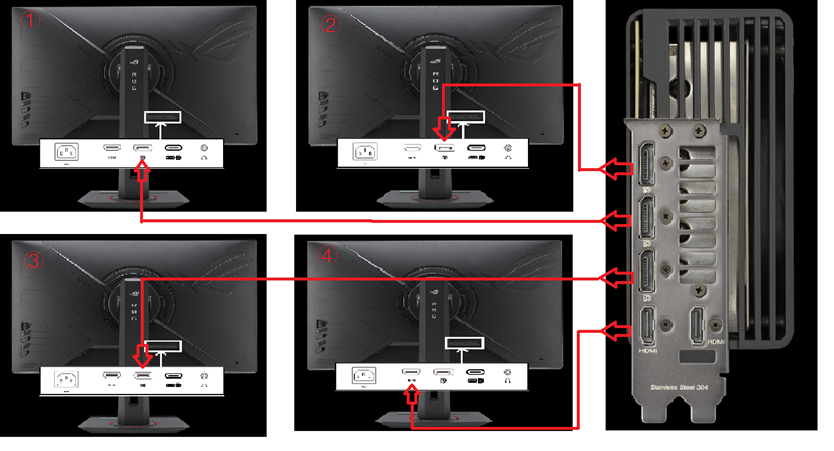
Puteți conecta unul dintre cablurile video VGA, DVI, HDMI sau DisplayPort ale fiecărui monitor la portul de ieșire video corespunzător de pe placa video.
(De exemplu, conectați 4 monitoare: ROG STRIX XG27ACS la placa video: ROG STRIX RTX4090-O24G GAMING)
1. Conectați cablul video DisplayPort al monitorului 1/2/3 la portul de ieșire DisplayPort corespunzător de pe placa video.
2. Conectați cablul video HDMI al monitorului 4 la portul de ieșire HDMI corespunzător de pe placa video.
三.Setări de ieșire afișaj pentru mai multe ecrane
După conectarea mai multor monitoare conform pașilor de mai sus, semnalul video de la placa grafică va fi detectat automat și imaginea va fi afișată pe ecran. Puteți alege modul de afișare de care aveți nevoie, după cum este prezentat în pașii următori.
Apăsați tasta „Windows” + tasta „P” pe desktopul Windows și va apărea o pagină PROJECT în partea dreaptă a ecranului. Din această pagină puteți alege modul de afișare dorit.
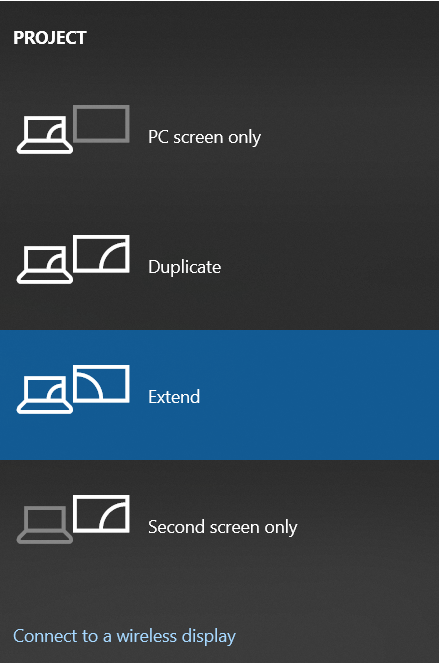
1. Doar ecran PC:Afișat doar pe monitorul 1
2. Duplicare:monitorul 1 și monitorul 2 afișează același desktop
3. Extinde:Extinde desktopul pe toate monitoarele
4. Doar al doilea ecran:Afișat doar pe monitorul 2
Patru. Depanare
Î1: Cum să depanați dacă placa grafică afișează anormal sau nu afișează nimic atunci când este conectată la mai multe monitoare?
R1:
1. Vă rugăm să conectați mai întâi un singur monitor și să verificați fiecare pentru eventuale anomalii. Dacă există anomalii, vă rugăm să consultați FAQ-ul:[Monitor LCD] Depanare - Niciun afișaj după pornirea monitorului | Suport oficial | ASUS Global
2. Actualizați cel mai recent VBIOS al plăcii grafice, vă rugăm să consultați FAQ-ul pentru detalii:[Placă Grafică] Ghid utilizator VBIOS Flash Tool | Suport oficial | ROG Global (asus.com)
3. Actualizați driverele plăcii grafice, vă rugăm să consultați întrebările frecvente pentru detalii:[Placă grafică] Cum se actualizează driverele plăcii grafice ASUS? | Suport oficial | ROG Global
4. Înlocuiți alte porturi de ieșire display de pe monitor sau înlocuiți cablul video al monitorului cu un alt port de ieșire display de pe placa grafică
5. Înlocuiți cablul video pentru ieșirea display-ului
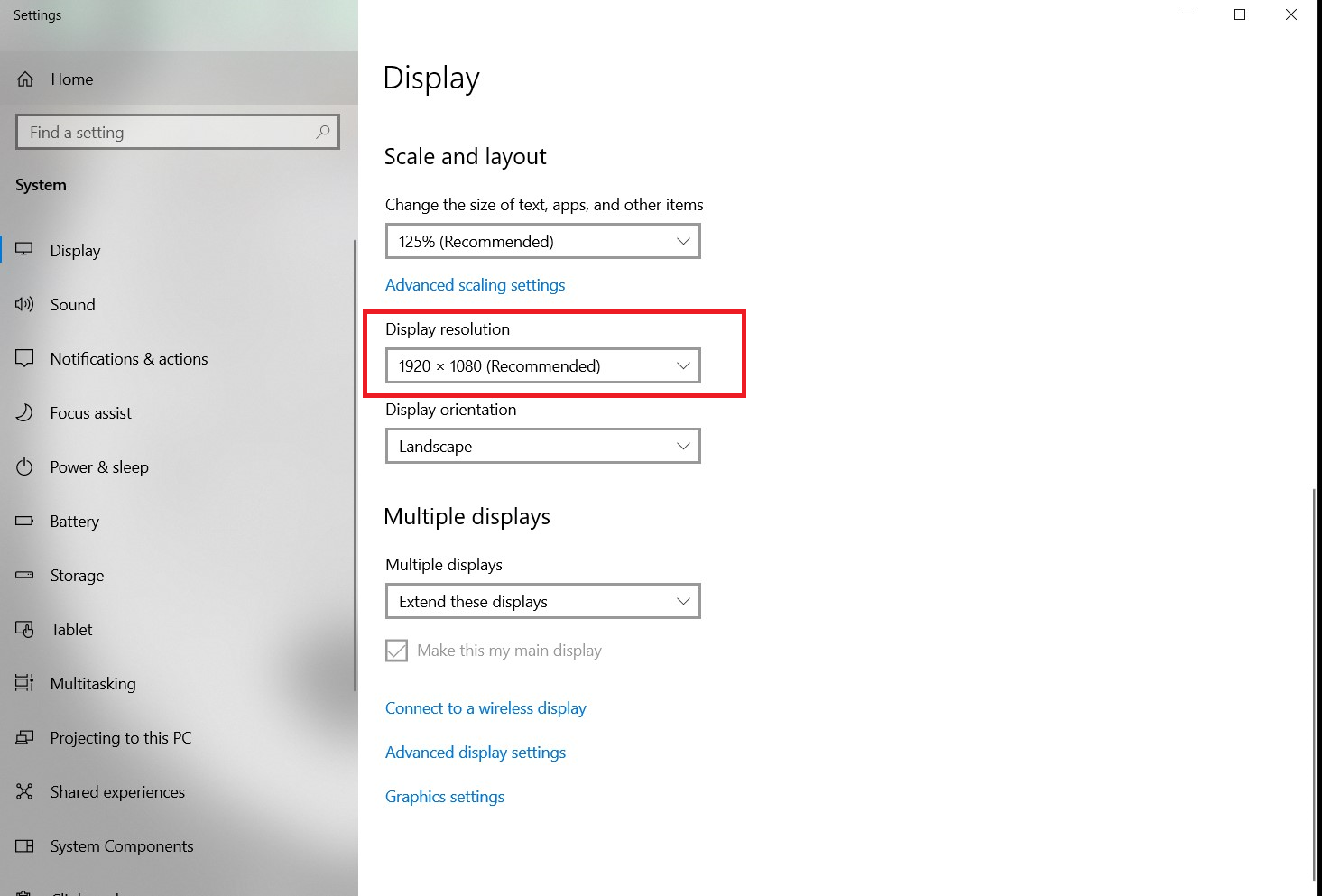
6. Ajustați [Rezoluția display-ului] și [Rata de reîmprospătare] a monitorului
Puteți apăsa simultan tasta "Windows" și tasta "R" pe desktop-ul Windows. În caseta de dialog de execuție care apare automat, introduceți "desk. cpl" și faceți clic pe [OK]. Pe pagina [Display] găsiți [Rezoluția display-ului] și ajustați-o
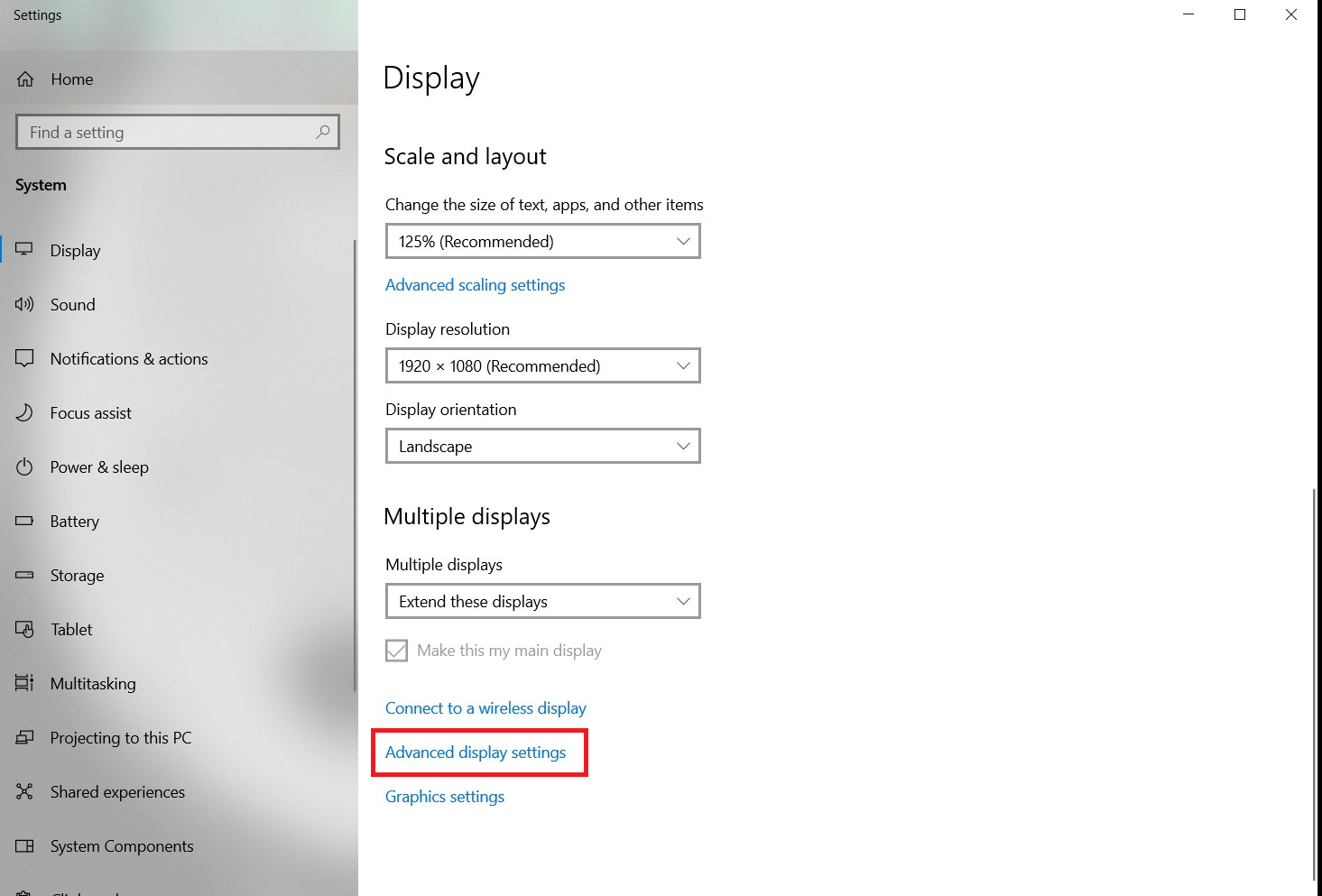
Pe aceeași pagină de setări, faceți clic pe [Setări avansate pentru display]
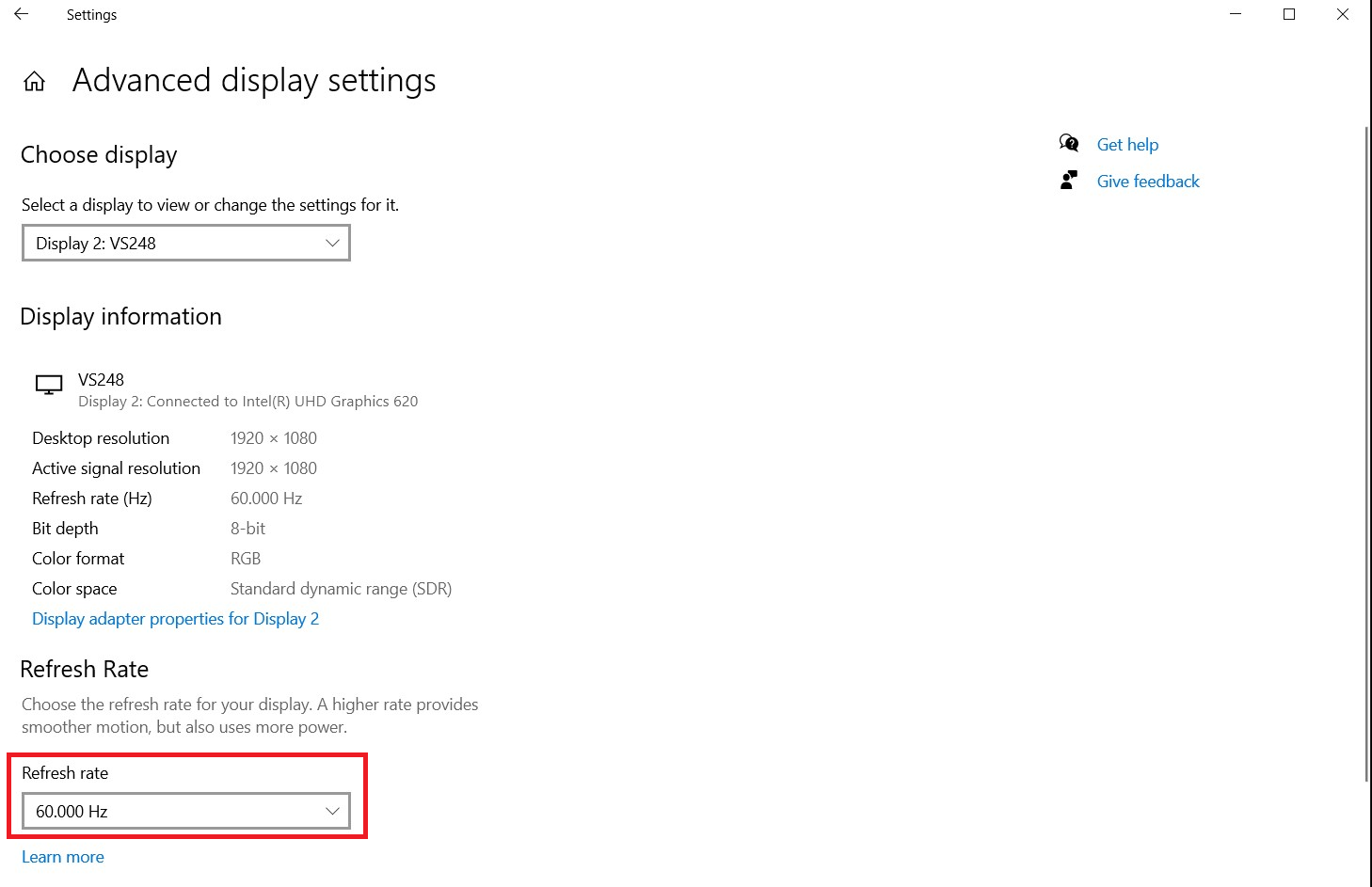
Ajustați setarea [Rata de reîmprospătare] a monitorului
Q2: Dacă există mai multe monitoare, dar [Rezoluția afișajului] și [Rata de reîmprospătare] acceptate de monitoare sunt diferite, pot fi conectate la placa grafică pentru ieșire multi-monitor simultan?
A2: Vă sugerăm să utilizați monitoare cu specificații identice sau similare, precum [Rezoluția afișajului] și [Rata de reîmprospătare], pentru a le conecta la placa grafică.
Dacă unele monitoare nu afișează imagine, puteți urma pașii din punctul 6 al Q1&A1 de mai sus pentru a încerca ajustarea [Rezoluției afișajului] și [Rata de reîmprospătare] ale monitoarelor