[Notebook] StoryCube - Introducere
StoryCube - Hub inteligent unic pentru gestionarea fișierelor
Creează-ți propria poveste capturând conținut de pe dispozitivele tale de imagine, cum ar fi telefoane și camere. Importează rapid și organizează totul în StoryCube.
StoryCube este o aplicație inteligentă de management al activelor digitale, concepută pentru a oferi o experiență de organizare a fișierelor lină și eficientă. Colectează ușor poze, videoclipuri și audio de pe diverse dispozitive și platforme de cloud, și organizează-le și categorisește-le după preferințele tale. Al te ajută să identifici automat diferite persoane sau scene fără efort.
StoryCube x GoPro: StoryCube permite descărcarea directă din GoPro Cloud - editează materialul video wireless, fără cabluri sau carduri SD. Pentru pași detaliați, te rugăm să consulți acest articol: Importă din Cloud - GoPro Cloud
Pentru mai multe informații despre StoryCube, te rugăm să vizitezi: StoryCube - Hub Media AI Unic | ProArt | ASUS Global
1. Formate media suportate de StoryCube
2. Produse compatibile StoryCube
4. Prima utilizare - Importă Media
- 8.1 Selectează media
- 8.2 Detaliu
- 8.3 Editează media
- 8.4 Redenumește
- 8.5 Mută & Copiază & Duplică
- 8.6 Comprimă
- 8.7 Favorite & Etichete
- 10.1 GoPro - Biblioteca Media
- 10.2 Editarea videoclipurilor 360° în StoryCube
- 10.3 Video format .360
- 10.4 GlideX Album Telefon
- 12.1 AI auto-stivă
- 12.2 Stivă manuală
- 12.3 Vizualizează stiva
- 12.4 Setare stivă - nivel de similaritate a pozelor din stivă
14. Cum să actualizezi și să dezinstalezi StoryCube
1. StoryCube suportă formate media
În prezent, StoryCube suportă următoarele formate media:
Imagine -> jpg, jpeg, heic
Video -> mp4, mov, 360
Audio -> mp3
※ Dacă nu aveți instalat decodorul HEVC, StoryCube nu poate edita Media în format HEVC din cauza problemelor legate de drepturile de autor.
※ Formatul .360 este doar pentru previzualizare.
2. Produse suportate de StoryCube
StoryCube suportă doar produsele ASUS și poate fi descărcat folosind acest link.
Sistemul recomandă Windows 11 împreună cu Intel Core™ Ultra 7, Qualcomm Snapdragon® X Elite sau AMD Ryzen™ AI 9 HX 370 sau versiune superioară pentru cea mai bună experiență.
3. Lansarea aplicației StoryCube
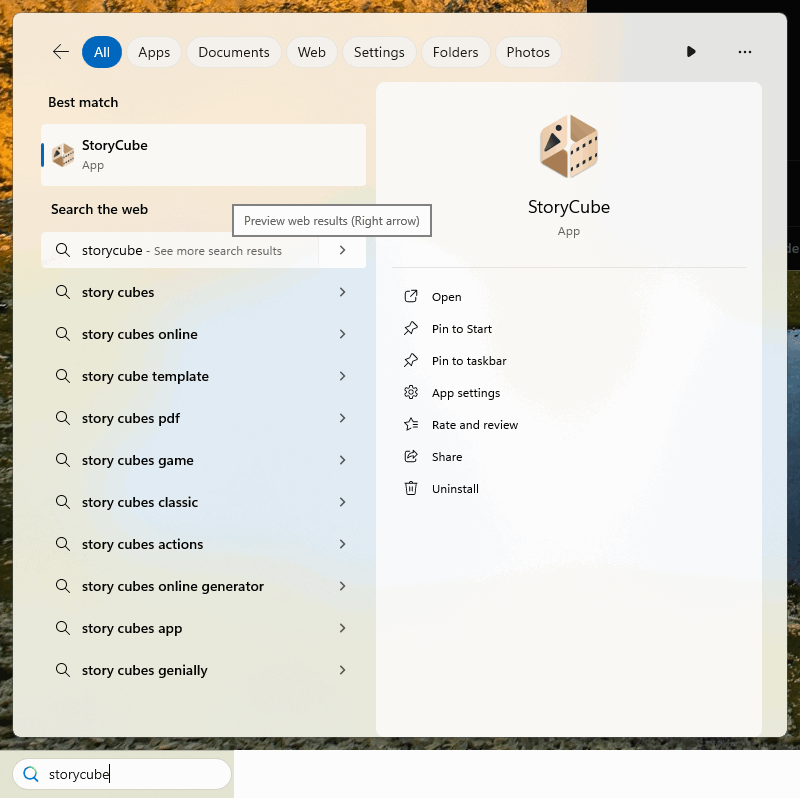
(1) Căutați [StoryCube] în bara de căutare și faceți clic pe [StoryCube], aplicația StoryCube se va deschide.
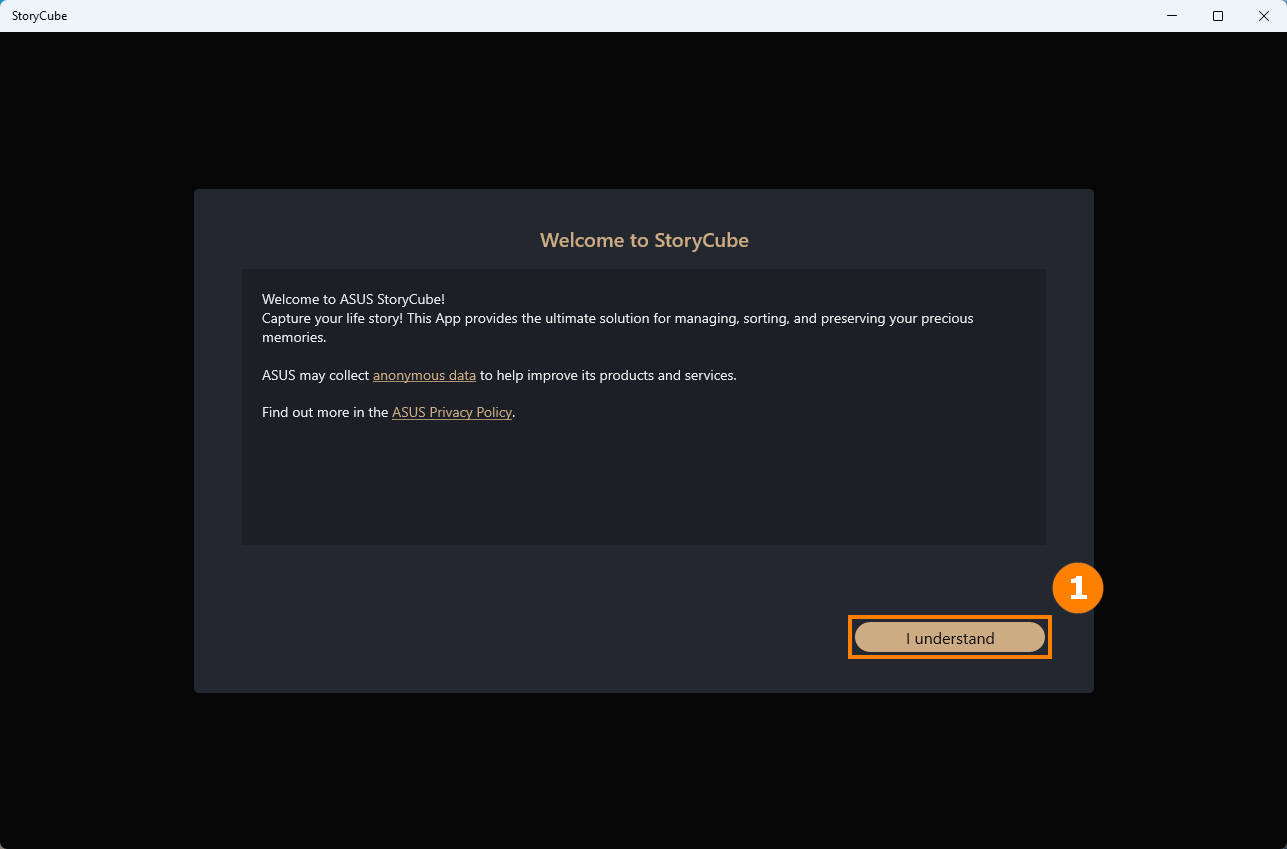
(2) Când intrați pentru prima dată în StoryCube, veți vedea „Bun venit la StoryCube”, vă rugăm să faceți clic pe ①[Am înțeles].
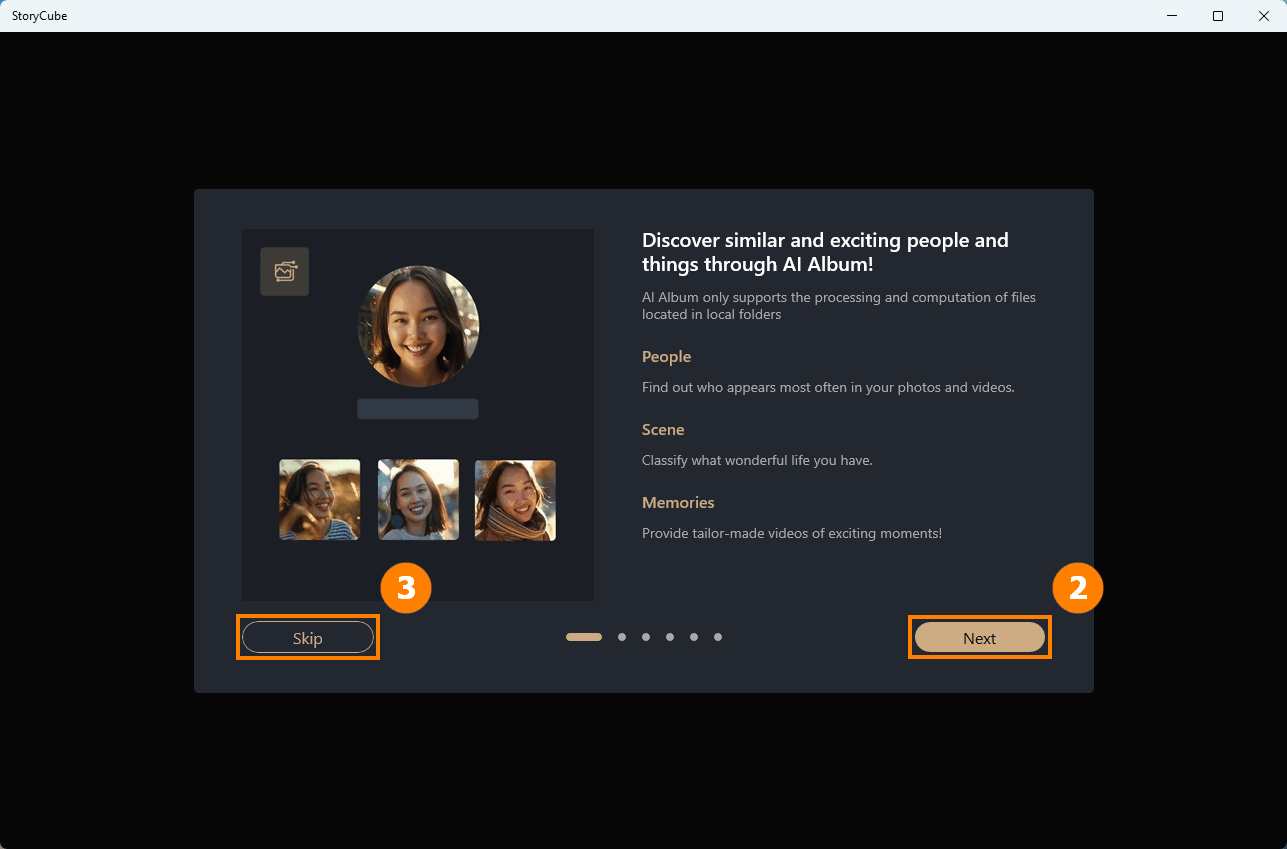
(3) Ghidul Funcțiilor vă va prezenta funcțiile din StoryCube într-un mod animat, apasă ②[Următorul] pentru a urmări introducerea funcțiilor rămase, sau poți apăsa ③[Sari] pentru a o sări.
4. Prima utilizare - Importă Media
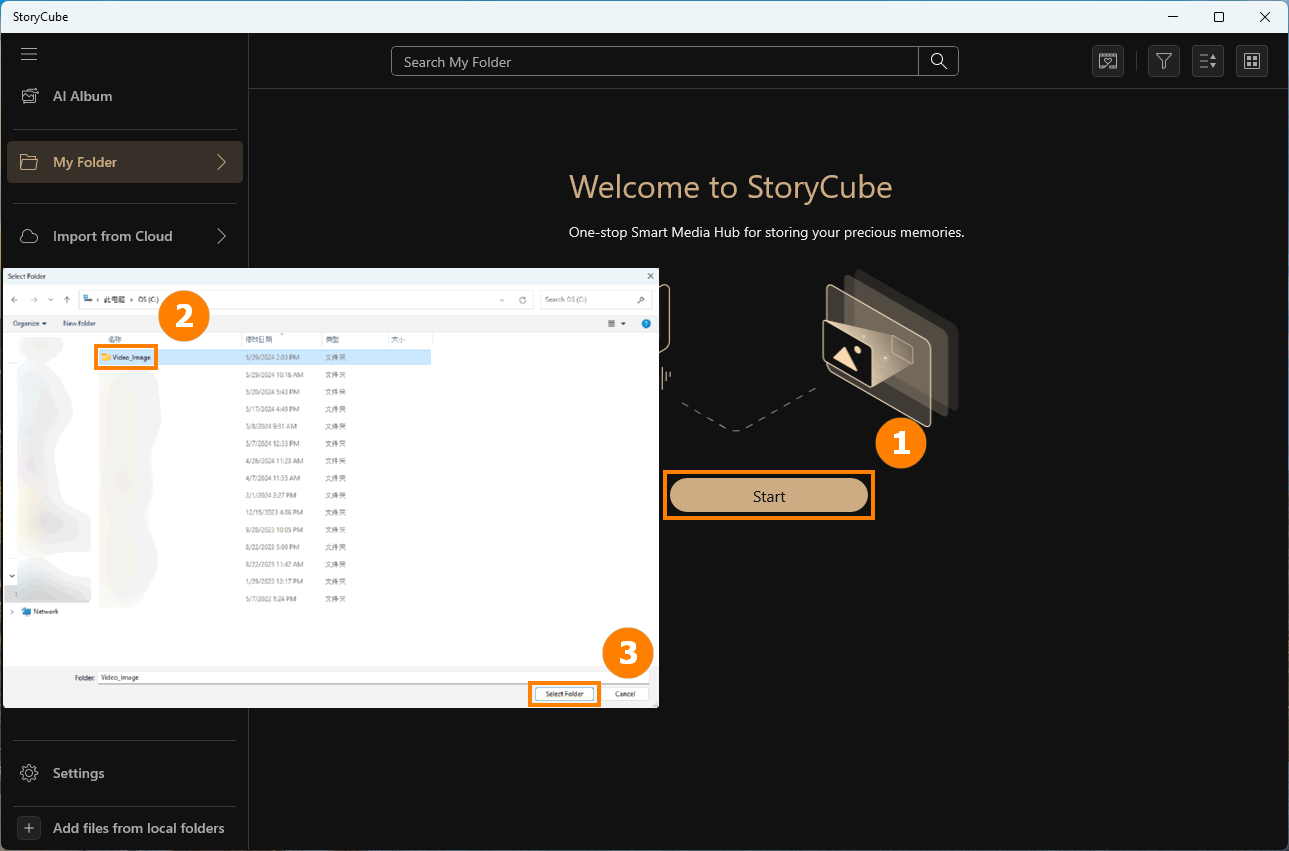
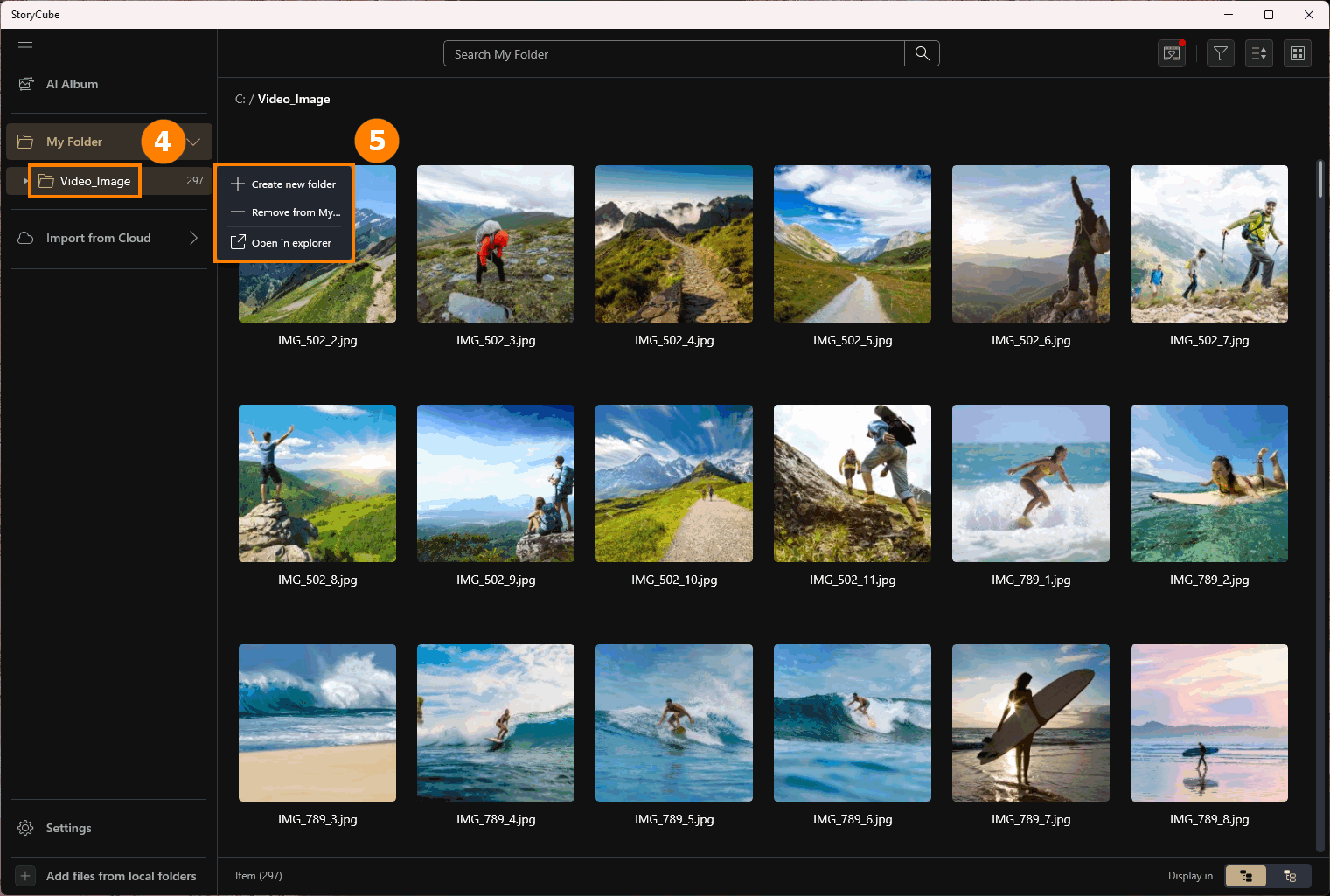
(1) Dacă folosești StoryCube pentru prima dată, importă media, apasă ①[Start], selectează ②[Folderul] pe care vrei să-l imporți și apasă ③[Selectează Folderul].
(2) Folderul a fost importat, iar când dai click dreapta pe ④[Folder], ⑤[Meniu] va apărea.
Creează folder nou - Un folder nou va fi creat în continuare sub folderul existent. Când copiezi sau muți media, poți muta fișierele media în folderul creat pentru a facilita gestionarea acestora.
Elimină din folderul meu - Poate ai adăugat folderul greșit, poți să-l elimini din StoryCube și folderul împreună cu arhivele din el nu vor fi afectate.
Deschide în explorer - Deschide folderul unde se află fișierele media.
Conținutul următor va prezenta interfața și funcțiile StoryCube.
①AI Album - Utilizează AI pentru a recunoaște Scena și Persoane și pentru a genera automat videoclipuri. Include funcțiile: Persoane, Scenă și Amintiri.
②Folder Media - Afișează folderele Media locale sau din cloud.
③Căutare - Caută media în folderul curent.
④Amintiri - StoryCube va genera automat un videoclip cu momente importante pe baza mediilor importate.
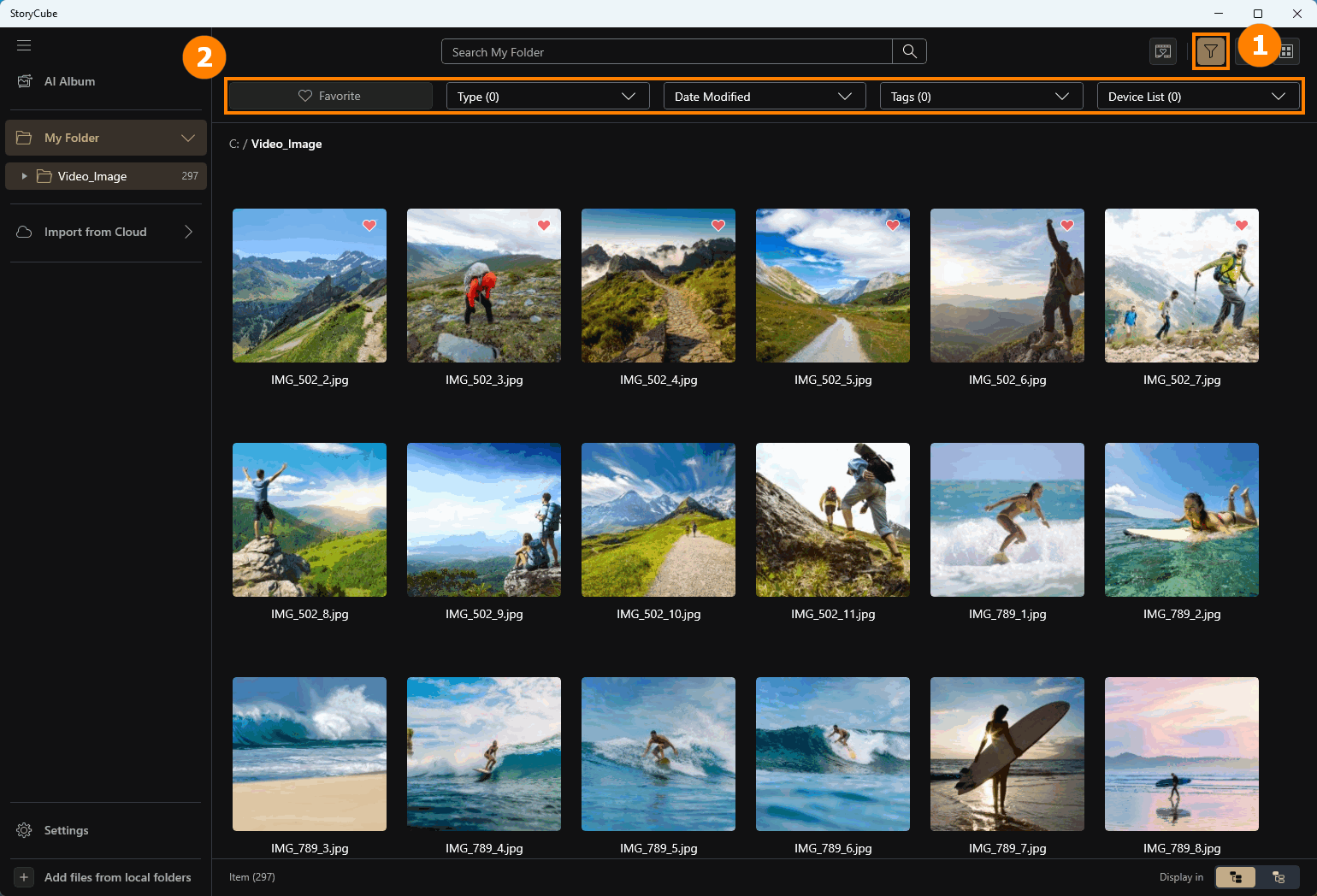
④Filtru - Apasă pentru a deschide funcțiile de filtrare, cum ar fi Favorite, Editare, etc.
④Sortare - Sortează după timp.
④Vizualizare - Alege metoda de afișare: Grilă, Cronologie, Hartă.
⑤Unelte - După selectarea uneia sau mai multor Media, poți folosi uneltele de mai sus pentru a efectua operațiuni asupra Media.
⑥Media - Poți face click stânga pe orice Media pentru a o selecta, apoi poți apăsa pe căsuța din colțul stânga sus al altei Media pentru a continua selectarea. De asemenea, poți face dublu click stânga pe orice Media pentru a o mări.
⑦Adaugă fișiere din foldere locale - Continuă să adaugi Media în StoryCube din alte foldere.
⑧Element - Afișează numărul de Media din Folderul curent.
⑨Afișare în - Selectează dacă să fie afișate mediile din subfolder.

Noua versiune StoryCube suportă căutarea neclară cu AI. Trebuie doar să descrii ce cauți într-o propoziție simplă, iar StoryCube va folosi modele AI pentru a găsi conținutul pentru tine.

Noua versiune a StoryCube suportă de asemenea căutarea inversă de imagini pentru poze și videoclipuri. Pur și simplu încarcă o imagine sau copiază/lipeste-o (din aplicații precum Windows Photos folosind Ctrl+C) în StoryCube—va afișa instant rezultate vizual similare.

(1) AI Album va folosi inteligența artificială locală pentru a analiza și filtra media pe care o imporți, economisindu-ți timpul de filtrare manuală. În prezent, poate recunoaște peste o duzină de scenarii comune de activități în aer liber, cum ar fi schiul, surf-ul, campingul și altele.
Apasă ①[AI Album], ②[Procesarea] va varia în funcție de viteza procesorului calculatorului și de numărul de fișiere media. AI Album are trei funcții importante, și anume ③[Amintiri], ④[Persoane], și ⑤[Scenă].
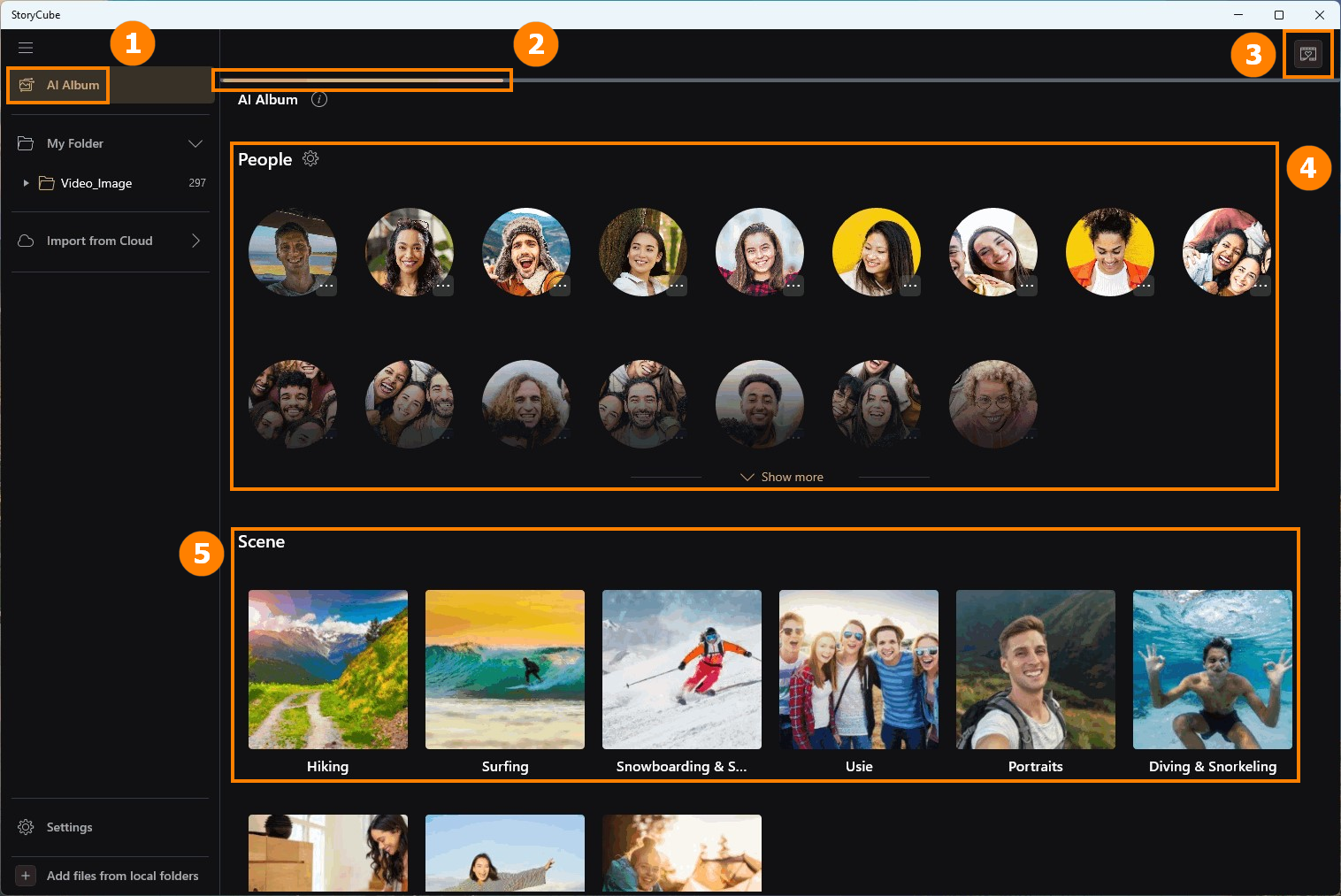
⚠️Atenție: Notificare [Recunoașterea AI poate să nu fie 100% exactă].

(2) Dacă consideri că media nu este potrivită, poți ⑥[Elimina această scenă sau Elimină această persoană].

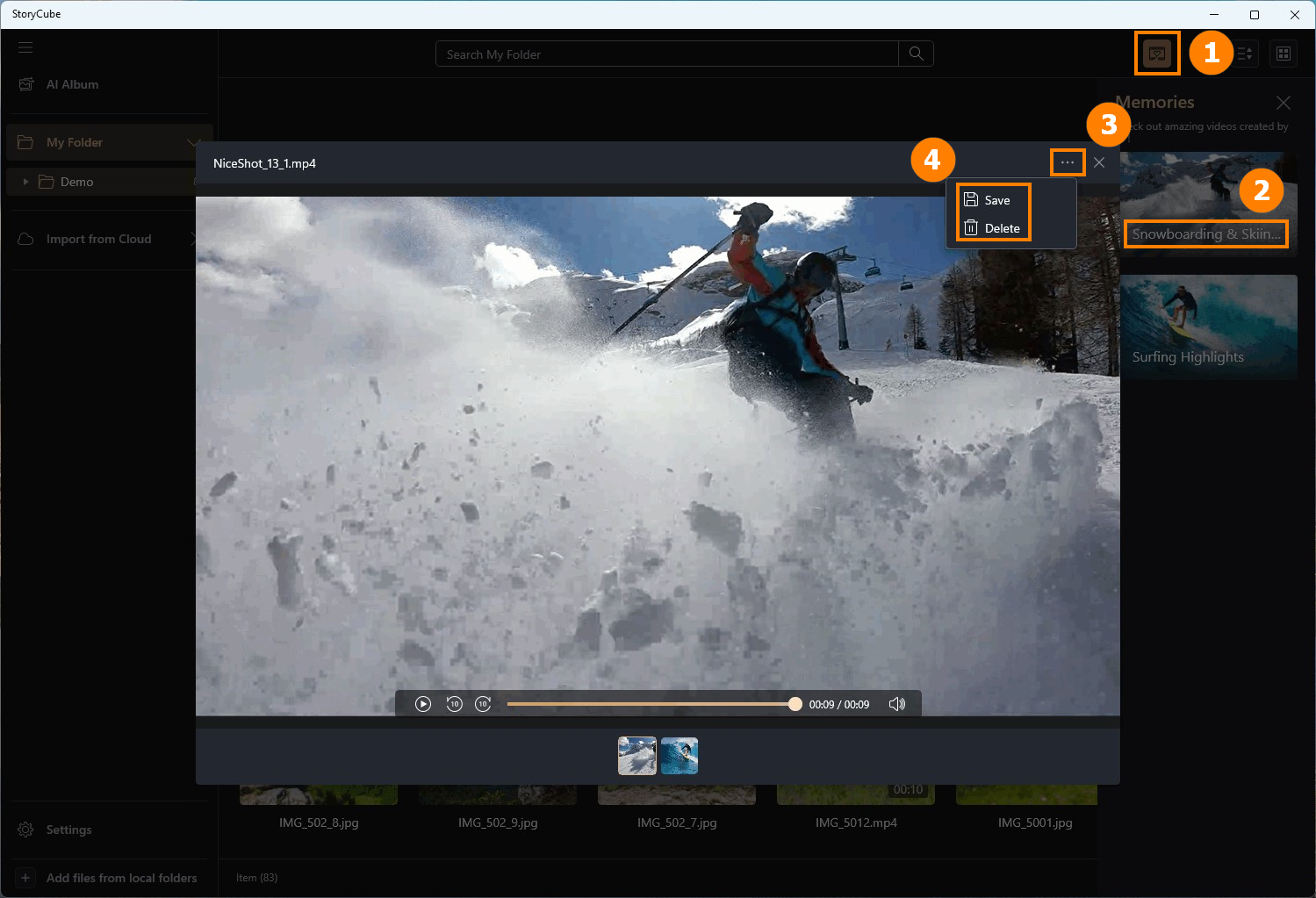
Apasă ①[Amintiri], dublu click cu butonul stâng al mouse-ului pe ②[Media generate] pentru a vizualiza, apasă ③[Opțiuni] și selectează ④[Salvează & Șterge].
Chiar dacă imporți același Media de fiecare dată, Amintirile pot genera videoclipuri diferite. Dacă simți că videoclipul generat în prezent îți satisface nevoile, te rugăm să îl salvezi.
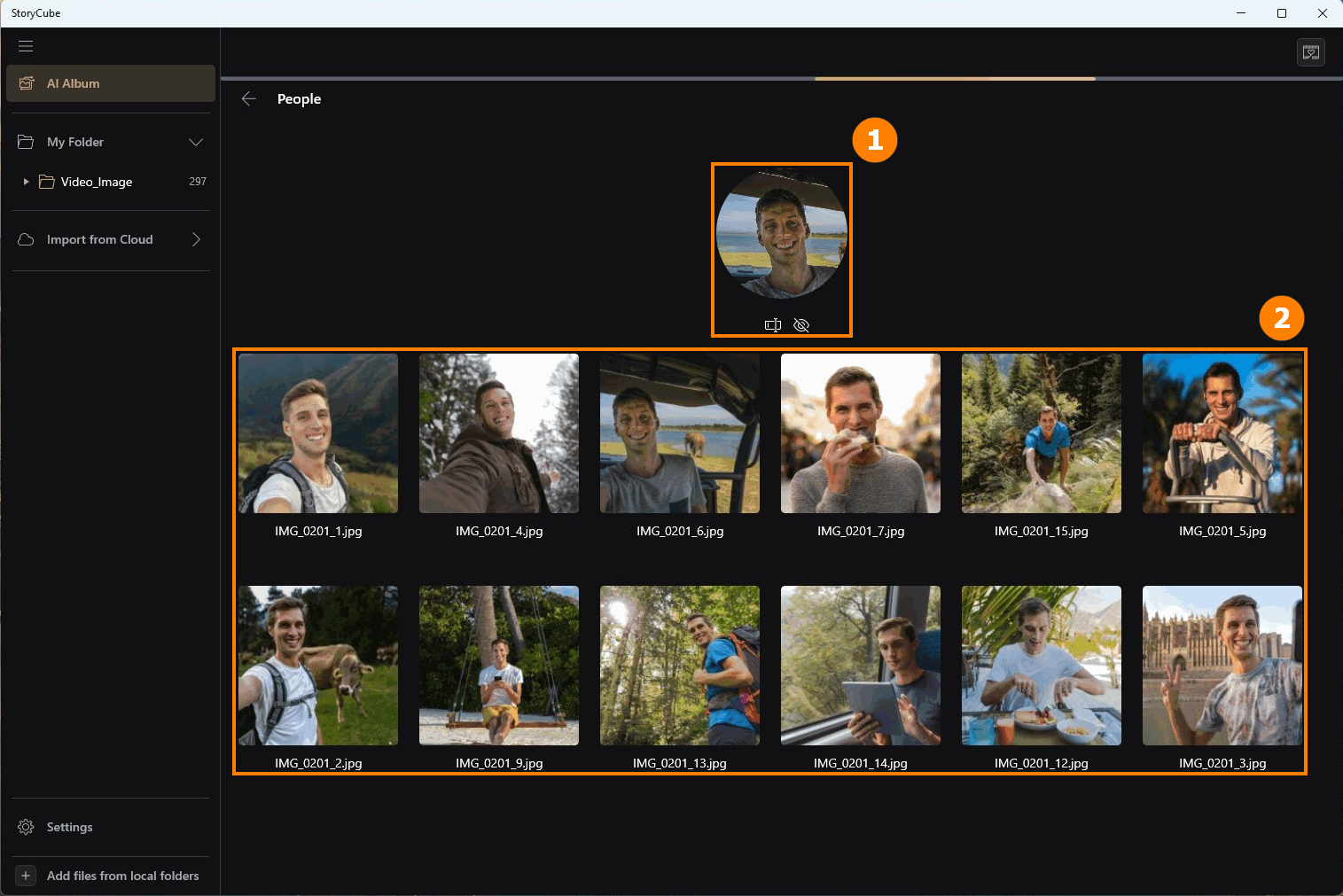
Apasă [Persoane] pentru a vizualiza toate fișierele media despre această persoană în ①[Postare foto] și ②[Media]. Există două opțiuni sub ①[Postare foto], și anume [Redenumește] și [Ascunde]. Dacă apeși din greșeală pe [Ascunde], poți merge la setări pentru a o afișa din nou.
Apasă [Scenă] pentru a vedea toate mediile legate de Scenă.
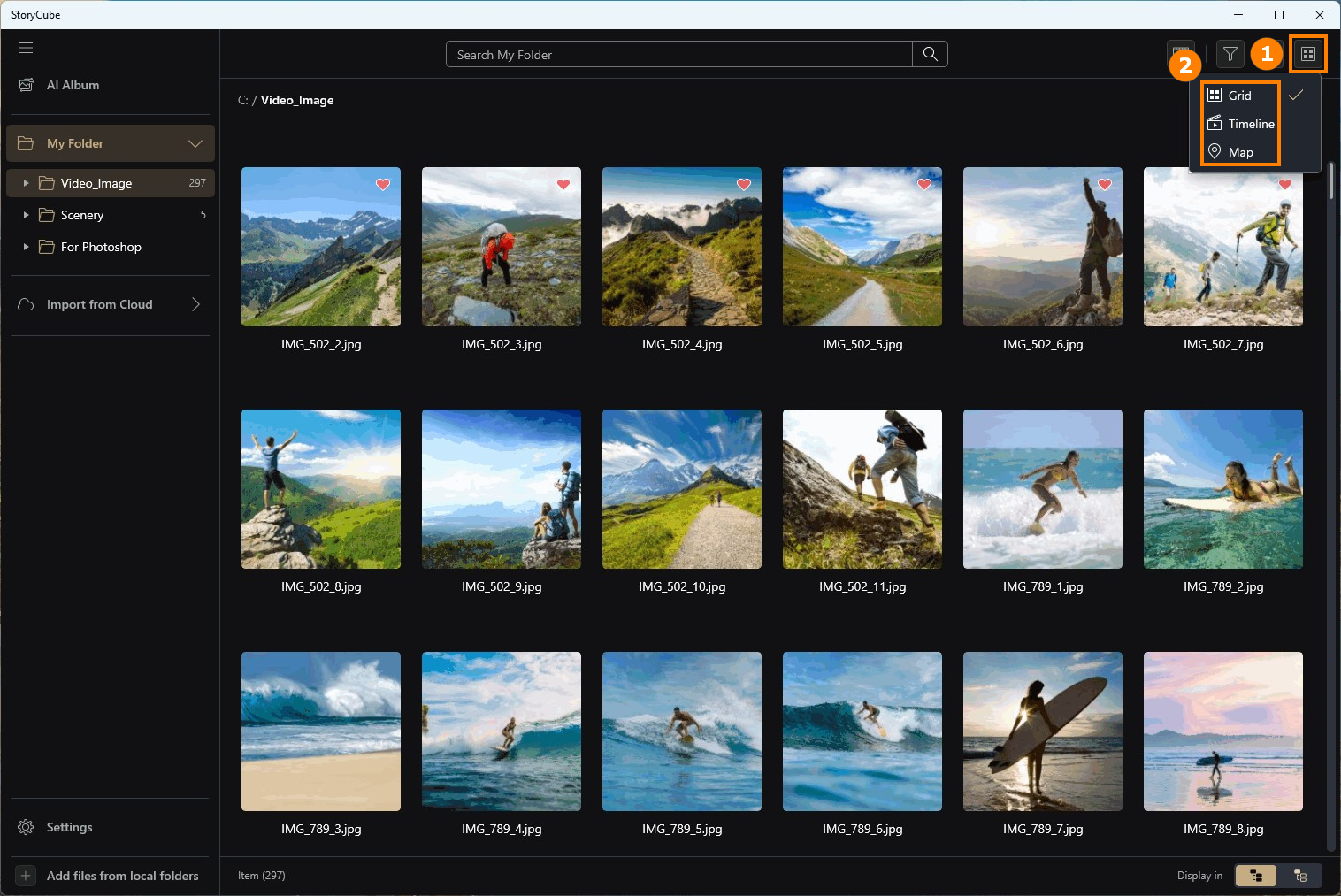
StoryCube nu oferă doar metode de filtrare AI pentru Album, ci oferă și trei metode avansate de filtrare: ②[Grilă, Cronologie, Hartă] Vizualizare.
Filtrul implicit al sistemului este Grilă. Apasă ①[Vizualizează] pentru a deschide ②[Opțiuni].
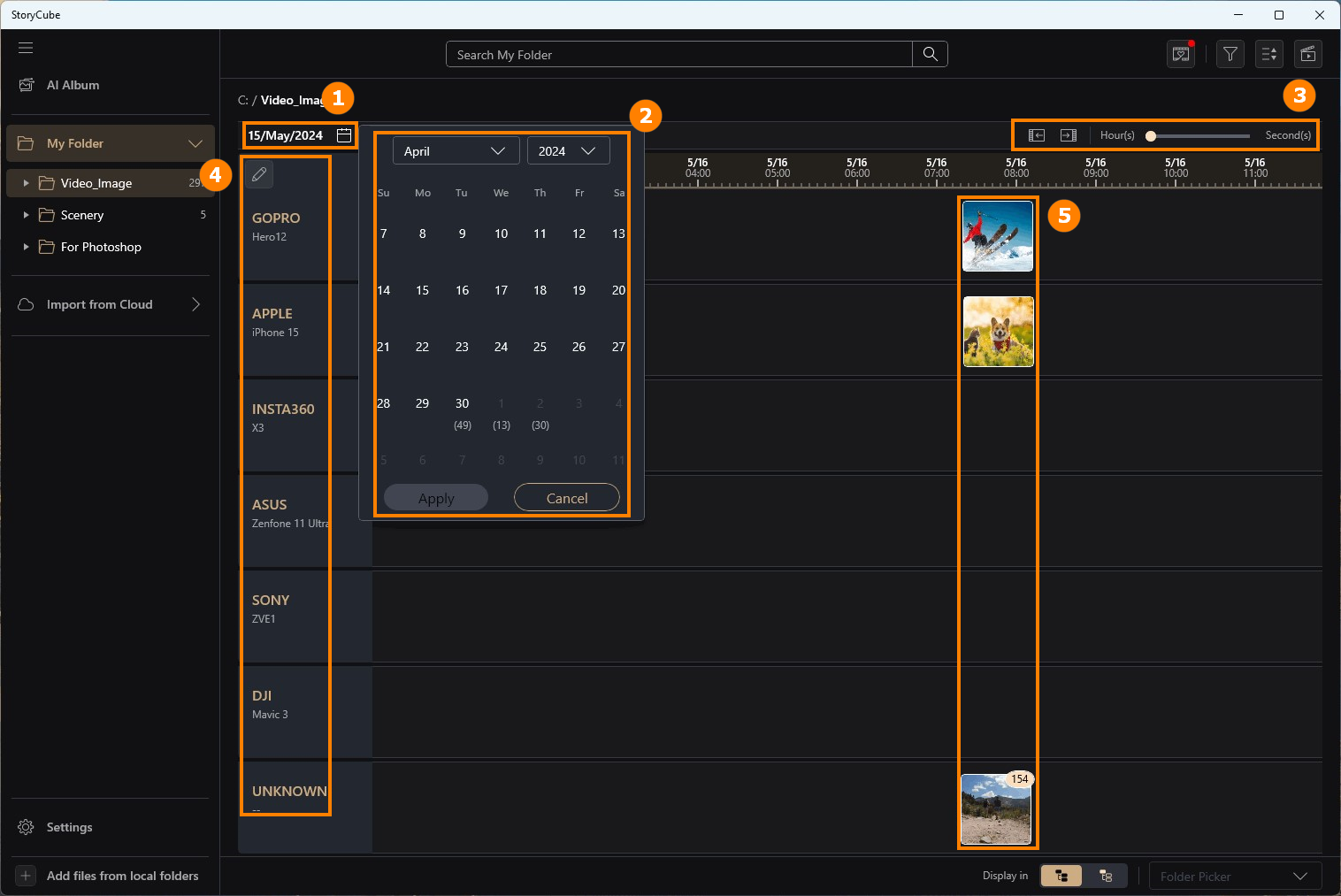
Apasă pe [Cronologie], apoi apasă ①[Calendar], selectează ②[ora] dorită, poți să mărești sau să micșorezi cronologia ajustând ③[Oră - Secundă], iar ④[Dispozitivul] cu care ai realizat va fi afișat și în stânga, ⑤[Media] va fi afișat pe cronologie.
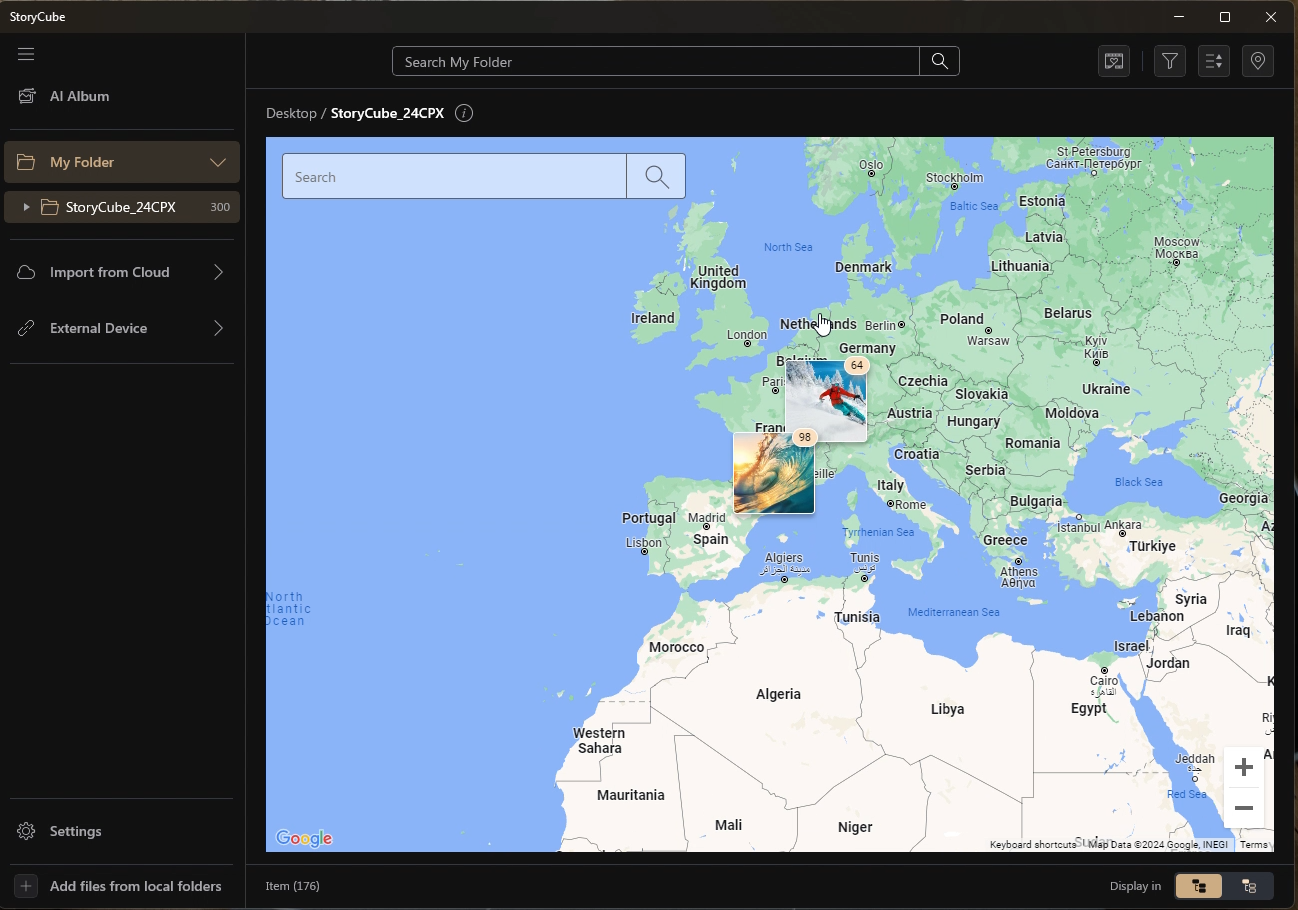
Prin apăsarea pe [Hartă], poți vedea unde au fost realizate fișierele Media din dosarul curent.
※ Vizualizarea pe hartă necesită o conexiune la Internet.
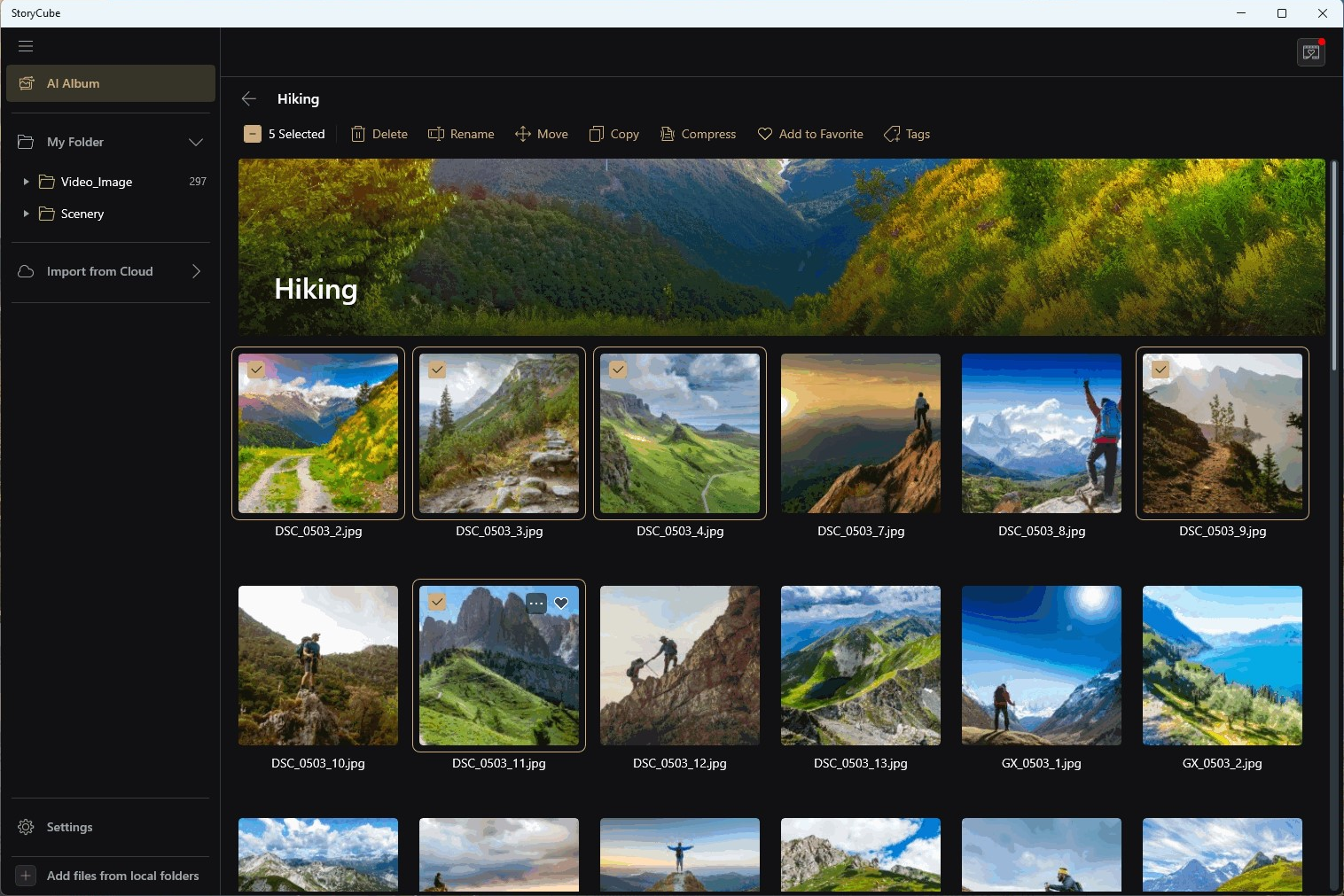
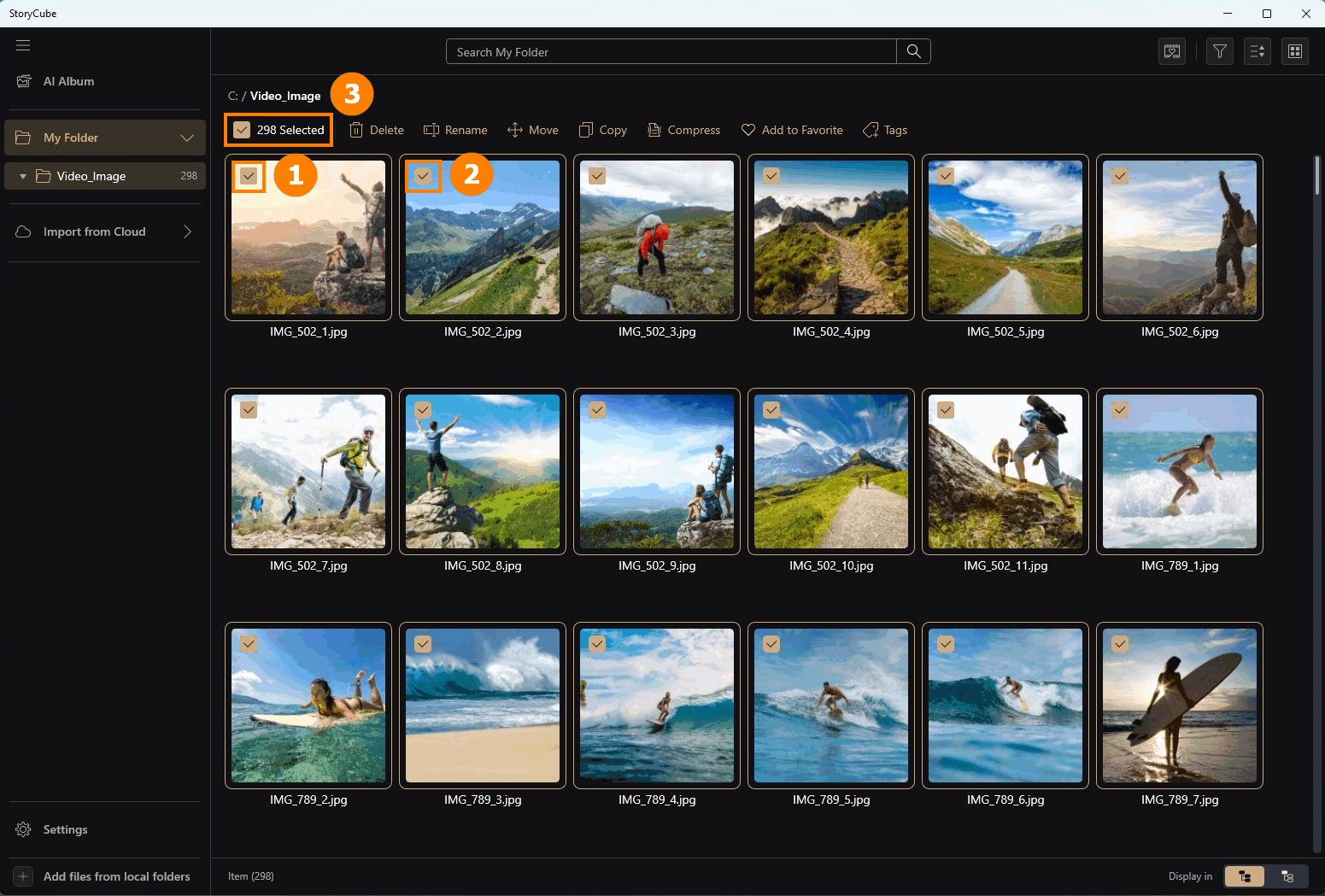
StoryCube suportă funcții de mutare, copiere și comprimare a fișierelor media în loturi.
Apasă pe orice ①[Media], poți continua să selectezi manual și ②[Media], sau apasă pe ③[selectează tot].
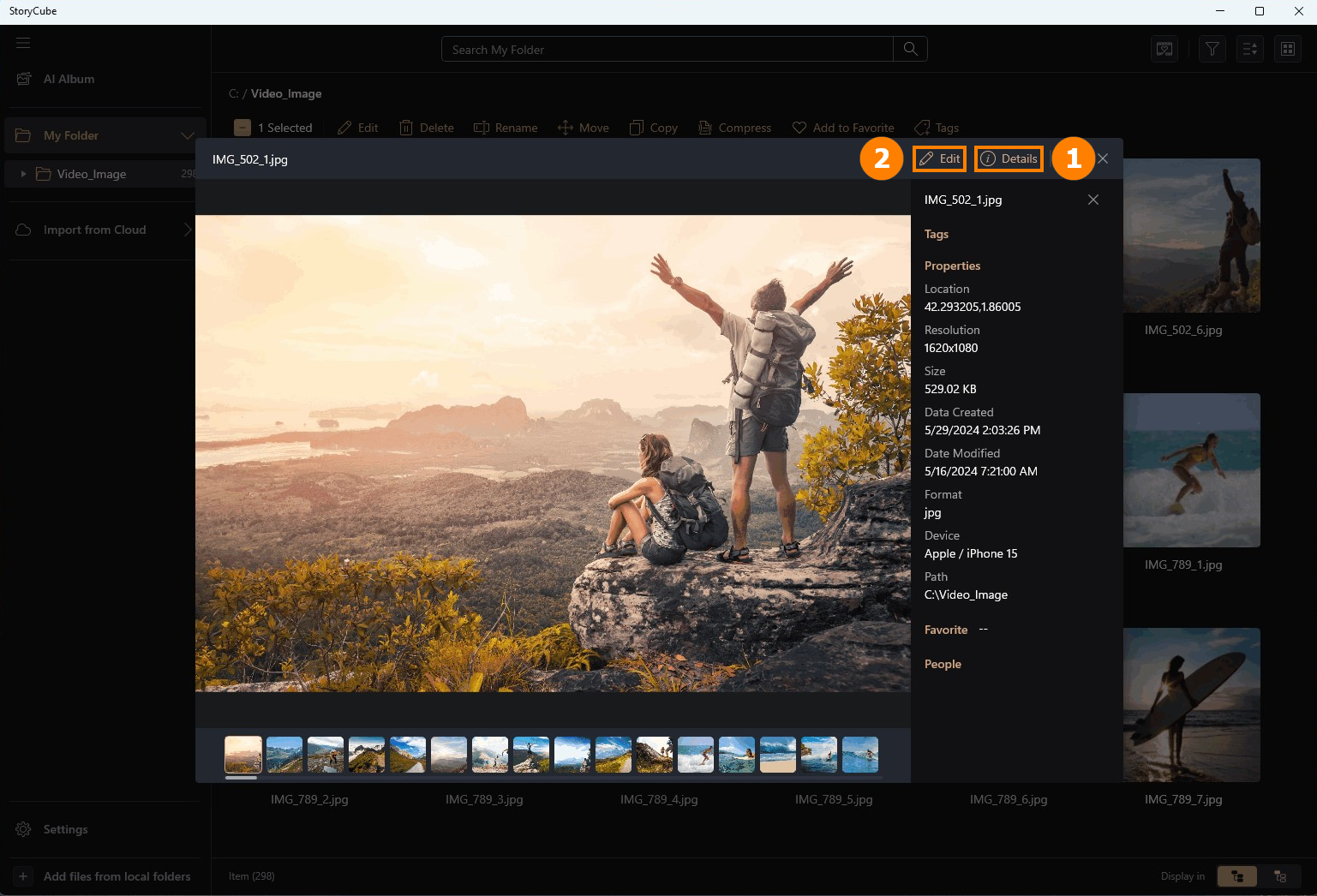
Faceți dublu clic pe media cu butonul stâng al mouse-ului pentru a vizualiza media. Puteți face clic pe ①[Detalii] pentru a vedea informațiile detaliate ale media. Faceți clic pe ②[Editare] pentru a edita această Media.
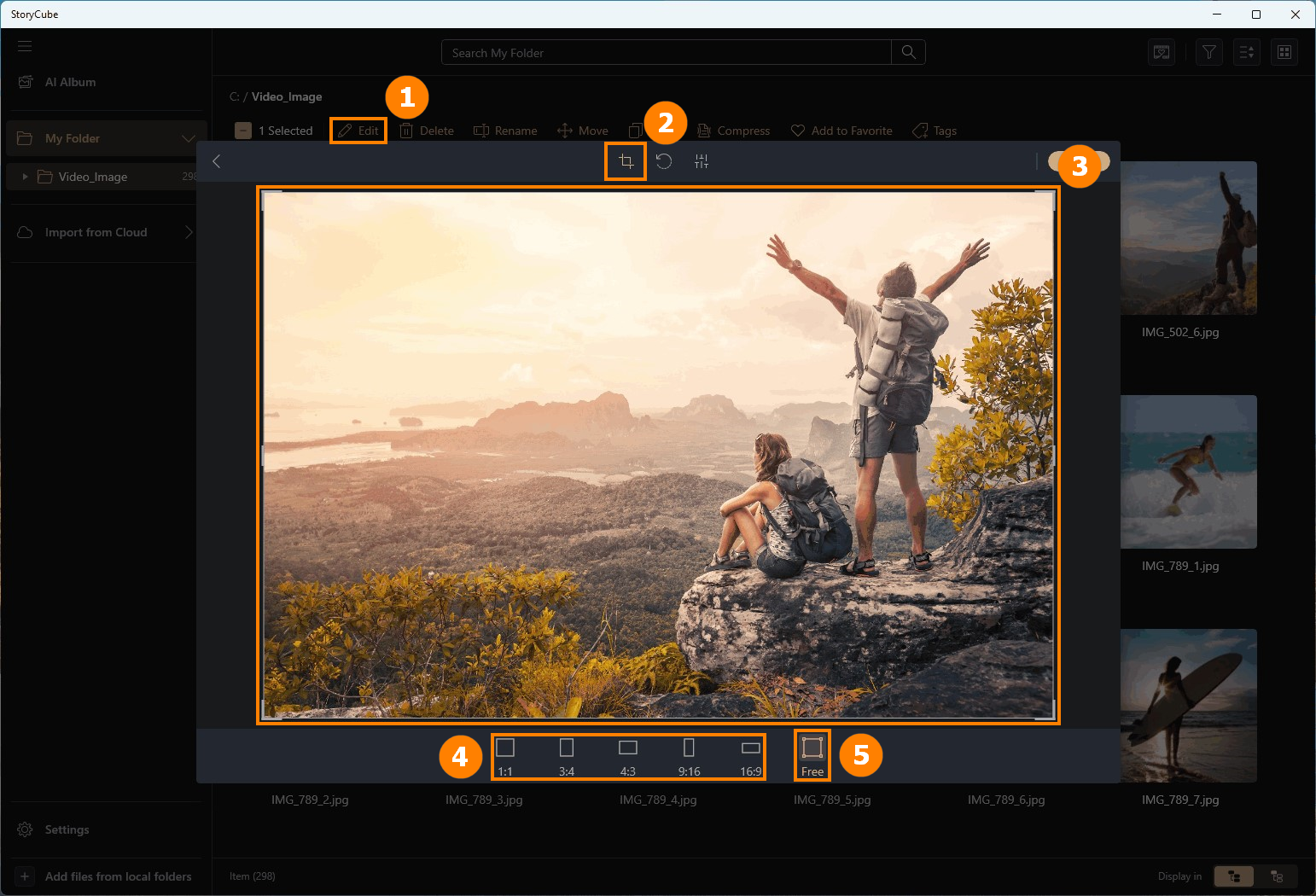
StoryCube suportă funcțiile de editare ale Media. În continuare este folosită editarea imaginilor ca exemplu.
(1) Decupare
Faceți clic pe ①[Editare], apoi pe ②[Decupare], puteți să decupați manual ③[Decupare] imaginea sau puteți alege ④[Stil] implicit al sistemului. Dacă nu sunteți mulțumit de modificare, puteți face clic pe ⑤[Restabilire] pentru a reveni la stilul original.
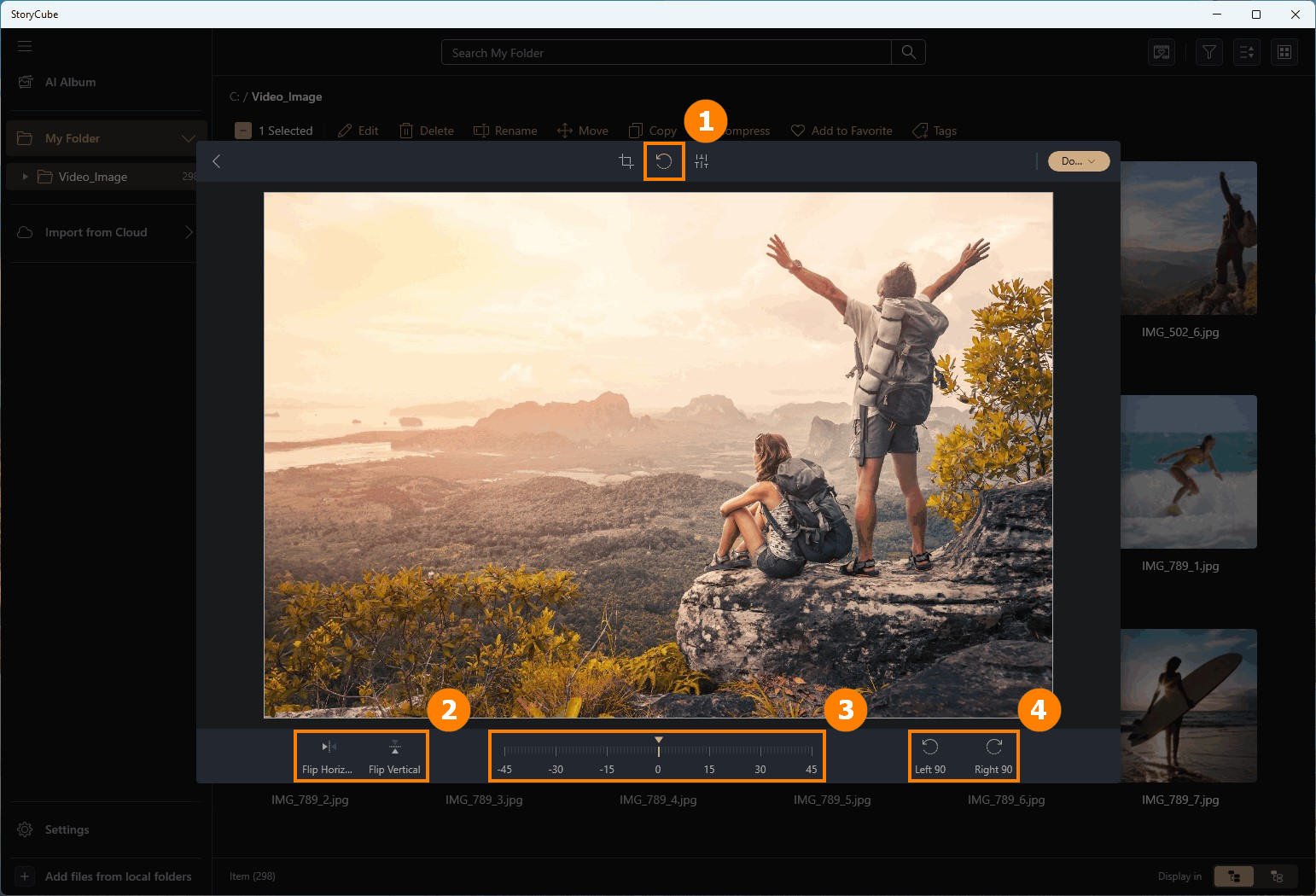
(2) Rotire
Faceți clic pe ①[Rotire], puteți selecta ②[Întoarcere orizontală & Întoarcere verticală], sau puteți ajusta manual ③[Unghi], sau selectați ④[Stânga 90 & Dreapta 90].
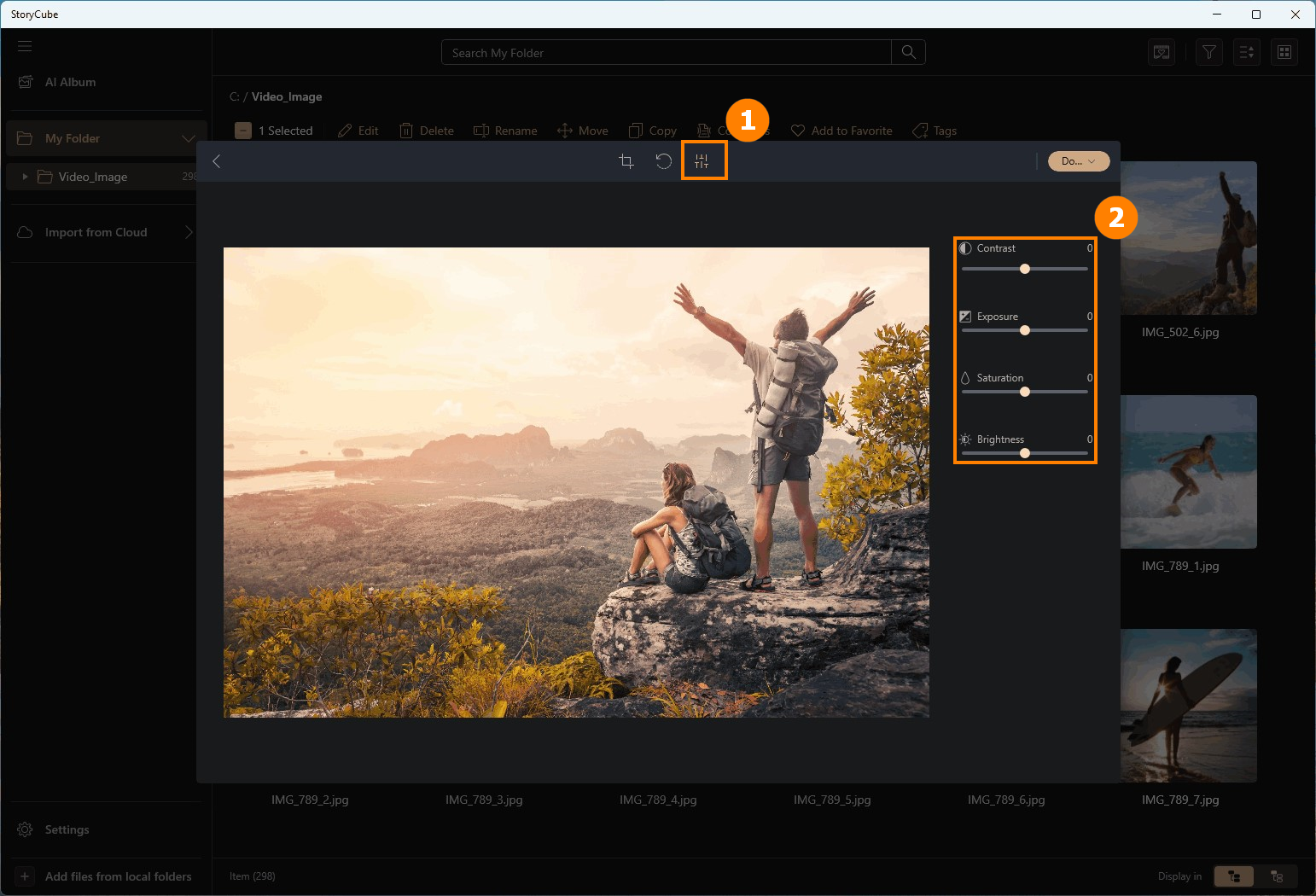
(3) Luminozitate
Faceți clic pe ①[Luminozitate] și ajustați parametrul de luminozitate al imaginii în ②[Luminozitate].
(4) Salvare
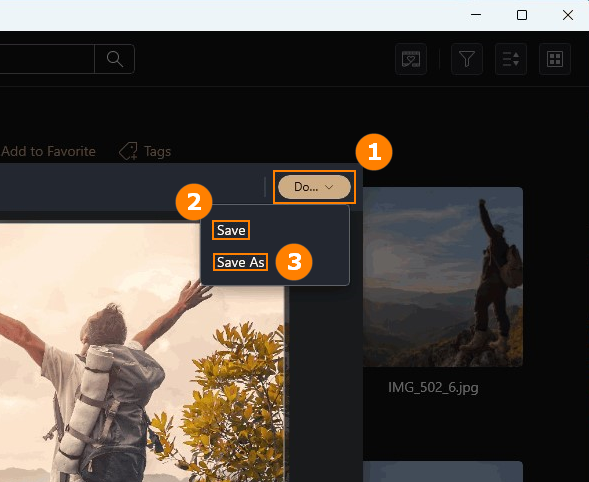
După finalizarea editării, mutați cursorul pe ①[Gata] și selectați ②[Salvează] sau ③[Salvează ca] pentru a salva imaginea.
※ Făcând clic pe ②[Salvează] va suprascrie fișierul original. Vă rugăm să folosiți ③[Salvează ca] pentru a salva poza editată.
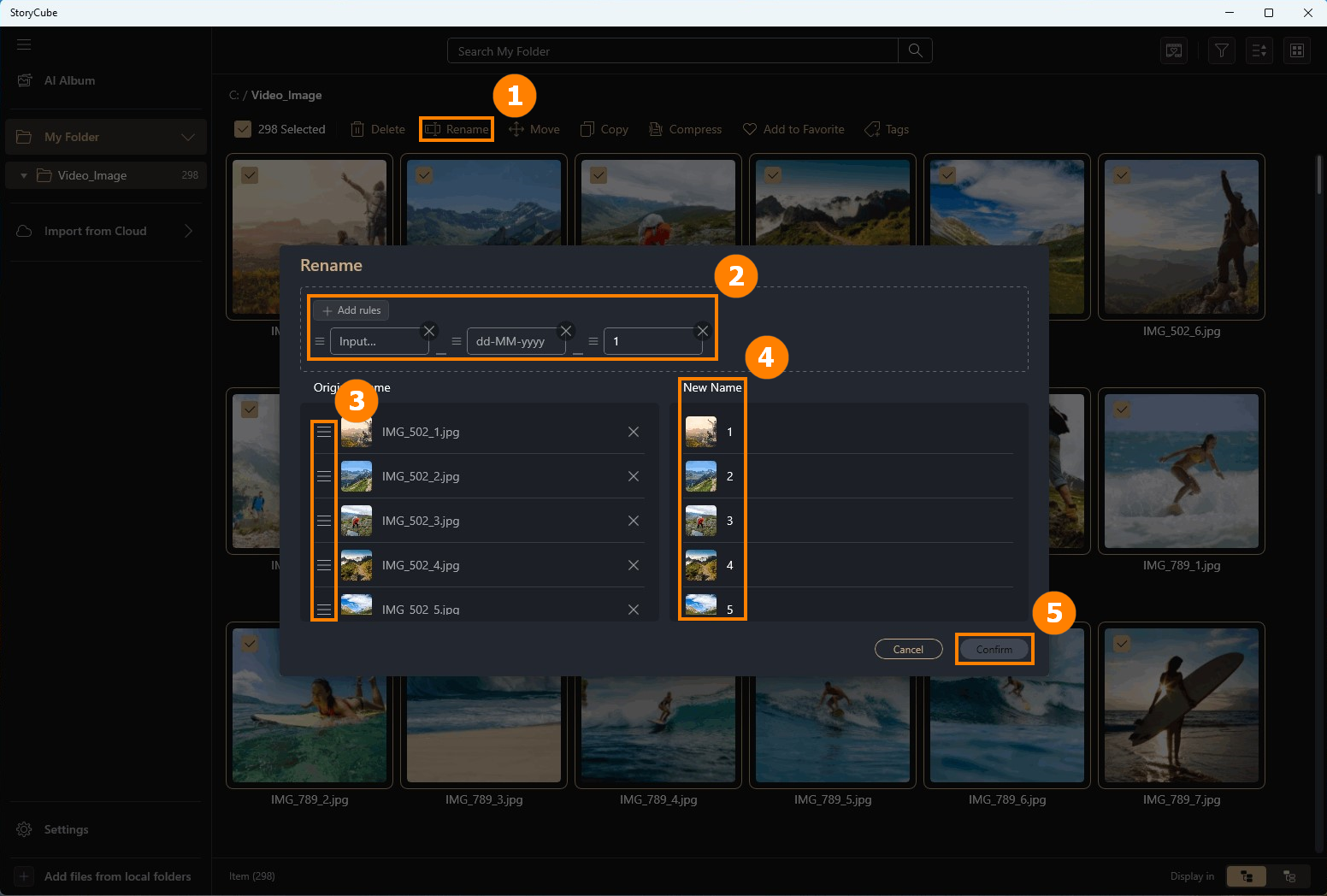
După ce selectați Media de care aveți nevoie, faceți clic pe ①[Redenumește] și selectați noile ②[Reguli] de denumire. Puteți muta manual ③[Media de redenumit] pentru a ajusta ordinea. Puteți previzualiza ④[Nume nou] în dreapta, apoi faceți clic pe ⑤[Confirmă].
În versiunea nouă 1.1.30.0, originalul [Copiază] va fi schimbat în [Duplică], și va fi adăugat [Copiază].
Mută: Mută pozele în alt folder.
Copiază: Puteți copia pozele în clipboard și să le lipiți în alte aplicații.
Duplică: Creează duplicate ale pozelor tale.
※ Operațiunea Mută va muta fișierul original, iar operațiunea Duplică nu va muta fișierul original, ci doar o copie a fișierului original.
①[Click pe poză], puteți opera ②[Mută], ③[Copiază], ④[Duplică].

Mută: Selectați folderul în care doriți să mutați, apoi faceți clic pe ⑤[Mută].

Copiere: Poți copia fotografiile în clipboard și să le lipești în alte aplicații.
Poți ③[face clic pe Copiere sau apăsa Ctrl + C]. La succes, va apărea mesajul ⑥[Copiat în clipboard].

Duplicare: Selectează folderul pe care dorești să-l duplici, apoi fă clic pe ⑦[Duplicare].

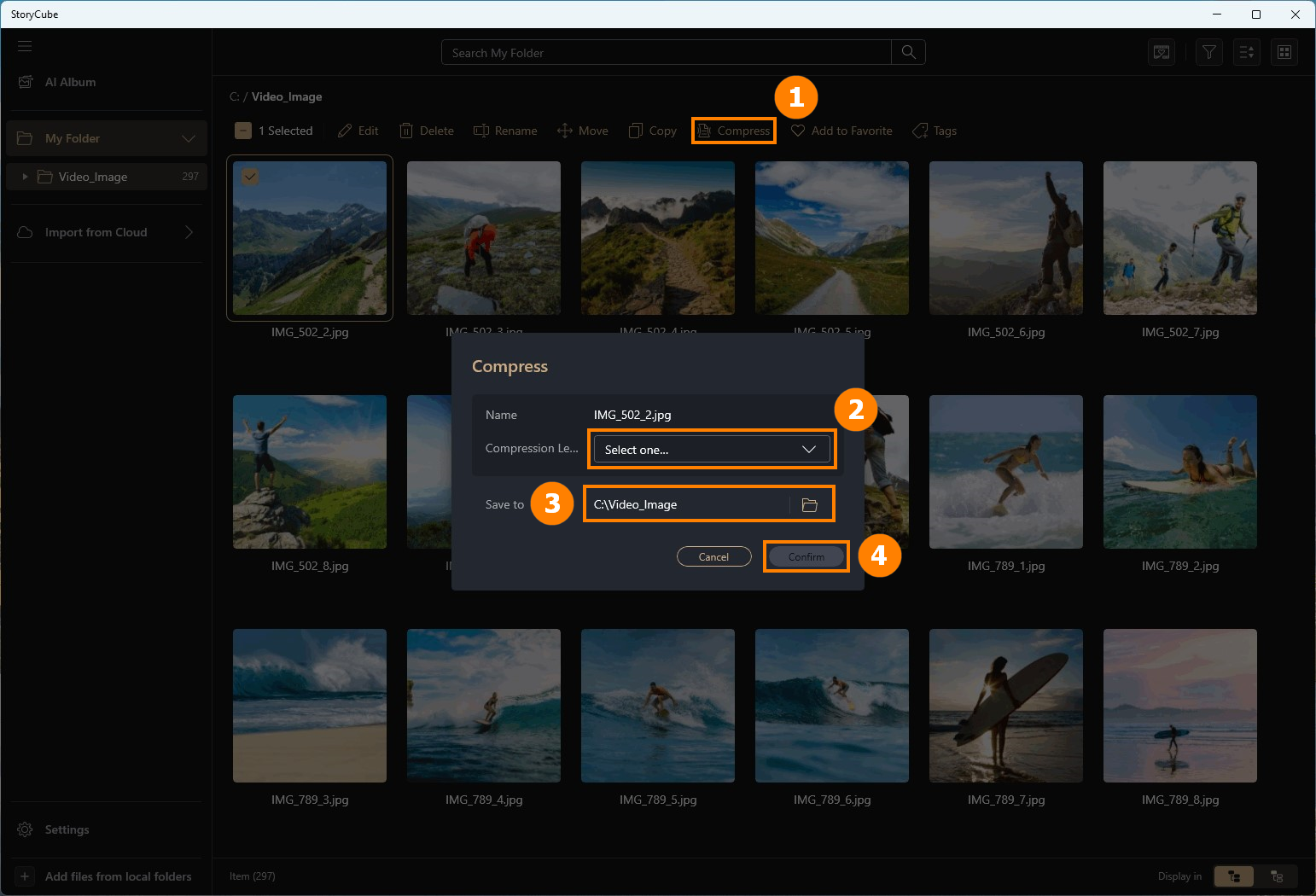
Fă clic pe ①[Comprimare], selectează ②[Calitate comprimare], selectează ③[Folderul unde să fie salvat], și fă clic pe ④[Confirmare] pentru a finaliza operațiunea.
※ Te rugăm să nu salvezi în folderul curent, altfel fișierul original va fi suprascris de cel nou.
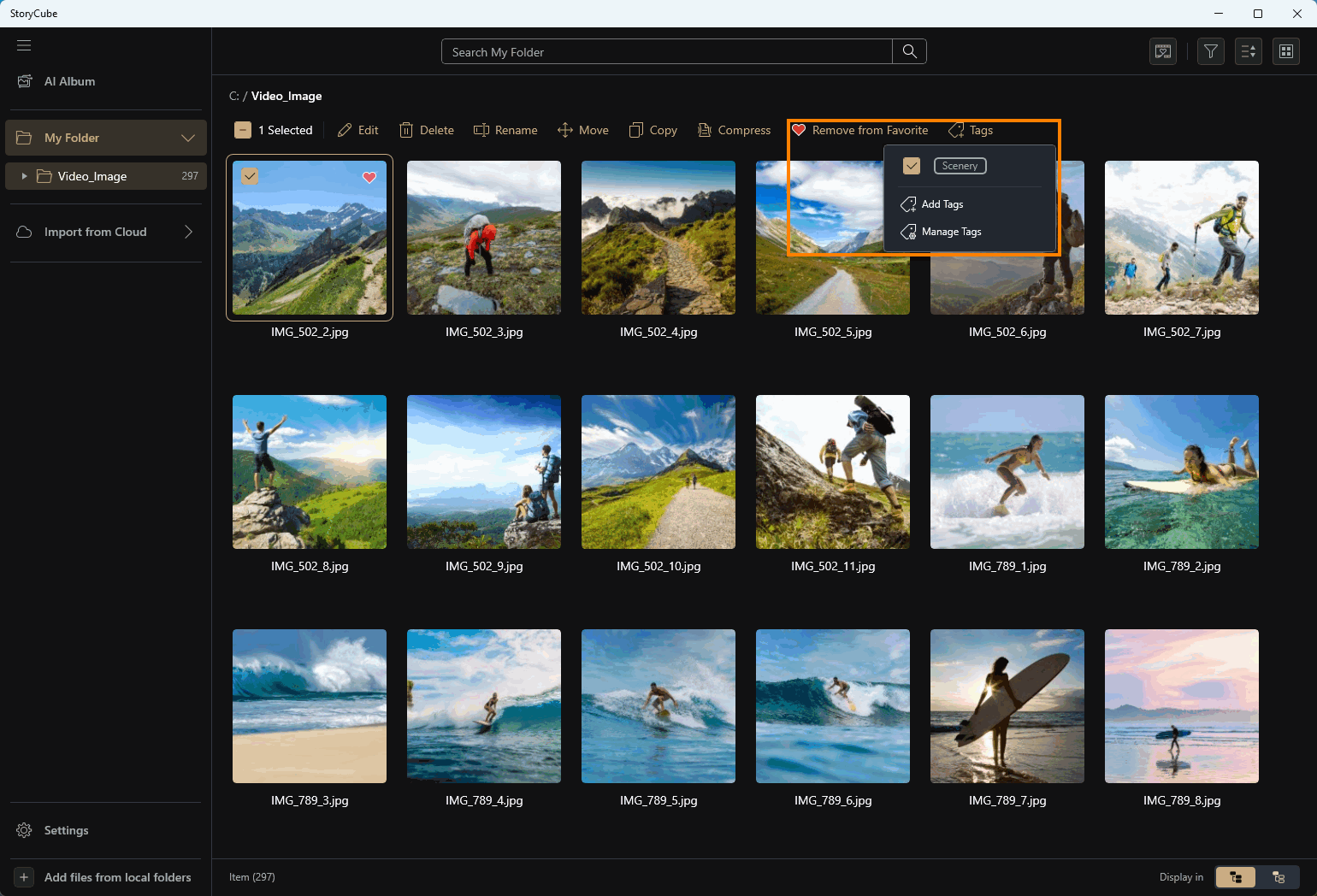
După ce selectezi media pe care vrei să o etichetezi, poți face clic pe Favorite & Etichete pentru a adăuga etichete la media. Conținutul marcat va fi afișat special când cauți sau filtrezi.
Faceți clic pe ①[Filtru] pentru a deschide funcțiile de filtrare, cum ar fi ②[Favorite, Editare, etc].
StoryCube suportă importul de materiale media din servicii cloud.
10.1 GoPro - Biblioteca Media
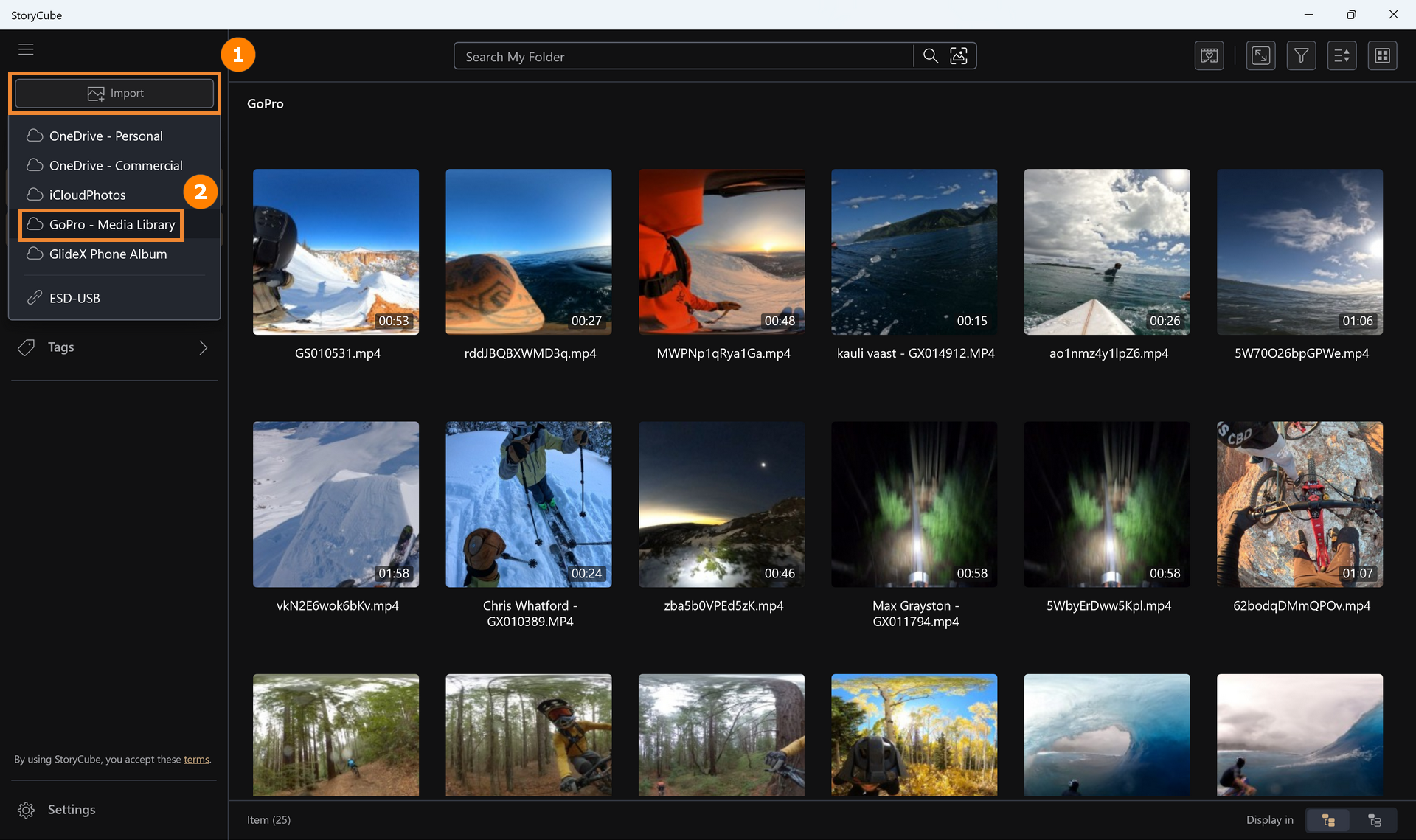
(1) Luând GoPro ca exemplu, faceți clic pe ①[Importă], apoi pe ②[GoPro - Biblioteca media].
(2) Introduceți ③[Email și Parolă] pentru GoPro, apoi faceți clic pe ④[Autentificare].
※ Pentru a utiliza funcția GoPro Cloud, aveți nevoie de un cont GoPro Premium.

(3) Selectați ⑤[fișierele] pe care doriți să le importați (faceți clic pe orice fișier și apăsați Ctrl+A pentru a le selecta pe toate), apoi faceți clic pe ⑥[Importă].

(4) Selectați ⑦[folder], sau puteți face clic pe ⑧[Creare folder nou], apoi faceți clic pe ⑨[Selectare] pentru a importa.
Viteza de importare din GoPro Media Library depinde de conexiunea la rețea. Fișierele importate vor fi salvate pe hard disk-ul computerului dumneavoastră. Pentru a vedea locația exactă, faceți clic dreapta pe [folder] și selectați [Deschide în Explorer].

(5) Dacă încercați să importați fișiere cu formatul de video .360, va apărea următoarea solicitare ⑩[următoarea notificare]:
- Dacă faceți clic pe [Da], sistemul va converti mai întâi fișierul .360 în format .MP4 înainte de a-l salva local. Acest fișier poate fi apoi previzualizat și editat în modul panoramic în StoryCube.
- Dacă faceți clic pe [Nu], videoclipul .360 va fi importat direct fără conversie. Totuși, StoryCube nu poate edita videoclipuri .360—acestea pot fi doar previzualizate. Acest lucru se datorează faptului că formatul .360 folosește protocolul proprietar GoPro. Dacă doriți să editați videoclipuri .360, ⑪[panoul de notificare] vă va reaminti să convertiți formatul videoclipului.
Dacă doriți să importați și să editați un videoclip .360 în StoryCube, vă recomandăm: Încărcați-l mai întâi în GoPro Media Library. Apoi, când îl importați în StoryCube, selectați opțiunea de conversie a formatului.


10.2 Editarea videoclipurilor 360° în StoryCube
(1) Faceți dublu click pe orice ①[fișier] pentru a deschide fereastra de previzualizare.

(2) În previzualizare, puteți face click pe ②[360°] pentru a activa sau dezactiva previzualizarea panoramică. Faceți click pe ③[Editează] pentru a edita videoclipul panoramic.
În modul [vedere 360° activată], puteți face click și ține apăsat butonul stâng al mouse-ului, apoi muta mouse-ul pentru a vizualiza din unghiuri diferite.

(3) În interfața de editare, videoclipurile panoramice vor trece automat în modul [vedere 360° dezactivată]. Pentru instrucțiuni privind editarea conținutului video, vă rugăm să consultați Secțiunea 8.3 Editare Media din acest articol.

(4) În versiunea recent actualizată 1.1.30.0, puteți de asemenea să navigați conținutul 360, fie videoclipuri, fie imagini, prin următoarele metode.
Faceți clic pe ④[conținut 360] pentru a vizualiza tot conținutul 360 la nivel global. Pentru a filtra conținutul 360 după diferite foldere, faceți clic pe ⑤[Filtrează după] și selectați ⑥[conținut 360].
1. Funcția ④[conținut 360] vă permite să vizualizați conținut 360 la nivel global.
2. Funcția ⑥[conținut 360] permite filtrarea conținutului 360 pentru foldere diferite.

(1) StoryCube permite previzualizarea videoclipurilor panoramice în format .360. Faceți dublu-click pe orice fișier .360 cu butonul stâng al mouse-ului.

(2) Puteți previzualiza acest videoclip panoramic ținând apăsat butonul stâng al mouse-ului și trăgând pentru a explora unghiuri diferite.
StoryCube nu permite editarea fișierelor în format .360. Dacă apăsați butonul [Editare] în colțul din dreapta sus, va apărea următorul ecran.

(3) Acest lucru se datorează faptului că formatul fișierului .360 folosește formatul privat GoPro. Puteți încărca videoclipul .360 în GoPro Media Library, apoi selectați să-l convertiți în format MP4 la importul în StoryCube pentru editare.

Puteți folosi GlideX pentru a conecta telefonul cu StoryCube.
(1) Faceți clic pe ①[Importă] și selectați ②[GlideX Album Telefon].

(2) Un cod QR va apărea. Vă rugăm să scanați codul QR cu telefonul mobil. Dacă GlideX nu este instalat pe telefon, veți fi redirecționat pentru a instala GlideX; dacă GlideX este deja instalat, vă rugăm să vă asigurați că toate dispozitivele sunt pe aceeași rețea și că setările firewall permit conexiunea. Apoi ③[scanați codul QR] cu telefonul pentru a vă conecta și puteți răsfoi, copia și importa media din albumul mobil în Storycube.

Când introduceți un card SD, USB flash drive sau un hard disk extern, StoryCube îl va detecta automat.
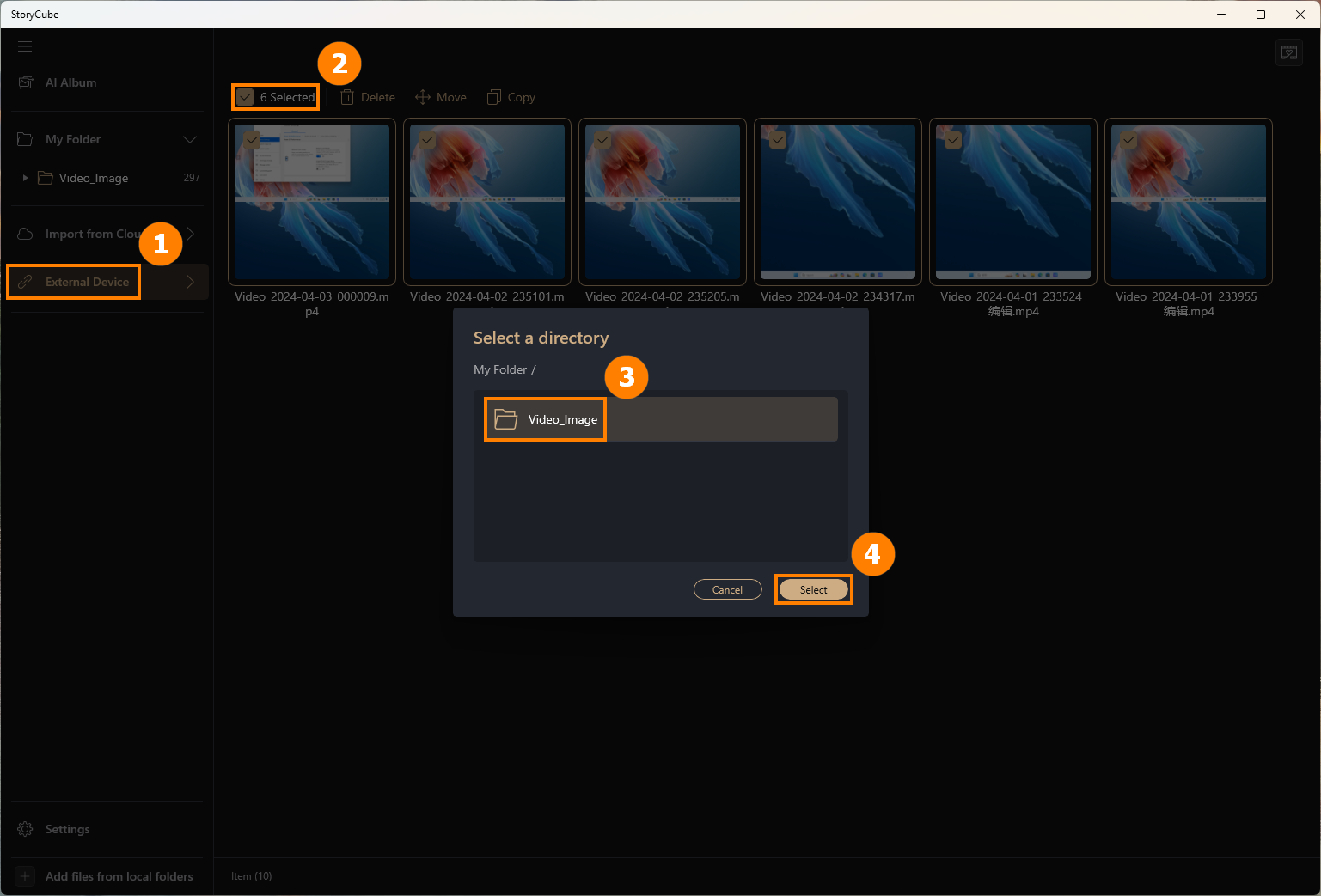
Faceți clic pe ①[Dispozitiv Extern], selectați ②[Media] pe care doriți să o importați, selectați ③[Folder] și faceți clic pe ④[Selectați] pentru a importa Media de pe Dispozitivul Extern în Folderul dorit.
(1) Vă rugăm să faceți clic pe ①[Grupare fotografii] și să selectați Grupare fotografii pornit.

(2) AI va grupa fotografiile din aceeași zi care respectă standardul de similaritate împreună (de exemplu, modificările de la ② la ③ prezentate mai jos), în timp ce fotografiile din zile diferite, chiar dacă sunt foarte asemănătoare, nu vor fi grupate împreună.


(3) Dacă nu doriți să grupați fotografiile, vă rugăm să selectați gruparea, să dați click dreapta și apoi să alegeți ④[Degrupează]. Sau puteți folosi o altă metodă pentru a degrupeză: selectați gruparea, apoi faceți click pe ⑤[Mai multe], și apoi faceți click pe ⑥[Degrupează].


(4) Trebuie să faceți click pe ⑦[Confirmă], dar atenție: dacă degrupezi fotografiile, AI nu le va grupa automat din nou. Le puteți grupa doar manual.

(1) Dacă fotografiile nu pot fi stivuite automat, le puteți stivui manual. Mai întâi, ①[Selectați fotografiile], apoi ②[Faceți clic pe Stivuire] pentru a le combina.

(1)①[Faceți dublu clic] pe colecția de stive cu butonul stâng al mouse-ului.

(2) Faceți clic pe ②[iconiță] sau ③[dublu clic] pe stivă pentru a vizualiza stiva.

(3) Astfel, vor fi afișate doar ④[imaginile din aceeași stivă].

(4) Dacă fotografia este setată ca fotografie de copertă, vă rugăm să ⑤[verificați fotografia]
Există două funcții pentru acest stack: ⑥[Păstrează selecția, șterge-le pe celelalte] și [Elimină selecția din stack].

(5) Dacă fotografia nu este setată ca fotografie de copertă, te rugăm să ⑦[bifează fotografia]. Acest stack are trei funcții: ⑧[Setează selecția ca și copertă], [Păstrează selecția, șterge-le pe celelalte] și [Elimină selecția din stack].

12.4 Setare Stack - Nivel de similaritate pentru stack-ul de fotografii
- Standard este setarea implicită.
- Strict înseamnă că doar fotografiile cu condiții foarte asemănătoare vor fi grupate împreună. Loose este opusul.
Când se face trecerea între cele trei niveluri de grupare, AI-ul va recalcula și ajusta compoziția stack-ului în funcție de similaritate.
Combinațiile care anterior erau ‘stackuri dizolvate’ pot fi totuși regrupate de AI, deoarece setările de similaritate au fost resetate. Totuși, combinațiile grupate manual de utilizator nu vor fi afectate de modificarea similarității.

Faceți clic pe ①[Setări], apoi pe ②[General], alegeți dacă să activați ③[Optimizare AI computing], selectați ④[Culoare] StoryCube, în ⑤[Gestionează Etichete & Persoane Ascunse] afișați Persoane, în ④[Cloud Drive] puteți să vă conectați sau să gestionați conturile conectate.

13.2 Ghid utilizator - Feedback
(1) Faceți clic pe ①[Ghid utilizator], ②[Ghid funcții] pentru a citi introducerea funcțiilor integrate ale StoryCube, ②[Tutorial] pentru a deschide tutorialul StoryCube în browser și ②[Întrebări frecvente] pentru a deschide acest articol în browser. Faceți clic pe ③[Feedback hub].

(2) Feedback-ul dumneavoastră este esențial pentru îmbunătățirea ASUS. Dacă întâmpinați probleme în utilizarea StoryCube, puteți face clic pe ④[Necesită mai multe îmbunătățiri], ⑤[completați feedback-ul, încărcați captură de ecran, introduceți Email], apoi faceți clic pe ⑥[Trimiteți]. Inginerii noștri vă vor contacta prin adresa de email furnizată pentru asistență suplimentară.

14. Cum se actualizează și dezinstalează StoryCube
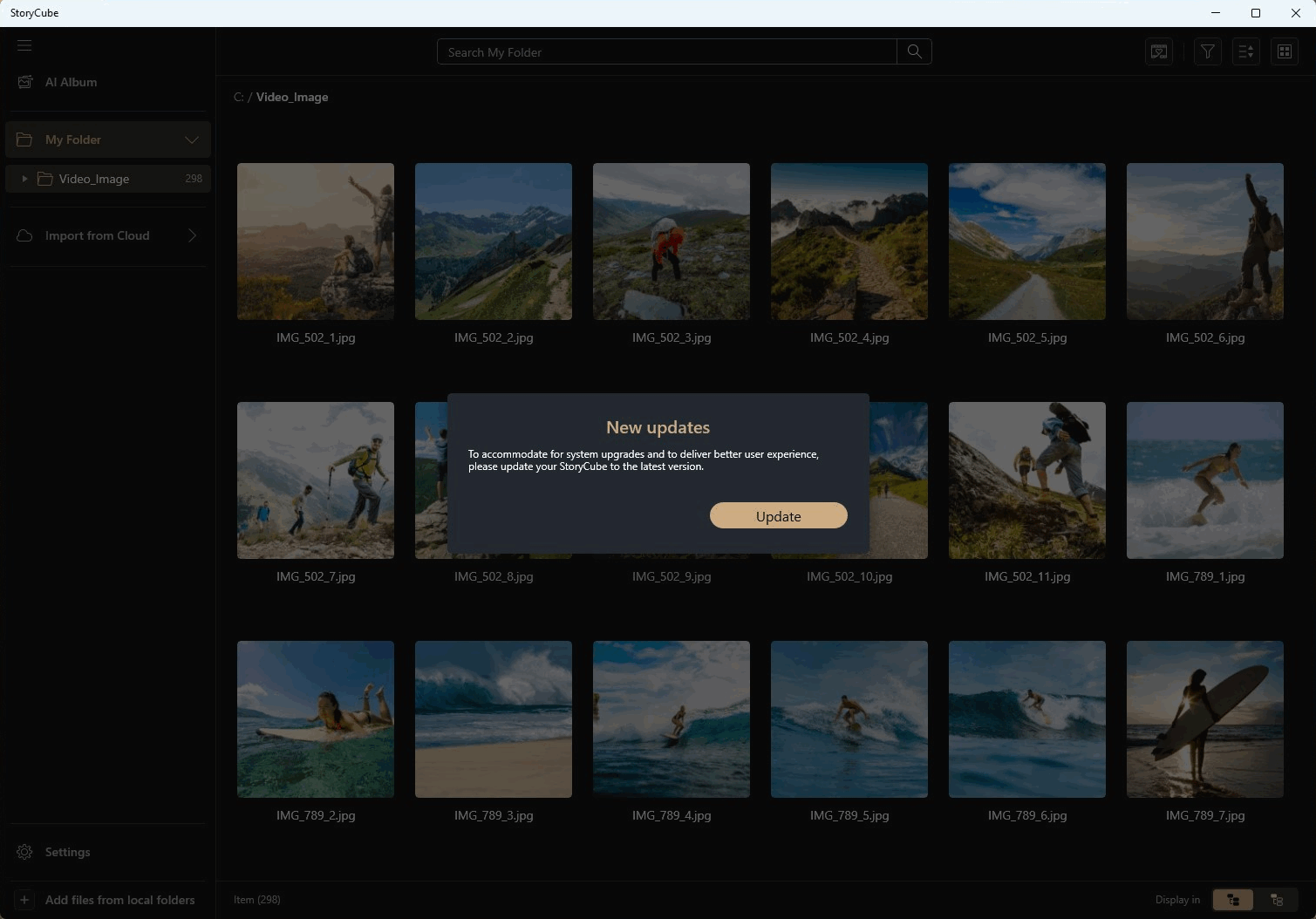
(1) Când sunteți conectat la Internet și există o actualizare în StoryCube, StoryCube vă va solicita automat să actualizați, vă rugăm să faceți clic pe [Actualizare] și să așteptați cu răbdare finalizarea actualizării.
(2) Dezinstalare StoryCube: Dacă doriți să eliminați această aplicație, faceți clic: [Windows 11/10] Cum să dezinstalați aplicații, actualizări instalate Windows, drivere | Suport Oficial | ASUS Global
Întrebare 1 : Cum pot mări fontul din StoryCube?
Răspuns 1 : Faceți clic dreapta pe desktopul calculatorului, apoi click stânga pe [Setări afișare] și selectați dimensiunea dorită în Scale & Layout.
