[Cea mai recentă caracteristică Microsoft AI] Cocreator în Paint - Introducere
Cocreator este o nouă funcție în aplicația Microsoft Paint care îți permite să creezi opere de artă uimitoare cu ajutorul AI. Poți introduce un prompt text și începe să desenezi pe pânza Paint, iar Cocreator va genera opere de artă frumoase pe baza intrării tale pe măsură ce desenezi.
Cocreator este o aplicație Microsoft. Pentru detalii, te rugăm să consulți: Utilizează Cocreator în Paint - Suport Microsoft
※ Cocreartor nu este suportat în prezent în China continentală.
Cerințe minime de sistem
Cocreator suportă toate laptopurile Copilot+.
Dacă laptopul tău nu este un model Copilot+, te rugăm să consulți informațiile de mai jos pentru a verifica dacă dispozitivul tău suportă funcția Cocreator.
Procesoare suportate și un NPU cu minimum 40 TOPS sunt necesare: AMD Ryzen™ AI 300 series, Intel® Core™ Ultra 200V series, Snapdragon® X, Snapdragon® X Plus, Snapdragon® X Elite
Dacă nu ești sigur de performanța NPU-ului laptopului tău, vizitează site-ul oficial ASUS, caută modelul laptopului tău în colțul din dreapta sus, Click [Specificații tehnice] -> [Procesor], și verifică dacă NPU-ul are TOPS suficienți pentru cerința Cocreator (≥40 TOPS). (Ia S5507QA ca exemplu)
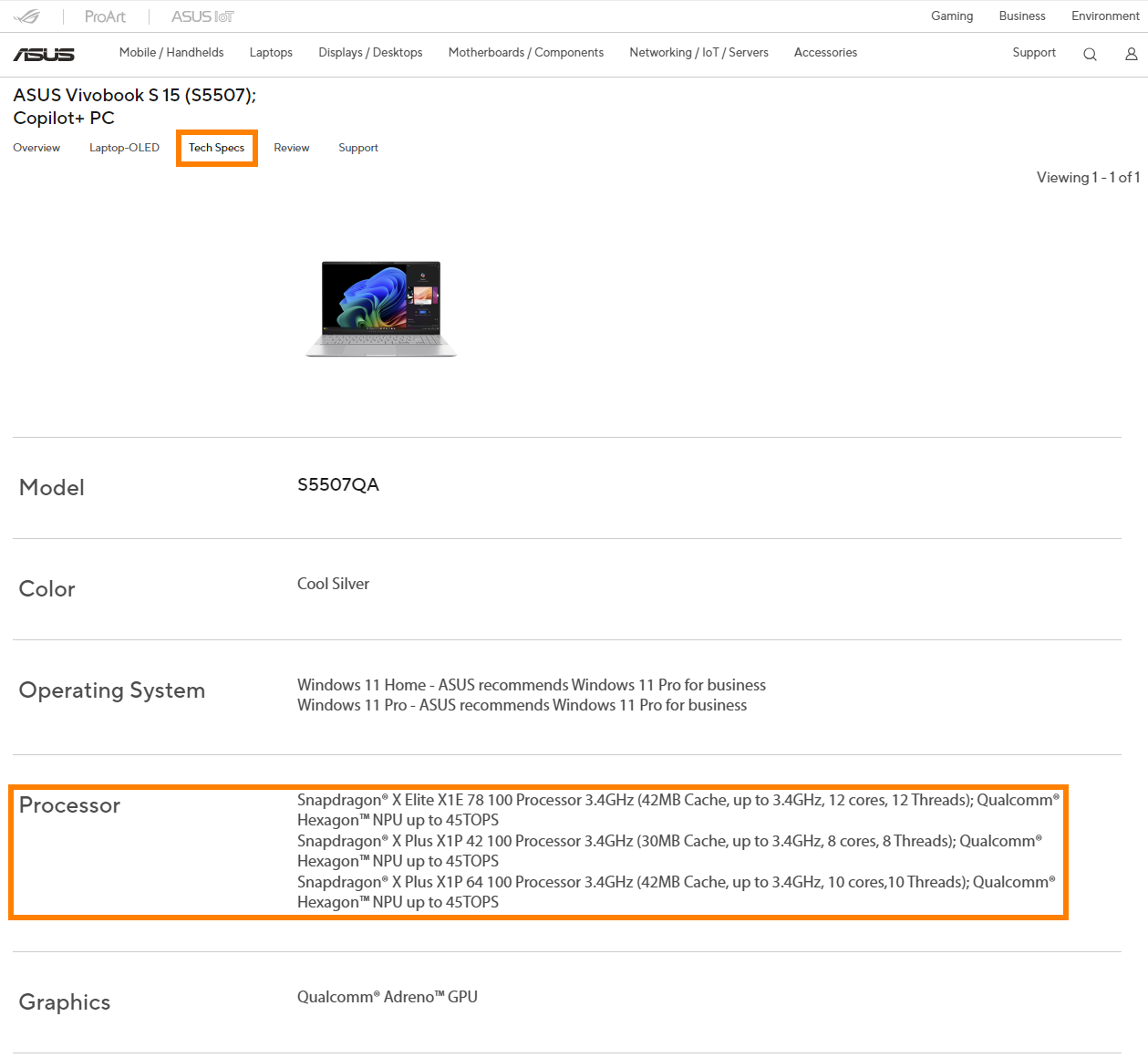
Cerințe sistem de operare
Vă rugăm să actualizați sistemul Windows la cea mai recentă versiune.
Prima utilizare a Cocreator
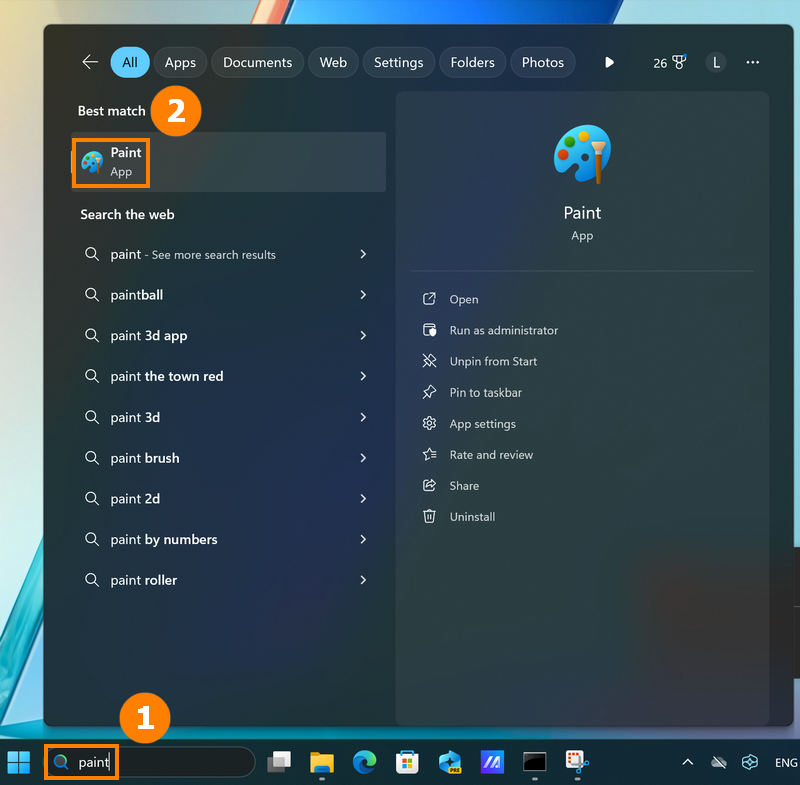
(1) Cocreator este o funcție în Paint. Vă rugăm să deschideți Paint în Windows. Faceți clic și introduceți ①[Paint], selectați și deschideți ②[Paint].
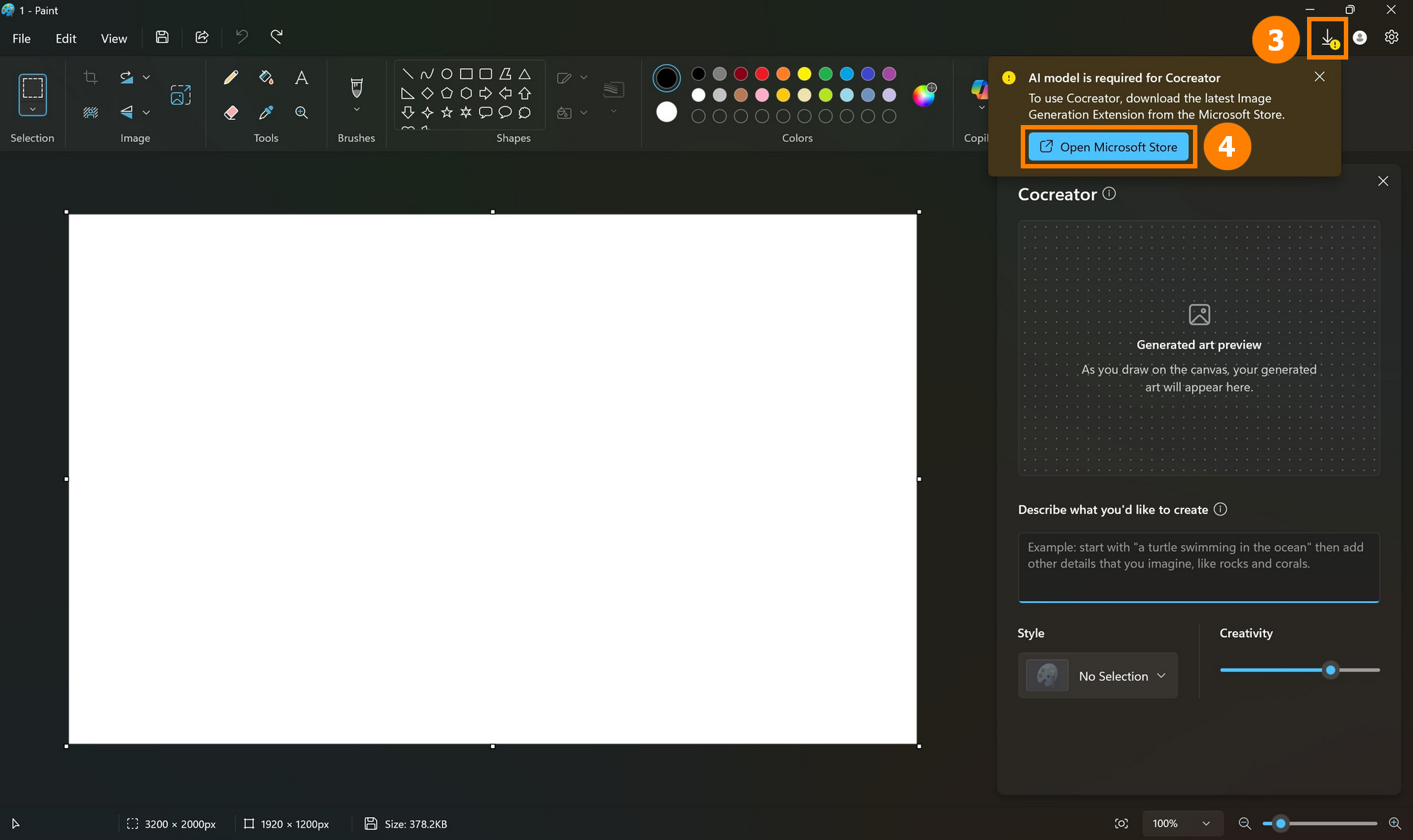
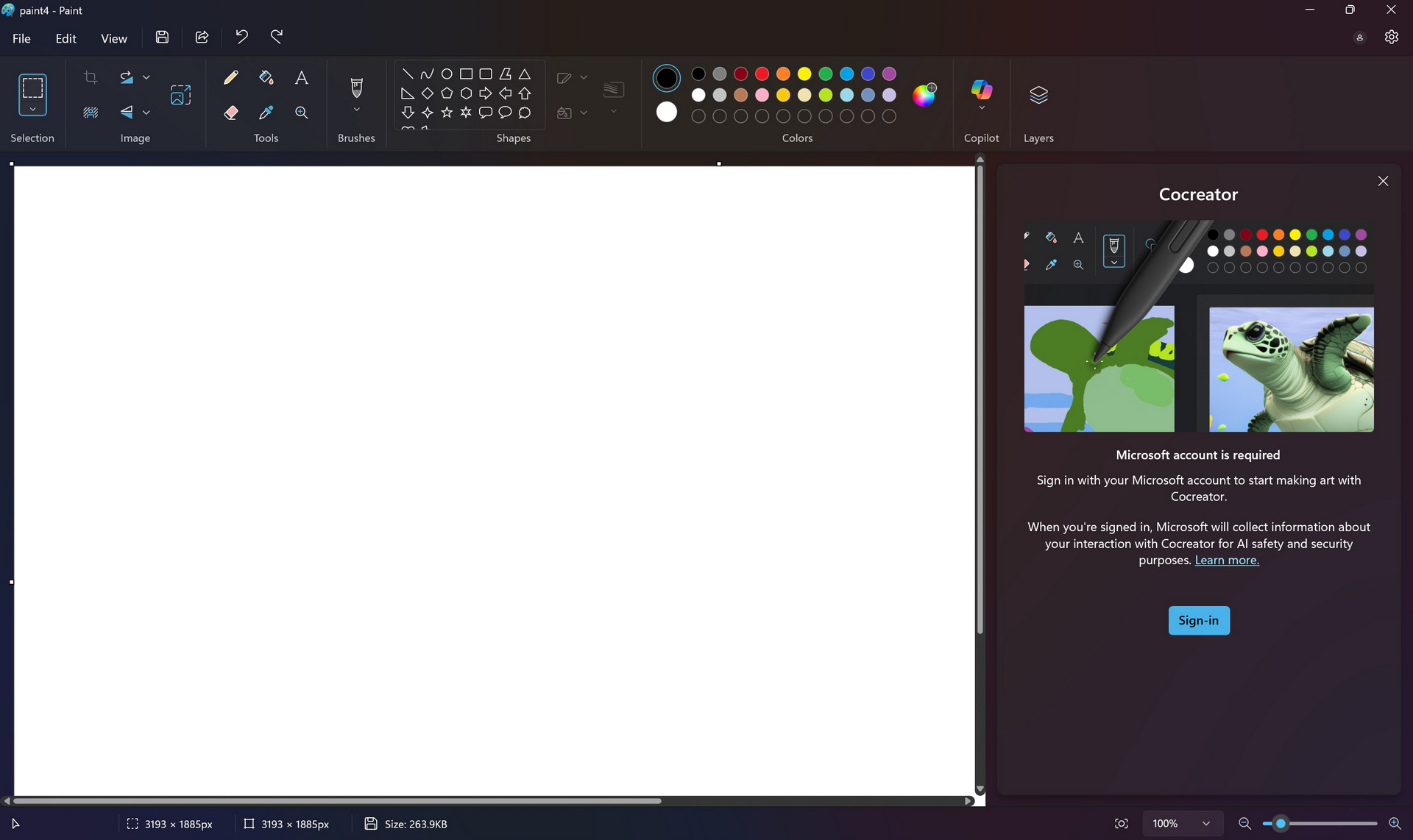
(2) La prima utilizare a Cocreator, trebuie să descărcați Modelul AI necesar. Faceți clic pe ③[Descărcare], apoi faceți clic pe ④[Deschideți Microsoft Store].
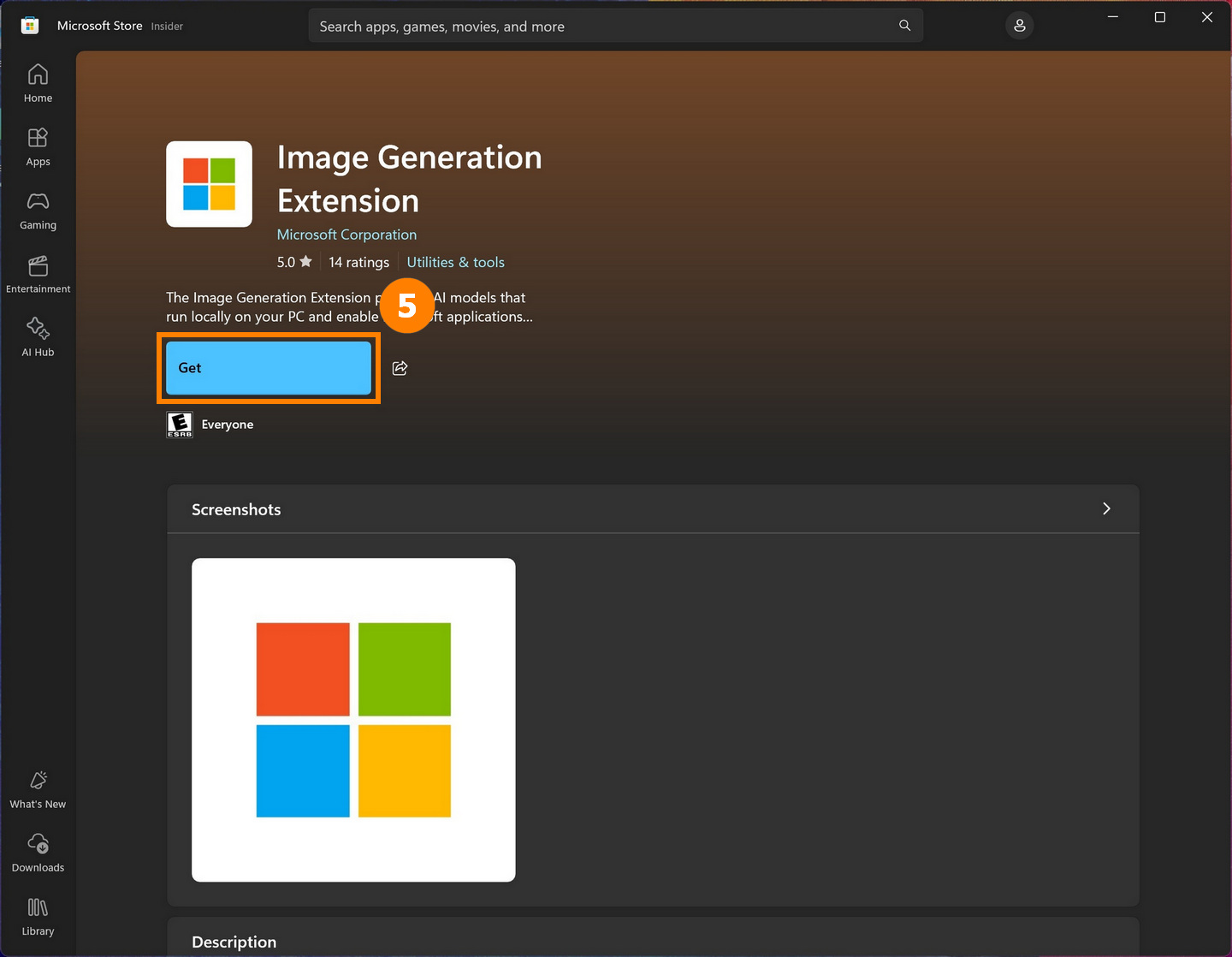
(3) Faceți clic pe ⑤[Obțineți] pentru a descărca Modelul AI.
(4) Modelul AI este în curs de instalare.

(5) Cocreator este deja disponibil.
Cum să folosiți Cocreator?
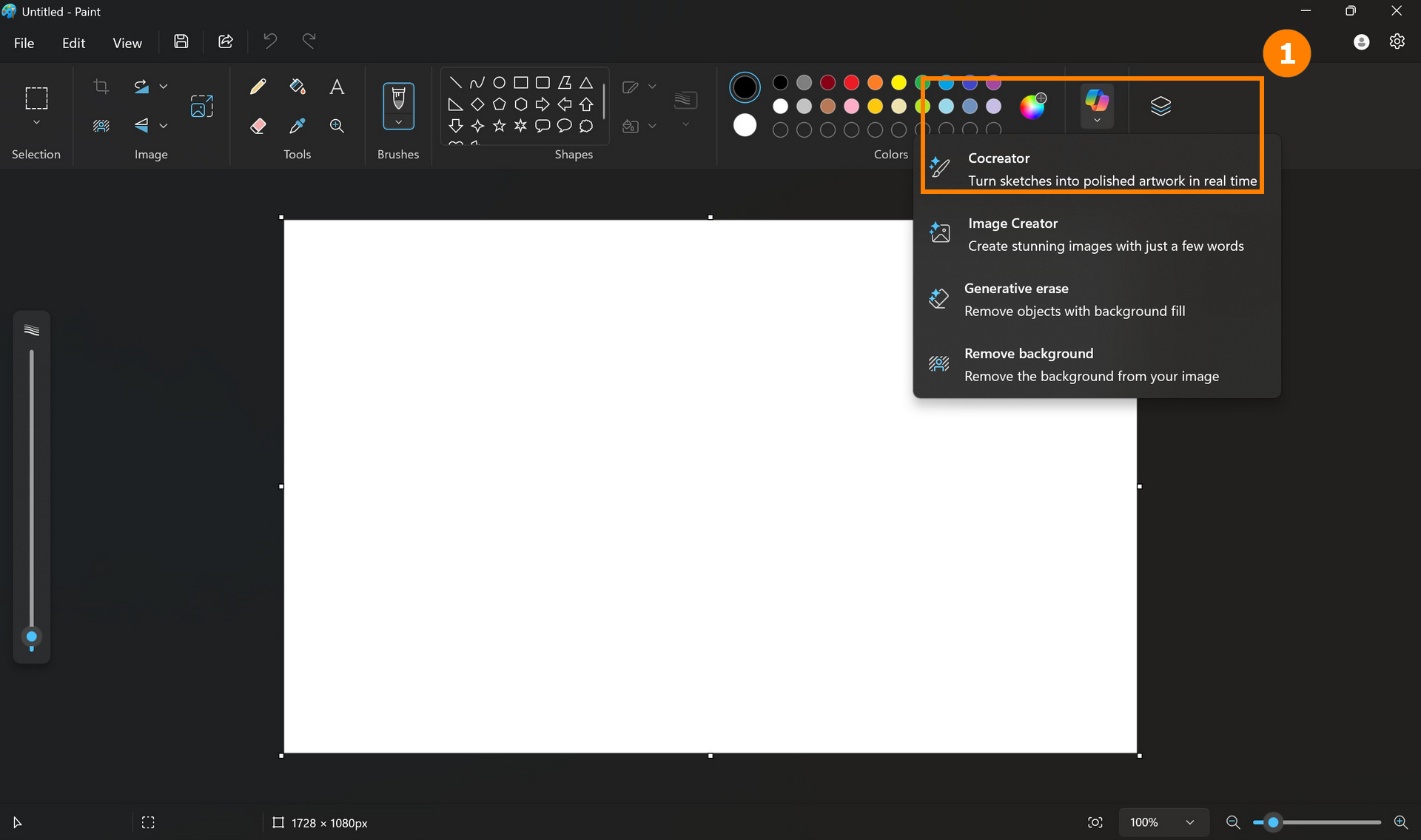
(1) După ce deschizi Paint, poți face clic pe ①[Copilot -> Cocreator] pentru a deschide Cocreator.
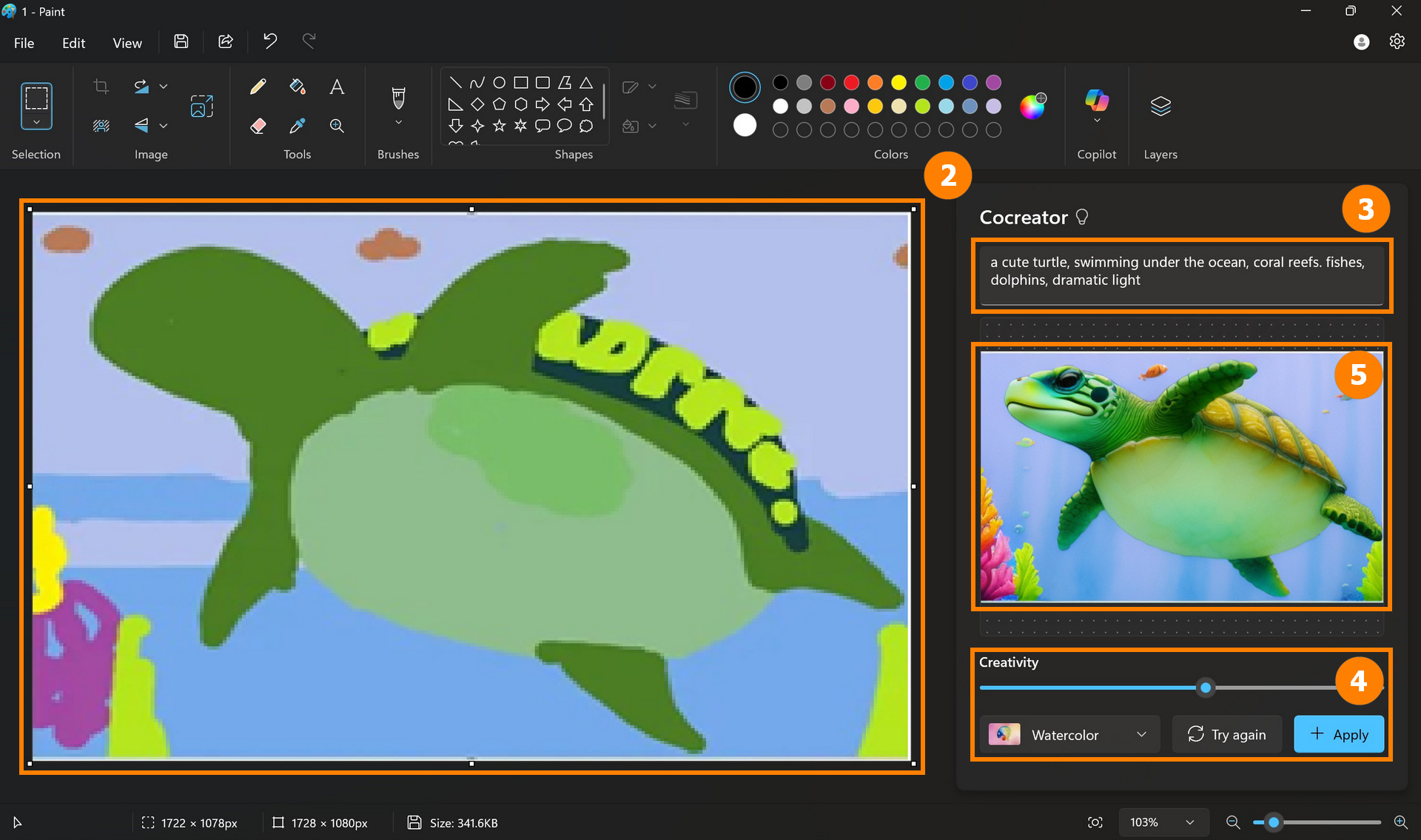
(2) poți ②[Desena] în stânga, să descrii ceea ce dorești să creezi în ③[Caseta de Introducere], ajustează ④[Stil & Creativitate], și apoi poți vedea ⑤[Desenul] finalizat.
Întrebări și Răspunsuri
(1) Laptopul meu îndeplinește cerințele minime și am actualizat Windows la ultima versiune, așa că de ce nu găsesc Cocreator?
Cocreator necesită utilizarea NPU. Te rog urmează pașii de mai jos pentru a verifica dacă driverul NPU îndeplinește cerințele minime.
Fă clic dreapta pe icoana Windows din colțul din stânga jos al desktopului Windows, apoi fă clic pe [Device Manager]. Găsește și extinde [Nerual processors] în Device Manager. Fă clic rapid de două ori pe [NPU Compute Accelerator Device] cu butonul stâng al mouse-ului. Fă clic pe [Detalii] în noua fereastră pentru a interoga versiunea actuală a driverului NPU.
- Versiunea minimă a driverului AMD NPU: 32.0.203.240
- Versiunea minimă a driverului Intel NPU: 32.0.100.3717

Dacă driverul NPU al laptopului tău nu ajunge la versiunea minimă, îl poți actualiza manual.
Vă rugăm să mergeți la site-ul oficial ASUS, găsiți laptopul dumneavoastră în caseta de căutare din colțul din dreapta sus, apoi găsiți și instalați driver-ul în [Suport] -> [Diver & Instrumente] -> [Chipset].
- Pentru laptopurile cu platformă AMD, vă rugăm să selectați [AMD Graphics Driver] pentru a descărca și instala.
- Pentru laptopurile cu platformă Intel, vă rugăm să selectați [Intel NPU Driver] pentru a descărca și instala.
AMD Graphics Driver (Include NPU Driver)

Intel NPU Driver

Informațiile de mai sus provin de pe site-ul oficial Microsoft. Dacă aveți întrebări, vă rugăm să contactați Microsoft pentru mai multe informații.
Dacă doriți să aflați mai multe despre Copilot+ PC, vă rugăm să vizitați secțiunile [Întrebări frecvente] & [Caracteristici Copilot+ PC și Windows AI] la următorul link: Shop Copilot+ PCs: A New Era of Windows AI PCs and Laptops | Microsoft Windows