[Router LTE] Cum să configurezi un router 4G-AX56 pentru a folosi o conexiune broadband mobilă?
The Quick Internet Setup (QIS) poate ghida utilizatorul prin configurarea de bază a routerului, inclusiv setările de internet și configurarea numelui și parolei rețelei wireless, permițându-vă să completați rapid și ușor și să activați funcțiile de bază ale rețelei routerului.
Înainte de a începe configurarea, vă rugăm să confirmați mai întâi metoda de conectare la rețeaua externă furnizată de furnizorul dvs. de servicii de internet (ISP). Dacă nu sunteți sigur de metoda de conectare la rețea, vă rugăm să consultați ISP-ul dvs.
4G-AX56 poate conecta la Internet utilizând o bandă largă mobilă 3G/4G sau o configurare WAN. Acest articol explică cum să configurați routerul 4G-AX56 pentru a utiliza banda largă mobilă.
a. Dacă routerul dvs. utilizează un WAN pentru a se conecta la Internet, vă rugăm să consultați următorul FAQ.
b. Dacă doriți să comutați între cele două surse de rețea, vă rugăm să consultați următorul FAQ.
[Router Wireless] Introducere și configurare Dual WAN - Failover și Load Balance
Pregătire
1. Vă rugăm să vă asigurați că aveți un card Nano SIM care suportă servicii LTE și este abonat la acestea.
Dacă nu sunteți sigur dacă cartela dvs. SIM suportă acest serviciu, vă rugăm să verificați cu furnizorul dvs. de servicii de internet (ISP).
2. Dacă cartela dvs. SIM are funcția de blocare a cartelei SIM, se recomandă să introduceți cartela SIM în telefonul inteligent pentru a dezactiva funcția de blocare a cartelei SIM.
3. Opriți routerul, apoi plasați cartela Nano SIM pe tava cartelei SIM și introduceți-o în router. Notă: Asigurați-vă că introduceți cartela Nano SIM în tava cartelei SIM.
(1) Deschideți capacul Nano SIM de la baza 4G-AX56 pentru a dezvălui slotul Nano SIM.
(2) Deschideți tava Nano SIM introducând fie o agrafă de hârtie, fie un instrument de ejectare a cartelei SIM în orificiul de lângă tavă.
(3) Plasați cartela Nano SIM pe tavă.
(4) Glisați tava înapoi în slotul pentru cartela Nano SIM și închideți capacul.
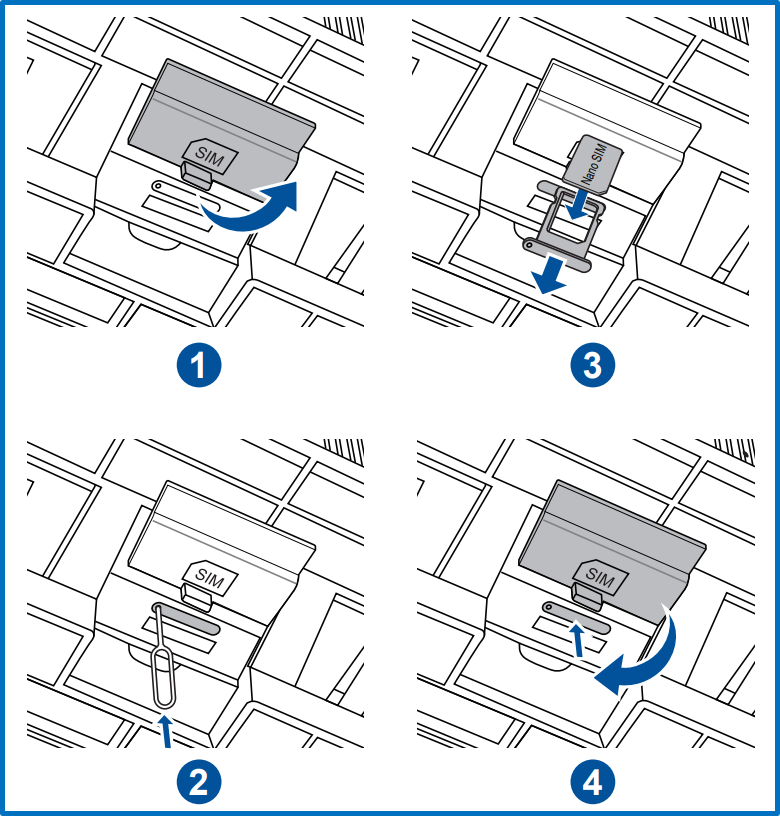
4. Conectați adaptorul de alimentare la portul DCIN și porniți 4G-AX56. Când LED-ul de bandă largă mobilă al routerului se aprinde, routerul este alimentat.
Notă: Dacă LED-ul de bandă largă mobilă nu se aprinde, vă rugăm să opriți routerul și să verificați dacă cartela Nano SIM este instalată corect.
Vă rugăm să faceți clic aici pentru descrierea luminii LED
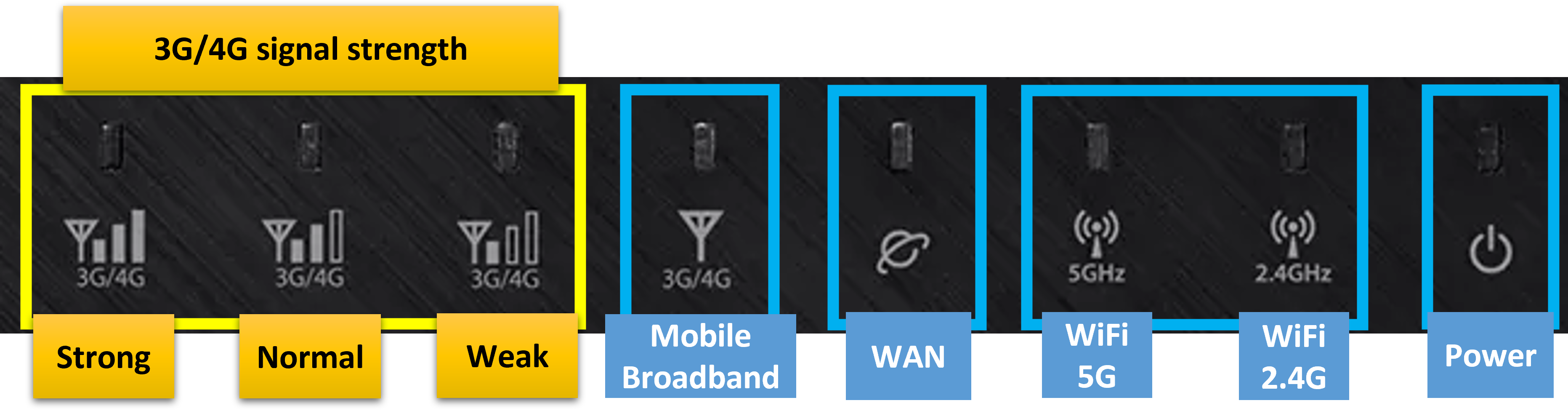
| LED | LED Status | definiții |
| Internet mobil | Alb | Conexiunea 4G este stabilită. |
| Albastru | Conexiunea 3G este stabilită. | |
| Roșu | Nicio conexiune de internet mobil. | |
| Oprit | Nicio cartelă SIM detectată. | |
| WAN(Internet) | Alb | Are conexiune fizică la o rețea de arie extinsă(WAN) |
| Roșu | Nicio activitate de date sau nicio conexiune fizică. | |
| Power | Alb | Routerul este gata. |
| Oprit | Nu există alimentare. | |
| WiFi 2.4G | Alb | Rețea wireless 2.4G este gata. |
| Oprit | Nu există semnal 2.4G. | |
| WiFi 5G | Alb | Rețea wireless 5G este gata. |
| Oprit | Nu există semnal 5G. | |
| Semnal 3G/4G | Alb | Puterea semnalului broadband mobil este detectată. |
| Oprit | Nu a fost detectat semnal pentru broadband mobil. |
Cum să configurezi un router 4G-AX56 pentru a utiliza o conexiune broadband mobilă?
You can set up your ASUS router via Web GUI or ASUS Router app.
ASUS Router Web GUI
1. Conectați dispozitivul (laptop sau telefon) la router prin conexiune cablată sau WiFi
Note:Numele rețelei implicite (SSID) este afișat pe eticheta produsului de pe partea din spate a routerului.
Exemplu: Nume WiFi (SSID): ASUS_XX, XX se referă la ultimele două cifre ale adresei MAC de 2.4GHz.
2. Introduceți IP-ul LAN al routerului (Ex: http://192.168.50.1) sau URL-ul routerului http://www.asusrouter.com în Web GUI.

3. Când vă conectați pentru prima dată la Web GUI, veți fi direcționat automat către pagina Quick Internet Setup (QIS).
Click [ Create A New Network ]. Dacă doriți să încărcați un fișier de configurare salvat al routerului, vă rugăm să faceți clic aici.
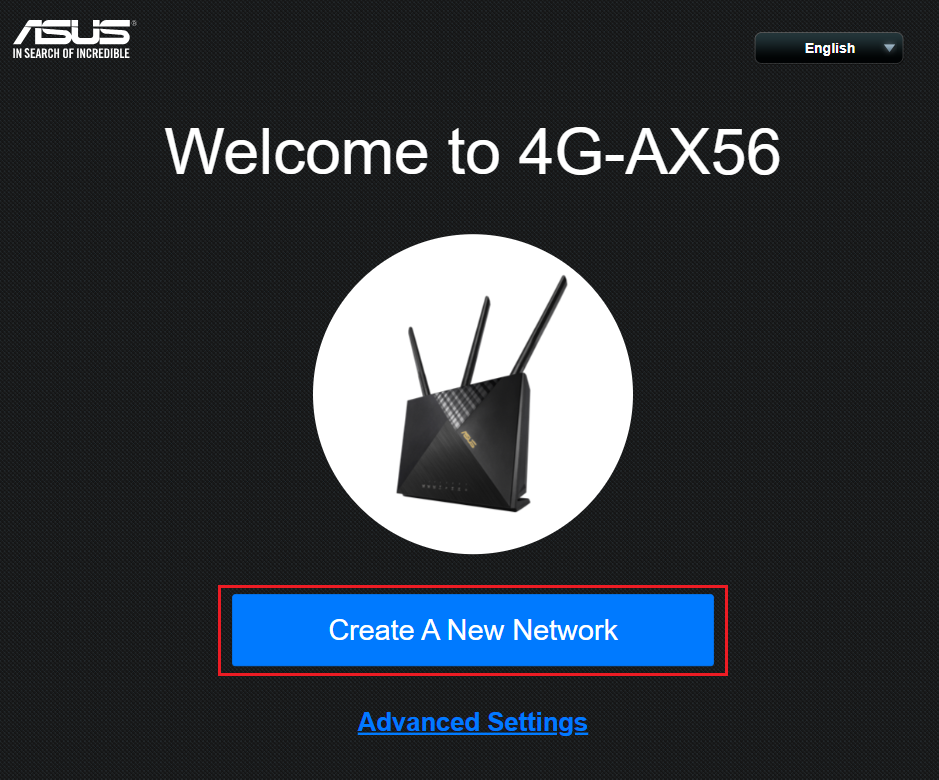
4. Tipul de conexiune la internet va fi detectat automat. De asemenea, puteți alege [ Manual Setting ] pentru a sări peste detectarea automată.
5. Pentru tipul de conexiune, faceți clic pe [ Automatic IP ]. Nu sunt necesare informații de completat aici.
Note:Există trei tipuri de conexiuni[ Automatic IP ]/[ PPPoE ]/[ Static IP ].
Tipul conexiunii WAN a cartelei SIM este de obicei [IP Automat], vă rugăm să verificați cu Furnizorul de Servicii de Internet (ISP) pentru detalii.
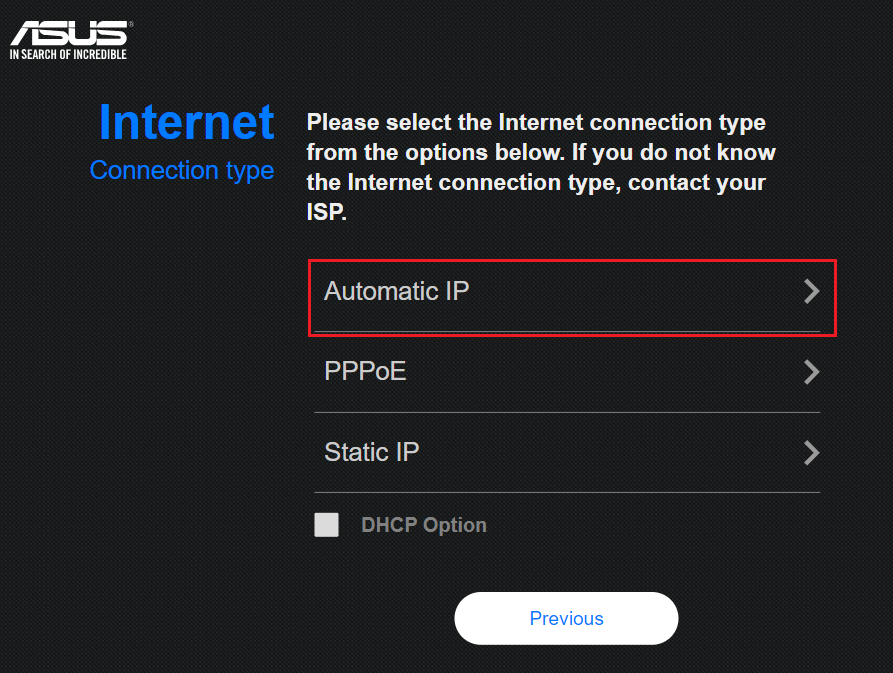
6. În timpul acestui proces, vi se poate cere să introduceți codul PIN al cartelei SIM instalate și informațiile APN (Nume Punct de Acces) ale operatorului mobil pentru a primi conexiunea.
Dacă nu sunteți sigur de informațiile relevante, vă rugăm să contactați Furnizorul de Servicii de Internet (ISP).
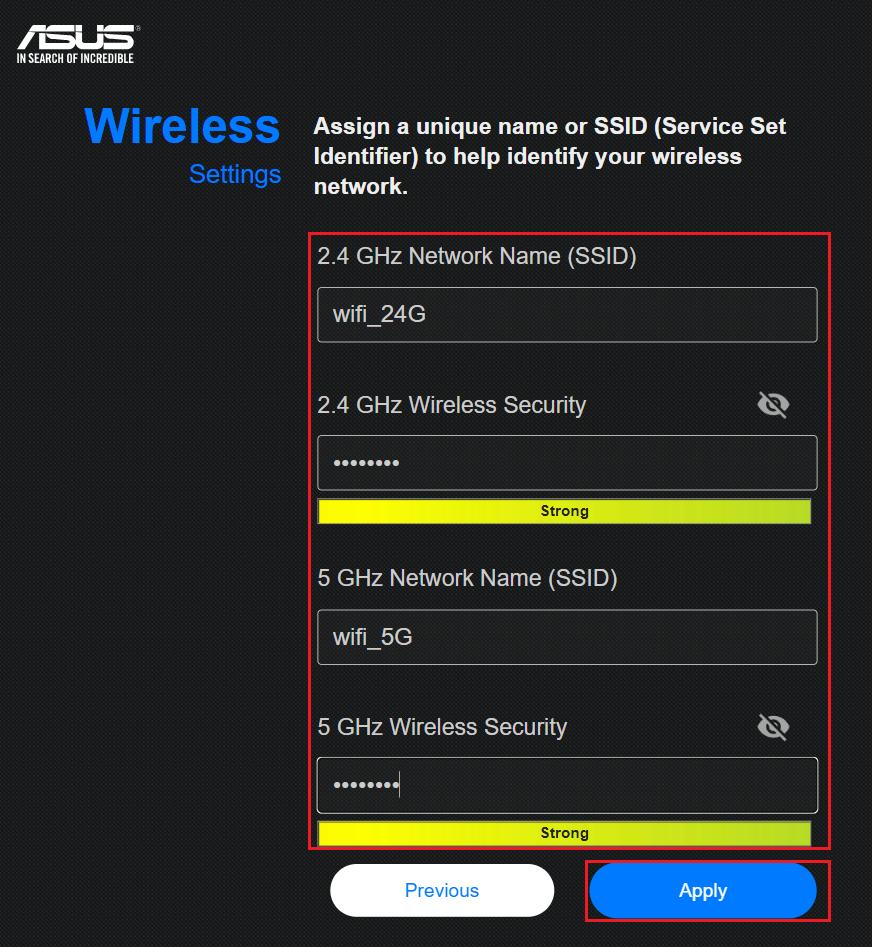
7. Introduceți numele rețelei (SSID) și parola și faceți clic pe [Aplică].
Notă: Vă rugăm să introduceți cel puțin 8 caractere pentru parolă și să utilizați combinația de litere englezești și cifre.
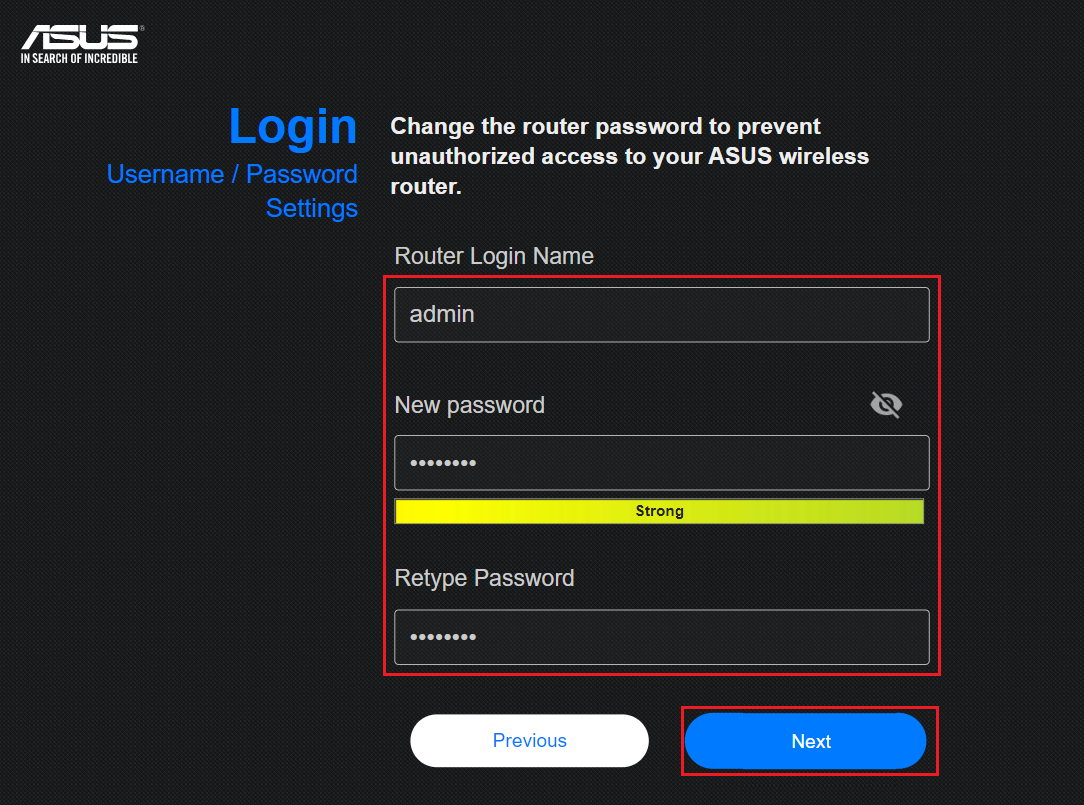
8. Configurați numele de utilizator și parola pentru routerul dvs. și faceți clic pe [Următorul].
Numele de utilizator și parola sunt necesare de fiecare dată când accesați pagina de configurare a routerului.
Dacă uitați numele de utilizator și parola, poate fi necesar să resetați routerul la setările implicite și să configurați de la zero pentru a reseta numele de utilizator și parola.
9. Așteptați ca routerul să se reboot. Când vedeți LED-ul Mobile Broadband și LED-ul 3G/4G Signal Strength aprinse în alb, routerul dvs. s-a conectat la mobile broadband.
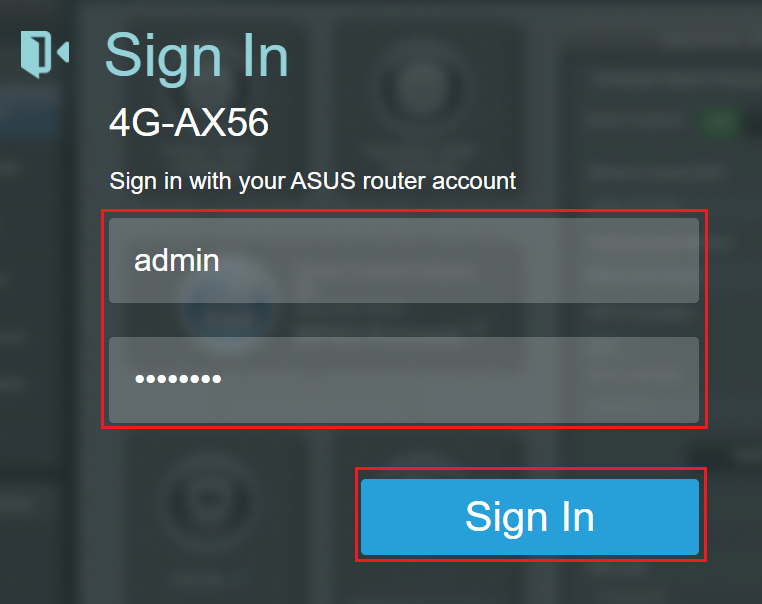
10. Conectați-vă la pagina de setări a routerului ASUS, deschideți browser-ul și introduceți URL-ul routerului http://www.asusrouter.com pentru a accesa WEB GUI.
Introduceți numele de utilizator și parola de conectare pe pagina de autentificare și apoi faceți clic pe [Sign In].
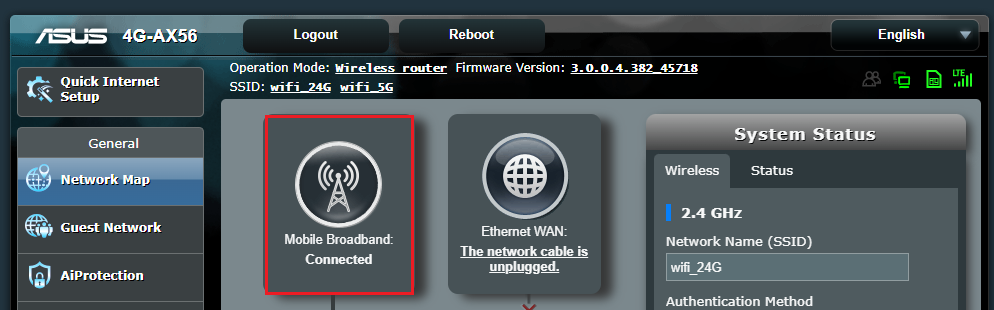
11. Când vedeți afișajul Mobile Broadband arătând [Connected], înseamnă că ați finalizat configurarea conexiunii mobile broadband pentru routerul dvs.
ASUS Router App
1. Instalați ASUS Router App
Mergeți la iOS App Store sau Google Play și căutați aplicația ASUS Router, sau utilizați telefonul pentru a scana codul QR pentru a descărca aplicația.
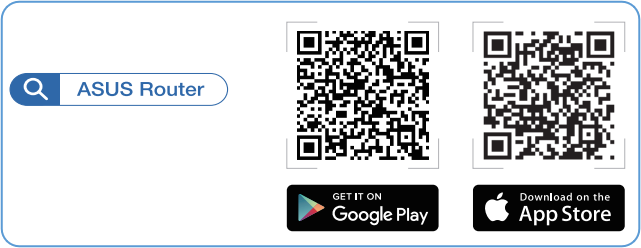
2. Lansați ASUS Router App pe dispozitivul dvs. Android sau iPhone.
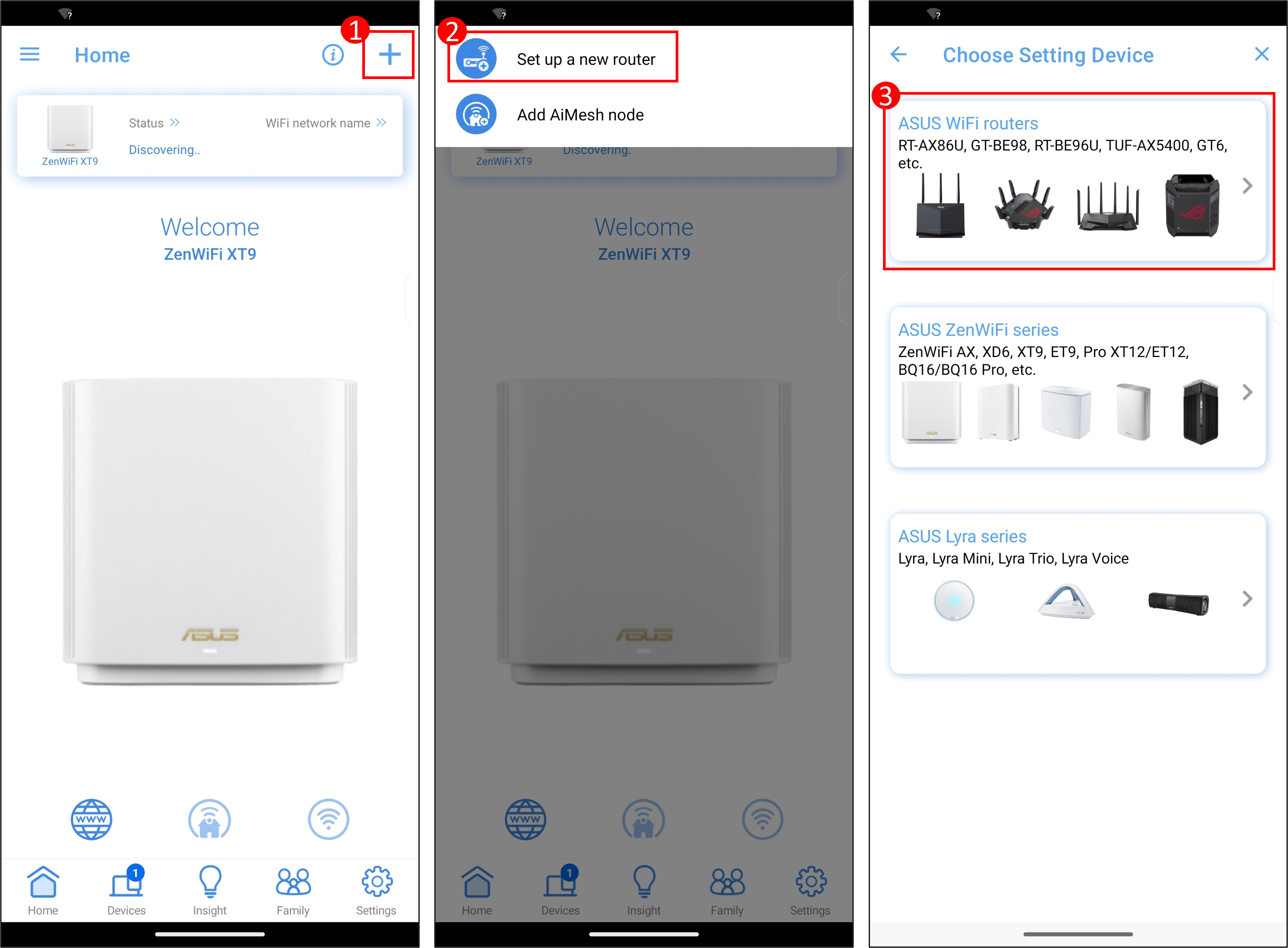
3. Configurați un nou router
Dacă este prima dată când utilizați ASUS Router App, vă rugăm să consultați instrucțiunile din [image 1].
Dacă ați configurat deja un router ASUS înainte, vă rugăm să consultați instrucțiunile din image 2.
Image 1

Image 2
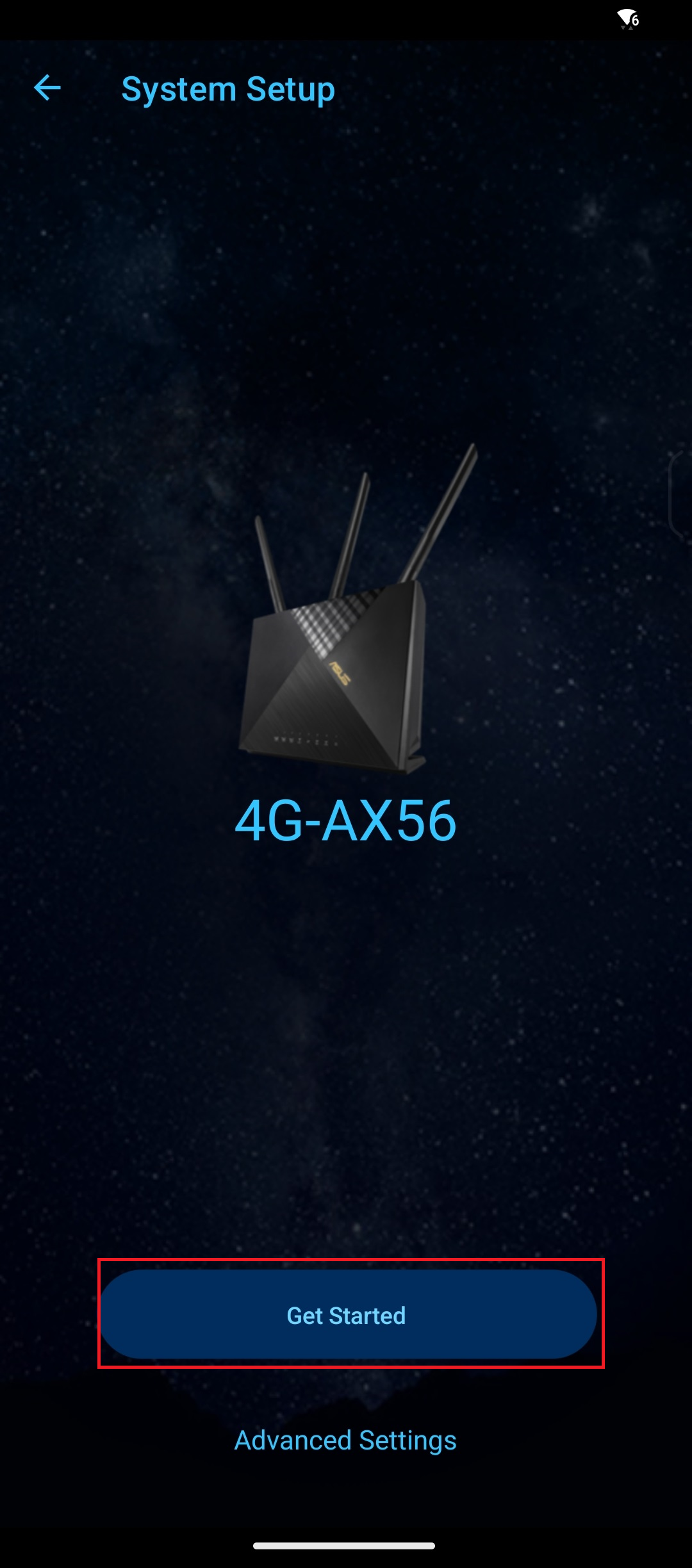
4. Conectați-vă la numele rețelei implicite ale routerului (SSID)
Găsiți autocolantul cu codul QR pe routerul dvs. ASUS, de obicei plasat pe panoul din spate sau de jos. Atingeți butonul [Enable Camera and Scan] în aplicația routerului, îndreptați camera spre codul QR și selectați opțiunea [OK].
În anumite versiuni de Android (cum ar fi Android 10), din cauza politicilor Google, conexiunea automată la SSID-ul Wi-Fi configurat în prezent poate să nu fie posibilă. Vă rugăm să accesați setările Wi-Fi de pe telefonul dvs. și să selectați manual numele Wi-Fi al routerului dvs.
Notă:Numele rețelei implicite (SSID) este afișat pe eticheta produsului pe partea din spate a routerului. De exemplu, Nume WiFi (SSID): ASUS_XX, XX se referă la ultimele două cifre ale adresei MAC de 2.4GHz.
5. Faceți clic pe [ Create A New Network ], tipul de conexiune la Internet va fi detectat automat. Puteți alege, de asemenea, [ Manual Setting ] pentru a sări peste detectarea automată.
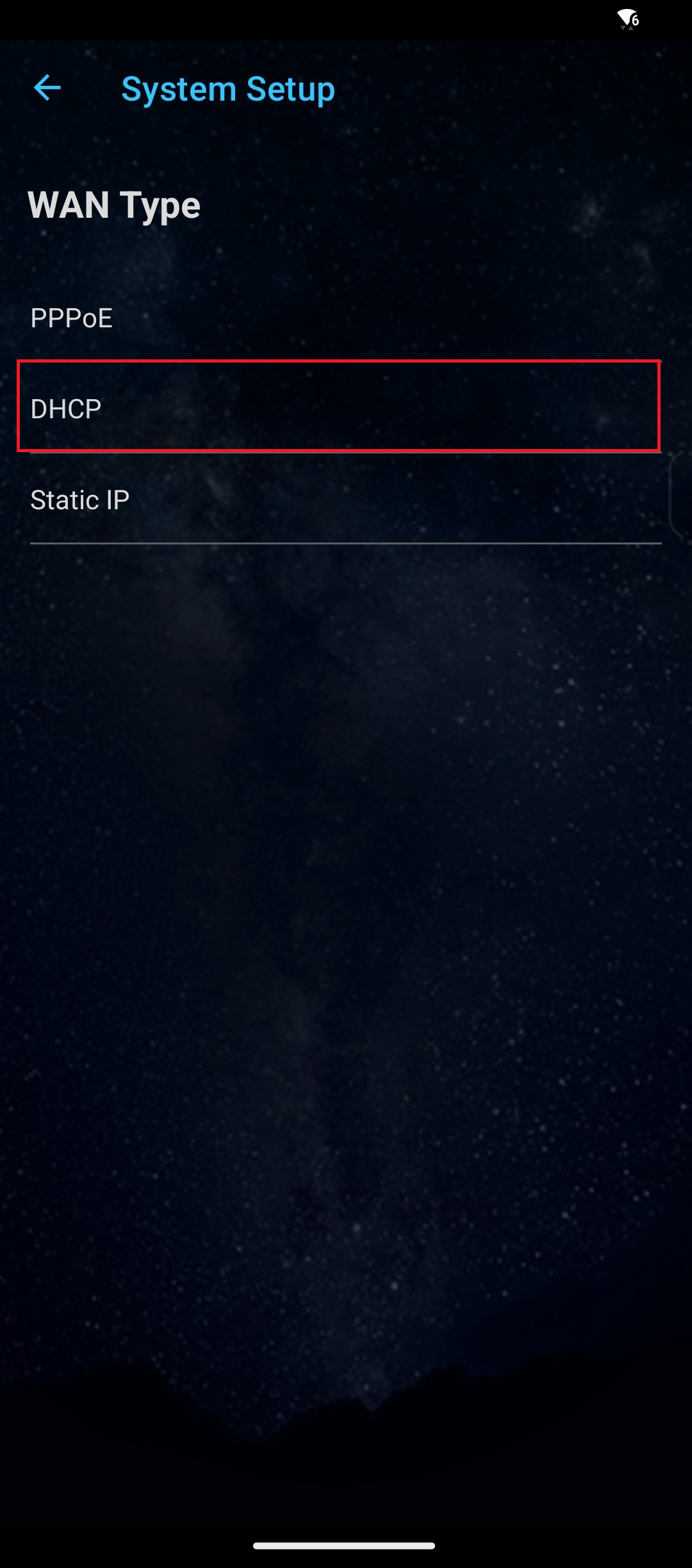
6. Pentru tipul WAN, vă rugăm să faceți clic pe [DHCP]. Nu este necesar să completați informații aici.
Notă:Există trei tipuri de conexiuni [IP automat ]/[PPPoE ]/[IP static ].
Tipul de conexiune WAN al cartelei SIM este de obicei [IP automat], vă rugăm să verificați cu furnizorul dumneavoastră de servicii de Internet (ISP) pentru detalii.
7. În timpul acestui proces, este posibil să vi se ceară să introduceți codul PIN al cartelei SIM instalate și informațiile APN (Numele punctului de acces) ale furnizorului de telefonie mobilă pentru a primi conexiunea.
Dacă nu sunteți sigur de informațiile relevante, vă rugăm să contactați furnizorul dumneavoastră de servicii de Internet (ISP).
8. Tastați numele rețelei (SSID) și parola și faceți clic pe [Aplicați].
Notă: Vă rugăm să introduceți cel puțin 8 caractere pentru parolă și să folosiți o combinație de litere englezești și cifre.

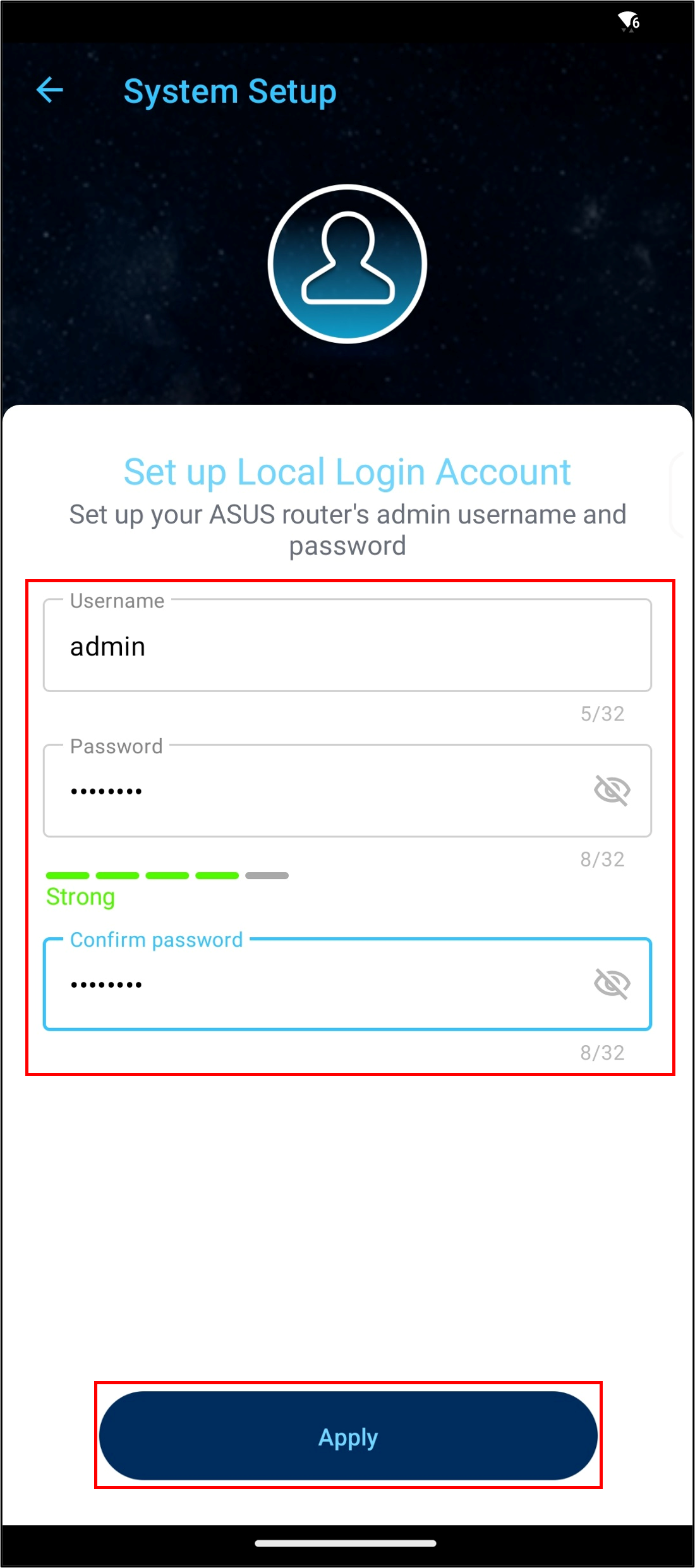
9. Configurați numele de utilizator și parola pentru logarea în router și faceți clic pe [Următorul].
Numele de utilizator și parola sunt necesare de fiecare dată când accesați pagina de configurare a routerului.
Dacă uitați numele de utilizator și parola, este posibil să fie necesar să resetați routerul la setările implicite și să configurați de la zero pentru a reseta numele de utilizator și parola.
10. Când aplicația ASUS Router afișează Home, așa cum este arătat mai jos, înseamnă că ați finalizat setările routerului.

FAQ
1. Ce ar trebui să fac dacă uit numele de utilizator/parola de login a routerului și vreau să resetez routerul?
Vă rugăm să restaurați routerul la starea implicită din fabrică și puteți seta din nou numele de utilizator și parola.
Vă rugăm să consultați Cum să resetați routerul la setările implicite din fabrică pentru a afla mai multe.
2. Cum să încarc un fișier de configurare a routerului în QIS (Quick Internet Setup)?
Accesați ASUS router QIS, faceți clic pe [ Advanced Settings ] > [ upload ], după ce selectați acest fișier de configurare a routerului pentru încărcare, se va finaliza când routerul se repornește.
Pentru mai multe informații despre fișierul de configurare al routerului, vă rugăm să consultați FAQ [Router Wireless] Cum să încarc fișierele de configurare ale routerului meu ASUS
3. Poate routerul 4G-AX56 să folosească IP-ul privat pentru a seta funcția de conexiune la distanță?
Vă rugăm să rețineți că dacă routerul utilizează o adresă IP WAN privată (cum ar fi conectat în spatele unui alt router/comutator/modem cu caracteristici de router/Wi-Fi încorporate), ar putea să plaseze routerul într-o rețea NAT cu mai multe straturi. Această caracteristică nu va funcționa corect într-un astfel de mediu. Dacă nu sunteți sigur de informațiile relevante, vă rugăm să contactați Furnizorul dvs. de Servicii de Internet (ISP).
Intervale de rețea IPv4 private:
Clasa A: 10.0.0.0 = 10.255.255.255
Clasa B : 172.16.0.0 = 172.31.255.255
Clasa C : 192.168.0.0 = 192.168.255.255
Intervale de rețea CGNAT IP:
Blocul de adrese alocat este 100.64.0.0/10, adică adresele IP de la 100.64.0.0 la 100.127.255.255.
4. Ce se întâmplă dacă semnalul cartelei SIM este slab?
a. Vă rugăm să încercați să reporniți routerul.
b. Vă rugăm să aveți grijă să nu plasați routerul lângă obiecte metalice pentru a evita ca obiectele metalice să vă afecteze puterea semnalului.
c. Contactul slab al cartelei SIM va cauza, de asemenea, probleme de semnal, vă rugăm să verificați dacă cartela SIM este oxidată, murdară sau deteriorată și apoi reinstalați cartela SIM pe router după ce confirmați că nu există nicio problemă.
d. Gradul de acoperire a rețelei fiecărui operator de telecomunicații variază în funcție de regiune, puteți încerca să schimbați cartela SIM a altui operator de telecomunicații pentru a testa semnalul. Sau contactați-vă ISP (Internet Service Provider).
e. În mediu interior sau închis, semnalul cartelei SIM poate fi interferat, este recomandat să conectați aceeași cartelă SIM la telefonul mobil mai întâi, să folosiți telefonul mobil pentru a confirma starea de recepție a semnalului și apoi să plasați router-ul într-o poziție cu semnal mai bun.
5. De ce trebuie să introduc un PIN?
Dacă cartela SIM a dvs. are funcția de blocare SIM, se recomandă să introduceți cartela SIM în telefonul inteligent pentru a dezactiva funcția de blocare SIM.
Dacă nu sunteți sigur cu privire la informațiile relevante, vă rugăm să contactați furnizorul dvs. de servicii de internet (ISP).
Cum să obțineți (Utility / Firmware)?
Puteți descărca cele mai recente driver-e, software, firmware și manuale de utilizator în ASUS Download Center.
Dacă aveți nevoie de mai multe informații despre ASUS Download Center, vă rugăm să consultați acest link.