[Ochelari] Introducere AirVision M1 în Ecranul Portabil
Pentru a vă oferi instrucțiuni de operare mai clare, puteți da clic și pe linkul video YouTube de mai jos pentru a viziona videoclipul (Ghidul utilizatorului ASUS AirVision M1).
ASUS AirVision M1 User Guide | ASUS SUPPORT
Dispozitivul wearable ASUS AirVision M1 este o pereche de ochelari inteligenți care oferă transparență vizuală și o experiență imersivă. Utilizând tehnologia de proiecție a ecranului, acești ochelari inteligenți oferă nu doar transparență și un câmp vizual larg, ci și capacitatea de a configura simultan mai multe ecrane virtuale, îndeplinind atât nevoile de productivitate, cât și de divertisment.
Cuprins:
A. Care dispozitive sunt compatibile cu ochelarii AirVision M1
B.Cum se instalează software-ul ASUS AirVision și se configurează funcțiile sale
C.Întrebări și răspunsuri
A.Ce dispozitive sunt compatibile cu ochelarii AirVision M1?
Ochelarii AirVision sunt compatibili cu dispozitivele USB-C care suportă ieșire audio/video și alimentare, precum smartphone-uri, dispozitive de jocuri portabile precum ROG Ally și multe laptopuri.
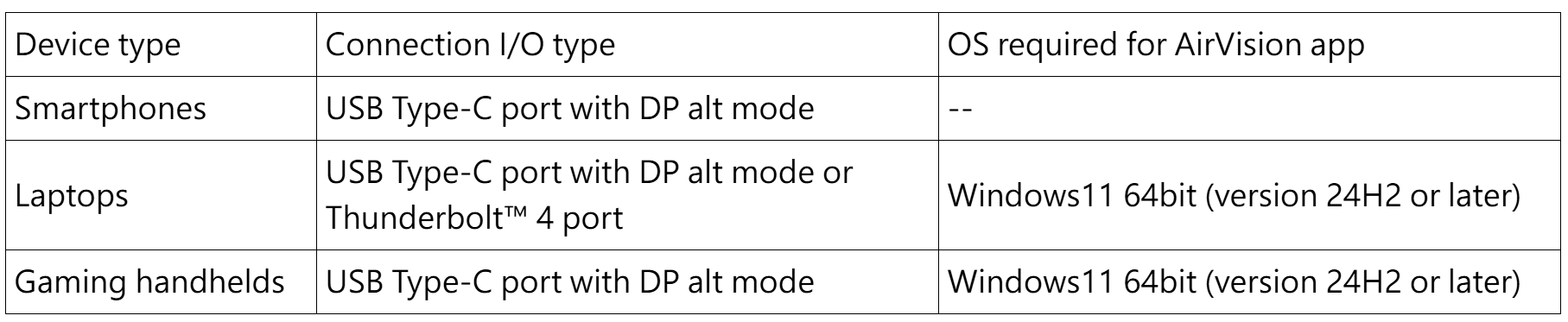
*Computer: Se recomandă echiparea cu o placă grafică cu specificații AMD Radeon 680M sau mai mare, sau o placă grafică Nvidia GTX 1060 (suportă GPU Direct) sau mai mare, sau o placă grafică Intel Iris Xe sau mai mare.
*Mobil: De exemplu, telefonul ROG (suportă port USB Type-C cu mod DP alt. Vă rugăm să folosiți conectorul lateral pentru telefonul ROG).
B.Cum să instalați software-ul ASUS AirVision și să configurați funcțiile sale
1). Conectați capătul unghiular al cablului USB inclus la portul USB Type-C de pe ochelari. 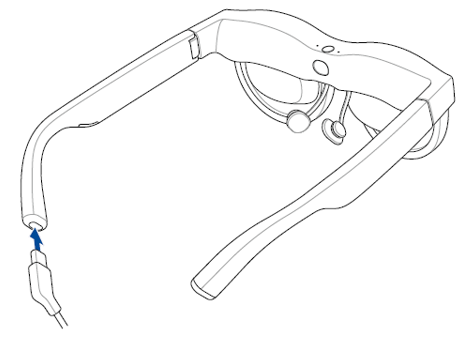
2). Conectați celălalt capăt al cablului USB la portul USB Type-C de pe dispozitivul dumneavoastră. 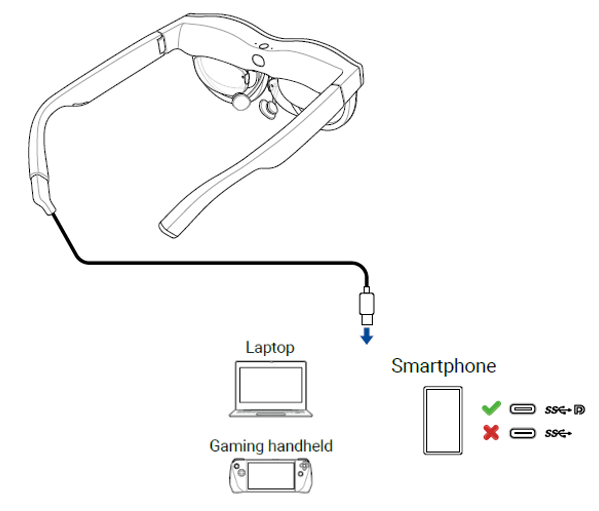
*Fără instalarea aplicației AirVision:
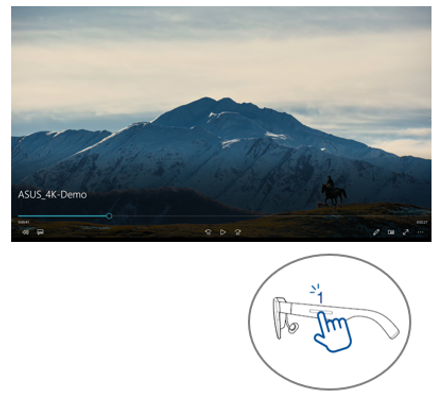
Există practic 2 funcții disponibile. Puteți folosi touchpad-ul de pe ochelari pentru a ajusta luminozitatea și pentru a controla redarea și pauza audio/video. Ajustarea luminozității:
Glisați înainte/înapoi (atingere cu un singur deget).
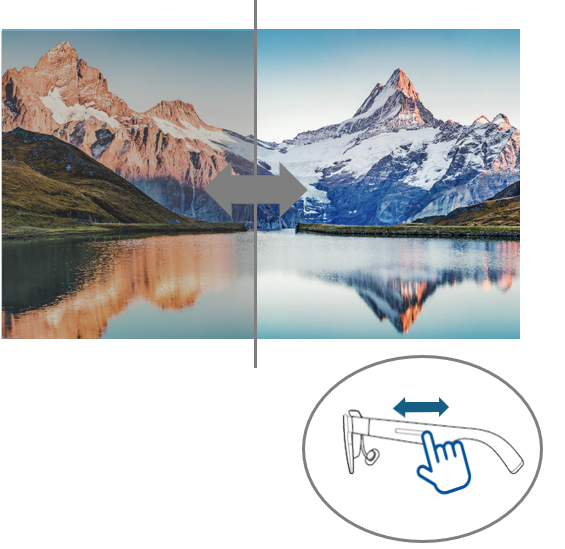
Video/Audio: Redare/Pauză (atingere cu un singur deget)
Instalarea aplicației AirVision:
1). Când conectați laptopul sau dispozitivul de jocuri la ochelari pentru prima dată, aplicația ASUS AirVision vă va solicita automat să o descărcați și să o instalați, cu condiția să aveți o conexiune la internet.
2). Dacă aplicația ASUS AirVision nu se descarcă automat, vizitați ASUS și căutați aplicația ASUS AirVision pentru a o descărca și instala manual.
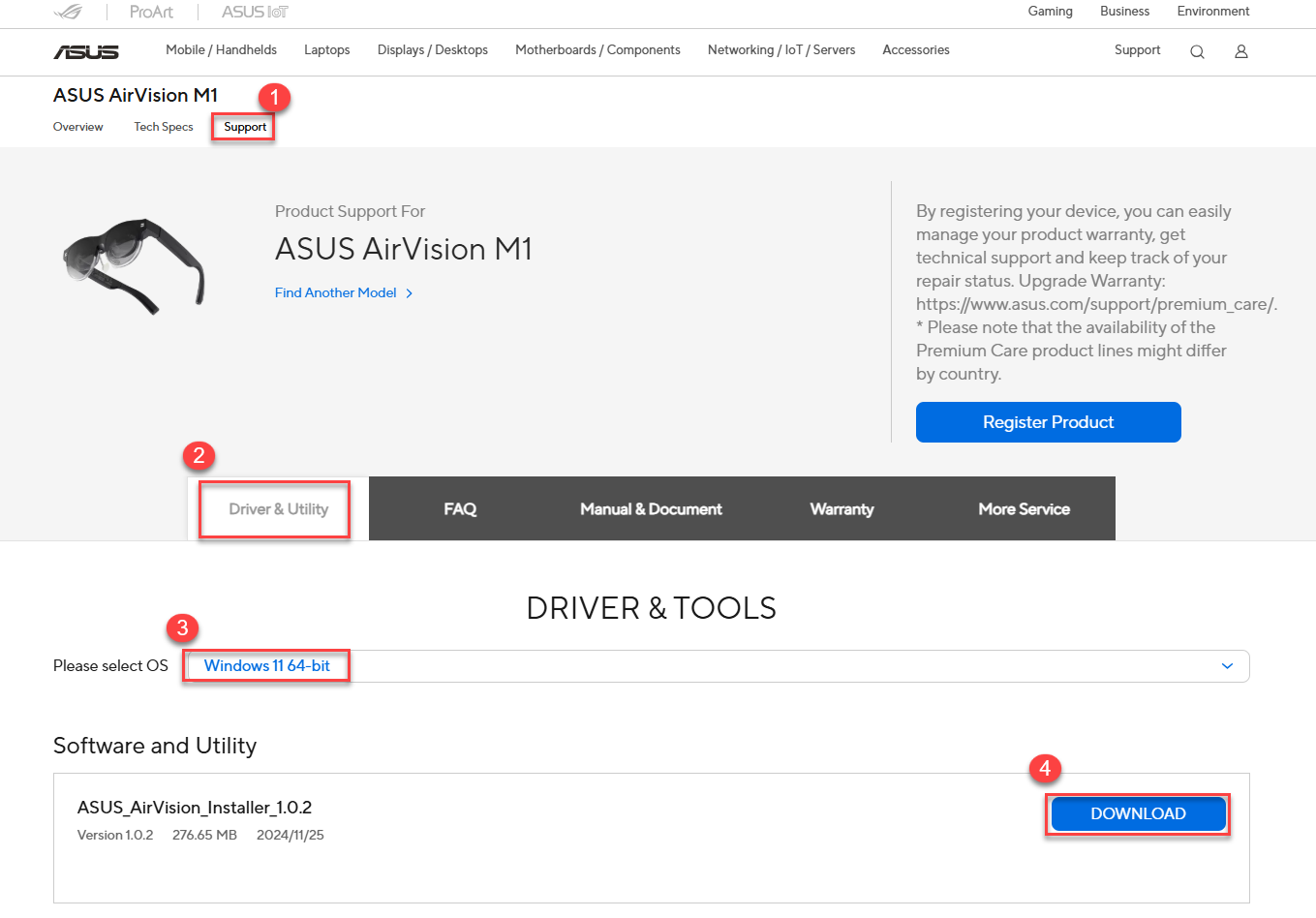
3). Instalarea aplicației ASUS AirVision După instalarea aplicației ASUS AirVision pe computerul dvs., iată cum să deschideți ASUS AirVision:
① Din meniul Start de pe desktop-ul computerului, selectați All Programs > ASUS_AirVision 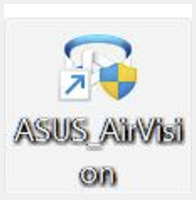 .
.
② În fereastra pop-up, faceți clic pe Yes pentru a încărca aplicația.
③ Când ASUS AirVision este încărcat, ar trebui să vedeți pictograma widgetului plutitor ASUS AirVision  pe desktop-ul dvs. 。
④ Faceți clic pentru a deschide widgetul ASUS AirVision , permițându-vă să accesați informații și setări legate de ochelari.
4). Introducere în caracteristicile ASUS AirVision:
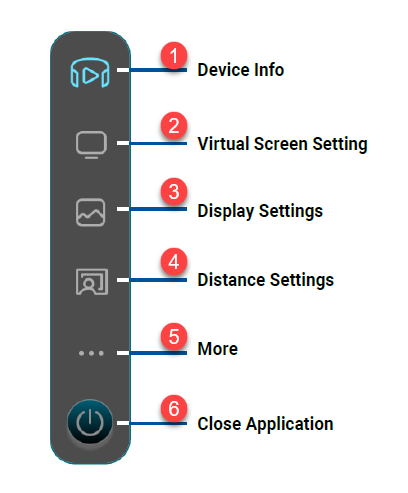
① Informații dispozitiv
Folosiți acest meniu pentru a accesa informații despre ochelarii dvs., inclusiv numărul de serie și versiunea de firmware instalată în prezent, și pentru a actualiza firmware-ul ochelarilor.
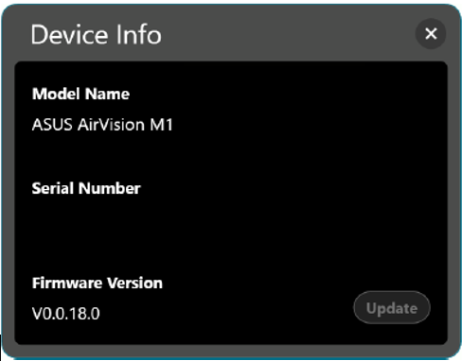
Notă: Dacă cea mai recentă versiune de firmware este deja instalată, butonul de actualizare va fi inactiv.
② Setări ecran virtual
Folosiți acest meniu pentru a selecta unul dintre modurile de afișare presetate pentru a începe rapid să utilizați ochelarii cu un layout multi-ecran. 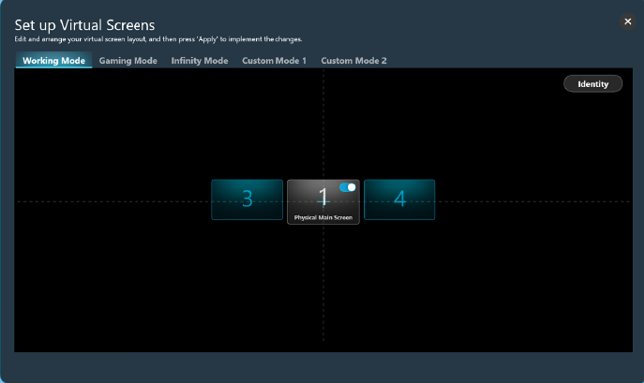
Mod de lucru: Selectați acest mod pentru a adăuga două ecrane virtuale standard, câte unul pe fiecare parte a ecranului principal, în timp ce lucrați.
Gaming Mode: Selectează acest mod pentru jocuri, deoarece oferă trei opțiuni de raport de aspect - 21:9, 32:9, și 48:9 - pentru a se potrivi unei game largi de genuri de jocuri.
Infinity Mode: Selectează acest mod atunci când ai nevoie de o tablă albă digitală mare pentru colaborare online sau o pânză spațioasă pentru exprimarea ta creativă.
Custom Mode 1: Selectează pentru a crea și salva un layout personalizat adaptat nevoilor tale.
Custom Mode 2: Selectează pentru a crea și salva un al doilea layout personalizat.
Identify: Apasă acest buton pentru a afișa numărul atribuit pentru fiecare ecran virtual. Numărul atribuit este afișat în colțul din stânga jos și corespunde numărului afișat pe layout.
Physical Main Screen: Folosește acest comutator pentru a arăta sau ascunde ecranul virtual care corespunde ecranului principal fizic.
③ Display Settings
Folosește acest meniu pentru a seta preferințele tale pentru ecranele virtuale. 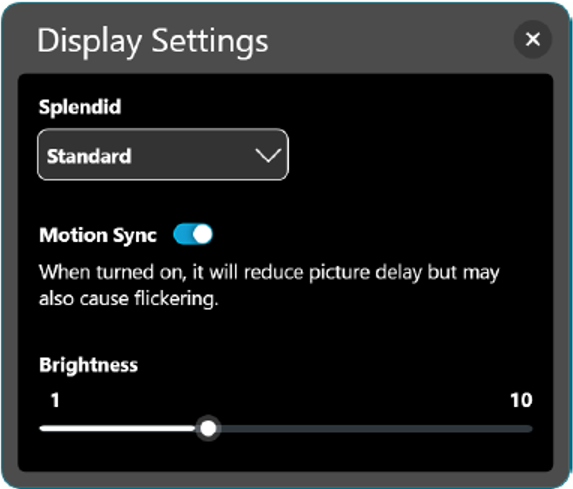
-Splendid: Alegeți un mod de imagine prestabilit care optimizează experiența de vizionare pentru mediul și activitatea curentă.
-Opțiuni disponibile: Standard, Theater, Office, Game și Eye Care.
-Motion Sync: Activați această opțiune pentru tranziții fluide pe măsură ce navigați în spațiul virtual.
-Luminozitate: Glisați cursorul pentru a ajusta luminozitatea ecranului(ecranelor) virtual(e).
*Filtru de lumină albastră: Glisați cursorul pentru a ajusta nivelul filtrului de lumină albastră. Cu cât nivelul este mai mare, cu atât se reduce mai mult emisia de lumină albastră.
(disponibil doar în modul Eye Care)
④ Setări de distanță
Utilizați acest meniu pentru a ajusta digital distanța interpupilară a ochelarilor și distanța de proiecție a ecranului virtual. 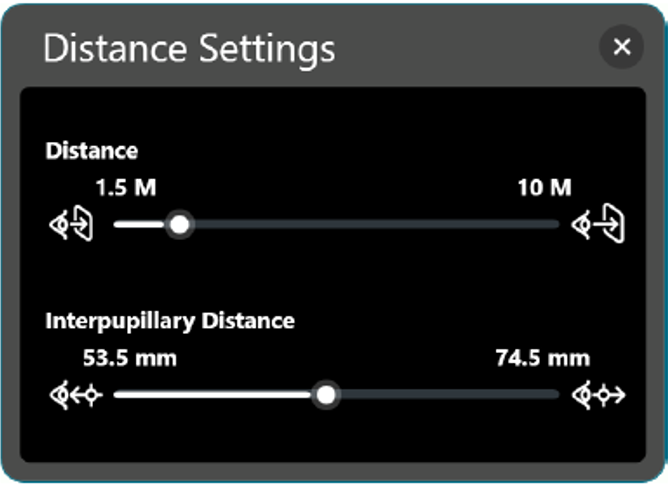
Distanță: Glisați cursorul pentru a seta distanța la care doriți să apară ecranul(ecranele) virtual(e) în fața dumneavoastră.
Distanță interpupilară: Glisați cursorul pentru a ajusta alinierea imaginii pentru fiecare ochi pentru a se potrivi cu distanța interpupilară pentru cea mai bună claritate a imaginii.
⑤ More
Meniul More îți permite să vizualizezi setările de control al gesturilor, să personalizezi setările pentru taste rapide, precum și să îți setezi preferințele pentru aplicații. 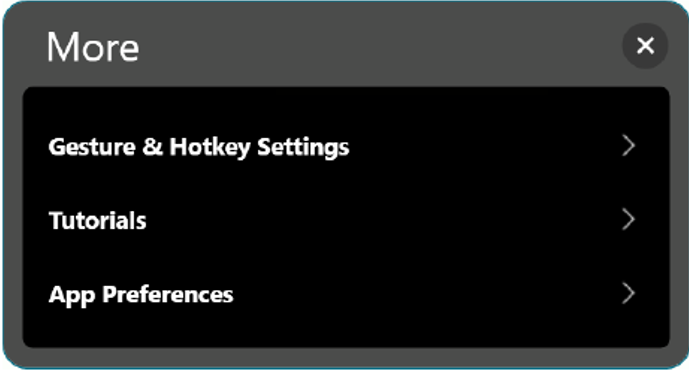
Gesture & Hotkey Settings: Selectează această opțiune pentru un rezumat al gesturilor pe care le poți folosi pe touchpad pentru a controla și naviga ecranele virtuale și, de asemenea, pentru a-ți atribui propriile taste rapide pentru anumite setări.
Tutorials: Click pe această opțiune pentru a viziona tutoriale scurte care îți arată cum să folosești gesturile pentru a controla diferitele caracteristici ale ochelarilor tăi.
App Preferences: Click pe această opțiune pentru a accesa un meniu care îți permite să personalizezi experiența aplicației tale.
* Gesture & Hotkey Settings
Acest meniu rezumă gesturile pe care le poți folosi pe touchpad pentru a controla și naviga ecranele virtuale și, de asemenea, îți permite să îți atribui propriile taste rapide pentru anumite setări.
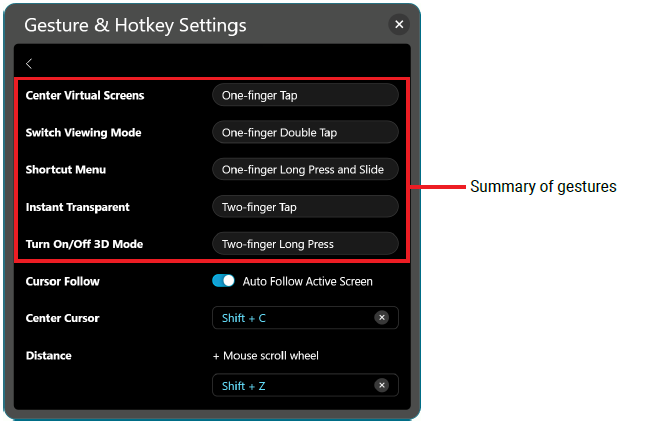
Cursor Follow: Porniți Auto Follow Active Screen pentru a permite cursorului să urmeze automat și să apară pe ecranul care este în linia dvs. vizuală.
*NOTĂ: Puteți atribui propria scurtătură de tastatură pentru această funcție. Scurtătura de tastatură trebuie să includă fie tasta Shift, fie tasta Alt combinată cu o tastă literă.*
Center Cursor: Aduce cursorul mouse-ului în centrul ecranului virtual care este în linia dvs. vizuală.
Distance: Vă permite să atribuiți propria scurtătură de tastatură pentru a o utiliza împreună cu rotița de derulare a mouse-ului pentru a ajusta distanța la care preferați să apară ecranul(ele) virtual(e) în fața dvs.
Scurtătura de tastatură trebuie să includă fie tasta Shift, fie tasta Alt combinată cu o tastă literă.
*Preferințe Aplicație: Utilizați acest meniu pentru a personaliza experiența dvs. cu aplicația. 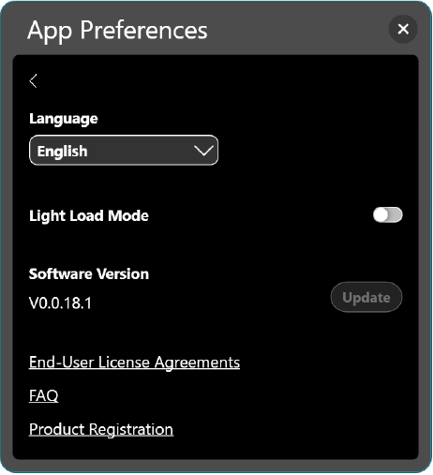
Limbă: Selectați limba de utilizare pentru aplicația ASUS AirVision.
Sarcină ușoară Modul: Activați această opțiune pentru a conserva consumul de energie al dispozitivului gazdă.
Versiunea software: Afișează versiunea curentă a software-ului și vă permite să actualizați dacă este disponibilă o versiune mai nouă.
End-User License Agreements: Click pentru a deschide acordurile de licență pentru utilizatorul final. Click pe Înțeles dacă ai citit, înțeles și acceptat în totalitate termenii și condițiile Acordurilor de Licență pentru Utilizatorul Final (EULA).
FAQ: Click pentru a deschide pagina de FAQ pentru a găsi răspunsuri la întrebările frecvente și pentru a rezolva probleme.
Product Registration:Click pentru a deschide pagina de înregistrare a produsului.
Î1. Cum schimb între modul 2D și 3D pe ochelarii AirVision?
R1.
① Asigură-te că aplicația AirVision este activată și nu ești în modul de încărcare ușoară înainte de a comuta pe modul 3D.
② Modul 3D este aplicabil doar pentru videoclipurile redate în format 3D side-by-side (SBS 3D) și în modul ecran complet.
③ Asigură-te că raportul de aspect al ecranului virtual se potrivește cu videoclipul 3D pentru a afișa corect videoclipul 3D.
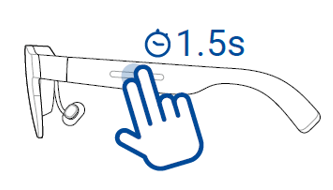
④ Pornire/Oprire: Dublează și ține apăsat timp de 1,5 secunde.
Î2. De ce diferă imaginile pentru ochiul stâng și ochiul drept când sunt conectate la un computer și de ce se împarte ecranul în două jumătăți când este conectat la un telefon?
R2. Acest lucru se întâmplă deoarece modul 3D este activat. Pentru a combina imaginile într-una singură, apăsați și țineți apăsat touchpad-ul de pe templul stâng cu două degete timp de 1,5 secunde.
Î3. Ce ar trebui să fac dacă afișajul este neclar?
R3.
① Asigurați-vă că nu este setat pe modul 3D.
② Verificați dacă distanța interpupilară (IPD) este în intervalul de 53,5-74,5 mm. Dacă este necesar, purtați ochelari de prescripție corectă sau lentile de contact și ajustați poziția ochelarilor.
Î4. De ce apare frecvent meniul jocului?
R4. Când meniul jocului continuă să apară, chiar și după ce l-ați închis, este din cauza faptului că sunteți în modul de poziționare și ați activat funcția de urmărire automată a cursorului. Acest lucru face ca mouse-ul să sară frecvent la ferestrele non-joc, iar când jocul detectează că mouse-ul nu este pe ecranul jocului, apare automat meniul sau jocul se pune pe pauză.
Î5. Pot folosi căști Bluetooth cu ochelarii AirVision?
R5. Da, AirVision funcționează ca un display extern pentru telefonul, consola de jocuri sau computerul tău. Atâta timp cât dispozitivul tău suportă Bluetooth, poți folosi căști Bluetooth. Pentru unele dispozitive, cum ar fi iPhone, poate fi necesar să selectezi căștile ca dispozitiv de ieșire audio.
Î6. De ce există o bordură galbenă pe ecranul laptopului meu?
R6. Bordura galbenă indică faptul că o fereastră este în prezent înregistrată folosind funcția de înregistrare a ecranului din Windows.
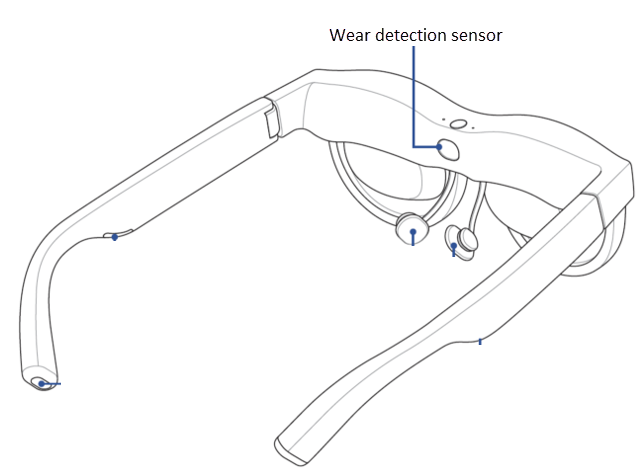
Î7. Ce ar trebui să fac dacă senzorul de detectare a uzurii nu funcționează corespunzător?
R7. Folosește o cârpă moale din microfibră pentru a curăța senzorul.
Î8. Pot folosi ochelarii AirVision dacă sunt miop?
R8. Da, furnizăm o lentilă de probă în ambalajul produsului. Poți obține o rețetă de la oftalmologul tău și să duci rețeta și proba la un optician. Informează-i că aceste lentile vor fi utilizate pentru ochelari AR. Ei vor crea lentilele conform probei, pe care le poți instala apoi în ochelarii AirVision.
Î9. Utilizarea prelungită a ochelarilor AirVision îmi va afecta ochii?
R9. Ochelarii AirVision au primit certificarea de reducere a luminii albastre și a scintilațiilor de la TÜV Rheinland. Produsele care îndeplinesc aceste standarde și primesc această certificare îndeplinesc cerințe stricte, inclusiv afișaj de înaltă calitate, îmbunătățirea sănătății ochilor și oferirea unei experiențe confortabile pentru utilizatori. Cu toate acestea, este recomandat să luați pauze regulate.
Î10. Cum pot proiecta conținutul pe care îl văd în ochelarii AirVision pe alte dispozitive (cum ar fi un monitor) astfel încât și alții să poată vedea același conținut?
R10. Utilizați scurtătura „Ctrl+Alt+E” pentru a aduce în prim-plan fereastra Unity. Imaginea din această fereastră este ceea ce vedeți prin ochelari. Dacă v-ați conectat deja la un alt display prin HDMI sau wireless, puteți trage această fereastră pe displayul desemnat.
Î11. Ochelarii AirVision vin în diferite lățimi pentru a se potrivi unor dimensiuni mari/mici ale capului?
R11. La lansare, este disponibilă doar o singură dimensiune, dar brațele pot fi îndoite în exterior până la 22 de grade, acomodând lățimi ale capului de la 140-170 mm.
Î12. Pot viziona Netflix pe ochelarii M1?
R12. Da, poți. Acest lucru include Netflix și alte platforme populare de streaming. Atâta timp cât telefonul tău are un port USB Type-C cu DP alt mode, poți oglindi direct conținutul telefonului pe ochelari.
Î13. De ce nu pot ajusta volumul când ochelarii M1 sunt conectați la un iPhone?
R13. Din cauza designului modelelor iPhone 15 și ulterioare, este posibil să nu poți ajusta volumul în timpul utilizării ochelarilor. Pentru a asigura o experiență mai bună, recomandăm folosirea căștilor Bluetooth și setarea ieșirii audio către căști.
Î14. Dacă dorești să instalezi automat software-ul AirVision
R14.
1). te rugăm să efectuezi mai întâi o actualizare Windows.
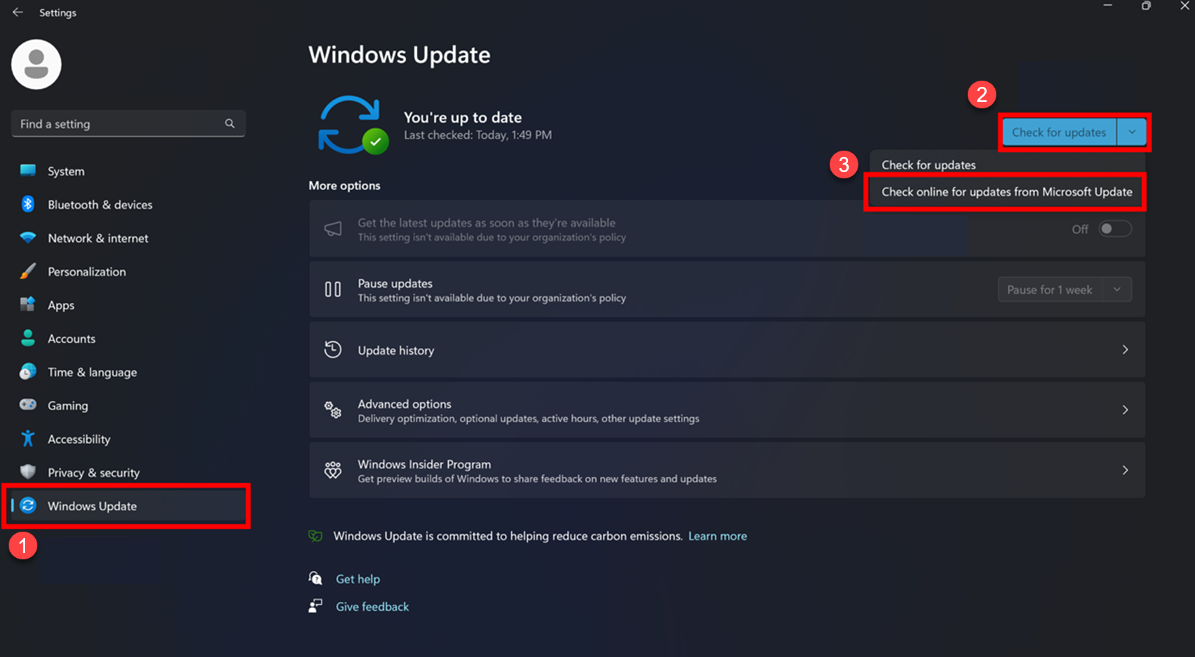
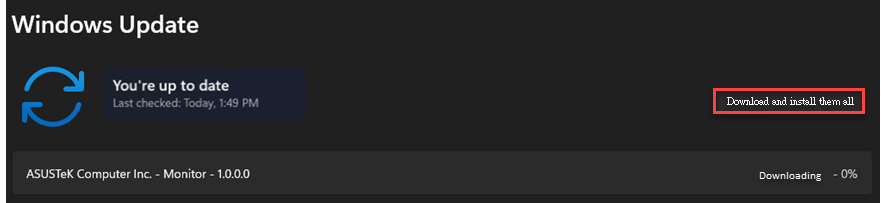
2). Apoi actualizează Monitor 1.0.0.0.
După aceea, conectează M1 și software-ul va fi detectat și instalat automat.
Î15. Cum activez modul demo și revin la modul normal?
R15.
Aplicația AirVision are un mod demo încorporat, făcând-o convenabilă pentru partenerii de canal să prezinte produsul. Pentru a-l activa, accesați „More” și porniți „Tutorials”.
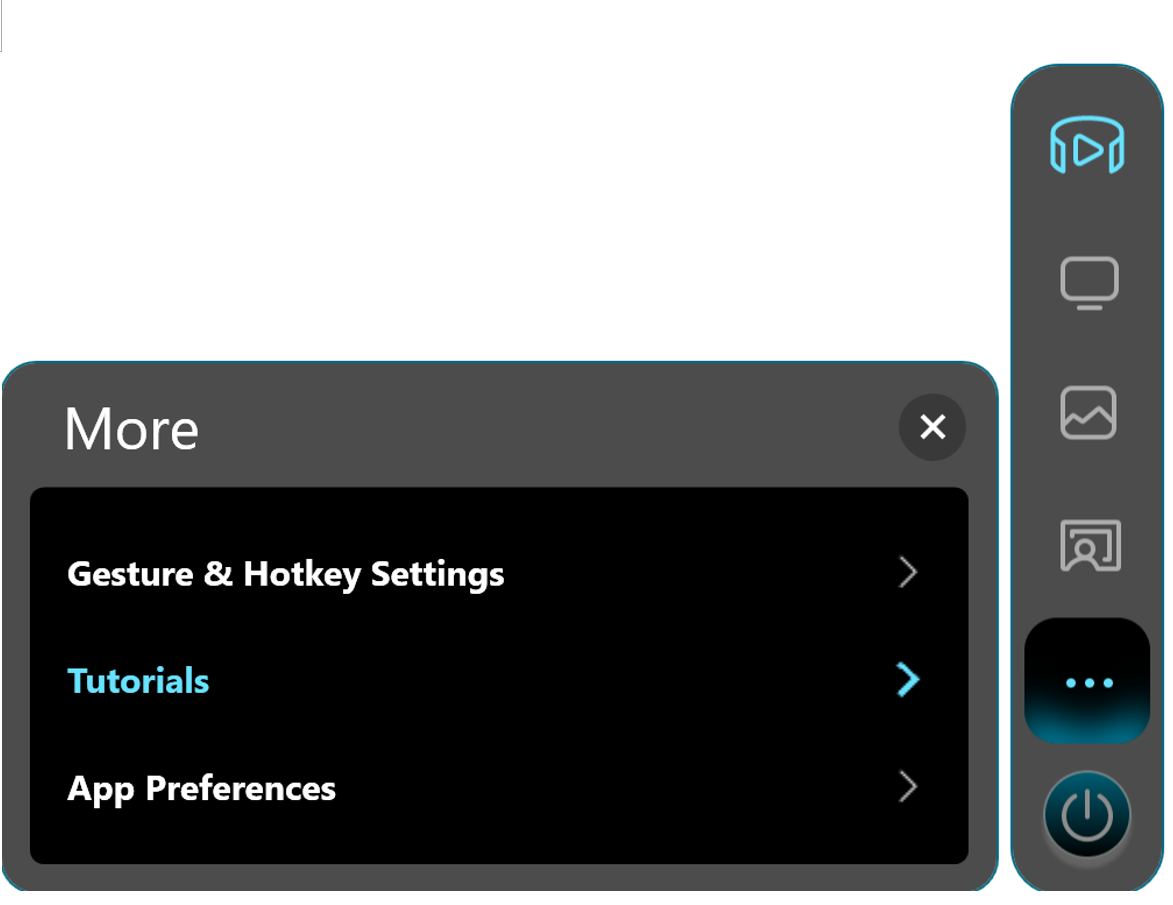
Apoi, apăsați tastele combinate „Ctrl+Alt+D” și faceți clic pe butonul stâng al mouse-ului de 12 ori continuu pe pictograma încadrată în roșu. Va apărea o notificare, indicând că ați trecut în modul demo.
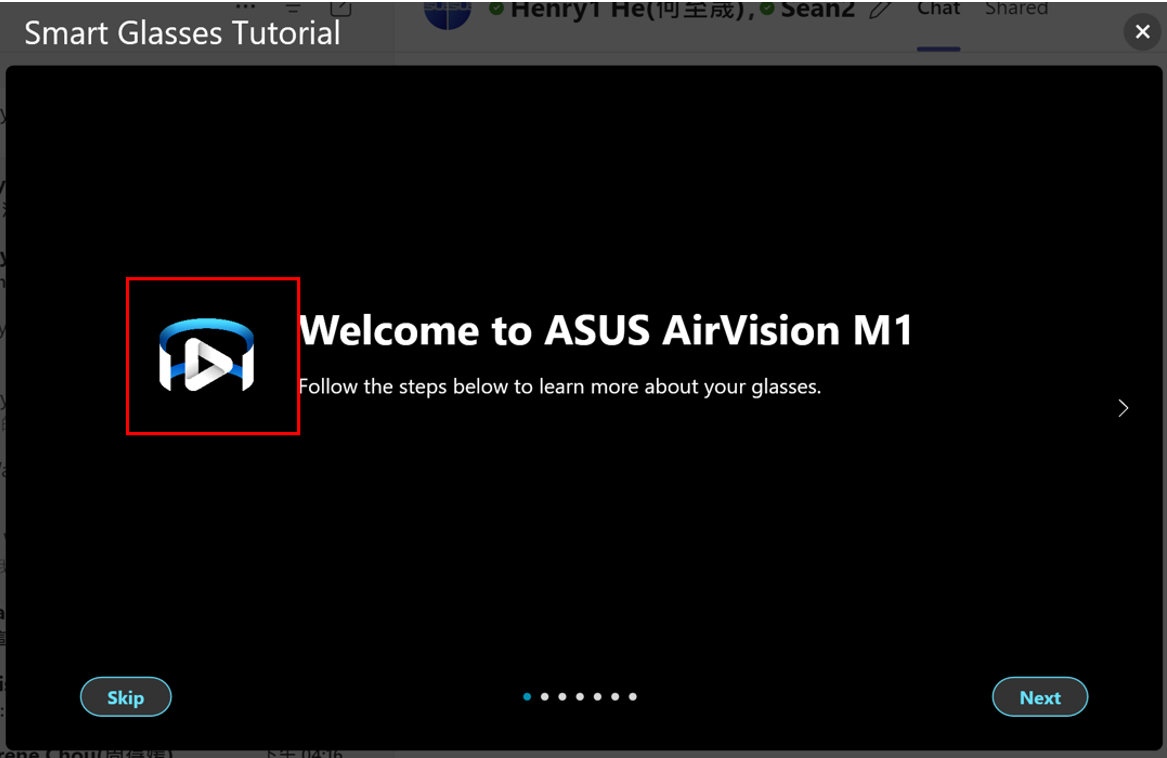
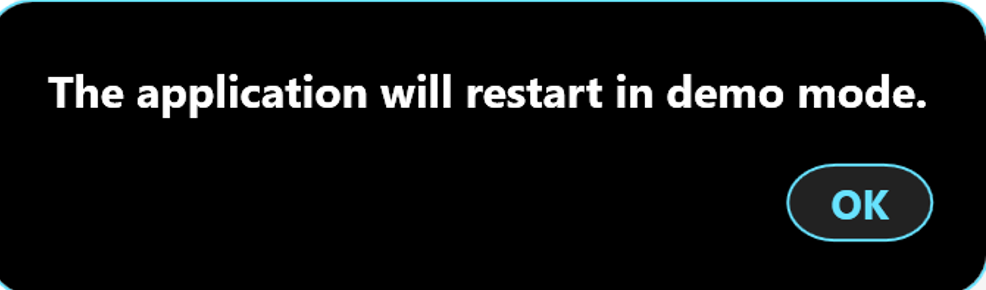
Pentru a trece înapoi la modul normal, urmați aceiași pași. După finalizarea procesului, va apărea o notificare, indicând că ați trecut înapoi la modul normal.
Î16. Ce ar trebui să fac dacă textul din ochelari este prea mic atunci când AirVision este activat?
R16. Există trei moduri de a mări textul: (1) Setările Windows: Faceți clic dreapta pe desktop >> „Setări de afișare” >> „Afișare” >> „Scalare și aspect” >> Schimbați scala de afișare de la 100% la 125%; (2) Setările AirVision: În „Distanță,” trageți ecranul virtual mai aproape pentru a mări textul; (3) Setările browserului: De exemplu, în Edge, țineți apăsat tasta Ctrl și derulați rotița mouse-ului pentru a mări scala de afișare în interiorul browserului. Aceste metode vă pot ajuta să ajustați dimensiunea textului la un nivel confortabil.
Î17. De ce ecranul continuă să pâlpâie și să mărească și să micșoreze în mod repetat când pornesc aplicația AirVision?
R17. Acest lucru se întâmplă deoarece aplicația configurează o serie de setări pentru afișare și creează alte ecrane virtuale în fundal. Acest proces determină comutarea continuă a ecranului, ceea ce duce la efecte de pâlpâire și zoom. Vă rugăm să aveți răbdare; ecranul se va stabiliza odată ce configurarea este completă.
Î18. De ce ventilatorul laptopului funcționează la viteză mare și sistemul devine lent când pornesc aplicația AirVision?
R18. Acest lucru se întâmplă deoarece fiecare fereastră virtuală consumă resurse GPU la fel ca un ecran obișnuit. Cu cât sunt mai multe ecrane, cu atât este mai mare încărcătura GPU-ului, determinând sistemul laptopului să crească automat viteza ventilatorului pentru a disipa căldura. Puteți atenua această problemă în două moduri: (1) Activați „Modul de sarcină ușoară,” care reduce încărcătura sistemului într-o oarecare măsură;
(2) Actualizați Windows la versiunea 24H2, deoarece această versiune optimizează procesul de captură de ecran, reducând semnificativ încărcătura GPU-ului.