[Motherboard] ASUS EZ Flash Introducere
ASUS EZ Flash vă permite să actualizați cu ușurință versiunea BIOS. Salvând fișierul comprimat BIOS pe un USB flash drive, îl puteți actualiza folosind instrumentul UEFI BIOS integrat în placa de bază.
Nu este nevoie să decomprimați fișierul BIOS comprimat, puteți actualiza direct sau selecta fișierul în format CAP pentru a actualiza BIOS.
Notă: ASUS EZ Flash acceptă în prezent doar modelele ASUS Intel seria 800 și modelele mai noi actualizate; pentru alte modele Intel mai vechi sau modele AMD, vă rugăm să consultați EZ Flash 3: [Placă de bază] ASUS EZ Flash 3 - Introducere。
Cuprins:
1. Descărcați fișierul BIOS de pe site-ul de suport ASUS
2. Salvați fișierul BIOS pe un USB flash drive și începeți actualizarea
3. Întrebări și răspunsuri
Descărcați fișierul BIOS de pe site-ul de suport ASUS
1. Înainte de a actualiza versiunea BIOS, vă rugăm să faceți backup tuturor datelor de pe hard disk.
2. USB flash drive-ul trebuie să fie în format FAT 16/32 cu o singură partiție, recomandat să fie de 1GB sau mai mare.
3. Cum se obține fișierul BIOS?
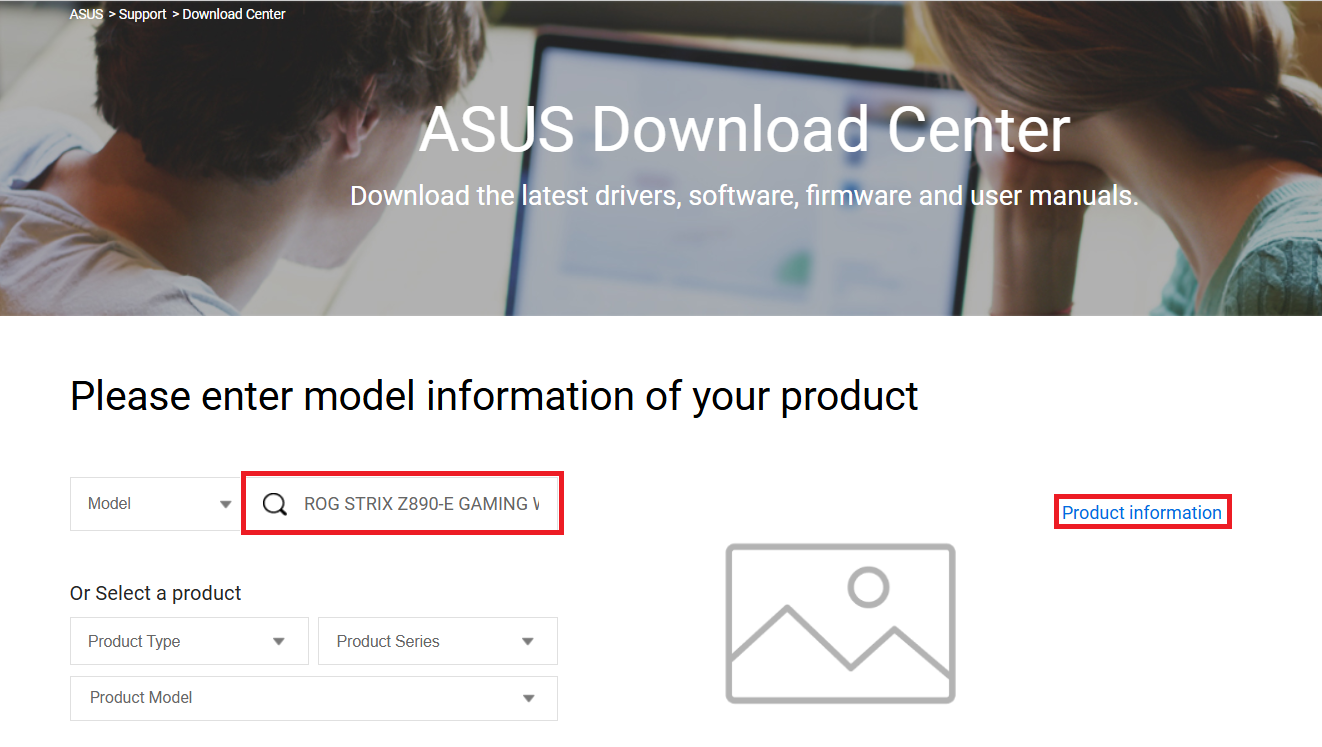
3.1 Descărcați cel mai recent fișier BIOS corespunzător modelului plăcii de bază de pe Centrul de descărcare ASUS și salvați-l pe USB flash drive.
Introduceți numărul modelului -> faceți clic pe [Informații despre produs]
(De exemplu: ROG STRIX Z890-E GAMING WIFI)
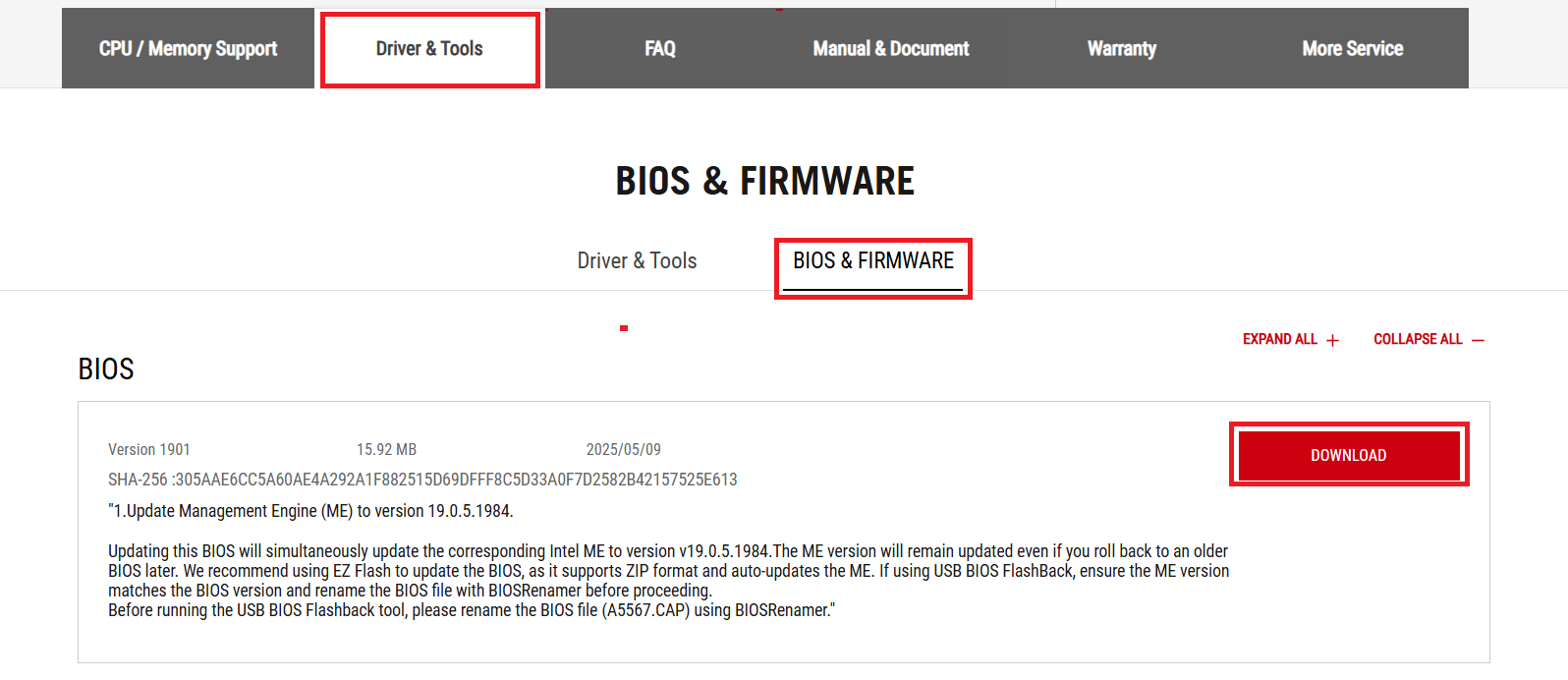
3.2 Faceți clic pe pagina [Driver & Tools], apoi selectați [BIOS & Software], alegeți versiunea de BIOS de care aveți nevoie pentru actualizare (se recomandă utilizarea celei mai recente versiuni) și descărcați-o.
Salvați fișierul BIOS pe unitatea flash USB și începeți actualizarea
Notă: În timpul procesului de actualizare BIOS, nu opriți și nu resetați sistemul pentru a evita orice probleme potențiale.
1. După ce ați descărcat fișierul BIOS necesar de pe site-ul oficial, salvați fișierul comprimat BIOS în format ZIP (nu este nevoie să îl dezarhivați) pe unitatea flash USB.

2. Introduceți unitatea flash USB în portul USB al plăcii de bază.
3. După pornire, când apare logo-ul ASUS, apăsați tasta DEL sau F2 de pe tastatură pentru a intra în BIOS.

4. Când apare ecranul BIOS, apăsați tasta F7 de pe tastatură sau faceți clic pe Advance Mode cu mouse-ul pentru a intra în modul avansat.

5. Faceți clic pe pagina Tool, apoi selectați ASUS EZ Flash.

6. Fă clic pe unitatea unde se află stick-ul USB care conține fișierul BIOS, apoi selectează fișierul ZIP BIOS pe care dorești să îl actualizezi.

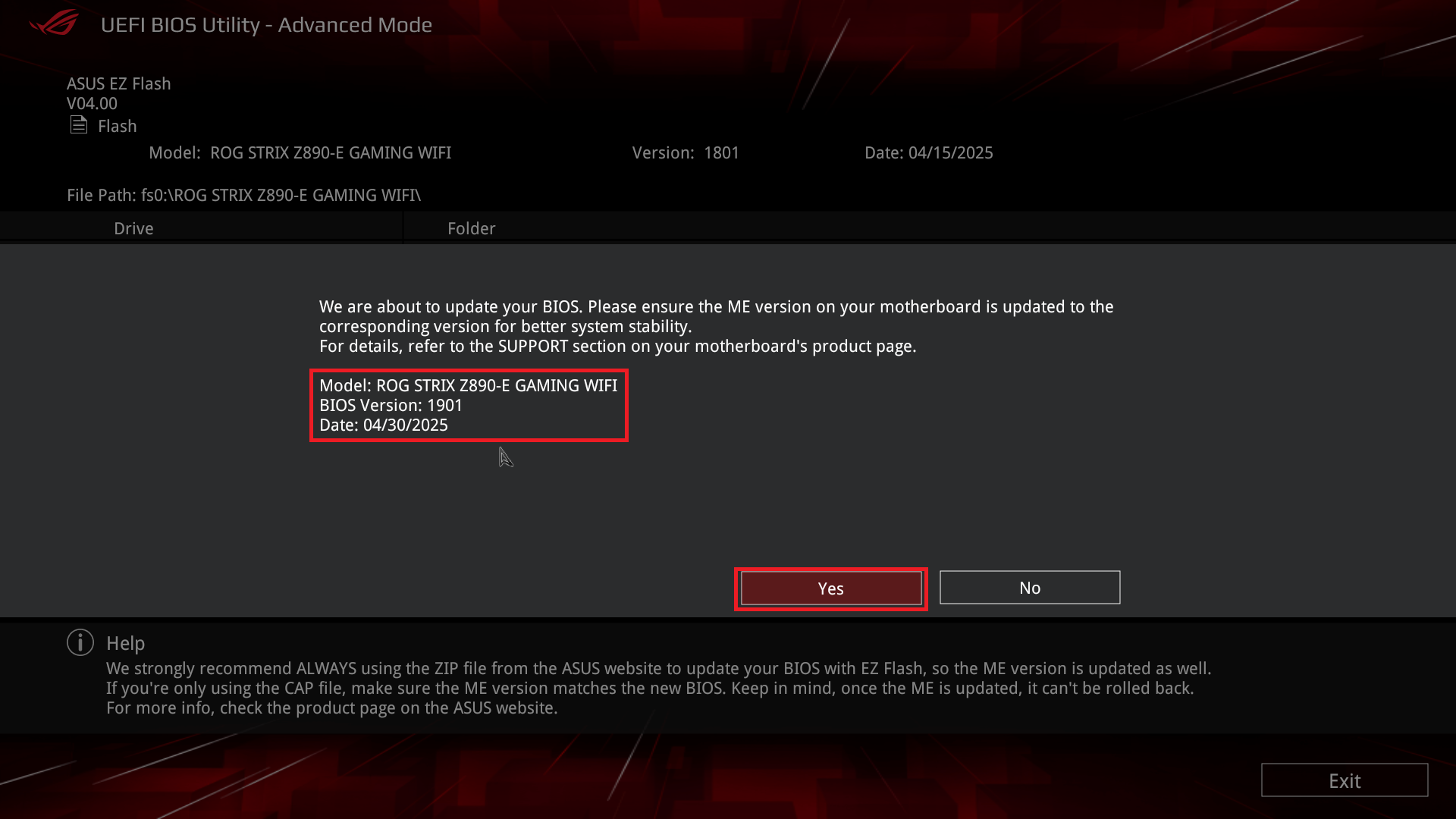
Fă clic pe DA pentru a citi acest fișier BIOS.

Confirmă informațiile despre versiunea BIOS pe care vrei să o actualizezi, apoi fă clic pe DA pentru a începe actualizarea.
Odată ce bara de progres este completă, va apărea un mesaj OK. Fă clic pe acesta, iar sistemul se va reporni, finalizând actualizarea.

Q1: Placa mea de bază nu suportă ASUS EZ Flash. Cum pot actualiza versiunea BIOS?
A1: Poți consulta următoarele două metode pentru a actualiza versiunea BIOS:
[Placă de bază] Cum se folosește USB BIOS FlashBack™?
[Placă de bază] ASUS EZ Flash 3 - Introducere
Q2:Care este diferența dintre ASUS EZ Flash 3 și ASUS EZ Flash?
A2:Când utilizați ASUS EZ Flash 3 pentru a actualiza BIOS-ul, trebuie mai întâi să extrageți fișierul BIOS comprimat ZIP într-un fișier în format .CAP înainte de a continua actualizarea. Când utilizați ASUS EZ Flash pentru a actualiza BIOS-ul, nu este necesar să extrageți fișierul BIOS comprimat, deoarece puteți actualiza direct. Alternativ, puteți alege și să actualizați utilizând fișierul în format CAP. Pentru detalii, vă rugăm să consultați Q3.
Q3:Pot folosi EZ Flash pentru a actualiza BIOS-ul folosind un fișier BIOS în format CAP?
A3:Da.
1. Când actualizați BIOS-ul folosind un fișier BIOS CAP, vă rugăm să vă asigurați mai întâi că versiunea Intel ME este compatibilă cu versiunea de BIOS la care doriți să faceți actualizarea, înainte de a continua cu actualizarea BIOS-ului.
Cum se actualizează versiunea Intel ME? Vă rugăm să consultați: [Placă de bază] Instrucțiuni de actualizare firmware Intel® Management Engine (ME)
2. După ce ați descărcat fișierul BIOS necesar de pe site-ul oficial, extrageți fișierul BIOS comprimat și salvați fișierul în format CAP pe stick-ul USB.

3. Intră în BIOS ASUS EZ Flash Utility urmând aceiași pași menționați mai sus.
4. Dă click pe unitatea unde se află stick-ul USB ce conține fișierul BIOS, selectează tipul fișierului ca format CAP și alege fișierul BIOS CAP pe care dorești să-l actualizezi. 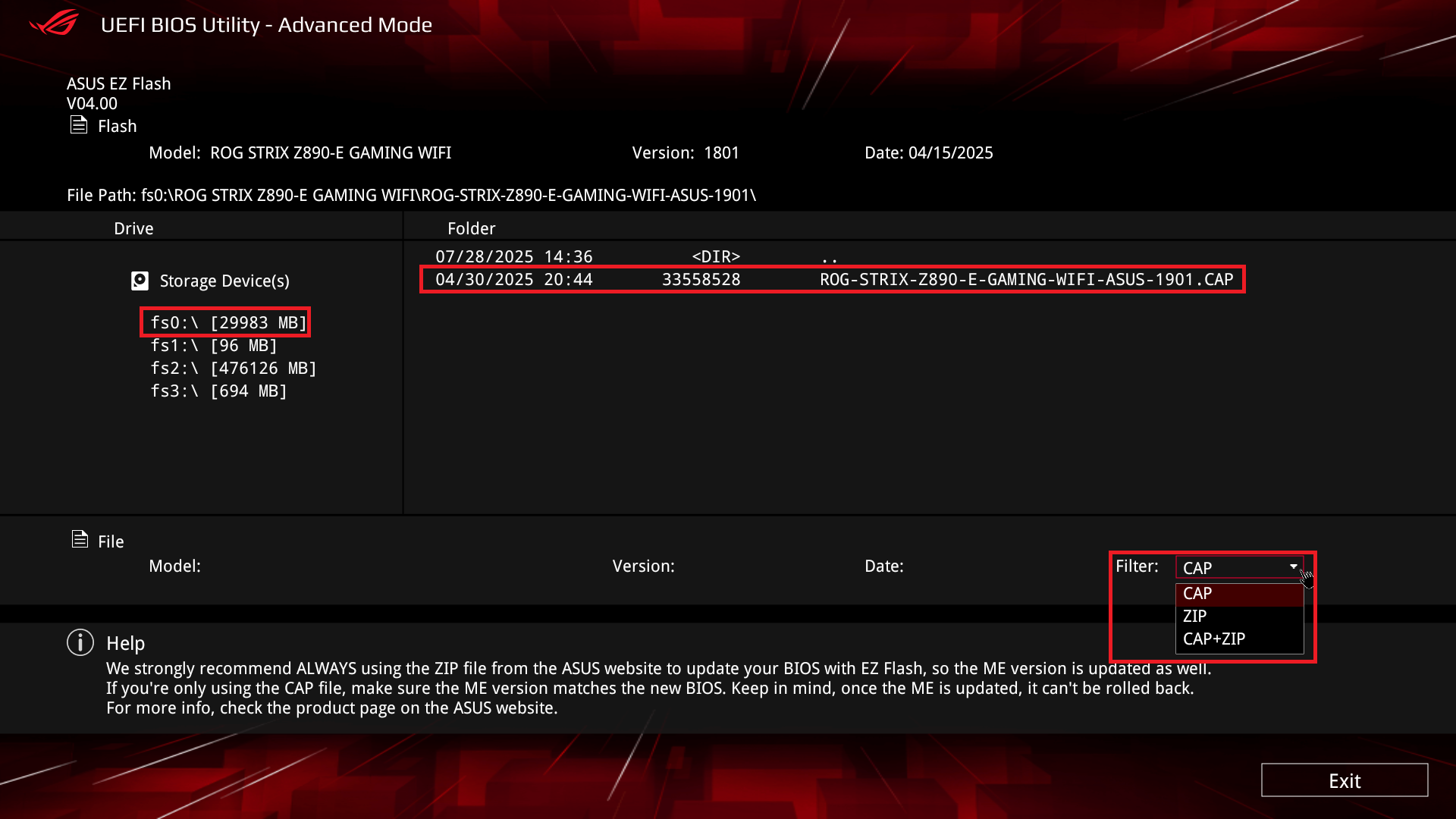
Apasă DA pentru a citi acest fișier BIOS.
Confirmă informațiile despre versiunea de BIOS pe care vrei să o actualizezi, apoi apasă DA pentru a începe actualizarea.

Odată ce bara de progres este completă, va apărea un mesaj OK. Apasă pe acesta, iar sistemul se va reporni, finalizând actualizarea.