[Notebook/DT/AIO] Introducere în igienizarea mediilor din BIOS
Cuprins
ASUS oferă o funcție de ștergere a datelor în mediul BIOS. Utilizatorii pot urma instrucțiuni simple pentru a șterge datele de pe dispozitivele de stocare, inclusiv fișiere de sistem, informații despre utilizatori și altele. Această funcție ajută la îmbunătățirea eficienței atunci când se reutilizează sau se redeployează echipamente.
Notă:
1. Această funcție realizează o ștergere completă a tuturor datelor și fișierelor. Nu suportă ștergerea selectivă a anumitor fișiere sau blocuri. Vă rugăm să confirmați această acțiune înainte de a continua.
2. Acest element va fi ascuns la „Nivel Utilizator”.
3. Acest element va fi ascuns dacă Operația SATA este setată la „RAID”.
Notebook: Modele cu platforma Intel ARL sau mai nouă/platforma AMD Gorgon Point sau mai nouă.
Gaming NB: Modele cu platforma Intel PTL sau mai nouă/platforma AMD Gorgon Point sau mai nouă.
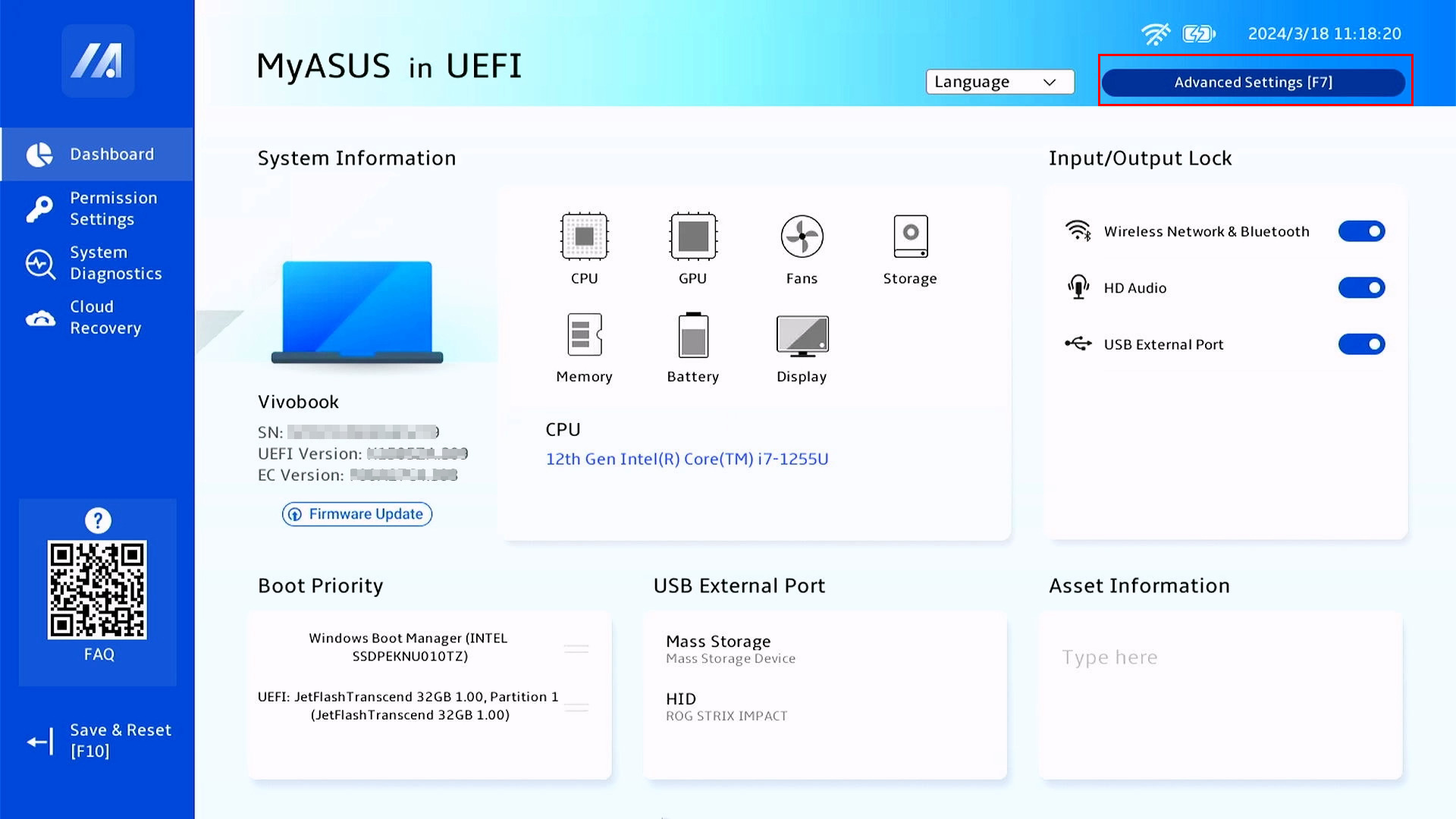
1. Intrați în ecranul de configurare BIOS, consultați aici pentru metode detaliate.
2. Selectați „Setări avansate” sau apăsați „F7”.(Notă: Interfața de configurare BIOS poate varia ușor în funcție de model.)
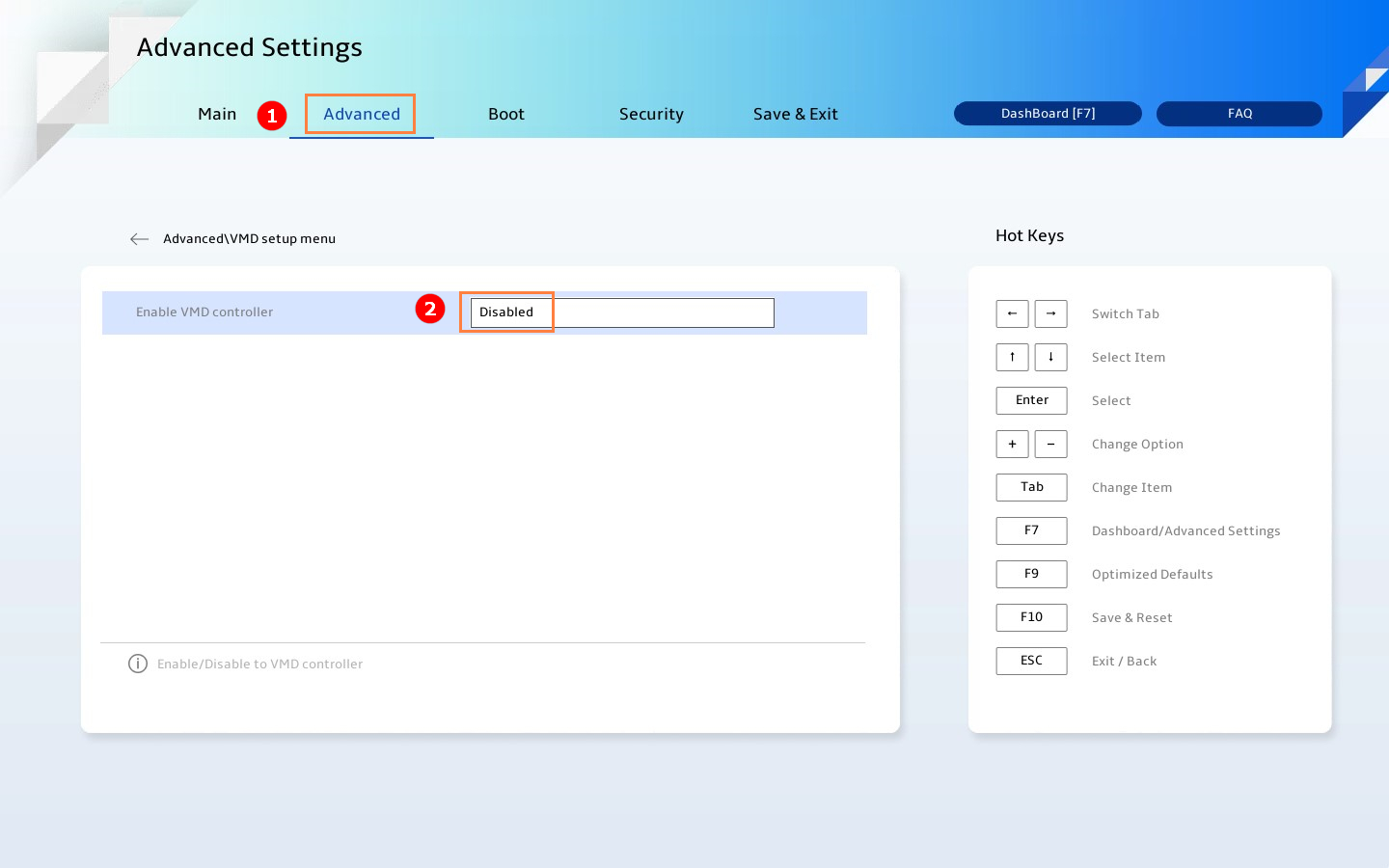
3. Avansat① > meniul de configurare VMD > setați „Enable VMD controller” pe Dezactivat②
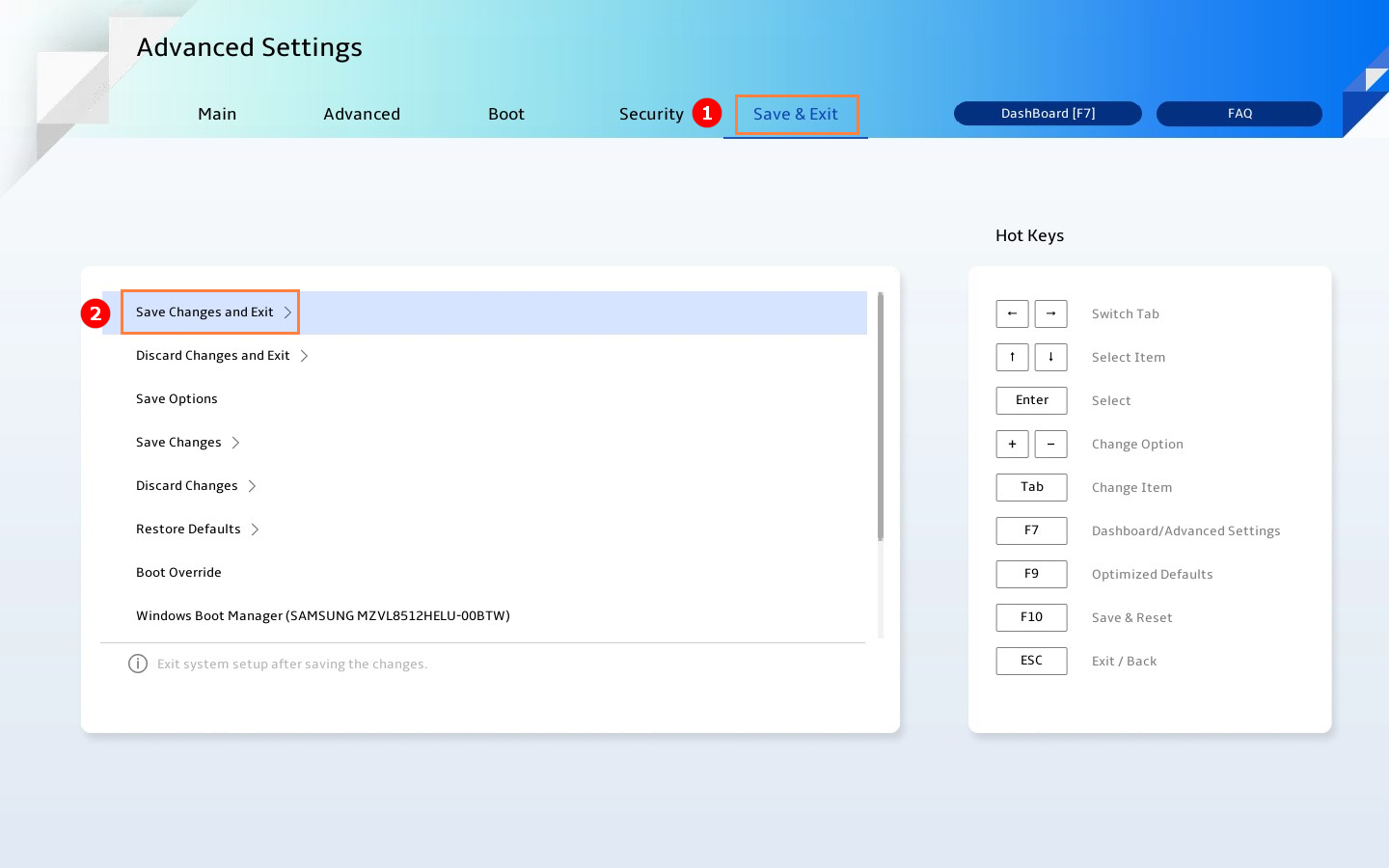
4. Salvați & Ieșiți① > Salvați modificările și ieșiți② (sau apăsați „F10”)
1. Intrați din nou în ecranul de configurare BIOS, consultați aici pentru metode detaliate.
2. Selectați „Setări avansate” sau apăsați „F7”.(Notă: Interfața de configurare BIOS poate varia ușor în funcție de model.
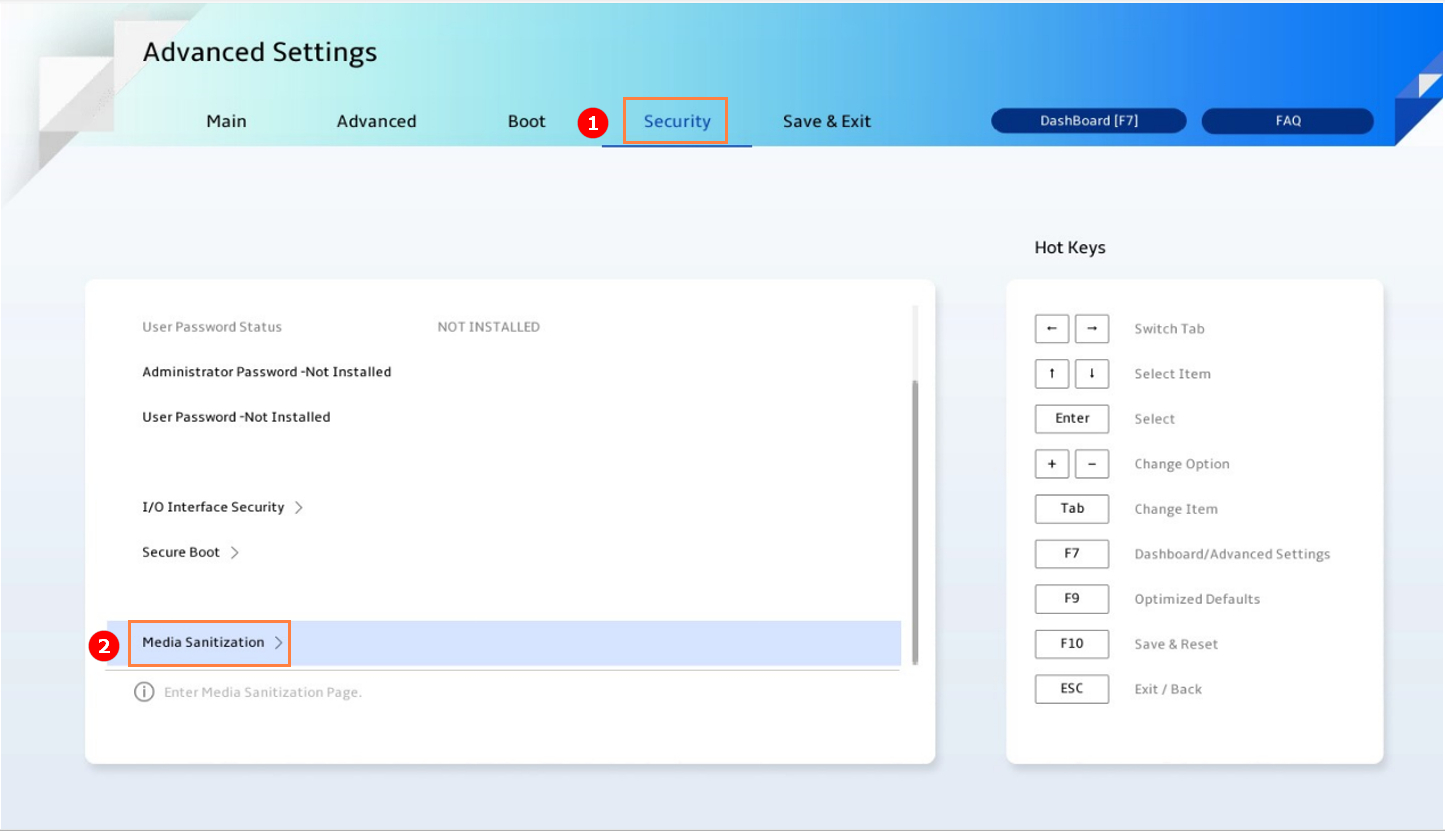
3. Securitate① > Dezinfectare media②.
4. Selectați dispozitivul de stocare care urmează să fie șters③.
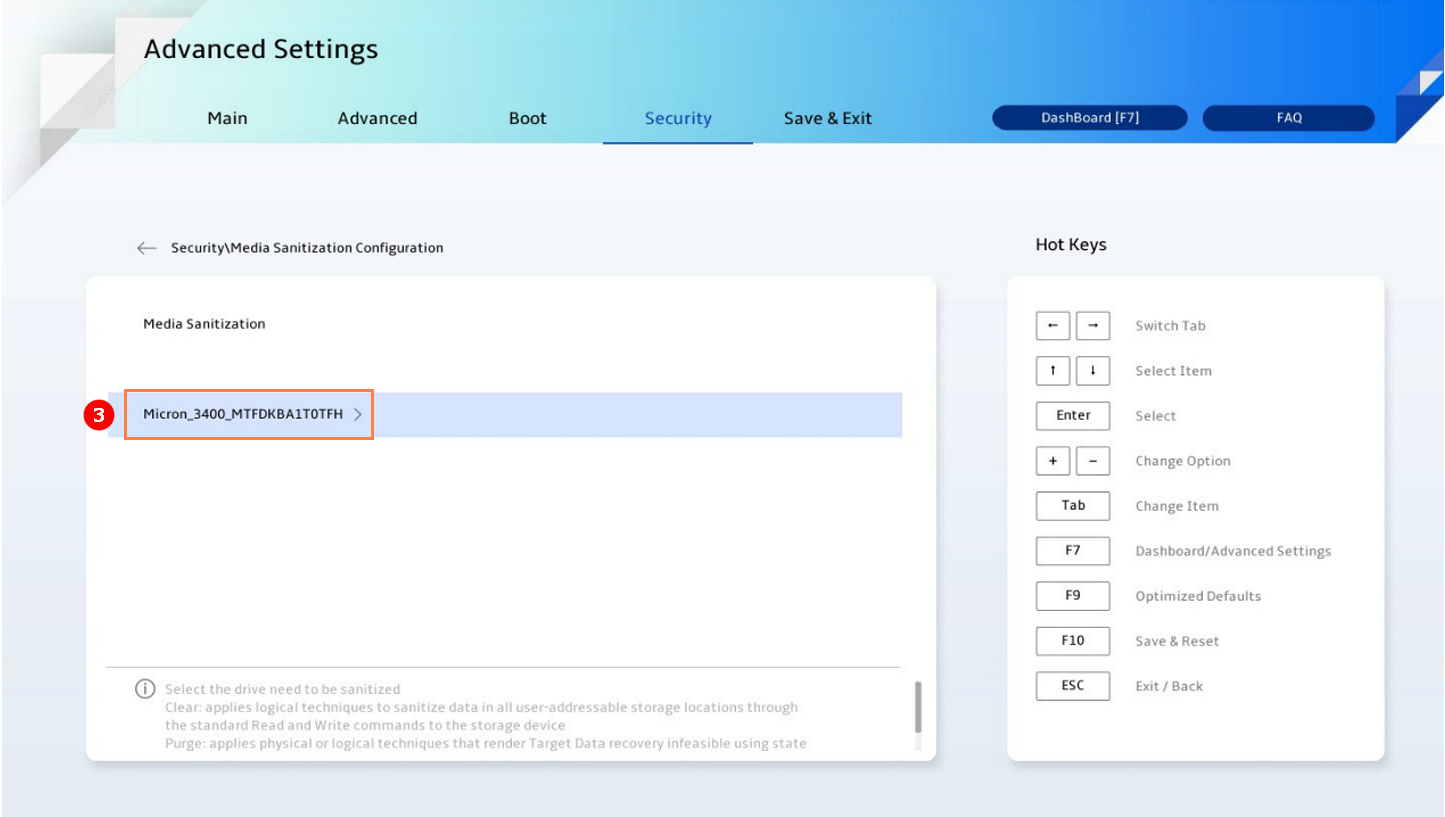
5. Alegeți Tipul metodei de dezinfectare④ (Disponibile momentan: Clear sau Purge, metoda implicită: Clear).
Clear: aplică tehnici logice pentru a dezinfecta datele din toate locațiile de stocare accesibile utilizatorului prin comenzile standard de citire și scriere către dispozitivul de stocare.
Purge: aplică tehnici fizice sau logice care fac recuperarea datelor țintă imposibilă folosind tehnici de laborator de ultimă generație.
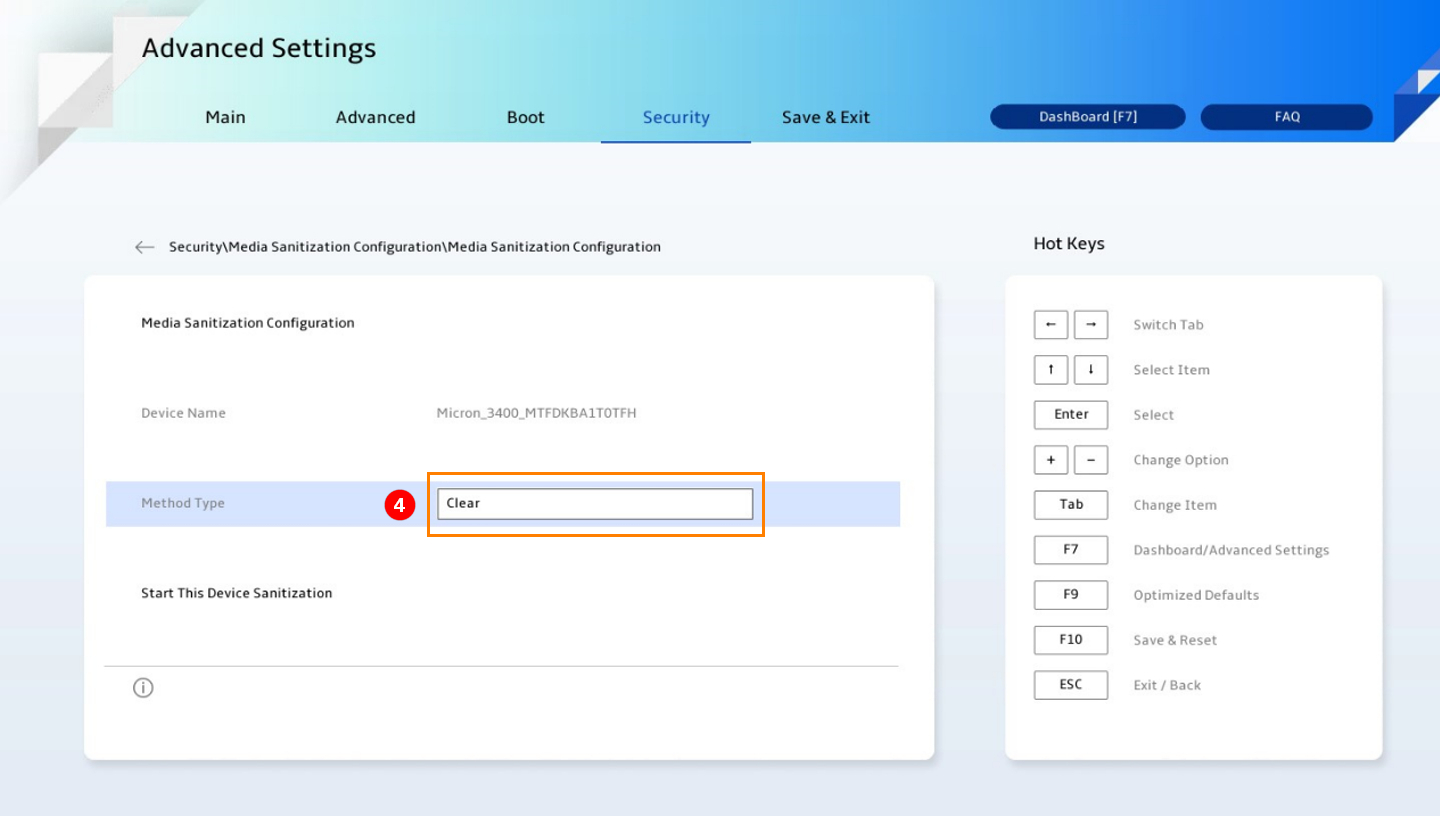
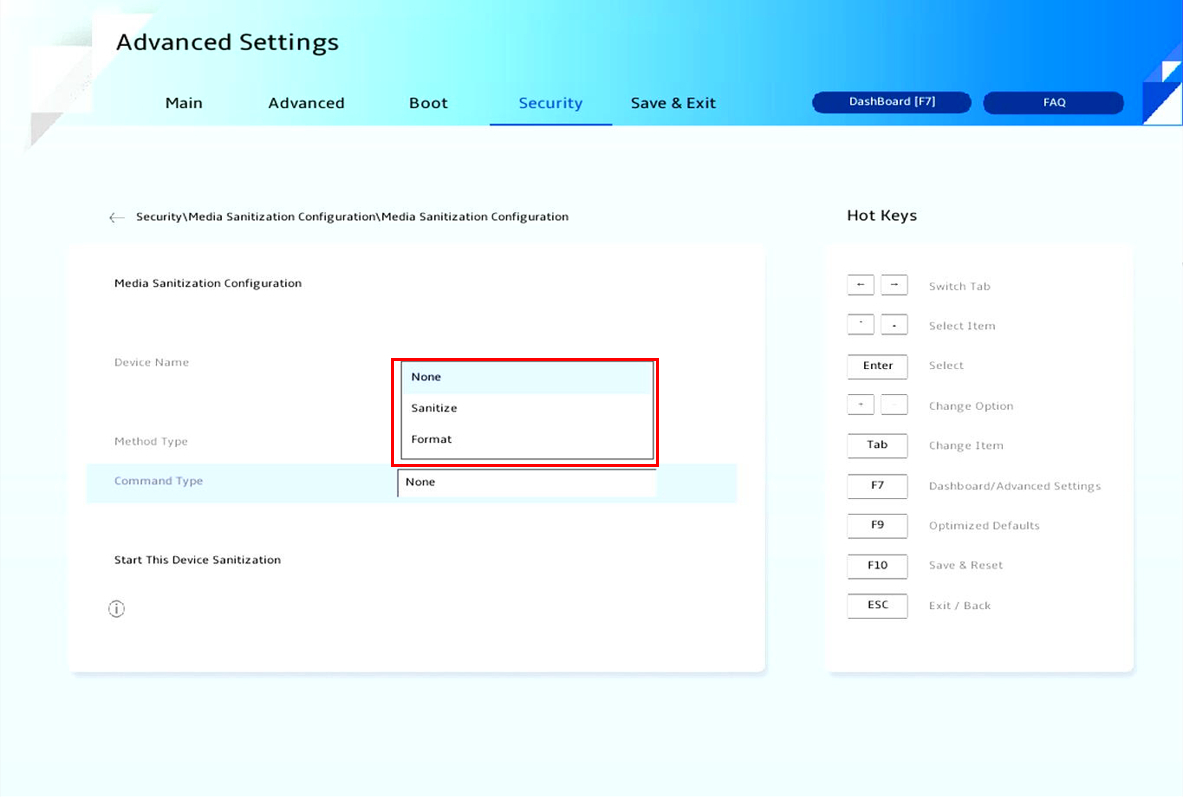
6. Odată ce selectați metoda purge, tipul de comandă suportatfor this drive will be shown as below. [Pentru metoda clară, nu există niciun tip de comandă de ales]
This sub-menu shows the supported sanitize command of this drive. [Implicit este Niciuna]
Sanitize: Comanda specifică de igienizare a fiecărui tip de unitate pentru tehnica de ștergere.
Format: Doar unitatea Nvme suportă această comandă de formatare.
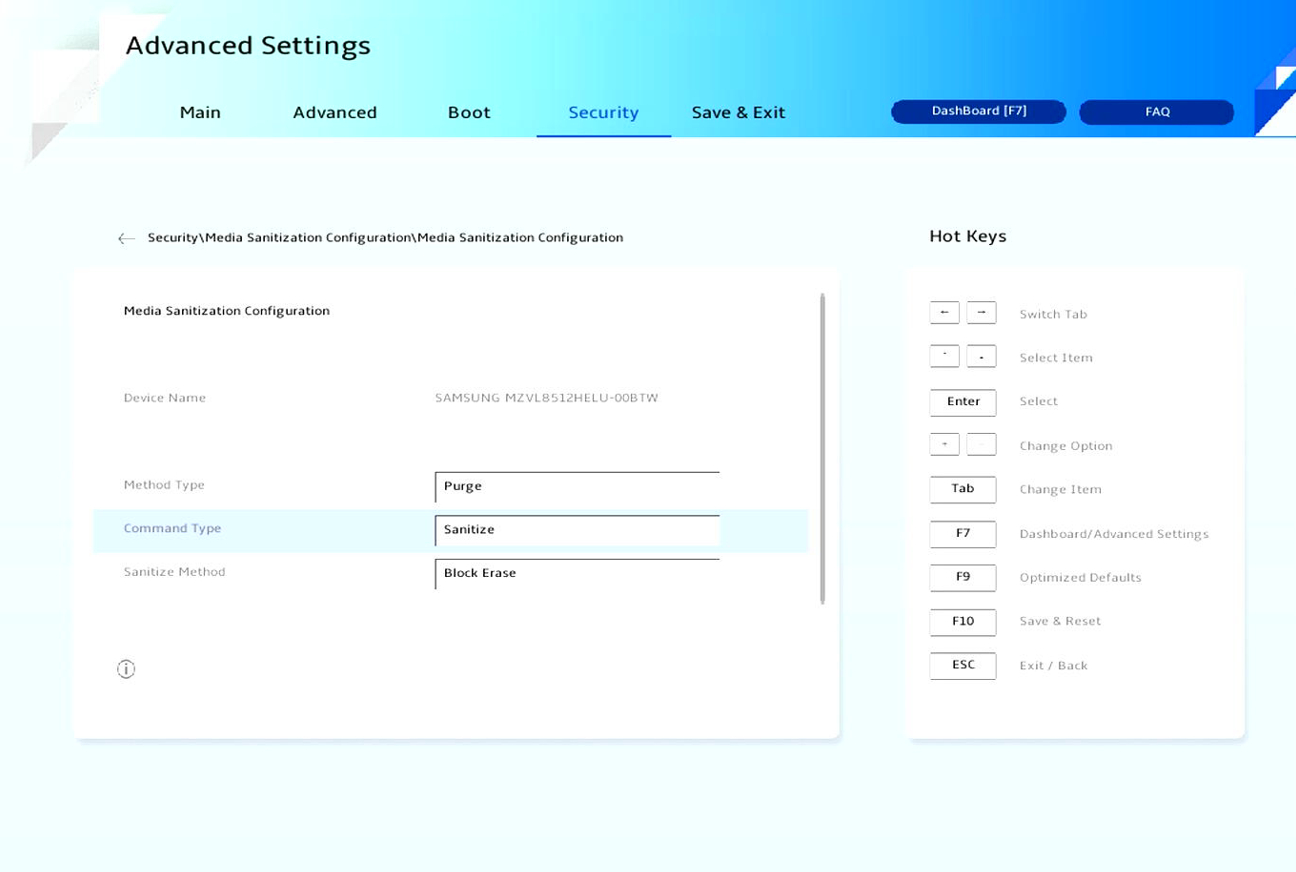
6-1. Dacă selectați „Sanitize” în „Command Type”, se va afișa „Sanitize Method”. Implicit este „Block Erase”.
6-2. Dacă selectați „Format” în „Command Type”, se va afișa „Secure Erase Setting”. Implicit este „UserData”.
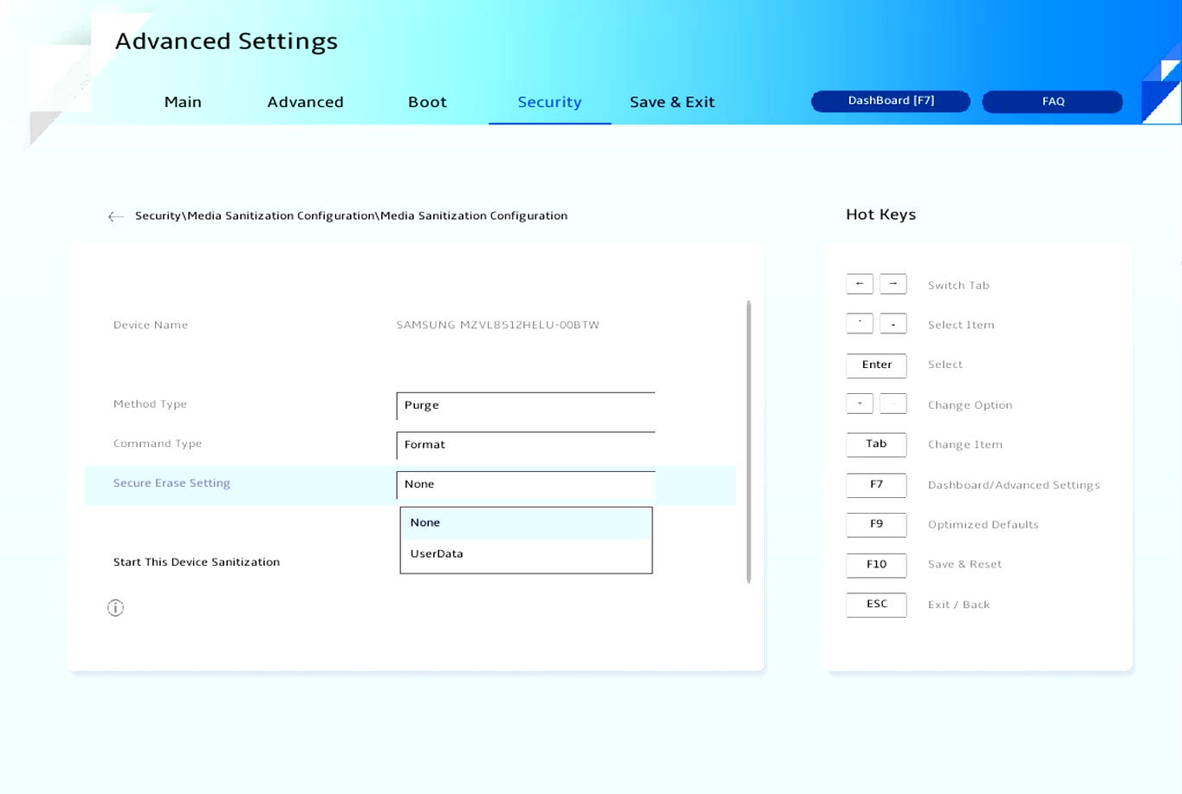
7. Faceți clic pe „Start This Device Sanitization”⑤.
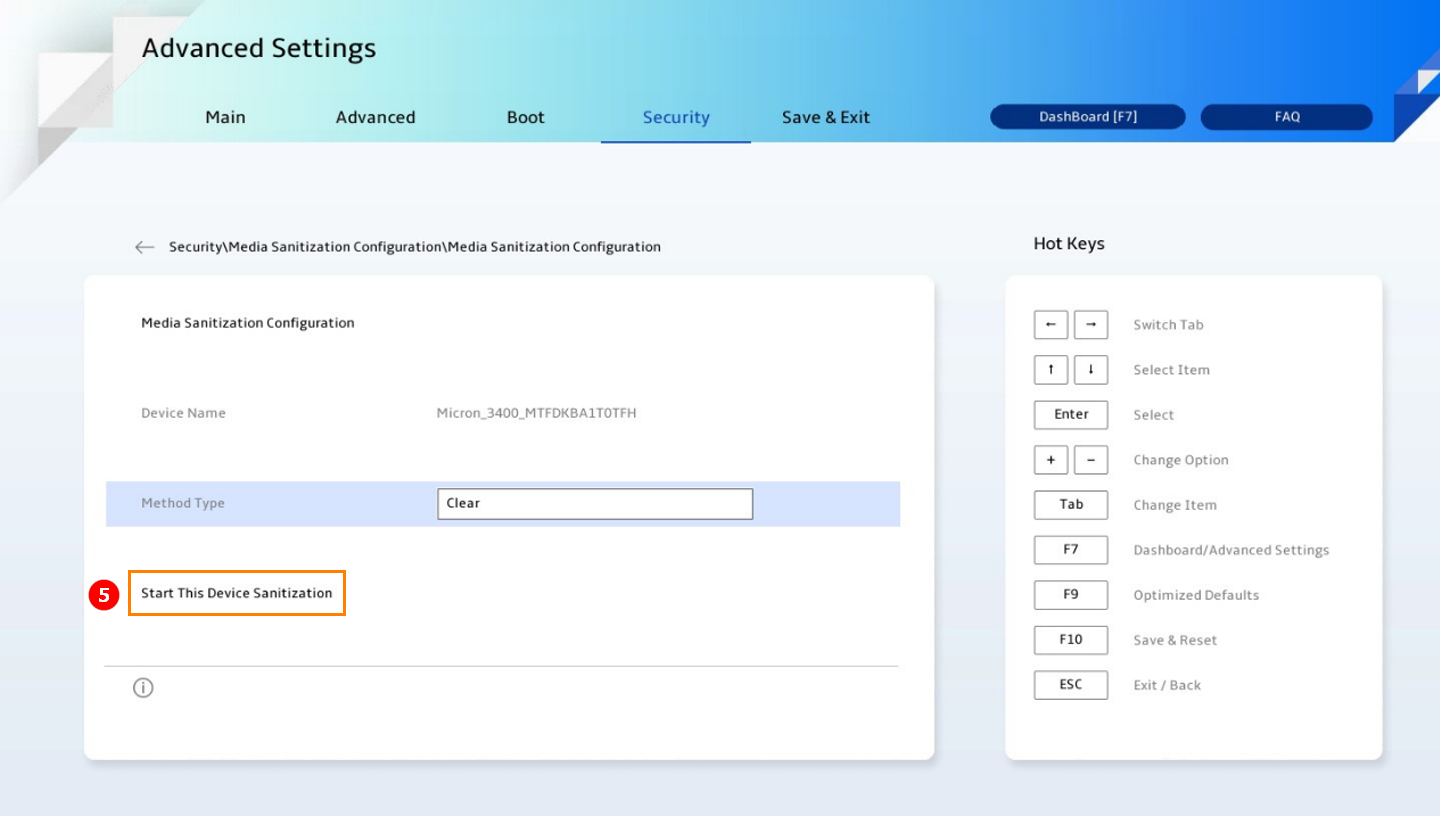
8. Va apărea o solicitare de confirmare, selectați „Yes” pentru a continua⑥.
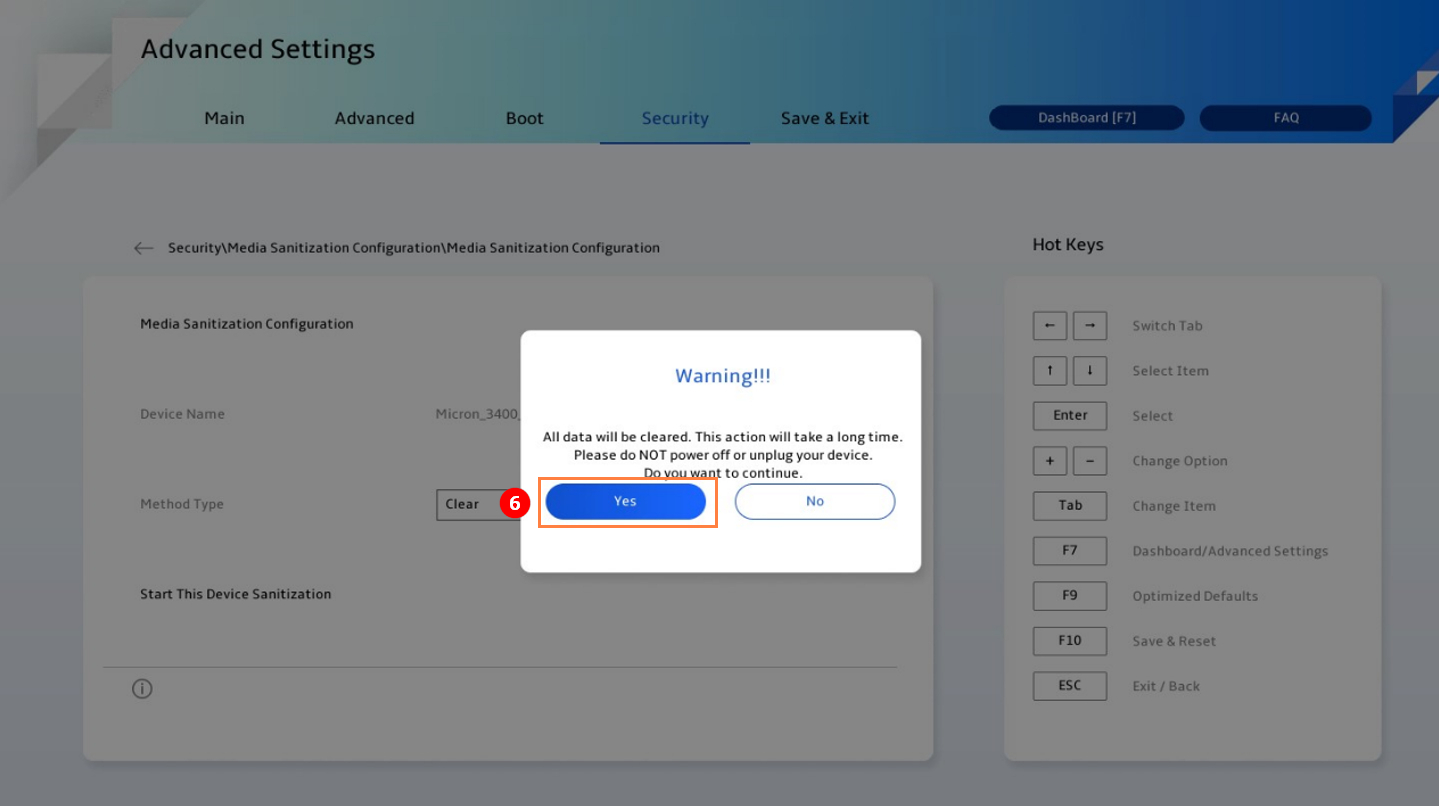
9. Sistemul va începe igienizarea datelor.
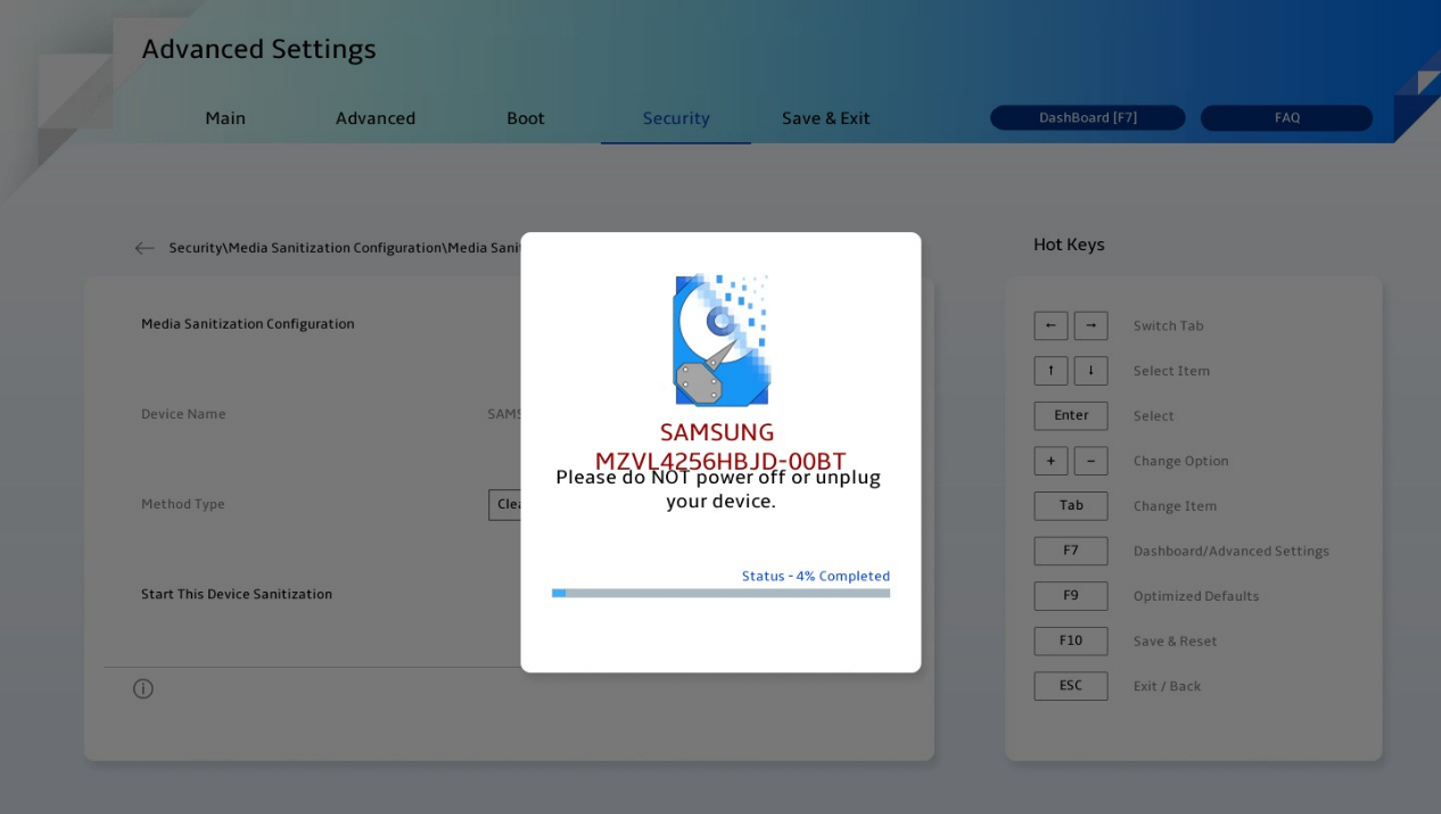
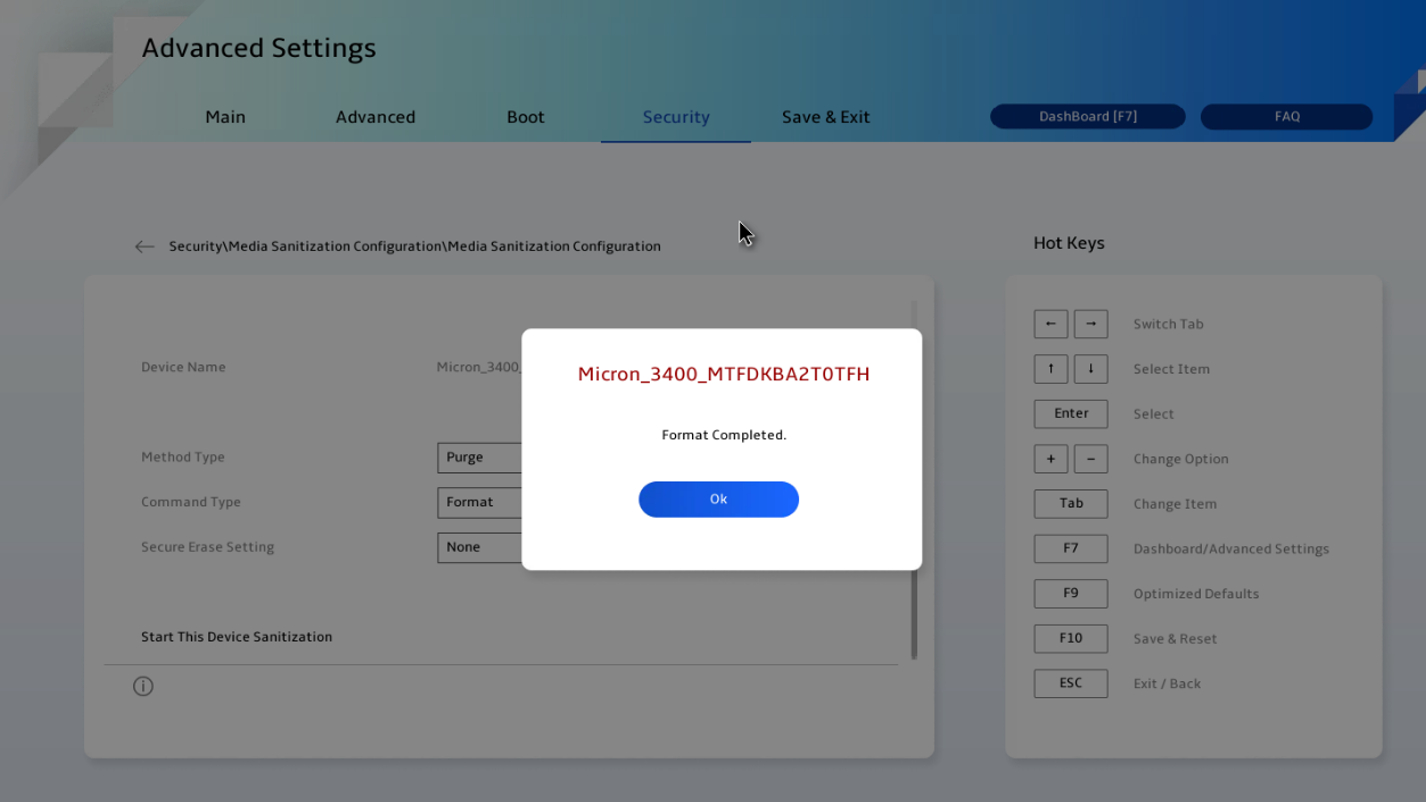
10. La finalizare, rezultatul va fi afișat astfel:
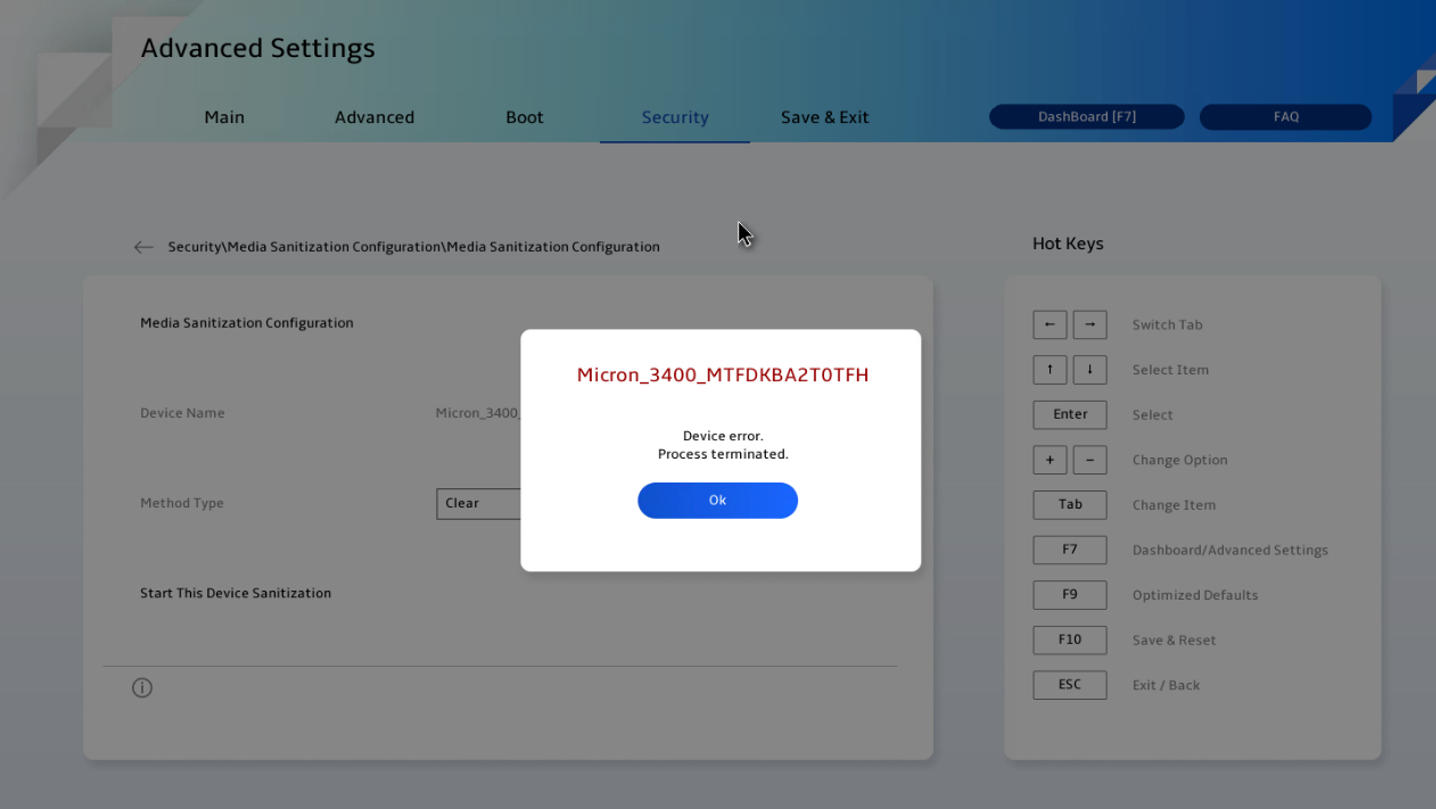
11. Dacă procesul eșuează, încercați următorii pași de depanare:
1) Schimbați la un alt tip de metodă sau tip de comandă în tipul de purge.
2) Rulați din nou opțiunea originală.
Dacă problema persistă, testați hard disk-ul în „Diagnosticare sistem” pentru a confirma că hardware-ul funcționează corect.
Funcția de dezinfectare a mediului respectă ghidul NIST 800-88 sau IEEE 2883. Aceasta urmărește să ofere un set standardizat, securizat și fiabil de metode de dezinfectare a datelor. Puteți consulta și aici pentru mai multe informații.