Subiecte corespunzătoare
[Windows 11/10] Depanare - Problemă cu camera
Produse aplicabile: Notebook, Desktop, PC All-in-One, Gaming Handheld, MiniPC
Camera este integrată pe laptopuri și PC-uri All-in-One, iar pe desktopuri poți folosi o cameră USB externă. Dacă întâmpini următoarele probleme cu camera (imaginea este inversată, nu apare imagine, camera nu este recunoscută, afișaj anormal, etc.), te rugăm să consulți următorii pași de depanare, în ordine:
Pentru a-ți oferi instrucțiuni mai detaliate, poți apăsa și pe linkul video ASUS YouTube de mai jos pentru a afla mai multe despre Cum să rezolvi problemele cu camera pe laptopurile ASUS.
https://www.youtube.com/watch?v=7Da7PIcW4UA
Cum să depanezi problemele cu camera integrată
Inspectează aspectul camerei
- Verifică dacă camera este obstrucționată, de exemplu, de un protector de ecran sau o folie de confidențialitate.
Uneori, dacă lentila camerei este acoperită cu praf sau murdărie, poate afecta calitatea imaginii. Te rugăm să folosești o cârpă curată și moale pentru a șterge ușor lentila camerei, asigurându-te că rămâne impecabilă.
- Anumite dispozitive pot fi echipate cu un obturator fizic pentru confidențialitate la cameră. Când intenționați să folosiți camera, asigurați-vă că obturatorul de confidențialitate este în poziția închis.
Notă: Locația obturatorului de confidențialitate poate varia în funcție de model. Dacă nu sunteți sigur dacă dispozitivul dvs. este echipat cu un obturator fizic pentru confidențialitate, vă rugăm să consultați instrucțiunile din Manualul Utilizatorului.
Verifică statusul Tastei rapide F10 pentru cameră (doar pentru laptopurile ASUS)
- Vă rugăm să verificați dacă există o [Tastă rapidă F10 pentru cameră]
 ① pe tastatura laptopului dvs. Dacă nu, vă rugăm să treceți la capitolul următor.
Notă: Funcțiile tastelor rapide pot fi diferite în funcție de diferite modele, vă rugăm să consultați Manualele Utilizatorului.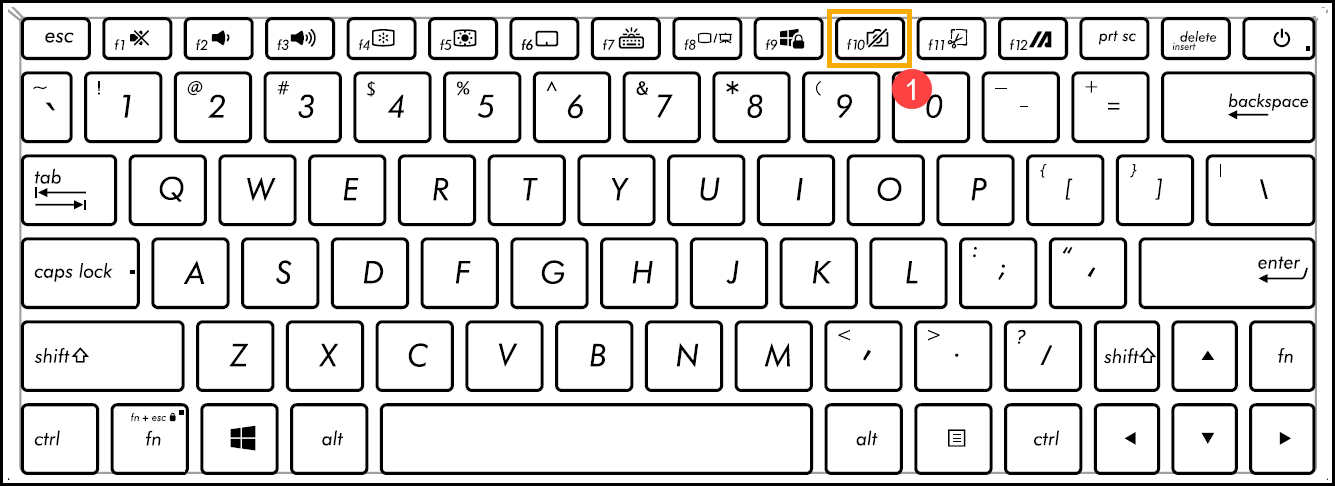
- Apăsați F10 cheie sau apasă tasta funcție
 + F10 cheie (Depinde de opțiunea ta de hotkey selectată.), apoi verifică dacă apare mesajul [Camera pornită]② pe ecran. Aici poți afla mai multe despre Introducerea tastelor rapide ASUS Keyboard.
- Dacă problema persistă, te rugăm să continui cu următorul pas de depanare.
Actualizează și confirmă pachetele BIOS / Windows / driver la cea mai recentă versiune pe PC-ul tău
Actualizarea regulată a BIOS, Windows și driverelor poate îmbunătăți stabilitatea și performanța sistemului. Asigură-te că dispozitivul tău folosește cele mai noi versiuni. Află mai multe despre actualizarea BIOS:
Cum se actualizează versiunea BIOS în sistemul Windows
Cum se actualizează BIOS cu ASUS Firmware Update/EZ Flash
Află mai multe despre actualizarea Windows și driverelor:
Cum să efectuezi actualizarea Windows
Cum să actualizezi driverele prin Actualizare Sistem în MyASUS
Dacă problema persistă după ce ai actualizat pachetele BIOS/Windows/drivere la zi, te rugăm să continui cu următorul pas de depanare.
Te rugăm să consulți instrucțiunile relevante de mai jos, conform versiunii de Windows instalate pe dispozitivul tău:
Sistem de operare Windows 11
Folosește aplicația integrată pentru cameră
- Scrie și caută [Cameră] în bara de căutare Windows①, apoi apasă [Deschide]②.
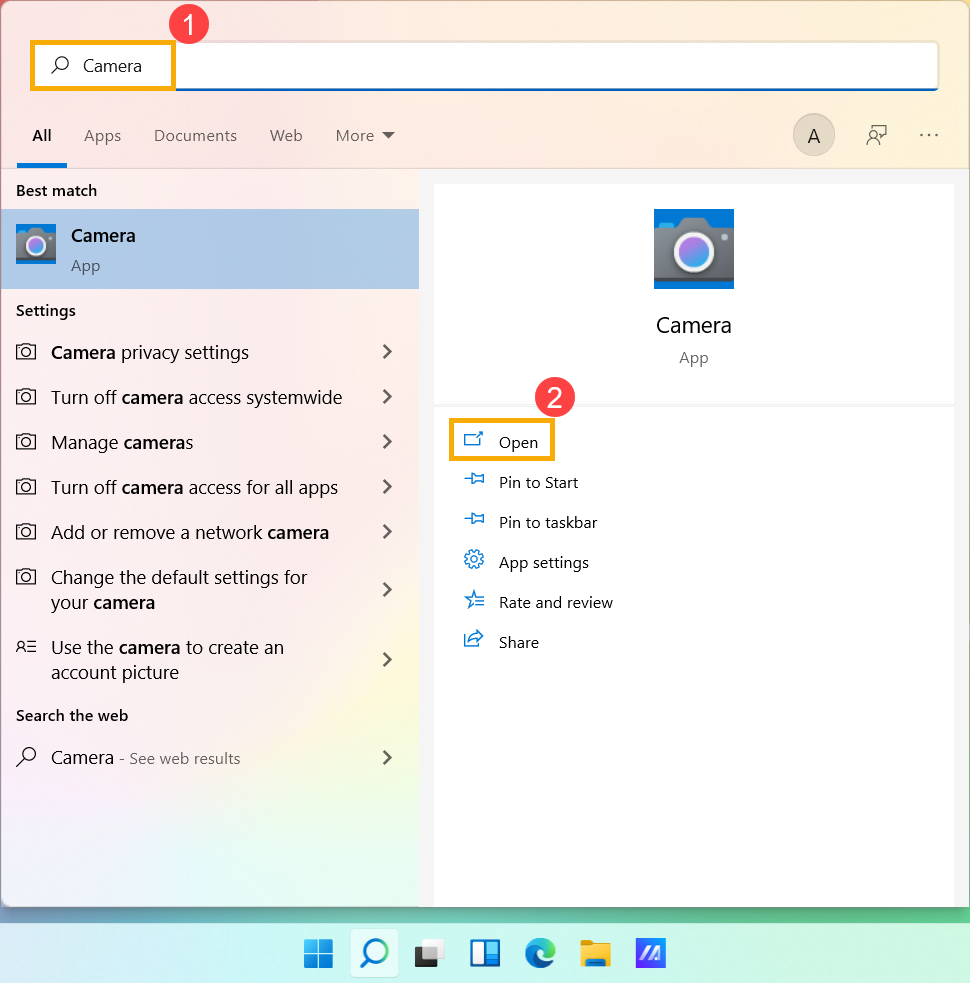
- Confirmă că camera funcționează corect după ce ai pornit aplicația [Cameră]. Dacă camera funcționează corect, problema poate fi legată de setările unei aplicații specifice. Dacă apar probleme, te rugăm să continui cu următorul pas de depanare.
Notă: Erorile camerei includ Imagine inversată, Fără imagine, Nu se poate recunoaște camera, Afișare anormală, etc.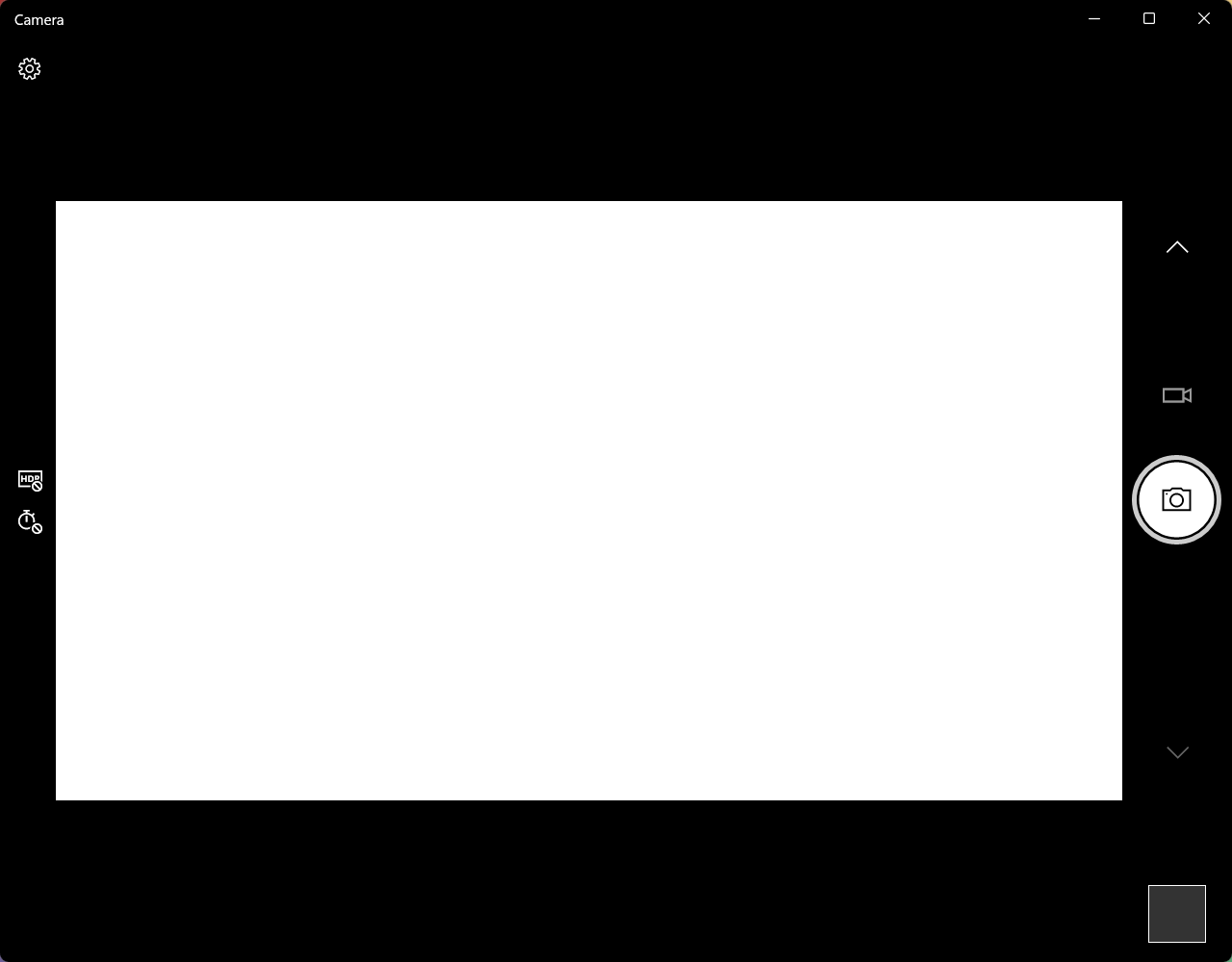
Acordă permisiuni aplicațiilor tale
- Scrie și caută [Setări de confidențialitate a camerei] în bara de căutare Windows①, apoi fă clic pe [Deschide]②.
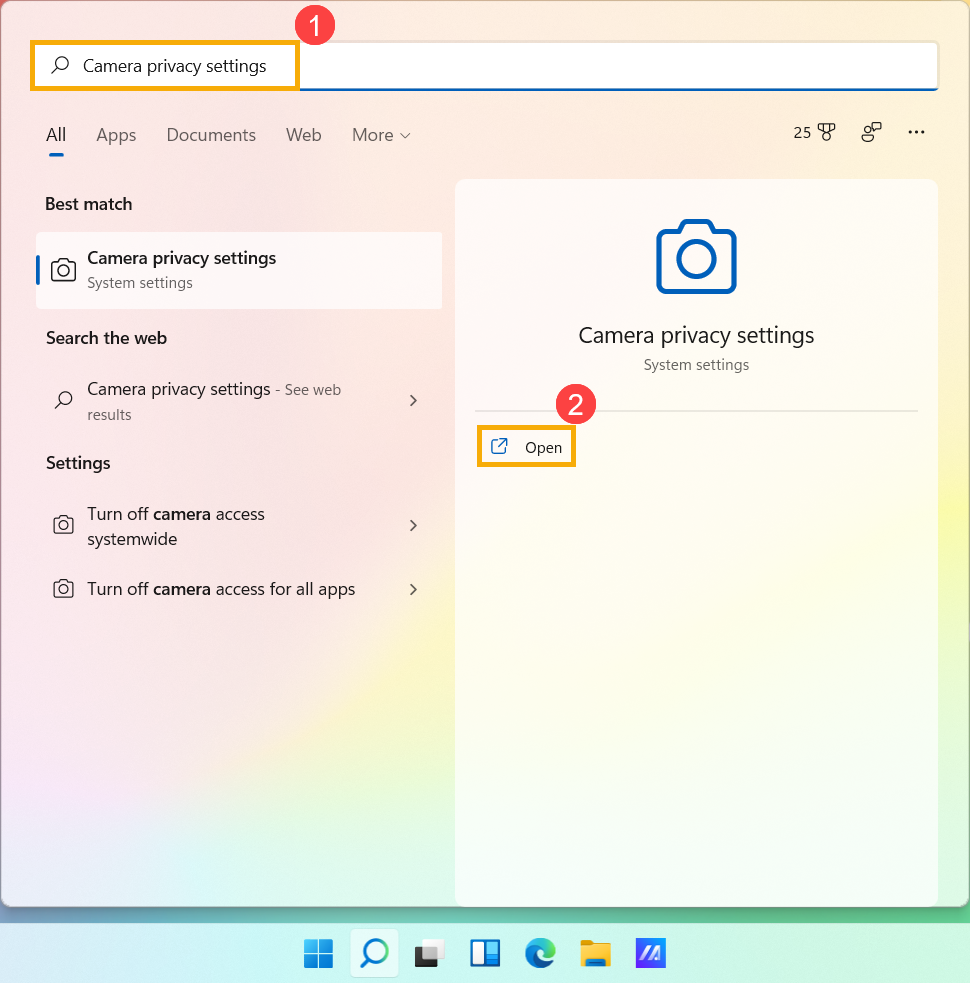
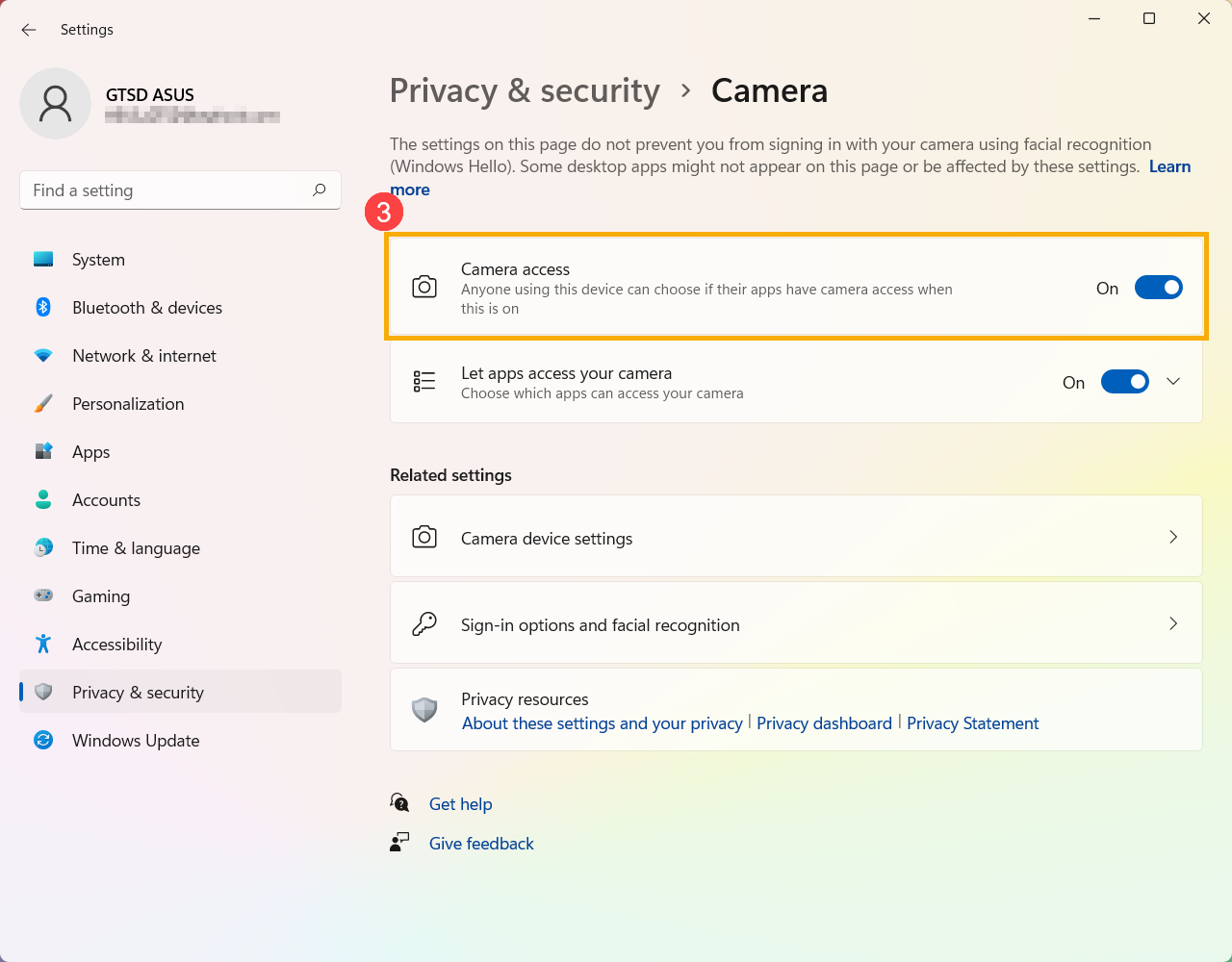
- Activează [Acces la cameră]③.
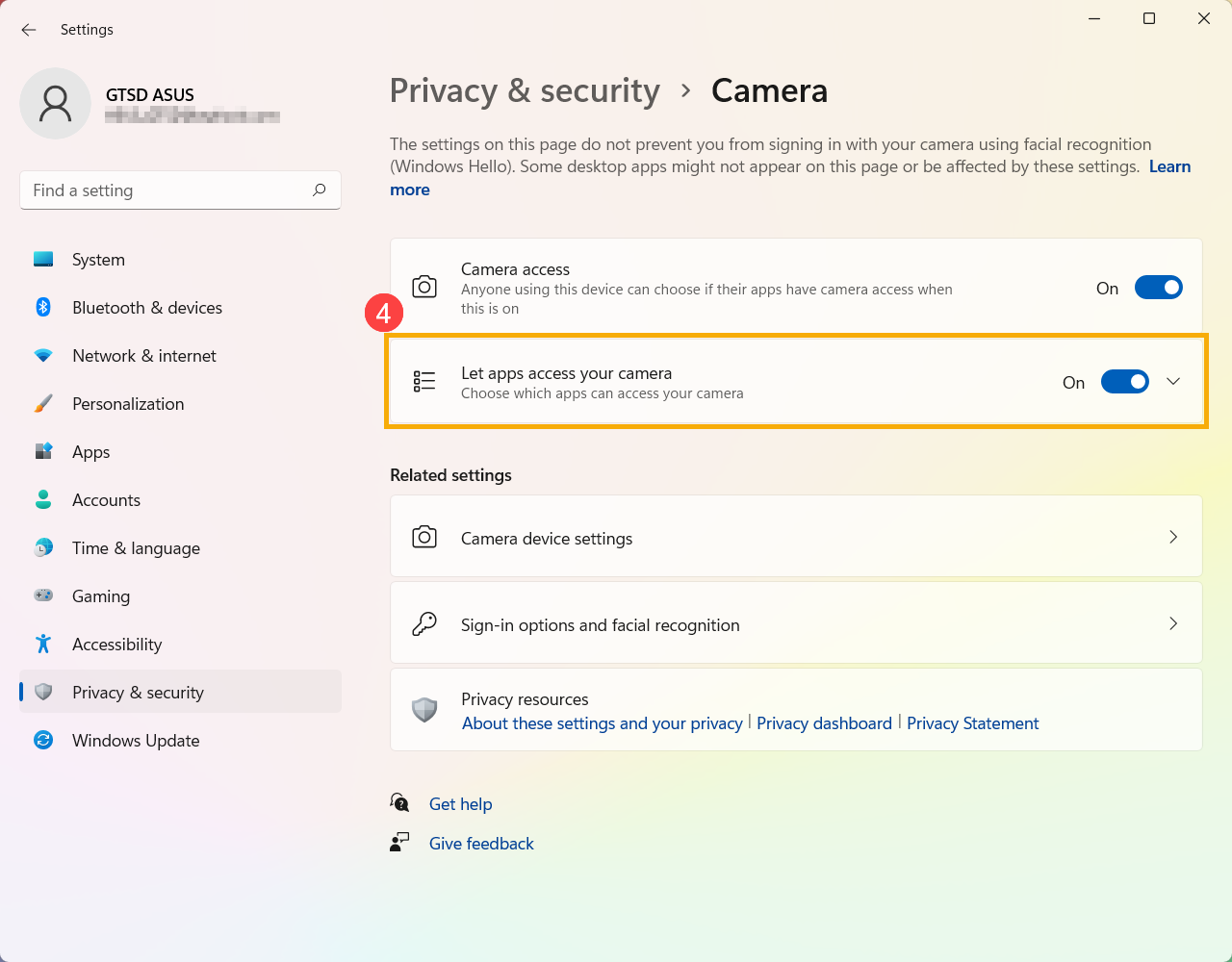
- Activează [Permite aplicațiilor să acceseze camera]④.
- Extinde câmpul Permite aplicațiilor să acceseze camera, aici poți activa/dezactiva ce aplicații pot utiliza camera⑤.
Notă: Doar aplicațiile care au fost instalate din Microsoft Store vor apărea în această listă. Dacă întâmpini probleme cu o aplicație care nu a fost instalată din Microsoft Store, asigură-te că Permite aplicațiilor desktop să acceseze camera este activat.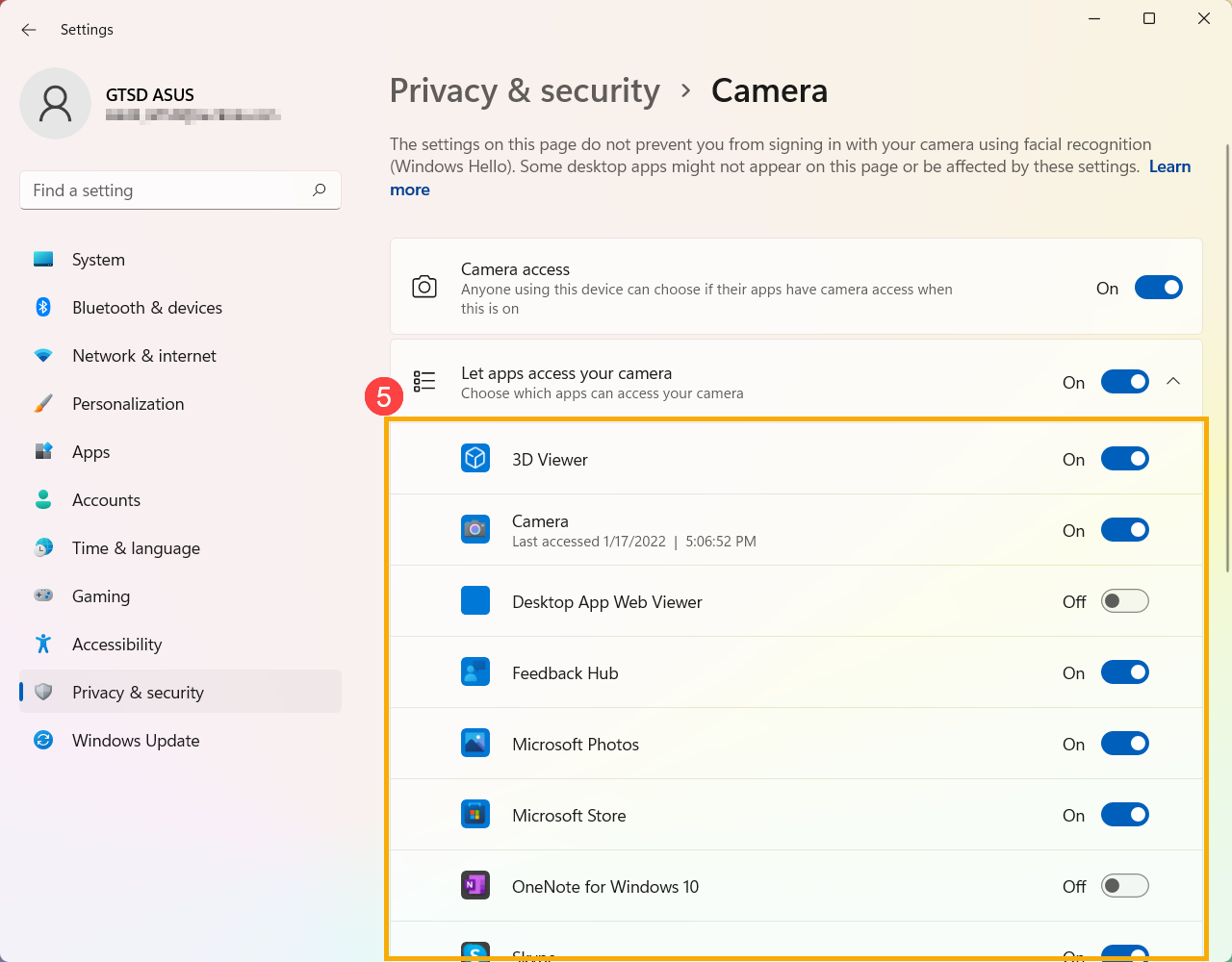
- Dacă problema persistă, te rugăm să continui cu următorul pas de depanare.
Activează și reinstalează driver-ul camerei în Device Manager
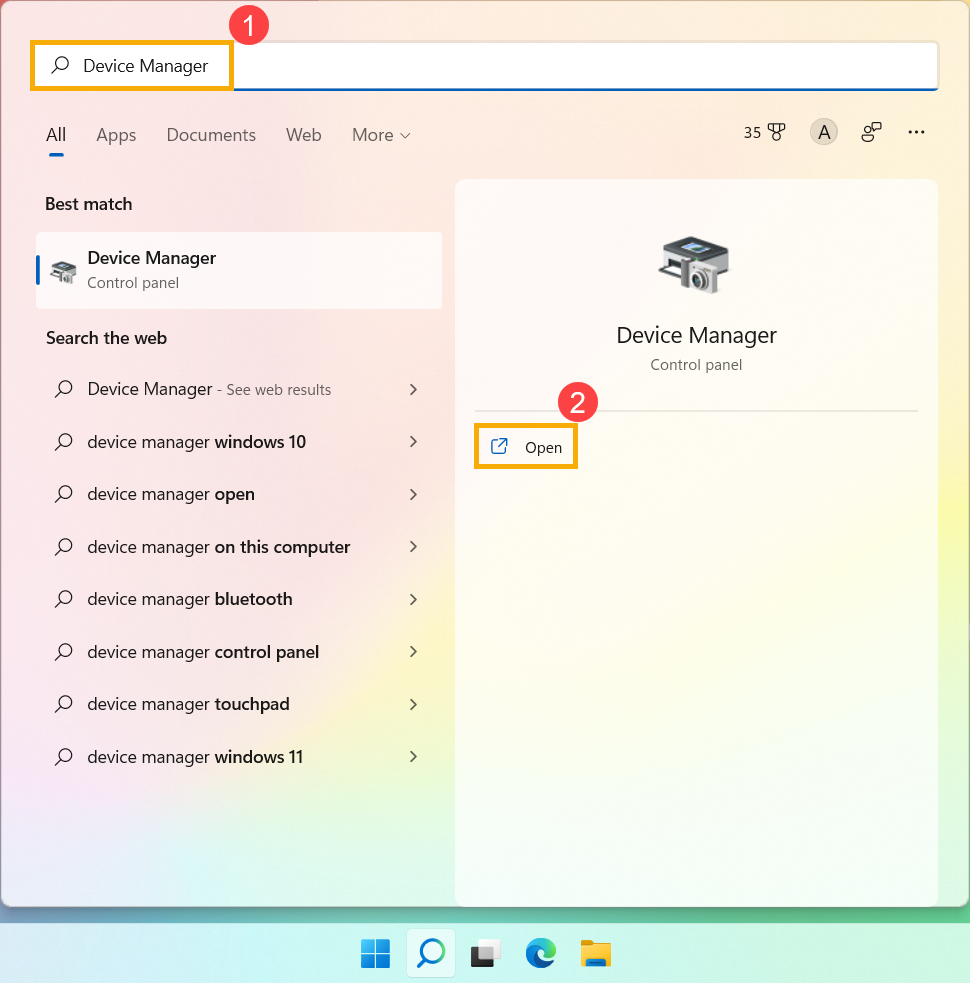
- Scrie și caută [Device Manager] în bara de căutare Windows①, apoi apasă pe [Open]②.
- Apasă săgeata de lângă [Camera]③, apoi dă click dreapta pe [numele dispozitivului camerei tale]④ și selectează [Enable device]⑤. Pentru a testa dacă camera funcționează normal.
If the [Opțiunea Activează dispozitivul] does not display that is meaning the camera is enabled already, please continue to the next step.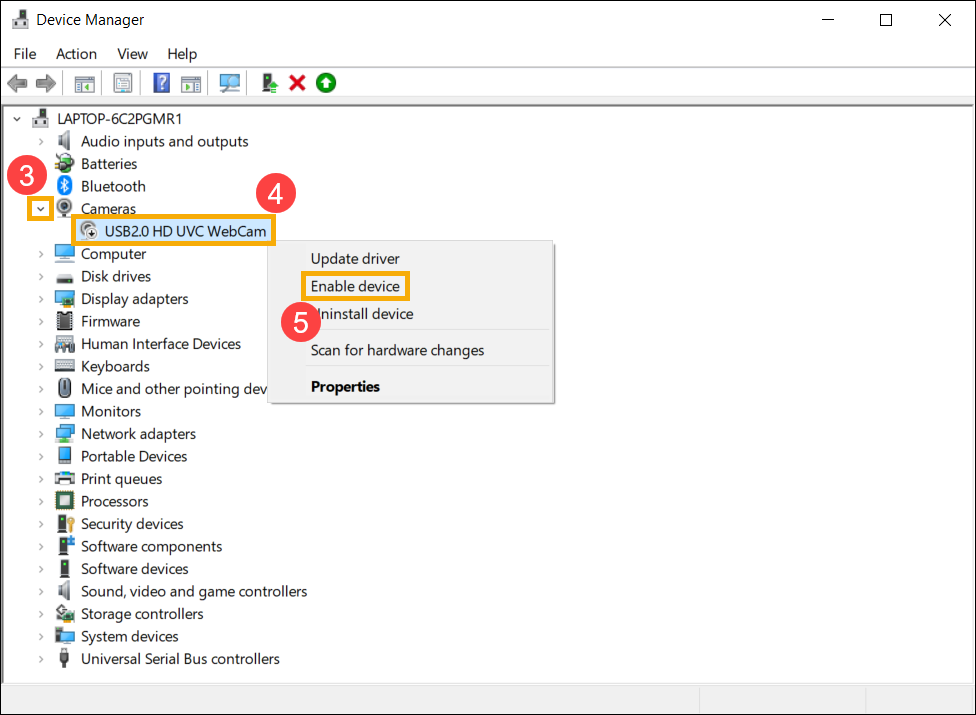
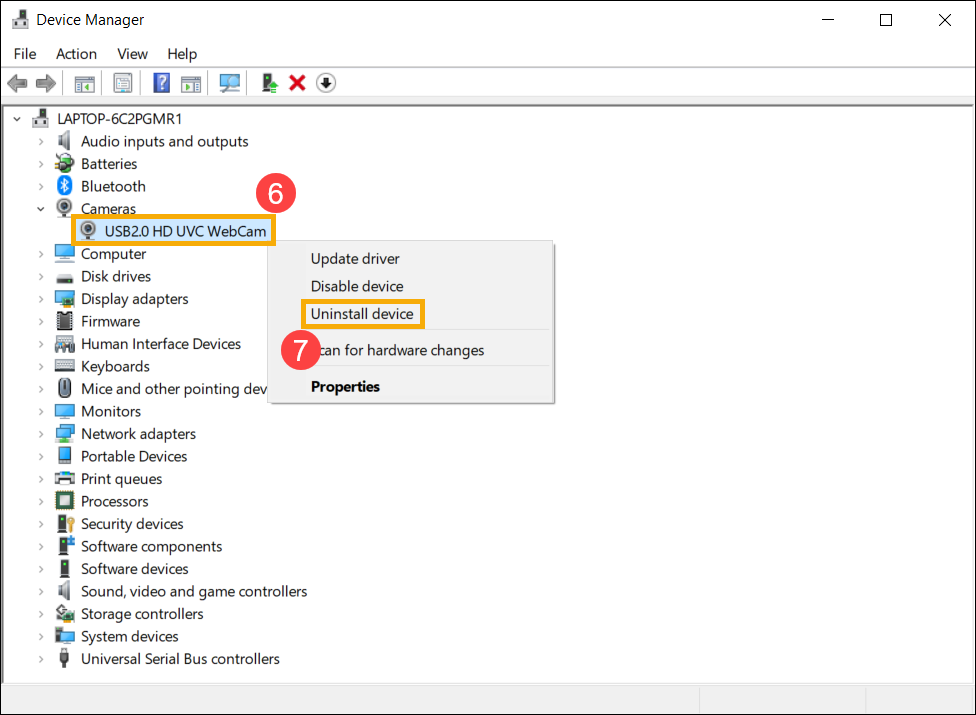
- Uninstall the camera driver. Right-click the [numele dispozitivului camerei tale]⑥ and select [Dezinstalează dispozitivul]⑦.
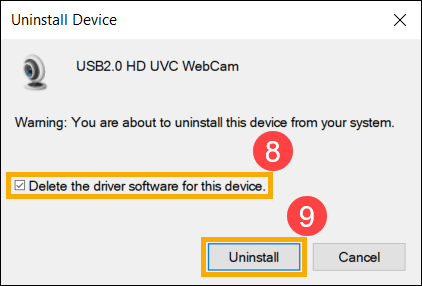
- Check the box to [Șterge software-ul driverului pentru acest dispozitiv]⑧, then click [Dezinstalează]⑨.
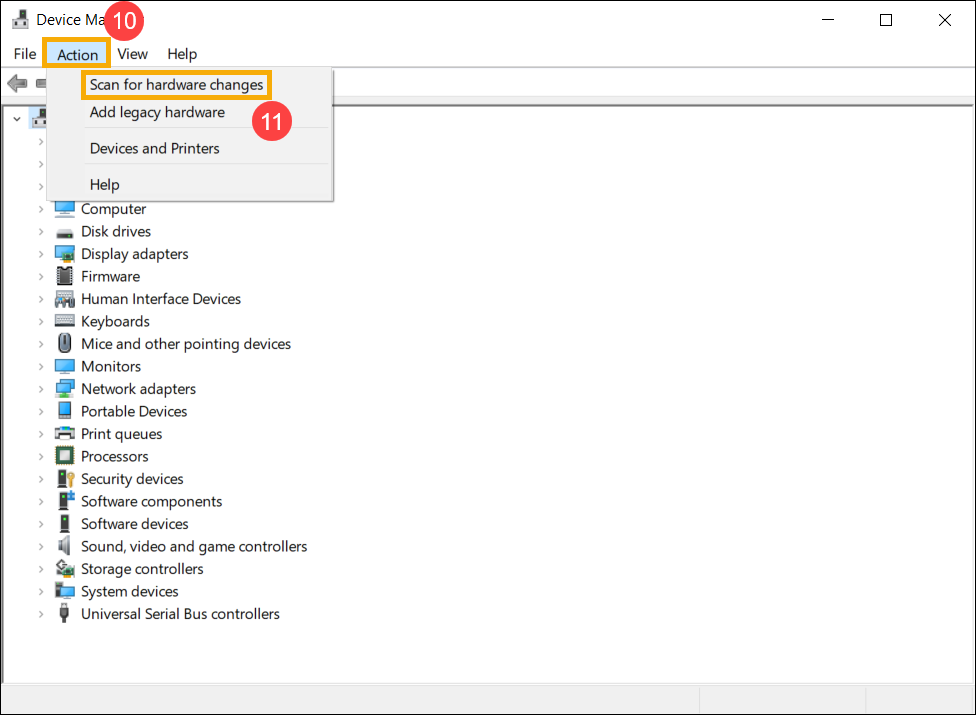
- Select [Acțiune] on the top of Device Manager⑩, and select [Caută modificări ale componentelor hardware]⑪, then system will automatically install the camera driver.
- După finalizarea instalării driverului camerei, vă rugăm să reporniți calculatorul și apoi să încercați să deschideți din nou aplicația Cameră. Dacă problema persistă, vă rugăm să continuați cu următoarea soluție de depanare.
Rulați instrumentul de depanare pentru Cameră
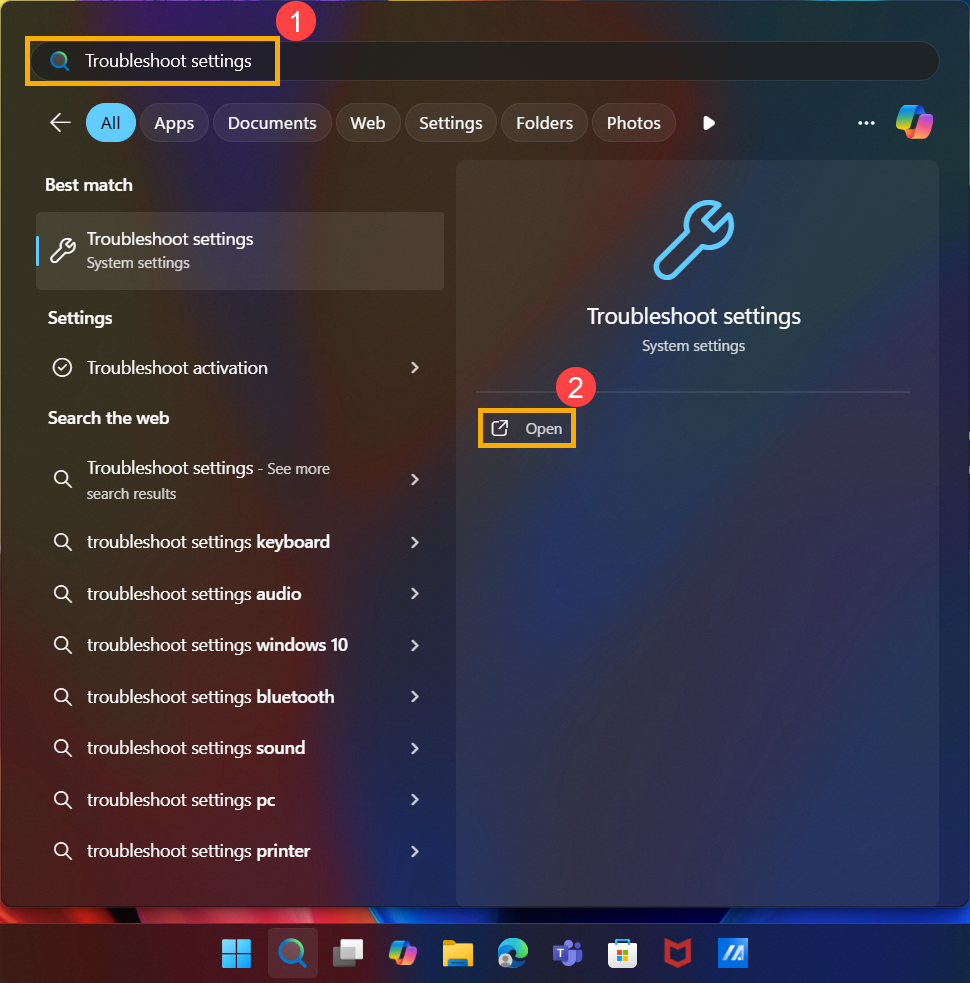
- Tastați și căutați [Setări de depanare] în bara de căutare Windows①, apoi faceți clic pe [Deschideți]②.
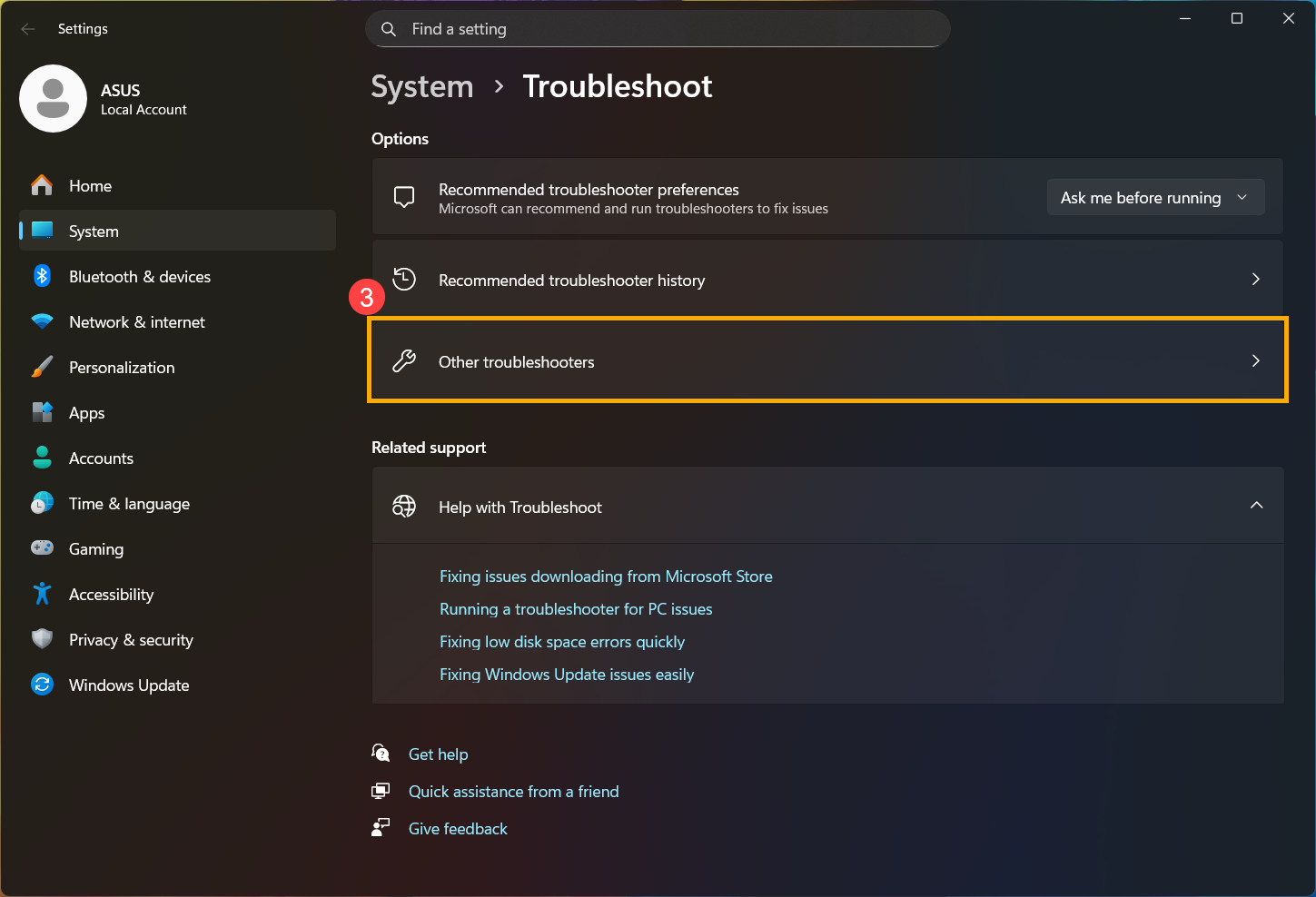
- Selectați [Alte instrumente de depanare]③.
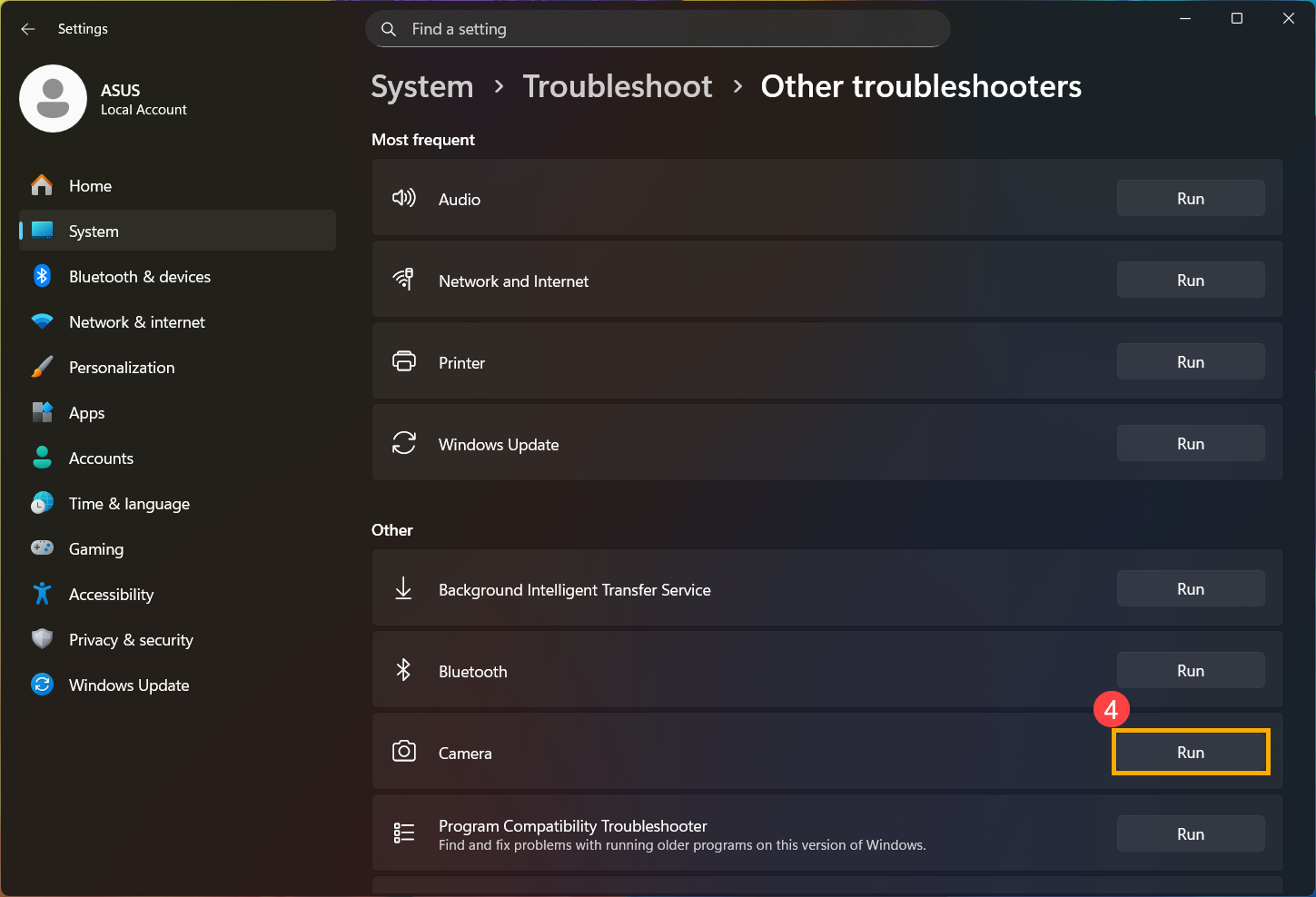
- Faceți clic pe [Rulați]④ la opțiunea Cameră .
- Urmați instrucțiunile de pe ecran pentru a detecta și rezolva problemele. Dacă problema persistă, vă rugăm să treceți la următorul pas de depanare.
Utilizați Punctul de Restaurare pentru a restaura sistemul
Dacă problema camerei a apărut recent și dacă ați creat vreodată un punct de restaurare sau există o restaurare automată a sistemului, încercați să restaurați computerul la un punct anterior începerii problemei pentru a rezolva problema. Aici puteți afla mai multe despre Cum să utilizați punctul de restaurare pentru a restaura sistemul. Dacă problema persistă, vă rugăm să continuați cu următorul pas de depanare.
Resetați sistemul
Dacă problema persistă după ce toți pașii de depanare au fost finalizați, vă rugăm să faceți backup fișierelor personale, apoi resetați PC-ul pentru a reveni la configurația inițială. Aici puteți afla mai multe despre Cum să resetați sistemul.
Sistem de operare Windows 10
Utilizați aplicația de cameră integrată
- Faceți clic pe [Meniul Start]①, apoi executați aplicația [Camera]②.
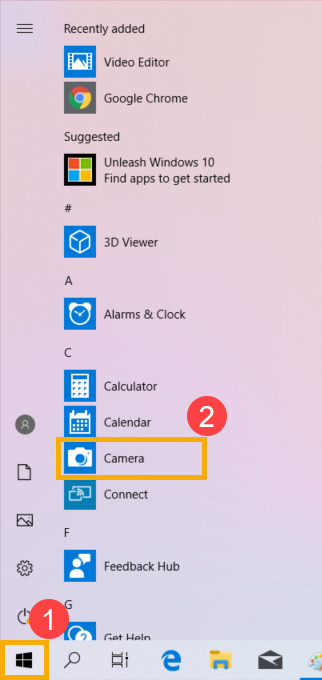
- Confirmă că camera funcționează corect după ce rulezi aplicația [Cameră]. Dacă camera ta funcționează corect, problema poate fi legată de setările unei aplicații specifice. Dacă apar probleme, te rugăm să treci la următorul pas de depanare.
Notă: Eroare cameră (Imagine inversată, Fără imagine, Nu se poate recunoaște camera, Afișaj anormal, etc.)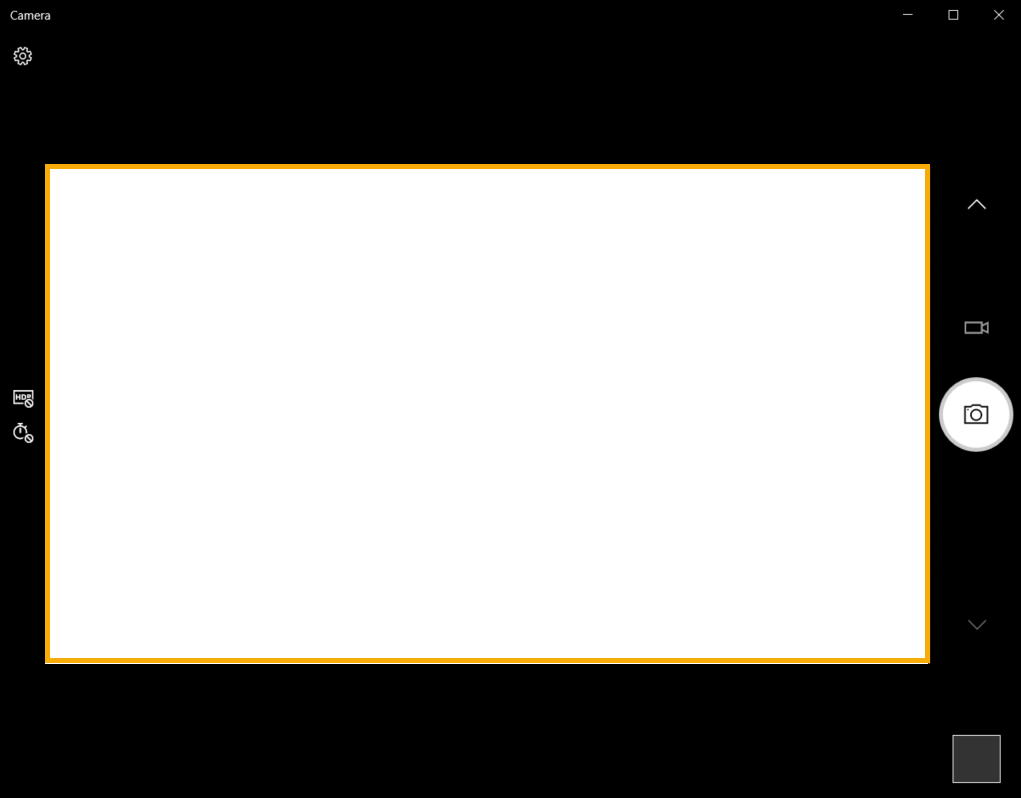
Oferă permisiune aplicațiilor tale
- Apasă pe butonul [Start]①, apoi selectează [Setări]②.
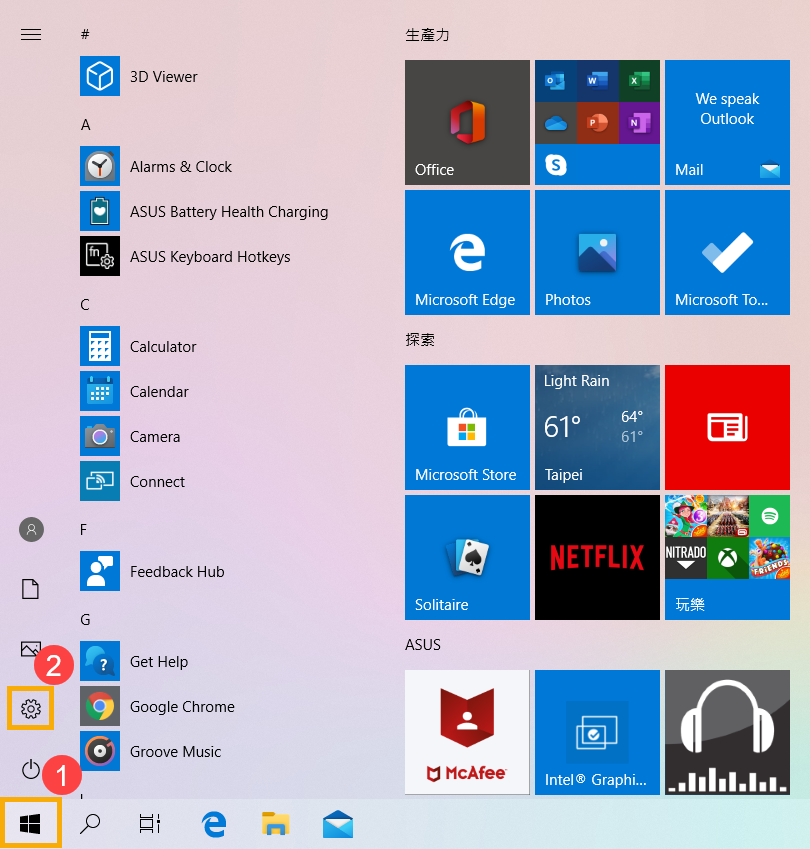
- Selectează [Confidențialitate]③.
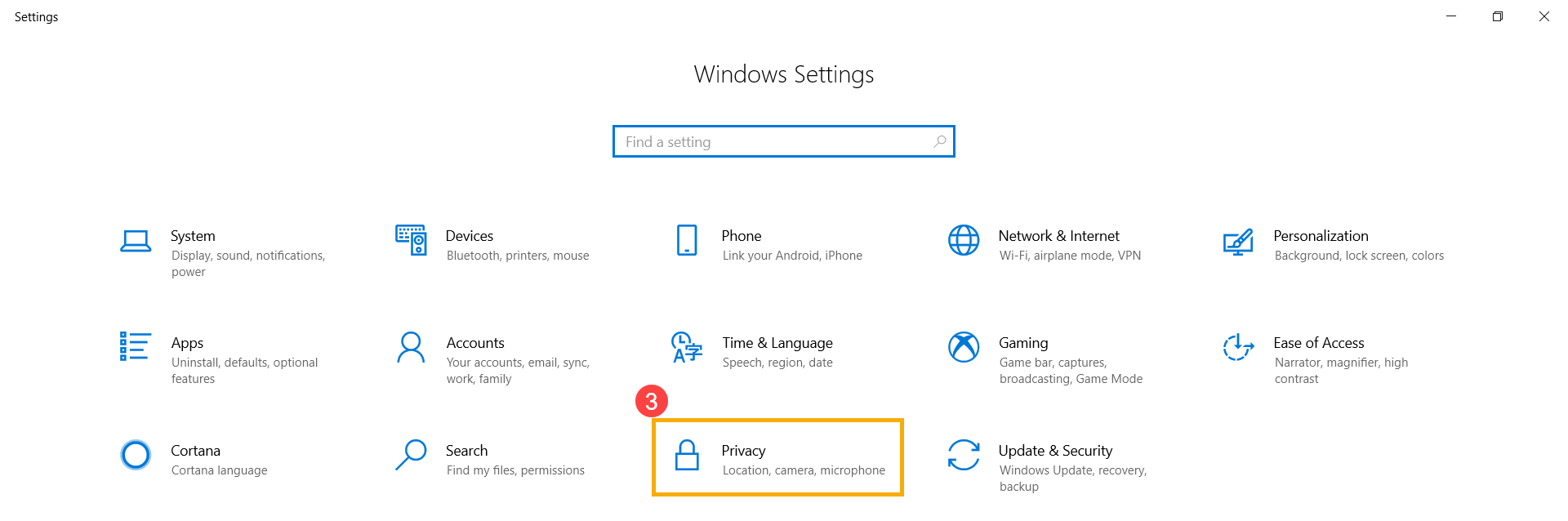
- Selectează [Cameră]④, apoi apasă pe modifică și activează [Acces la cameră pentru acest dispozitiv]⑤.
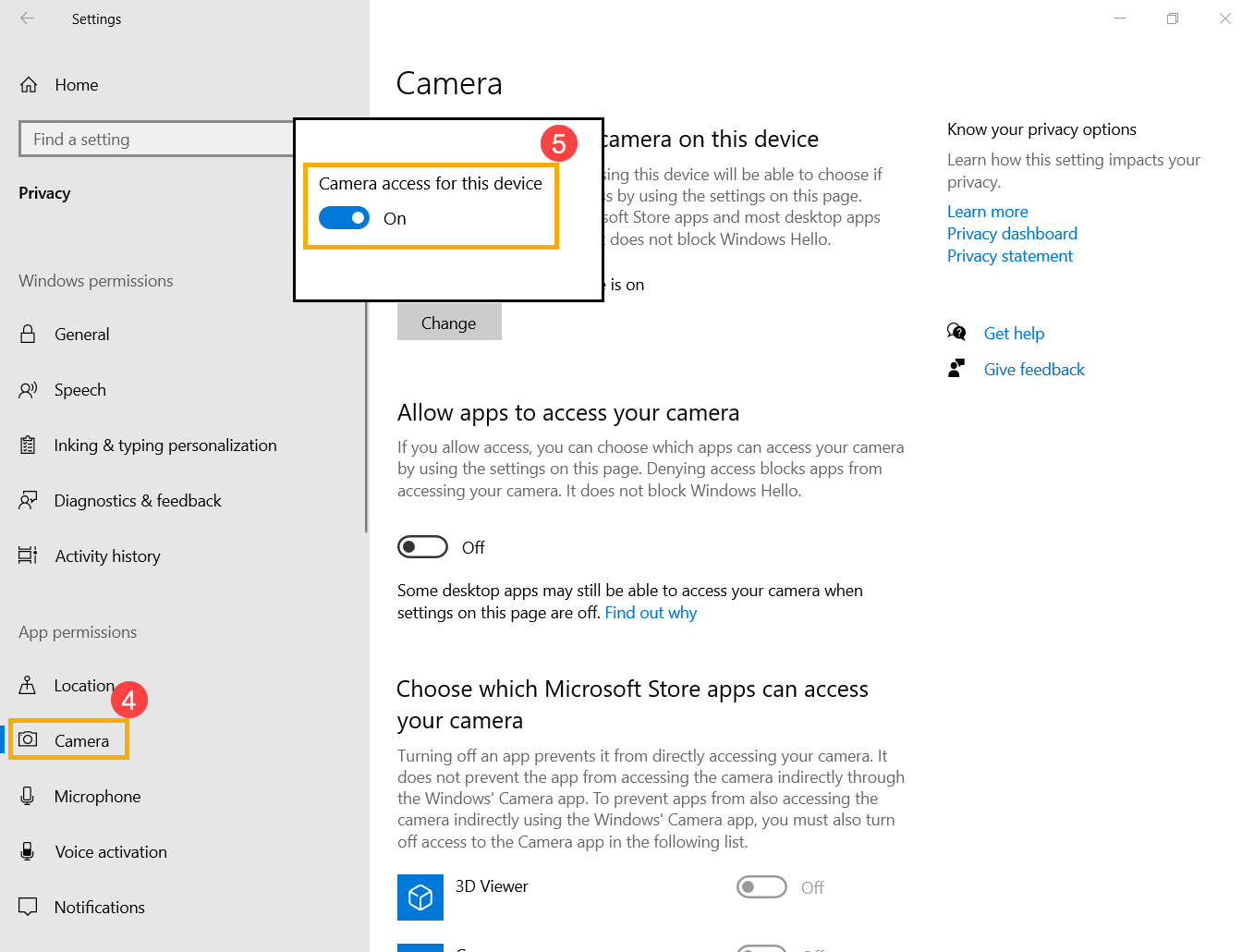
- Pentru a permite accesul pentru aplicații individuale, activați [Permiteți aplicațiilor să acceseze camera]⑥.
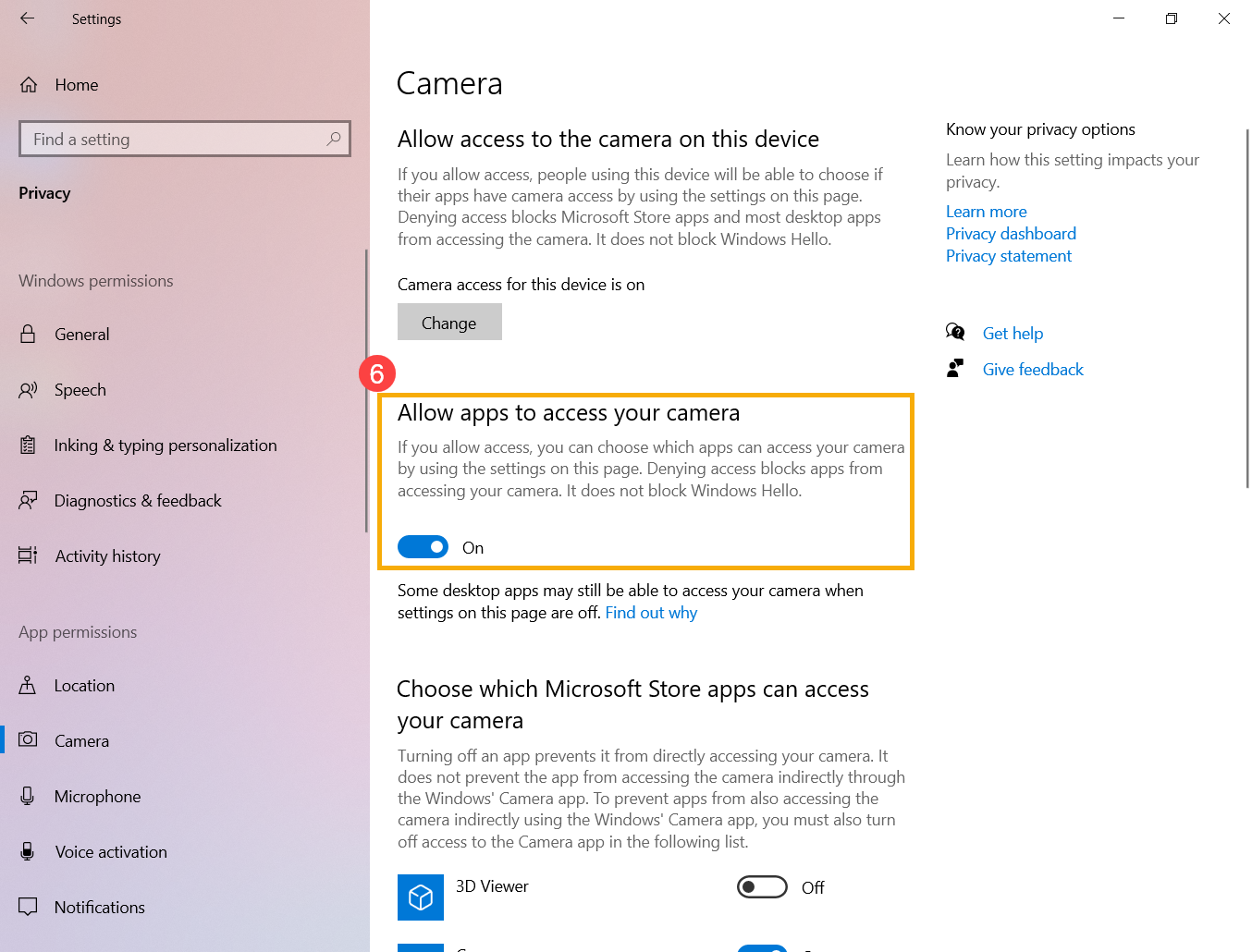
- După ce ați permis accesul la cameră, derulați în jos la [Alegeți ce aplicații din Microsoft Store pot accesa camera]⑦ și activați accesul la cameră pentru aplicațiile dorite.
Notă: Doar aplicațiile instalate din Microsoft Store vor apărea în această listă. Dacă aveți probleme cu o aplicație care nu a fost instalată din Microsoft Store, asigurați-vă că opțiunea Permiteți aplicațiilor desktop să acceseze camera este activată.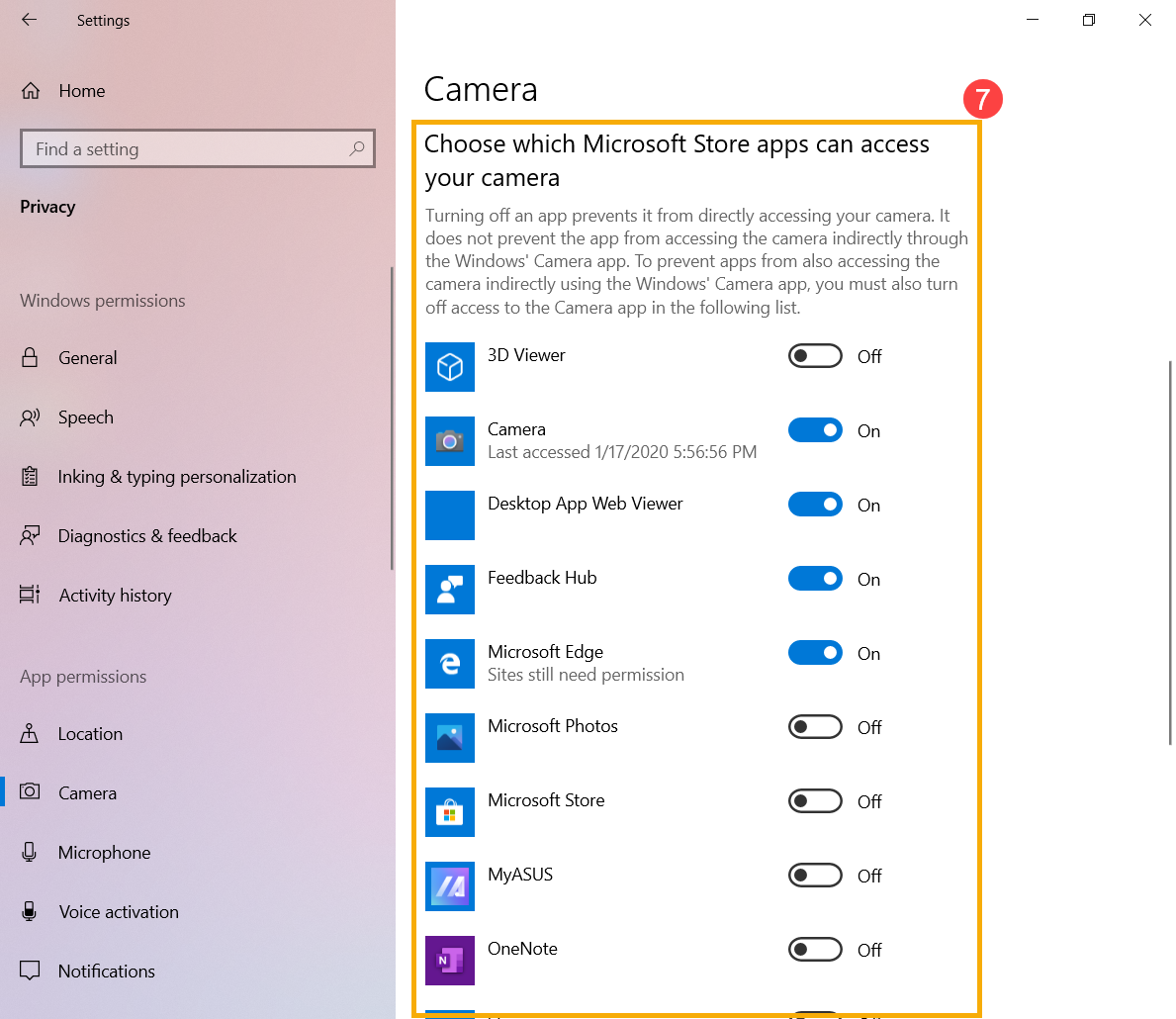
- Dacă problema persistă, vă rugăm să continuați cu următorul pas de depanare.
Activați și reinstalați driverul camerei în Device Manager
- Tastați și căutați [Device Manager] în bara de căutare Windows①, apoi faceți clic pe [Deschideți]②.
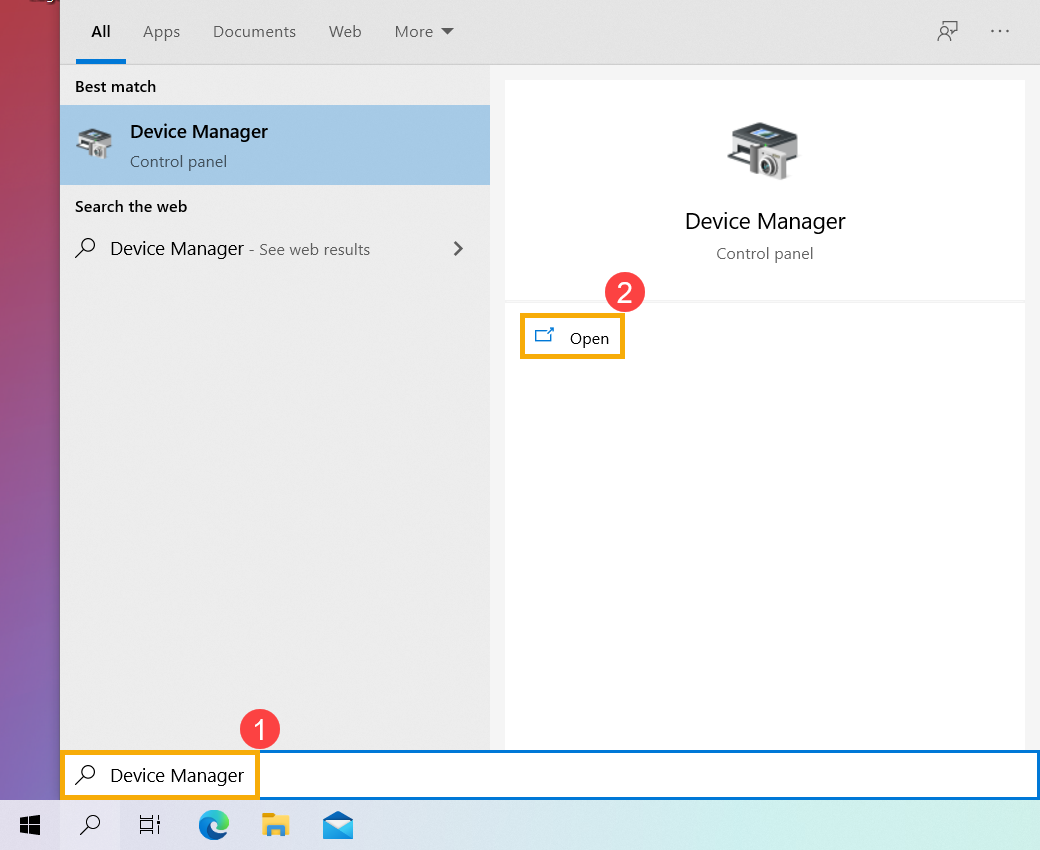
- Faceți clic pe săgeata de lângă [Cameră]③, apoi faceți clic dreapta pe [numele dispozitivului dvs. de cameră]④ și selectați [Activați dispozitivul]⑤. Pentru a testa dacă camera funcționează normal.
Dacă opțiunea [Activați dispozitivul] nu este afișată, înseamnă că camera este deja activată, vă rugăm să continuați la pasul următor.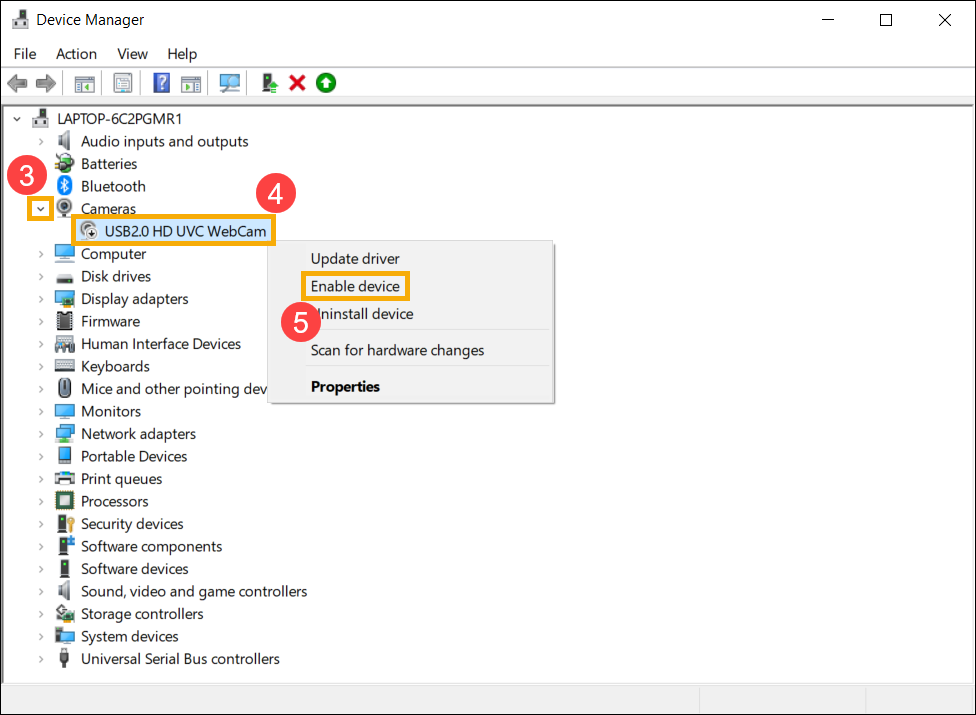
- Dezinstalați driverul camerei. Faceți clic dreapta pe [numele dispozitivului dvs. de cameră]⑥ și selectați [Dezinstalați dispozitivul]⑦.
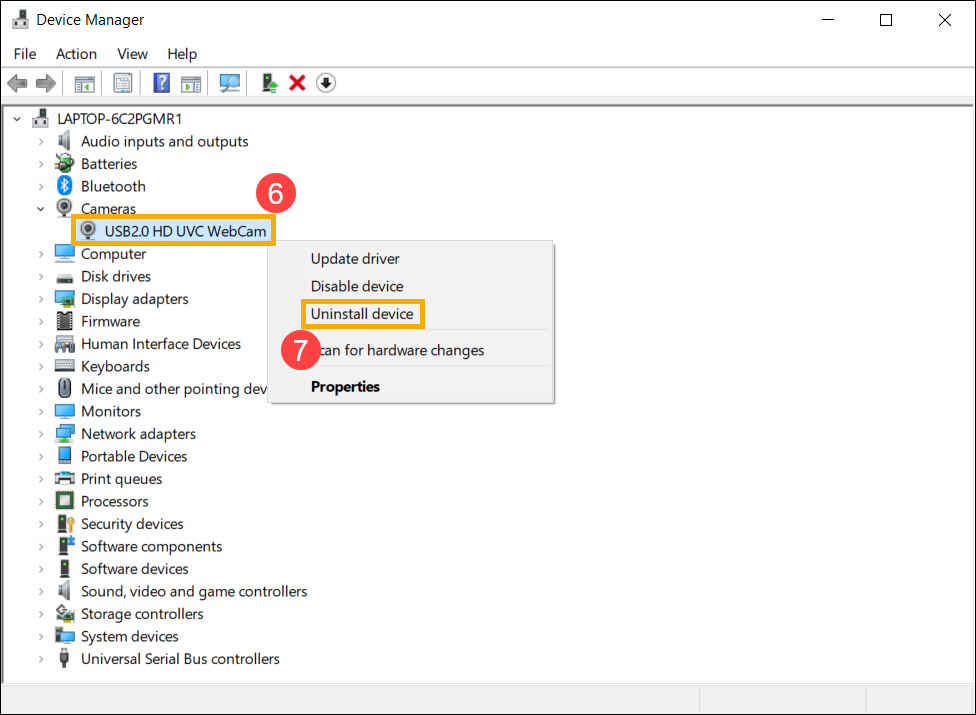
- Bifați caseta pentru [Ștergeți software-ul driverului pentru acest dispozitiv]⑧, apoi faceți clic pe [Dezinstalați]⑨.
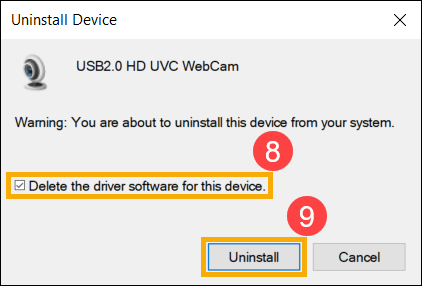
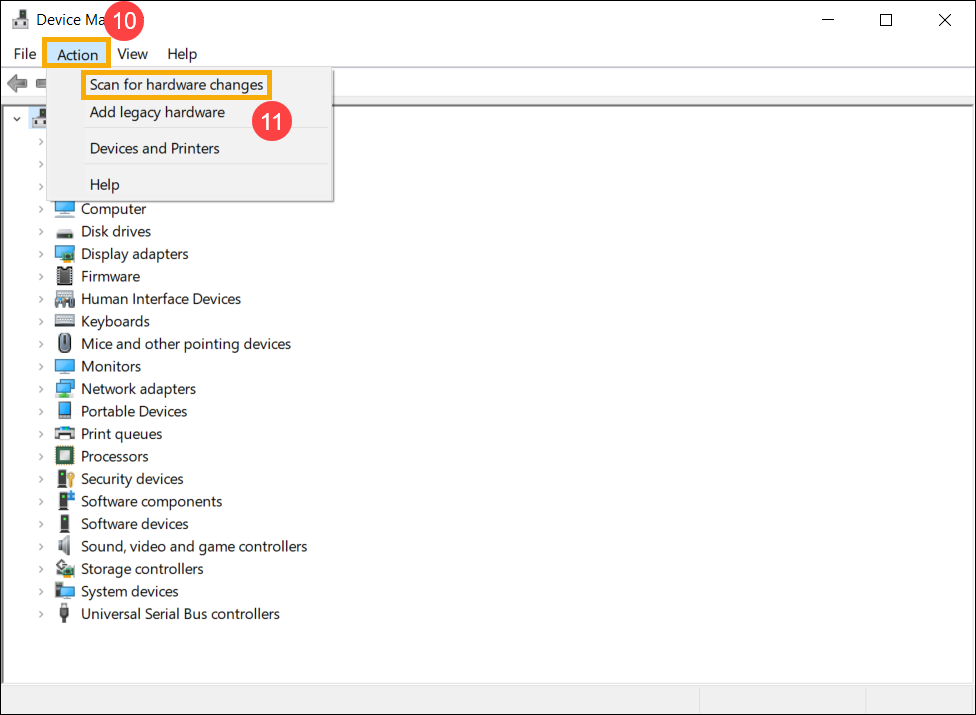
- Selectați [Acțiune]în partea de sus a Device Manager⑩, și selectează [Căutare modificări hardware]⑪, apoi sistemul va instala automat driverul camerei.
- După ce instalarea driverului camerei este finalizată, te rugăm să repornești computerul și apoi să încerci din nou să deschizi aplicația Camera. Dacă problema persistă, te rugăm să continui cu următoarele soluții de depanare.
Folosește Punctul de Restaurare pentru a restaura sistemul
Dacă problema camerei a apărut recent, iar dacă ai creat vreodată un punct de restaurare sau există o restaurare automată a sistemului, încearcă să restaurezi computerul la un punct anterior apariției problemei pentru a o rezolva. Aici poți afla mai multe despre Cum să folosești punctul de restaurare pentru a reface sistemul. Dacă problema persistă, te rugăm să continui cu următorul pas de depanare.
Resetează sistemul
Dacă problema persistă după ce toți pașii de depanare sunt finalizați, vă rugăm să faceți backup fișierelor personale, apoi să resetați PC-ul la configurația sa originală. Aici puteți afla mai multe despre Cum să resetați sistemul.
Cum să depanați problemele cu o Cameră Externă
Notă: Dacă folosiți o cameră externă, este posibil să fie necesar să instalați software-ul sau driver-ele dispozitivului furnizate de producător. Vă rugăm să vă asigurați că dispozitivul a fost configurat conform instrucțiunilor de instalare ale producătorului.
Inspectați aspectul și conexiunea camerei
Verificați dacă camera este obstrucționată. Uneori, dacă lentila camerei este acoperită de praf sau murdărie, aceasta poate afecta calitatea imaginii. Vă rugăm să folosiți o cârpă curată și moale pentru a șterge ușor lentila camerei, asigurându-vă că rămâne curată.
Asigurați-vă că camera externă este conectată corect și că mufa este bine introdusă (cum ar fi portul USB sau cablul de conectare). Dacă suspectați o problemă la conexiunea USB, vă rugăm să consultați acest articol: Depanare - Probleme cu funcționalitatea USB.
Actualizați și confirmați BIOS / Windows pachetele / driver-ele cu cea mai recentă versiune pe PC-ul dvs.
Actualizarea regulată a BIOS, Windows și a driverelor poate îmbunătăți stabilitatea și performanța sistemului. Asigurați-vă că dispozitivul dumneavoastră utilizează cele mai recente versiuni. Aflați mai multe despre actualizarea BIOS:
Cum se actualizează versiunea de BIOS în sistemul Windows
Cum se actualizează BIOS cu ASUS Firmware Update/EZ Flash
(Pentru produsele desktop, vă rugăm să consultați Introducere în ASUS Motherboard EZ Flash 3.)
Aflați mai multe despre actualizarea Windows și a driverelor:
Cum se actualizează driverele prin System Update în MyASUS
Dacă problema persistă după ce ați actualizat pachetele BIOS/Windows/drivere la zi, vă rugăm să continuați cu următorul pas de depanare.
Verificați setările funcției USB în BIOS
- Intrați în utilitarul de configurare BIOS:
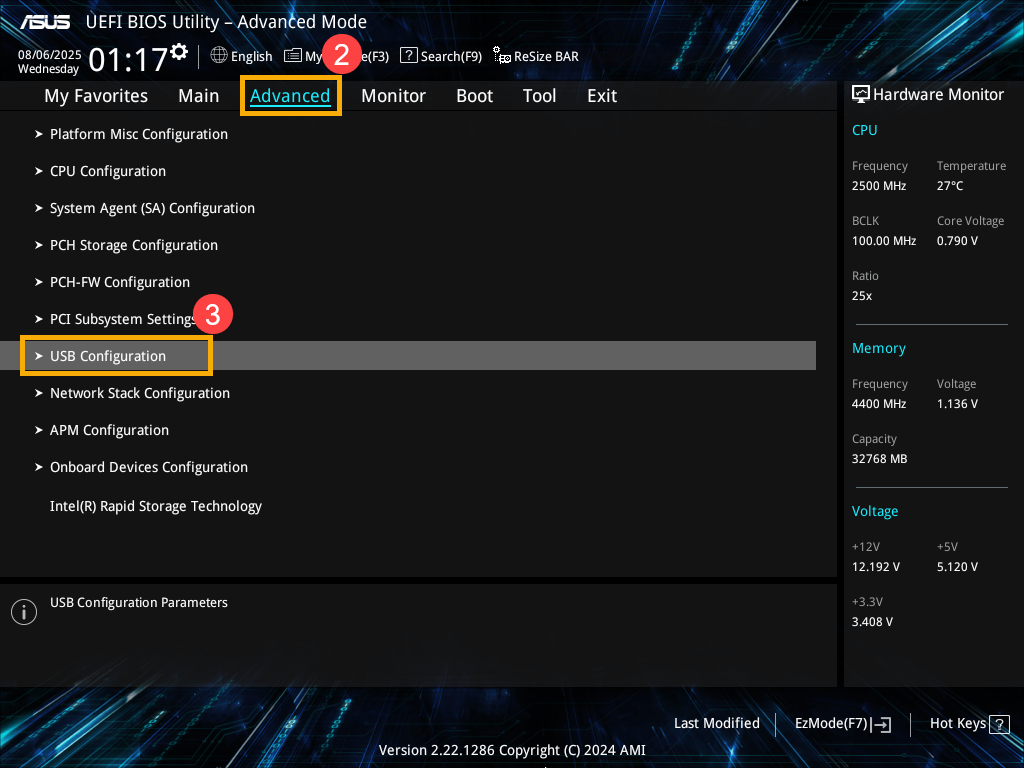
Cu computerul oprit, țineți apăsată tasta [F2], apoi apăsați [Buton de pornire]. Eliberați [F2] odată ce apare ecranul de configurare BIOS. Pentru instrucțiuni detaliate, vă rugăm să consultați articolul relevant de pe Cum să accesați ecranul de configurare BIOS. - Pe ecranul de configurare BIOS, apăsați [tasta F7] pe tastatură sau faceți clic pe [Mod Avansat] pe ecran①.
Notă: Interfața BIOS poate varia ușor în funcție de model.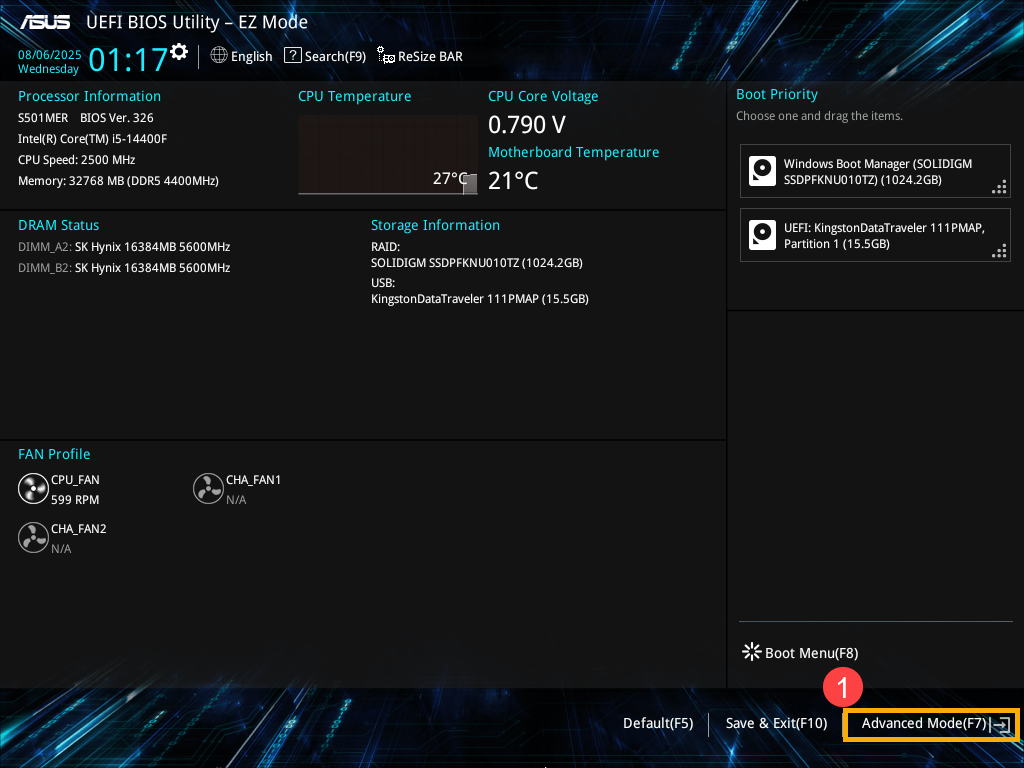
- Navigați la fila [Avansat]②, apoi selectați [Configurare USB]③.
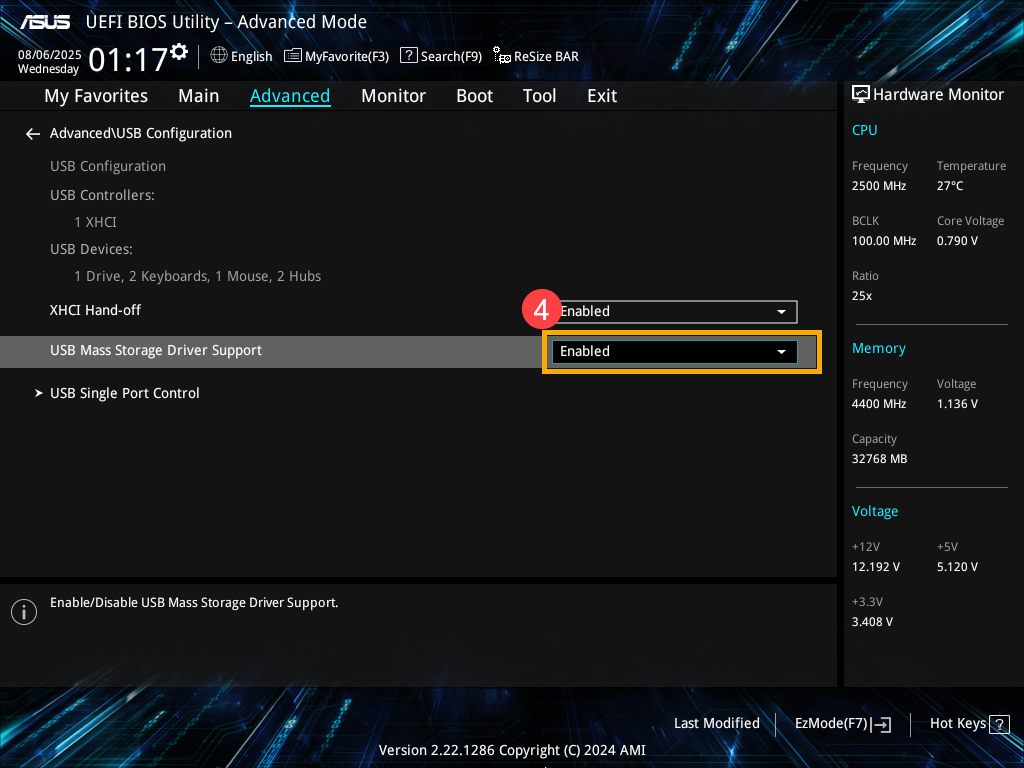
- În meniul Configurare USB, asigurați-vă că Suport driver stocare de masă USB este setat pe [Activat]④.
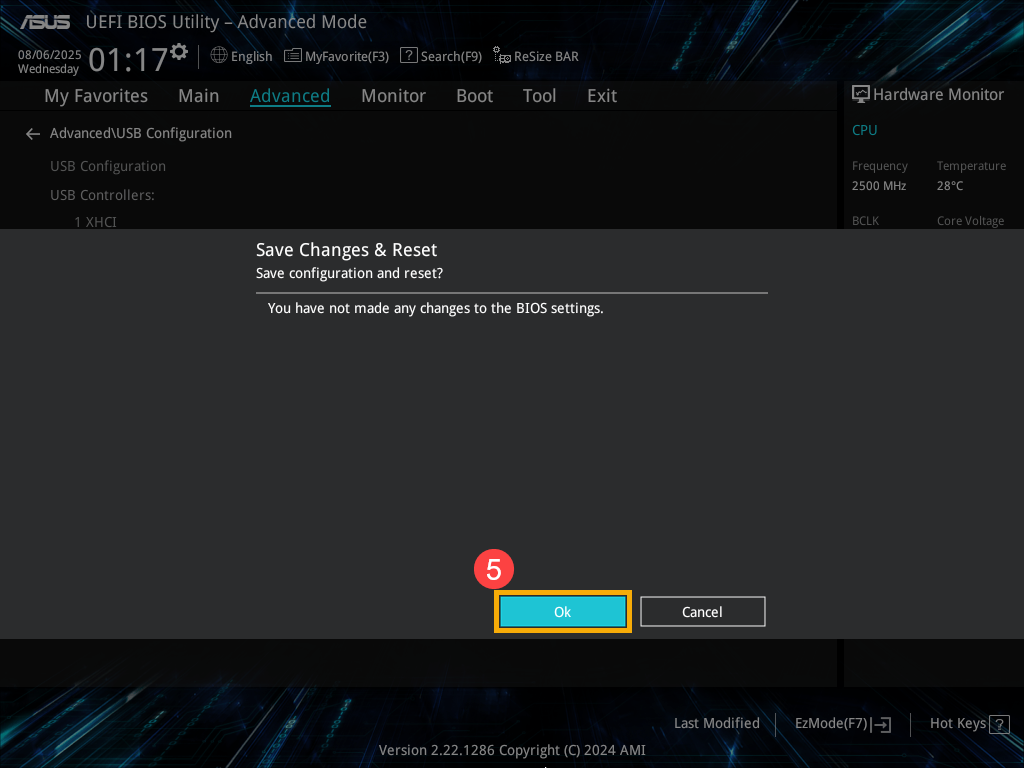
- Salvați setările și ieșiți. Apăsați [tasta F10], apoi selectați [Ok]⑤. Dispozitivul va reporni și noile setări vor intra în vigoare.
Vă rugăm să consultați instrucțiunile relevante de mai jos, în funcție de versiunea de Windows instalată în prezent pe dispozitivul dumneavoastră:
Sistemul de operare Windows 11
Folosiți aplicația de cameră integrată
- Scrieți și căutați [Cameră] în bara de căutare Windows①, apoi faceți clic pe [Deschideți]②.
- Confirmați că camera funcționează corect după rularea aplicației [Cameră]. Dacă camera dumneavoastră funcționează corect, problema poate fi legată de setările unei anumite aplicații. Dacă apar probleme, vă rugăm să continuați cu următorul pas de depanare.
Notă: Erorile camerei includ imagine întoarsă, fără imagine, camera nu poate fi recunoscută, afișare anormală etc.
Acordă permisiuni aplicațiilor tale
- Scrie și caută [Setări de confidențialitate cameră] în bara de căutare Windows①, apoi dă click pe [Deschide]②.
- Activează [Acces cameră]③.
- Activează [Permite aplicațiilor să acceseze camera]④.
- Extinde câmpul Permite aplicațiilor să acceseze camera, aici poți activa/dezactiva ce aplicații pot folosi camera⑤.
Notă: Doar aplicațiile instalate din Microsoft Store vor apărea în această listă. Dacă ai probleme cu o aplicație care nu a fost instalată din Microsoft Store, asigură-te că Permite aplicațiilor desktop să acceseze camera este activată. - Dacă problema persistă, continuați cu următorul pas de depanare.
Activați și reinstalați driver-ul Camerei în Device Manager
- Scrieți și căutați [Device Manager] în bara de căutare Windows①, apoi faceți clic pe [Open]②.
- Faceți clic pe săgeata de lângă [Camera]③, apoi faceți clic dreapta pe [numele dispozitivului camerei dvs.]④ și selectați [Enable device]⑤. Pentru a testa dacă camera funcționează normal.
Dacă opțiunea [Enable device] nu apare, înseamnă că camera este deja activată, vă rugăm să continuați cu următorul pas.
Notă: Categoria dispozitivului pentru o cameră externă poate varia. Puteți căuta camera sub [Cameras], [Imaging devices] sau [Sound, video and game controllers]. - Dezinstalați driver-ul camerei. Faceți clic dreapta pe [numele dispozitivului camerei dvs.]⑥ and select [Dezinstalează dispozitivul]⑦.
- Check the box to [Șterge software-ul driverului pentru acest dispozitiv]⑧, then click [Dezinstalează]⑨.
- Select [Acțiune] on the top of Device Manager⑩, and select [Scanează pentru modificări ale hardware-ului]⑪, then system will automatically install the camera driver.
- After the camera driver installation is completed, please restart your computer and then try opening the Camera application again. If the problem persists, please continue to the next troubleshooting.
Rulează instrumentul de depanare a camerei
- Type and search [Setări de depanare] in the Windows search bar①, then click [Deschide]②.
- Selectează [Alte instrumente de depanare]③.
- Apasă [Rulare]④ la opțiunea Camera .
- Urmează instrucțiunile de pe ecran pentru a detecta și rezolva problemele. Dacă problema persistă, te rugăm să continui cu următorul pas de depanare.
Folosește Punctul de Restaurare pentru a restaura sistemul
Dacă problema camerei a apărut recent și ai creat vreodată un punct de restaurare sau există o restaurare automată a sistemului, încearcă să restaurezi computerul la un moment anterior apariției problemei pentru a o rezolva. Aici poți afla mai multe despre Cum să folosești punctul de restaurare pentru a reface sistemul. Dacă problema persistă, te rugăm să continui cu următorul pas de depanare.
Resetează sistemul
Dacă problema persistă după parcurgerea tuturor pașilor de depanare, te rugăm să faci o copie de rezervă a fișierelor personale, apoi resetează PC-ul la configurația inițială. Aici poți afla mai multe despre Cum să resetezi sistemul.
Sistem de operare Windows 10
Folosește aplicația de cameră integrată
- Apasă pe [Meniu Start]①, apoi deschide aplicația [Camera]②.
- Confirmă dacă camera funcționează corect după deschiderea aplicației [Camera]. Dacă camera ta funcționează corect, problema poate fi legată de setările unei aplicații specifice. Dacă apar probleme, te rugăm să treci la următorul pas de depanare.
Notă: Eroare cameră (Imagine inversată, Fără imagine, Camera nu poate fi recunoscută, Afișare anormală, etc.)
Oferiți permisiune aplicațiilor
- Faceți clic pe [Start] ①, apoi selectați [Setări] ②.
- Selectați [Confidențialitate] ③.
- Selectați [Cameră] ④, apoi faceți clic pe modificare și activați [Acces la cameră pentru acest dispozitiv] ⑤.
- Pentru a permite accesul pentru aplicații individuale, activați [Permiteți aplicațiilor să acceseze camera] ⑥.
- După ce ați permis accesul la cameră, derulați în jos la [Alegeți ce aplicații din Microsoft Store pot accesa camera] ⑦ and turn on camera access for the apps you want.
Notă: Doar aplicațiile care au fost instalate din Microsoft Store vor apărea în această listă. Dacă întâmpini probleme cu o aplicație pe care nu ai instalat-o din Microsoft Store, asigură-te că opțiunea Permite aplicațiilor desktop să acceseze camera este activată. - Dacă problema persistă, te rugăm să continui cu următorul pas de depanare.
Activează și reinstalează driverul Camerei în Device Manager
- Tastează și caută [Device Manager] în bara de căutare Windows①, apoi dă click pe [Open]②.
- Dă click pe săgeata de lângă [Camera]③, apoi dă click dreapta pe [numele dispozitivului tău de cameră]④ și selectează [Enable device]⑤. Pentru a testa dacă camera funcționează normal.
Dacă opțiunea [Enable device] nu apare, înseamnă că camera este deja activată, te rugăm să continui cu următorul pas.
Notă: Categoria dispozitivului pentru o cameră externă poate varia. Poți căuta camera ta sub [Camere], [Dispozitive de imagistică] sau [Controlere de sunet, video și jocuri]. - Dezinstalează driverul camerei. Fă clic dreapta pe [numele dispozitivului camerei tale]⑥ și selectează [Dezinstalează dispozitivul]⑦.
- Bifează căsuța [Șterge software-ul driverului pentru acest dispozitiv]⑧, apoi apasă pe [Dezinstalează]⑨.
- Selectează [Acțiune] în partea de sus a Device Manager⑩ și selectează [Caută modificări hardware]⑪, apoi sistemul va instala automat driverul camerei.
- După ce instalarea driverului camerei este finalizată, vă rugăm să reporniți computerul și apoi să încercați să deschideți din nou aplicația Cameră. Dacă problema persistă, vă rugăm să continuați cu următorul pas de depanare.
Folosiți Punct de Restaurare pentru a restaura sistemul
Dacă problema camerei a apărut recent, și dacă ați creat vreodată un punct de restaurare sau există o restaurare automată a sistemului, încercați să restaurați computerul la un punct anterior începerii problemei pentru a rezolva problema. Aici puteți afla mai multe despre Cum să folosiți punctul de restaurare pentru a restaura sistemul. Dacă problema persistă, vă rugăm să continuați cu următorul pas de depanare.
Resetați sistemul
Dacă problema persistă după ce ați finalizat toți pașii de depanare. Vă rugăm să faceți backup fișierelor personale, apoi resetați PC-ul pentru a reveni la configurația originală. Aici puteți afla mai multe despre Cum să resetați sistemul.