[Ruter fără fir] Cum se configurează WDS pe routerul ASUS?
Funcția Bridge (sau numită WDS - Wireless Distribution System) permite router-ului dvs. WiFi ASUS să se conecteze la un punct de acces fără fir. WDS poate fi, de asemenea, considerat un mod repetitor.
[Wireless Router] Cum se configurează modul repetitor?
Pregătire
1. Asigurați-vă că acest router principal și routerul secundar pe care doriți să îl conectați să utilizeze același canal. [Wireless Router] Cum să remediați canalul de control fără fir
2. Pentru a obține cele mai bune performanțe, accesați Setări avansate > Wireless > General și atribuiți aceeași lățime de bandă de canal, canal de control și canal de extensie fiecărui router din rețea.
3. WDS acceptă numai Open System/NONE și Open System/WEP. Dacă utilizați o altă metodă de autentificare, vă rugăm să consultați Întrebări frecvente [Wireless Router] Cum să schimbați metoda de autentificare a routerului dvs. pentru a activa WDS?
Configurați-vă routerele primare și secundare. Consultați topologia de mai jos.
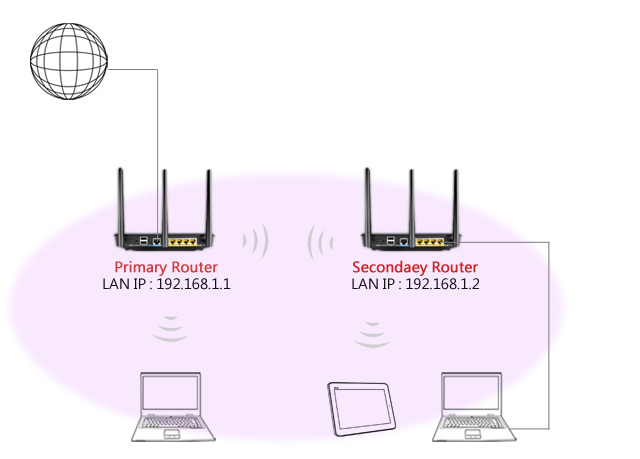
A) Configurați routerul primar care este conectat la WAN
1. Conectați routerul principal la computer. Deschideți un browser web și introduceți IP-ul LAN al routerului (de exemplu: 192.168.1.1) sau URL-ul routerului http://www.asusrouter.com în GUI WEB.

Consultați Cum să intrați în pagina de setări a routerului (Web GUI) pentru a afla mai multe.
2. Introduceți numele de utilizator și parola routerului pentru a vă conecta.

Notă: Dacă uitați numele de utilizator și/sau parola, vă rugăm să restaurați routerul la starea și configurarea implicite din fabrică.
Consultați Cum să resetați routerul la setările implicite din fabrică pentru a afla cum să restabiliți routerul la starea implicită.
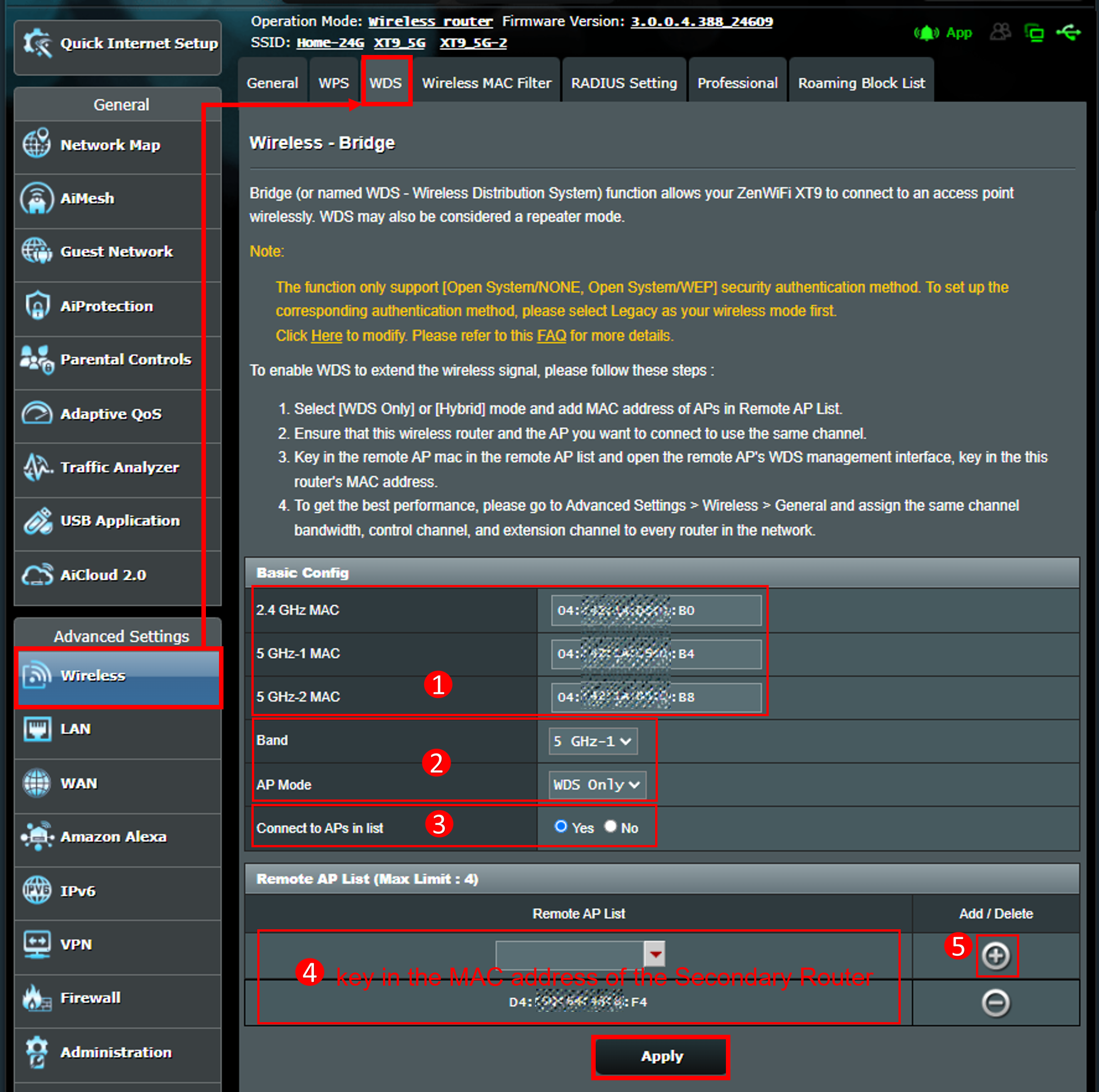
3. Accesați [Wireless] > fila [WDS].
(1) Rețineți adresa MAC. Va trebui să introduceți aceste informații în lista Remote AP a routerului secundar.
(2) Selectați frecvența și selectați [AP Mode] ca [WDS Only], care ar trebui să fie aceleași setări ca și în routerul secundar.
(3) Conectați-vă la AP-urile din listă: setați [Da].
(4) În câmpul Remote AP list, introduceți adresa MAC a routerului secundar. În exemplu, am specificat anterior 5GHz-1 ca frecvență, așa că vom introduce adresa MAC de 5GHz-1 a routerului secundar.
(5) Faceți clic pe semnul  Adăugare.
În cele din urmă, faceți clic pe [Aplicați] pentru a salva setările.
B) Configurați routerul secundar
1. Conectați routerul secundar la computer. Deschideți un browser web și introduceți IP-ul LAN al routerului (de exemplu: 192.168.1.1) sau URL-ul routerului http://www.asusrouter.com în GUI WEB.
2. Introduceți numele de utilizator și parola routerului pentru a vă conecta.
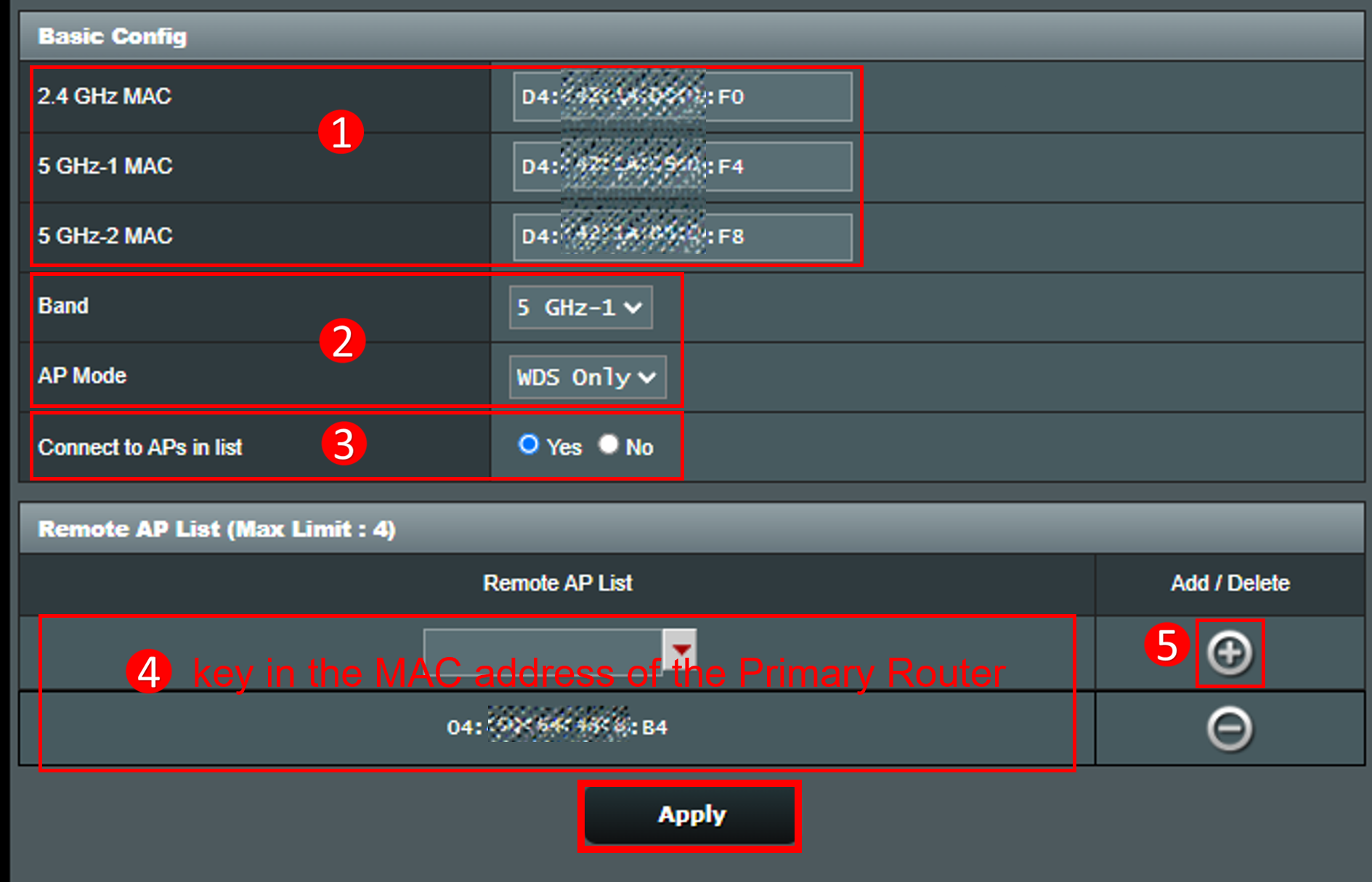
3. Accesați [Wireless] > fila [WDS].
(1) Rețineți adresa MAC. Va trebui să introduceți aceste informații în lista Remote AP a routerului principal.
(2) Setați aceeași frecvență ca și în routerul principal (aici este 5GHz-1) și selectați [AP Mode] ca [WDS Only].
(3) Conectați-vă la AP-urile din listă: setați [Da].
(4) În câmpul Remote AP list, introduceți adresa MAC a routerului principal. În exemplu, am specificat anterior 5GHz-1 ca frecvență, așa că vom introduce adresa MAC de 5GHz-1 a routerului principal.
(5) Faceți clic pe semnul Adăugare.
În cele din urmă, faceți clic pe [Aplicați] pentru a salva setările.
4. Accesați LAN > LAN IP, modificați adresa IP la [192.168.1.2] (ruter secundar) diferit de routerul principal, faceți clic pe [Aplicare] pentru a salva setările.
5. Accesați LAN > Server DHCP, dezactivați serverul DHCP (routerul secundar), faceți clic pe [Aplicare] pentru a salva setările.
După setările de mai sus, routerul secundar poate fi conectat la routerul principal.
FAQ
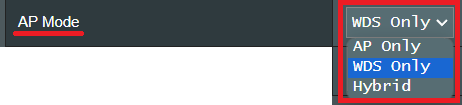
1. Descrierea opțiunii [AP Mode] din fila WDS
(1). Numai AP : Dezactivează funcția Wireless Bridge.
(2). Numai WDS: activează caracteristica Wireless Bridge, dar împiedică alte dispozitive/stații fără fir să se conecteze la router.
(3). Hybrid : activează caracteristica Wireless Bridge și permite altor dispozitive/stații wireless să se conecteze la router.
Notă: În modul hibrid, dispozitivele wireless conectate la routerul fără fir ASUS vor primi doar jumătate din viteza de conectare a punctului de acces.
2. Modul AP poate fi orice combinație de Numai WDS și Hibrid atunci când configurați WDS?
Când două routere WiFi ASUS construiesc WDS, modul AP poate fi orice combinație de WDS Only și Hybrid.
| Router ASUS WiFi | Router A | Router B |
| mod AP | Doar WDS | Doar WDS |
Doar WDS | Hybrid | |
Hybrid | Hybrid | |
Hybrid | Doar WDS |
Cum să obțineți (Utility / Firmware)?
Puteți descărca cele mai recente drivere, software, firmware și manuale de utilizare în ASUS Download Center.
Dacă aveți nevoie de mai multe informații despre Centrul de descărcare ASUS, vă rugăm să consultați acest link.