Subiecte corespunzătoare
[IPv6] Cum se configurează IPv6 pe routerul ASUS?
Introduceți numele de utilizator și parola de autentificare pe pagina de autentificare și apoi faceți clic pe [Autentificare].

Notă: Dacă ați uitat numele de utilizator și/sau parola, vă rugăm să restaurați routerul la setările implicite din fabrică.
Vă rugăm să consultați Cum să resetați routerul la setările implicite din fabrică pentru a afla mai multe.
Pasul 3. Pașii pentru configurarea IPv6 sunt următorii: (Vă rugăm să confirmați mai întâi tipul de conexiune la internet cu Furnizorul dumneavoastră de Servicii de Internet (ISP))
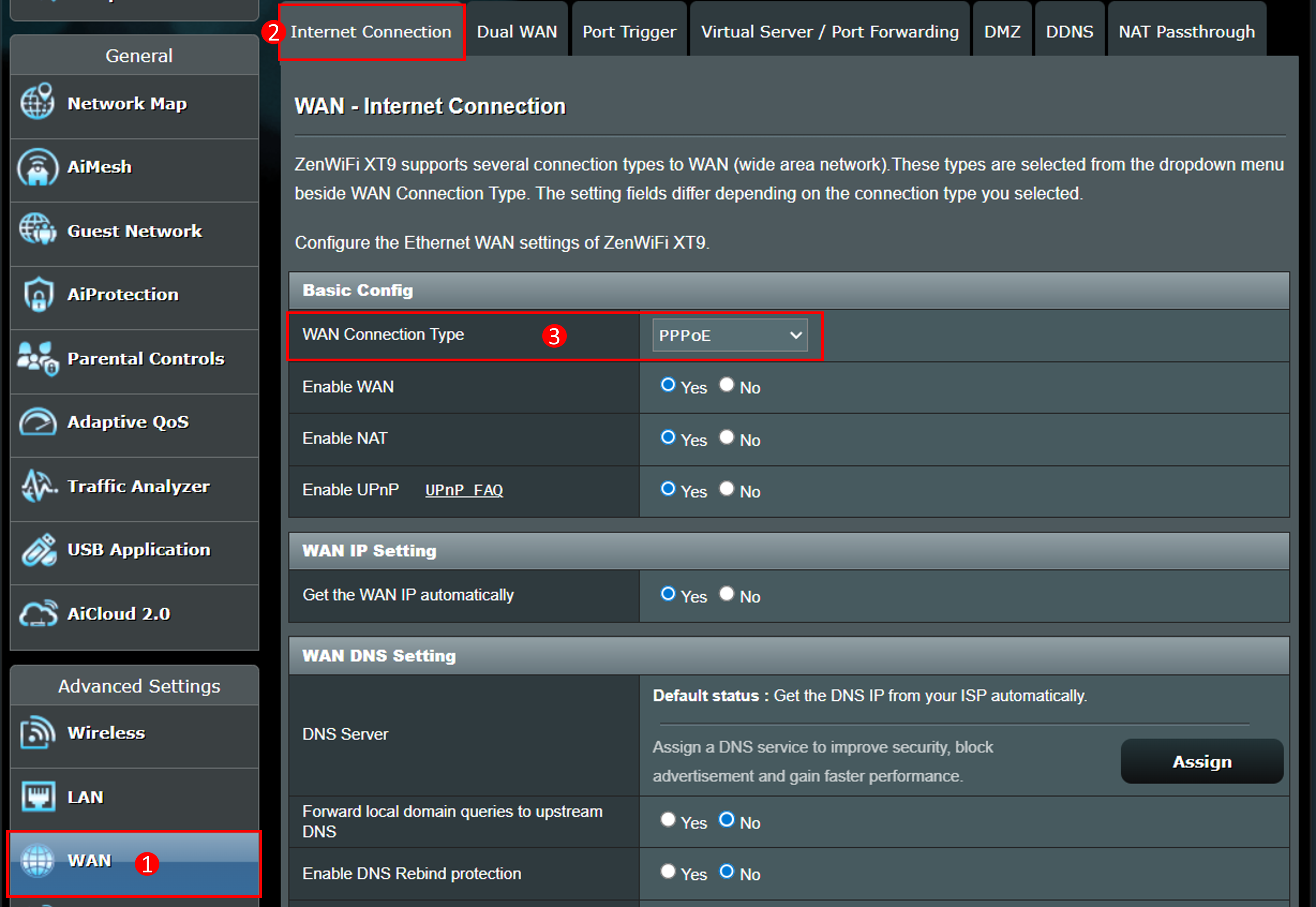
Notă: WAN > Conexiune la internet > Tip conexiune WAN trebuie setat mai întâi. Vă rugăm să consultați [Router Wireless] Cum să configurați o conexiune la Internet?(Tipuri conexiune WAN) pentru a afla mai multe.
(1) Faceți clic pe [IPv6] în [Setări Avansate].
(2) Alegeți [Tip conexiune] IPv6 pe baza [Tip conexiune WAN] pe care l-ați setat în [WAN].
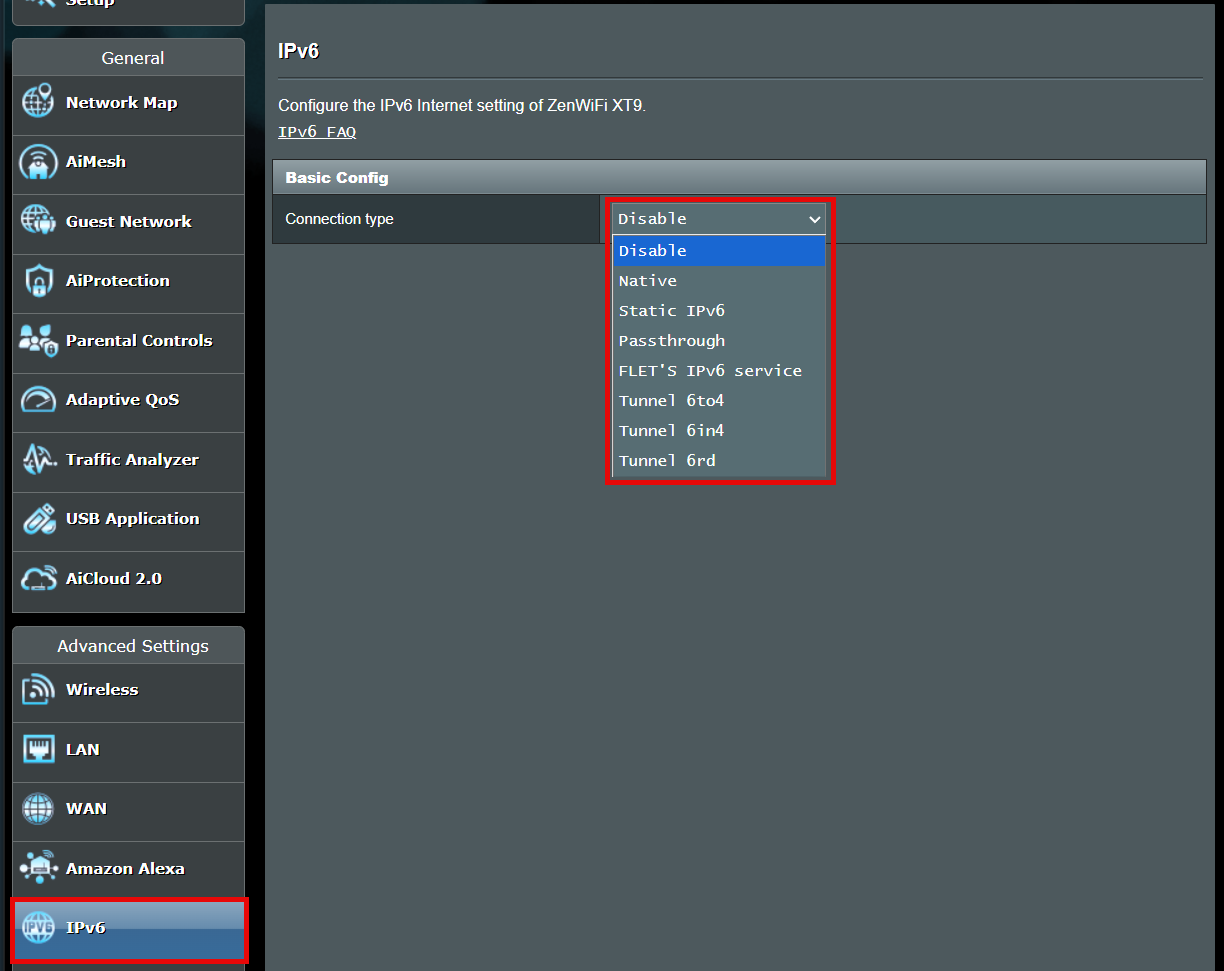
Pentru următoarele tipuri de IPv6, vă rugăm să solicitați informațiile de configurare de la Furnizorul dumneavoastră de Servicii de Internet (ISP).
Serviciul FLET's IPv6 este un serviciu IPv6 pentru furnizori de servicii Internet specifici din Japonia. Vă rugăm să consultați Site-ul oficial FLET'S HIKARI (flets.com), ASUS FAQ [Router Wireless] Cum se configurează IPv6 - serviciul FLET’S IPv6?
Tunel 6to4 este un mecanism de tranziție la Internet pentru migrarea de la IPv4 la IPv6, un sistem care permite transmiterea pachetelor IPv6 printr-o rețea IPv4 (în general Internetul IPv4) fără a fi nevoie să configurați tuneluri explicite.
Tunel 6in4 este un mecanism de tranziție la Internet pentru migrarea de la versiunea 4 a protocolului Internet (IPv4) la IPv6.
Tunel 6rd (Implementare Rapidă) este o tehnică de tunelare IPv6, similară cu tunelarea 6to4. Este fără stare și încapsulează pachetele IPv6 în pachete IPv4.
(3) Mai jos sunt descrieri ale celor trei tipuri comune de conexiune IPv6.
Alegeți tipul de conexiune IPv6 pe baza tipului de conexiune IPv4 WAN pe care l-ați închiriat de la Furnizorul dumneavoastră de Servicii Internet (ISP):
Tip conexiune IPv4 | Tip conexiune IPv6 |
PPPoE | Nativ |
IP Static | IP Static |
IP automat | Passthrough |
Altele | Vă rugăm să verificați cu Furnizorul dvs. de Servicii de Internet (ISP) |
Nativ
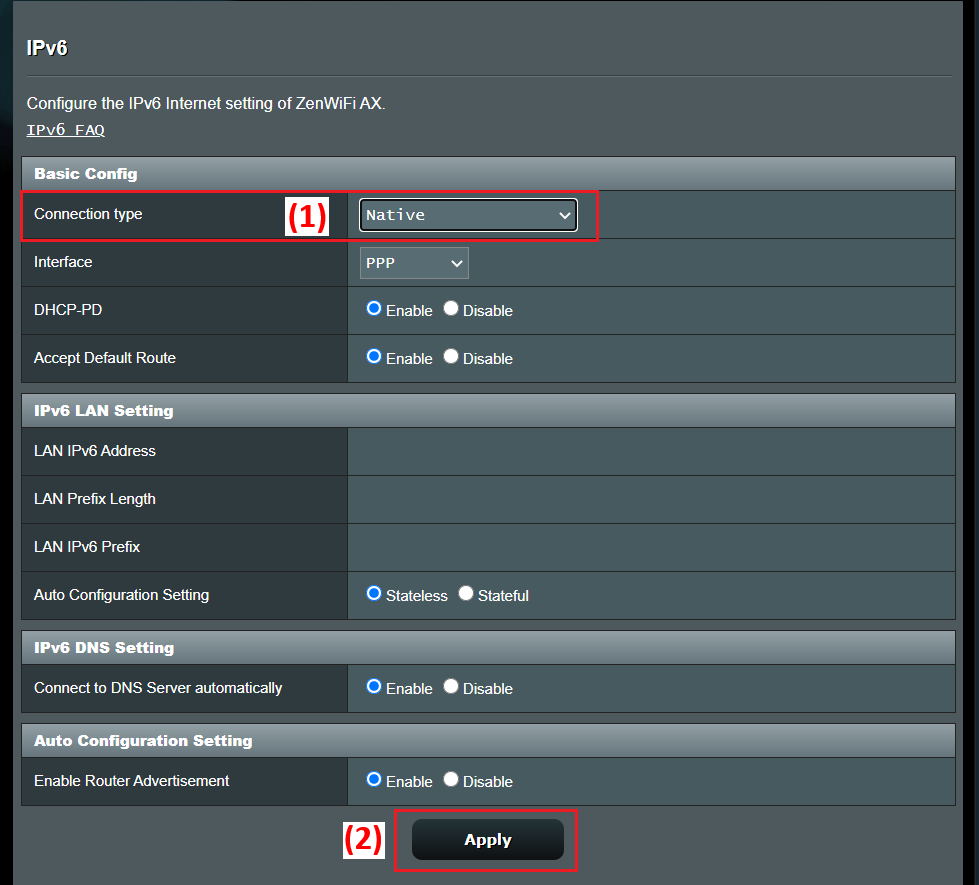
Când WAN > Conexiune la Internet > Tip conexiune WAN este setat la [PPPoE], vă rugăm să selectați [Nativ] pentru Tip conexiune IPv6.
(1) Selectați tipul de conexiune IPv6 ca [Nativ].
(2) Faceți clic pe [Aplică] pentru a salva.
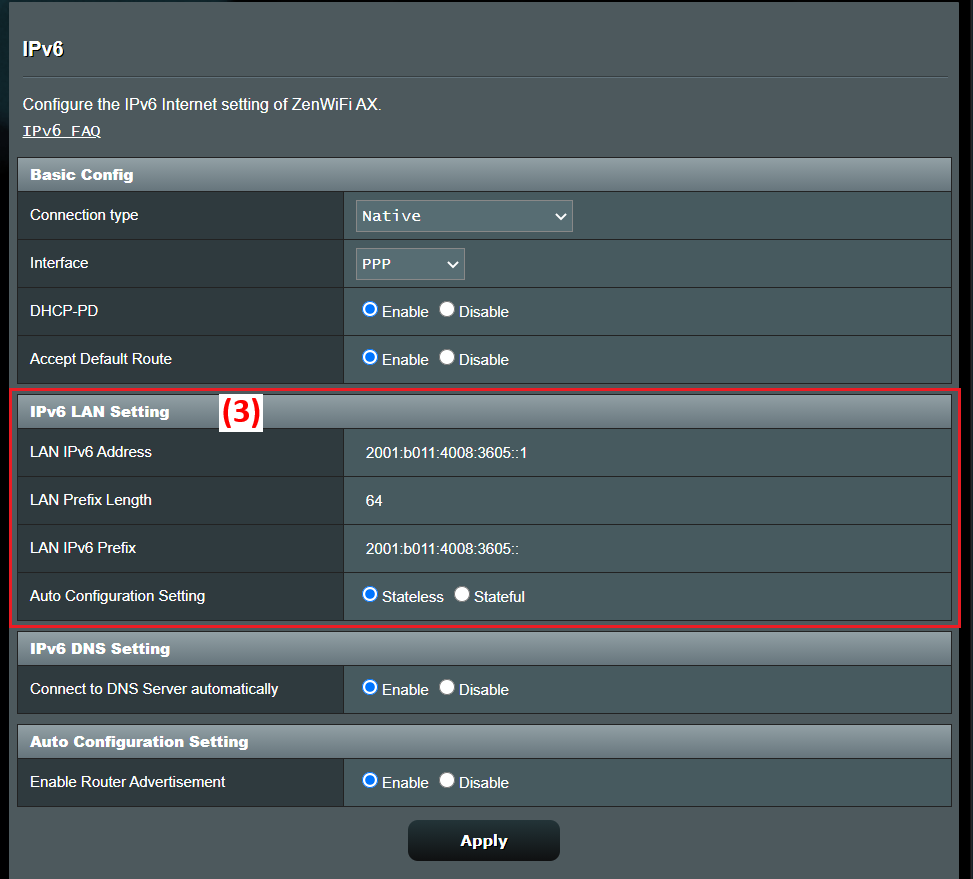
(3) Autentificați-vă din nou pe router, când setarea IPv6 LAN afișează informațiile IPv6, setările pentru [Nativ] sunt complete.
IPv6 Static
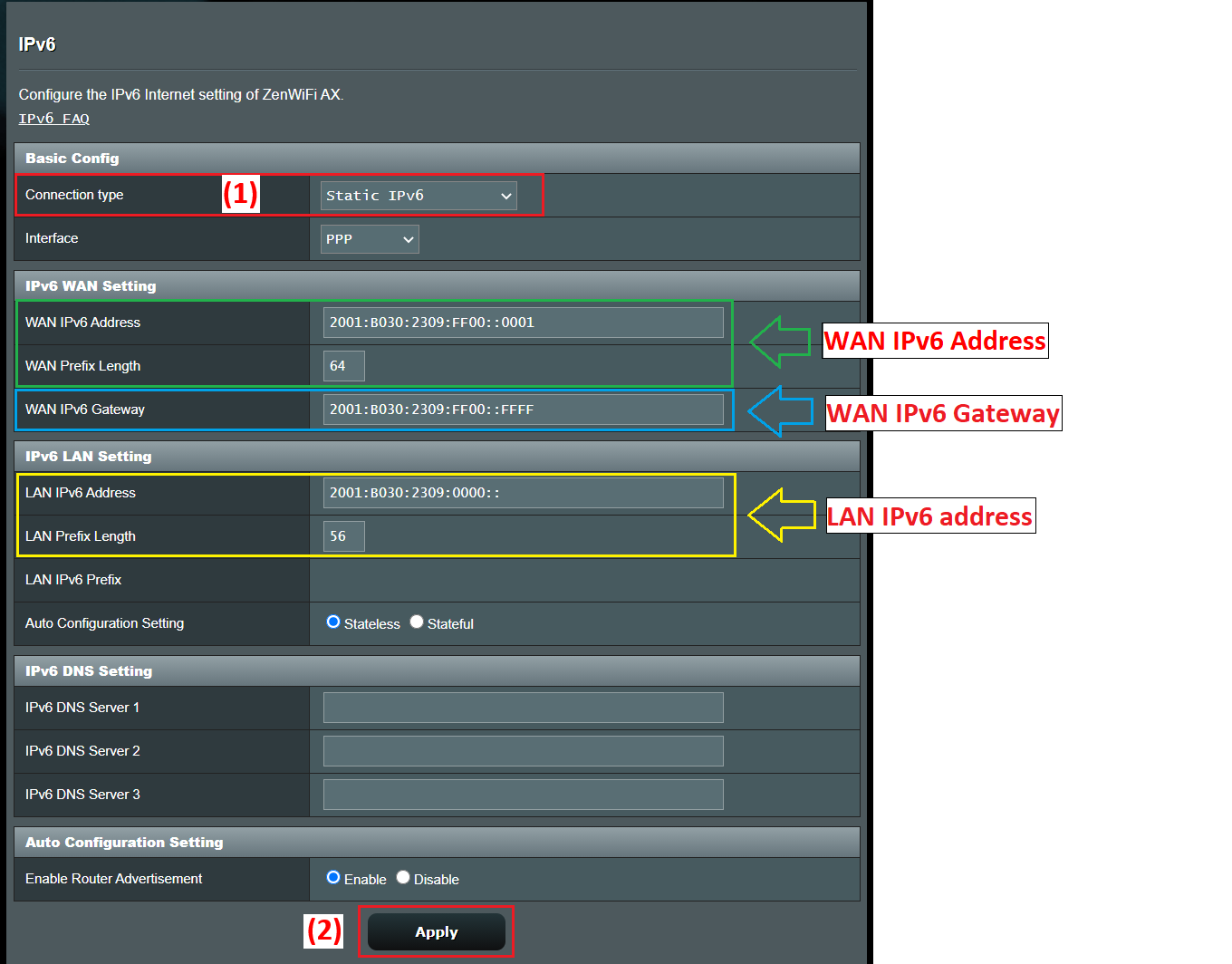
Când WAN > Internet Connection > WAN Connection Type este setat la [IP Static], vă rugăm să selectați [IP Static] pentru tipul de conexiune IPv6.
(1) Selectați tipul de conexiune IPv6 ca [IPv6 Static].
Notă: Informațiile aferente trebuie confirmate cu Furnizorul dvs. de servicii de internet (ISP)
De exemplu: (Variază în funcție de fiecare țară/ regiune)
Element | IPv6 |
| Adresa IPv6 WAN | 2001:B030:2309:FF00::0001/64 |
| Gateway IPv6 WAN | 2001:B030:2309:FF00::FFFF/64 |
| Adresa IPv6 LAN | 2001:B030:2309:0000::/56 |
(2) Faceți clic pe [Aplică] pentru a salva.
Passthrough
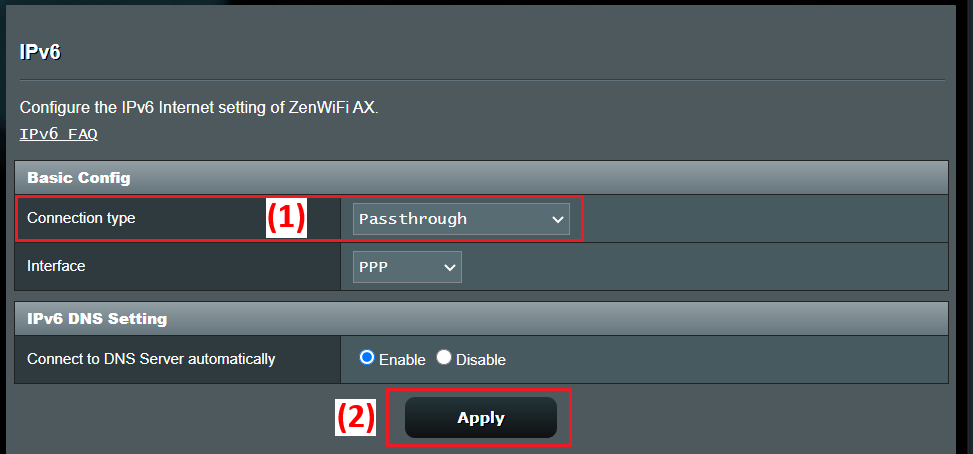
Când conexiunea ta WAN > Internet Connection > WAN Connection Type este setată la [IP automat], te rugăm să selectezi [Passthrough] pentru Tipul de conexiune IPv6.
(1) Selectează tipul conexiunii IPv6 ca [Passthrough].
(2) Fă clic pe [Aplică] pentru a salva.
Pasul 4. Pentru a verifica conexiunea, accesează site-ul de servicii IPv6 de mai jos:
Intră pe site-ul de TEST IPv6, iar după câteva teste, poți vedea pe pagină dacă browserul tău și serviciul de rețea pe care îl folosești pot suporta protocolul IPv6.
Întrebări frecvente
1. Este posibil să configurezi o conexiune PPPoE pe pagina de setări IPv6?
În prezent, ajustarea manuală a conexiunii PPPoE pe pagina de setări IPv6 nu este suportată.
Trebuie doar să setați tipul de conexiune WAN la [PPPoE], apoi accesați pagina de setări IPv6 și selectați tipul de conexiune IPv6 [Nativ], iar routerul va completa automat informațiile relevante pentru IPv6.
[Router Wireless] Cum se configurează o conexiune la Internet? (tipuri de conexiune WAN)
2. Dacă setez routerul în modul Access Point, va suporta IPv6?
Nu este suportat, deoarece atunci când routerul wireless ASUS este setat în modul Access Point, adresa IP este atribuită prin modemul/routerul din amonte, astfel încât IPv6 nu este suportat.
Pentru mai multe informații despre modurile de operare ale routerului, vă rugăm să consultați: [Router Wireless] Introducere în modul de operare
3. Cum pot verifica tipul conexiunii WAN pe pagina de setări a routerului?
Mergeți la pagina de setări a routerului > [WAN] > [Conexiune la Internet] > [Tip conexiune WAN] pentru a verifica
4. Acces la Internet IPv6 eșuat prin router
a. Vă rugăm să verificați dacă tipurile de conexiune IPv4 și IPv6 sunt setate corect și puteți întreba furnizorul dumneavoastră de servicii de internet (ISP) dacă informațiile relevante sunt corecte.
b. Utilizați cablul furnizat de către furnizorul dumneavoastră de servicii de Internet (ISP) pentru a vă conecta direct la computer și verificați dacă computerul se poate conecta la Internet IPv6.
c. Vă rugăm să vă asigurați că routerul dumneavoastră este actualizat la cel mai recent firmware. Puteți consulta acest FAQ pentru mai multe detalii. [Router Wireless] Cum se actualizează firmware-ul routerului la cea mai recentă versiune
d. Vă rugăm să resetați routerul la setările din fabrică. Puteți consulta acest FAQ pentru resetarea routerului. [Router Wireless] Cum se resetează routerul la setările din fabrică?
Cum se obține (Utilitarul / Firmware-ul)?
Puteți descărca cei mai recenți drivere, software, firmware și manuale de utilizare din ASUS Download Center.
Dacă aveți nevoie de mai multe informații despre ASUS Download Center, vă rugăm să consultați acest link.