Povezane teme
[Wireless Router] Kako ažurirati firmver rutera na najnoviju verziju? (WebGUI)
Da bismo vam pružili detaljnija uputstva, možete takođe kliknuti na ASUS Youtube video link ispod da saznate više o [Kako ažurirati firmver vašeg rutera na najnoviju verziju]
Ažurirajte svoj firmver redovno kako biste dobili najnovija ažuriranja za vaš ruter.
Preporučuje se korišćenje ASUS router aplikacije za ažuriranje firmvera, pogledajte FAQ [Bežični ruter] Kako ažurirati firmver vašeg rutera na najnoviju verziju putem ASUS Router aplikacije
Možete ili Ažurirati putem WebGUI ili Ažurirati ručno.
Napomena: Kada nova verzija firmvera sadrži važno unapređenje i ispravke grešaka kako bi ruter radio stabilno, ova verzija postaje obavezna verzija firmvera za ovaj model, na koju će se ruter automatski ažurirati.
Metod 1: Automatsko ažuriranje firmvera (Ako ruter prikazuje da ne može da se poveže na ASUS server, primenite metod 3)
1. Povežite svoj računar sa ruterom putem žične ili WiFi veze i unesite LAN IP vašeg rutera ili URL rutera http://www.asusrouter.com do WEB GUI.

Napomena: Molimo pogledajte Kako ući na stranicu za podešavanje rutera (Web GUI) da saznate više.
2. Unesite svoje korisničko ime i lozinku na stranici za prijavu i zatim kliknite [Prijavi se].
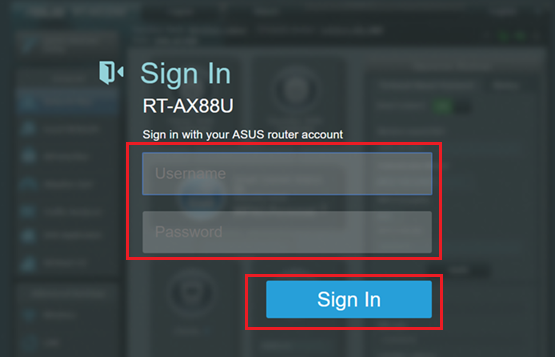
Napomena: Ako ste zaboravili korisničko ime i/ili lozinku, molimo vratite ruter na fabrička podešavanja.
Molimo pogledajte Kako resetovati ruter na fabrička podešavanja? da saznate više.
3. Idite na [Administracija] > [Nadogradnja firmvera] > omogućite [Automatska nadogradnja firmvera] i podesite željeno vreme nadogradnje.
Kada je nova verzija dostupna za preuzimanje, ruter će automatski ažurirati firmver u vreme koje ste podesili.

4. Nemojte isključivati svoj ruter tokom procesa ažuriranja firmvera, preporučuje se da podesite automatsko vreme nadogradnje na vreme kada ne koristite mrežu.
Metod 2: Ažuriranje preko WebGUI (Ako ruter prikaže da nije moguće povezati se sa ASUS serverom, primenite metod 3)
1. Povežite računar sa ruterom putem žične ili WiFi veze i unesite svoju LAN IP adresu rutera ili URL rutera http://www.asusrouter.com u WEB GUI.
Napomena: Molimo pogledajte Kako ući na stranicu podešavanja rutera (Web GUI) da biste saznali više.
2. Unesite svoje korisničko ime i lozinku na stranici za prijavu i zatim kliknite [Prijavite se].
Napomena: Ako ste zaboravili korisničko ime i/ili lozinku, vratite ruter na fabrička podešavanja.
Molimo pogledajte Kako vratiti ruter na fabrička podešavanja? da biste saznali više.
3. Videćete iskačuću poruku u gornjem desnom uglu ako je dostupna nova verzija firmvera.
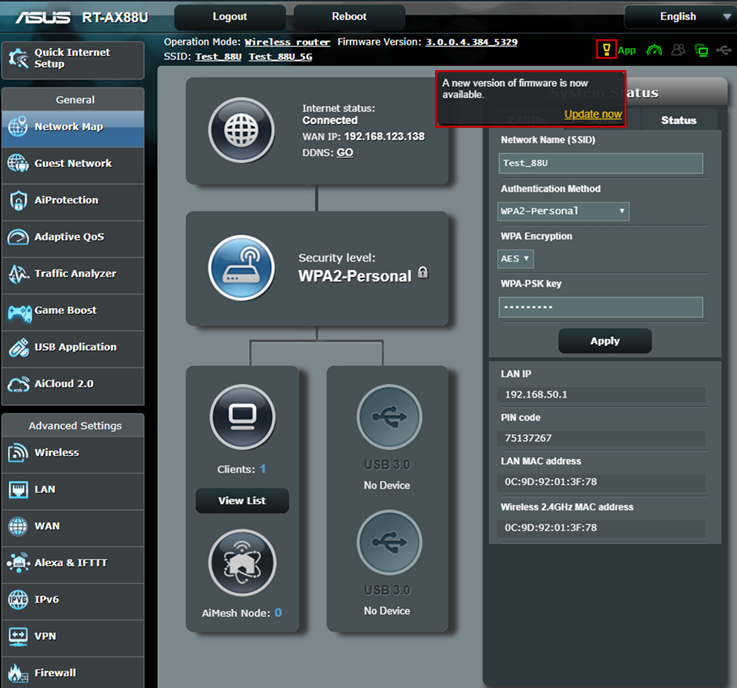
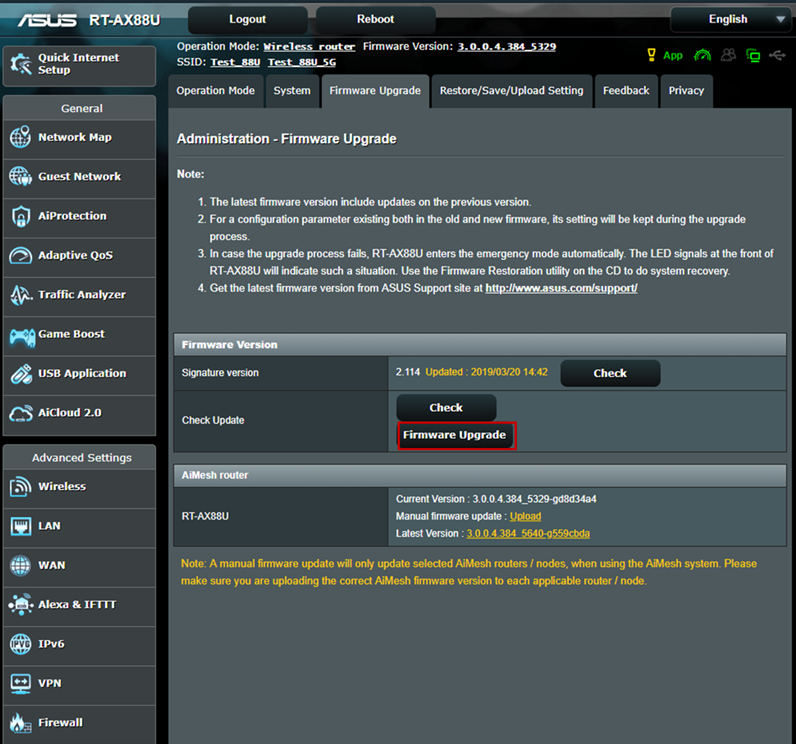
4. Kliknite [Ažuriraj odmah] i bićete preusmereni na stranicu Administracija → Sistem. Kliknite na [Nadogradnja firmvera].
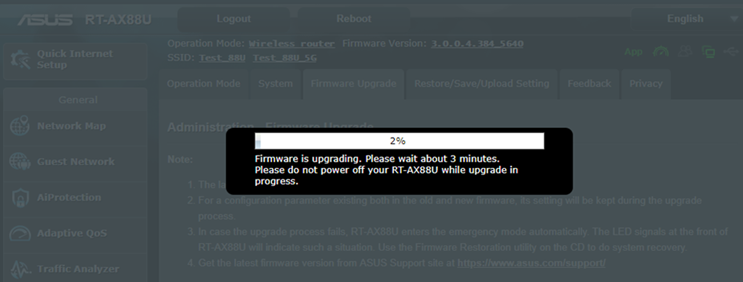
5. Molimo sačekajte nekoliko minuta dok se nadogradnja ne završi.
6. Kada se nadogradnja završi, prijavite se ponovo u web UI i idite na [Administracija] > [Vrati/Sačuvaj/Postavi podešavanja] > [Fabrika podrazumevano] > Kliknite [Vrati]
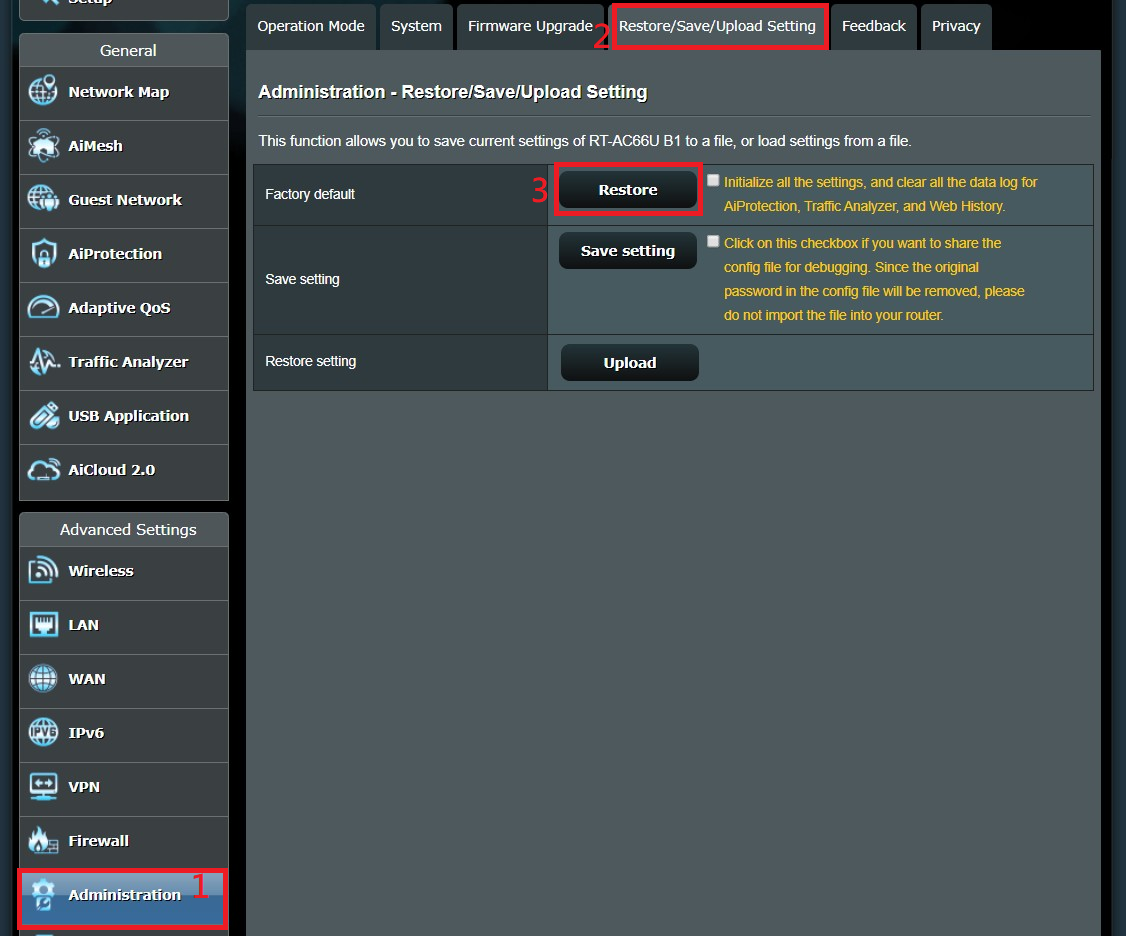
7. Zatim će se pojaviti iskačuća poruka koja pita da li želite da resetujete vaš ruter. Kliknite [OK], i resetovanje će početi.
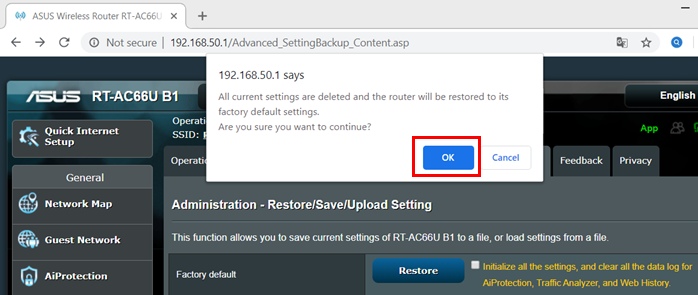
Napomena: Preporučuje se da vratite na fabrička podešavanja pritiskom na dugme za resetovanje na dnu bežičnog rutera na 5 sekundi nakon nadogradnje firmvera.
Nakon što je resetovanje završeno, molimo vas da odete na http://www.asusrouter.com ili http://www.asusrouter.com i pratite QIS kako biste ponovo podesili svoj ruter.
Molimo pogledajte FAQ:
[Bežični ruter] Kako koristiti QIS (Brzo podešavanje interneta) za podešavanje rutera? (Web GUI)
Metod 3: Ručno ažuriranje (Ako niste ažurirali firmver rutera neko vreme, primenite ručno ažuriranje firmvera putem Web GUI)
1. Preuzmite najnoviju verziju firmvera za vaš uređaj sa ASUS Web sajta. (Koristimo RT-AX88U ruter kao primer)
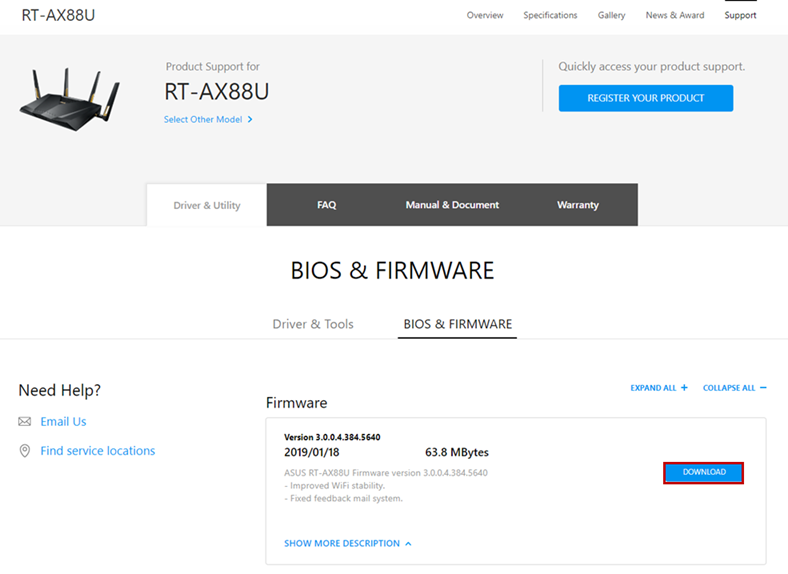
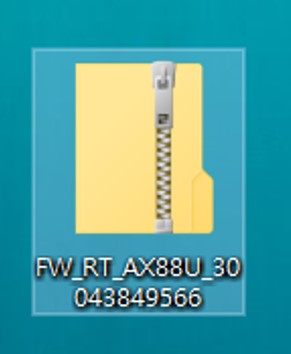
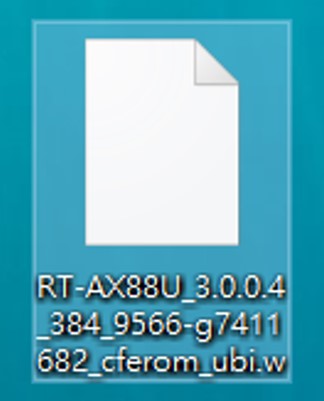
2. Preuzmite fajl i otpakujte fajl.
3. Povežite vaš računar sa ruterom putem žične ili WiFi veze i unesite LAN IP adresu vašeg rutera ili URL rutera http://www.asusrouter.com za pristup WEB GUI-u.
Napomena: Molimo pogledajte Kako ući na stranicu za podešavanje rutera (Web GUI) za više informacija.
4. Unesite svoje korisničko ime i lozinku na stranici za prijavu, a zatim kliknite na [Prijavi se].
Napomena: Ako ste zaboravili ;korisničko ime i/ili lozinku, molimo vratite ruter na fabrička podešavanja.
Molimo pogledajte Kako resetovati ruter na fabrička podešavanja? za više informacija.
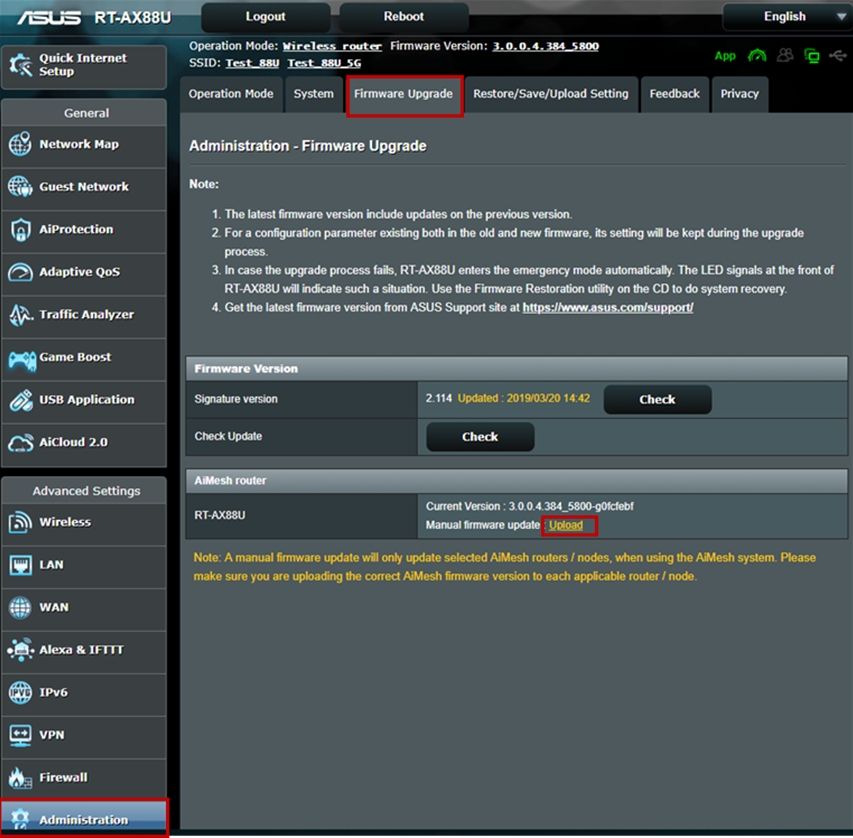
5. Pronađite Administraciju u Naprednim podešavanjima -> Kliknite na Ažuriranje firmvera -> Kliknite Nadogradi.
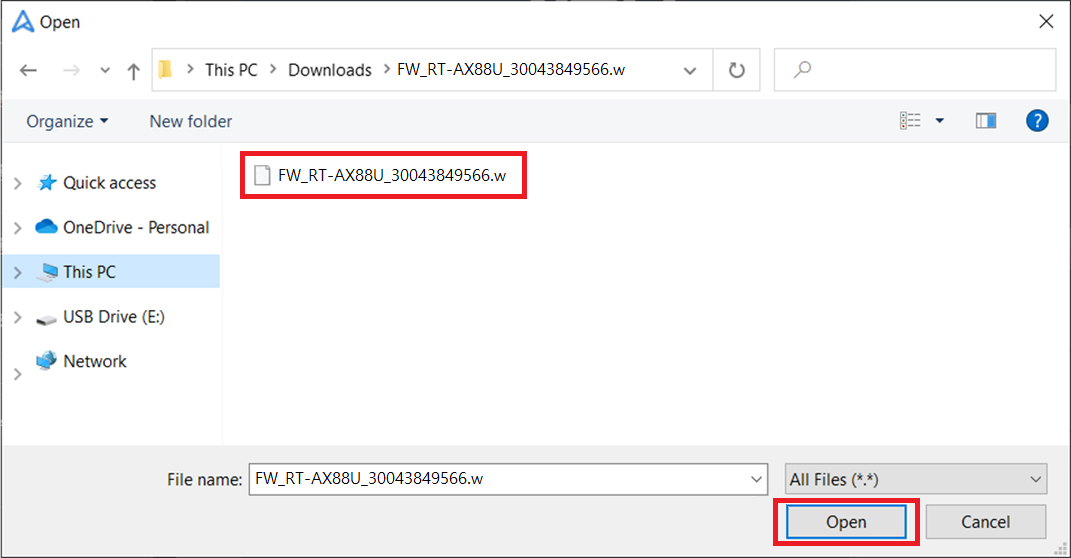
6. Izaberite datoteku firmvera koju želite da otpremite i kliknite na dugme [Otvori] da biste nadogradili firmver.
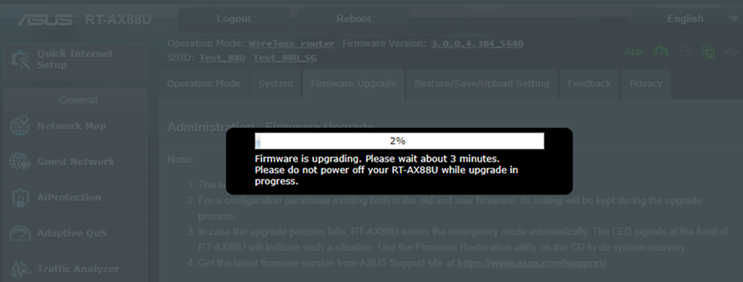
7. Molimo sačekajte nekoliko minuta dok se nadogradnja ne završi.
Obaveštenje: Preporučuje se vraćanje na fabrička podešavanja pritiskom na dugme za resetovanje na dnu bežičnog rutera na 5 sekundi nakon ažuriranja firmvera.
Nakon što se resetovanje završi, molimo idite na http://www.asusrouter.com ili http://www.asusrouter.com i pratite QIS da ponovo podesite svoj ruter.
Molimo pogledajte FAQ:
[Bežični ruter] Kako koristiti QIS (Quick Internet Setup) za podešavanje rutera? (Web GUI)
FAQ
1. Da li treba da vratim ruter na fabrička podešavanja nakon ažuriranja firmvera?
Preporučuje se da vratite fabrička podešavanja rutera nakon ažuriranja firmvera.
Nakon što je vraćanje završeno, molimo vas da odete na http://www.asusrouter.com ili http://www.asusrouter.com i pratite QIS da ponovo podesite vaš ruter.
2. Šta ako ne mogu da uđem u web UI da vratim moj ruter nakon nadogradnje firmvera?
- Možete pritisnuti RESET dugme na vašem ruteru.
(Različiti modeli mogu imati male razlike, ako imate bilo kakvo pitanje, molimo vas ;pogledajte korisnički priručnik)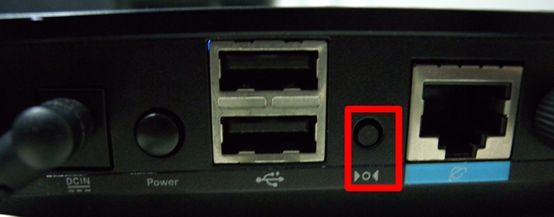
Zatim pritisnite i držite RESET dugme 5-10 sekundi dok LED lampica za napajanje ne počne da treperi.
Ni jedna od LED lampica ne bi trebalo da bude uključena u tom trenutku. Ovo je normalno jer se ruter restartuje.
Sačekajte da se LED lampice ponovo uključe i pokušajte da se prijavite na WEB UI.
Za više detalja pogledajte
[Bežični ruter] Kako vratiti ruter na fabrička podešavanja?
[Bežični ruter] Kada standardni reset ne radi: Hard fabričko resetovanje - Lista modela
3. Šta ako nadogradnja firmvera ne uspe?
- Prvo, pokušajte da vratite ruter na fabrička podešavanja i ponovo nadogradite firmver. Ako i dalje ne radi, možete koristiti Firmware Restoration Utility da vam pomogne da učitate firmver u Rescue režimu.
Za više detalja možete pogledati [Bežični ruter] Kako koristiti Rescue Mode (obnavljanje firmvera)?
Kako preuzeti (Utility / Firmware)?
Možete preuzeti najnovije drajvere, softver, firmver i korisnička uputstva u ASUS Download Center.
Ako vam je potrebno više informacija o ASUS Download Center, pogledajte ovaj link.