Povezane teme
- [Windows 11/10] Recovery options in Windows
- [Microsoft Office] How to activate Microsoft 365
- [Windows 11/10] Troubleshooting - How to fix recovery failed problem when resetting the PC
- [Microsoft Office] How to activate one-time purchase Office Home & Business (non-subscription version)
- Cloud Recovery in UEFI BIOS - Introduction
- Cloud Recovery within MyASUS in WinRE - Introduction
- [Notebook/DT/AIO] BIOS Media Sanitization-Introduction
[Windows 11/10] Kako resetovati (ponovo instalirati) operativni sistem
Primenljivi proizvodi: Notebook, Desktop, All-in-One PC, Gaming Handheld, Matična ploča, Grafička kartica, LCD Monitor, MiniPC
Ponovna instalacija operativnog sistema može vratiti vaš sistem na originalnu konfiguraciju i pomoći vam da rešite mnoge softverske probleme na vašem uređaju, kao što su usporen rad sistema ili infekcije zlonamernim softverom. Kada koristite ugrađenu funkciju za resetovanje u Windows-u, možete izabrati između dve različite opcije za resetovanje:
- Zadrži lične fajlove: Ova opcija će ponovo instalirati Windows uz očuvanje vaših ličnih fajlova i dokumenata.
- Ukloni sve: Ova opcija će potpuno obrisati sve fajlove, aplikacije i podešavanja pre ponovne instalacije Windows-a.
Napomena: Ako vaš uređaj ima uključenu Device Encryption ili BitLocker Encryption, možda će vam biti potreban BitLocker ključ za resetovanje sistema. Ako niste sigurni u vezi svog BitLocker ključa, pogledajte ovaj članak: Pronađite moj BitLocker ključ za oporavak.
Napomena: Pre izvođenja operacije resetovanja, obavezno napravite rezervnu kopiju važnih fajlova i podataka kako biste sprečili slučajan gubitak.
Napomena: ASUS računari ispunjavaju zahteve za bezbedno brisanje podataka implementacijom procesa sanitizacije korisničkih podataka koji zadovoljavaju nivo „potpuno ili jasno”, ne zahtevaju fizičko uništavanje bilo koje komponente proizvoda i obezbeđuju vraćanje uređaja na originalnu ili ekvivalentnu funkcionalnost nakon sanitizacije.
Note: Za komercijalni laptop, komercijalni desktop i komercijalni All-in-One PC, ASUS System Reset je standardna funkcija na svim ASUS komercijalnim računarima sa Windows operativnim sistemom, u skladu sa metodama navedenim u IEEE P2883.
| Metod | Tip medija | Algoritam |
| Očisti | HDD SSD NVMe | Prepiši podatke fiksnim vrednostima. |
| Ukloni | HDD/SSD | 3 opcije za uklanjanje podataka sa HDD/SSD:
|
| Ukloni | NVMe | 2 opcije za uklanjanje podataka sa NVMe:
|
[Resetuj sistem i zadrži svoje datoteke]
Ova opcija za resetovanje će ponovo instalirati Windows operativni sistem i sačuvati vaše lične fajlove, kao što su fotografije, muzika, video snimci i lična dokumenta. Ukloniće instalirane aplikacije i drajvere, kao i poništiti sve promene koje ste napravili u podešavanjima.
Napomena: Resetovanje uređaja će trajati određeno vreme. Tokom procesa resetovanja, ekran može ostati crn duži vremenski period, a uređaj se može samostalno restartovati. Molimo vas da obezbedite napajanje uređaja i izbegavate prisilno gašenje kako biste sprečili probleme koji mogu dovesti do neuspešnog resetovanja.
Microsoft pruža dva metoda za ponovnu instalaciju Windows-a, i možete izabrati bilo koji metod za nastavak. (Molimo vas da imate u vidu da vreme potrebno za ponovnu instalaciju Windows-a može varirati od 30 minuta do nekoliko sati, u zavisnosti od konkretnog modela/specifikacija vašeg uređaja.)
Metod 1: Izvršite ponovnu instalaciju Windows-a putem opcije za resetovanje u Windows podešavanjima
Molimo vas da se obratite odgovarajućim uputstvima za upotrebu na osnovu trenutne verzije Windows operativnog sistema na vašem uređaju:
Windows 11 operativni sistem
Da bismo vam dali detaljnije uputstvo, možete takođe kliknuti na ASUS YouTube video link ispod da saznate više o tome kako da resetujete sistem u Windows 11:
https://www.youtube.com/watch?v=IO_l6PASqnw
- Upišite i pretražite [Resetuj ovaj računar] u Windows traci za pretragu①, zatim kliknite [Otvori]②.
- U polju Resetuj ovaj računar, kliknite [Resetuj računar]③.
- Izaberite [Zadrži moje fajlove]④.
- Izaberite [Lokalna ponovna instalacija]⑤.
Napomena: Ako ne možete da ponovo instalirate Windows putem Lokalne ponovne instalacije ili se pojave greške, možete da izaberete Cloud download za ponovnu instalaciju Windows-a. (Vaš uređaj mora biti povezan na dostupnu internet mrežu za Cloud download.)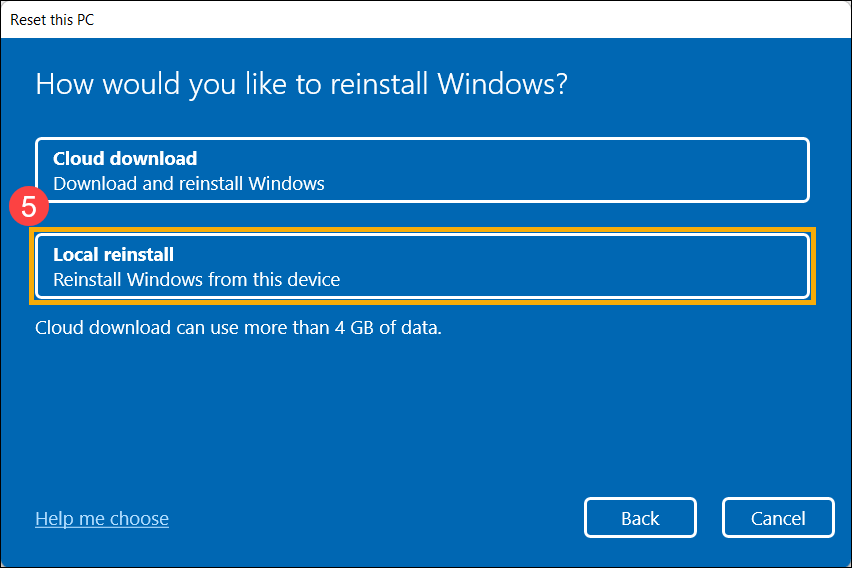
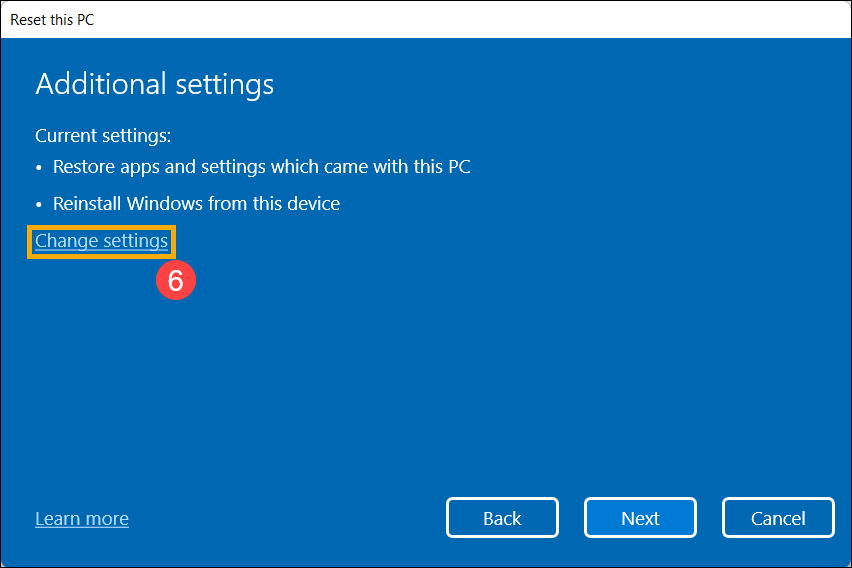
- Kliknite [Promeni podešavanja]⑥.
- Podesite opciju [Vrati aplikacije i podešavanja koja su došla uz ovaj PC] na Da⑦, zatim izaberite [Potvrdi]⑧.
Napomena: Ako vaš uređaj ima ugrađen Windows operativni sistem, ukloniće sve ASUS aplikacije i podešavanja koja su unapred instalirana na vašem uređaju kada podesite opciju [Vrati aplikacije i podešavanja koja su došla uz ovaj PC] na Ne.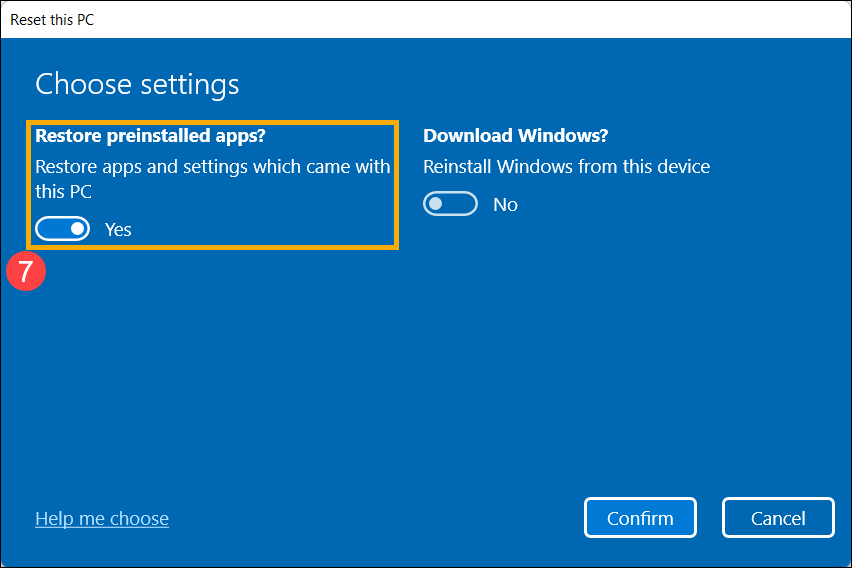
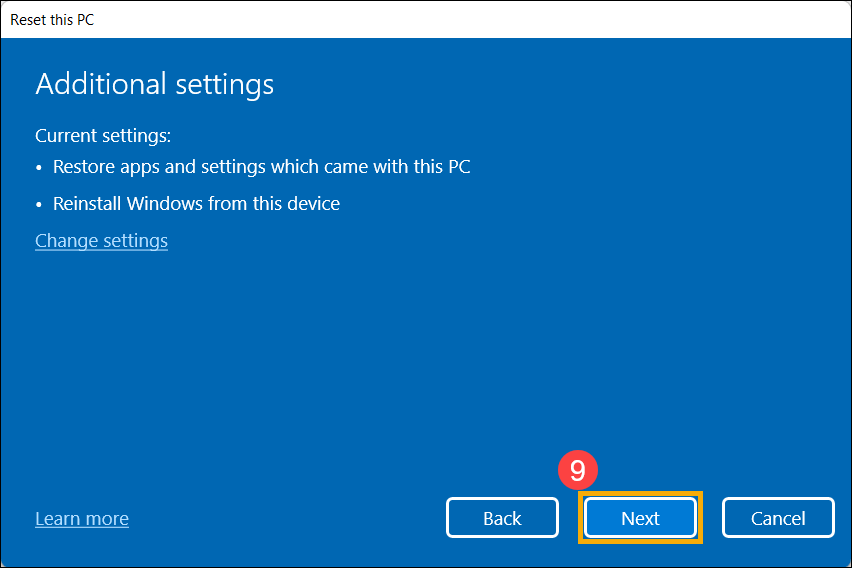
- Potvrdite da su podešavanja tačna, zatim izaberite [Sledeće]⑨.
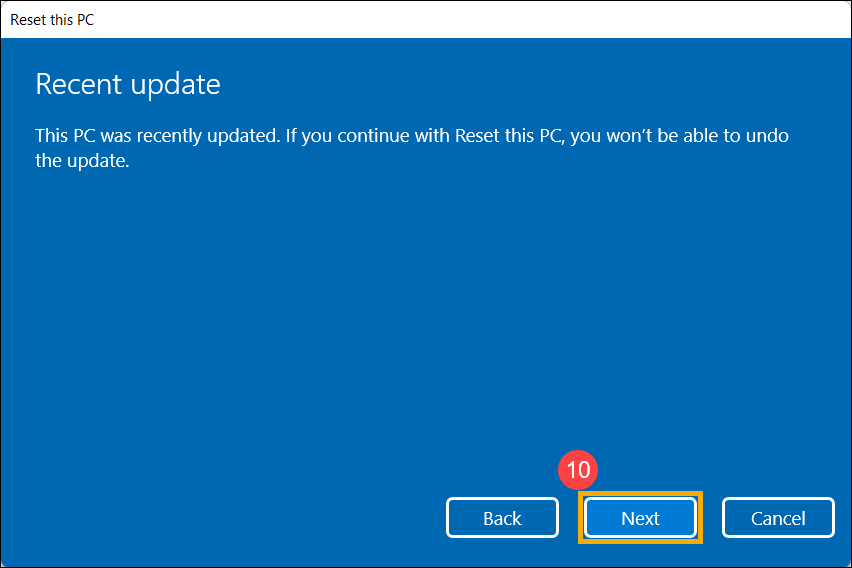
- Možete dobiti sledeće obaveštenje, izaberite [Dalje]⑩ da nastavite proces resetovanja.
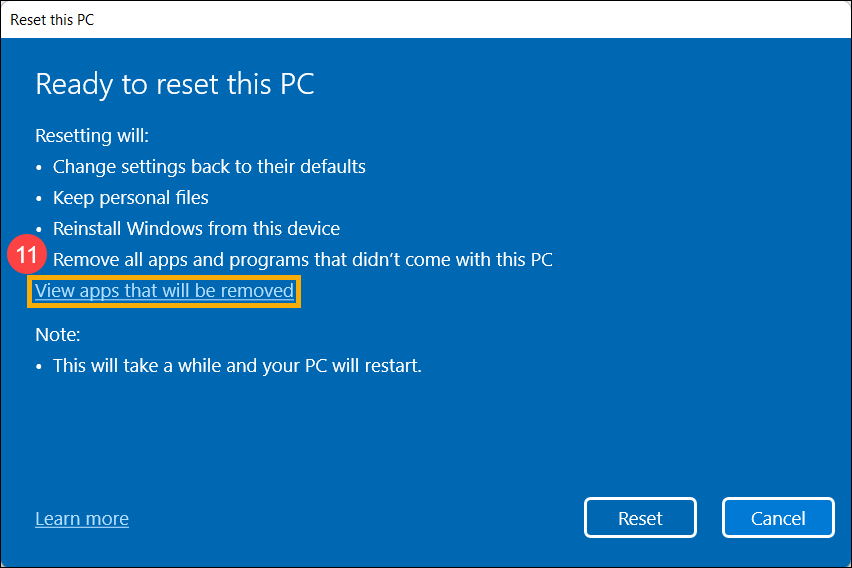
- Kliknite [Prikaži aplikacije koje će biti uklonjene]⑪.
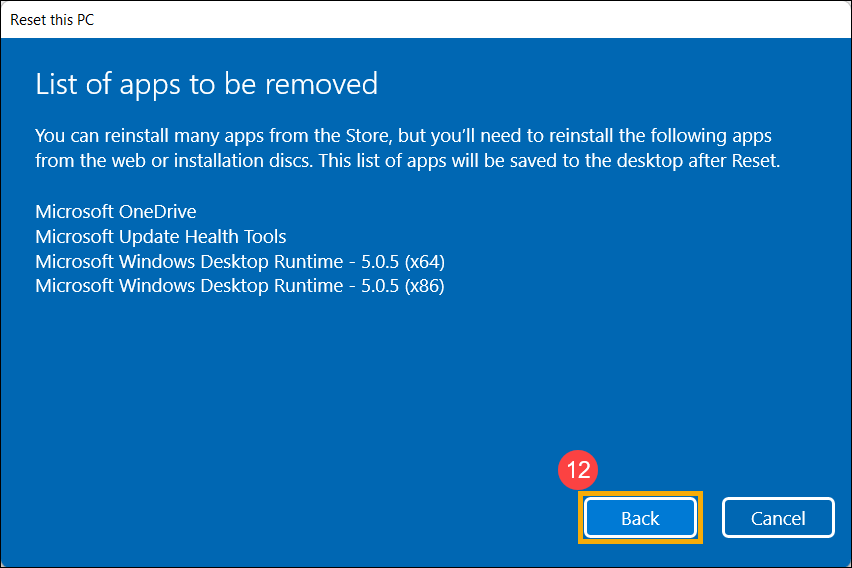
- Sve vaše aplikacije će biti uklonjene nakon resetovanja uređaja. Sledeće aplikacije ne mogu biti ponovo instalirane iz Microsoft Store-a, pa ćete morati da ih ponovo instalirate sa interneta ili instalacionih diskova. Izaberite [Nazad]⑫ da nastavite sledeći korak.
- Izaberite [Resetuj]⑬ da započnete ponovnu instalaciju Windows-a, i vaš uređaj će se restartovati nakon što se instalacija završi.
Napomena: Molimo vas da se uverite da je AC adapter priključen tokom procesa resetovanja. Takođe, nemojte forsirati gašenje kako biste sprečili bilo kakav problem.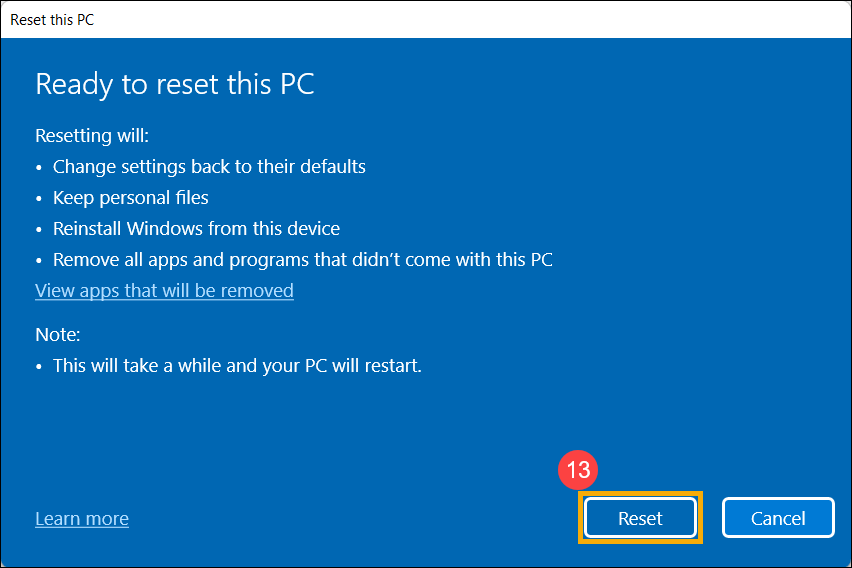
Windows 10 operativni sistem
Da bismo vam dali detaljnije uputstvo, možete kliknuti na ASUS YouTube video link ispod kako biste saznali više o tome kako da resetujete sistem i zadržite lične fajlove
https://www.youtube.com/watch?v=2incSlBiBms
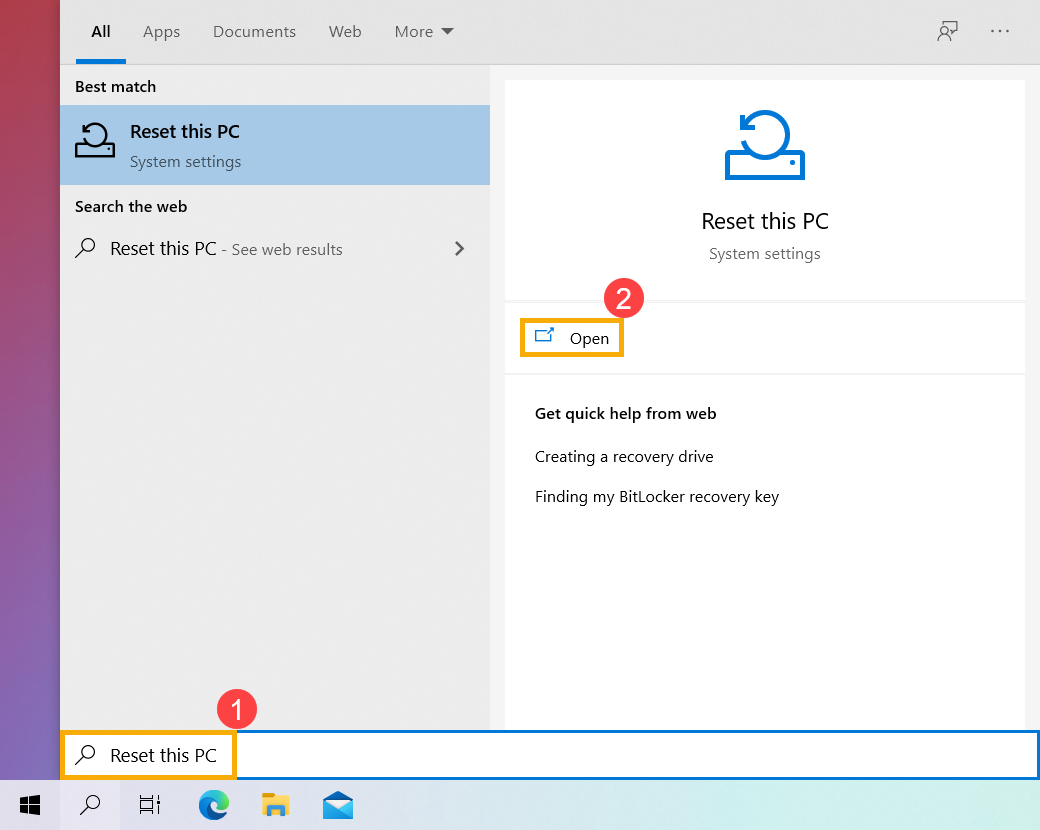
- Upišite i pronađite [Resetuj ovaj PC]① u Windows traci za pretragu, zatim kliknite [Otvori]②.
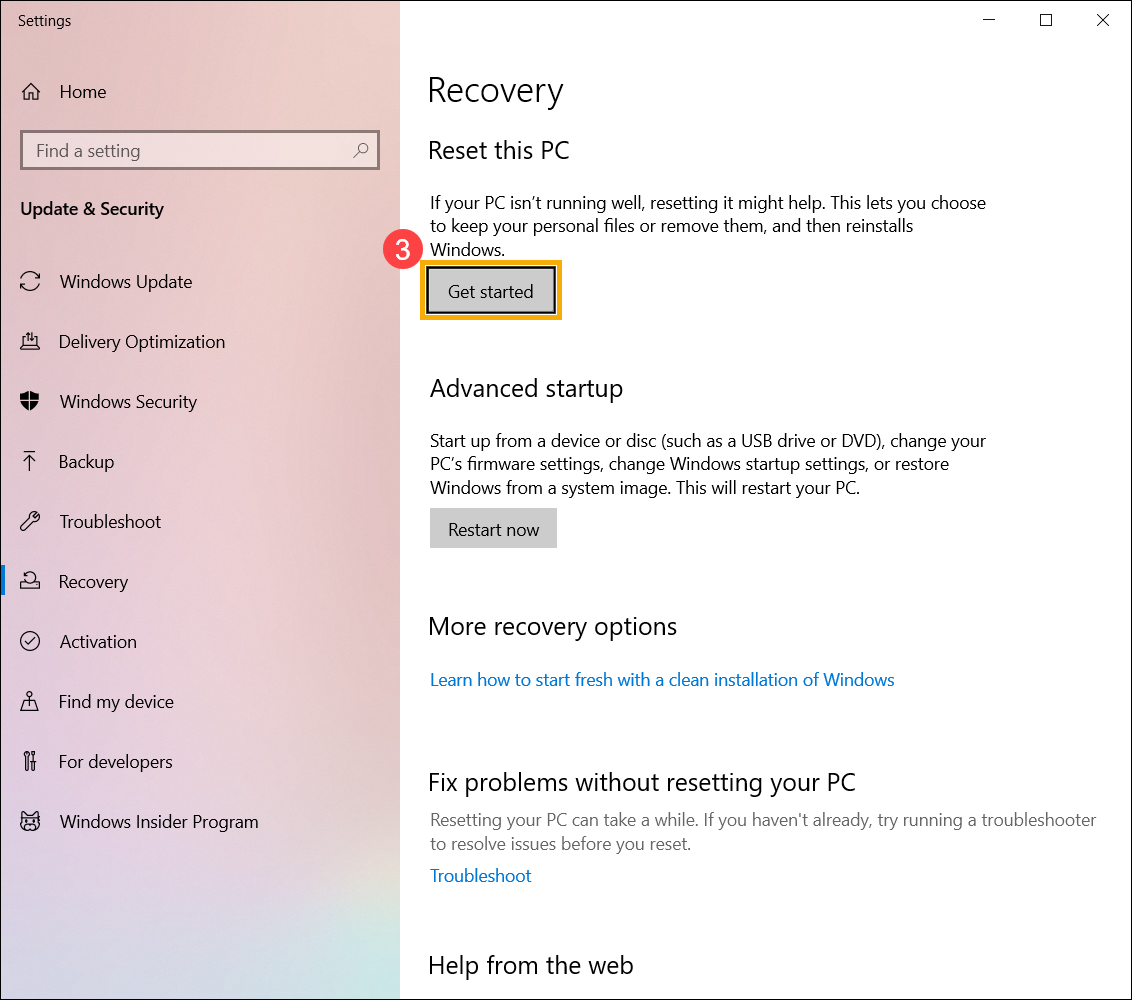
- Kliknite [Započni]③.
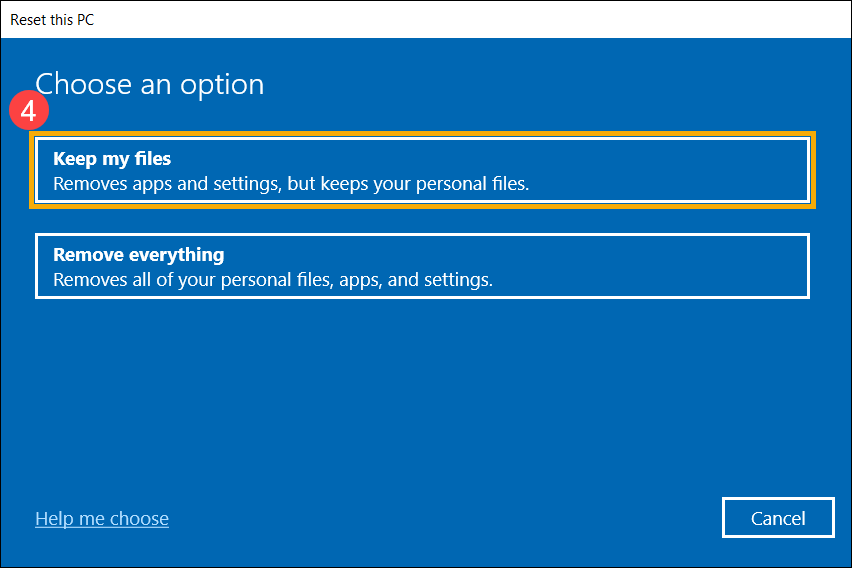
- Izaberite [Zadrži moje fajlove]④.
- Izaberite [Lokalna ponovna instalacija]⑤.
Napomena: Ako ne možete da ponovo instalirate Windows preko Lokalna ponovna instalacija ili se pojave greške, možete izabrati Preuzimanje iz oblaka za ponovnu instalaciju Windows-a. (Vaš uređaj mora biti u dostupnom internet okruženju za preuzimanje iz oblaka.)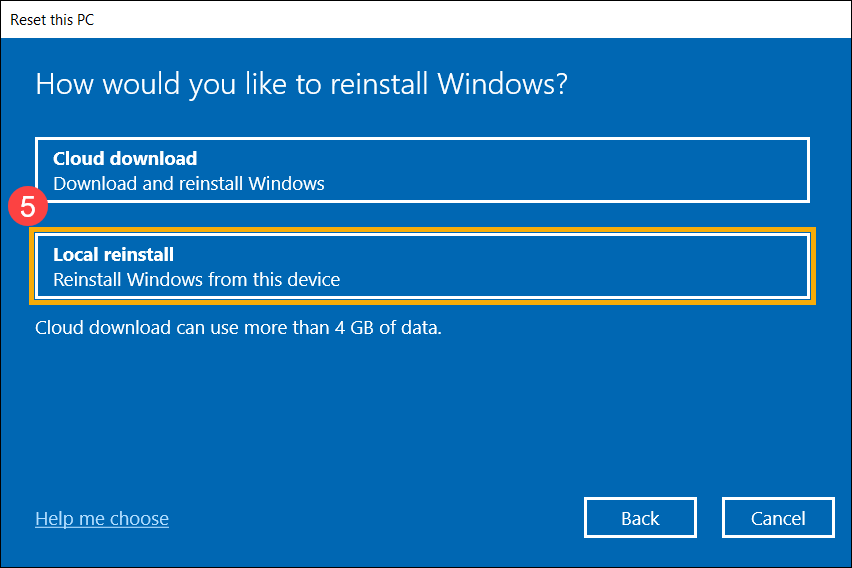
- Kliknite [Promeni podešavanja]⑥.
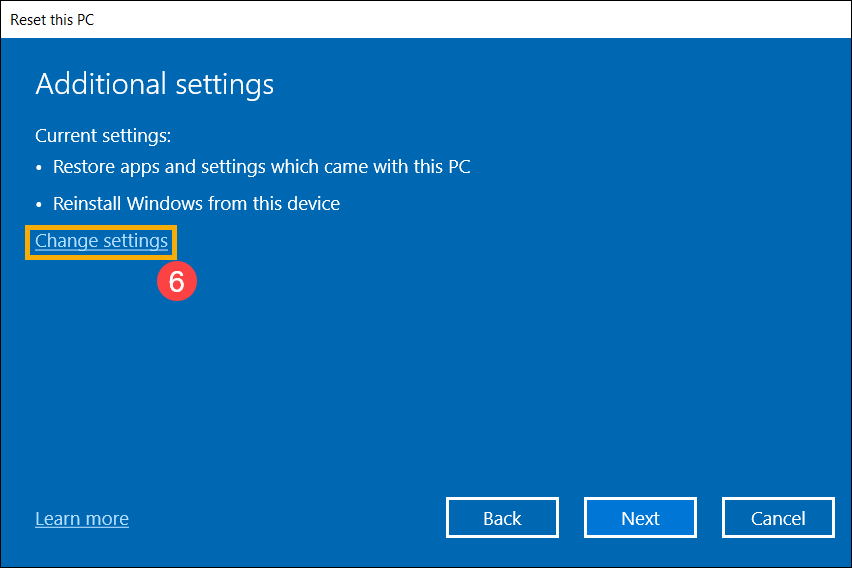
- Podesite opciju [Vrati aplikacije i podešavanja koja su došla sa ovim računarom] na Da⑦, zatim izaberite [Potvrdi]⑧.
Napomena: Ako vaš uređaj ima ugrađen Windows 10 operativni sistem, ukloniće sve ASUS aplikacije i podešavanja koja su unapred instalirana na vašem uređaju kada podesite opciju [Obnovi aplikacije i podešavanja koja su došla sa ovim računarom] na Ne.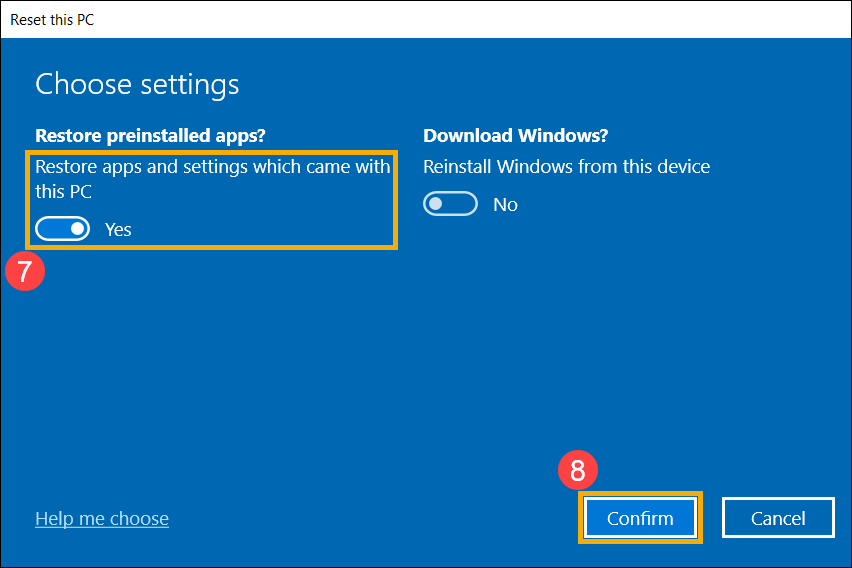
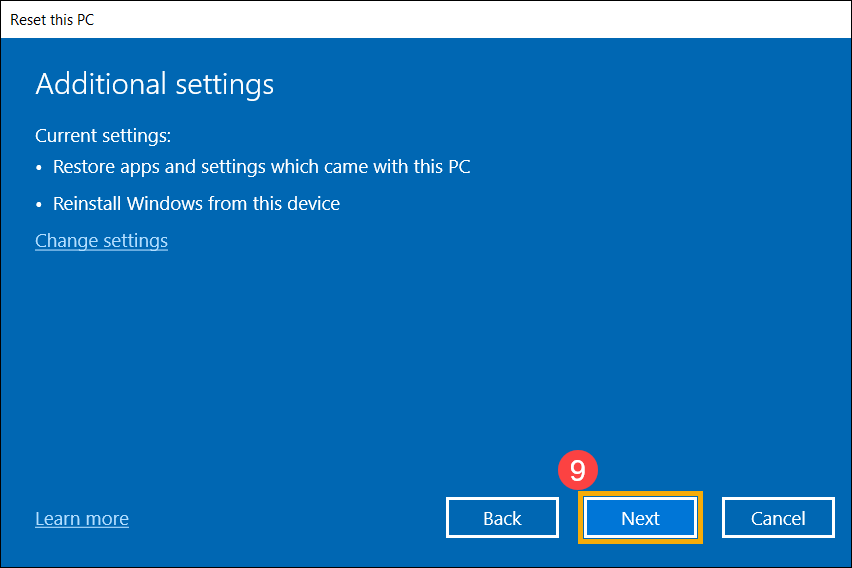
- Potvrdite da su podešavanja tačna, zatim izaberite [Sledeće]⑨.
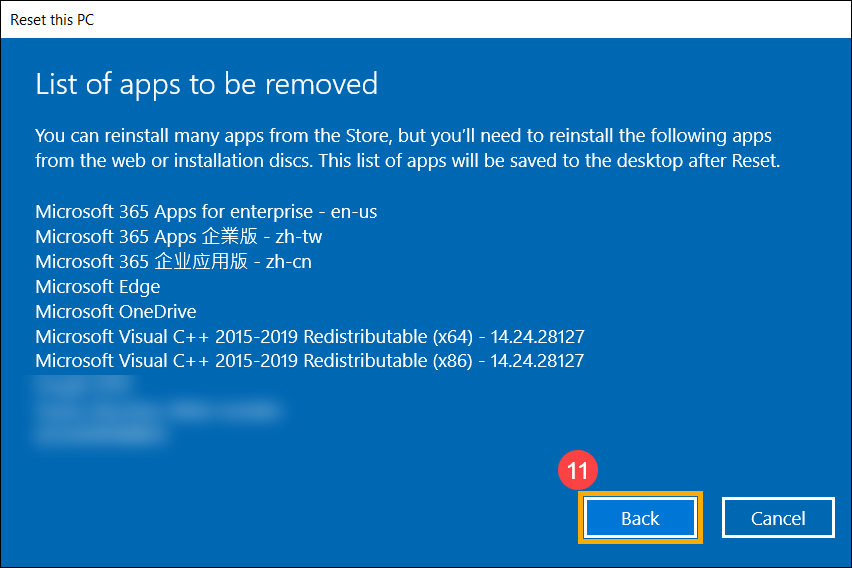
- Kliknite [Prikaži aplikacije koje će biti uklonjene]⑩.
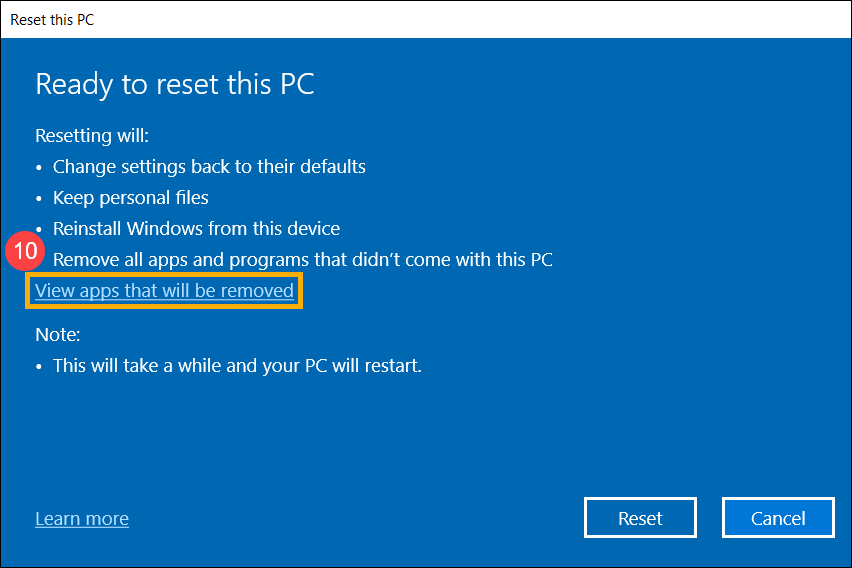
- Sve vaše aplikacije će biti uklonjene nakon resetovanja uređaja. Sledeće aplikacije ne mogu biti ponovo instalirane iz Microsoft prodavnice, zato ćete morati da ih ponovo instalirate sa interneta ili instalacionih diskova. Izaberite [Nazad]⑪ da nastavite sledeći korak.
- Izaberite [Resetuj]⑫ da biste započeli ponovnu instalaciju Windows-a, a vaš uređaj će se restartovati nakon što je reinstalacija završena.
Napomena: Molimo vas da adapter za napajanje bude priključen tokom procesa resetovanja. Takođe, nemojte na silu isključivati uređaj kako biste sprečili bilo kakve probleme.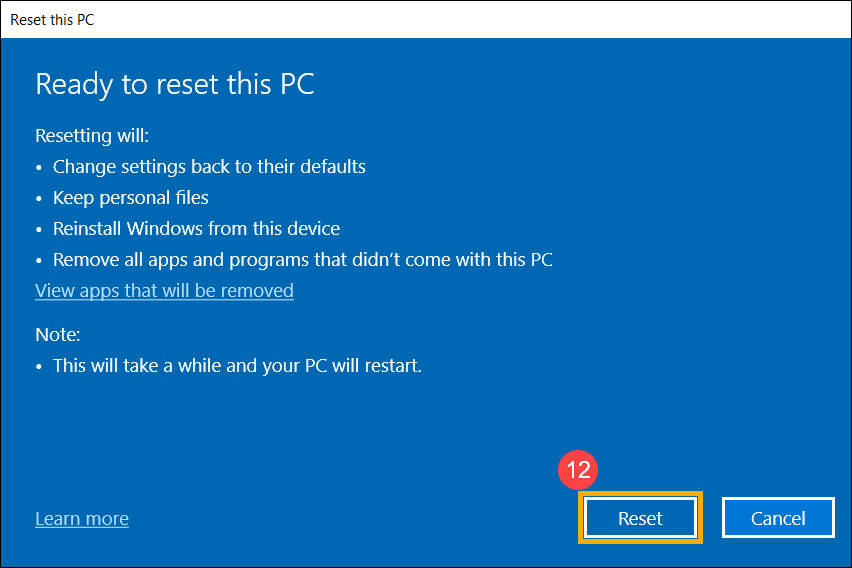
Metod 2: Izvršite ponovnu instalaciju Windows-a koristeći Windows Recovery Environment (WinRE)
- Dozvolite da vaš uređaj prvo uđe u Windows Recovery Environment. Ovde možete saznati više o Kako ući u Windows Recovery Environment.
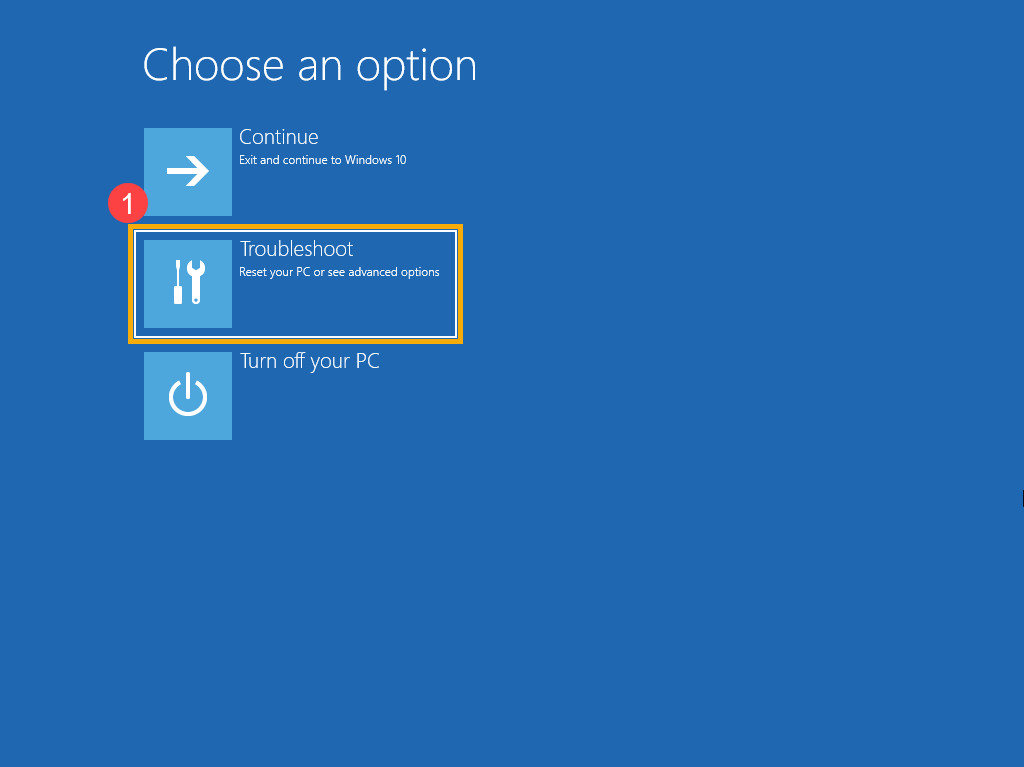
- Nakon što uređaj uđe u Windows Recovery Environment, izaberite [Rešavanje problema]①.
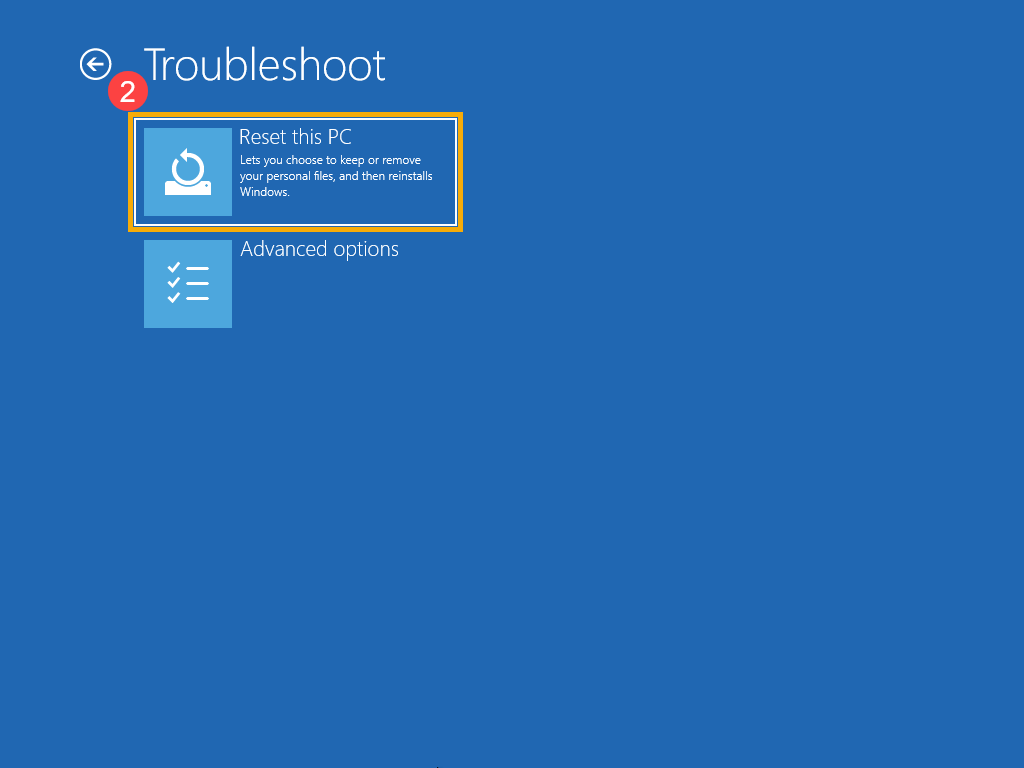
- Izaberite [Resetuj ovaj računar]②.
- Izaberite [Zadrži moje fajlove]③.
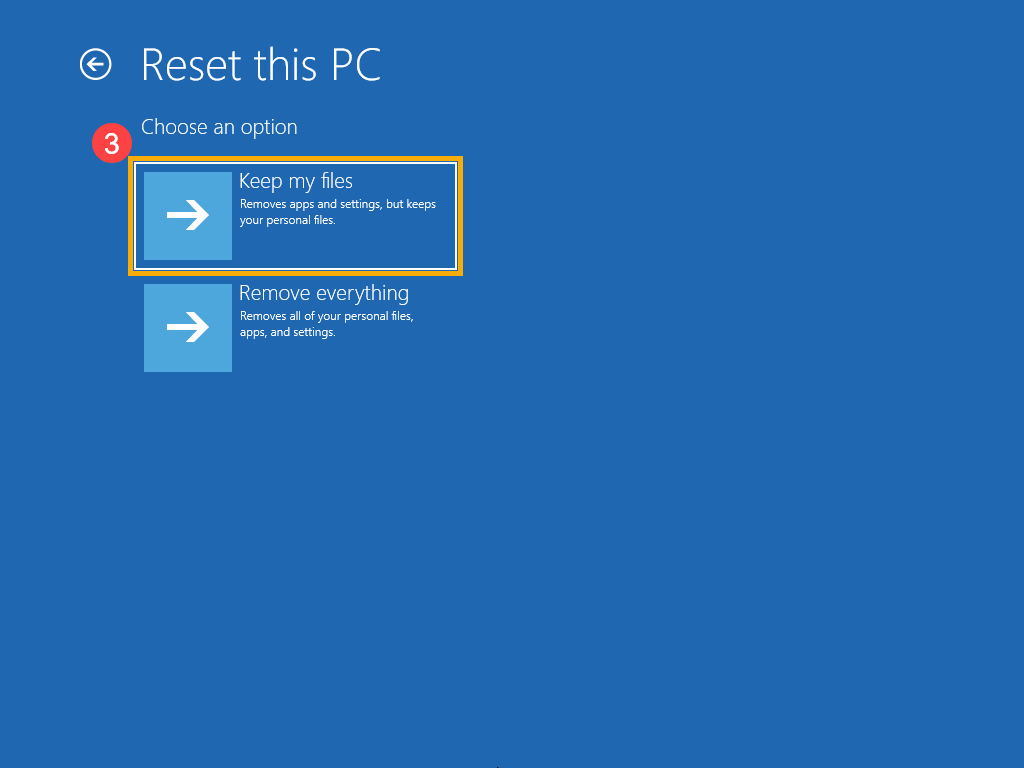
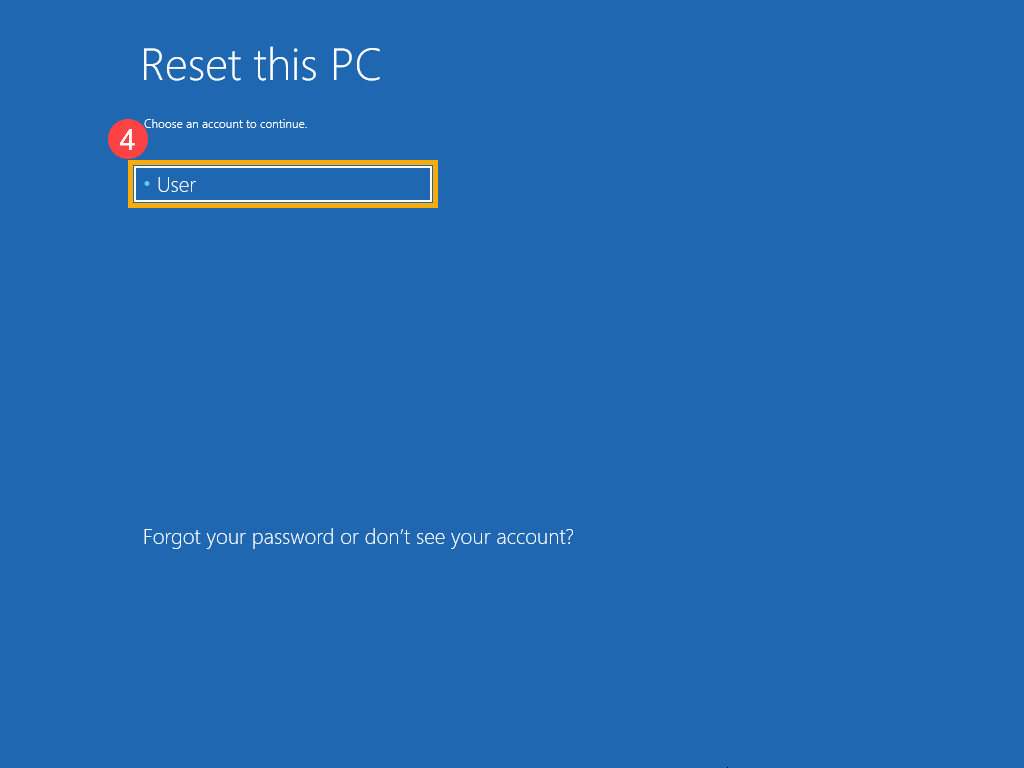
- Izaberite svoj nalog④.
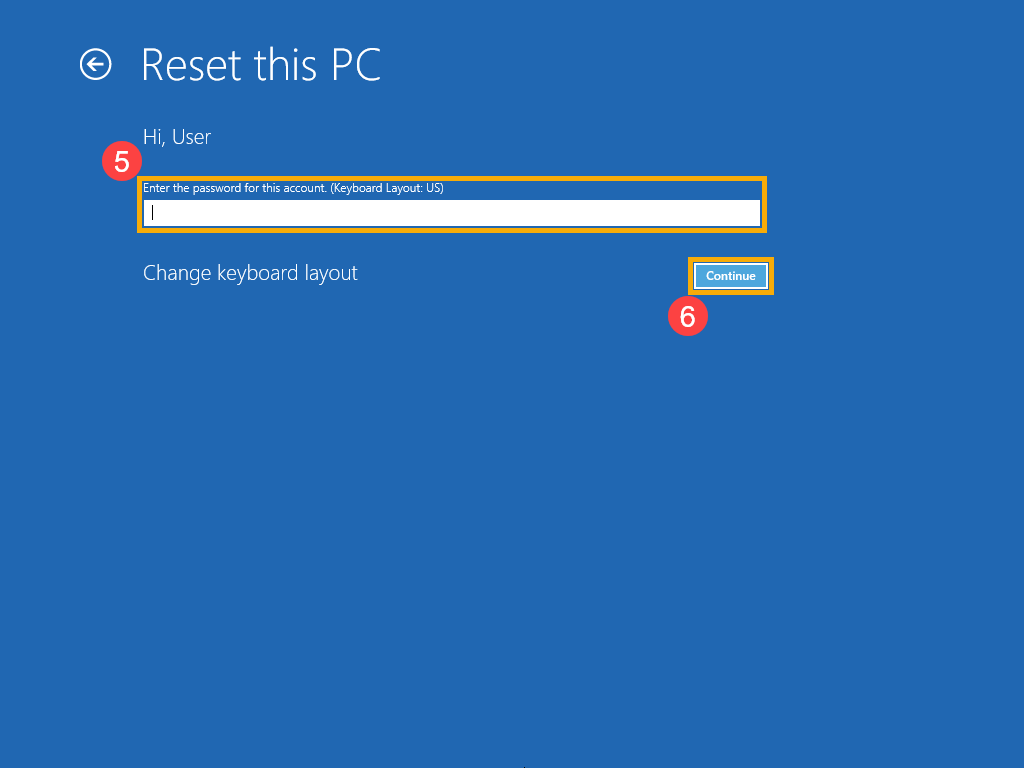
- Unesite lozinku za ovaj nalog⑤, zatim izaberite [Nastavi]⑥. Ako niste postavili lozinku za ovaj nalog, jednostavno izaberite Nastavi.
- Izaberite [Lokalna ponovna instalacija]⑦.
Ako ne možete ponovo instalirati Windows putem Lokalne ponovne instalacije ili se pojave neke greške, možete izabrati Cloud preuzimanje za ponovnu instalaciju Windows-a. (Vaš uređaj mora biti u dostupnom internet okruženju za Cloud preuzimanje.)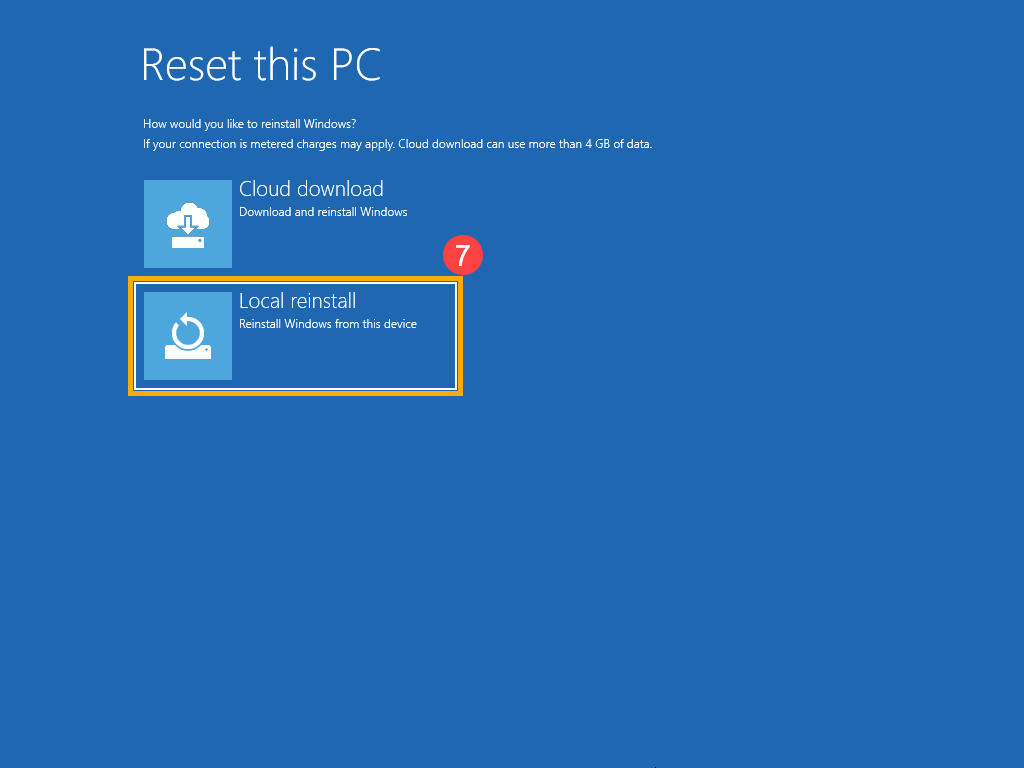
- Izaberite [Resetuj]⑧ da započnete ponovnu instalaciju Windows-a.
Napomena: Molimo vas da proverite da je AC adapter povezan tokom procesa resetovanja. Takođe, nemojte nasilno isključivati uređaj kako biste sprečili eventualne probleme.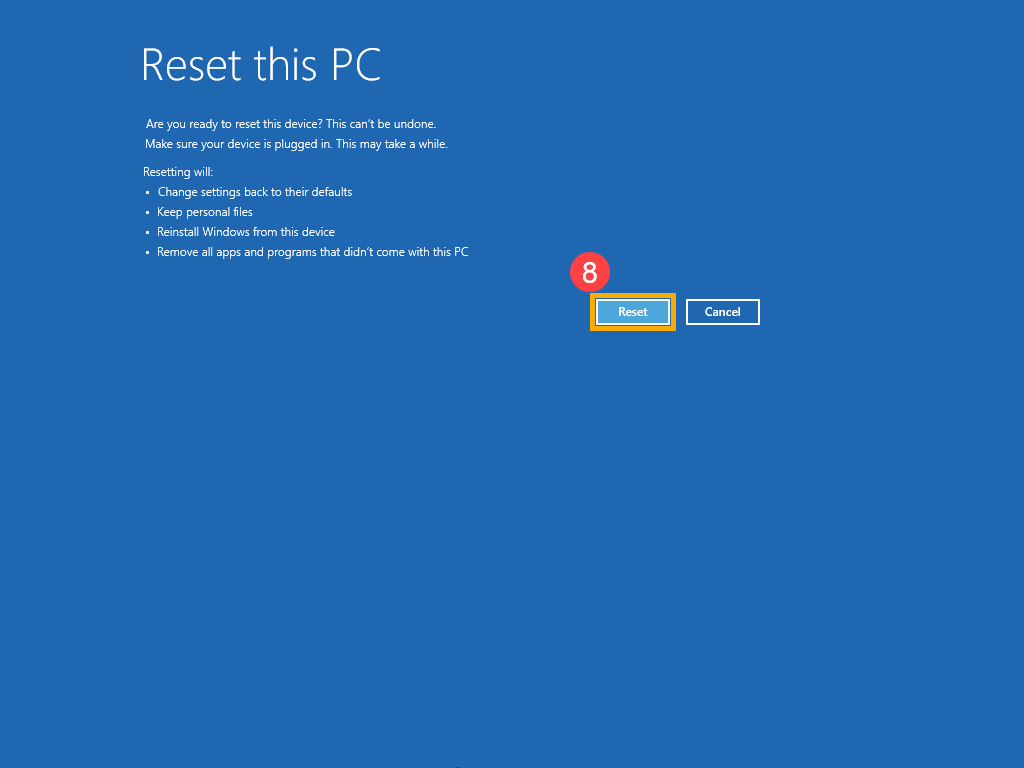
Ovo je veoma sveobuhvatna operacija resetovanja jer će zameniti trenutna Windows podešavanja novom instalacijom. Korisnički nalozi, fajlovi, podešavanja, unapred instaliran ASUS softver i aplikacije iz Windows prodavnice će biti obrisani.
Ova opcija je namenjena korisnicima koji žele da započnu potpuno iz početka sa svojim uređajem, jer će ukloniti sve i resetovati Windows operativni sistem.
Napomena: Ako je vaš uređaj nadograđen sa Windows 10 na Windows 11, resetovanjem ovog uređaja nećete moći da se vratite na prethodnu verziju operativnog sistema.
Napomena: Resetovanje vašeg uređaja će potrajati dosta vremena. Tokom procesa resetovanja, ekran može ostati crn duži vremenski period i uređaj se može automatski restartovati. Molimo vas da uređaj bude priključen na napajanje i izbegavajte prisilno isključivanje kako biste sprečili probleme koji mogu dovesti do neuspešnog resetovanja.
Da bismo vam pružili detaljnije uputstvo, možete kliknuti na ASUS YouTube link ispod i saznati više o tome kako da resetujete sistem i uklonite sve lične fajlove, aplikacije i podešavanja
https://www.youtube.com/watch?v=2incSlBiBms
Microsoft nudi dva načina za ponovnu instalaciju Windows-a, i možete izabrati bilo koji metod za nastavak. (Molimo vas da imate na umu da vreme potrebno za ponovnu instalaciju Windows-a može varirati od 30 minuta do nekoliko sati, u zavisnosti od konkretnog modela/specifikacija vašeg uređaja.)
Metod 1: Izvršite ponovnu instalaciju Windows-a putem opcije za resetovanje u podešavanjima Windows-a
Molimo vas da se konsultujete sa odgovarajućim uputstvima za rad u skladu sa trenutnom verzijom vašeg Windows operativnog sistema na vašem uređaju:
Windows 11 operativni sistem
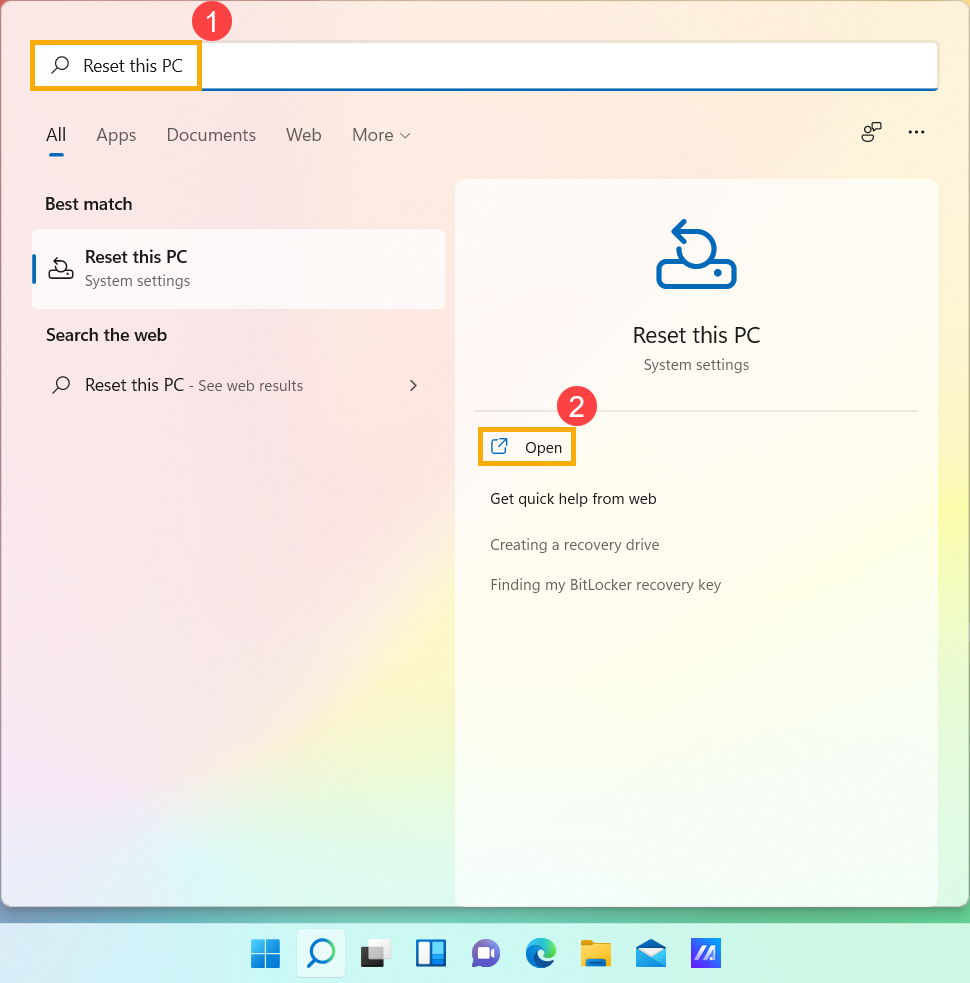
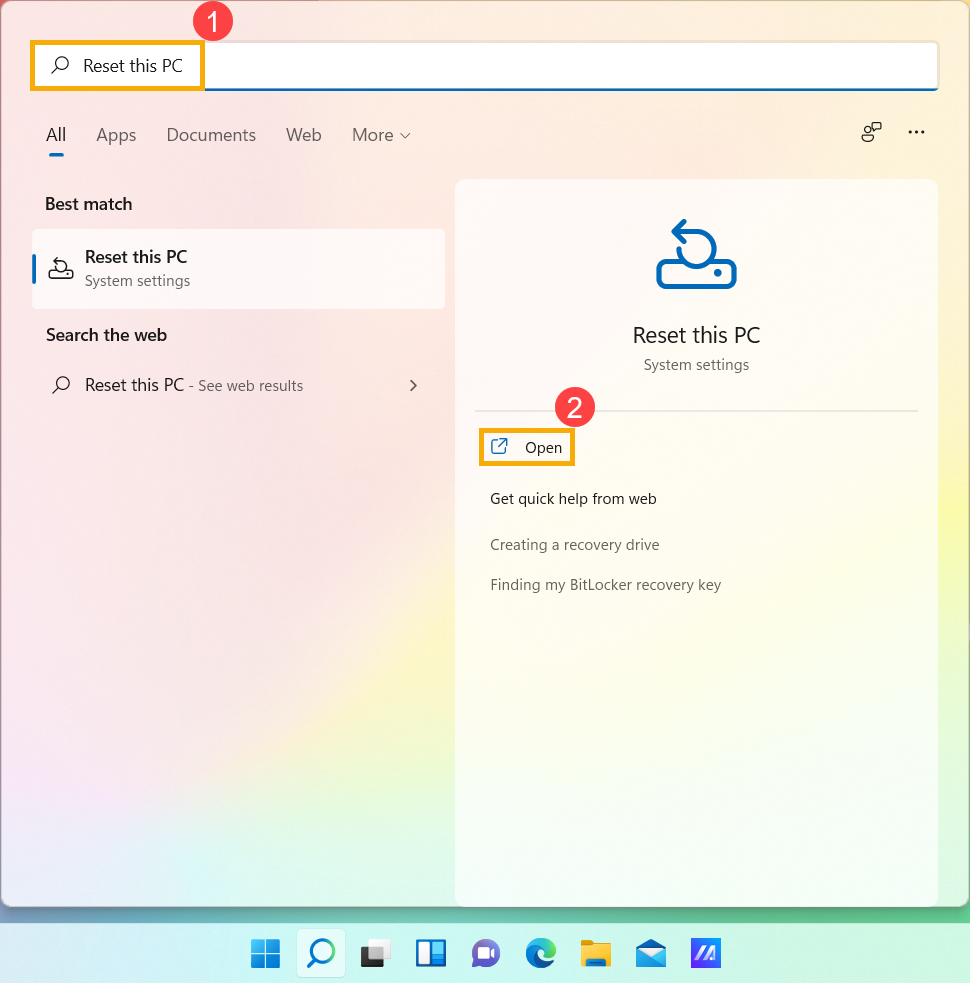
- Upišite i pretražite [Resetuj ovaj PC] u Windows traci za pretragu①, zatim kliknite [Otvori]②.
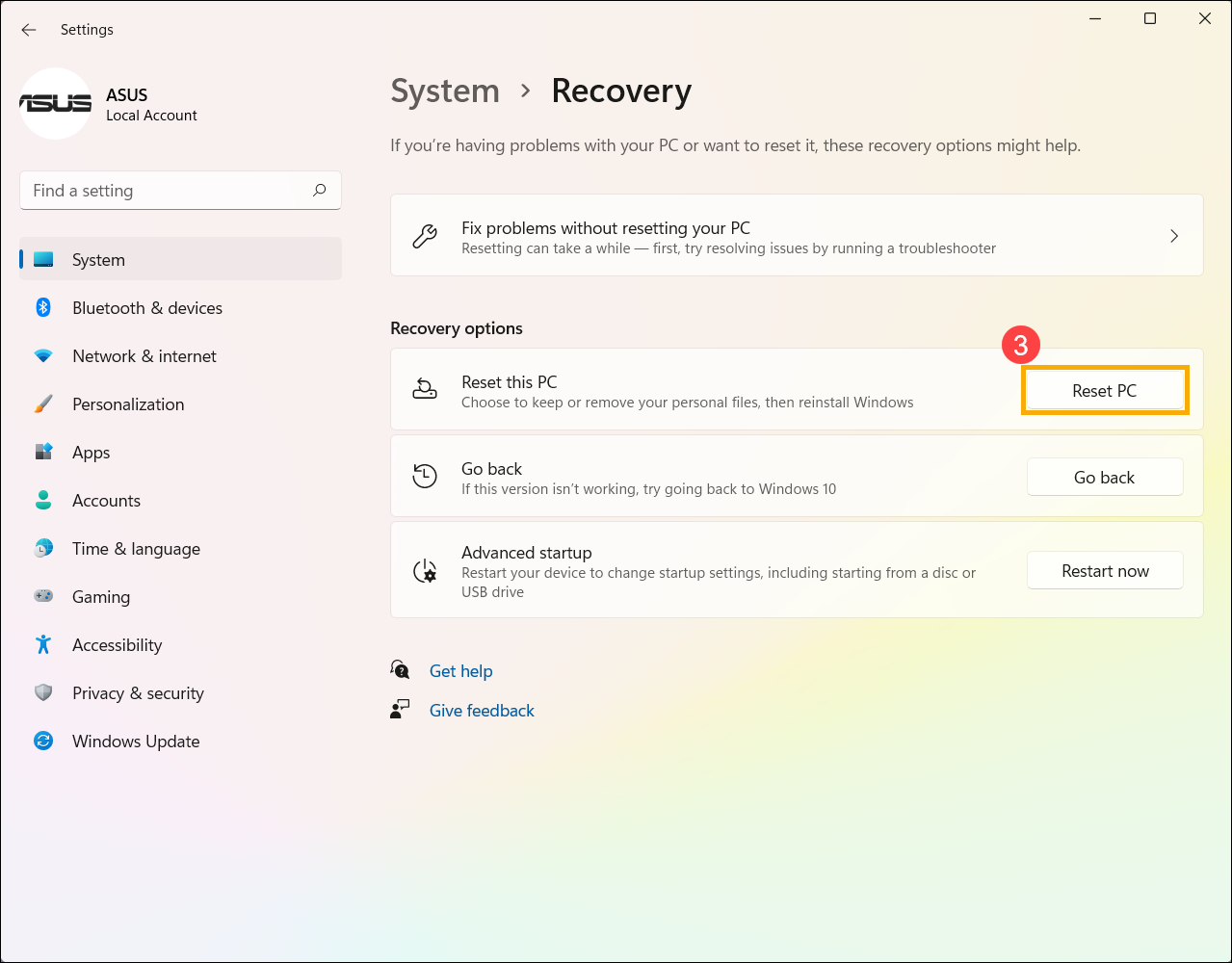
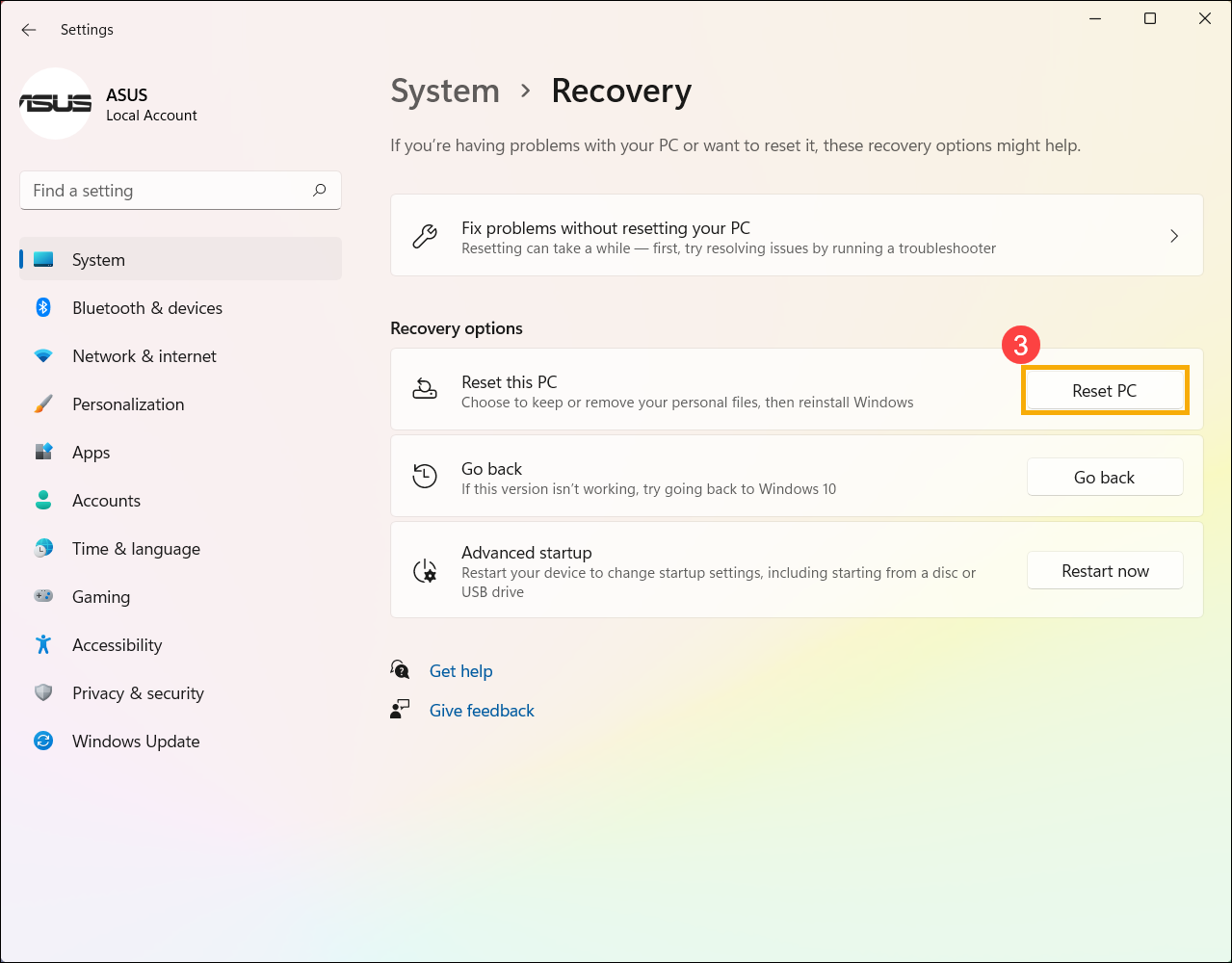
- Kliknite [Resetuj PC]③ u polju Resetuj ovaj PC.
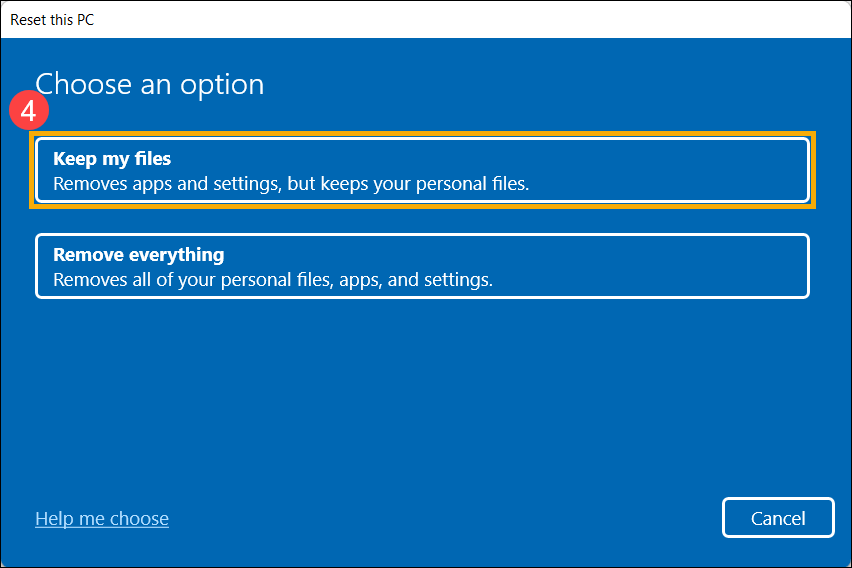
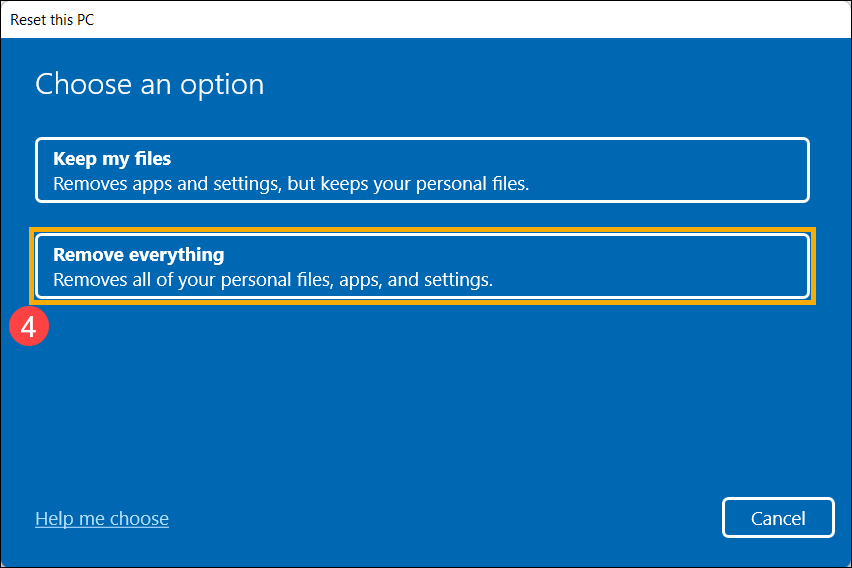
- Izaberite [Ukloni sve]④.
- Izaberite [Lokalna ponovna instalacija]⑤.
Note: Ako ne možete ponovo instalirati Windows putem Lokalne ponovne instalacije ili ako se pojave greške, možete izabrati Preuzimanje iz oblaka za ponovnu instalaciju Windows-a. (Vaš uređaj mora biti povezan na dostupan internet radi Preuzimanja iz oblaka.)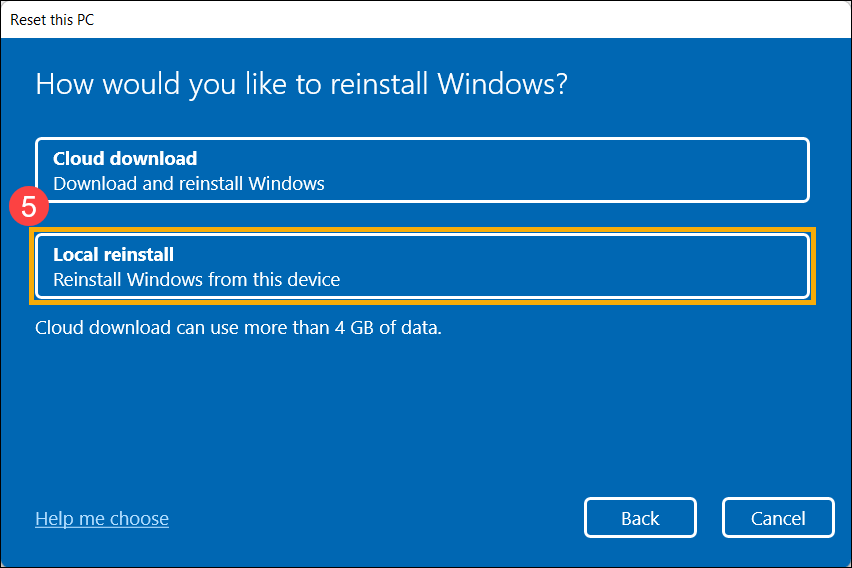
- Kliknite [Promeni podešavanja]⑥.
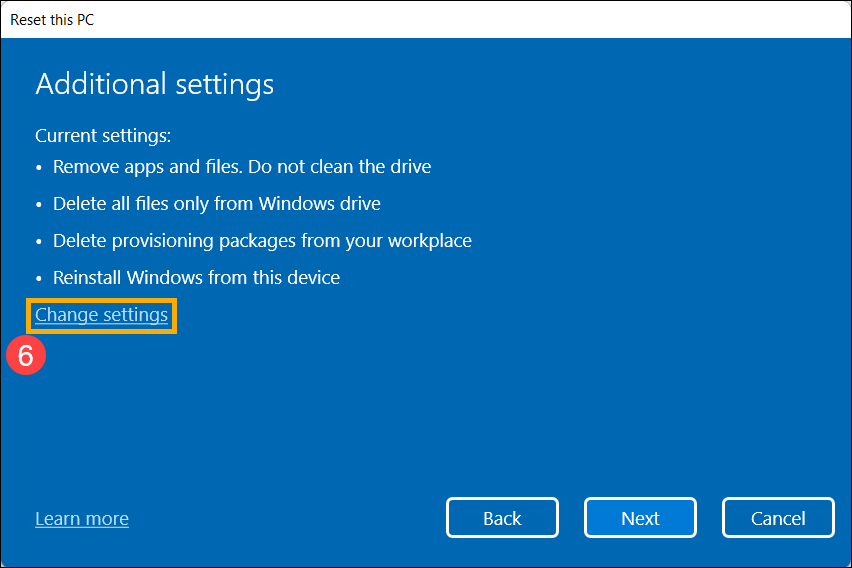
- Na osnovu vašeg zahteva, izaberite odgovarajuća podešavanja⑦, zatim kliknite [Potvrdi]⑧.
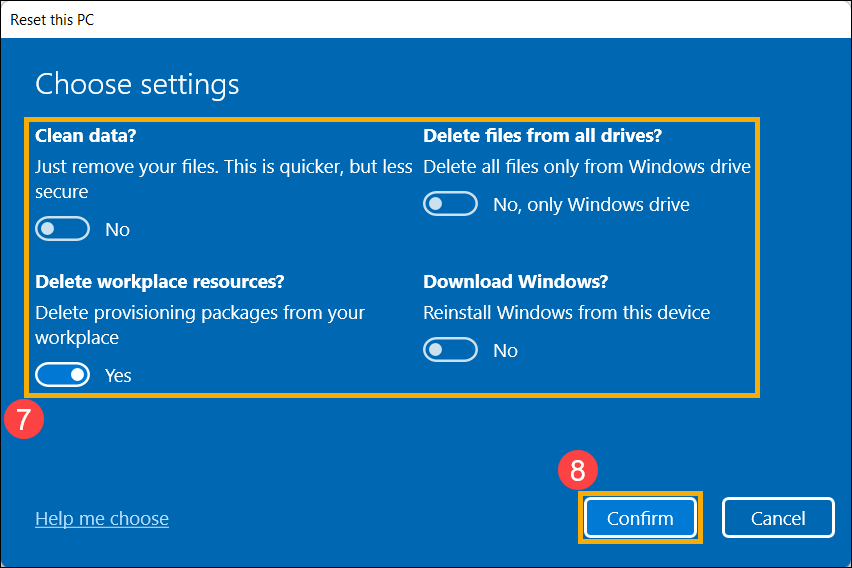
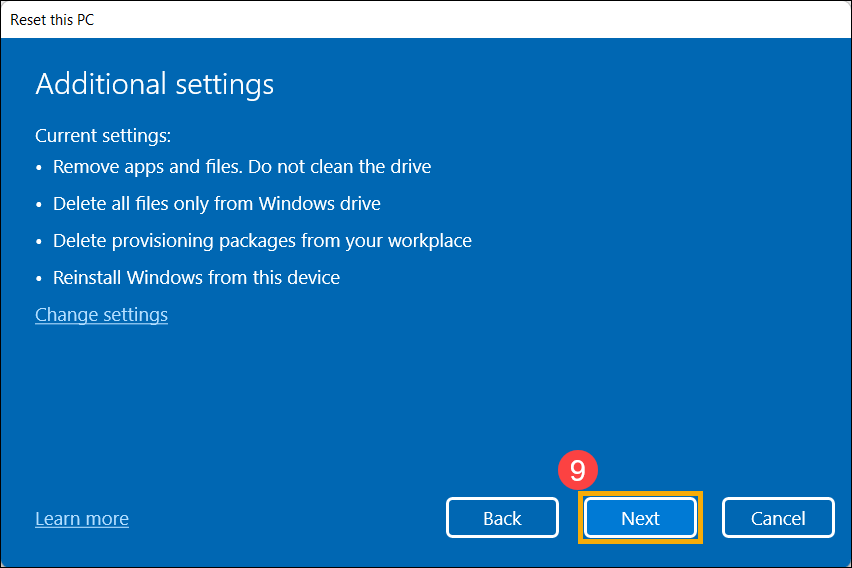
- Potvrdite podešavanja, zatim kliknite [Dalje]⑨.
- Možete primiti sledeće obaveštenje, izaberite [Dalje]⑩ da nastavite proces resetovanja.
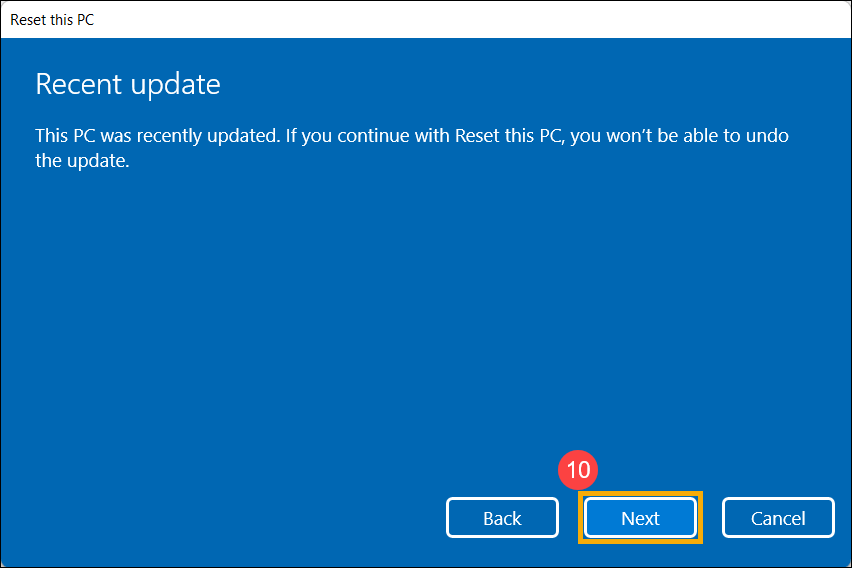
- Kliknite [Resetuj]⑪ da biste započeli ponovno instaliranje Windows-a, i vaš uređaj će se restartovati nakon što reinstalacija bude završena.
Napomena: Molimo vas da se AC adapter poveže tokom procesa resetovanja. Takođe, nemojte forsirati gašenje tokom procesa resetovanja kako biste sprečili bilo kakav problem.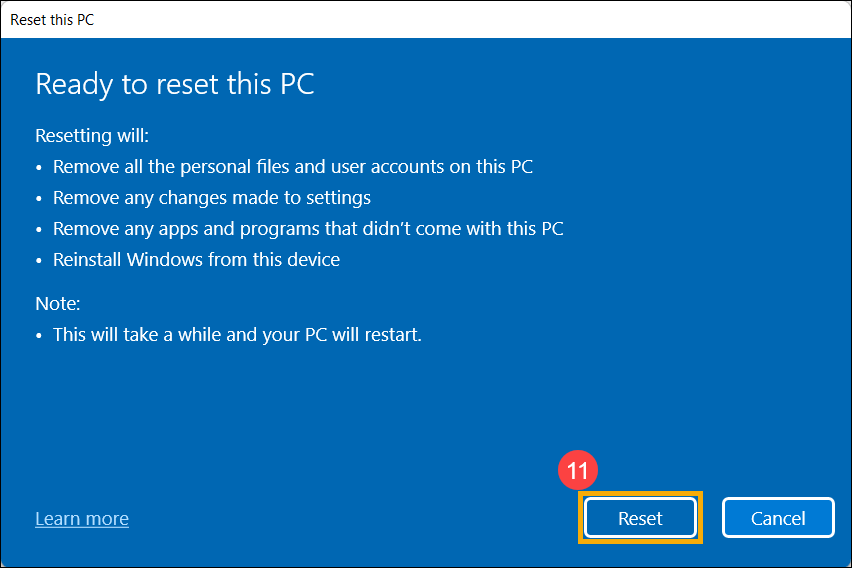
Windows 10 operativni sistem
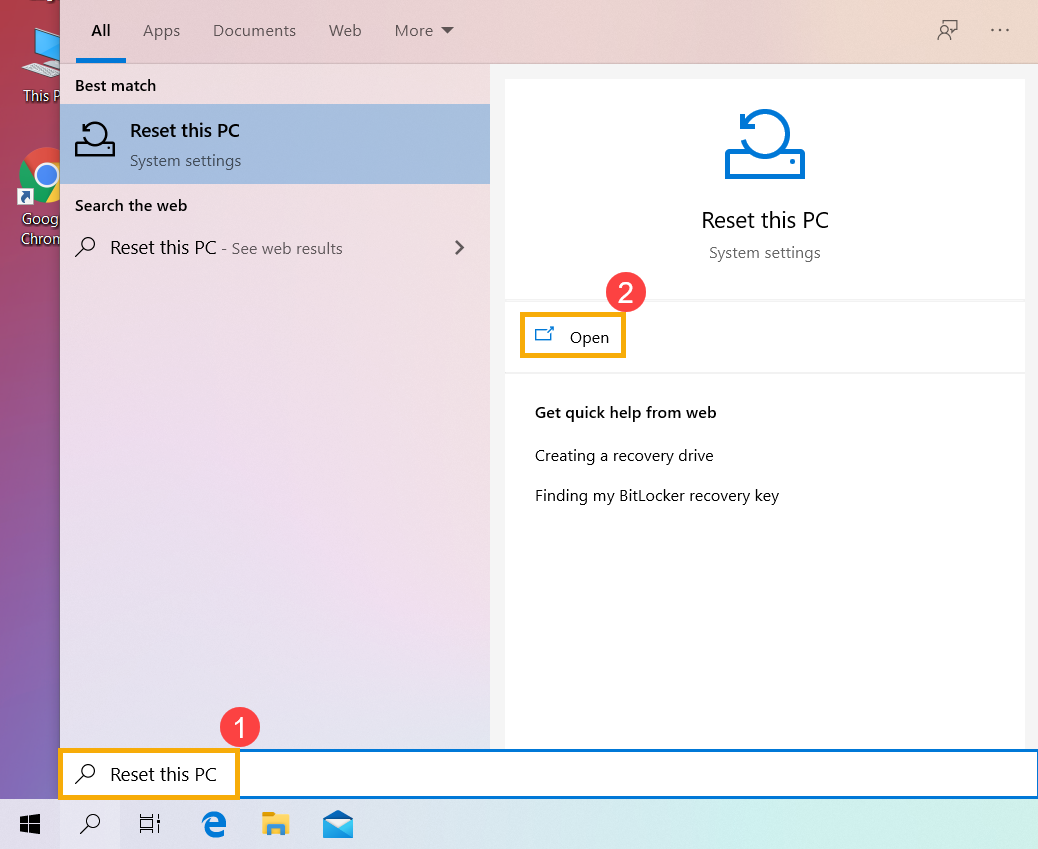
- Ukucajte i pretražite [Resetuj ovaj PC] u Windows traci za pretragu①, zatim kliknite [Otvori]②.
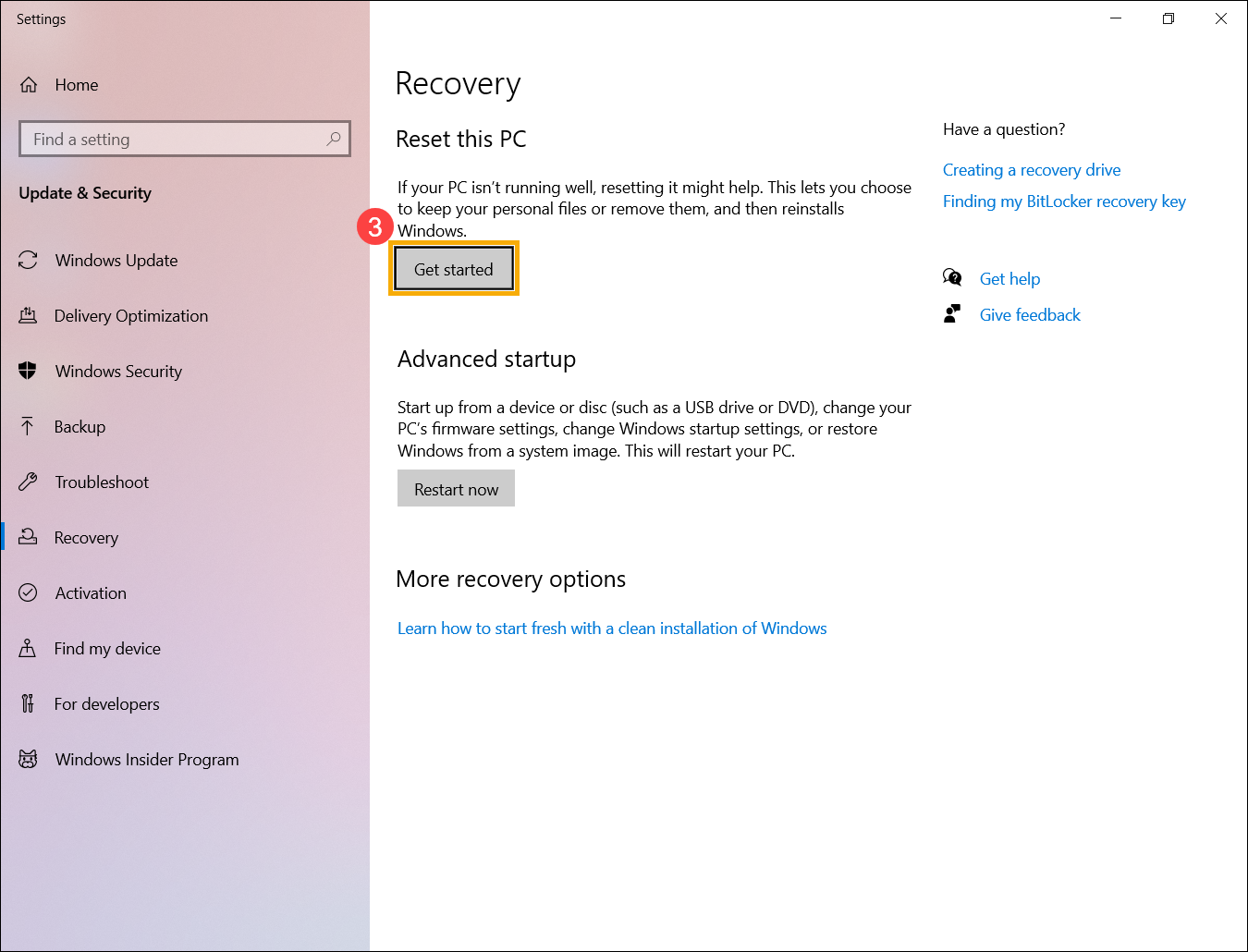
- Kliknite [Započni]③ u Resetuj ovaj PCsection.
- Izaberite [Ukloni sve]④.
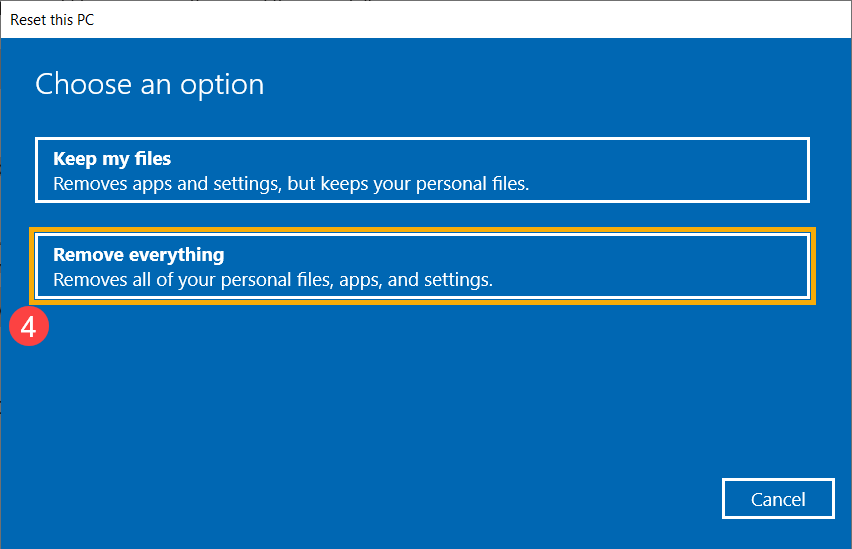
- Kliknite [Promeni podešavanja]⑤.
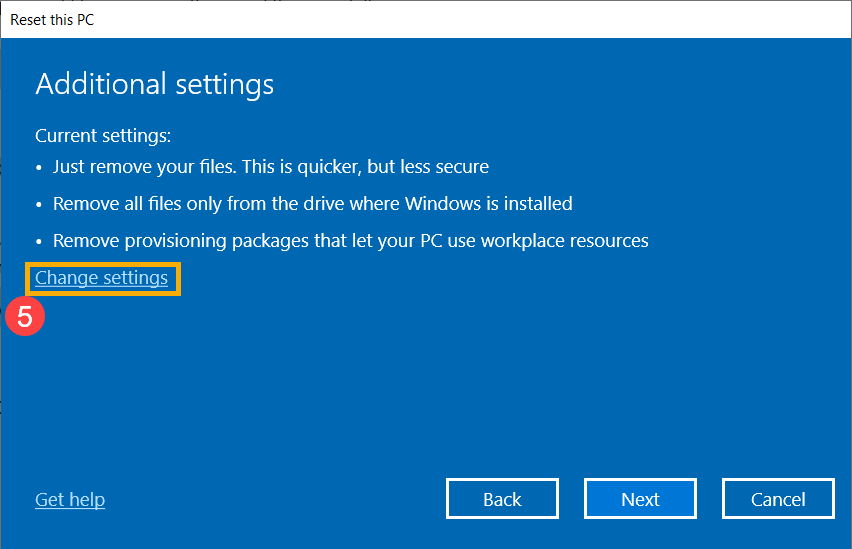
- Na osnovu vašeg zahteva izaberite odgovarajuća podešavanja⑥, zatim kliknite [Potvrdi]⑦.
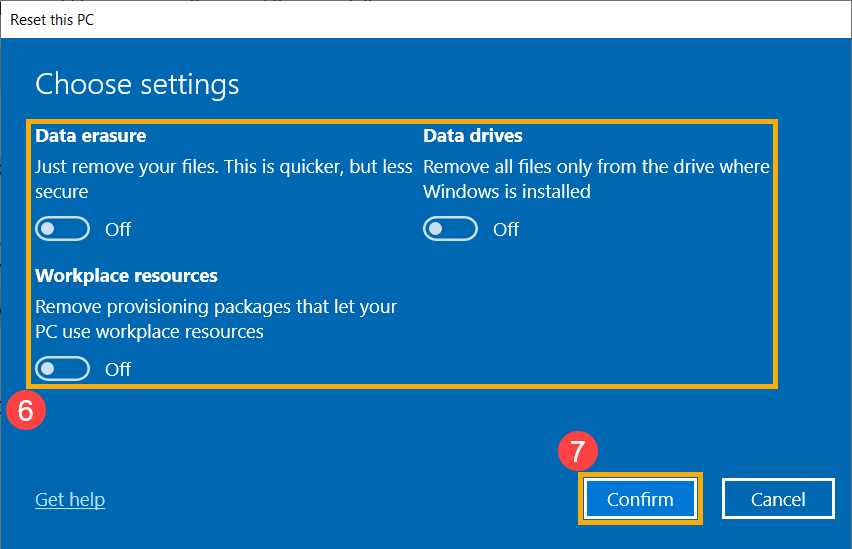
- Potvrdite podešavanja, zatim kliknite [Dalje]⑧.
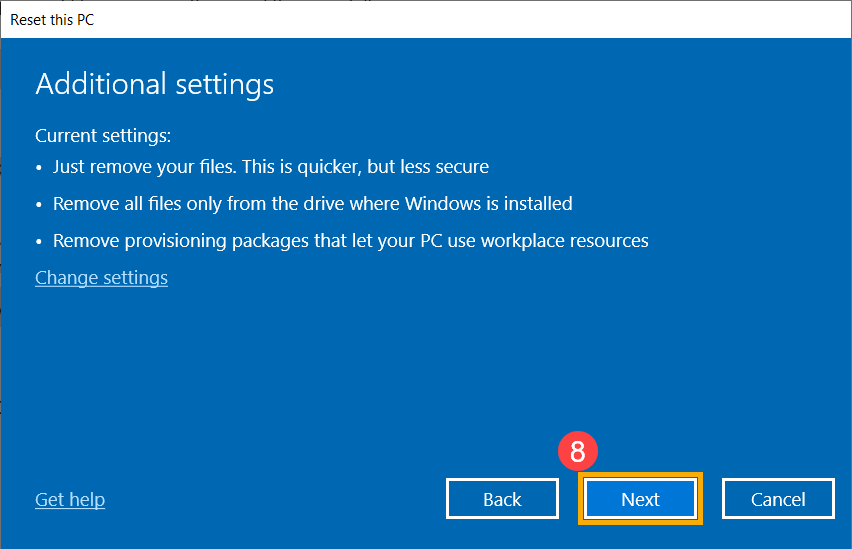
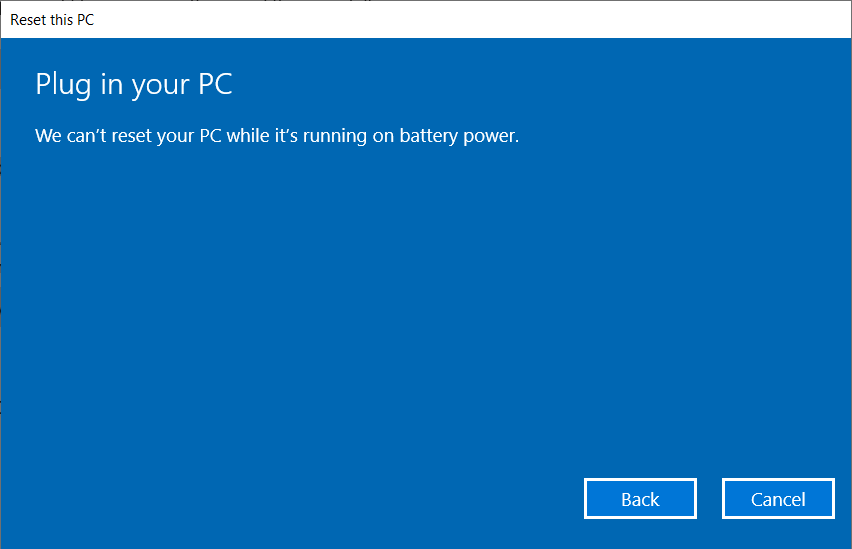
- Molimo vas da se uverite da je AC adapter povezan pre resetovanja uređaja, u suprotnom ćete videti obaveštenje ispod.
- Kliknite na [Resetuj]⑨. Uređaj će započeti ponovnu instalaciju Windows-a.
Napomena: Molimo vas da se uverite da je AC adapter povezan tokom procesa resetovanja. Takođe, nemojte forsirano isključivati uređaj tokom procesa resetovanja da biste sprečili bilo kakve probleme.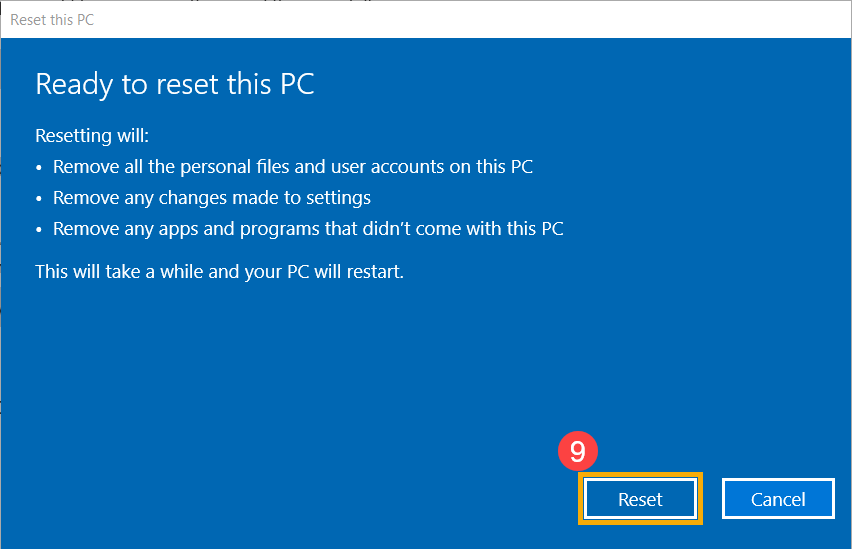
Metod 2: Ponovna instalacija Windows-a korišćenjem Windows Recovery Environment (WinRE)
- Prvo, dozvolite da vaš uređaj uđe u Windows Recovery Environment. Ovde možete saznati više o Kako ući u Windows Recovery Environment.
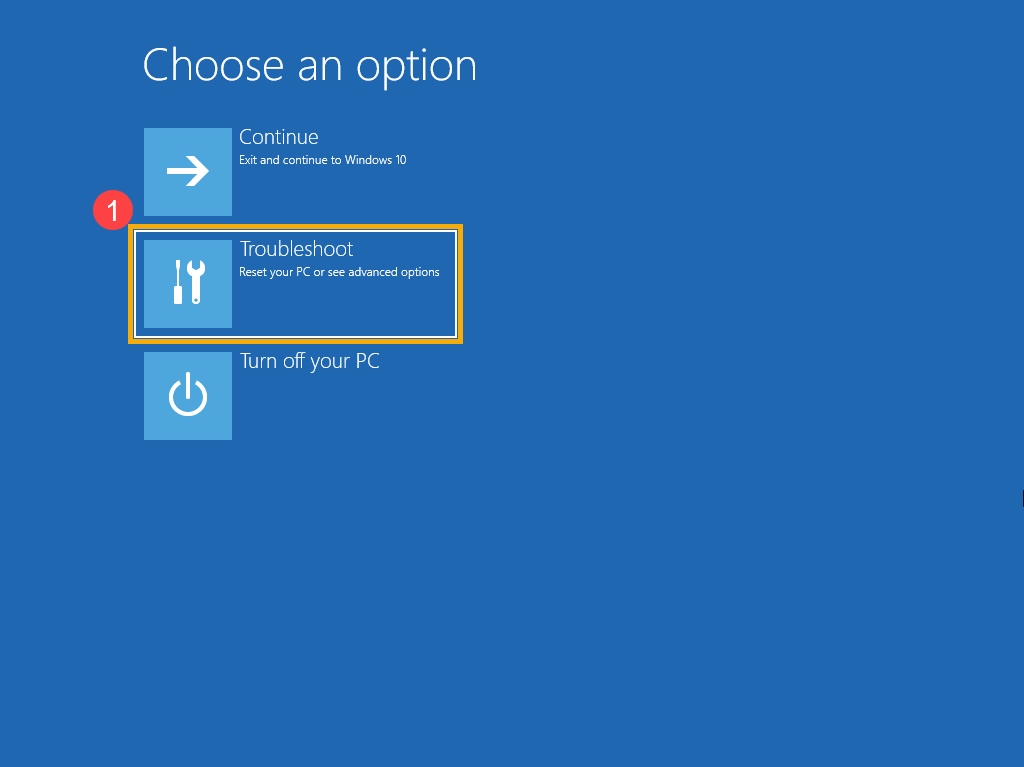
- Nakon što uređaj uđe u Windows Recovery Environment, izaberite [Rešavanje problema]①.
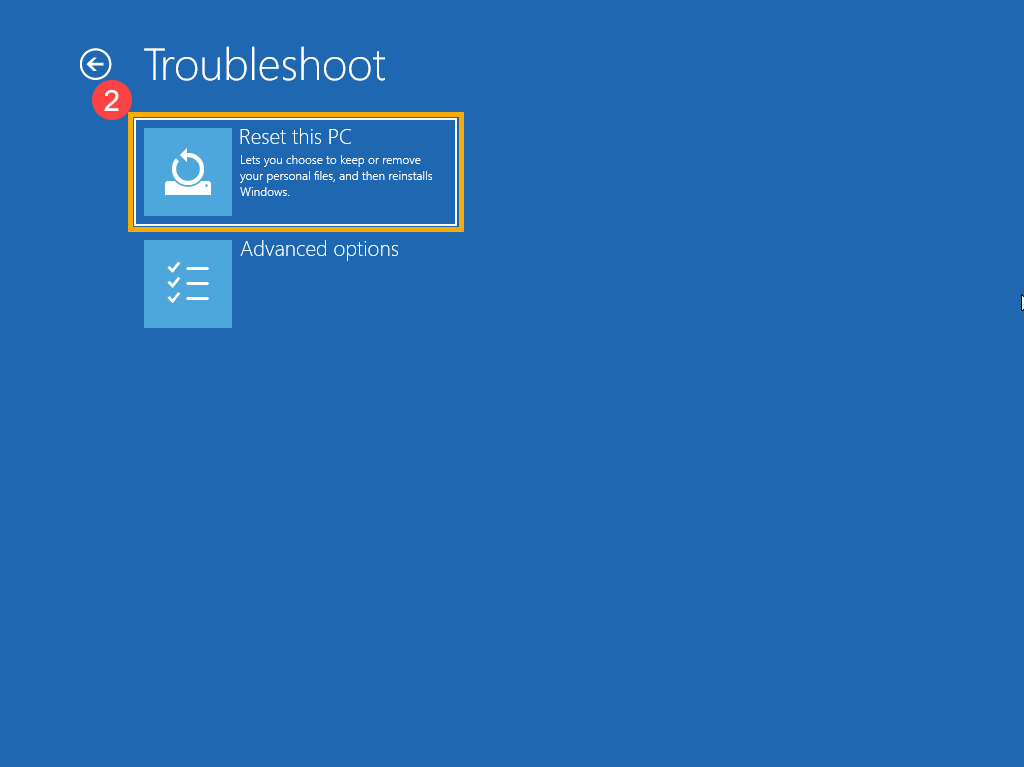
- Izaberite [Resetuj ovaj računar]②.
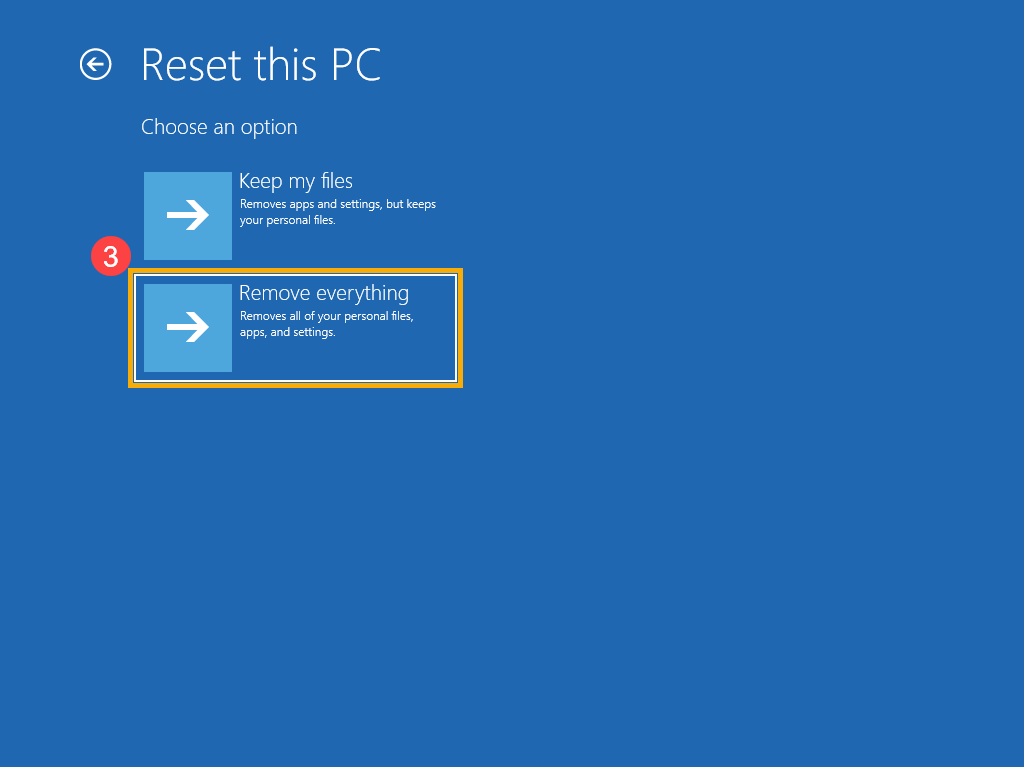
- Izaberite [Ukloni sve]③.
- Izaberite [Lokalna ponovna instalacija]④.
Napomena: Ako ne možete da ponovo instalirate Windows putem Lokalne ponovne instalacije ili dođe do greške, možete izabrati Preuzimanje iz oblaka da ponovo instalirate Windows. (Vaš uređaj mora biti povezan na internet za Preuzimanje iz oblaka.)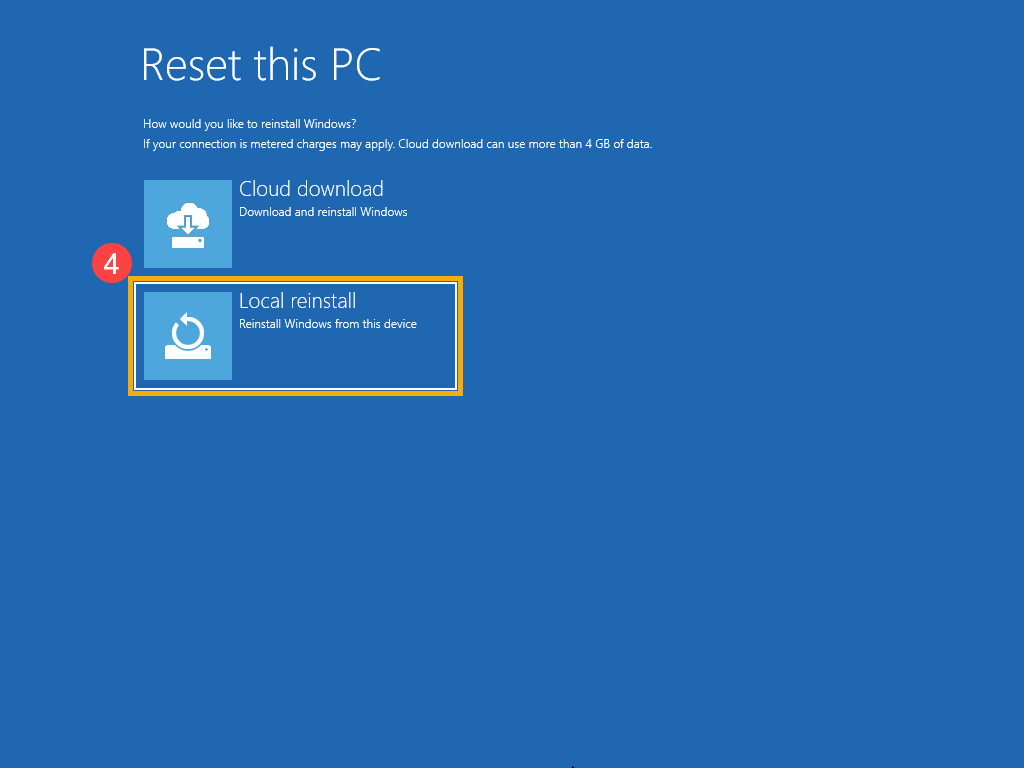
- Na osnovu vašeg zahteva, izaberite odgovarajuća podešavanja⑤.
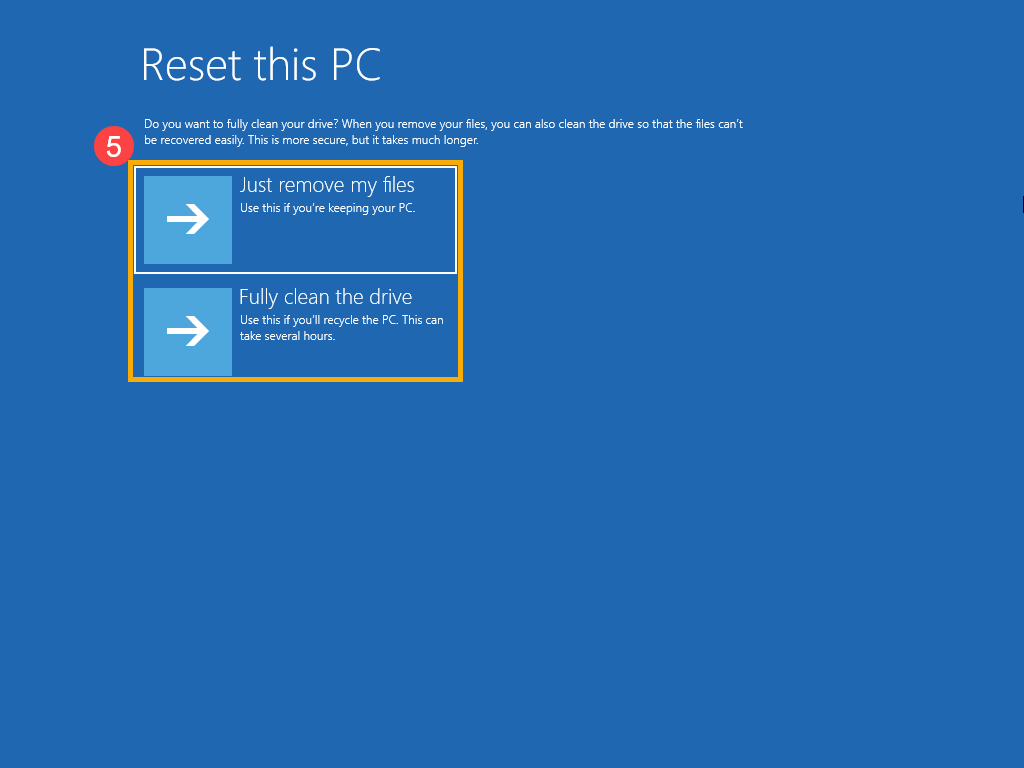
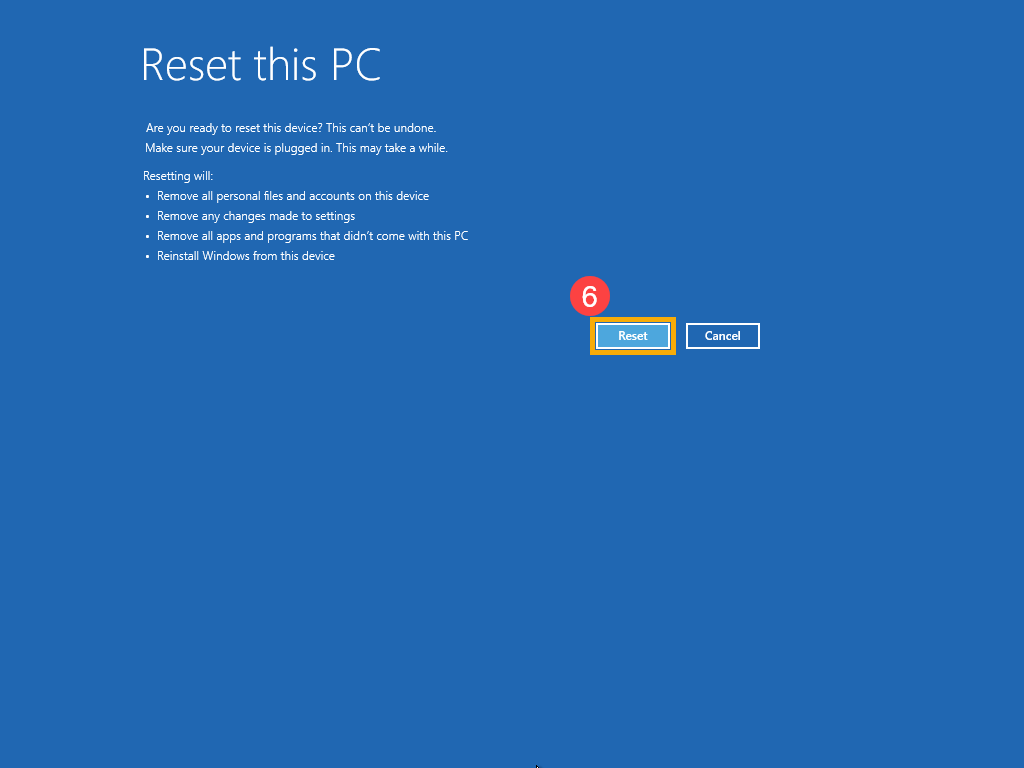
- Kliknite [Resetuj]⑥. Uređaj će započeti ponovnu instalaciju Windows-a.
Napomena: Molimo vas da se uverite da je AC adapter priključen tokom procesa resetovanja. Takođe, nemojte forsirano gasiti uređaj tokom procesa resetovanja da biste sprečili bilo kakve probleme.