Povezane teme
[Windows 11/10] Aktivacija Windows-a, preuzimanje i izmena produkt ključa
Primjenjivi proizvodi: Notebook, Desktop, All-in-One PC, Gaming Handheld, MiniPC, NUC
Aktivacija Windows-a može se izvršiti pomoću digitalne licence ili putem 25-znakovnog proizvoda ključa. Redosled proizvoda ključa je sledeći:
Proizvod ključ: XXXXX-XXXXX-XXXXX-XXXXX-XXXXX
Ako vaš uređaj dolazi sa unapred instaliranim Windows sistemom, ASUS je već ugradio digitalnu licencu na matičnu ploču. Kada je vaš uređaj povezan na internet, Windows će se automatski aktivirati. Ovo znači da je ključ proizvoda ugrađen u vaš uređaj i nije posebno dostavljen korisnicima, što pomaže u sprečavanju neovlašćene upotrebe ili krađe.
Ako ste kupili maloprodajnu verziju Windows-a, potrebno je da unesete ključ proizvoda ili da se prijavite putem Microsoft naloga povezanog sa digitalnom licencom kako biste aktivirali Windows.
Dodatno, imate opciju da izmenite verziju Windows 11/10 unošenjem novog proizvoda ključa, na primer, nadogradnjom sa Home izdanja na Professional izdanje.
Za više detalja o aktivaciji Windows-a, možete se konsultovati sa zvaničnim dokumentom od strane Microsoft-a.
Molimo idite na odgovarajuće uputstvo na osnovu trenutnog Windows operativnog sistema na vašem uređaju:
Proveri status aktivacije Windows-a
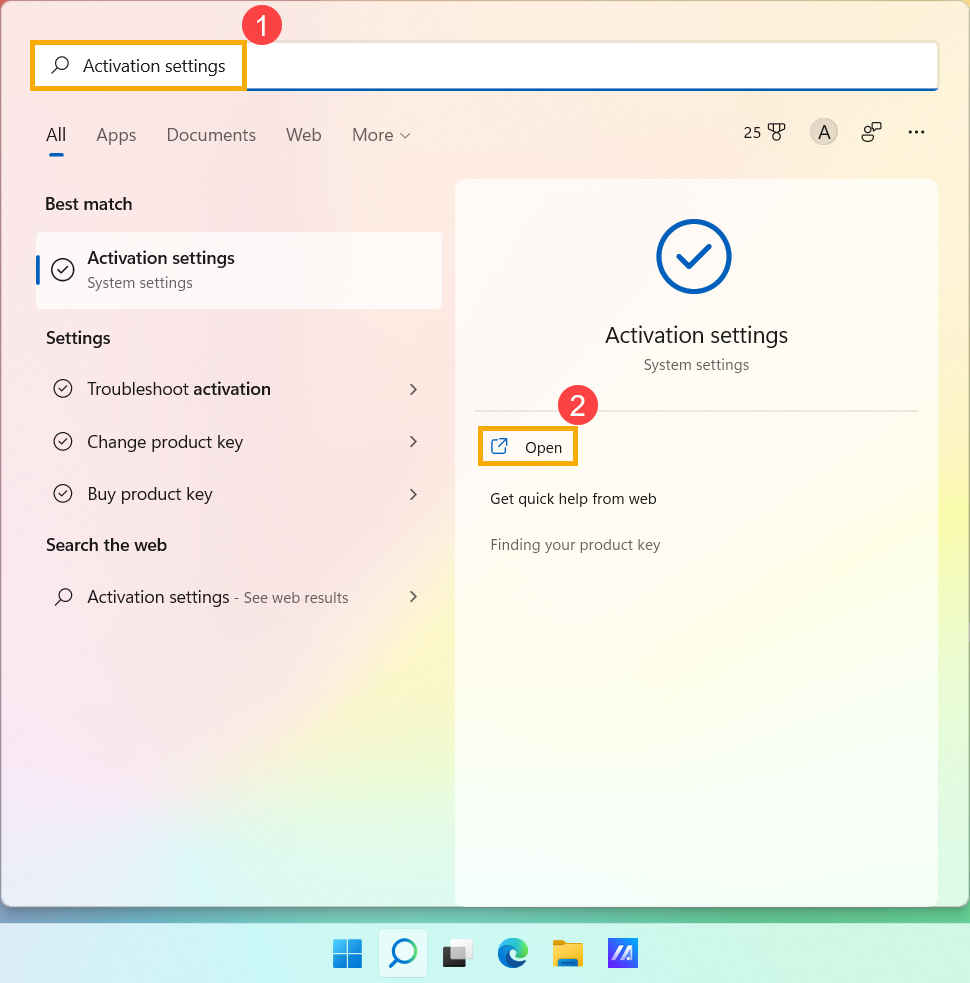
- Ukucajte i pretražite [Podešavanja aktivacije]① u Windows traci za pretragu, zatim kliknite [Otvori]②.
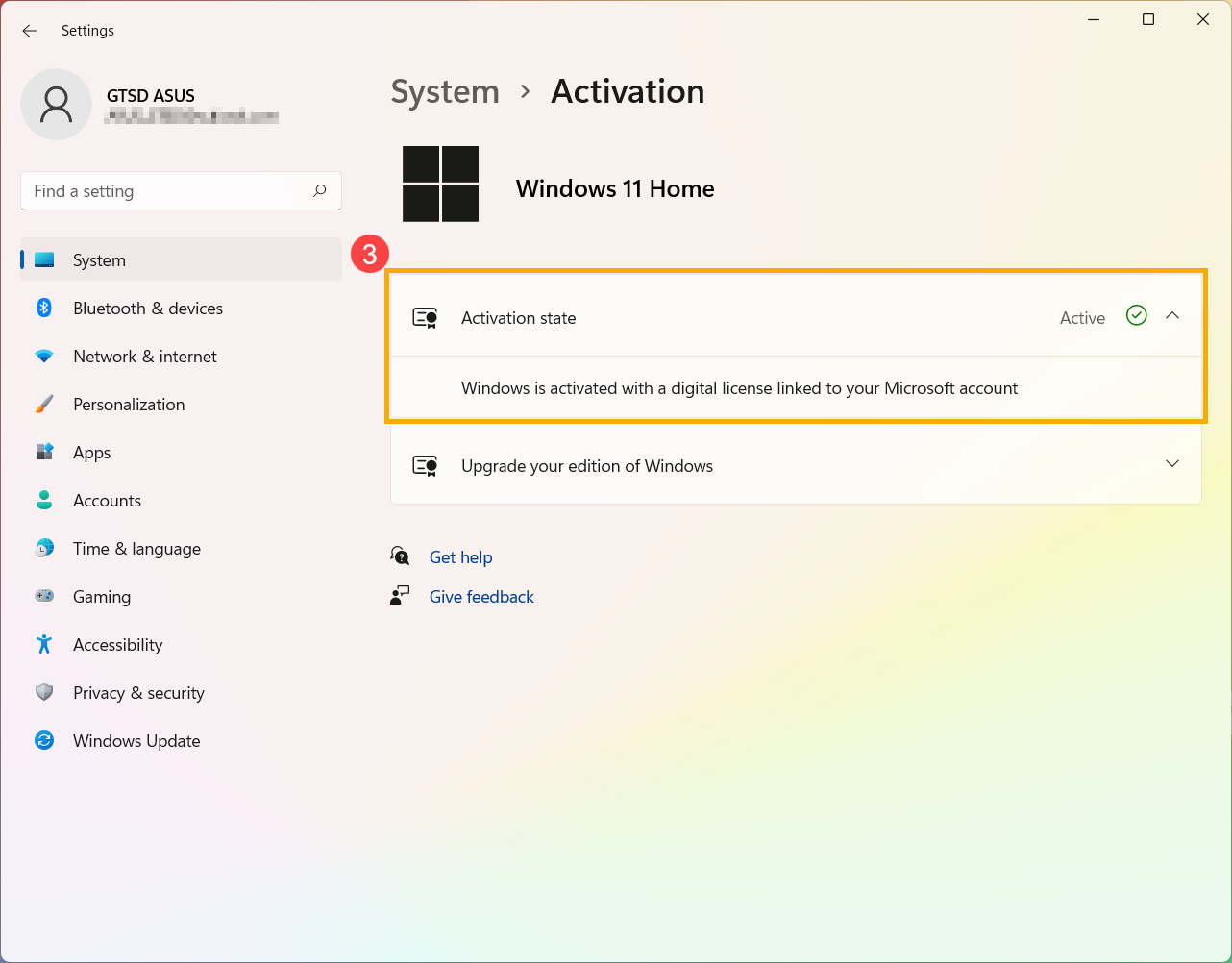
- Status aktivacije vašeg Windows-a biće prikazan pored Aktivacija③.
Promeni Windows proizvodni ključ
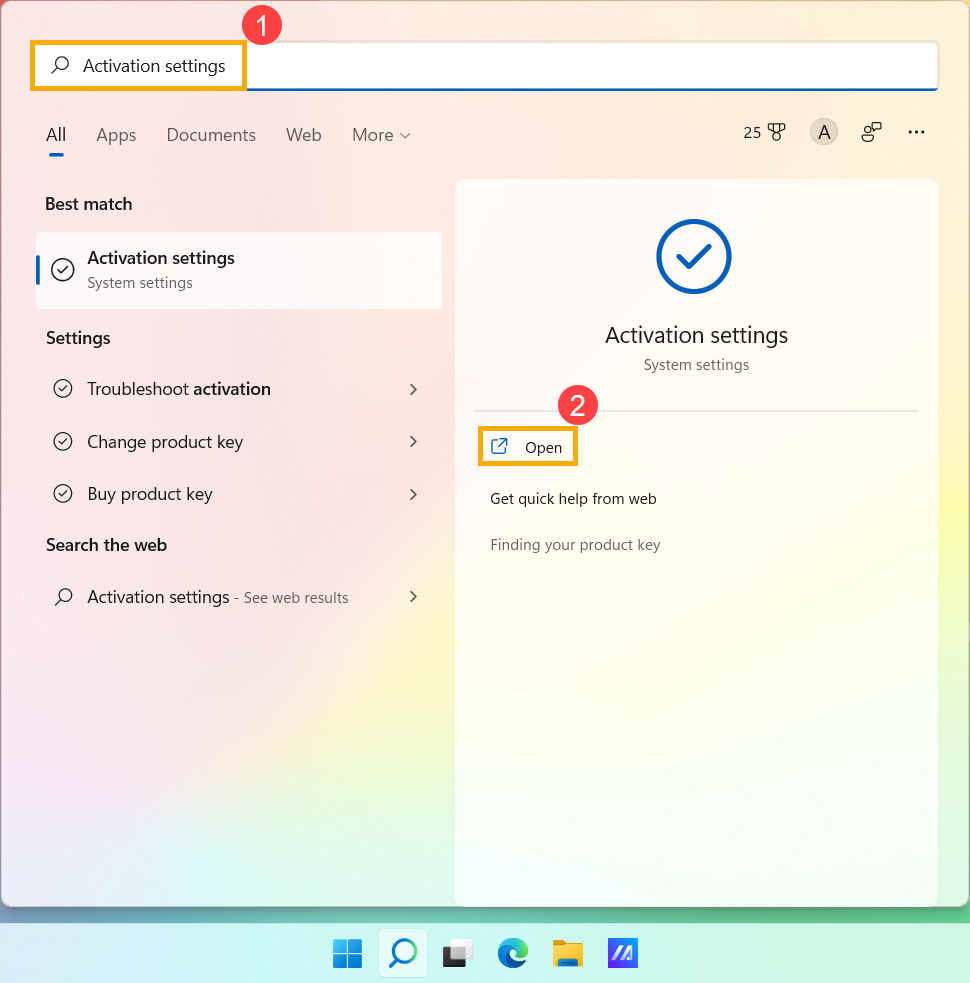
- Ukucajte i pretražite [Podešavanja aktivacije]① u Windows traci za pretragu, zatim kliknite [Otvori]②.
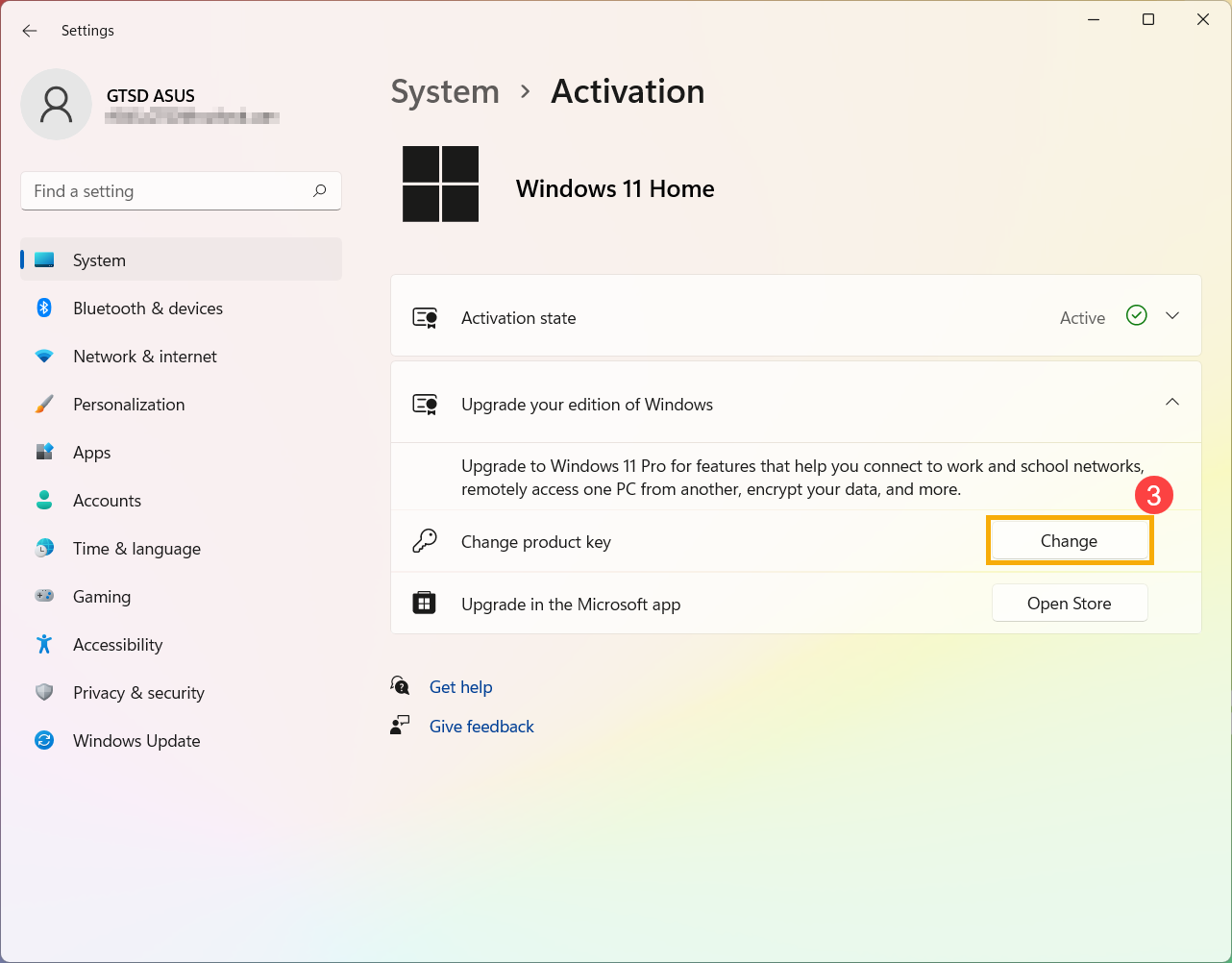
- Proširite polje Nadogradite vašu verziju Windows-a, zatim kliknite [Promeni] na Promeni proizvodni ključ③.
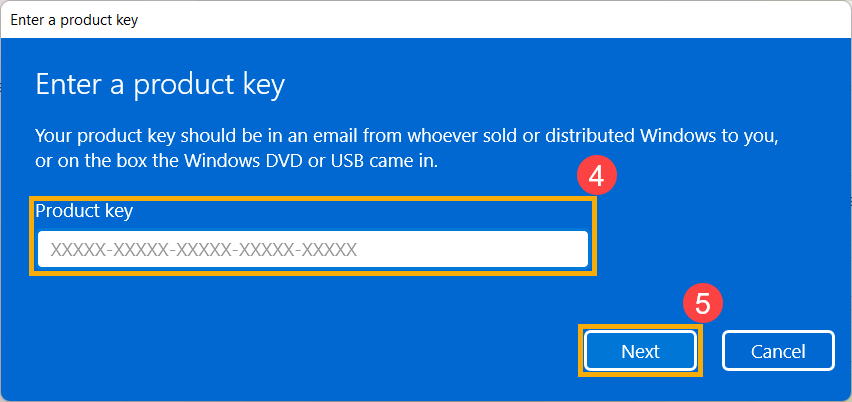
- Upišite proizvodni ključ sa kodom od 25 karaktera④, zatim izaberite [Dalje]⑤ da započnete verifikaciju i aktivaciju vašeg Windows-a.
Kako rešiti problem 'Windows nije aktiviran'
Za ASUS uređaje sa ugrađenim Windows sistemom, Windows je aktiviran. Postoje neki česti slučajevi kada 'Windows nije aktiviran':
- Nakon popravke proizvoda, Windows nije aktiviran
Kada se zamene glavni komponenti (CPU i Matična ploča), Windows automatski prepoznaje kao 'nije aktiviran'.
Tokom standardnog procesa popravke, inženjeri pomažu klijentima da aktiviraju Windows.
Međutim, ako uređaj koji je poslat na popravku nema hard disk, navedena situacija se može dogoditi. Molimo kontaktirajte ASUS servisni centar.
- Zamena glavnih komponenti
Kao što je prethodno navedeno, ako korisnici sami zamene glavne komponente, može se pojaviti problem 'Windows nije aktiviran'.
Vratite sve postavke na početne vrednosti ili kontaktirajte ASUS servisni centar.
- Promena sistema (uključujući nadogradnju i povratak na stariju verziju)
Nakon pokretanja nove verzije Windows-a, postoji kratkoročni plan za nadogradnju Windows-a.
Na primer, Windows 10 se nadograđuje na Windows 11. Ako se pojavi poruka 'Windows nije aktiviran', molimo kontaktirajte Microsoft za dalje rešenje.
- Kupci kupuju Windows (maloprodajno izdanje)
Ako su kupci samostalno kupili Windows (maloprodajno izdanje) i instalirali ga na ASUS proizvod, a pojavljuje se 'Windows nije aktiviran', molimo kontaktirajte lokalni Microsoft za više informacija i rešenje.
- Neovlašćeni Windows
Ako vaš sistem koristi neovlašćenu instalaciju ili je promenjen na neovlašćenu verziju Windows-a, što dovodi do neaktiviranog stanja, vratite se na originalnu verziju Windows-a. Da naučite kako da ponovo instalirate Windows, pogledajte sledeći članak:
Kako napraviti i koristiti USB fleš disk za instalaciju Windows-a
Oblak oporavak u UEFI BIOS-u
Proverite status aktivacije Windows-a
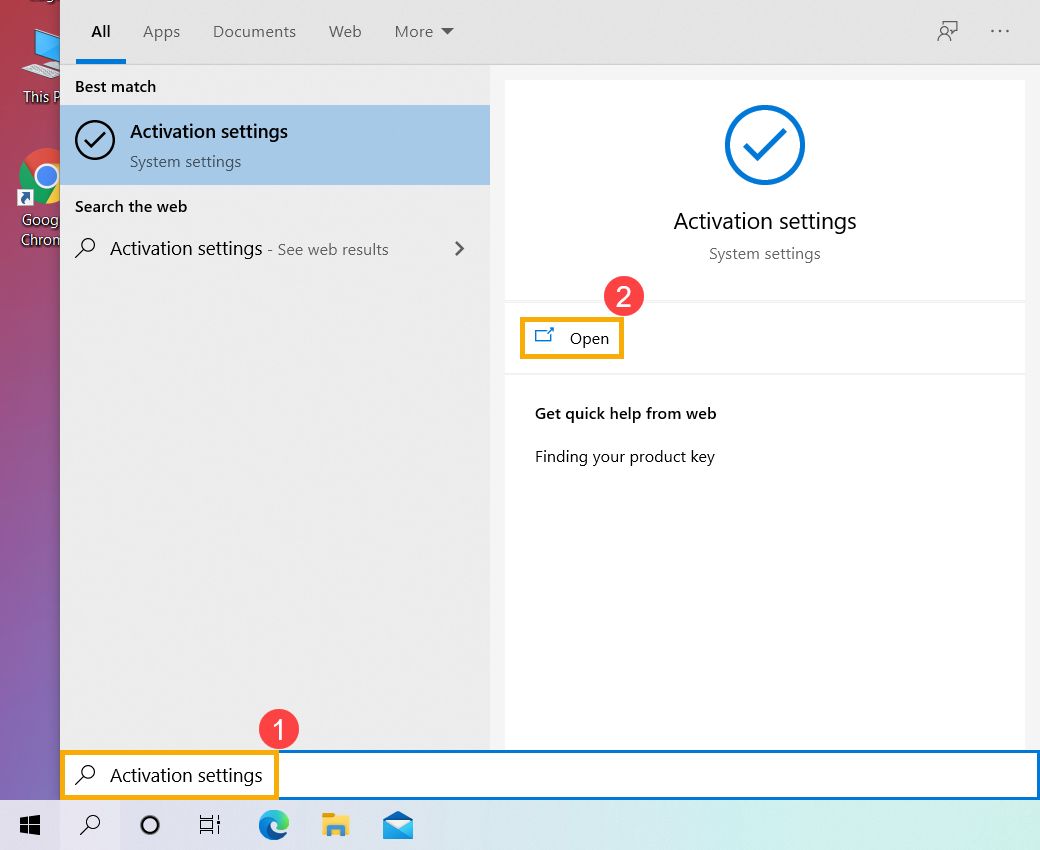
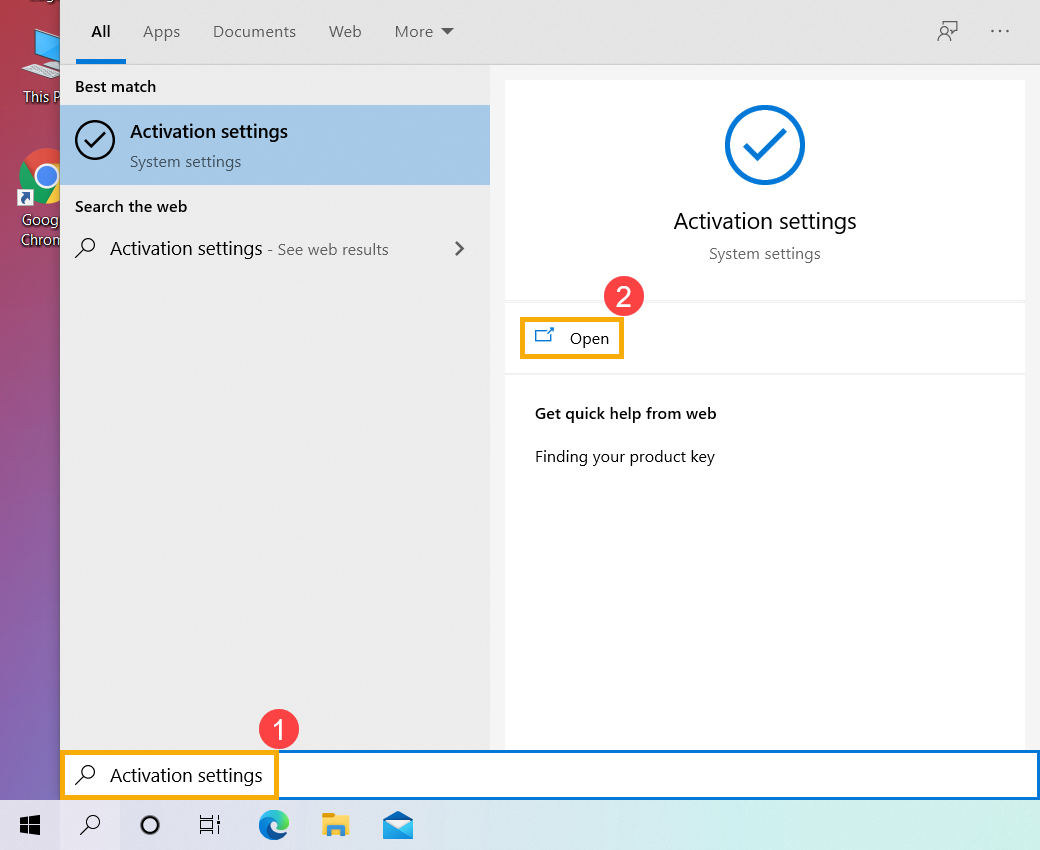
- Upišite i pretražite [Podešavanja aktivacije]① u Windows traci za pretragu, zatim kliknite [Otvori]②.
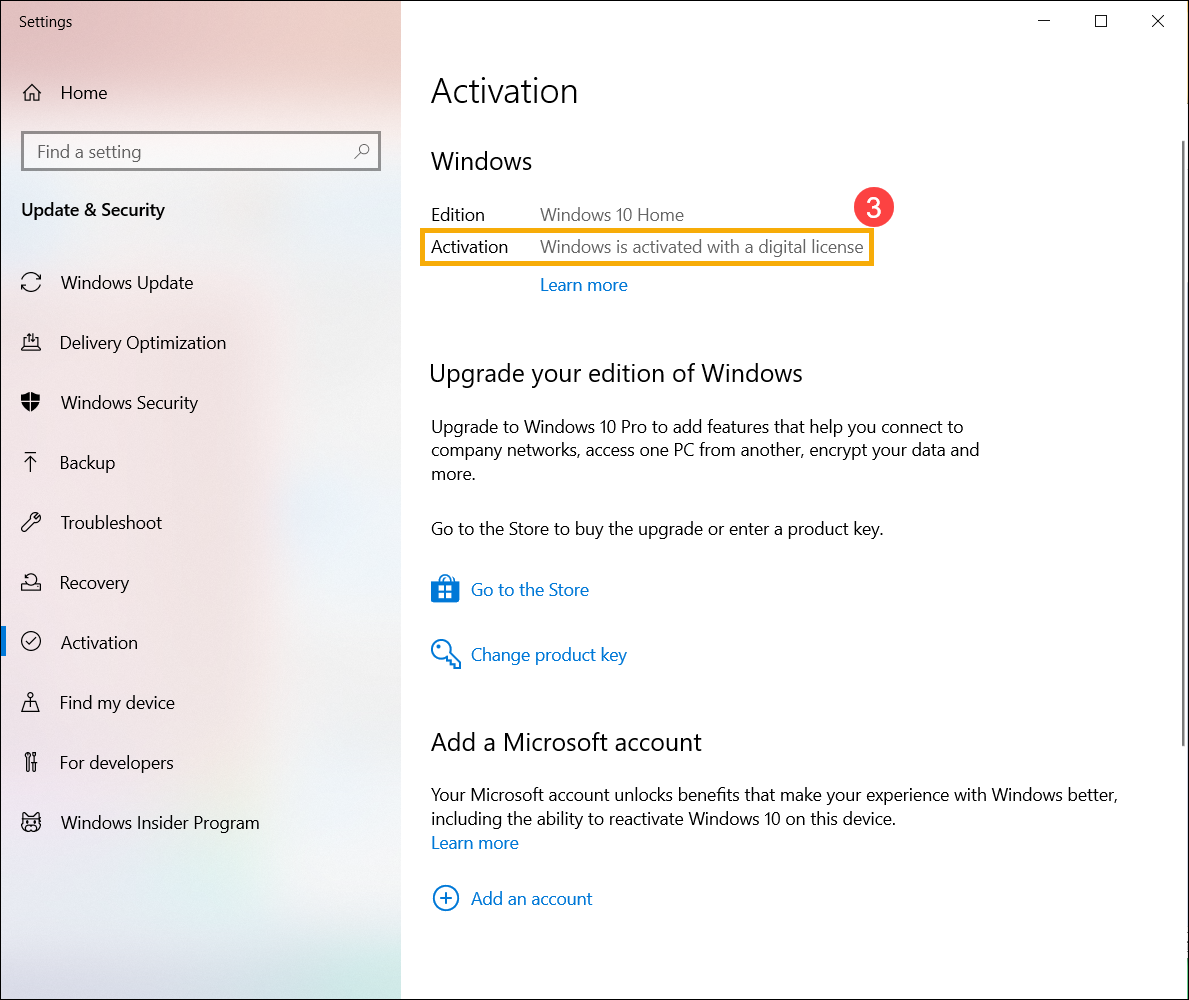
- Videćete status aktivacije Windows-a u sekciji Aktivacija③.
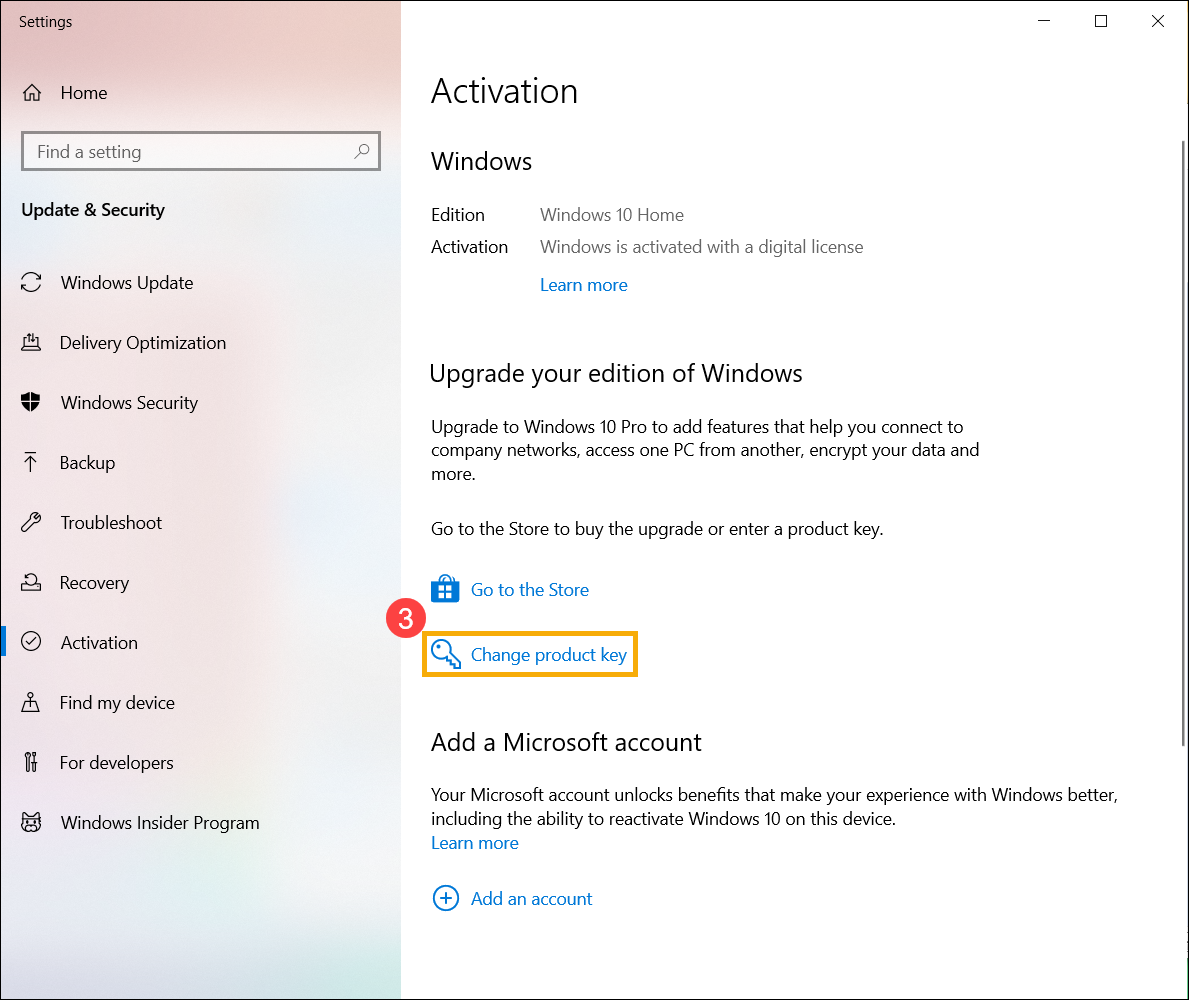
Promenite Windows proizvodni ključ
- Upišite i pretražite [Podešavanja aktivacije]① u Windows traci za pretragu, zatim kliknite [Otvori]②.
- Izaberite [Promeni proizvodni ključ]③.
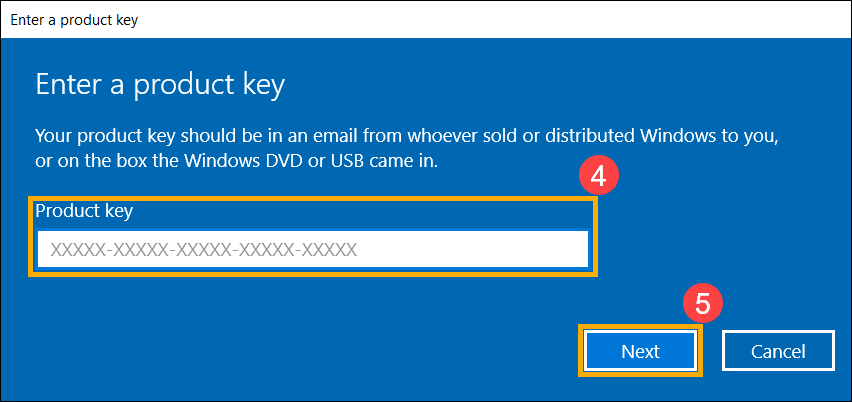
- Unesite ključ proizvoda sa kodom od 25 karaktera④, zatim izaberite [Dalje]⑤ da biste započeli verifikaciju i aktivaciju vašeg Windows-a.
Kako postupiti kada se pojavi 'Windows nije aktiviran'
Za ASUS uređaje sa ugrađenim Windows sistemom, Windows je već aktiviran. Postoje neki česti slučajevi kada se pojavi poruka 'Windows nije aktiviran':
- Nakon popravke proizvoda, Windows nije aktiviran
Kada se zamene glavni komponenti (CPU i matična ploča), Windows će automatski očitati kao 'nije aktiviran'.
Tokom standardnog procesa popravke, inženjeri pomažu klijentima da aktiviraju Windows.
Međutim, ako uređaj koji se šalje na popravku ne sadrži hard disk, gornja situacija se može dogoditi. Molimo kontaktirajte ASUS servisni centar.
- Zamena glavnih komponenti
Kao što je prethodno navedeno, ako korisnici sami zamene glavne komponente, takođe može doći do poruke 'Windows nije aktiviran'.
Vratite sve postavke na podrazumevane ili kontaktirajte ASUS servisni centar.
- Promena sistema (uključujući nadogradnju i vraćanje na stariju verziju)
Nakon što je nova verzija Windows-a lansirana, postoji kratkoročni plan nadogradnje Windows-a.
Na primer, Windows 10 se nadograđuje na Windows 11. Ako se pojavi 'Windows nije aktiviran', molimo kontaktirajte Microsoft za dalje rešenje.
- Kupci kupuju Windows (maloprodajno izdanje)
Ako su kupci samostalno kupili Windows (maloprodajno izdanje) i instalirali ga na ASUS proizvod i pojavi se poruka 'Windows nije aktiviran', molimo kontaktirajte lokalni Microsoft za dodatne informacije i rešenje.
- Neovlašćeni Windows
Ako vaš sistem koristi neovlašćenu instalaciju ili je promenjen u neovlašćenu verziju Windows-a, što je dovelo do neaktiviranog stanja, molimo vratite se na originalnu verziju Windows-a. Da biste saznali kako da ponovo instalirate Windows, pogledajte sledeći članak:
Kako napraviti i koristiti USB fleš disk kao instalacioni medijum za ponovnu instalaciju Windows-a
Cloud Recovery u UEFI BIOS-u