Povezane teme
[Rešavanje problema] Zašto ne mogu da pristupim stranici sa podešavanjima ASUS rutera?
1. Molimo vas da pogledate sledeća dva FAQ-a
[Bežični ruter] Kako ući na stranicu za podešavanje rutera (ASUSWRT)
[Bežični ruter] Kako ući na stranicu za podešavanje rutera (Plavi GUI)
2. Molimo vas da potvrdite da vaš ruter ima ispravnu WAN konekciju.
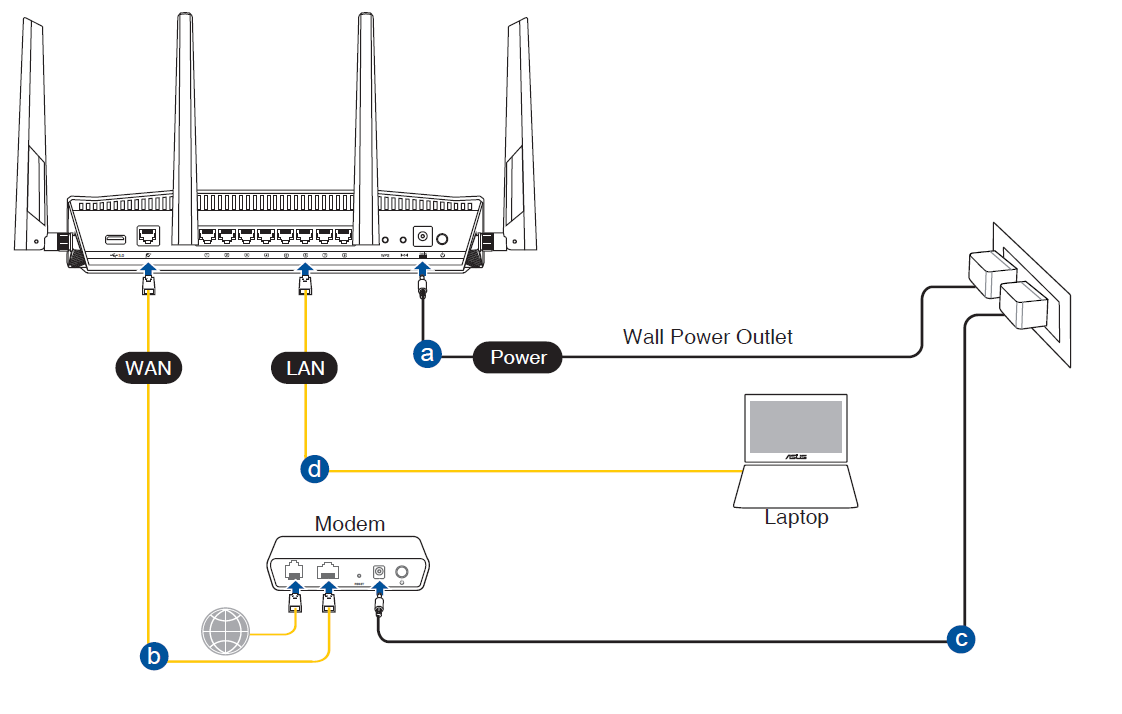
U nastavku uzimamo RT-AX88U kao primer, za ostale modele, molimo vas da pogledate korisnička uputstva u ASUS Download Center.
Povežite vaš računar sa bežičnim ruterom putem žične veze.
a. Uključite AC adapter vašeg bežičnog rutera u DC-IN port i priključite ga u utičnicu.
b. Uzmite još jedan mrežni kabl, povežite vaš modem sa WAN portom vašeg bežičnog rutera.
c. Uključite AC adapter vašeg modema u DC-IN port i priključite ga u utičnicu.
d. Pomoću priloženog mrežnog kabla, povežite vaš računar sa LAN portom vašeg bežičnog rutera.
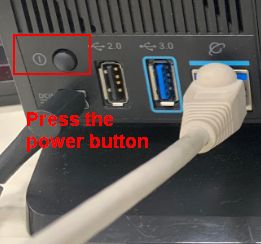
Napomena: Nakon povezivanja na napajanje, potrebno je da pritisnete Power dugme kako biste uključili ruter.
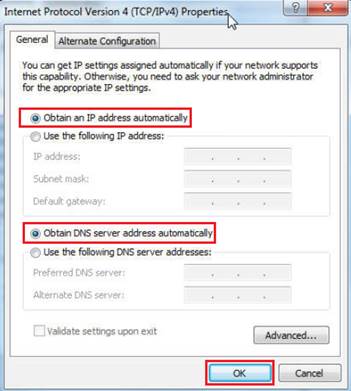
3. Molimo vas da se uverite da je vaš adapter podešen da automatski dobija IP adresu
Molimo vas da pogledate [Microsoft Česta pitanja] Promena TCP/IP podešavanja.
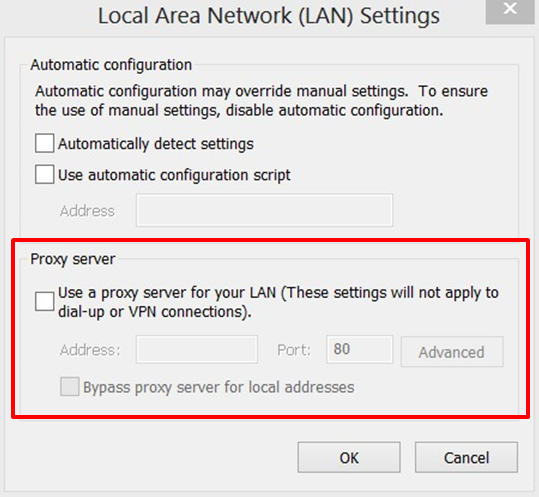
4. Molimo vas da potvrdite da veb pretraživač nije podešen na Proxy server.
(1). U Internet Explorer-u, u meniju Alatke, kliknite na Internet opcije.
(2). Na kartici Veze, kliknite na LAN podešavanja.
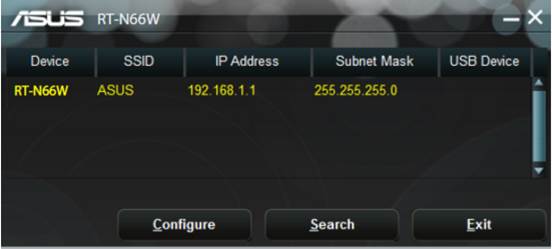
5. Pokušajte da koristite Device Discovery da pronađete vaš bežični ruter
Desktop: Start>>Svi programi>> ASUS Utility >>Naziv modela >> Device Discovery
Molimo pogledajte Česta pitanja [Bežični ruter] Kako koristiti ASUS Device Discovery da pronađete IP adresu ASUS rutera
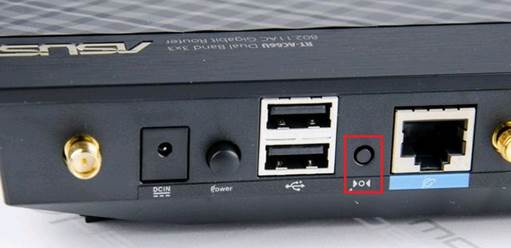
6. Vratite ruter na fabrička podešavanja, zatim pokušajte ponovo da otvorite stranicu sa podešavanjima.
Na zadnjoj strani rutera se nalazi Reset dugme. Kada je ruter uključen, pritisnite i držite Reset dugme (otprilike 5 sekundi) dok Power LED ne počne da treperi, zatim otpustite Reset dugme.
※Obaveštenje:Ako se ruter vrati na fabrička podešavanja, moraćete ponovo da unesete svoje podatke
7. Pokušajte da izvršite rescue mode.
Molimo pogledajte FAQ [Bežični ruter] Kako koristiti Rescue Mode (Obnavljanje firmvera)
Ako vaš problem ne može da se reši, molimo kontaktirajte ASUS Call Center za pomoć.
Informacije o ASUS Call Center možete pronaći na: https://www.asus.com/support/callus
Kako da dobijete (Utility / Firmware)?
Možete preuzeti najnovije drajvere, softver, firmver i korisnička uputstva u ASUS Download Center.
Ako vam je potrebno više informacija o ASUS Download Center, molimo pogledajte ovaj link.