Povezane teme
[ASUS Armoury Crate] Armoury Crate FAQ
1. [Armoury Crate] Instalacija/deinstalacija
1-1. Kako instalirati Armoury Crate
1-1-1. Proverite koju verziju Windows operativnog sistema imate
1-1-2. ROG i TUF Gaming laptopovi ili desktop računari
1-1-3. ROG, ROG Strix, TUF Gaming ili Prime matične ploče
1-1-4. Korišćenje Armoury Crate-a za podešavanje periferija na nekompatibilnim uređajima
1-2. Kako deinstalirati Armoury Crate
1-3-1. Instalacija nije uspela
1-3-2. Deinstalacija nije uspela
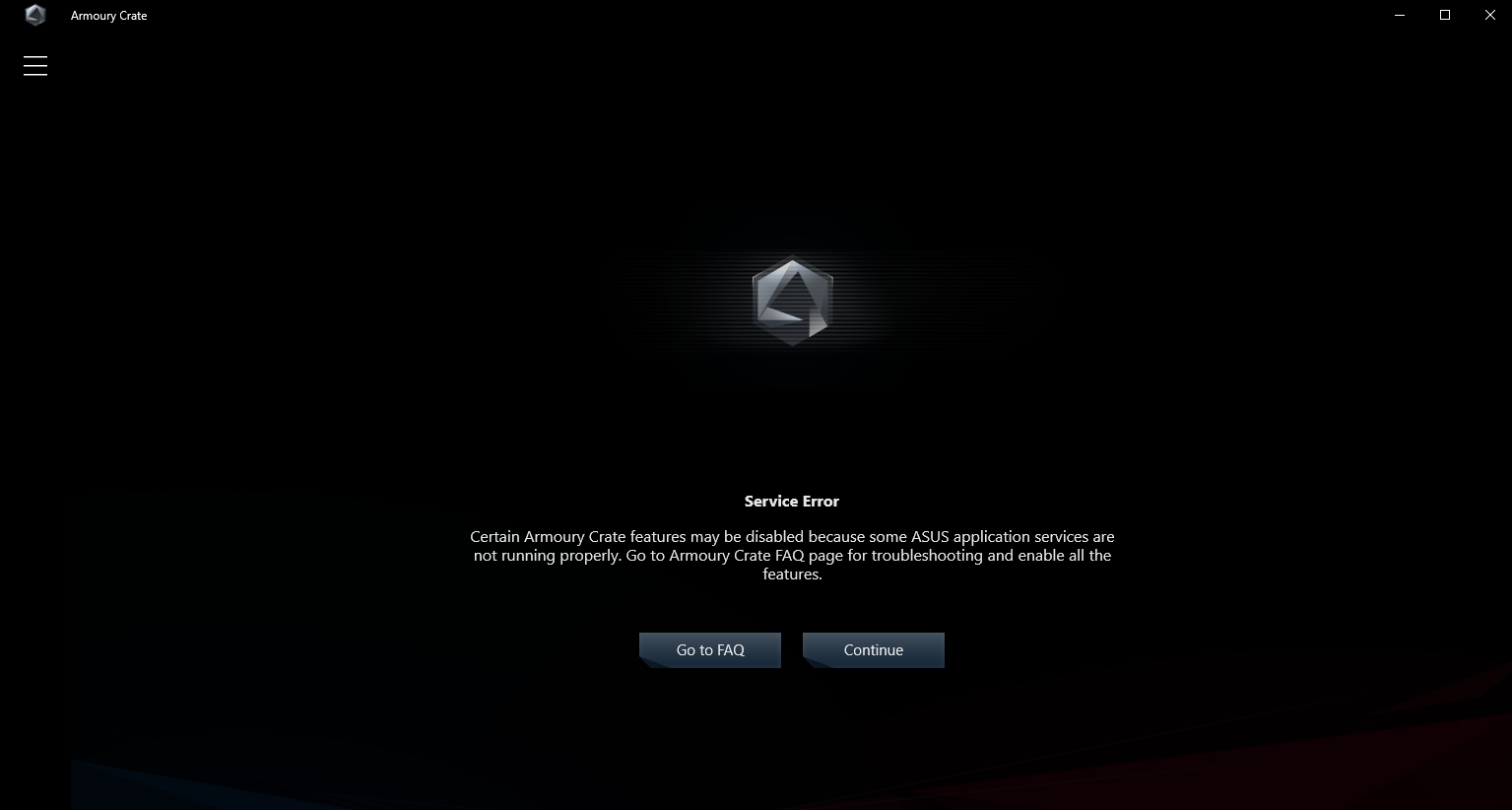
1-3-3. Greška u servisu
1-4. Kako isključiti Armoury Crate automatska ažuriranja
1-5. Kako nadograditi sa v1.4.1 ili v2.1.9 na v2.3.X ili noviju verziju
1-6. Deinstalirajte Armoury Crate v1.4.1 ili v2.1.9.
2. [Armoury Crate] Aura Sync – Uvod
2-1. Aura Sync: Podržani proizvodi
2-2. Aura Sync u poređenju sa korišćenjem Device > Lighting tab-a
3. [Armoury Crate] Uređaj – Uvod
3-1. Korišćenje kartice uređaja
4. [Armoury Crate] ASUS nalog / ROG nalog
4-1. Kreiranje naloga ili prijava
4-2. Registracija proizvoda
5. [Armoury Crate] Mobilna aplikacija
5-1. Rešavanje problema sa povezivanjem
1. [Armoury Crate] Instalacija/deinstalacija
1-1. Kako instalirati Armoury Crate
1-1-1. Saznajte koju verziju Windows-a imate
Proverite verziju Windows-a na vašem PC-u ili laptopu i uverite se da je vaš sistem kompatibilan sa Armoury Crate. Windows 10 (Creators Update/1903 ili noviji) ili Windows 11 su podržani.
1-1-2. ROG i TUF Gaming laptopovi ili desktop računari
Ako ste novi korisnik ROG ili TUF Gaming laptopa ili desktop računara, Armoury Crate je unapred instalirana aplikacija. Armoury Crate možete pronaći u Start meniju – samo kliknite na dugme ‘Start’.
1-1-3. ROG, ROG Strix, TUF Gaming ili Prime matične ploče
Automatska instalacija pri prvom pokretanju
Ako ste novi korisnik ROG, ROG Strix, TUF Gaming ili Prime matične ploče i koristite Windows 10 (Creators Update/ 1903 ili noviji) ili Windows 11, pojaviće se dijalog koji vas poziva da instalirate Armoury Crate tokom inicijalnog pokretanja vašeg PC-a. Da biste instalirali, jednostavno kliknite ‘OK’ i softver će automatski biti preuzet i instaliran.
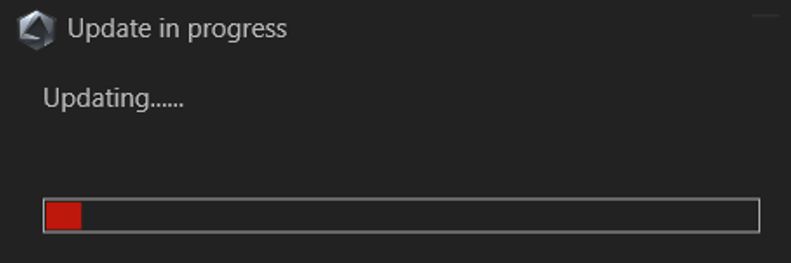
Opcije instalacije nakon otkazivanja instalacije ili deinstalacije Armoury Crate
Ako izaberete da ne instalirate Armoury Crate prilikom prvog pokretanja [novog računara], i dalje možete da preuzmete Armoury Crate ručno, preuzimanjem [Armoury Crate & Aura Creator Installer] sa ASUS podrške za vaš model.
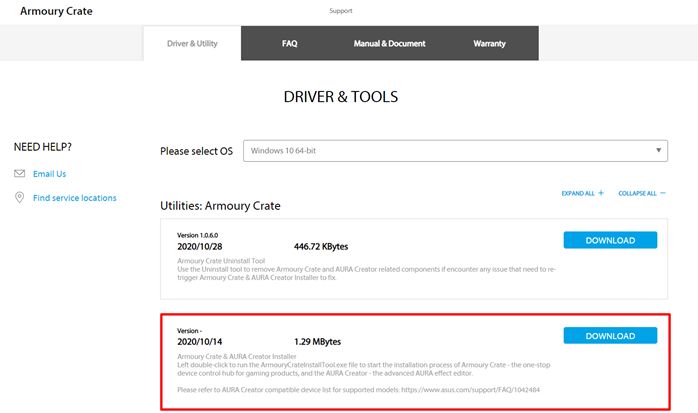
Koraci instalacije:
1. Preuzmite „ArmouryCrateInstallTool.zip”.
2. Raspakujte „ArmouryCrateInstallTool.zip” i dva puta kliknite na „ArmouryCrateInstaller.exe” da biste započeli instalaciju.
3. Izaberite da instalirate jednu aplikaciju (Armoury Crate ili Aura Creator), ili da instalirate obe. Kliknite na dugme „Start” za pokretanje procesa instalacije.
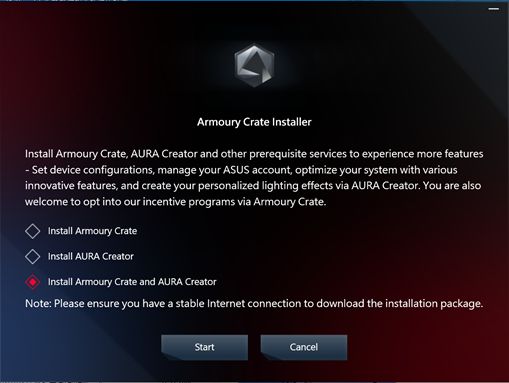
1-1-4. Korišćenje Armoury Crate za konfiguraciju periferija na nekompatibilnim uređajima
Ako koristite ROG ili TUF Gaming periferije na računaru ili laptopu koji nije kompatibilan sa Armoury Crate, i dalje možete instalirati Armoury Crate i koristiti ga za konfiguraciju vaše periferije.
1. Preuzmite ArmouryCrateInstallTool.zip fajl sa ASUS podrške za vaš model.

2. Raspakujte „ArmouryCrateInstallTool.zip“ i dva puta kliknite na „ArmouryCrateInstaller.exe“ da biste započeli instalaciju.
3. Izaberite da instalirate jednu aplikaciju (Armoury Crate ili Aura Creator), ili obe. Kliknite na dugme „Start“ da pokrenete proces instalacije.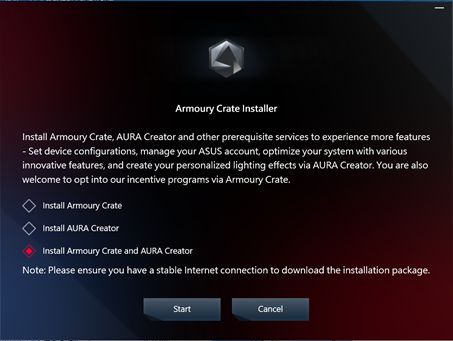
1-2. Kako deinstalirati Armoury Crate
Ako želite da deinstalirate sve aplikacije i servise povezane sa Armoury Crate, sledite korake ispod:
1. Kliknite na link da biste otišli na Armoury Crate podršku website
2. Pronađite „Driver & Utility“ karticu i izaberite OS kao „Windows 10 64-bit“ da preuzmete „Armoury Crate Uninstall Tool“
3. Raspakujte „Armoury_Crate_Uninstall_Tool.zip“ i dva puta kliknite na „Armoury Crate Uninstall Tool.exe“ da biste započeli proces deinstalacije.
4. Restartujte sistem da biste završili deinstalaciju.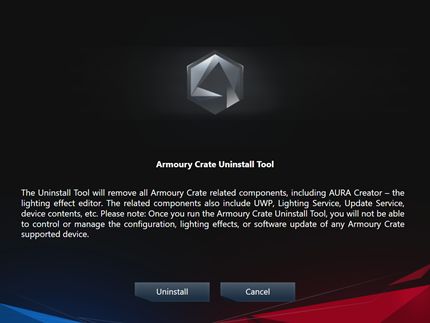
1-3. Rešavanje problema
Ako naiđete na grešku u Armoury Crate, molimo pogledajte dole za rešavanje problema.
1-3-1. Instalacija nije uspela
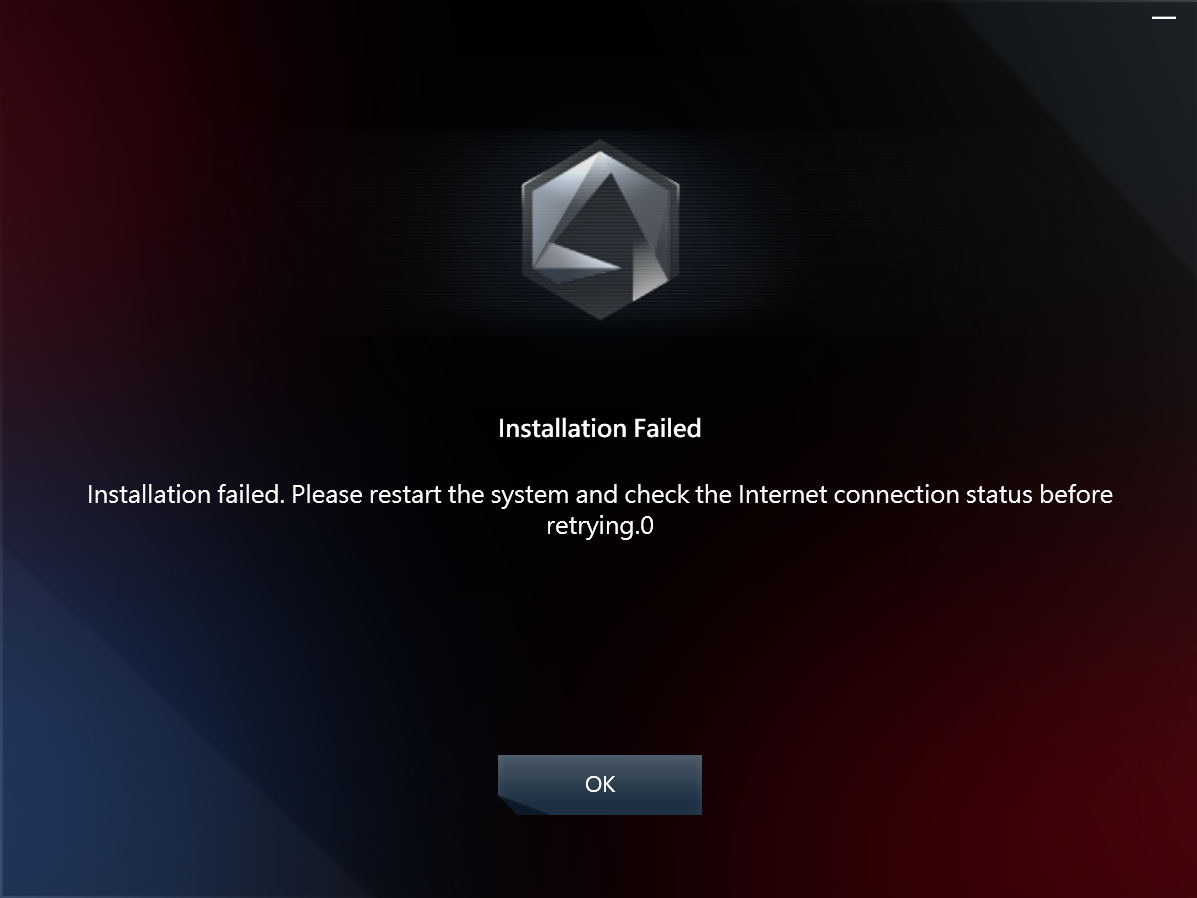
Molimo obratite pažnju na sledeće stavke pre instalacije:
1. Obezbedite stabilnu internet vezu i ne koristite VPN.
2. Proverite da vaš antivirus ili softver za optimizaciju ne blokira nijedan Armoury Crate proces.
3. Ako ste ranije instalirali Armoury Crate, obavezno koristite Armoury Crate Uninstall Tool za potpuno deinstaliranje i restartovanje sistema pre nove instalacije.
4. Ne koristite virtuelnu platformu kao što je Android emulator prilikom instalacije Armoury Crate.
Ako i dalje imate probleme sa instalacijom, preuzmite Armoury Crate Lite Log Tool i pratite korake ispod da prikupite logove i pošaljete ih ASUS korisničkoj podršci.
1. Raspakujte Armoury Crate Lite Log Tool.zip, dva puta kliknite da pokrenete LogToolLite.exe.
2. Označite „Omogući log”.
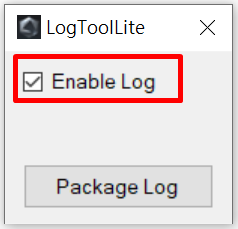
3. Pokrenite Armoury Crate Installer da ponovo pokušate instalaciju i reprodukujete problem.
4. Kliknite na dugme „Package Log”.
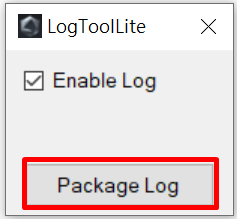
5. Sačekajte dok ne vidite obaveštenje „Završeno”.
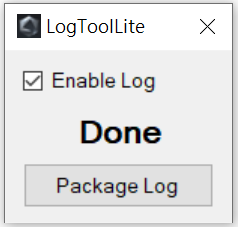
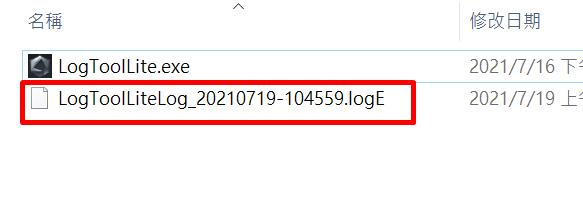
6. Vratite se u folder Armoury Crate Lite Log Tool, tamo ćete pronaći fajl LogToolLiteLog_xxxxxxx(datumi i vreme).logE. Ovaj fajl prosledite ASUS korisničkoj službi.
1-3-2. Deinstalacija nije uspela
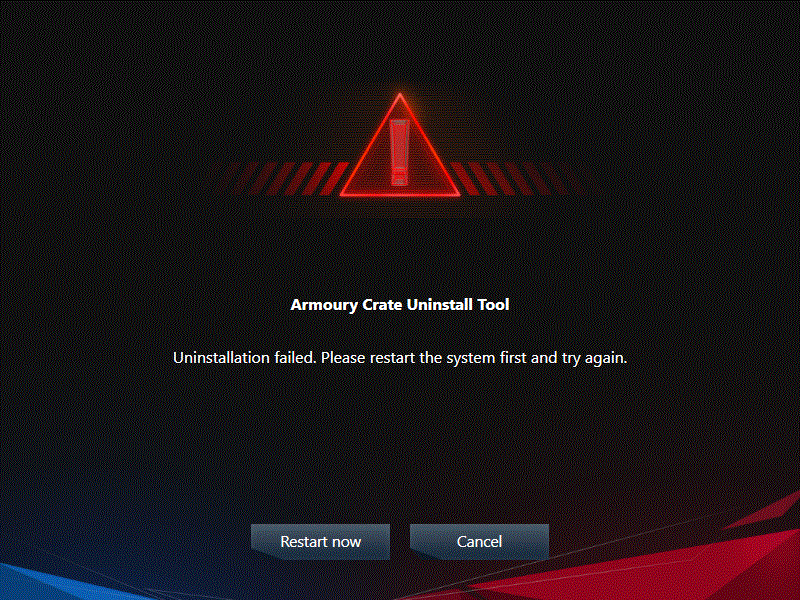
Kada se pojavi poruka deinstalacija nije uspela, pratite uputstvo u dijalogu da restartujete vaš računar i ponovo pokrenete alatku za deinstalaciju. Druga deinstalacija bi trebalo da bude uspešna.
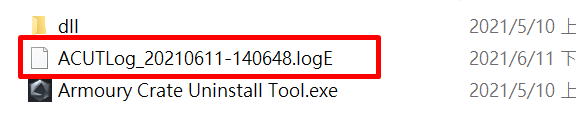
Ako ponovo ne uspe, pronađite fajl ACUTLog_xxxxxxxx(datumi i vreme).logE u folderu Armoury Crate Uninstall Tool. Pošaljite ga ASUS korisničkoj službi.
1-3-3. Greška u servisu
Molimo vas da restartujete računar ili laptop, ako problem i dalje postoji, preuzmite Armoury Crate Installer i ponovo instalirajte Armoury Crate. Možete ga preuzeti sa ASUS stranice za podršku.
1-4. Kako da onemogućite automatska ažuriranja Armoury Crate
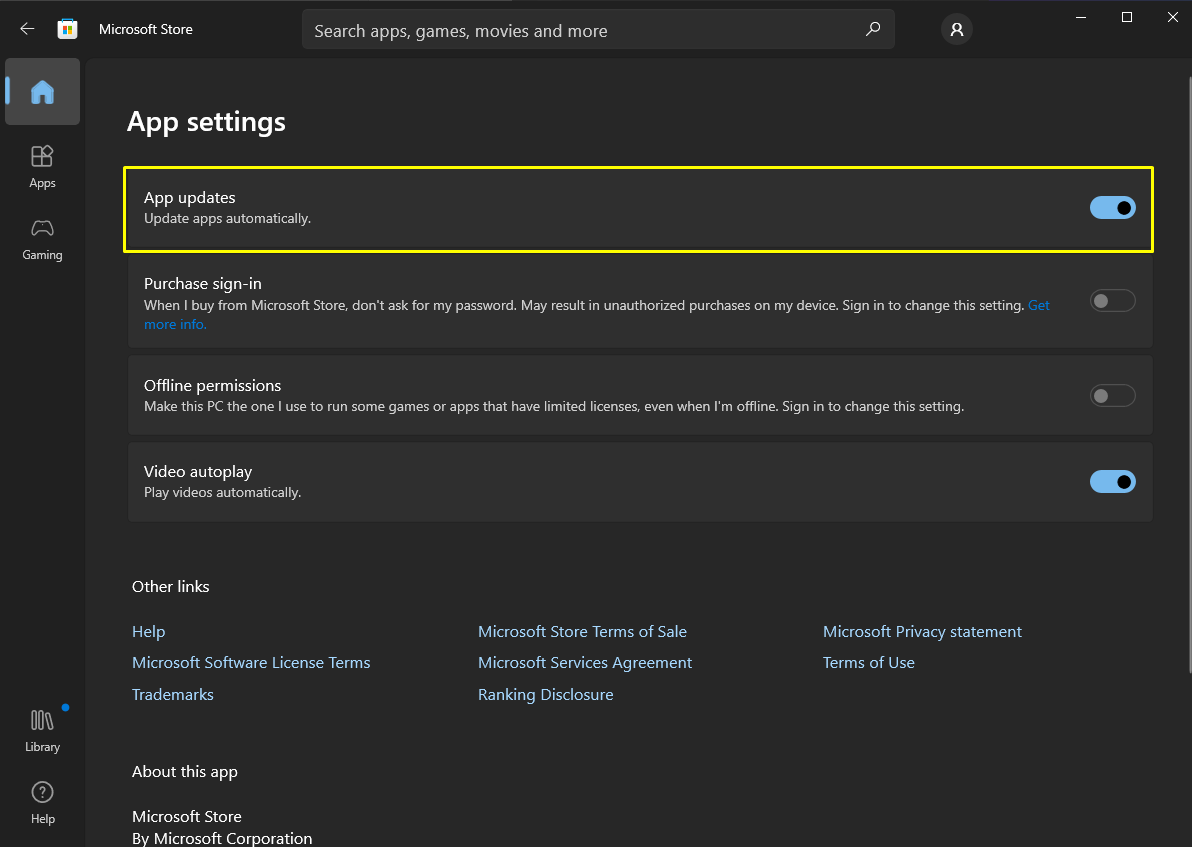
Da biste zaustavili automatsko ažuriranje Armoury Crate UWP i Aura Creator UWP aplikacija, pratite sledeće korake.
*Napomena: Kada automatsko ažuriranje bude onemogućeno, ovo podešavanje se odnosi na sve instalirane aplikacije iz Microsoft Store (ne isključivo na Armoury Crate i Aura Creator).
1. Idite na Microsoft Store
2. Kliknite na „Sign in” ikonu desno na naslovnoj traci, zatim kliknite na „App settings”
3. Onemogućite „App updates” kako biste isključili automatska ažuriranja.
*Napomena: Kada automatsko ažuriranje bude onemogućeno, ovo podešavanje se odnosi na sve instalirane aplikacije iz Microsoft Store (ne isključivo na Armoury Crate i Aura Creator).
1-5. Kako da nadogradite sa v1.4.1 ili v2.1.9 na v2.3.X ili noviju verziju
Ako ste već instalirali Armoury Crate v1.4.1 ili nadogradili na v2.1.9, pratite korake u nastavku da biste nadogradili aplikaciju.
1. Deinstalirajte Armoury Crate v1.4.1 ili v2.1.9.
2. Preuzmite Armoury Crate Installer.zip fajl sa ASUS stranice za podršku za vaš model.
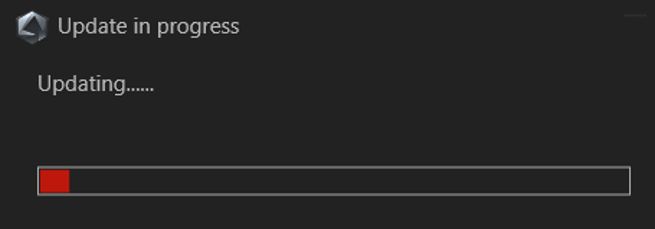
3. Dva puta kliknite levi taster miša na ‘SetupROGLSLService.exe fajl’ i instalacioni program će preuzeti Armoury Crate aplikaciju i ROG Live Service, a zatim automatski pokrenuti proces instalacije.
1-6. Deinstalirajte Armoury Crate v1.4.1 ili v2.1.9.
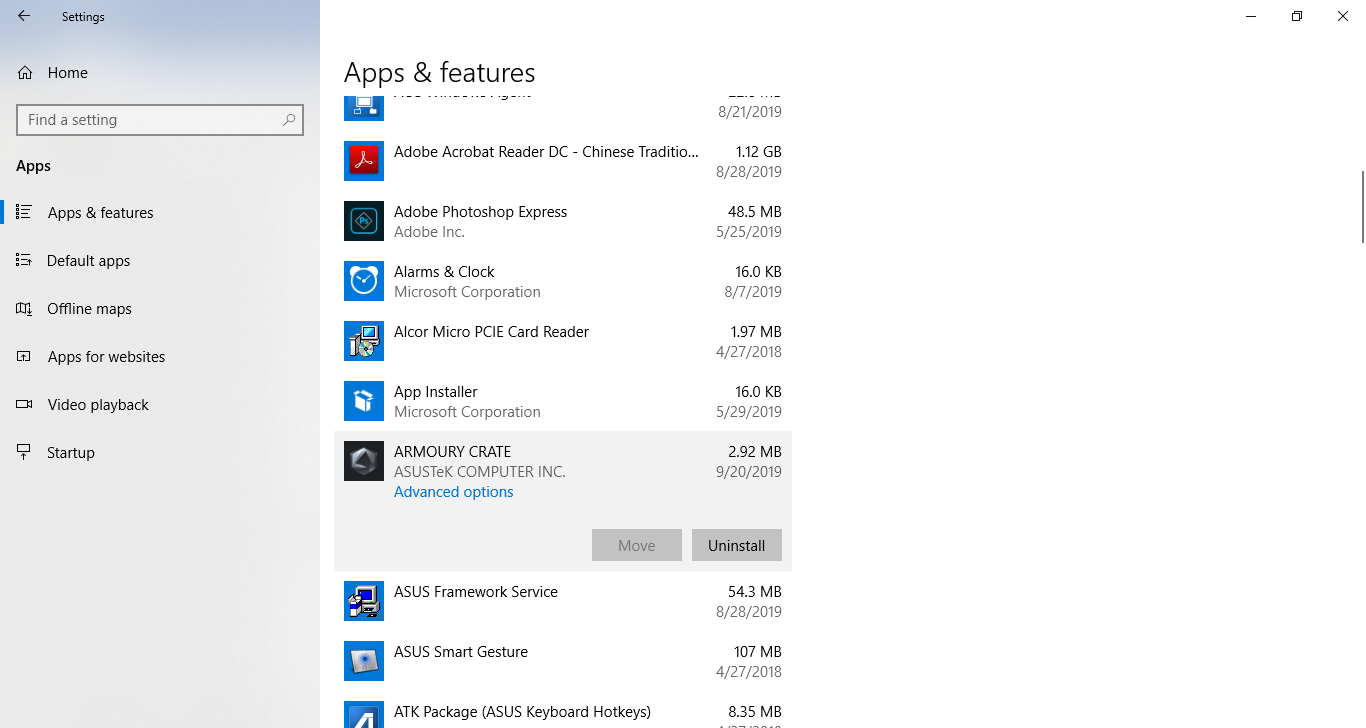
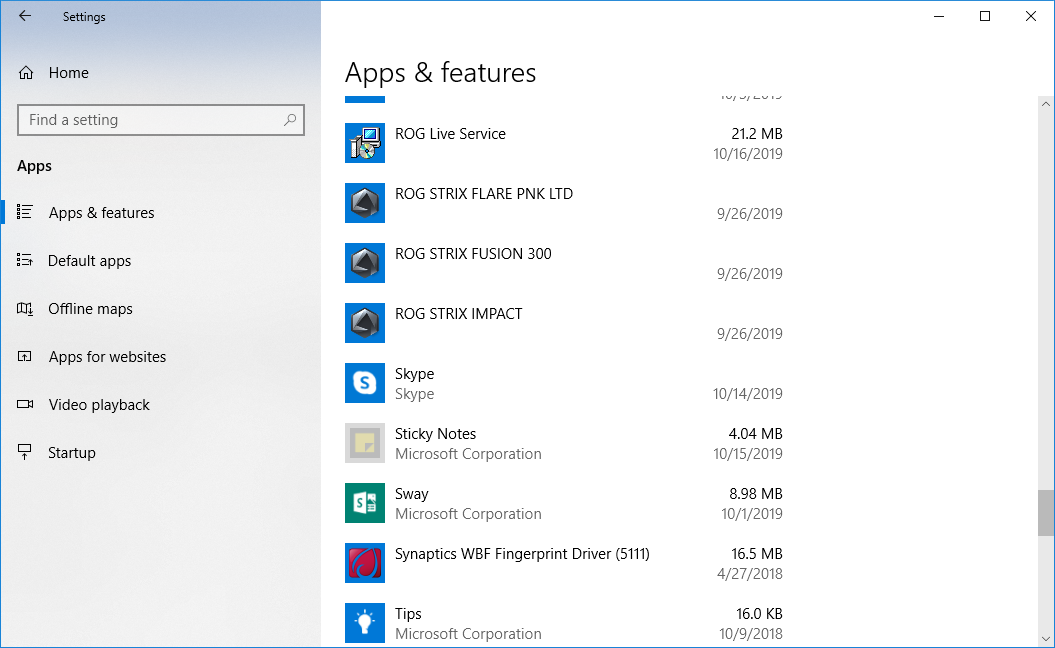
1. Kliknite ‘Start’ zatim ikonicu ‘Podešavanja’, pa ‘Aplikacije’ i potom ‘Aplikacije i funkcije’.
2. Kliknite na svaki od ovih stavki redom, zatim ‘Deinstaliraj’, pa kliknite ‘Deinstaliraj’ da potvrdite:
A. ARMOURY CRATE, pogledajte sliku 1
B. ARMOURY CRATE Service (za ROG laptopove i desktop računare) ili ARMOURY CRATE Lite Service (za matične ploče i druge podržane uređaje)
C. ASUS Framework Service
D. Aura Service (Ako želite da zadržite Aura Sync ili Aura Creator, nemojte deinstalirati Aura Service)
E. ROG Live Service (Ako želite da zadržite Aura Sync ili Aura Creator, nemojte deinstalirati ROG Live Service)
F. Za sve ostale stavke povezane sa vašim ASUS ili ROG uređajem(a), pogledajte sliku 2
Slika 1
Slika 2
2. [Armoury Crate] Aura Sync – Uvod
2-1. Aura Sync: Podržani proizvodi
Postoji više od 180 uređaja koji podržavaju Aura Sync. Za više detalja, posetite Aura veb sajt.
1. MATIČNE PLOČE
2. GPUS & ACCESSORIES
3. MONITORI
4. LAPTOPOVI
5. DESKTOP RAČUNARI
6. TASTATURE
7. MIŠEVI
8. PODLOGE ZA MIŠ
9. SLUŠALICE & MIKROFONI
10. AIO HLAĐENJA
11. KUĆIŠTA ZA PC
12. NAPAJANJA
13. PRIBOR
14. SKLADIŠTENJE
2-2. Aura Sync u poređenju sa korišćenjem Device > Lighting taba
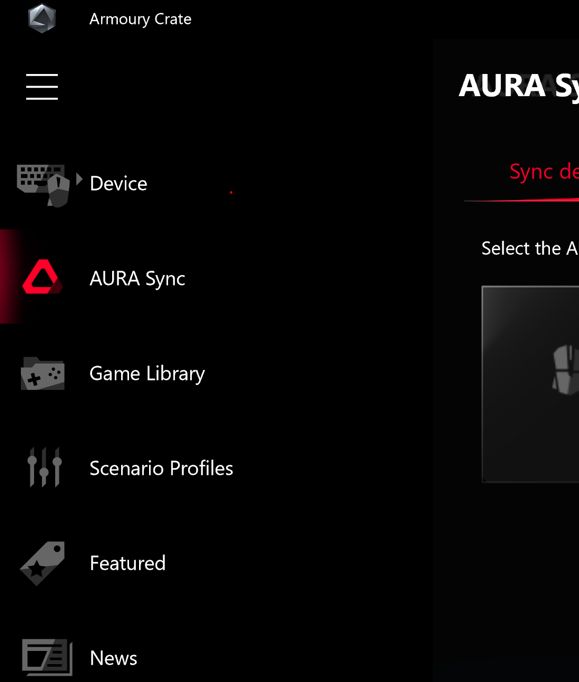
Opcije pod ‘Aura Sync’ tabom omogućavaju vam da kontrolišete sve povezane Aura Sync-kompatibilne uređaje. Možete promeniti Aura Sync efekte i modifikovati sinhronizovane uređaje putem ‘Aura Sync’ taba, kao i primeniti napredne svetlosne efekte koje kreirate koristeći Aura Creator.
Opcije unutar ‘Lighting’ taba, iz ‘Device’ taba, omogućavaju vam da nezavisno kontrolišete osvetljenje svakog uređaja, kada uređaj nije sinhronizovan pomoću Aura Sync. Napomena: Ova podešavanja NEĆE sinhronizovati druge svetlosne efekte.
3. [Armoury Crate] Uređaj – Uvod
3-1. Korišćenje kartice Uređaj
Opcije pod karticom ‘Uređaj’ prikazuju podešavanja konfiguracije za sve povezane proizvode koje podržava Armoury Crate. Na primer, možete promeniti osvetljenje uređaja (kada uređaj nije sinhronizovan korišćenjem Aura Sync) ili možete izmeniti podešavanja performansi, uključujući brzinu ventilatora matične ploče, DPI miša, podešavanja AIO-hladnjaka, makro tastera ili podešavanja ekrana.
4. [Armoury Crate] ASUS nalog / ROG nalog
4-1. Kreiranje naloga ili prijavljivanje
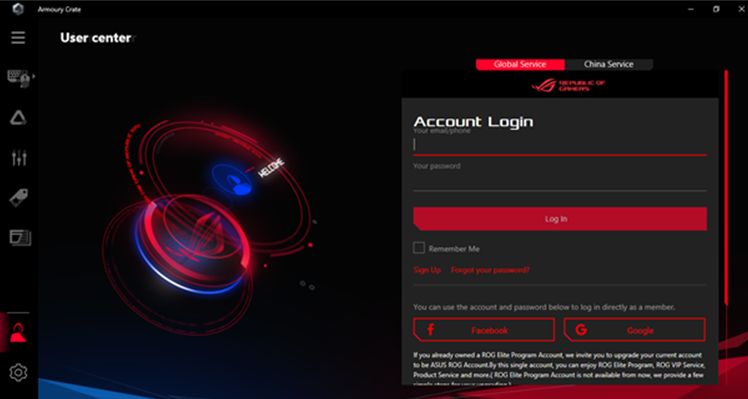
1. Ako imate ASUS nalog:
A. Kliknite na ikonu korisnika da prikažete karticu ‘Korisnički centar’.
B. Unesite korisničko ime i lozinku za vaš ASUS nalog.
2. Ako nemate ASUS nalog:
A. Kliknite na ikonu korisnika da prikažete karticu 'Korisnički centar'.
B. Kliknite na link ‘Registrujte se’ da kreirate svoj ASUS nalog, ili koristite vaš Facebook ili Google nalog.
1. Prijavite se na vaš ASUS nalog
2. Pronađite ‘Korisnički centar’ i izaberite ‘Moji proizvodi’
3. Kliknite ‘Registruj novi proizvod’
4. Unesite serijski broj vašeg uređaja
5. [Armoury Crate] Mobilna aplikacija
5-1. Rešavanje problema sa povezivanjem
Molimo pogledajte ARMOURY CRATE (Mobilna) vodič za rešavanje problema sa povezivanjem.