[Motherboard] Kako optimizovati performanse memorije podešavanjem XMP (XMP Tweaked) ili EXPO ili DOCP u BIOS-u?
Da biste dobili detaljnije uputstvo, možete kliknuti na ASUS YouTube link ispod da biste saznali više o tome kako da optimizujete performanse memorije podešavanjem XMP ili DOCP u BIOS-u.
https://www.youtube.com/watch?v=U8dDDjtv3JQ
XMP: Intel Extreme Memory Profile
EXPO:AMD EXtended Profiles for Overclocking
DOCP: Direct Over Clock Profile
Učitajte unapred podešen fajl za overclock i DRAM podešavanje sa SPD čipa memorije za brzo overclockovanje na stabilnu frekvenciju
*Za kompatibilnost DRAM-a, koristite DRAM-ove sa naše QVL liste
Sadržaj
1. Intel platforma Matična ploča omogućava XMP ili DOCP u BIOS-u
2. AMD platforma Matična ploča omogućava EXPO ili DOCP u BIOS-u
Pitanja i odgovori
Q1: Kako da rešite problem ako XMP ili EXPO ili DOCP ne radi?
Q2: Kako da proverite frekvenciju DRAM-a nakon što omogućite XMP ili EXPO ili DOCP?
Q3: Kako da resetujete BIOS na fabrička podešavanja ako XMP ili EXPO ili DOCP ne radi?
Q4: Kako da proverite da li DRAM podržava XMP ili EXPO?
Q5: Kako se različite vrste DRAM-a prikazuju na različitim platformama?
Q6: Maksimalna frekvencija DRAM-a je povezana sa kojim uređajem?
Q7:Šta je XMP Tweaked? Kako ga omogućiti?
Intel platforma Matična ploča omogućava XMP ili DOCP u BIOS-u
(Ispod je primer, podešavanja i opcije u BIOS-u mogu se malo razlikovati na različitim matičnim pločama i verzijama BIOS-a)
1. Uključite sistem i pritisnite taster da uđete u BIOS [EZ režim]
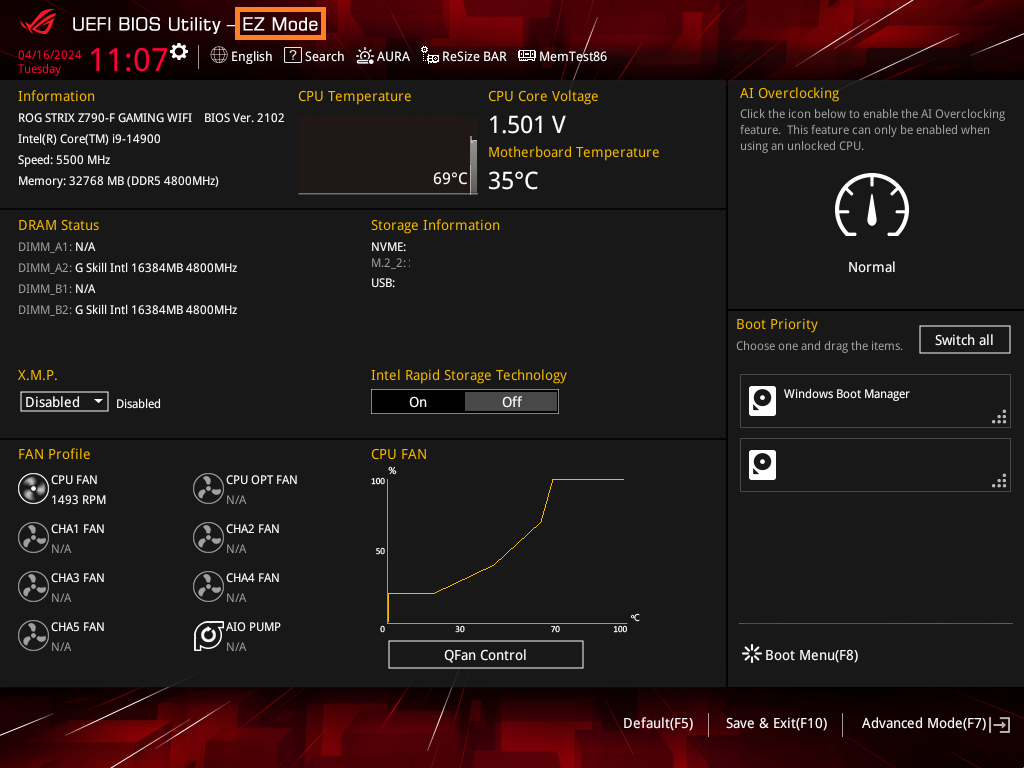
2. Pritisnite taster i idite na [Napredni režim]
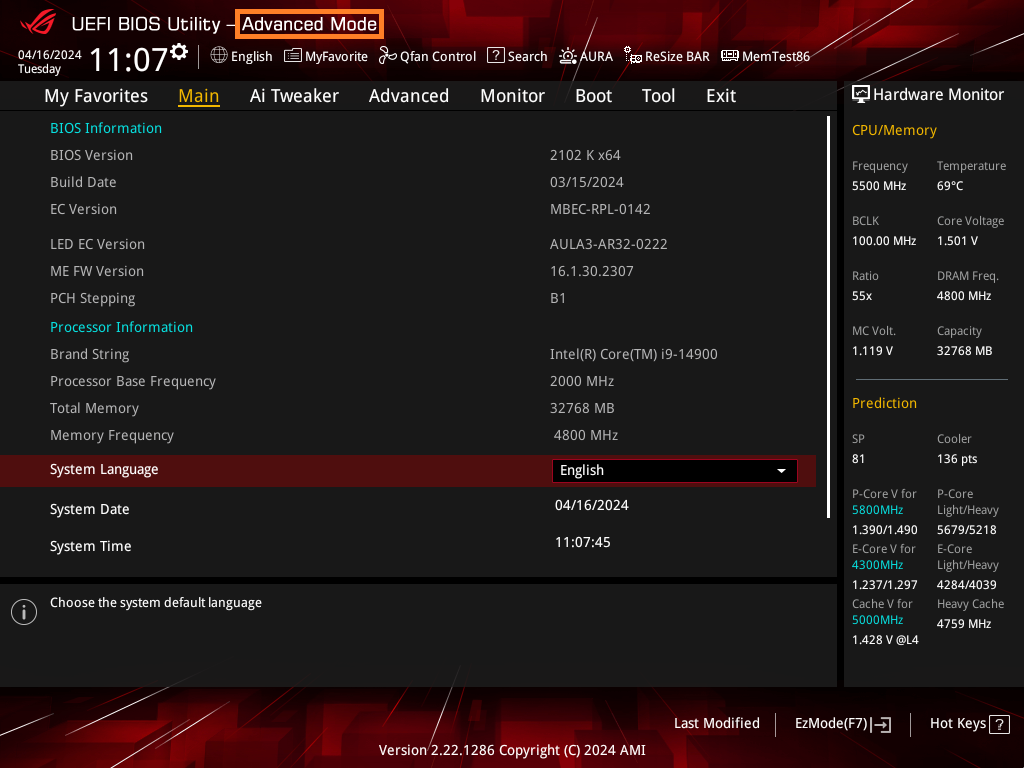
(Ako direktno uđete u BIOS [Napredni režim], onda nema potrebe da ponovo pritisnete taster)
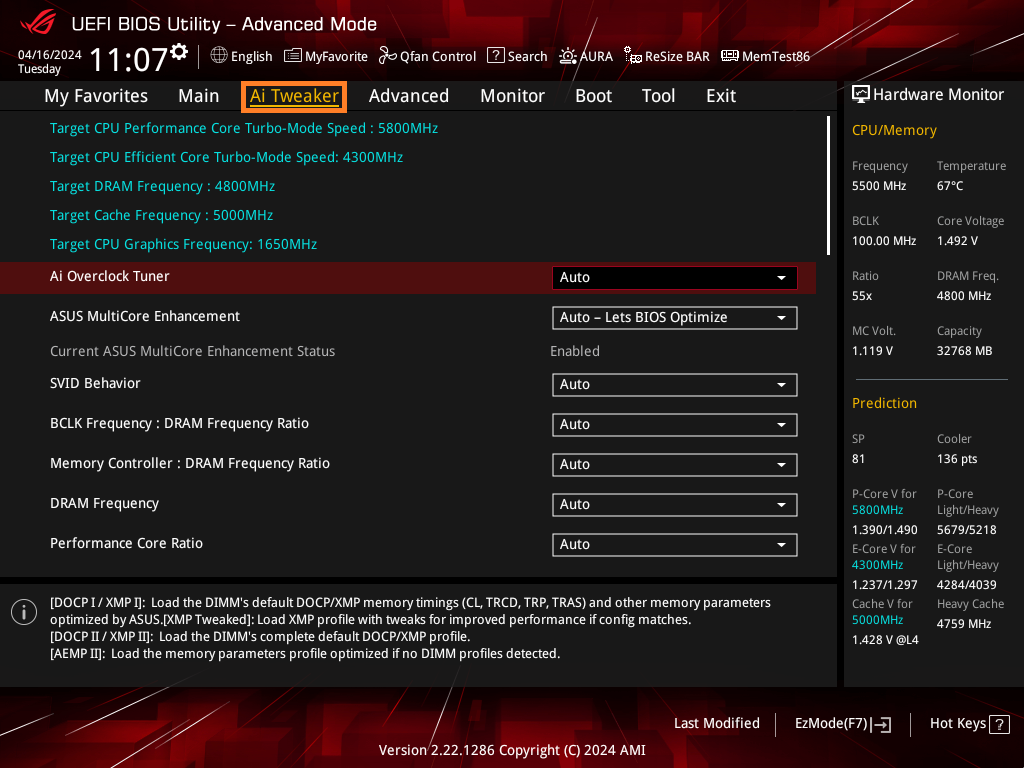
3. Kliknite na [Ai Tweaker] stranicu kao na slici ispod
4. Kliknite na [Ai OverClock Tuner] stavku
Ako DRAM podržava XMP, onda postavite na [XMP I]
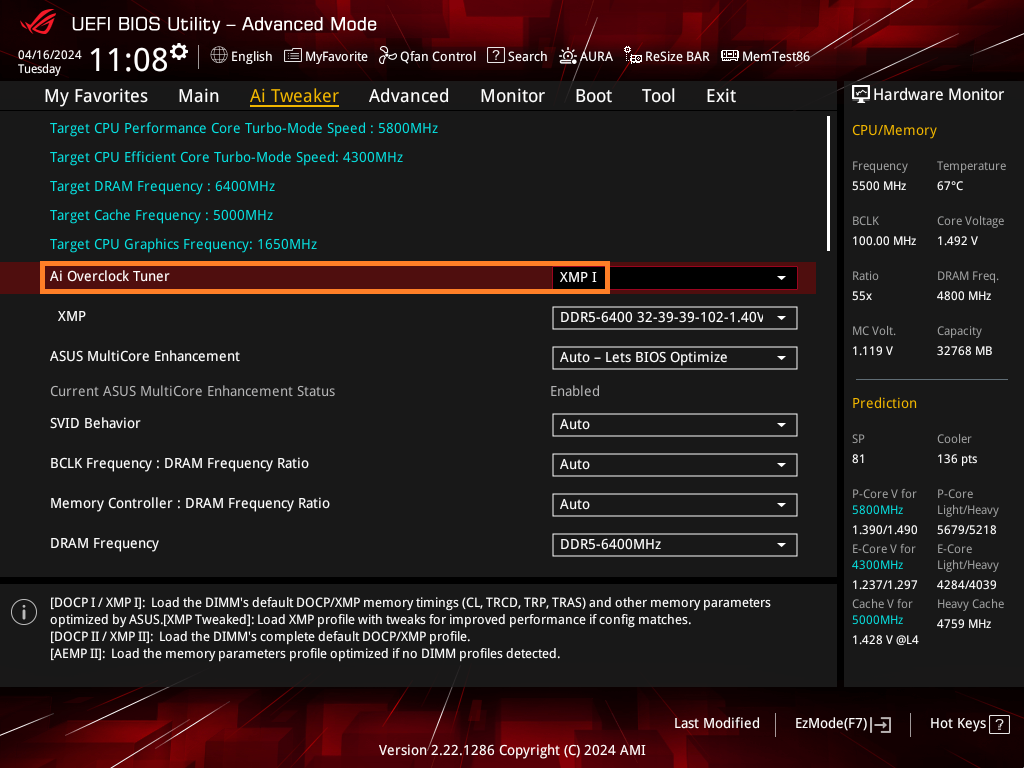
Ako DRAM podržava EXPO, onda podesite na DOCP
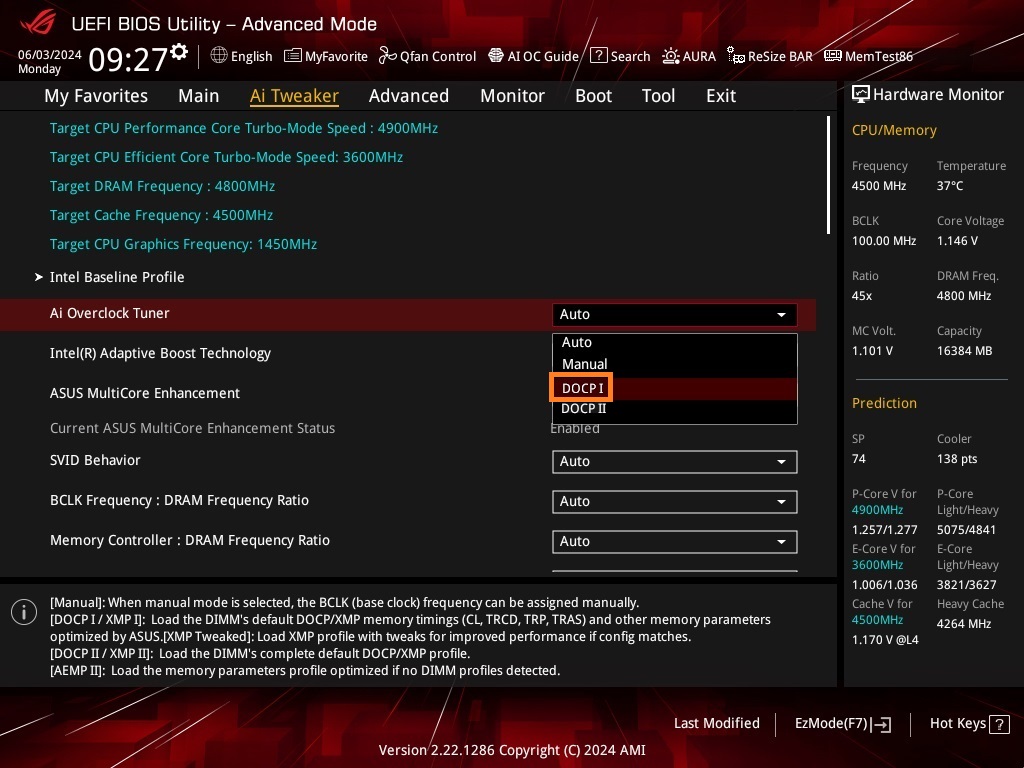
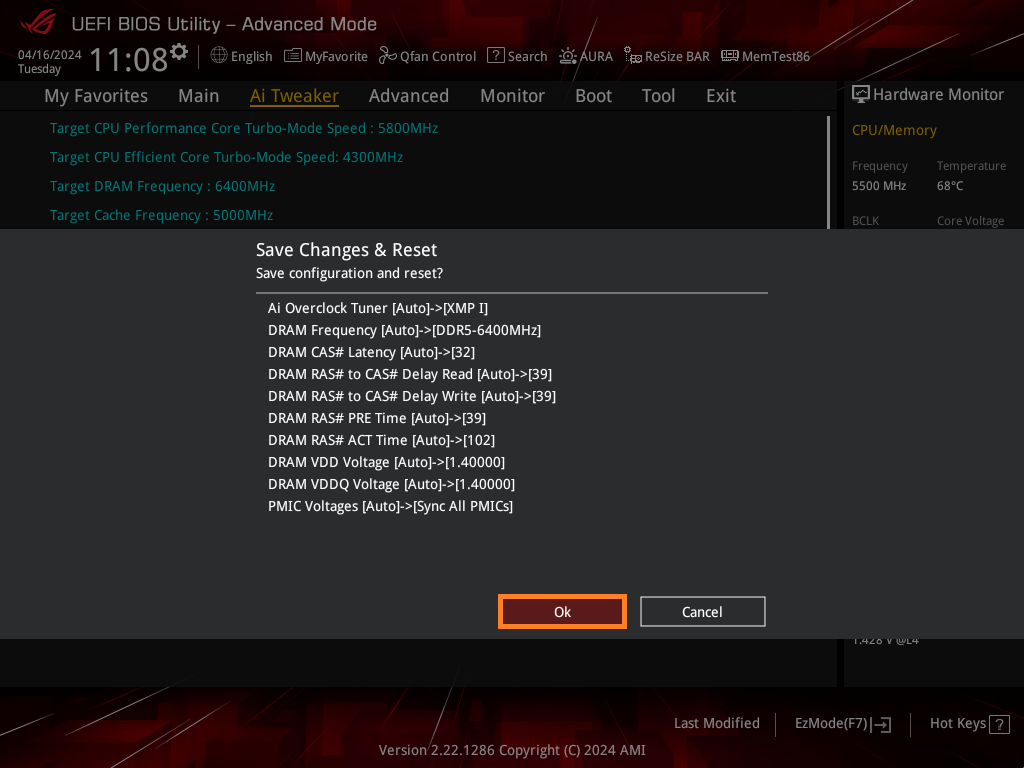
5. Pritisnite taster i kliknite , sistem će se automatski restartovati
AMD platforma Matična ploča omogućava EXPO ili DOCP u BIOS-u
(Ispod je primer, podešavanja i opcije u BIOS-u mogu se malo razlikovati u zavisnosti od matične ploče i verzije BIOS-a)
1. Uključite sistem i pritisnite taster da uđete u BIOS [EZ režim]
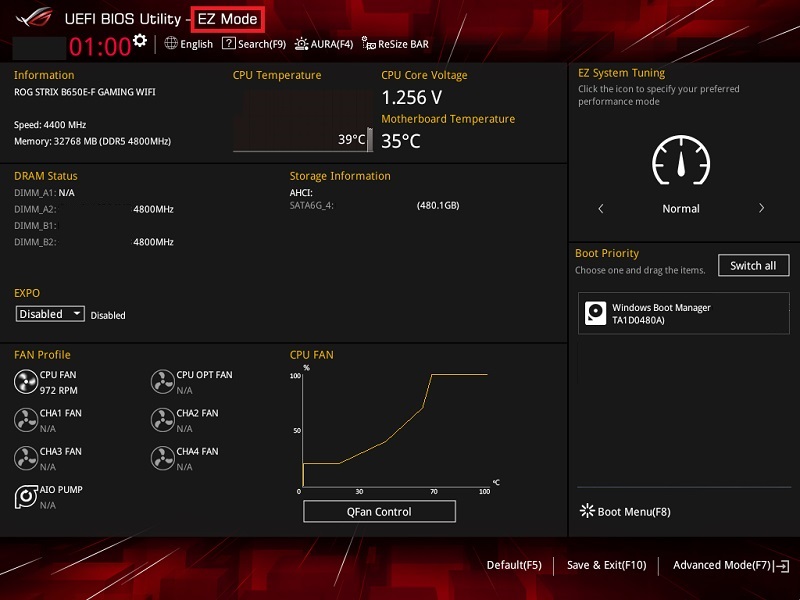
2. Pritisnite taster i idite na [Napredni režim]
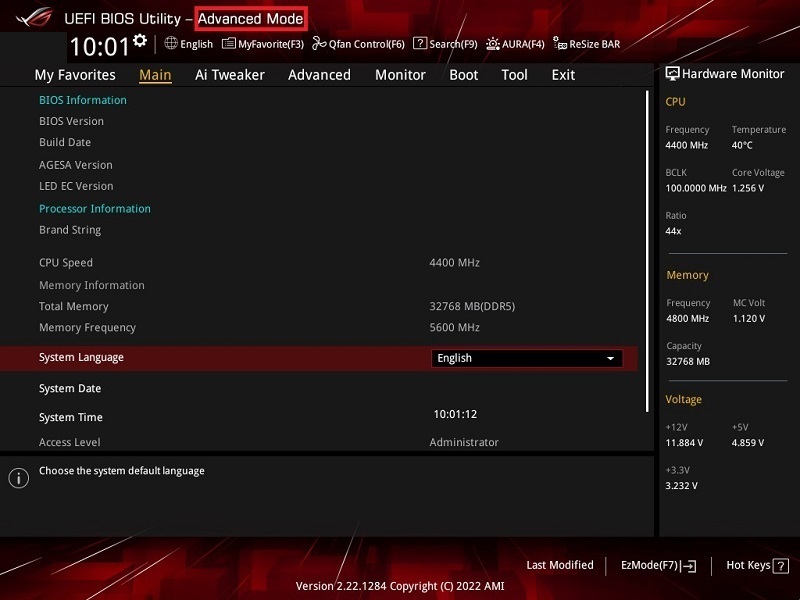
(Ako ste prvo ušli u [EZ režim], molimo pritisnite taster da uđete u [Napredni režim])
3. Kliknite na [Ai Tweaker] stranicu kao dole
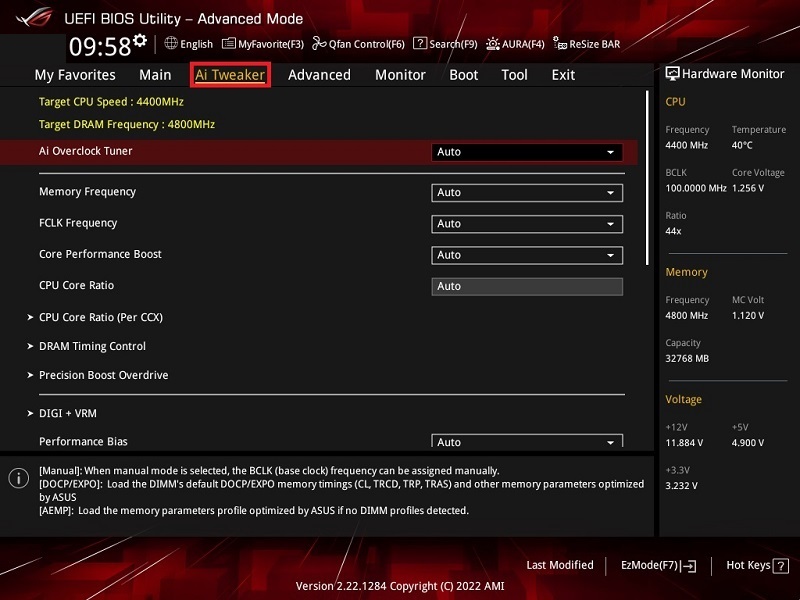
4. Kliknite na [Ai Overclock Tuner] stavku
Ako DRAM podržava EXPO, onda podesite na [EXPO I]
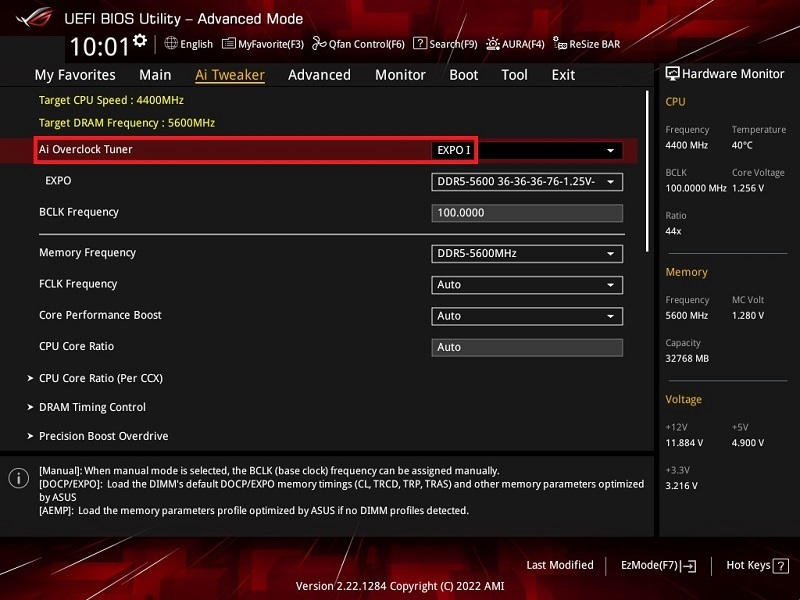
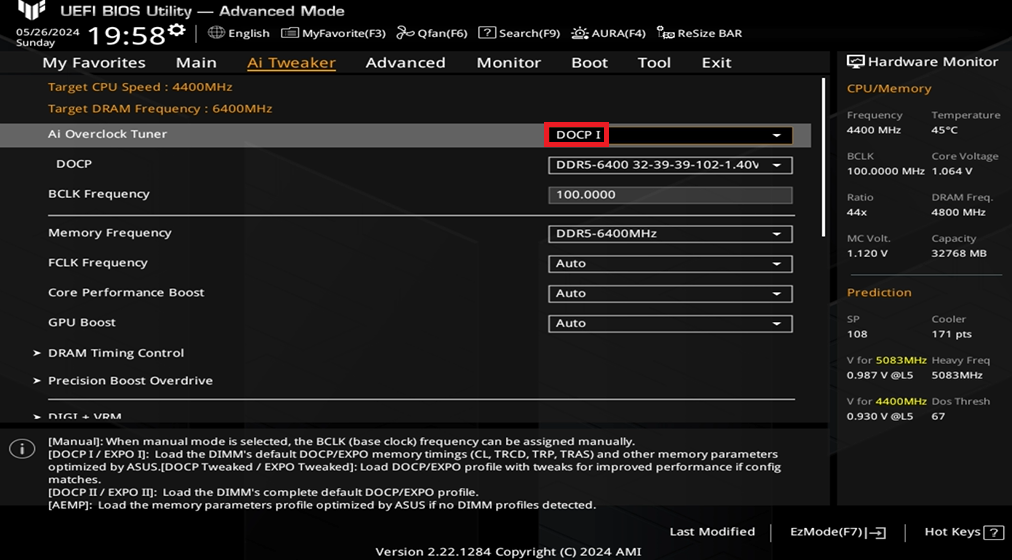
Ako DRAM podržava XMP, onda podesite na [DOCP]
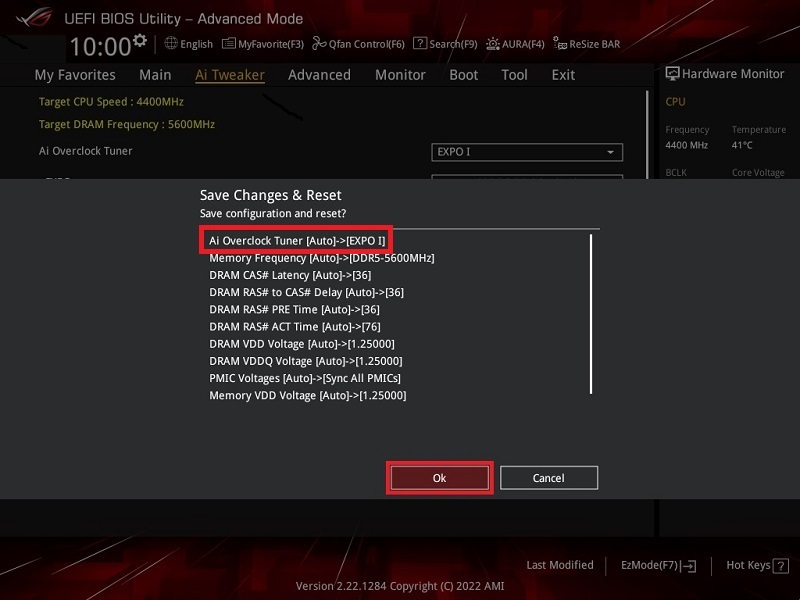
5. Pritisnite <F10> taster i kliknite na <OK>, sistem će automatski da restartuje
Pitanja i odgovori:
P1: Kako da rešim problem ako XMP ili EXPO ili DOCP ne radi?
O1: Preporučuje se da koristite DRAM iz QVL liste, a za 2 ili 4 komada koristite komplet, nemojte mešati različite modele
* Molimo zamenite CPU sa specifikacijom višeg nivoa da proverite ako imate
| Broj DRAM-a | stavka 1 | stavka 2 | stavka 3 | stavka 4 |
| jedan | Instalirajte prema preporuci | instalirajte u drugi slot | ||
| dva | Instalirajte prema preporuci | zamenite svaki slot | instalirajte jedan DRAM u preporučeni slot | instalirajte u drugi slot |
| četiri | Instalirajte kako je preporučeno | zamenite svaki slot | instalirajte jedan DRAM u preporučeni slot | instalirajte u drugi slot |
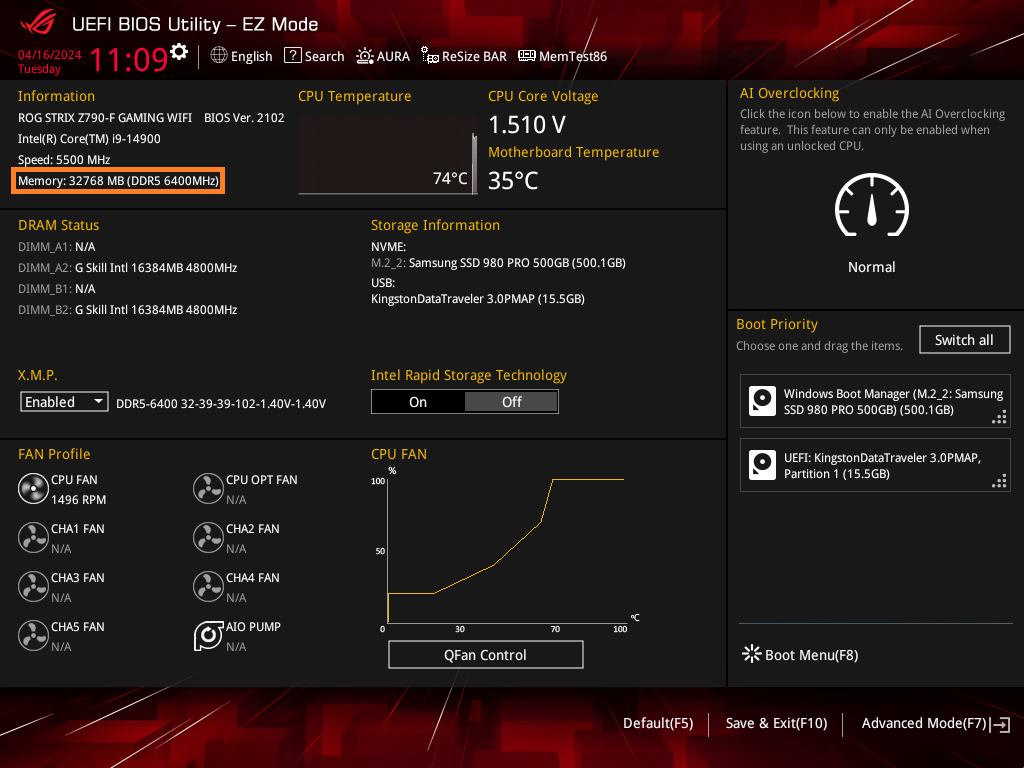
Q2: Kako proveriti frekvenciju DRAM-a nakon što se omogući XMP ili EXPO ili DOCP?
A2: BIOS EZ Mode prikazuje informacije o memoriji i frekvenciju DRAM-a
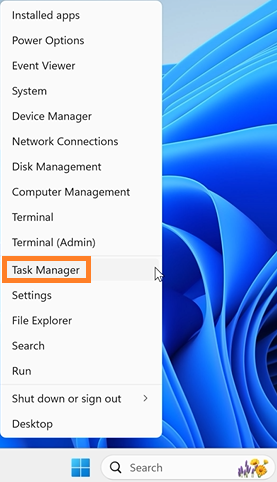
Windows 10 ili Windows 11 OS[Task Manager]-[Performance]-[Memory]
a. Otvorite [Podešavanja taskbara] i kliknite na [Task Manager] kao što je prikazano ispod
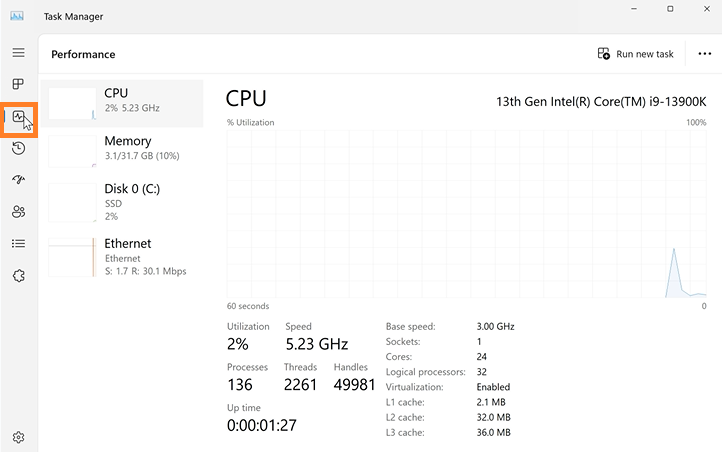
b. Kliknite na [Performanse] na stranici [Task Manager]
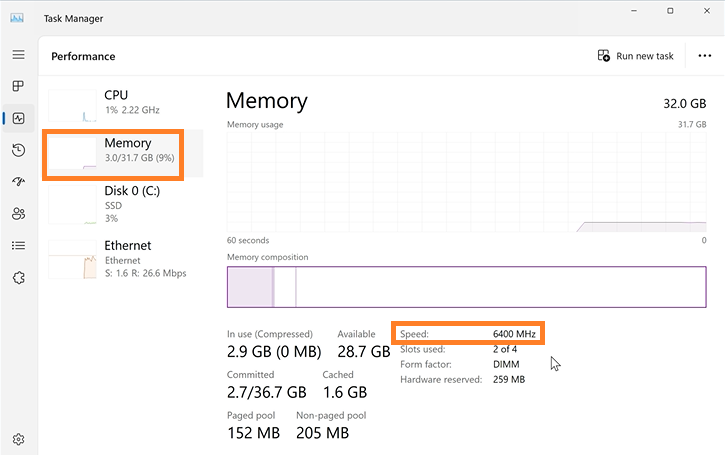
c. Kliknite na [Memorija] na stranici [Performanse] i prikazuje se brzina memorije
Q3: Kako resetovati BIOS na podrazumevana podešavanja ako XMP ili EXPO ili DOCP ne uspe?
A3: Molimo vas da uradite CLRTC za vraćanje BIOS podešavanja, pogledajte FAQ: Kako očistiti CMOS
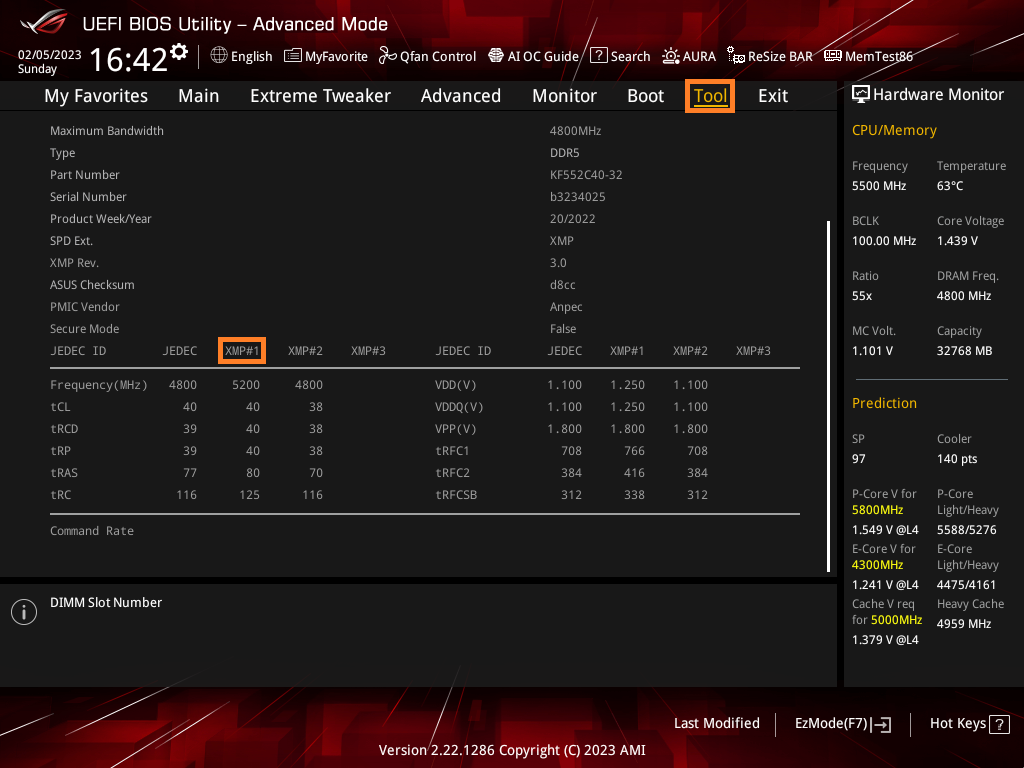
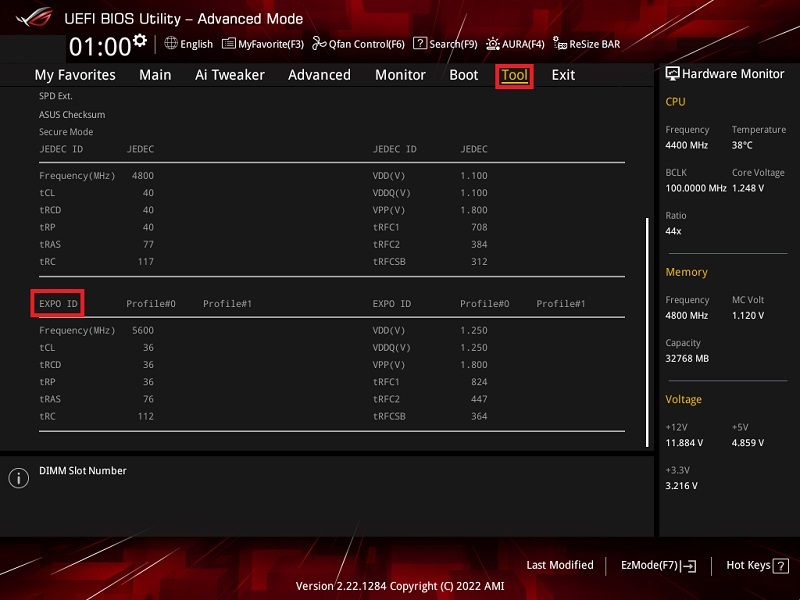
P4: Kako proveriti da li DRAM podržava XMP ili EXPO?
O4: Molimo pogledajte BIOS setup Tool\ASUS SPD Information kao na slici ispod
Ako DRAM prikazuje XMP, to znači da DRAM podržava XMP
Ako DRAM prikazuje EXPO, to znači da DRAM podržava EXPO
P5: Kako se različite vrste DRAM prikazuju na različitim platformama?
O5: Molimo pogledajte tabelu ispod
Platforma | Tip DRAM memorije | |
DRAM podržava XMP | DRAM podržava EXPO | |
Opcija prikazana u BIOS podešavanju | ||
Intel(600 serija i kasnije | XMP | DOCP |
AMD(AM5 serija i kasnije) | DOCP | EXPO |
Intel(Pre 600 serija) | XMP | N/A |
AMD(Pre AM5 serija) | DOCP | Nije dostupno |
P6: Maksimalna frekvencija DRAM-a je povezana sa kojim uređajem?
O6: Maksimalna frekvencija DRAM-a je povezana sa DRAM-om, matičnom pločom i CPU specifikacijom
P7: Šta je XMP Tweaked? Kako se omogućava?
A7: XMP Tweaked je profil za overklokovanje koji ASUS nudi za svoje matične ploče. Dizajniran je da poboljša performanse vaše RAM memorije izvan standardnih XMP profila [XMP I i XMP II] podešavanjem podtajminga i drugih parametara memorije.
Kako omogućiti XMP Tweaked:
1. Pristupite BIOS-u:
Restartujte računar i pritisnite odgovarajući taster [obično Del ili F2] tokom pokretanja da biste ušli u BIOS.

2. Pronađite podešavanja memorije:
Otvorite sekciju sa podešavanjima vezanim za memoriju u BIOS-u. Ovo može biti pod nazivima kao što su "AI Tweaker", "Extreme Tweaker", "Memory" ili slično.

3. Odaberite XMP profil:
Trebalo bi da vidite opcije za XMP I, XMP II, i moguće XMP Tweaked.

4. Omogućite XMP Tweaked:
Odaberite "XMP Tweaked" iz dostupnih opcija.

5. Sačuvajte i izađite:
Sačuvajte promene u BIOS podešavanjima i izađite. Vaš računar će se restartovati.

Važne napomene:
• Stabilnost: XMP Tweaked je agresivan profil za overclocking. Nema garancije za stabilnost. Možete dovesti do pada sistema ili nestabilnosti.
• Zahtevi sistema: Nisu sve ASUS matične ploče ili RAM kompleti podržani za XMP Tweaked.
• Rizici overclockinga: Overclocking može potencijalno oštetiti vaš hardver ako se ne sprovodi pažljivo. Nastavite sa oprezom i razumite rizike koji su uključeni.