[Gaming NB] AniMe Vision Display Uvod
Uvod u podešavanja preferencija
Predstavlja jedinstveni AniMe Vision ekran koji omogućava duboku personalizaciju na zaista jedinstven način.
Revolucionarni ekran sastoji se od hiljadu pojedinačnih mini-LED dioda koje se mogu koristiti za prikaz prilagođenih slika, animacija i izražavanje vaše kreativnosti, audio vizualizacija koje prate reprodukciju muzike. Statusne notifikacije vas obaveštavaju o novim porukama, stanju baterije i još mnogo toga.
| Režim animacije | Režim sistema | Audio režim |
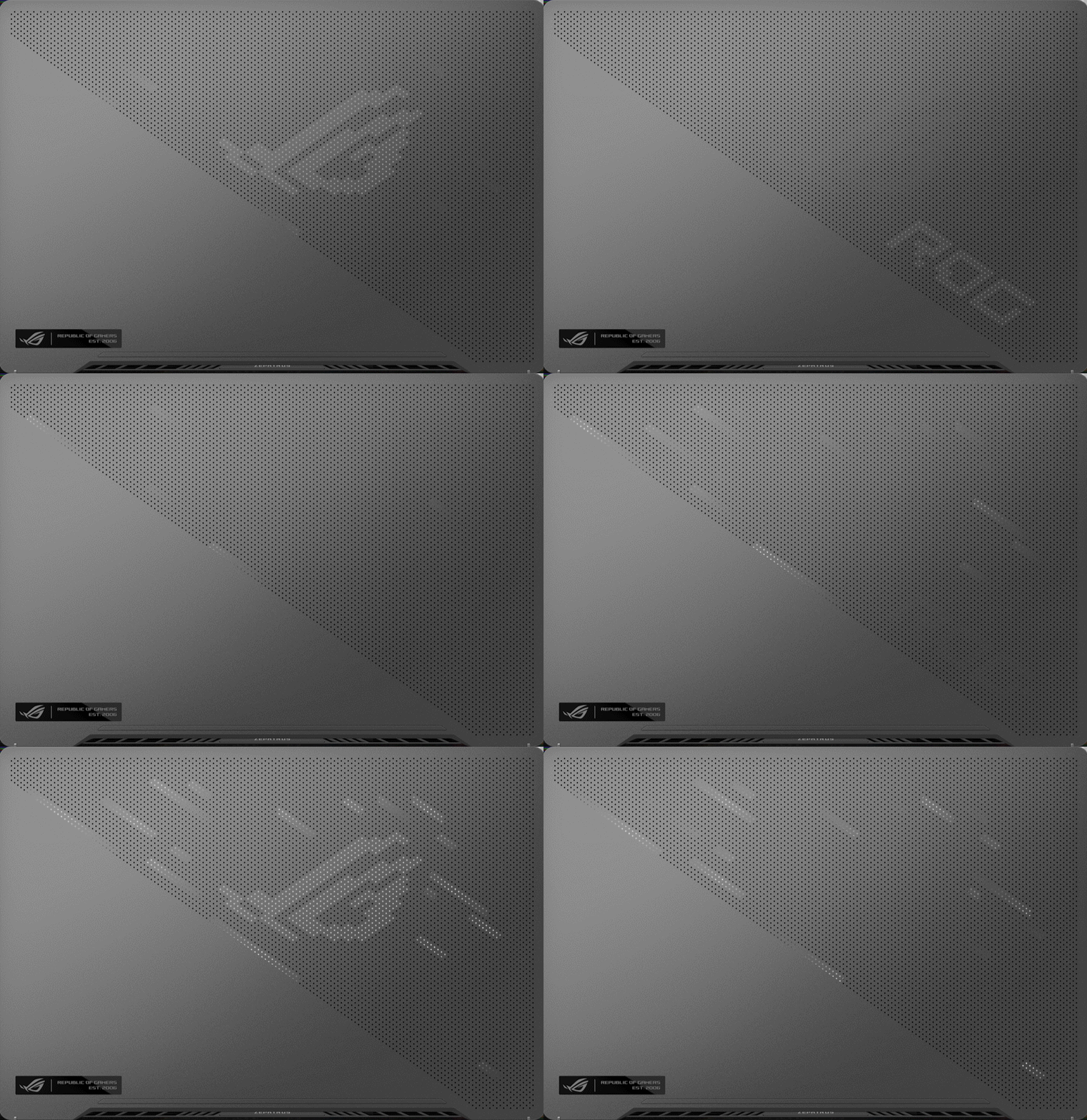 | 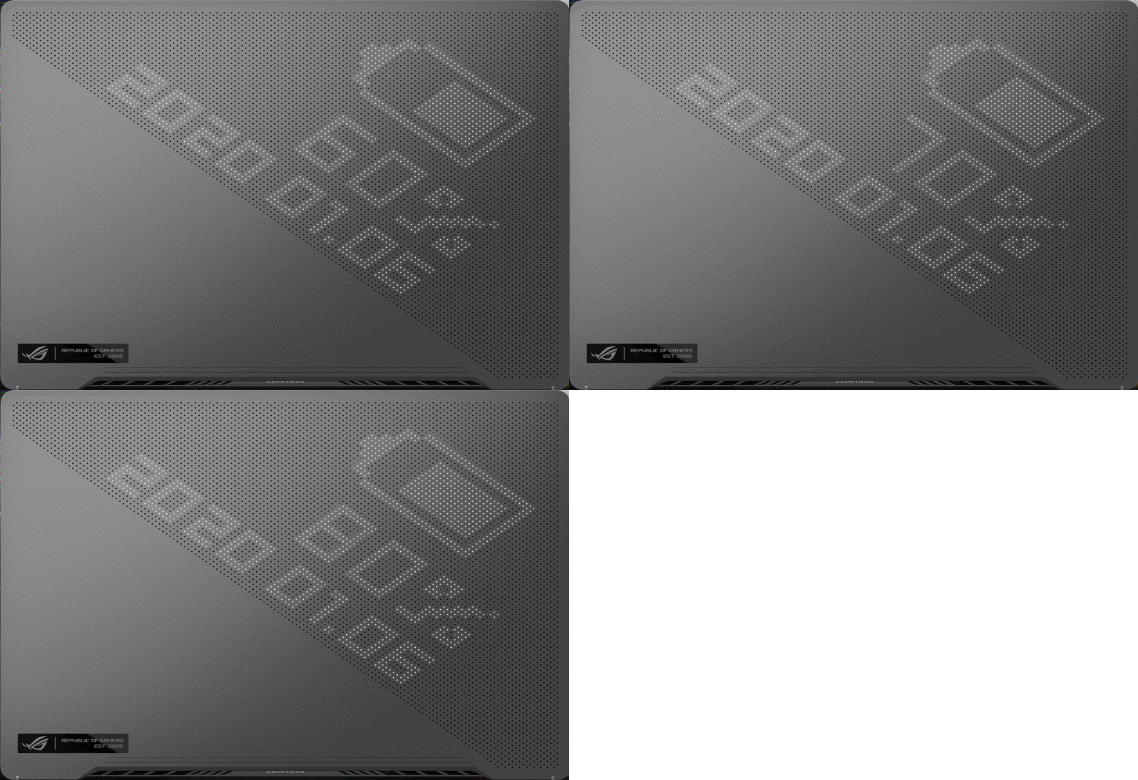 | 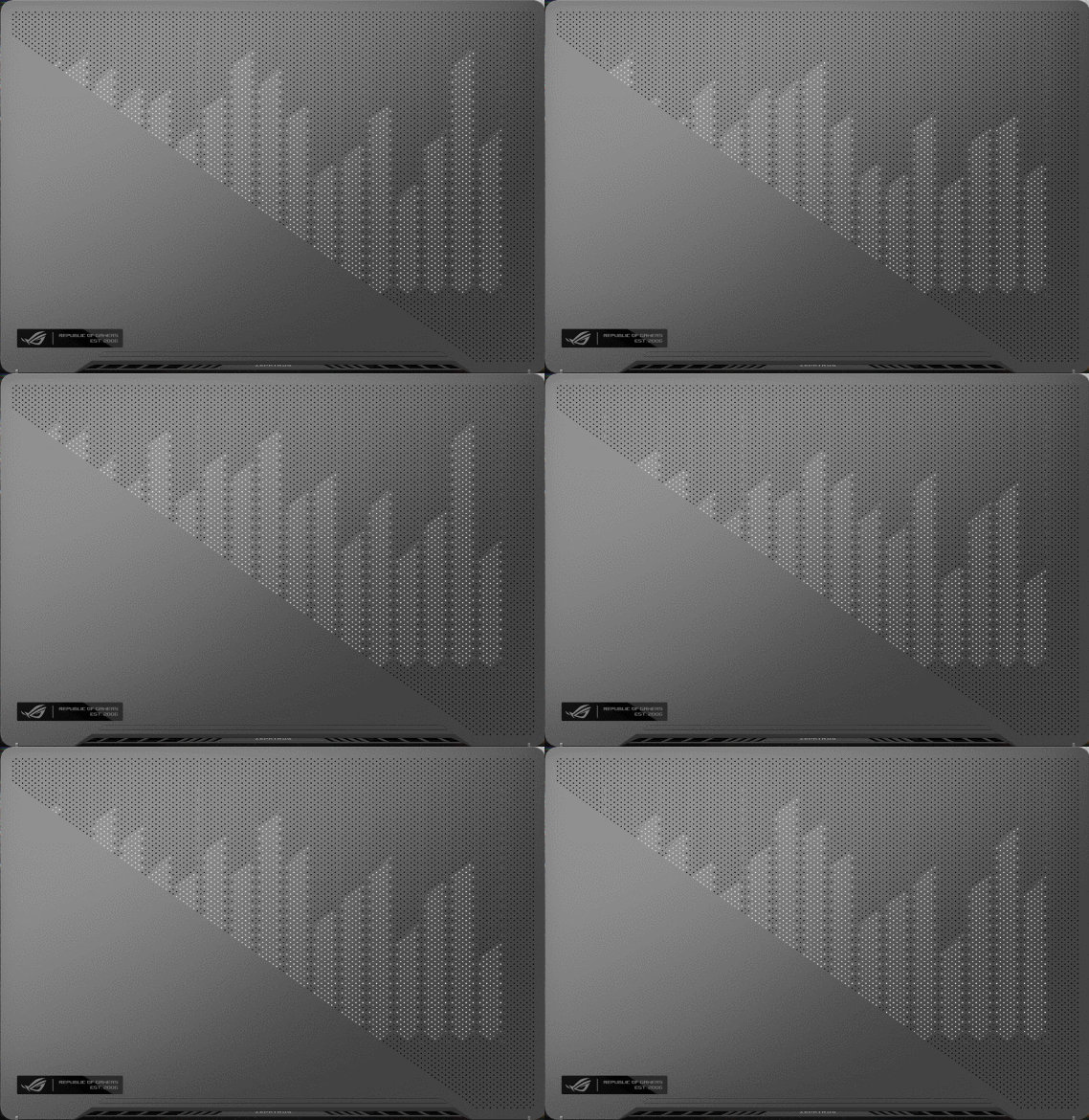 |
ROG Zephyrus G14 (GA401 i GA402 serija sa podrškom za AniMe Vision Display), ROG Zephyrus M16 (2023 GU604V sa podrškom za AniMe Vision Display), i 2025 ROG Strix SCAR 18 G835 i SCAR 16 G635.
Aplikacija AniMe Vision Display je integrisana u Armoury Crate aplikaciju. Prilagođena podešavanja za AniMe Vision Display se moraju podešavati preko Armoury Crate-a.
Molimo vas da nadogradite Armoury Crate aplikaciju na verziju V6.0 ili noviju.
(Ako AniMe Vision Display nije podržan na vašem laptopu, podešavanja za AniMe Vision Display se neće prikazati čak i ako ste ažurirali Armoury Crate na V6.0 ili noviju verziju.)
Molimo pogledajte uvod za Armoury Crate. Saznajte više na Kako instalirati i ažurirati Armoury Crate.
Molimo otkucajte i pretražite [ARMOURY CRATE]① u Windows traci za pretragu, a zatim kliknite na [Otvori]②.

Na početnoj stranici Armoury Crate, kliknite [AniMe Vision]③ da uđete na stranicu svetlosnih efekata AniMe Vision.

Uvod u podešavanja preferencija
Na početnoj stranici AniMe Vision, izaberite [Podešavanja preferencija] da biste ušli u Preferencije laptopa.


①AniMe Vision osvetljenje: Kada je podešeno na [UKLJUČENO], AniMe Vision osvetljenje će biti aktivirano.
②Podešavanja napajanja i režima spavanja-Režim spavanja: Izaberite ovu opciju kako biste zadržali svoje prilagođene efekte osvetljenja kada računar uđe u režim spavanja.
③Podešavanja napajanja i režima spavanja-Zatvoren poklopac: Izaberite ovu opciju kako biste zadržali svoje prilagođene efekte osvetljenja kada je poklopac računara zatvoren.
④Podešavanja napajanja i režima spavanja-Isključi kada je adapter izuzet: Izaberite ovu opciju da biste isključili AniMe Vision efekte osvetljenja kada se adapter za napajanje ukloni (tj. kada se koristi baterija). (Čak i ako su izabrane opcije [Režim spavanja] ili [Zatvoren poklopac], AniMe Vision efekti osvetljenja će se ipak isključiti kada se adapter za napajanje ukloni.)
⑤Prekidač za uštedu energije animacije: Kada je podešeno na [UKLJUČENO], vaša prilagođena animacija će biti isključena i prebačena u režim uštede energije radi smanjenja potrošnje. Ovaj prekidač se automatski vraća na [ISKLJUČENO] kada korisnik primeni novu animaciju.
⑥Ušteda energije animacije-izaberite animaciju sistema: Možete izabrati različite animacije efekata osvetljenja za razna stanja sistema (uključen/isključen, spavanje, ušteda energije).
※ Napomena: Napajanje će brzo opadati ako je osvetljenje stalno uključeno.
U AniMe Vision aplikaciji, kliknite [Početna]①, zatim kliknite [Režim animacije]② za režim uređivanja.

Uređivanje režima animacije

①Ubaci sliku: Možete ubaciti prilagođenu sliku. (Podržava samo jednu sliku u isto vreme. Podržani formati slika: JPEG, PNG, BMP, GIF.)
②Promena veličine slike: Skaliranje slike podržava samo proporcionalno skaliranje. Ako skalirate sliku van ivica platna, LED-ovi će prikazati samo deo slike koji je unutar ivica platna.
③Jedinica za reprodukciju animacije: Kada je podešeno na [UKLJUČENO], jedinica će biti [Sekunda], dok će isključivanjem jedinica biti [Ponavljanje]. (Koristite + - tastere za podešavanje.)
④Brzina animacije: Da podesite brzinu reprodukcije za jednu datoteku slike. (Koristite klizač za podešavanje.)
⑤Pixel Editor: Korisnici mogu kreirati jedinstvene svetlosne efekte animacije koristeći Pixel Editor.
⑥Pogledaj prikaz: Pregledajte konfigurisane efekte animacije.
⑦Dodaj prazno mesto: Dodajte i obrišite prazno mesto.
Biblioteka sadržaja animacionog režima

①Preuzmi još: Link ka Platformi za sadržaj u Armoury Crate aplikaciji za preuzimanje još besplatnih animacija svetlosnih efekata.
②Prilagođena biblioteka sadržaja: Sadržaji koje ste sami sačuvali. (Izaberite i prevucite sadržaj iz biblioteke u animacioni slot.)
③ROG galerija: ROG galerija koju obezbeđuje ASUS. (Izaberite i prevucite sadržaj iz biblioteke u animacioni slot.)
Podešavanja animacije
Kroz podešavanja animacije, korisnici mogu izmeniti kontrast slota, osvetljenost i vreme kašnjenja između svakog slota.
*Koristite klizač ili unesite vrednosti za podešavanje.

Režim animacije - tekstualni efekti

①Tekstualni efekti: Kada je podešeno na [UKLJUČENO], aktivira se efekat teksta.
②Sakrij druge efekte: Kada je podešeno na [čekirano], ostali efekti će biti nevidljivi i prikazuje se samo tekstualni efekat na LED diodama.
③Redovi teksta: Izaberite koliko redova teksta želite da prikažete na LED diodama. Podrazumevani broj je 2 reda. (Možete izabrati između 2, 3, 5 i 6 redova.)
④Unos teksta: Unesite tekstove koje želite da prikažete na LED diodama.
⑤Font teksta: Izaberite tip fonta koji želite da prikažete na LED diodama.
⑥Brzina: Podesite brzinu skrolovanja teksta. Možete koristiti klizač ili uneti vrednosti za podešavanje, a podrazumevana vrednost brzine je 5.
※ Kada su sva podešavanja završena, kliknite na [Primeni efekat] dugme kako bi vaši prilagođeni svetlosni efekti bili pravilno prikazani na LED diodama.

U AniMe Vision aplikaciji, kliknite na [Početna]①, zatim kliknite na [Režim sistema]② za ulazak u režim uređivanja.

Podešavanja obaveštenja
Korisnici mogu prikazati informacije o obaveštenju sistema kao što su [Nivo baterije], [Pošta], [Sat], [Alarm], [Datum] i [Kalendar] na AniMe Vision ekranu tako što će izabrati odgovarajuće kućice za potvrdu.

※ Kada su sva podešavanja završena, kliknite na [Primeni efekat] dugme kako bi vaši prilagođeni svetlosni efekti bili pravilno prikazani na LED diodama.
U AniMe Vision aplikaciji, kliknite [Početna]①, zatim kliknite [Audio režim]② za režim uređivanja.

Podešavanja audio režima
Možete izabrati bilo koju aplikaciju za puštanje audio fajla i uverite se da postoji izlaz zvuka. Nakon toga, uključite [Prikaži vizualizator], zatim će se prikazati efekat audio režima na platnu.

①Prikaži vizualizator: Efekti muzičkog režima će biti aktivirani samo kada je ovaj prekidač podešen na [UKLJUČENO].
②Prikaži spektar: Dostupno je šest unapred podešenih efekata muzičkog režima za izbor.
③Množilac efekta: Podesite intenzitet animacije svetlosnih efekata pomeranjem klizača ili direktnim unosom brojeva. Podrazumevana vrednost je 0.
④Show Track Info: [Proveri] da biste prikazali informacije o željenom audio izvoru.
Audio režim tekstualni efekti

①Tekstualni efekti: Kada je podešeno na [UKLJUČENO], uključiće tekstualni efekat.
②Redovi teksta: Izaberite koliko redova teksta želite da prikažete na LED diodama. Podrazumevani broj je 2 reda. (Možete izabrati između 2, 3, 5 i 6 redova.)
③Unesite tekstove: Unesite tekstove koje želite da prikažete na LED diodama.
④Font teksta: Izaberite vrstu fonta koju želite da prikažete na LED diodama.
⑤Brzina: Podesite brzinu skrolovanja teksta. Možete koristiti klizač ili uneti vrednosti za podešavanje, a podrazumevana vrednost brzine je 5.
※ Nakon što su sva podešavanja završena, kliknite na dugme [Primeni efekat] kako bi se vaši personalizovani svetlosni efekti pravilno prikazali na LED diodama.
U aplikaciji AniMe Vision, kliknite [AniMe Vision Sync] za podešavanja.

Ako imate dva ili više uređaja koji podržavaju AniMe Vision, možete lako otključati i omogućiti AniMe Vision Sync da prikazuje animaciju teme na svim uređajima.

①Sadržaj: Kada su uslovi ispunjeni, možete otključati animacije svetlosnih efekata iz biblioteke sadržaja.
②Primeni efekat: Nakon što izaberete potrebnu biblioteku sadržaja, kliknite [Primeni efekat] za pokretanje reprodukcije svetlosnog efekta.
Pitanje 1: Zašto osvetljenje ne radi nakon što uređaj pređe u režim spavanja iako sam podesio da osvetljenje ostane aktivirano u režimu spavanja?
Odgovor 1: U sledećim scenarijima, svetlosni efekti nisu podržani u režimu spavanja.
Scenario 1: Svetlosni efekat nije podržan kada sistem ulazi u režim spavanja pritiskom na dugme za napajanje.
Scenario 2: Svetlosni efekat nije podržan kada povežete svoj uređaj na AC adapter nakon što sistem uđe u režim spavanja. (Čak i kada je prekidač [Isključi kada je adapter isključen] podešen na [Provereno].)
Pitanje 2: Kako da dobijem više informacija o koracima za rad u AniMe Vision?
Odgovor 2: Tokom korišćenja, možete kliknuti  "Brzi saveti" za više informacija o koracima za rad.
Pitanje 3: Zašto AniMe Vision osvetljenje ostaje aktivirano ili nije kao podešavanja koja sam prilagodio nakon što sistem pređe u režim spavanja/hibernacije ili kada se poklopac zatvori?
Odgovor 3: Molimo vas da pogledate Uvod u podešavanja preferencija o [Podešavanja napajanja i spavanja] i [Animacija za uštedu energije] podešavanju.
Pitanje 4: Kako da uvezem fajl završen u Pixel Editor-u u AniMe Vision u Armoury Crate?
Odgovor 4: U [Animacioni režim]①, kliknite na [Ubaci sliku]②, i uvezite fajl sa .webmatrix ekstenzijom koji je eksportovan iz Pixel Editor-a da biste ga primenili.

Pitanje 5: Zašto ne mogu da koristim AniMe Vision Sync iako moj laptop podržava AniMe Vision?
Odgovor 5: Morate povezati najmanje 2 AniMe Vision uređaja i ažurirati odgovarajuće drajvere uređaja kako biste otključali i primenili efekat osvetljenja teme.
