Povezane teme
[Windows 11/10] Rešavanje problema – BitLocker Recovery ekran se pojavljuje nakon pokretanja/Rađanje BitLocker Recovery ključa
Primjenjivi proizvodi: Notebook, Desktop, All-in-One PC, Gaming Handheld
BitLocker ključ za oporavak je numerička lozinka od 48 cifara koja se može koristiti za otključavanje enkriptovanog diska. Redosled je prikazan na sledeći način: XXXXXX-XXXXXX-XXXXXX-XXXXXX-XXXXXX-XXXXXX-XXXXXX-XXXXXX.
Ako primetite da se na računaru pojavljuje BitLocker ekran za oporavak nakon uključivanja, to znači da je HDD/SDD enkriptovan. (HDD/SDD je zaključan.) Kada se zamene hardverske komponente računara ili promene BIOS podešavanja, sve to može uzrokovati pojavu BitLocker ekrana za oporavak pri uključivanju. Zbog toga je potrebno da unesete ključ za oporavak kako biste rešili ovaj problem, molimo vas da pogledate sledeće korake za rešavanje problema. Ako ne možete da unesete ključ za oporavak i otključate disk, druga mogućnost je proces ponovne instalacije operativnog sistema.
Napomena: Što se tiče BitLocker enkripcije, to je funkcija enkripcije podataka koju pruža Microsoft, namenjena zaštiti privatnosti korisnika i bezbednosti ličnih podataka. Na osnovu principa BitLocker-a, svi ključevi za enkripciju se ekskluzivno čuvaju na uređaju korisnika. ASUS ne može pristupiti, preuzeti ili upravljati ovim enkriptovanim ključevima. S obzirom na izuzetnu važnost bezbednosti ličnih podataka, BitLocker osigurava da samo osobe sa ispravnim ključem za dešifrovanje mogu pristupiti zaštićenim podacima.
Napomena: Ako vaš HDD/SSD koristi Device enkripciju ili Standard BitLocker enkripciju, možete videti sledeću sliku kada je HDD/SSD zaštićen. Ovde možete saznati više Device enkripcija & Standard BitLocker enkripcija.
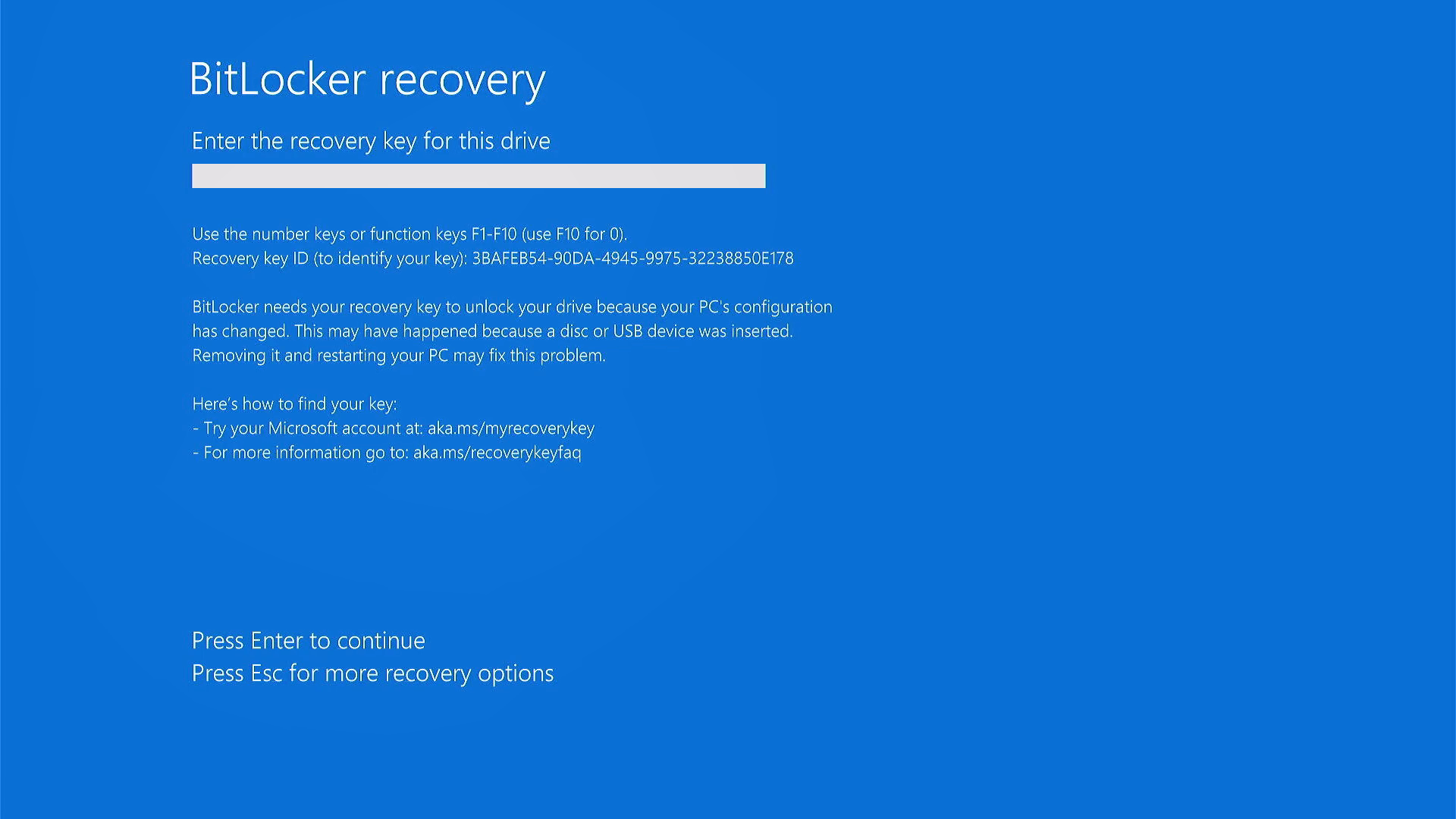
Da bismo vam pružili detaljnije uputstvo, možete kliknuti na ASUS YouTube video link ispod da biste saznali više o tome kako da rešite problem sa BitLocker recovery screen-om.
https://www.youtube.com/watch?v=yfliA4eNCnU
Pronađite BitLocker Recovery Key
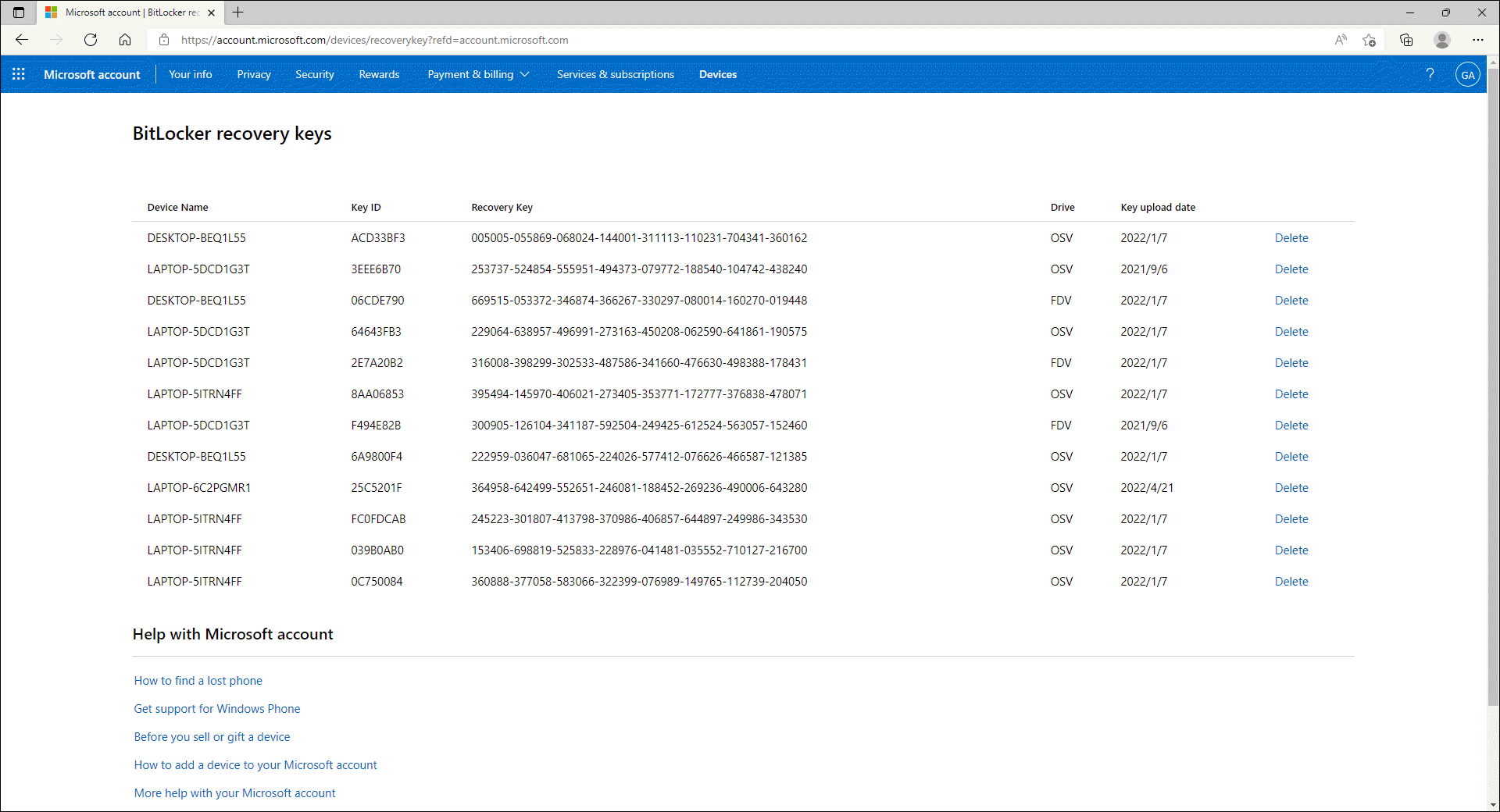
Ako se vaš recovery key čuva na Microsoft nalogu, možete mu pristupiti prijavljivanjem na vaš Microsoft nalog sa drugog uređaja, kako biste pronašli BitLocker recovery key.
- Otvorite internet pregledač na drugom uređaju, idite na https://account.microsoft.com/devices/recoverykey i prijavite se na vaš Microsoft nalog. Nakon toga, videćete listu BitLocker recovery key-eva kao što je prikazano na ekranu ispod.
Napomena: Ako je vaš uređaj prethodno bio prijavljen radnim ili školskim nalogom u organizaciju, ključ za oporavak može biti sačuvan u nalogu te organizacije. Možda ćete moći da ga pronađete direktno, kliknite ovde za proširena detaljna uputstva. Ako ne možete da pristupite, možda ćete morati da se obratite sistem administratoru vaše organizacije za ključ za oporavak.
- Otvorite veb pregledač na drugom uređaju, idite na https://aka.ms/aadrecoverykey i prijavite se na vaš radni ili školski nalog, zatim kliknite na [Uređaji]①.
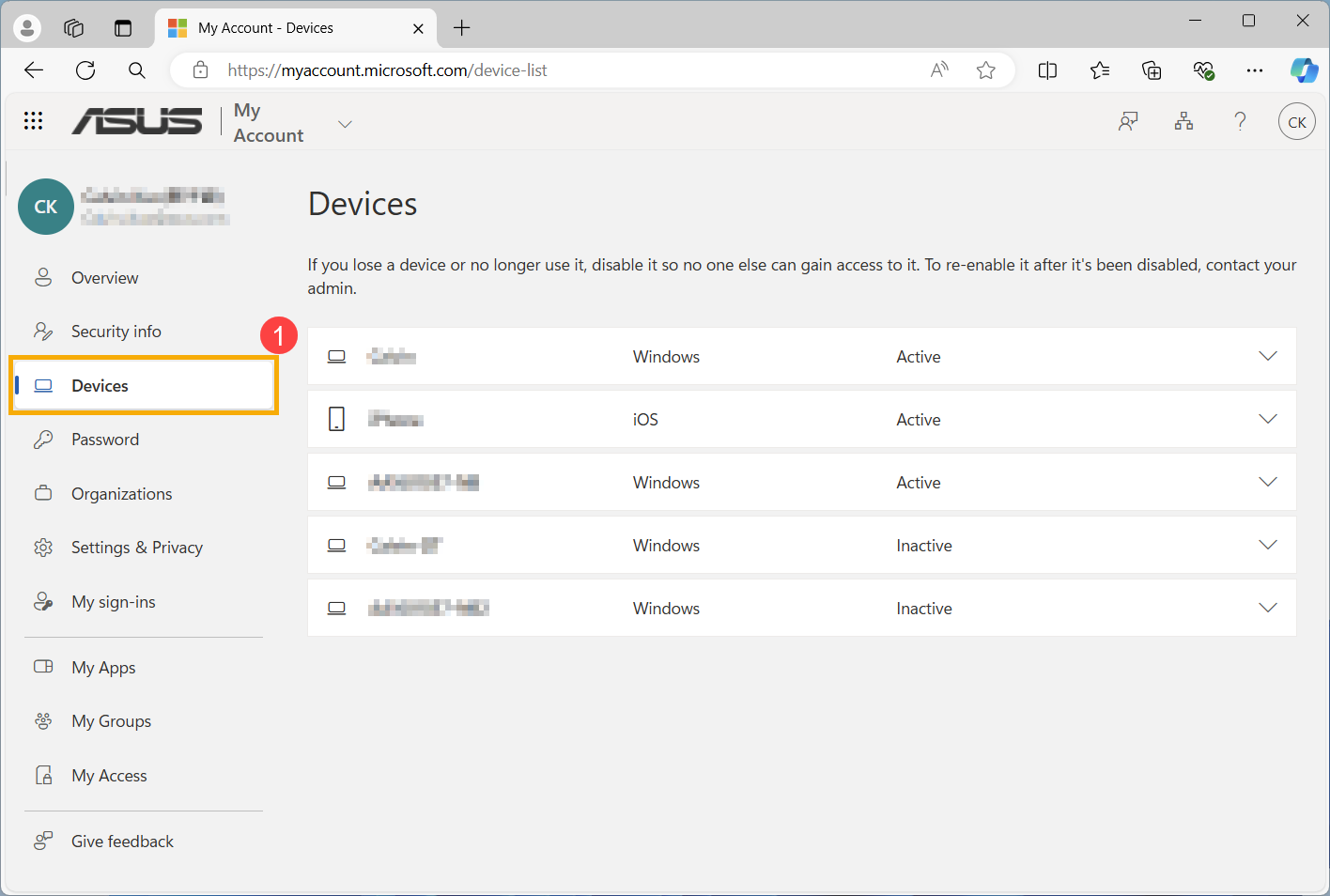
- Proširite uređaj za koji želite da pronađete BitLocker ključ za oporavak②, a zatim kliknite [Prikaži Bitlocker ključeve]③.
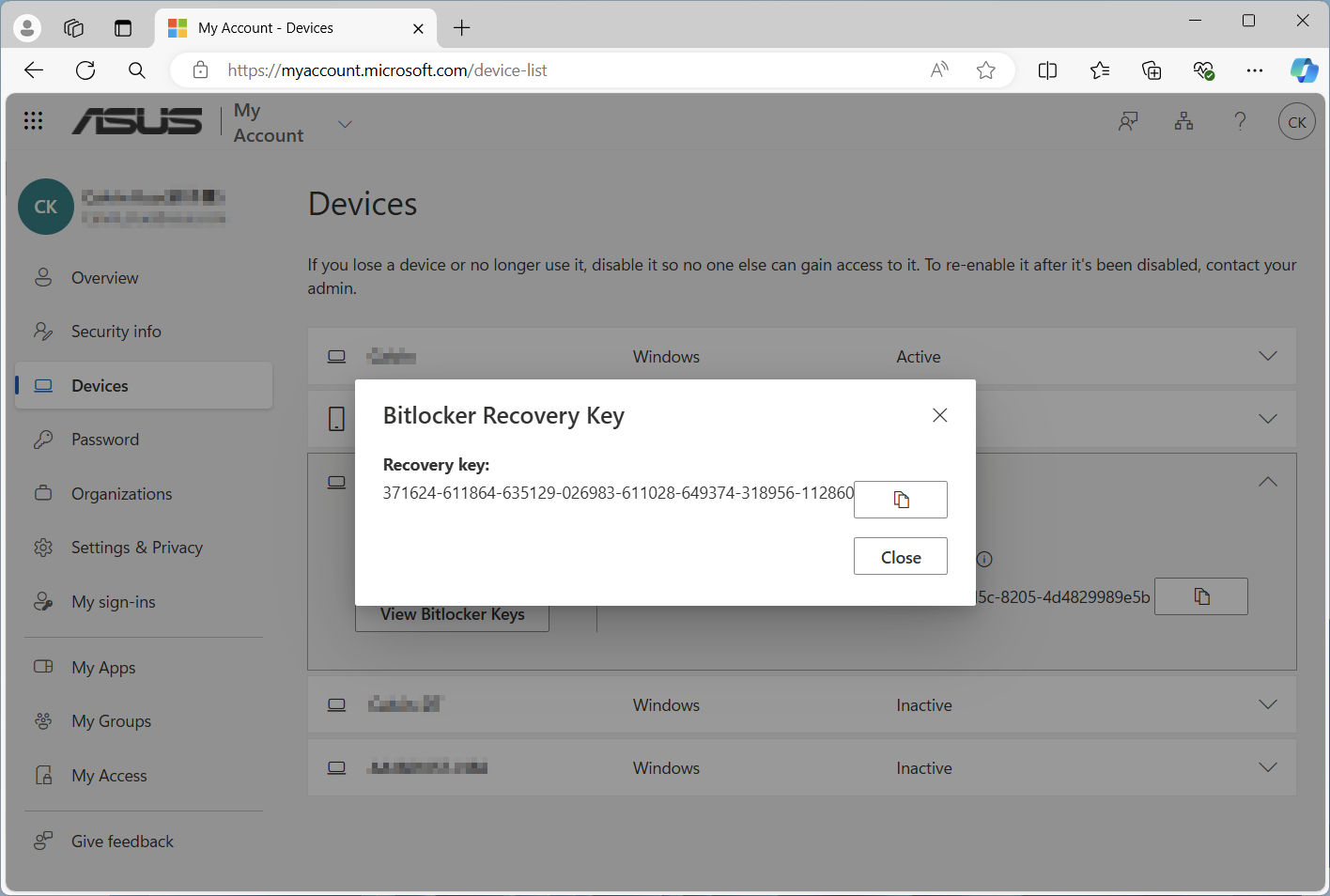
- Matchujte ID ključa, a zatim kliknite [Prikaži ključeve za oporavak]④.
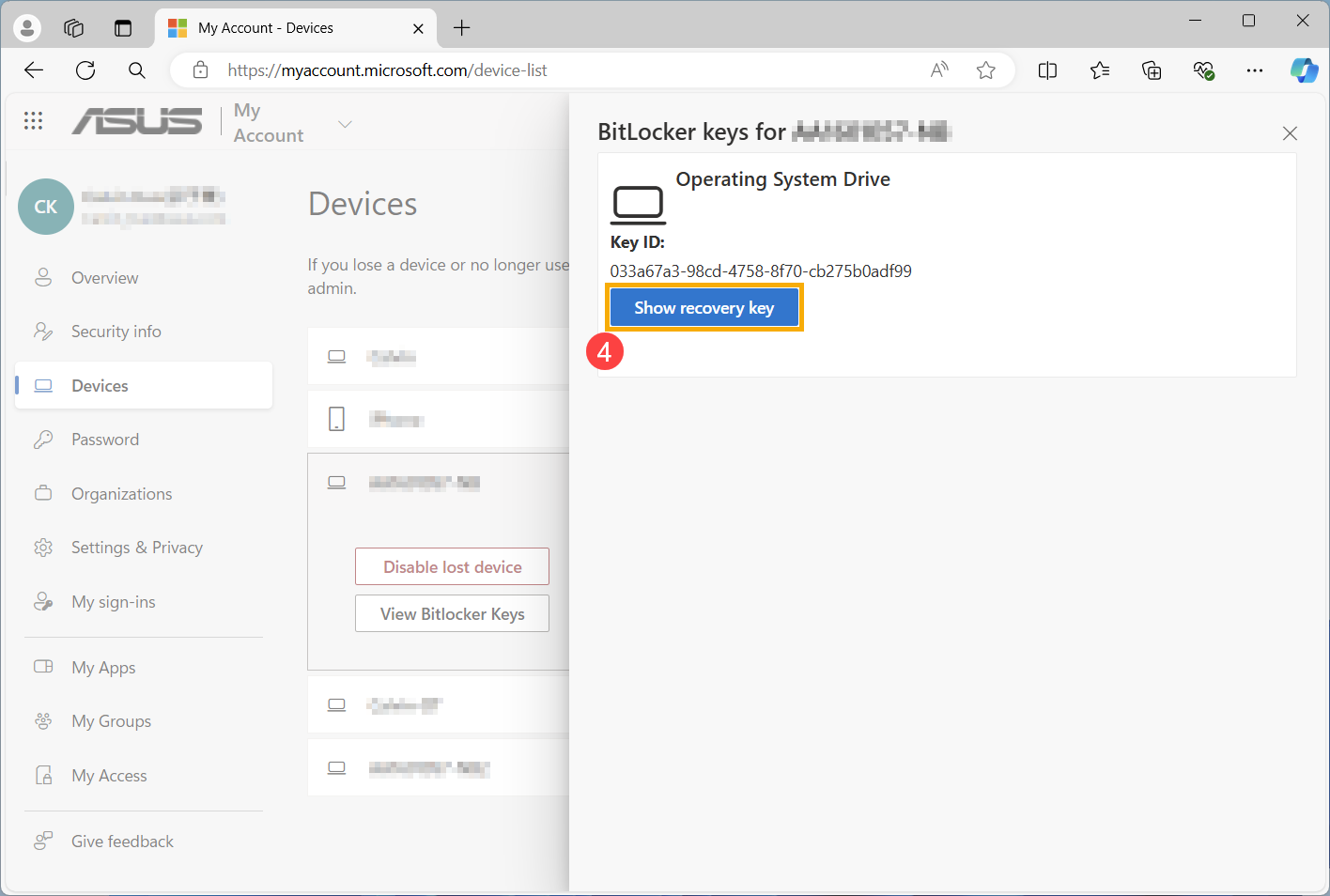
- BitLocker ključ za oporavak će biti prikazan kao na ekranu ispod.
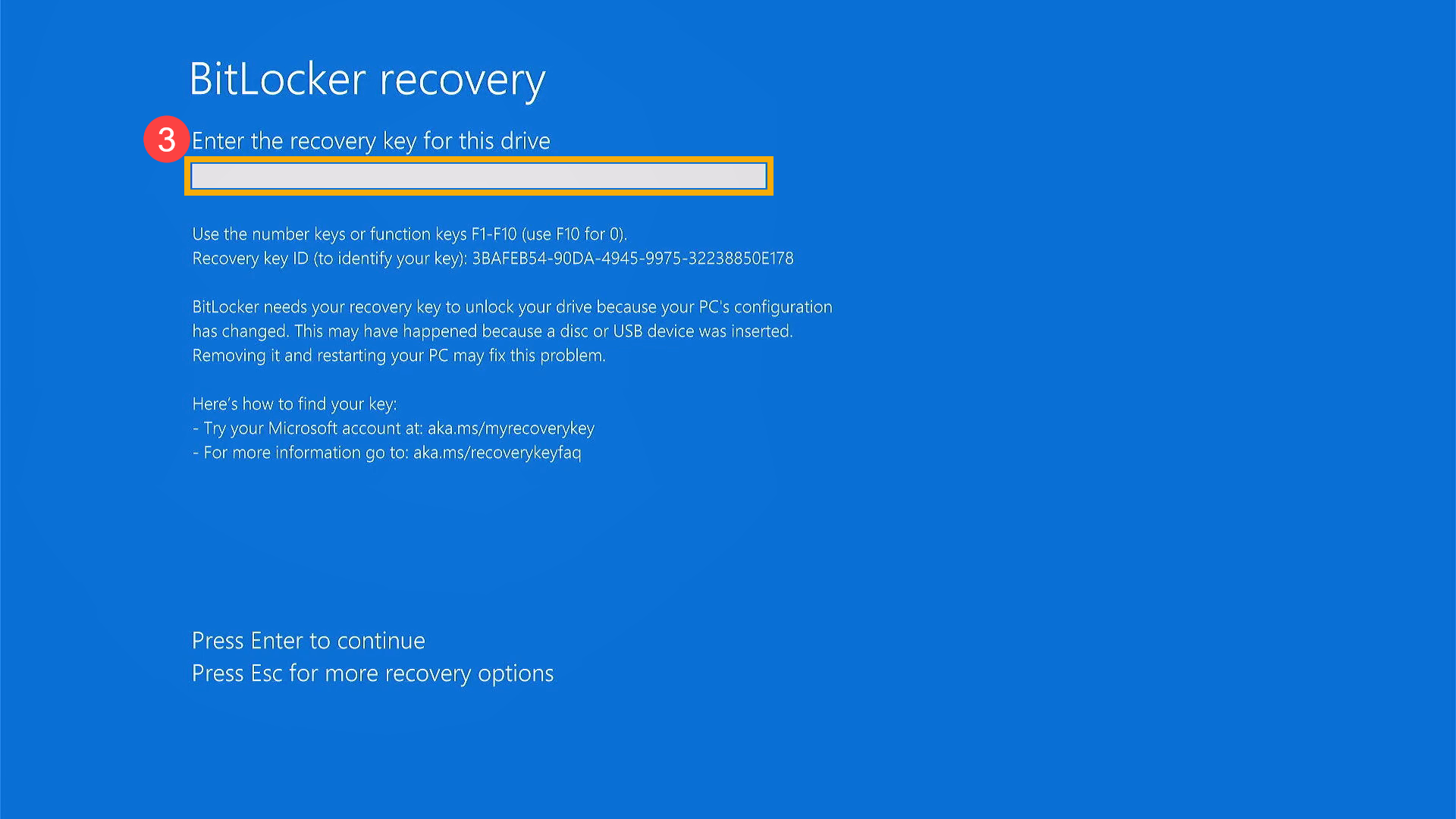
- Koristite ID ključa za oporavak① da biste pronašli odgovarajući ključ za oporavak② u svom Microsoft nalogu.
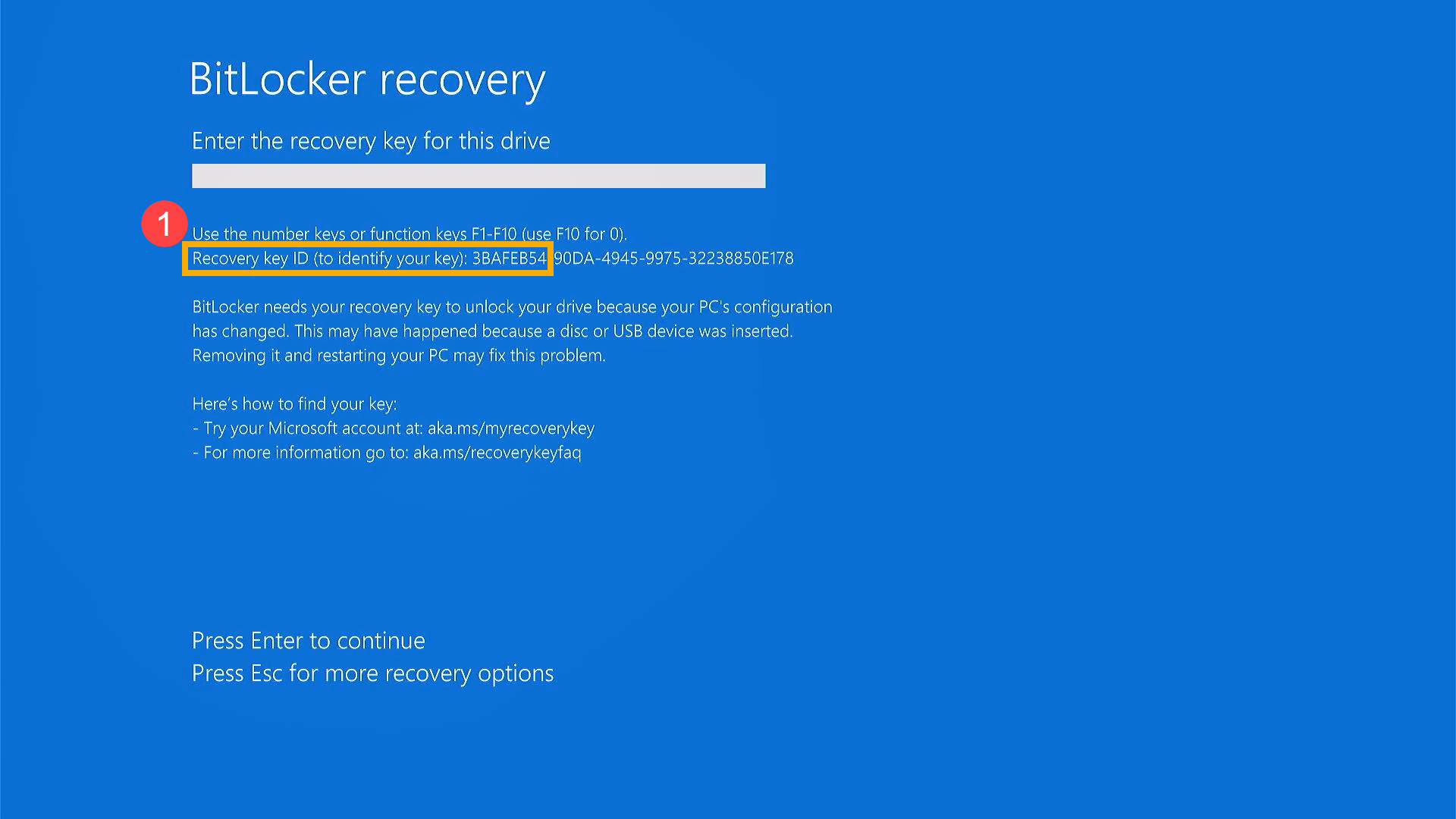
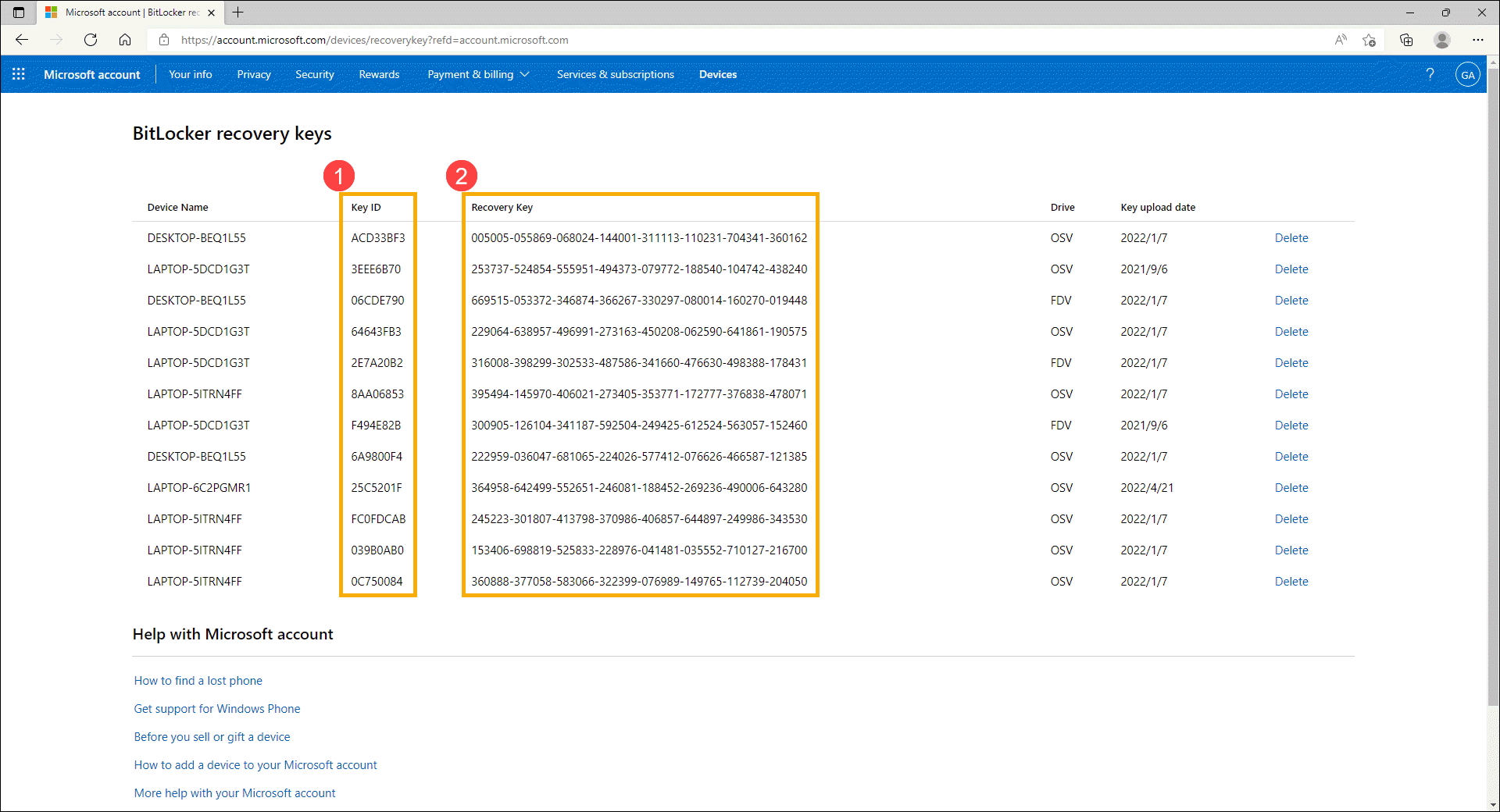
- Unesite odgovarajući ključ za oporavak③, i zatim će sistem moći da uđe u Windows operativni sistem.
Saznajte više o izjavi o Pronalaženju vašeg BitLocker ključa za oporavak u Windows 11/10 na Microsoft veb sajtu
https://support.microsoft.com/en-us/help/4530477/windows-finding-your-bitlocker-recovery-key
BitLocker je obezbedio da je ključ za oporavak bezbedno sačuvan pre aktiviranja zaštite. Postoji nekoliko mesta gde vaš ključ za oporavak može biti, u zavisnosti od izbora koji je napravljen prilikom aktiviranja BitLocker-a:
- U vašem Microsoft nalogu: Prijavite se na vaš Microsoft nalog na drugom uređaju da biste pronašli vaš ključ za oporavak. Ako imate moderan uređaj koji podržava automatsko šifrovanje uređaja, ključ za oporavak će najverovatnije biti u vašem Microsoft nalogu. Za više informacija, pogledajte Šifrovanje uređaja u Windows-u.
Napomena: Ako je uređaj podešen ili je BitLocker zaštita aktivirana od strane drugog korisnika, ključ za oporavak može biti u Microsoft nalogu tog korisnika. - Na odštampanom papiru: Možda ste odštampali vaš ključ za oporavak kada je BitLocker bio aktiviran. Pogledajte gde čuvate važne papire vezane za vaš računar.
- Na USB fleš disku: Priključite USB fleš disk u zaključani PC i pratite uputstva. Ako ste sačuvali ključ kao tekstualni fajl na fleš disku, koristite drugi računar da pročitate tekstualni fajl.
- U Azure Active Directory nalogu: Ako je vaš uređaj ikada bio prijavljen na organizaciju koristeći poslovni ili školski email nalog, vaš ključ za oporavak može biti sačuvan u Azure AD nalogu povezanom sa vašim uređajem. Možda ćete moći da ga pristupite direktno ili ćete morati da kontaktirate sistem administratora da biste došli do ključa za oporavak.
- Kod vašeg sistem administratora: Ako je vaš uređaj povezan na domen (obično poslovni ili školski uređaj), zamolite sistem administratora za vaš ključ za oporavak.
Ako vaš problem nije rešen gore navedenim rešenjem i informacijama, molimo kontaktirajte ovlašćeni ASUS servisni centar za dodatna testiranja.