[Gaming NB/DT] Keystone - Uvod
Instalacija i deinstalacija aplikacije
Keystone je fizički ključ namenjen gejmerima za podešavanje opreme radi boljeg iskustva korišćenja. Keystone se povezuje sa slotom na desnoj strani tastature pomoću magneta. Kada je Keystone priključen, može da promeni svetlosne efekte, zvučne efekte i aktivira kapacitet za skladištenje Shadow Drive.
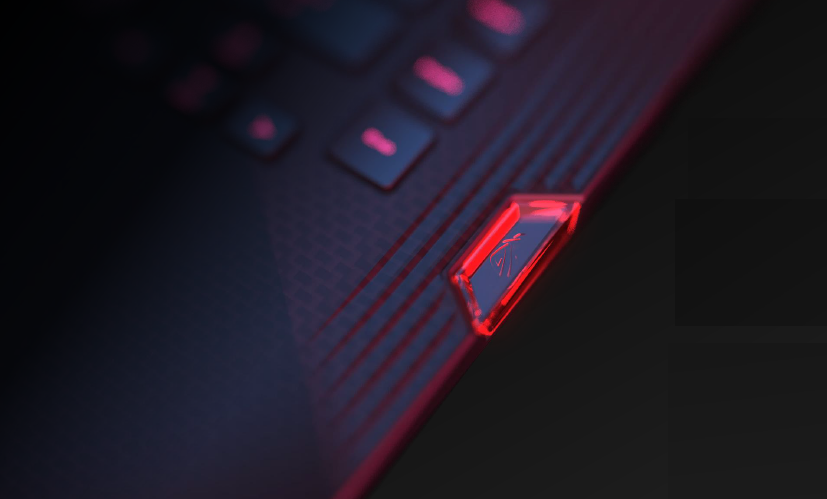
Modeli koji trenutno imaju Keystone:
G531/G731 serija (ROG Strix SCAR III & ROG Strix Hero III), G35DX (ROG Strix GA35) ROG gejming laptopovi & desktop računari,
G532/G732 serija (ROG Strix SCAR 15/17), G35CZ (ROG Strix GT35) ROG gejming laptopovi & desktop računari,
G533/G733 serija (ROG Strix SCAR 15/17) ROG gejming laptopovi.
* Za više detalja o podržanim modelima, pogledajte ASUS zvanični sajt.
* Zbog razlika u funkcijama podrške modela, molimo pogledajte ovu tabelu za više detalja.
Keystone alatka je integrisana u Armoury Crate aplikaciju. Korisnici treba da konfigurišu Keystone podešavanja putem Armoury Crate aplikacije. Podržava Windows 10 OS, a verzija Armoury Crate aplikacije mora biti viša od V3.0.4 naviše.
*Molimo pogledajte Link za više detalja o Armoury Crate Uvodu.
4. Instalacija i deinstalacija aplikacije
Da biste preuzeli i instalirali aplikaciju, molimo pogledajte zvaničnu ASUS veb stranicu
Da biste deinstalirali aplikaciju, molimo pogledajte zvaničnu ASUS veb stranicu
5-1 Kako pokrenuti Keystone
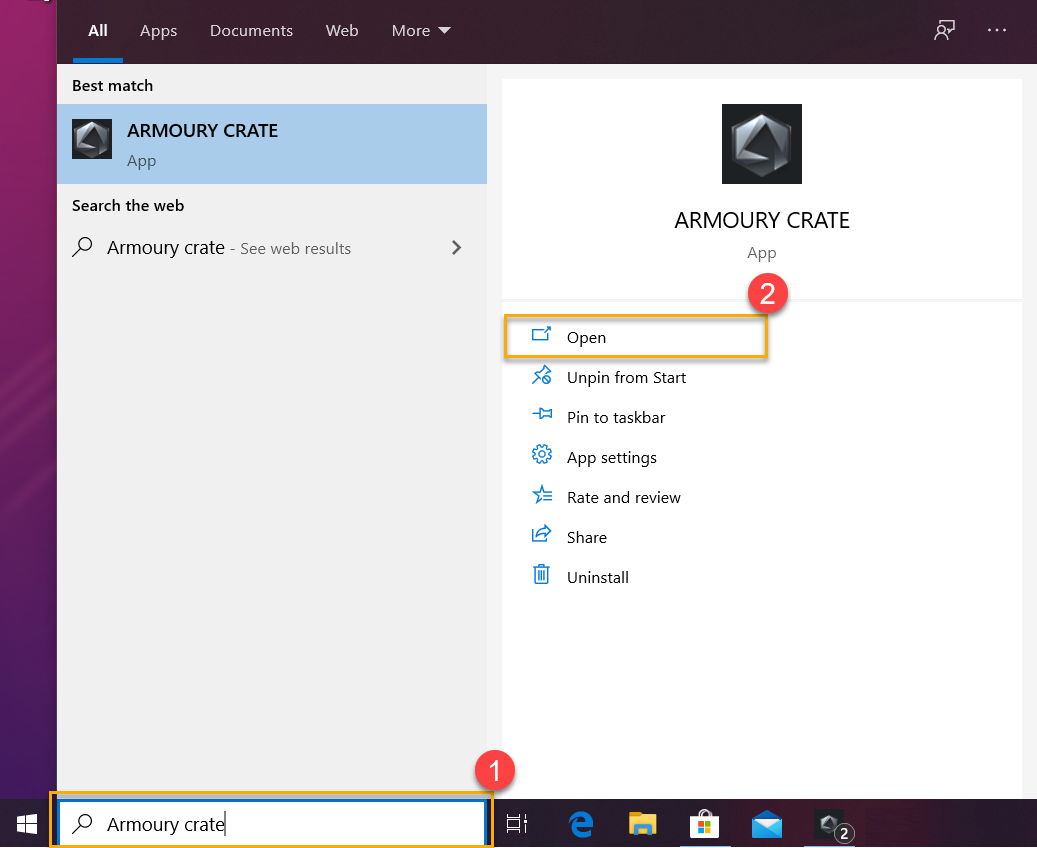
Molimo unesite i pretražite [Armoury Crate]① u Windows polju za pretragu, zatim kliknite na [Otvori]②.
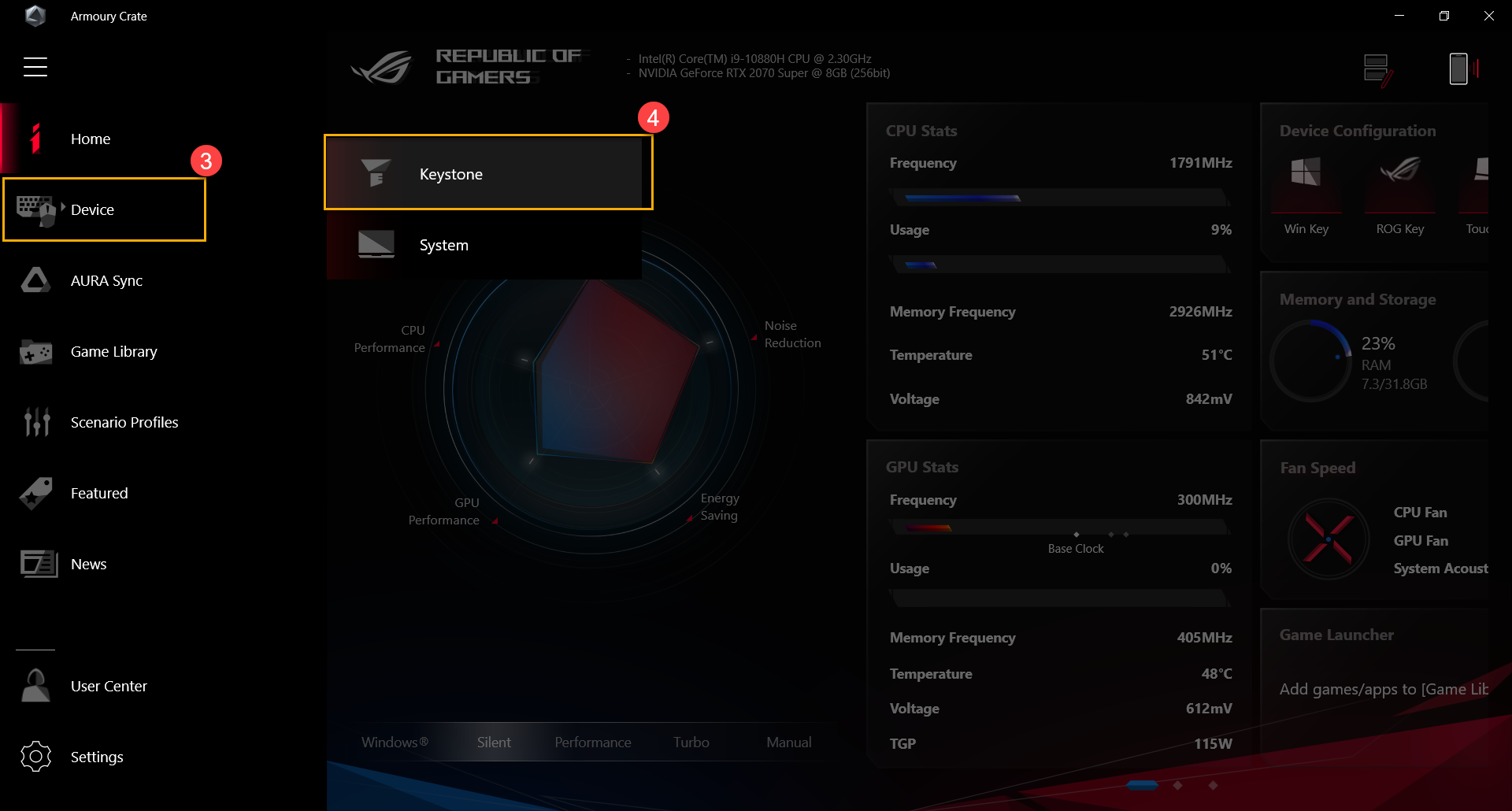
U Armoury Crate kliknite na [Device]③ i izaberite [Keystone]④ za ulazak na stranicu podešavanja.
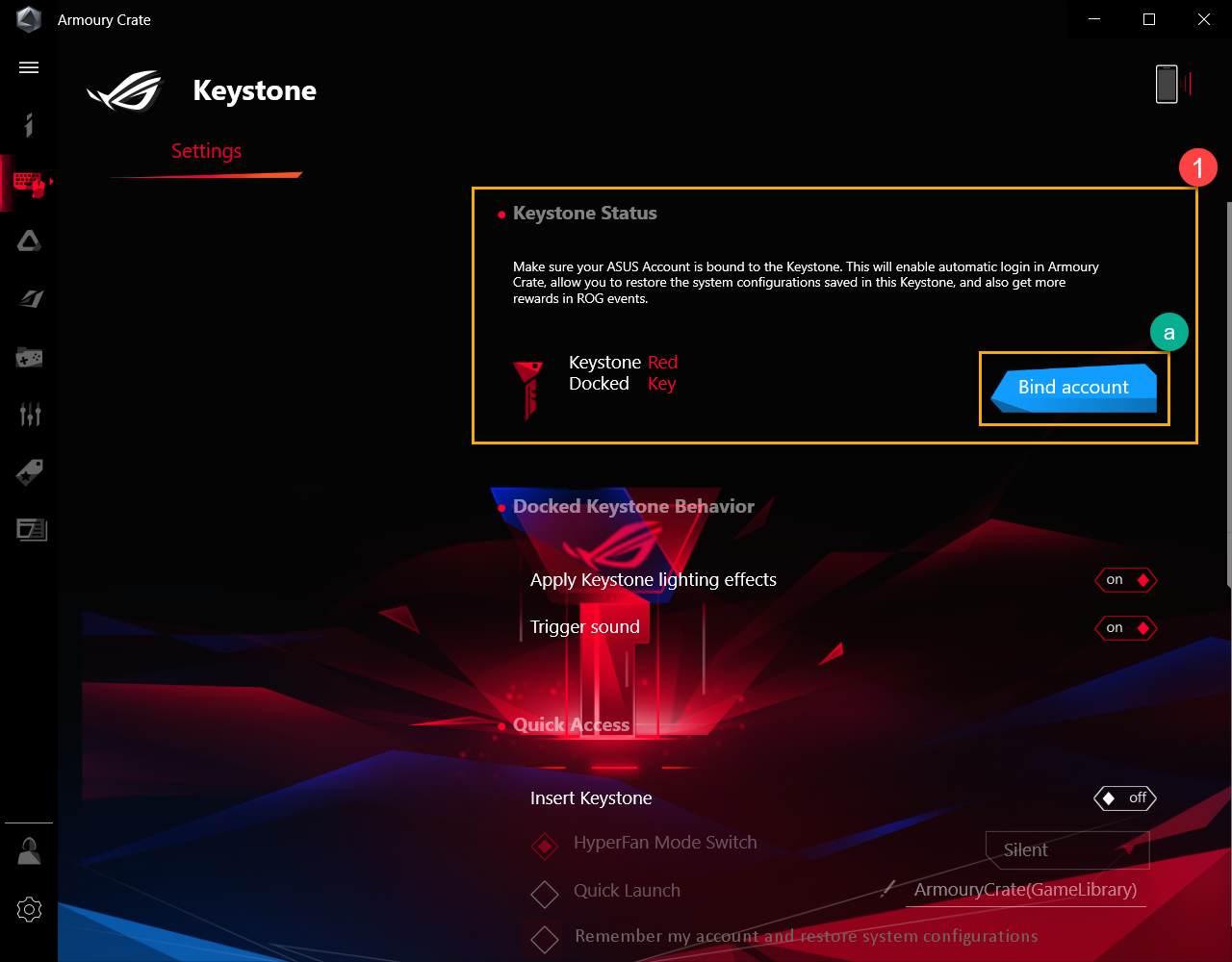
5-2 Podešavanja Keystone
*Status Keystone
Ovaj deo prikazuje trenutni status Keystone ①, na primer Priključeno/Nije detektovano, ili Povezano/nije povezan nalog.
Poveži nalog*: Molimo prvo priključite Keystone, zatim kliknite [Poveži nalog](a). Nakon toga, prozor za prijavu će iskočiti.
*Ova funkcija ne podržava G531 i G731 seriju (SCAR III & Hero III), G35DX (ROG Strix GA35)
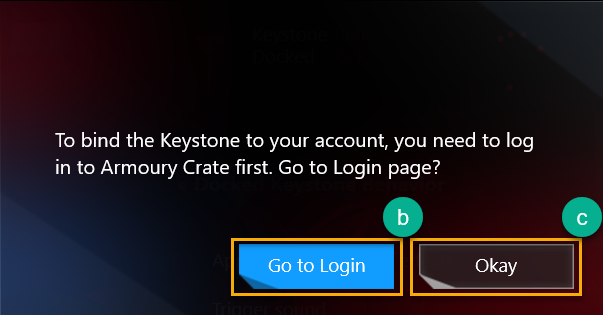
Kliknite [Idi na prijavu](b), prozor za prijavu u Armoury Crate će iskočiti.
*Ako ste već prijavljeni u Armoury Crate, kliknite [U redu](c) i onda će se pojaviti prozor "Poveži svoj nalog".
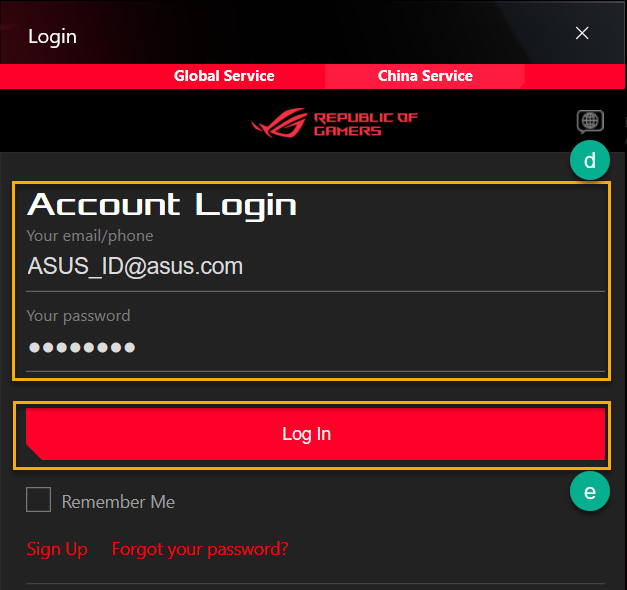
U prozoru za prijavu, unesite svoj ASUS nalog i lozinku(d), zatim kliknite [Prijavi se](e), a zatim će se prozor [Povežite svoj nalog] pojaviti.
U prozoru za prijavu unesite svoj ASUS nalog i lozinku(d), kliknite na [Prijavi se] (e), zatim će se pojaviti prozor [Povežite svoj nalog].
*Za uputstvo kako da registrujete ASUS nalog, pogledajte ovaj link
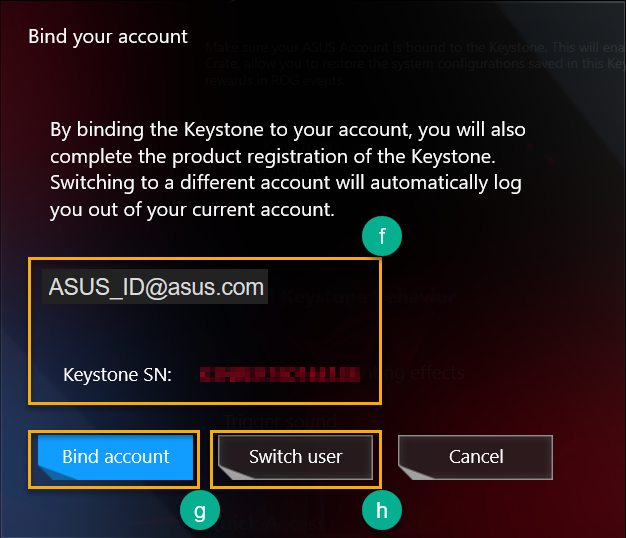
U „Povežite svoj nalog“ prozoru možete da potvrdite ID naloga i Keystone SN(f). Kliknite na [Poveži nalog](g) da završite.
*Ako morate da se prijavite sa drugim ID nalogom, kliknite na [Promeni korisnika](h).
VAŽNO: Da biste aktivirali ovu funkciju, vaš PC mora biti povezan na Internet i Keystone mora biti priključen.
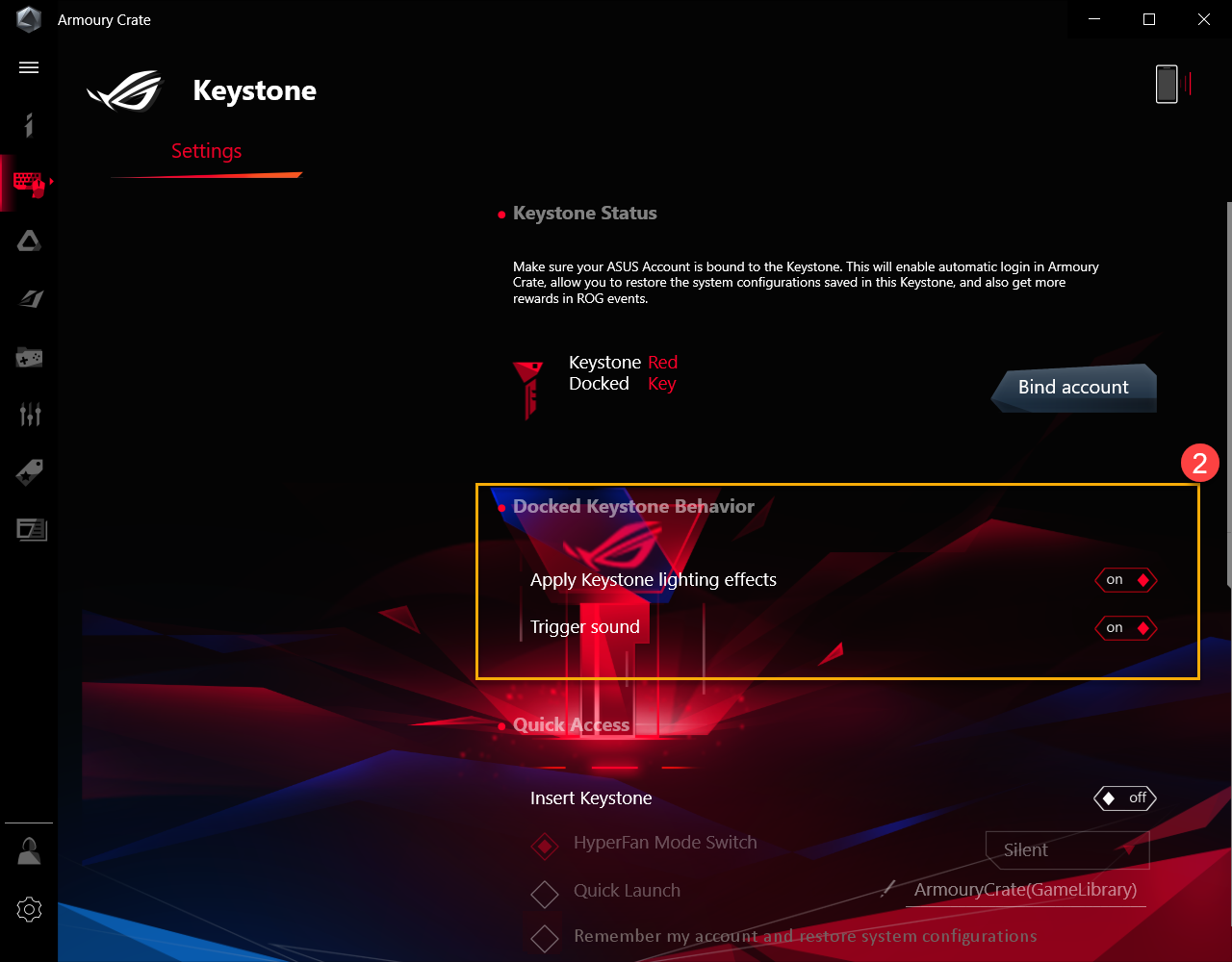
*Ponašanje priključenog Keystone-a②
Primeni Keystone svetlosne efekte: Dok je Keystone priključen, sistemski unapred podešen svetlosni efekat će biti uključen.
Zvuk okidača: Dok priključujete Keystone, zvučni efekat će biti uključen.
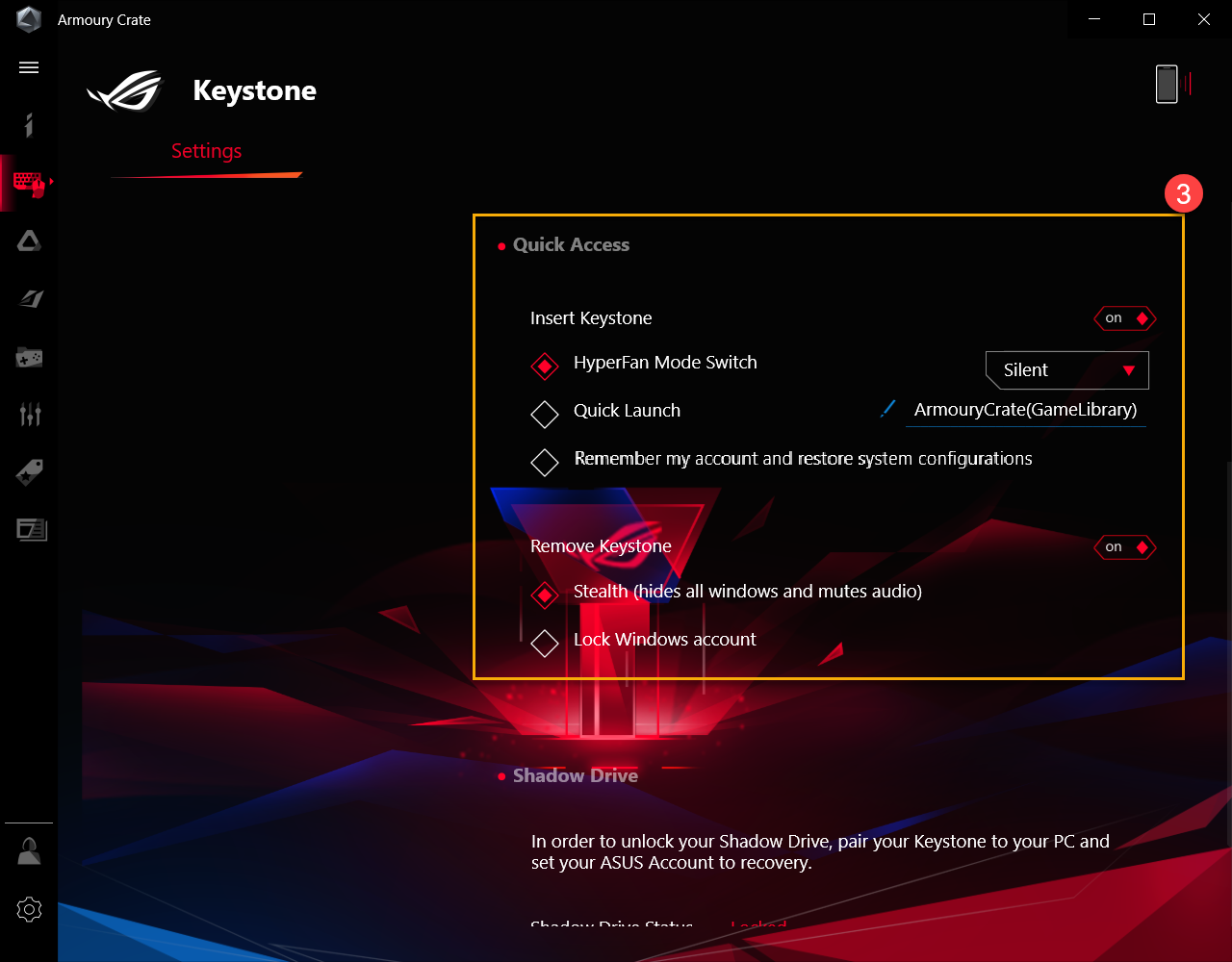
*Brzi pristup③
Prebacivanje HyperFan režima: Prilagođena podešavanja ventilatora za performanse laptopa: Tiho/ Performanse/ Turbo/ Windows®, dok je Keystone ubačen.
Brzo pokretanje: Omogućava brzo pokretanje aplikacionog programa, dok je Keystone ubačen.
Zapamti moj nalog i obnovi konfiguracije sistema*: Podešavanje da li da se prijavite na Moj nalog vezan za Keystone i obnovite konfiguracije sistema nakon ubacivanja Keystone-a.
*Funkcija može biti aktivirana samo nakon što je Keystone vezan za nalog
Ukloni Keystone
Stealth (Sakriva sve prozore i isključuje zvuk): Svi prozori će biti minimizovani i zvuk će biti utišan, dok je Keystone uklonjen.
Zaključaj Windows nalog: Windows nalog će automatski biti zaključan, dok je Keystone uklonjen.
Shadow Drive obezbeđuje skrivenu particiju za skladištenje. Kada se keystone priključi u slot, skrivena particija za skladištenje se otkriva i podaci u skladištu postaju dostupni.
*Jednom je potrebno izvršiti [Resetuj PC i zadrži moje lične fajlove] ili [Resetuj PC i ukloni sve moje lične fajlove, aplikacije i podešavanja], gejmeri moraju prvo da naprave rezervnu kopiju fajlova na Shadow Drive-u, a zatim resetuj Shadow Drive nakon toga.
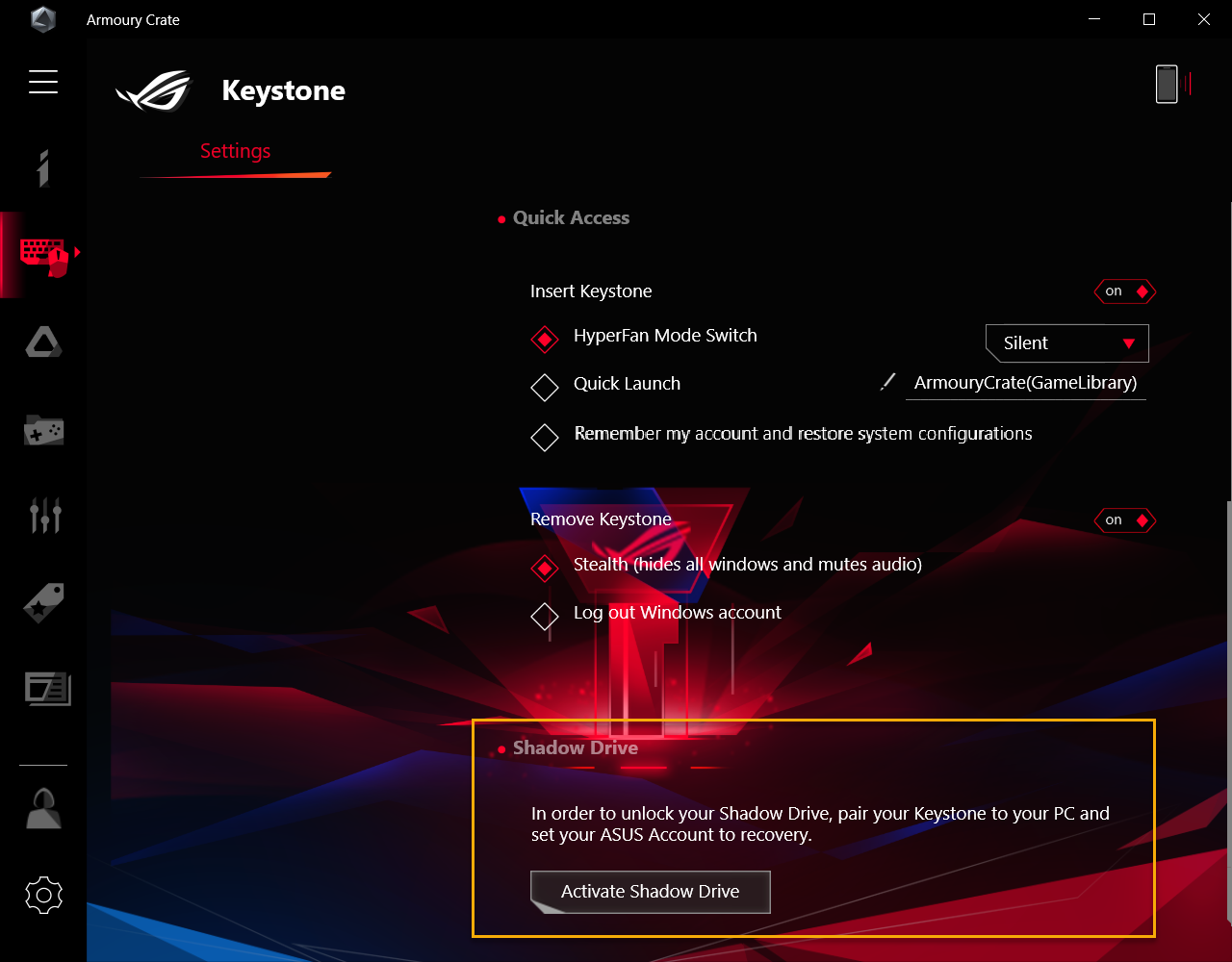
6-1 Aktiviraj Shadow Drive
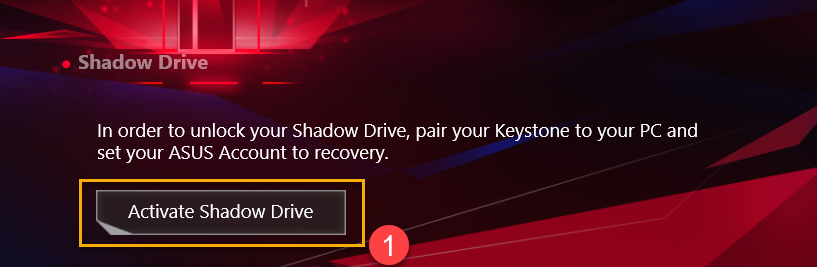
Kliknite [Aktiviraj Shadow Driver]①, i zatim će se pojaviti prozor Aktiviraj Shadow Drive.
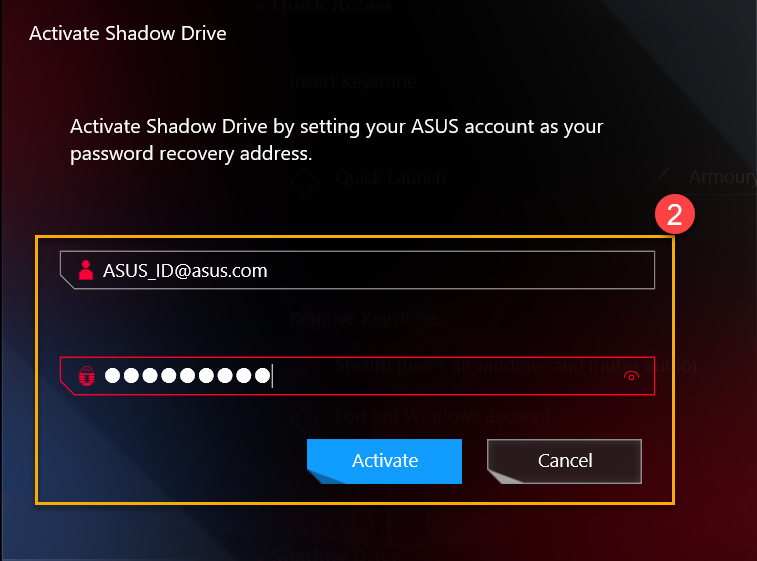
U prozoru Aktiviraj Shadow Drive, unesite svoj ASUS nalog i lozinku, a zatim kliknite [Aktiviraj]②.
Za uputstvo kako da registrujete ASUS korisnički nalog, pogledajte ovaj Link
VAŽNO: Vaš računar mora biti povezan na Internet da biste aktivirali ovu funkciju.
VAŽNO: Vaš računar mora biti povezan na Internet da biste aktivirali ovu funkciju.
Kapacitet memorije Shadow Drive [Shadow Drive(Z:)]③ sada će biti aktiviran.
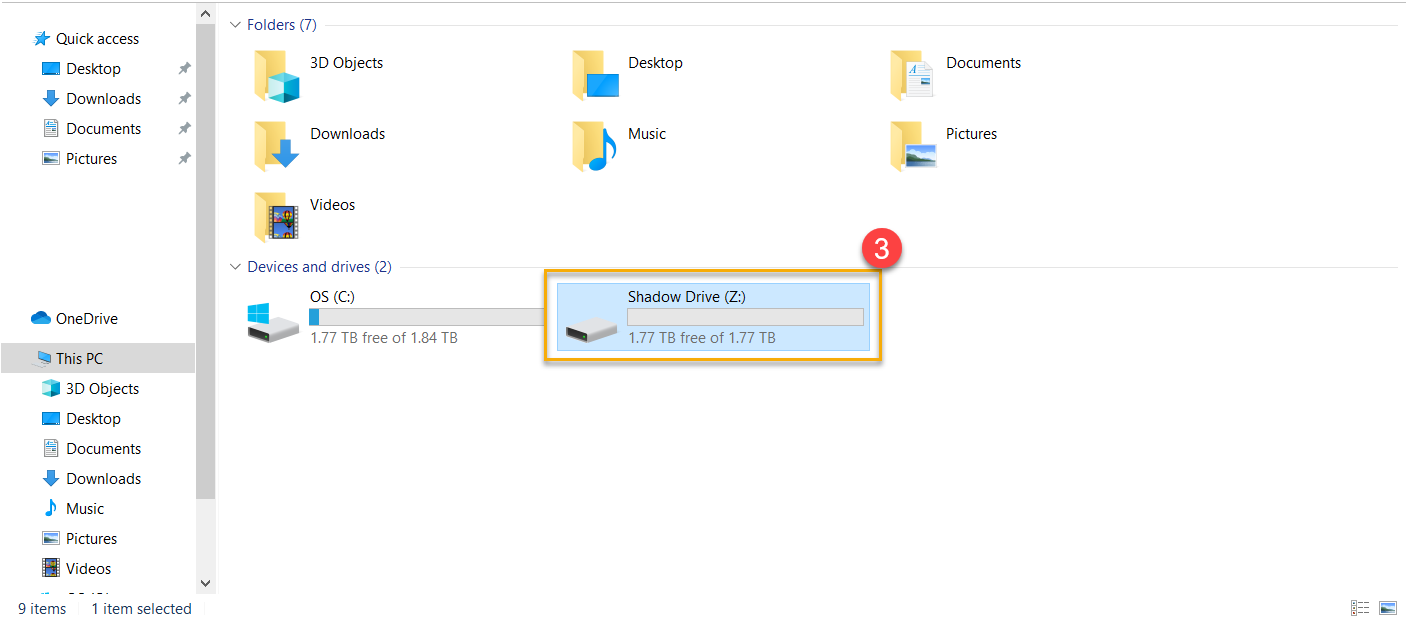
6-2 Status Shadow Drive-a①
Da biste prikazali trenutni status memorije Shadow Drive-a, izaberite [Otključano].
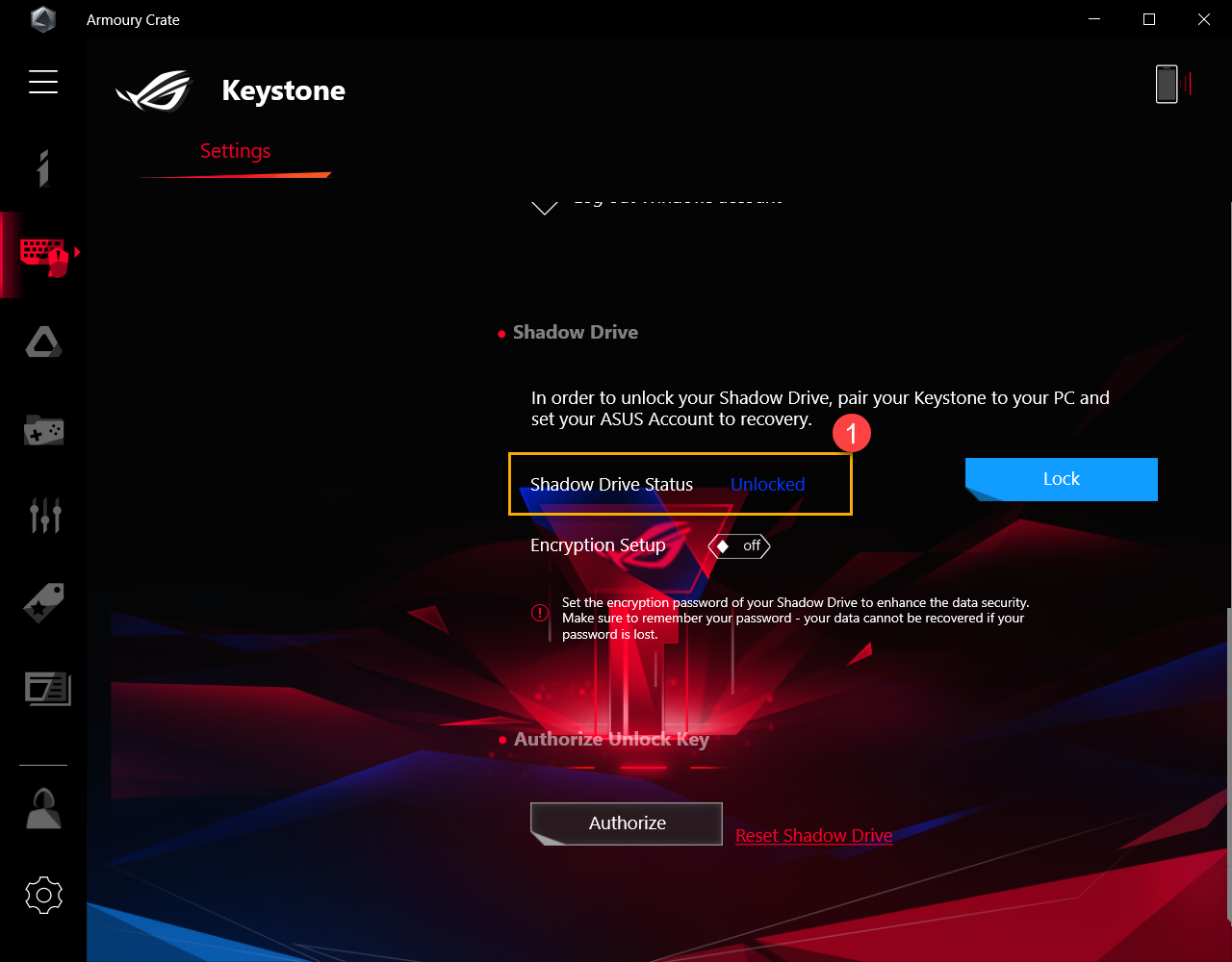
Zaključaj Shadow Drive
Kliknite [Zaključaj]② da biste zaključali i sakrili kapacitet memorije Shadow Drive-a.
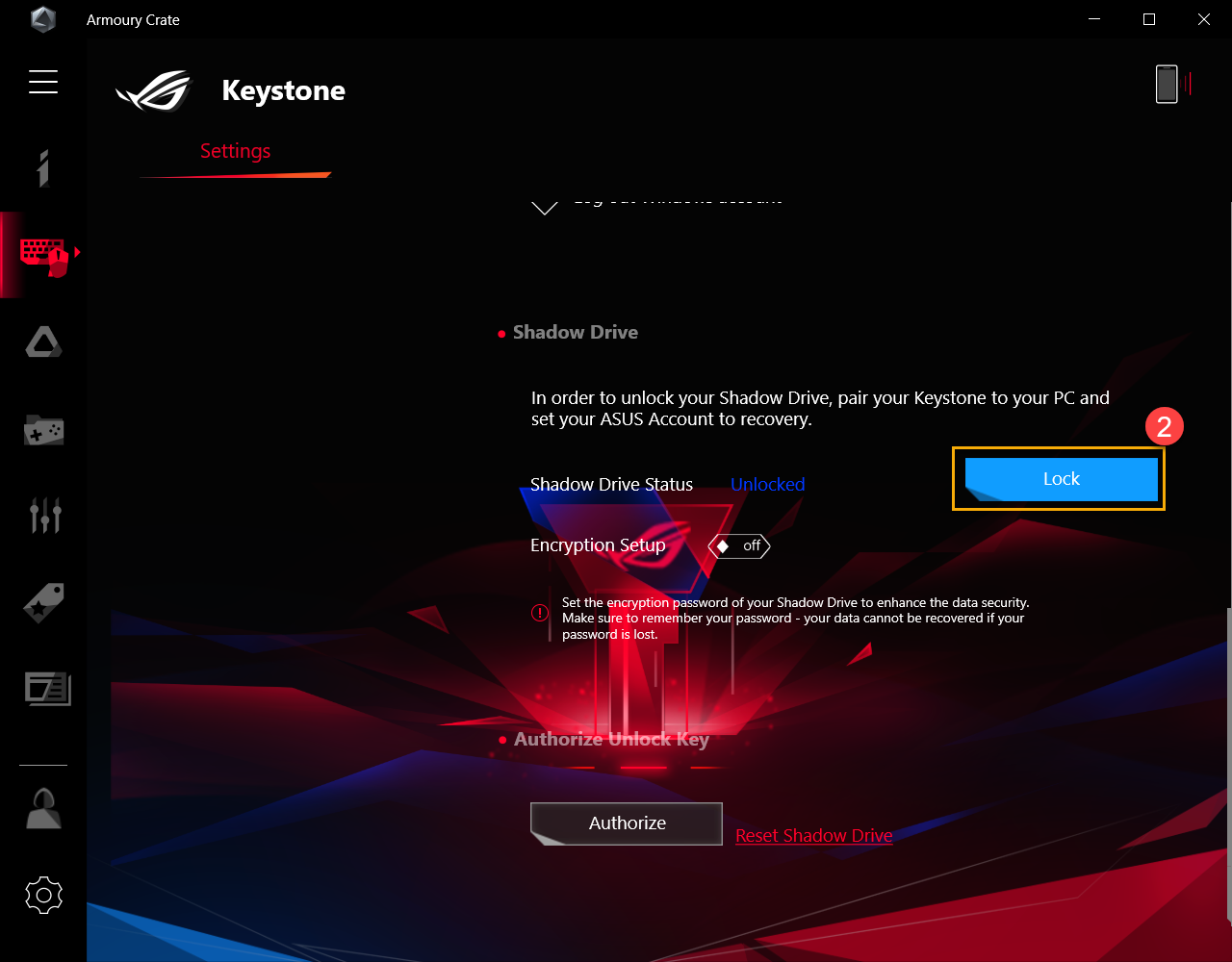
Otključaj Shadow Drive
Kliknite [Otključaj Shadow Drive]③ , a zatim će se pojaviti prozor za otključavanje Shadow Drive-a.
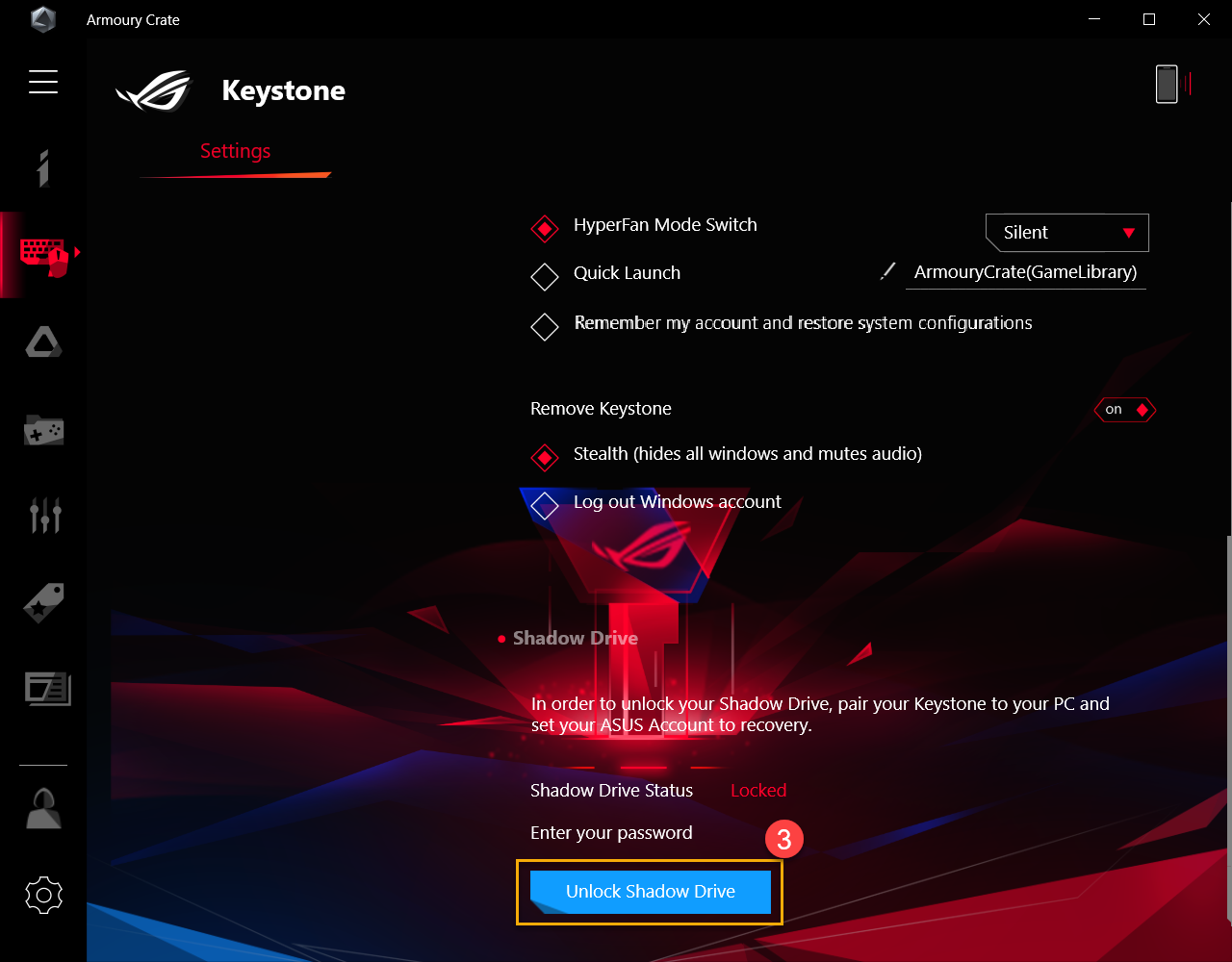
U prozoru Otključavanje Shadow Drive-a, unesite lozinku za svoj ASUS nalog④, zatim kliknite [U redu] da biste otključali kapacitet skladišta Shadow Drive-a.
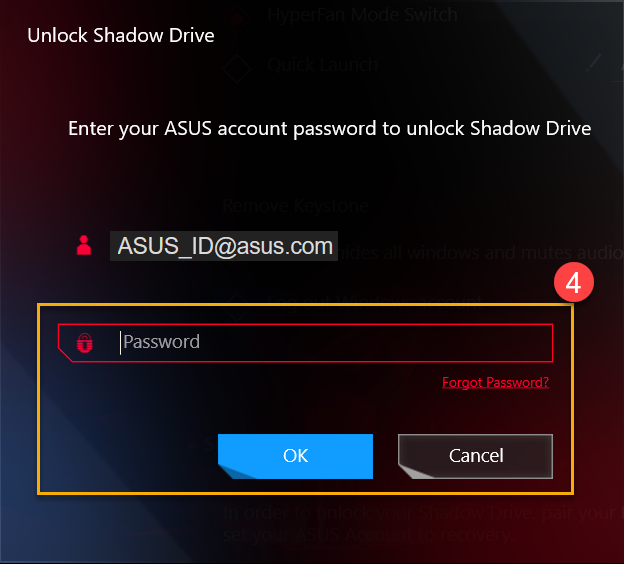
VAŽNO: Vaš računar mora biti povezan na internet kako bi se ova funkcija aktivirala.
6-3 Podešavanje enkripcije Shadow Drive-a
Podesite lozinku za enkripciju Shadow Drive-a radi poboljšane bezbednosti podataka. (Samo za Windows 10 Pro okruženje)
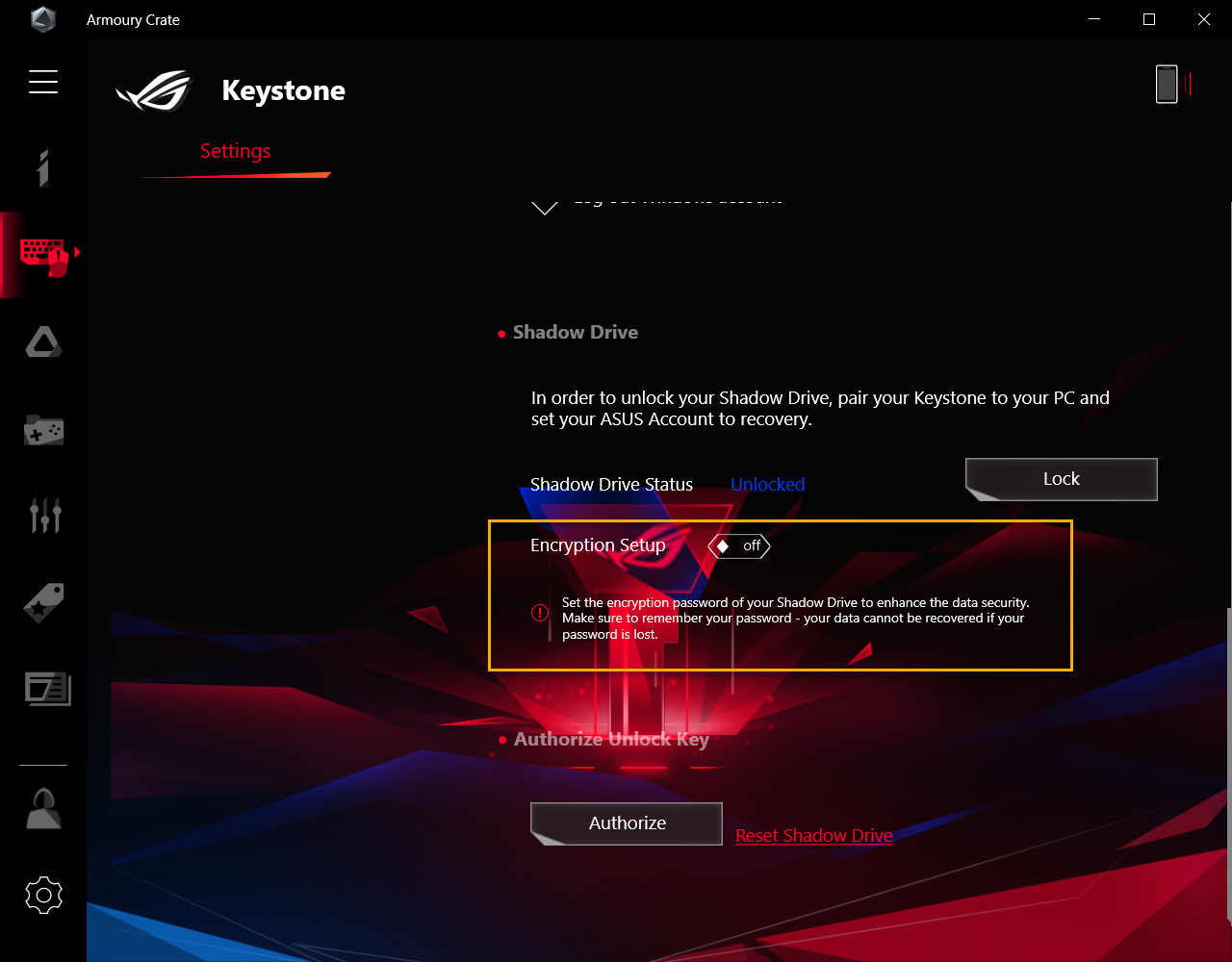
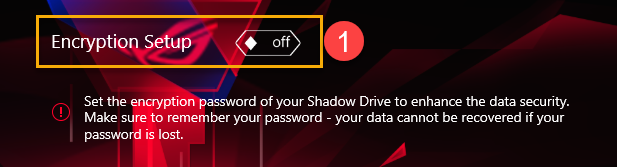
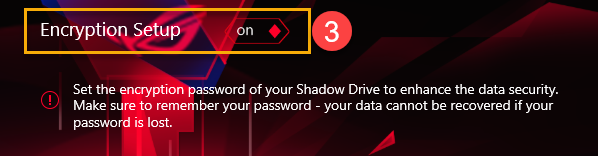
Podešavanje enkripcije uključeno
Pomerite Podešavanje enkripcije na [Uključeno] ① i pojaviće se prozor za podešavanje enkripcije Shadow Drive-a.
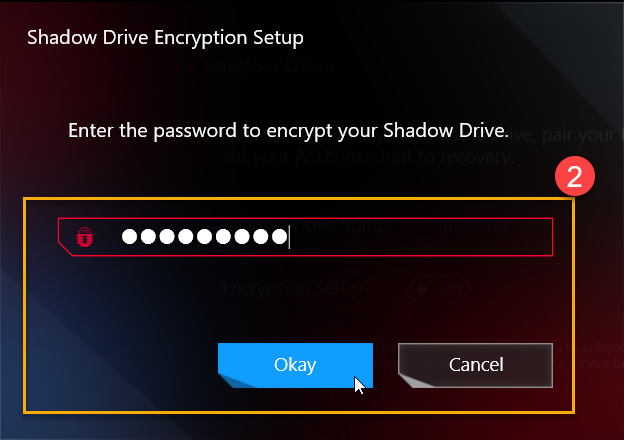
U prozoru za podešavanje enkripcije Shadow Drive-a, podesite svoju lozinku② (minimum 8 karaktera je potrebno), zatim kliknite [U redu].
*Obavezno zapamtite svoju lozinku - vaši podaci ne mogu biti povraćeni ako izgubite lozinku.
Podešavanje enkripcije - Isključeno
Pomerite podešavanje enkripcije na [Isključeno]③ i funkcija enkripcije će biti isključena.
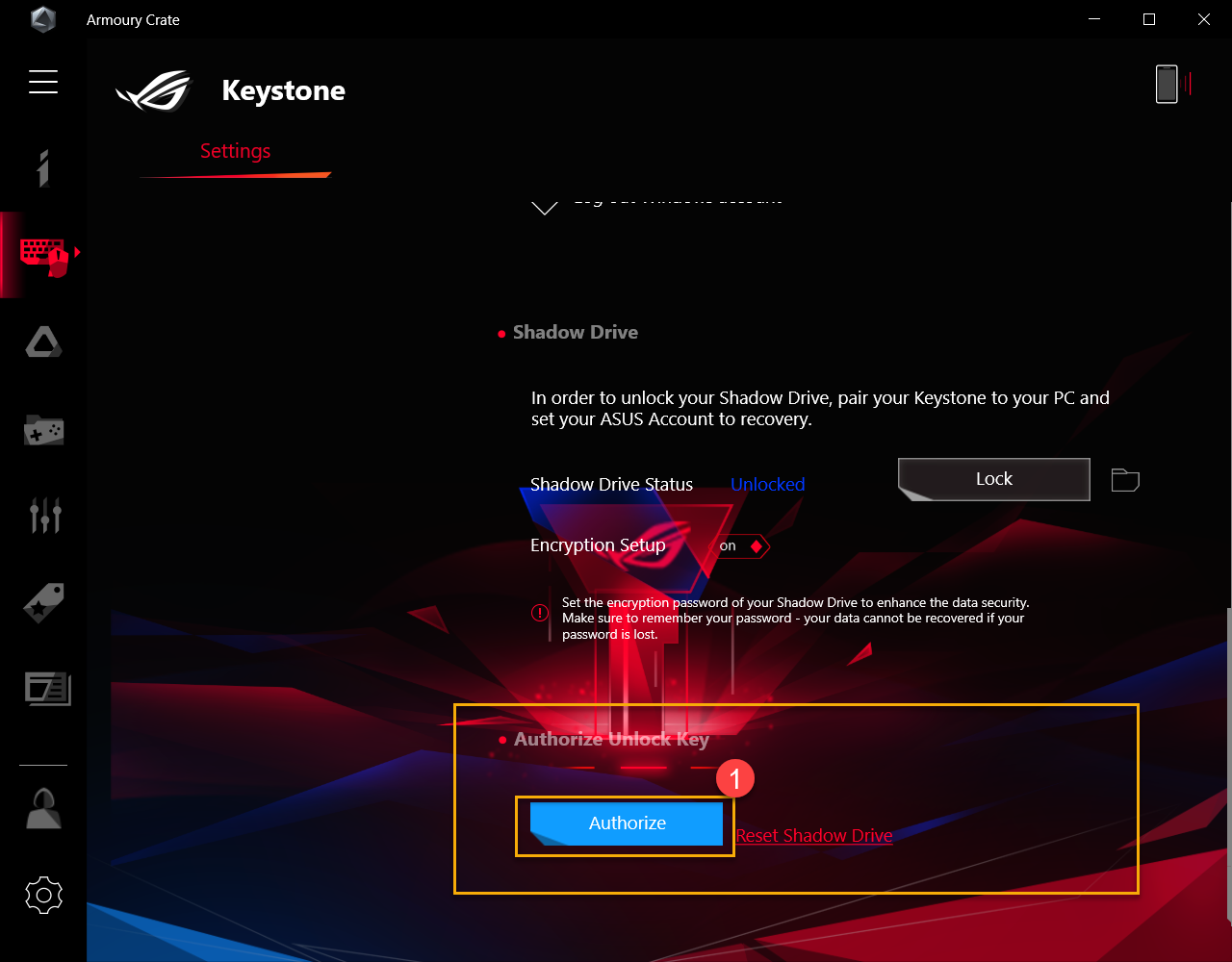
6-4 Autorizujte ključ za otključavanje - Autorizujte
Autorizacija uparenog Keystone-a za otključavanje Shadow Drive-a na ovom PC-ju.
Kliknite [Autorizuj]①, prozor za prijavu će se pojaviti.
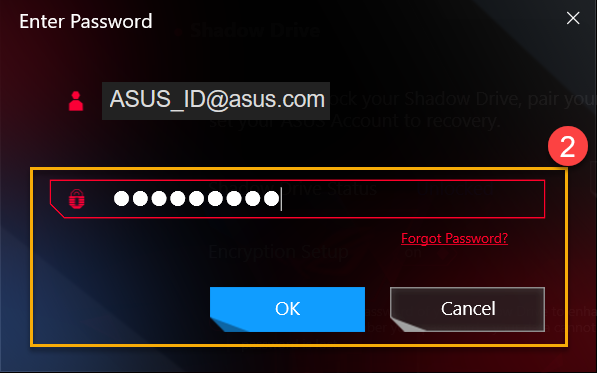
U prozoru za prijavu, unesite lozinku za ASUS nalog②, zatim kliknite [U redu] za prozor za autorizaciju ključa za otključavanje
VAŽNO: Vaš PC mora biti povezan na internet da biste aktivirali ovu funkciju.
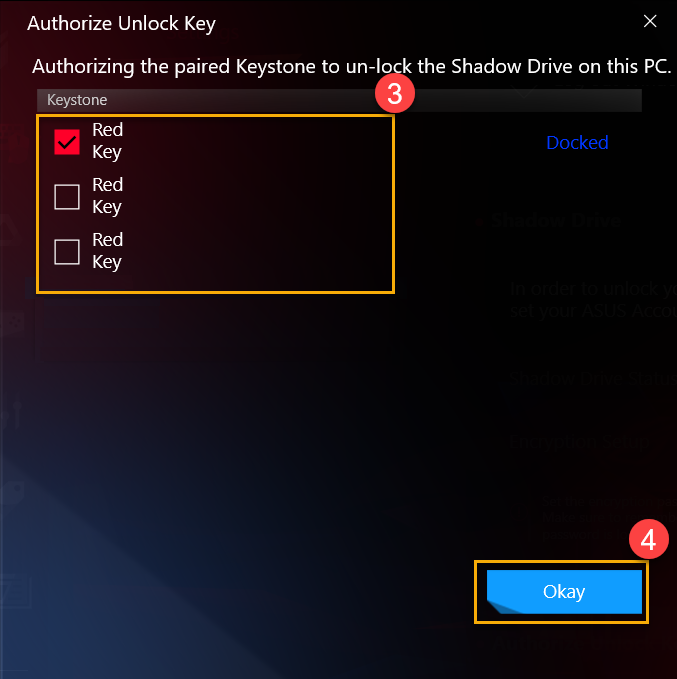
U prozoru za autorizaciju ključa za otključavanje, izaberite bilo koji upareni Keystone③ da autorizujete otključavanje Shadow Drive kapaciteta za skladištenje, i zatim kliknite [U redu]④.
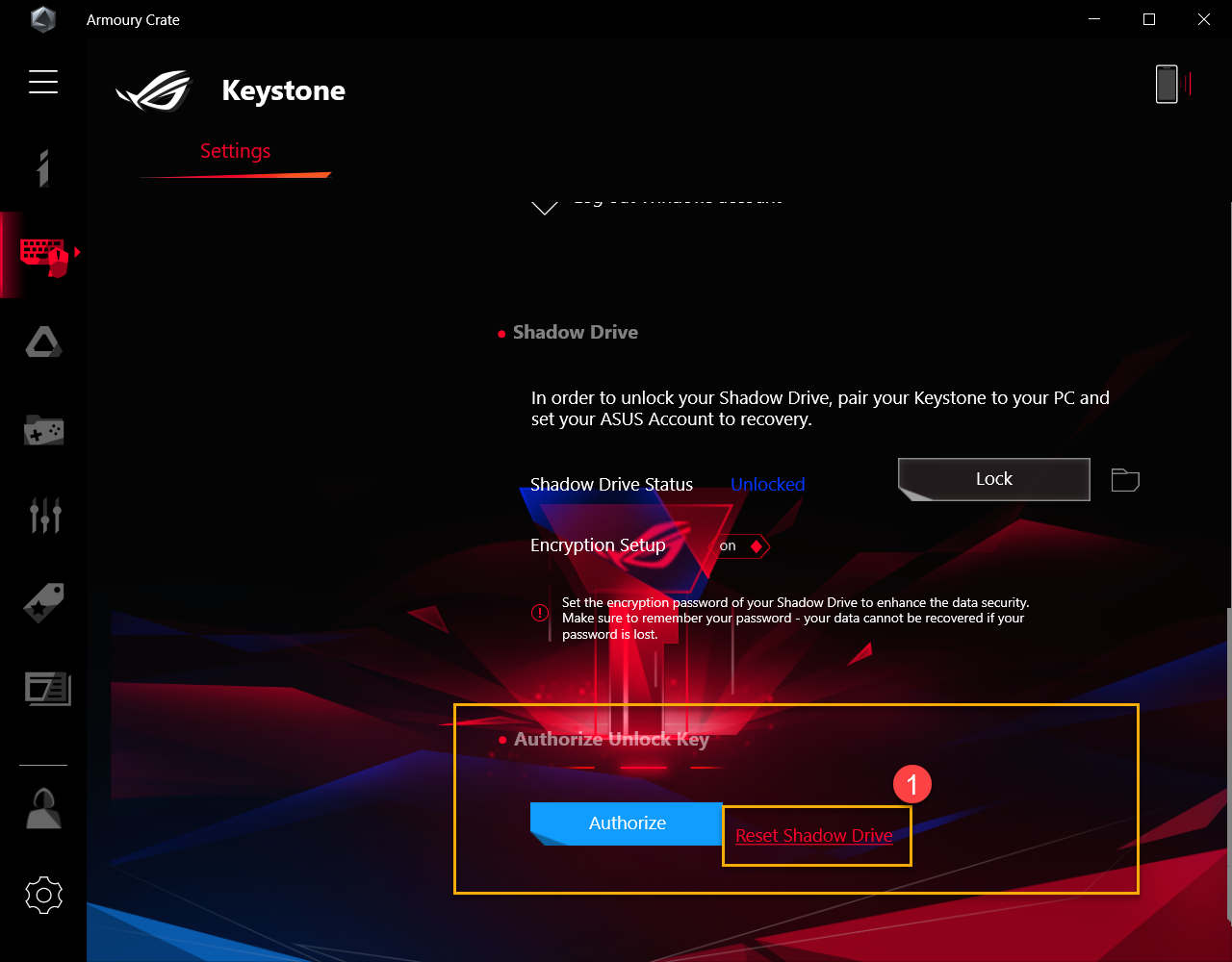
6-5 Autorizujte ključ za otključavanje - Resetovanje Shadow Drive-a
Da biste resetovali Keystone autorizaciju i isključili Shadow Drive.
VAŽNO: Resetovanjem Shadow Drive-a mogu se obrisati svi njegovi dokumenti i fajlovi
Klikom na [Resetuj Shadow Drive]①, zatim će se pojaviti prozor za resetovanje Shadow Drive-a.
U prozoru za resetovanje Shadow Drive-a, unesite šifru svog ASUS naloga②, zatim kliknite [Resetuj] da završite.
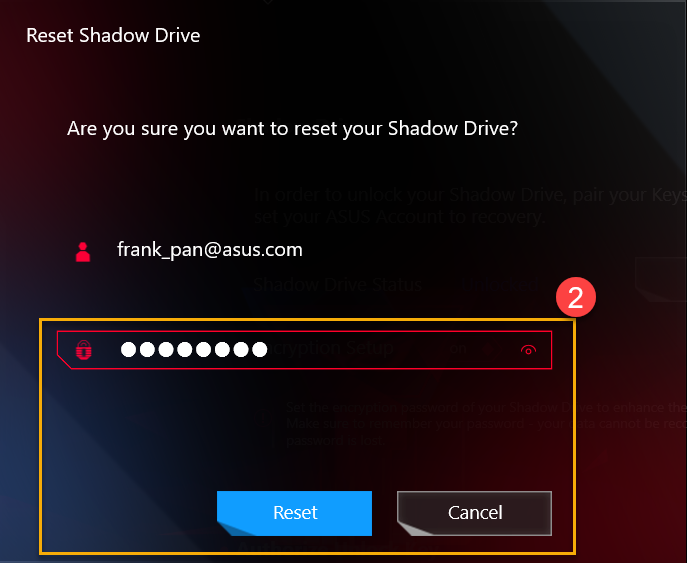
VAŽNO: Vaš PC mora biti povezan na Internet da bi se aktivirala ova funkcija.
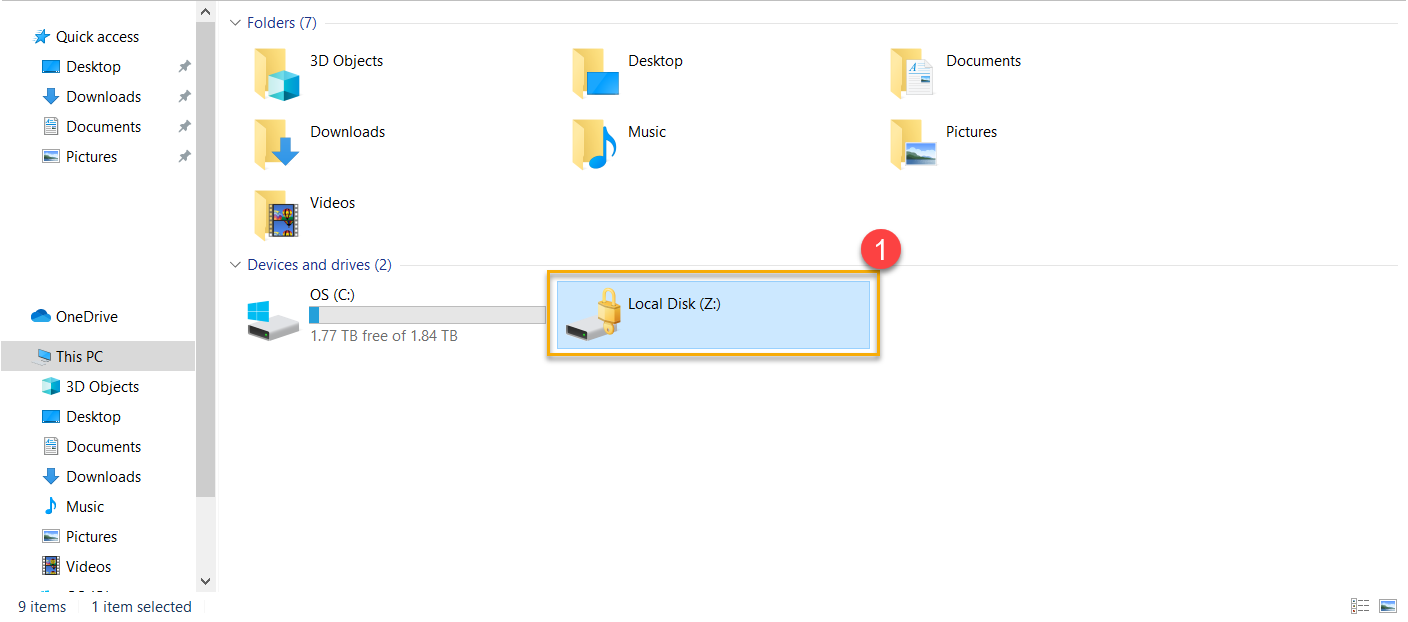
P1: Kako otključati Shadow Drive kada je enkripcija uključena?
O1: Ako je Shadow Drive sa omogućenim enkripcijom, Local Disk(Z:) će biti zaključan sa ikonicom ispod. Molimo kliknite na Local Disk(Z:) ikonicu①, a zatim na BitLocker(Z:). Prozor za otključavanje će se pojaviti.
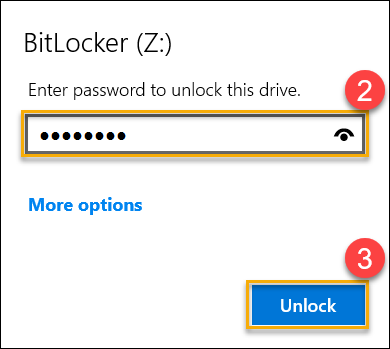
Unesite vašu lozinku② koja je postavljena tokom podešavanja enkripcije, zatim kliknite na [Otključaj]③.
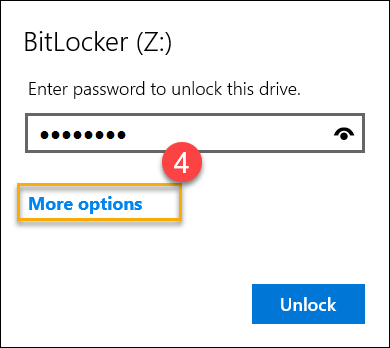
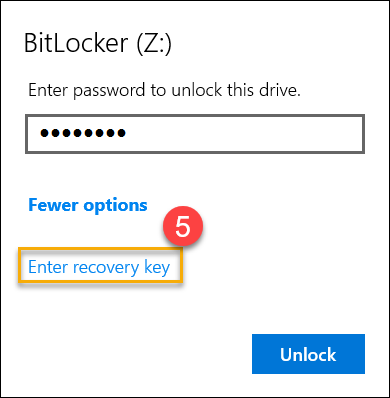
Ako zaboravite vašu lozinku za enkripciju, možete izabrati [Više opcija]④, i kliknuti na [Unesi ključ za oporavak]⑤.
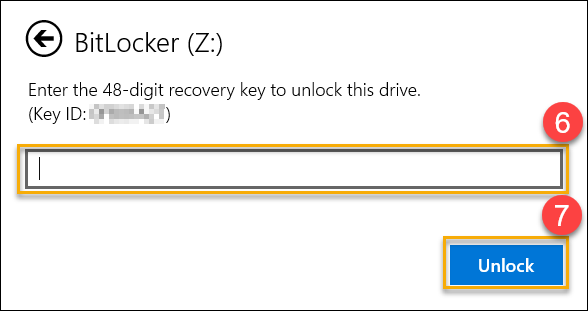
Unesite 48-cifreni ključ za oporavak⑥, i kliknite na [Otključaj]⑦ da otključate ovaj disk.
Q2: Kako da dobijem Ključ za Oporavak?
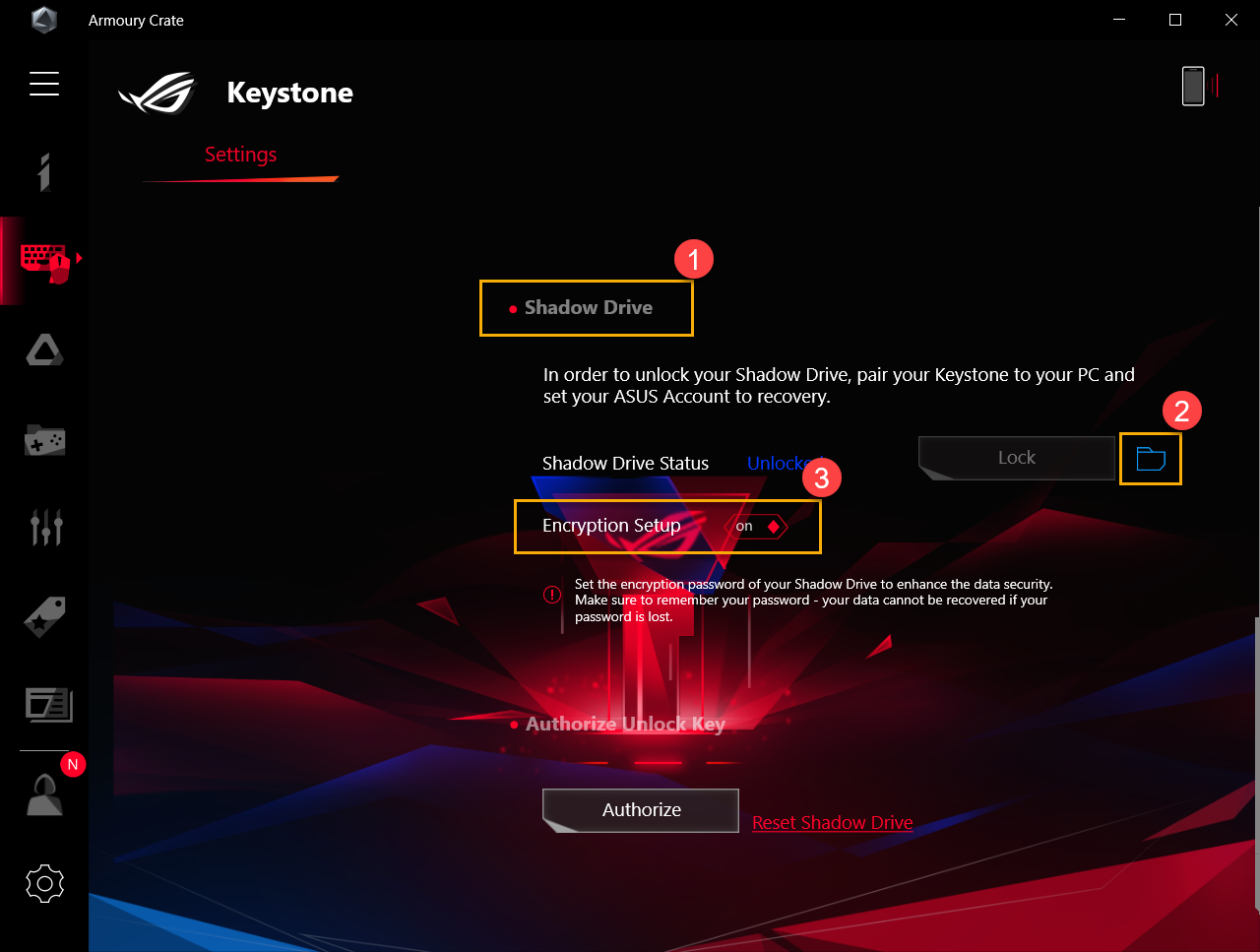
A2: U Shadow Drive① Podešavanjima, lokacija za preuzimanje② Ključa za Oporavak će se prikazati, dok je podešavanje enkripcije③ uključeno. Kliknite na lokaciju za preuzimanje da sačuvate tekstualni fajl Ključa za Oporavak (Podrazumevano ime fajla je "ShadowDrivePasswordBackup.TXT").
Q3: Zašto prostor na disku (C :) ne bude oslobođen nakon što obrišem fajlove u Shadow Drive-u?
Q3: Pošto Shadow Drive koristi Windows Dynamic Disk dizajn, ovo je uobičajena pojava po dizajnu.
*Možete koristiti "Reset Shadow Drive" da povratite prostor na disku, ali sva dokumenta u Shadow Drive-u će biti obrisana jednom kada se Shadow Drive resetuje.
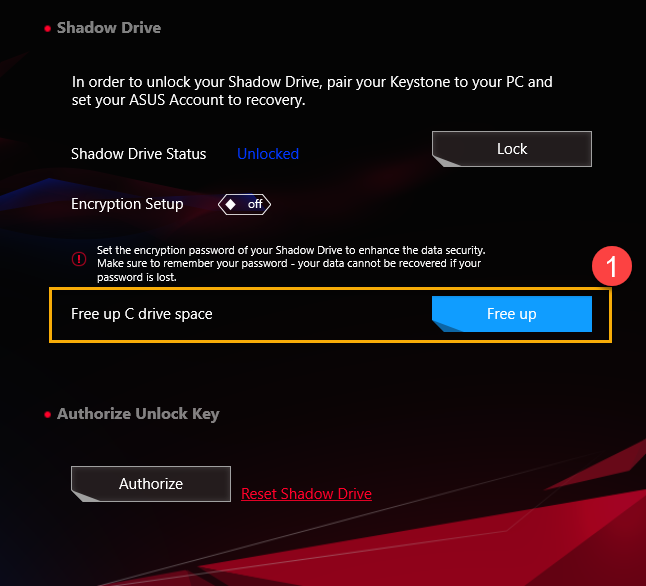
*Ili, možete izabrati "Oslobodi prostor na C disku"① da oslobodite prostor na disku.
Q4: Tabela funkcija podrške za keystone
A4:
G531/G731& G35DX | G532/G732& G35CZ | G533/G733 | |
| Povezivanje Keystone naloga | V | V | |
| Ponašanje Keystone kada je priključen | V | V | V |
| Brzi pristup | V | V | V |
| Shadow Drive | V | V | V |
| Oporavi ključ | V | V | V |
P5: Zašto nema zvuka ili svetlosnog efekta nakon umetanja Keystone?
O5: Molimo pokušajte da potvrdite podešavanje Keystone alata, na primer "Ponašanje priključenog Keystone-a" ili "Ubaci Keystone" u Brzom Pristupu, da li je uključeno ili isključeno. Ako i dalje nema reakcije, pokušajte da nadogradite Armoury Crate na najnoviju verziju, ili ponovo instalirajte ASUS NFC Driver. Ako i dalje imate problem, kontaktirajte lokalni ASUS servisni centar za uslugu popravke.