[Notebook] Rešavanje problema – Zašto ne mogu da pronađem hotkeys driver (ATKACPI)
Zato što su svi drajveri i alati za prečice na tastaturi različiti u zavisnosti od našeg različitog modela, ispod smo naveli 3 drajvera sa uređajem koji koristi samo jedan od njih.
※ Napomena: Drajver za prečice na tastaturi je integrisan u ASUS System Control Interface V2 za neke modele.
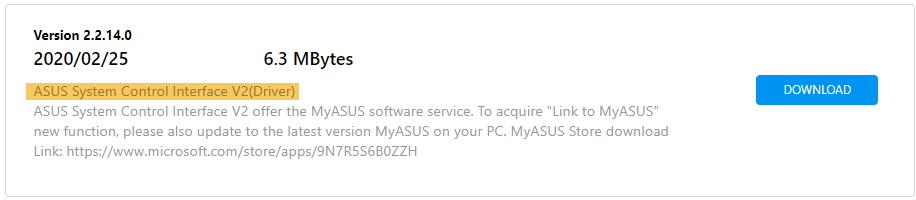
● ASUS System Control Interface V2 (drajver)
● ASUS Keyboard Hot keys Driver (ATK Package)
● ATKPackage
Kako pronaći ispravan drajver za prečice na tastaturi:
1. Idite na ASUS stranicu za podršku sa nazivom modela vašeg laptopa, ovde možete saznati više o Kako pronaći i preuzeti drajvere .
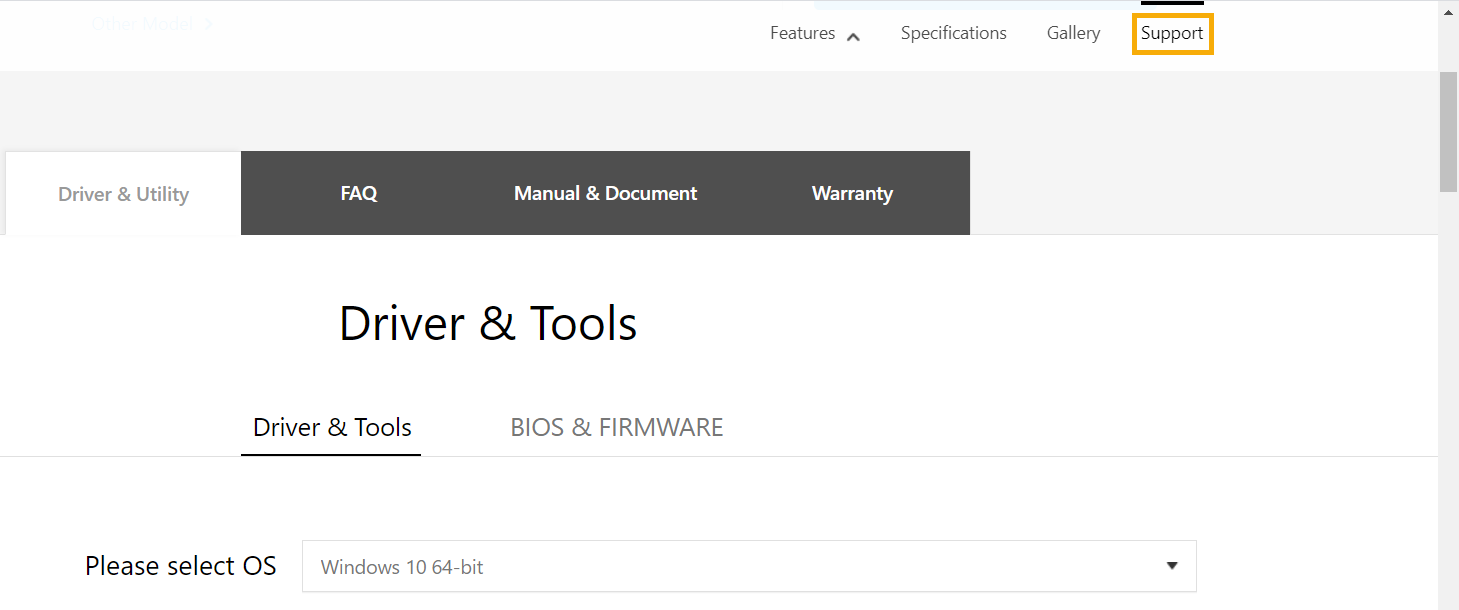
2. Potražite isti drajver na stranici za podršku koji se podudara sa imenom ispod, zatim ga preuzmite i odgovarajući alat.
● ASUS System Control Interface V2 (drajver) , ovaj drajver se može pronaći u kategoriji [Ostalo] .
Ako vidite [ASUS System Control Interface V2 (drajver)] na stranici za podršku, preuzmite i instalirajte [ASUS System Control Interface V2 (drajver)]
i MyASUS (Kliknite na link da preuzmete iz Microsoft Store-a) alat.
Ako ovo ne vidite, pređite na sledeći korak.
● ASUS Keyboard Hotkeys Driver (ATK Package) , ovaj driver možete pronaći takođe u kategoriji [Ostalo] .
Ako možete da vidite [ASUS Keyboard Hotkeys Driver (ATK Package)] na stranici za podršku, preuzmite i instalirajte [ASUS Keyboard Hotkeys Driver (ATK Package)] zajedno sa ASUS Keyboard Hotkeys (Kliknite na link da preuzmete iz Microsoft Store-a) alatom.
Ako ovo ne možete da vidite, pređite na sledeći korak.

● ATKPackage , ovaj driver možete pronaći u kategoriji [ATK] .
Ako možete da vidite [ATKPackage] na stranici za podršku, preuzmite i instalirajte [ATKPackage] .
Ako vaš uređaj koristi ATKPackage driver, to znači da ne podržava alat „Promena funkcija hotkey-a“.

Ako vaš problem ne može biti rešen gore navedenim rešenjem, kontaktirajte ASUS servisni centar za dodatne informacije.