[Notebook] ASUS Dial - Uvod
ASUS Dial može da se koristi sa bilo kojom instaliranom aplikacijom na vašem računaru, a veliki broj prilagodljivih, personalizovanih funkcija vam omogućava da napravite sopstvenu aplikaciju za dugme. Ako koristite Adobe softver, možete koristiti softver kompatibilan sa Adobe verzijom 2020 i kasnijim (kao što su Adobe Photoshop, illustrator, Photoshop Lightroom classic, Premiere Pro i After Effects). Sa ASUS Dial i softverom Control Panel na ASUS-u, možete pristupiti prilagodljivim prečicama za zumiranje/odzumiranje i podešavanje veličine četkice/podešavanja osvetljenosti. Možete čak i prilagoditi podrazumevani interfejs prema vašem ličnom stilu rada. Istovremeno, okrenite ASUS Dial u Windows okruženju da biste podesili jačinu zvuka, osvetljenost ili izvršili druge funkcije.
1. Proizvodi koji podržavaju ASUS Dial
2. Kako koristiti ASUS Dial
2.1 Kako funkcioniše fizički ASUS Dial
2.2 Kako funkcioniše virtuelni ASUS Dial na touchpadu
3. Kako koristiti ASUS Dial u okviru Adobe softvera
4. Otvorite softver za podešavanje funkcija ASUS Dial
5. Kako podesiti funkcionalnost ASUS Dial
6. Kako dodati ili izmeniti aplikacije
6.1 Instalirane aplikacije
6.2 Pokrenute aplikacije
7.1 Izmeni postojeću funkciju
7.2 Grupa
7.3 Dodaj funkciju
10. Onemogući ASUS Dial funkciju
12. Kako unaprediti, preuzeti i deinstalirati ASUS Dial kontrolni softver
1. ASUS Dial podržani proizvodi
ASUS Dial je dostupan u tri verzije: fizička i virtuelna.
(1) Računar opremljen fizičkim dugmetom prikazan je ispod:
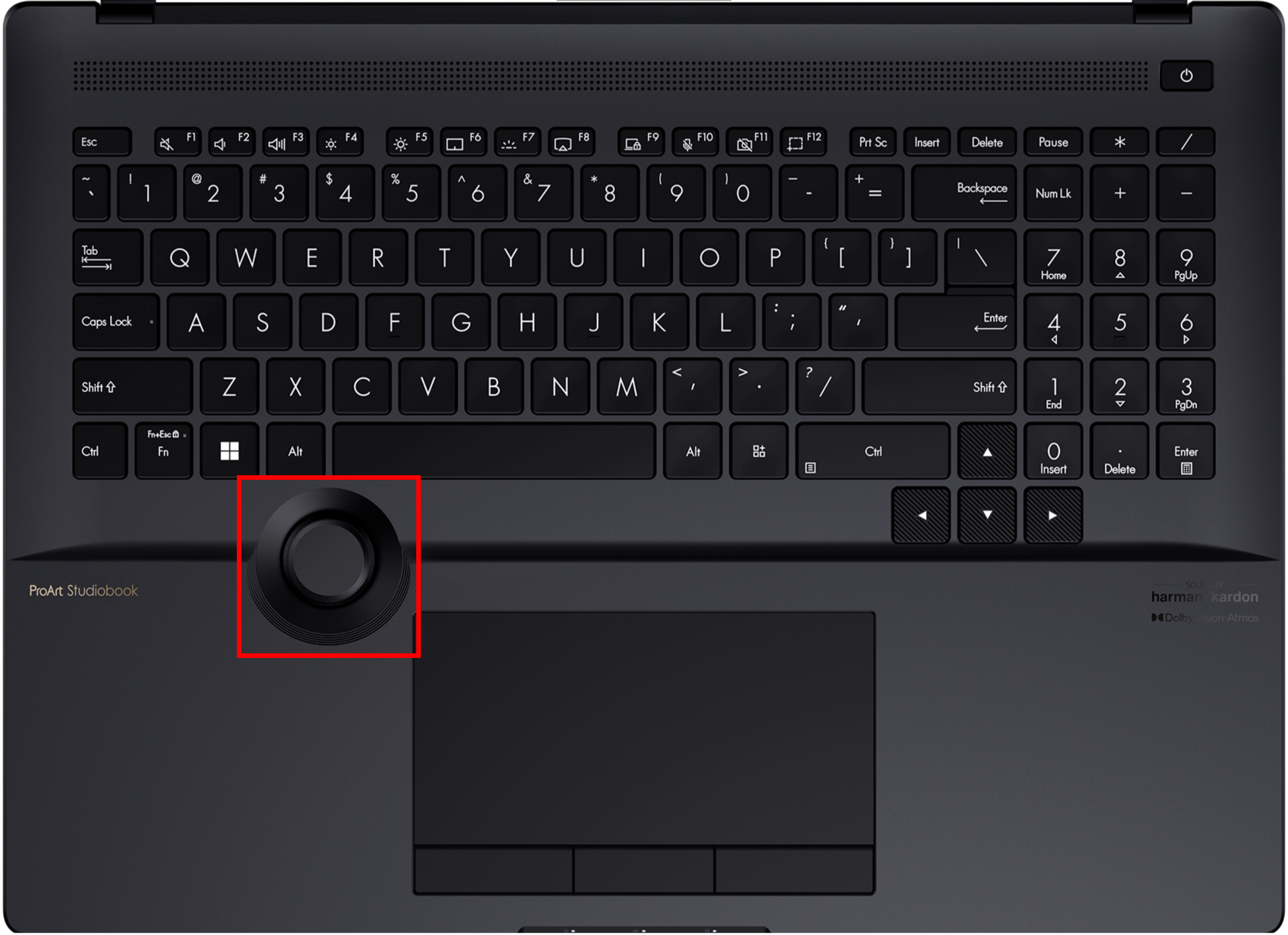
(2) Računar opremljen fizičkim dugmetom prikazan je ispod:

(3) Računar opremljen dugmetom na virtuelnoj dodirnoj tabli prikazan je ispod:
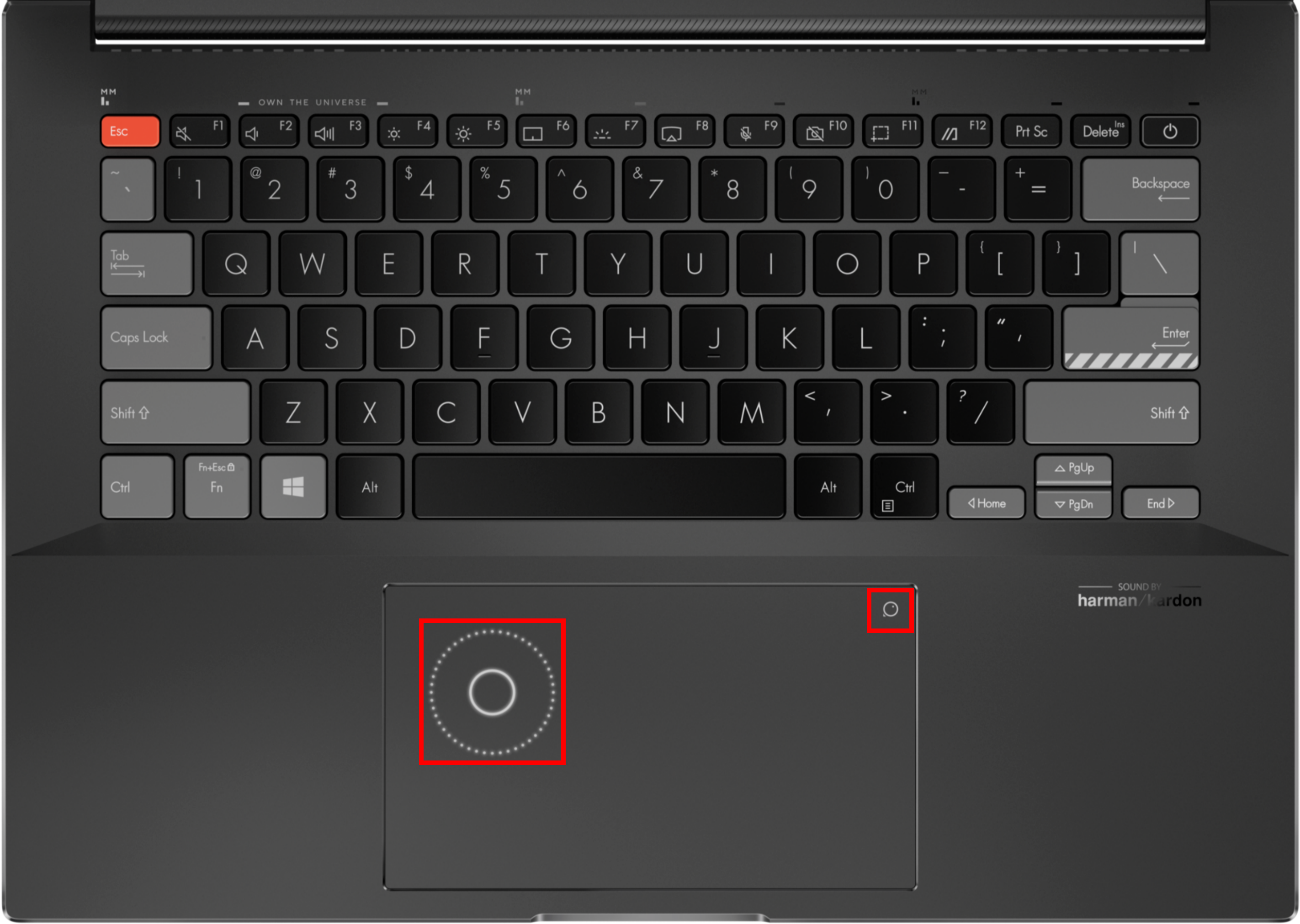
Takođe možete otići na stranicu [Pregled] na officialni ASUS veb-sajt da proverite da li je laptop opremljen sa ASUS Dial.
2.1 Kako funkcioniše fizički ASUS Dial:
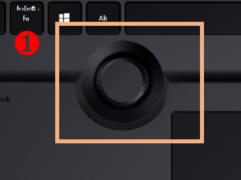
(1) Pritisnite prstom ①[Točkić], [Ekran za izbor funkcije ASUS Dial] će se pojaviti na ekranu računara, a kada se pojavi operativni ekran, ekran za izbor funkcije ASUS Dial može se prevući i pomerati mišem.

(2) Izaberite funkciju koja vam treba pomoću ②[Okrenite točkić], i ponovo izaberite funkciju ③[Pritisnite točkić]. Na primer, za funkciju [Podesi osvetljenost], podesite osvetljenost ekrana okretanjem točkića.
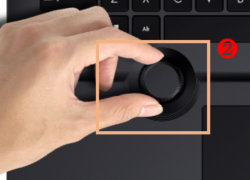
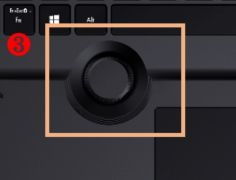

(3) Da biste prešli na druge funkcije točkića, pritisnite točkić ponovo. Nakon što se točkić ne koristi određeno vreme, ikona točkića će automatski nestati sa ekrana, a ponovo će se pojaviti kada se točkić opet dodirne.
2.2 Virtuelni ASUS Dial na touchpad-u funkcioniše
(1) Postavite prst na ④[marker touchpad-a].

(2) Prevucite ka donjem levom uglu ⑤[Prst], [virtuelni ASUS Dial točkić na touchpad-u] će se pojaviti u gornjem levom uglu touchpad-a kao što je prikazano dole.


(3) Kada se virtuelni točkić touchpad-a pojavi na touchpad-u, pritisnite ⑥[Oblast] ekrana računara na touchpad-u prikazanom dole da se pojavi [ekran za izbor ASUS Dial funkcije].

(4) Klizajte ⑦[Prst] u smeru kazaljke na satu ili suprotno od kazaljke na satu u oblasti prstena na touchpad-u prikazanoj na slici ispod da biste izabrali funkciju koju želite, i ponovo pritisnite ⑧[Oblast] na touchpad-u da izaberete funkciju.



(5) Uzmi funkciju [Podesi osvetljenje] kao primer, podesite osvetljenje ekrana klizanjem prsta u smeru kazaljke na satu ili suprotno od kazaljke na satu u ⑨[Oblast prstena].

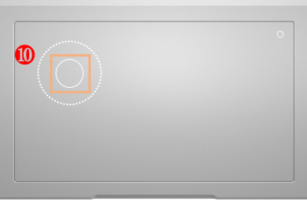
(6) Nakon što dugme ne koristite neko vreme, ikonica prikaza dugmeta će automatski nestati sa ekrana. Ponovo pređite prstom preko oblasti virtuelnog dugmeta na touchpad-u i ikonica prikaza će se ponovo pojaviti. Da biste prešli na druge brze funkcije, ponovo pritisnite ⑩[Oblast] na touchpad-u. Isključivanje virtuelnog dugmeta na touchpad-u radi isto kao i njegovo uključivanje.
3. Kako koristiti ASUS Dial unutar Adobe softvera
(1) Uzimajući Photoshop 2020 softver kao primer, nakon otvaranja Photoshop 2020 softvera i pritiskanja dugmeta, interfejs za izbor funkcija ASUS Dial-a izgleda ovako:
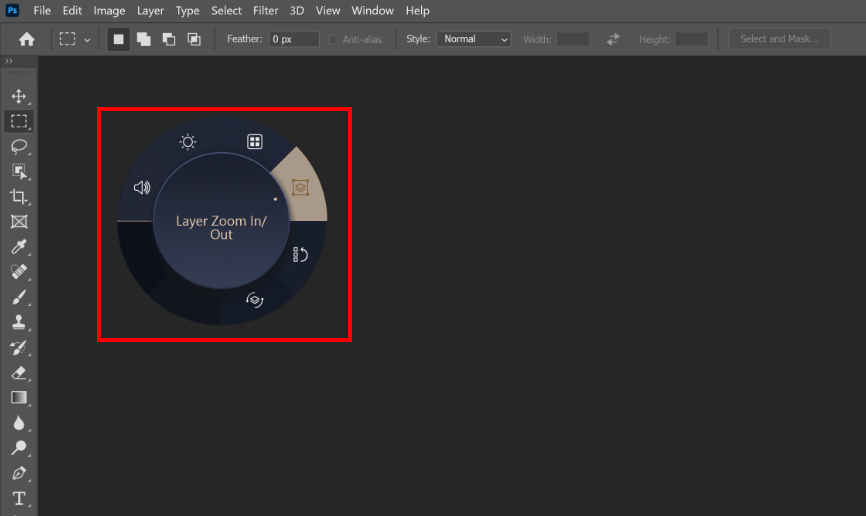
(2) Okrenite ①[Dugme] da biste izabrali prečicu funkcije ASUS Dial-a prema svojim potrebama.
(3) Ponovo pritisnite ②[Dugme] da biste izabrali funkciju.
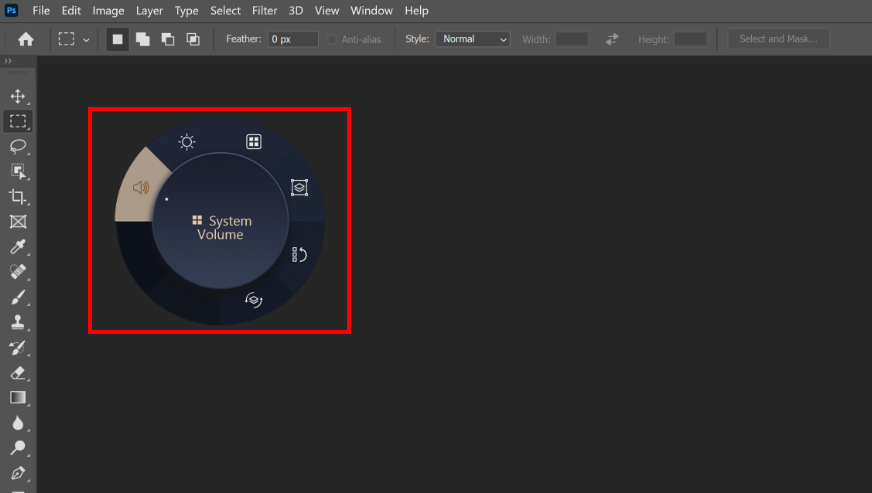
(4) Uzmimo funkciju [Veličina četkice] kao primer, možete podešavati veličinu četkice okretanjem dugmeta nakon odabira ove funkcije.
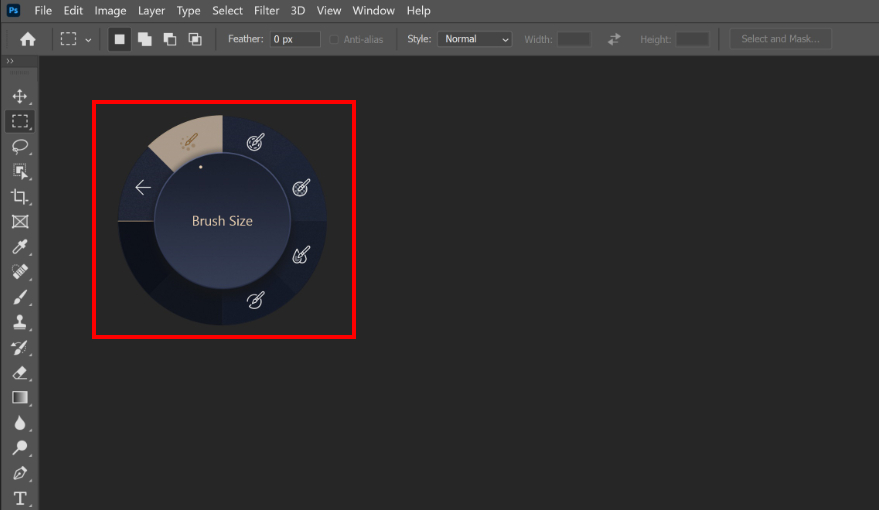
※Pošto je razlika između virtuelnog dugmeta na touchpad-u i fizičkog dugmeta samo u tome da li postoji pravo dugme, a njihov ekran za prikaz i koraci rada u Adobe softveru su isti, molimo vas da se za korake rada virtuelnog dugmeta na touchpad-u rukovodite fizičkim dugmetom.
4. Otvorite softver za podešavanje funkcije ASUS Dial
Možete brzo probuditi ASUS Dial & Control Panel aplikaciju pritiskom i držanjem ASUS Dial-a.
5. Kako podesiti funkcionalnost ASUS Dial-a
Stranica sa kontrolnim podešavanjima ProArt Creator Hub sadrži pet važnih sekcija: ①[Prebacivanje režima točkića], ②[Uređivanje za aplikaciju], ③[Prebacivanje režima funkcije ASUS Dial-a], ④[Podešavanje preferencija], i ⑤[Uređivanje funkcije].
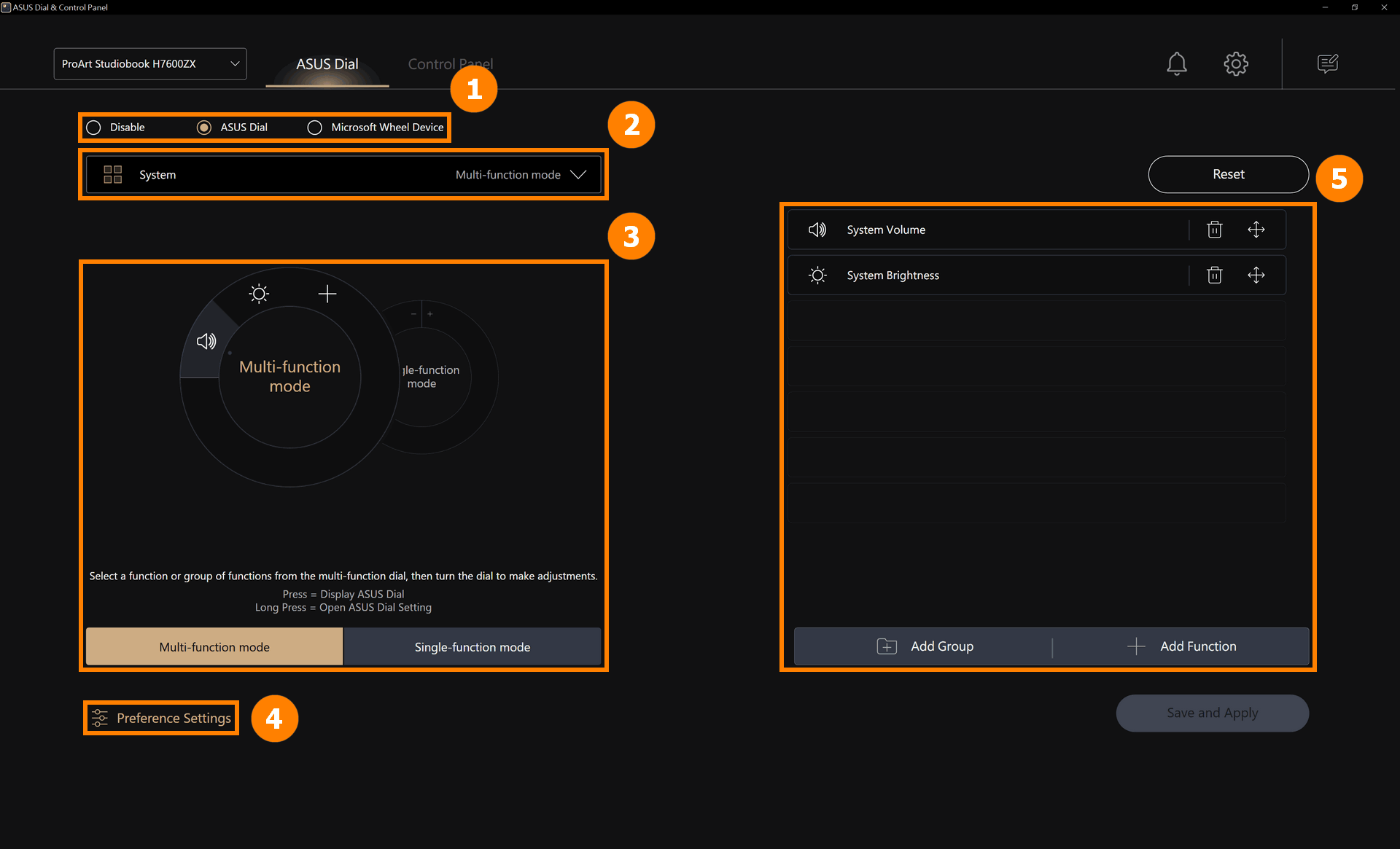
6. Kako dodati ili urediti aplikacije
(1) Kliknite ①[Uređivanje aplikacije], ②[Podrazumevana aplikacija] je softver koji podržava ASUS Dial, možete kliknuti ③[Uredi] da dodate drugu aplikaciju.
Važnost nezavisnog uređivanja za različite aplikacije je ta što kada koristite aplikaciju koja ima uređeni ASUS Dial, kao što je Microsoft Edge, možete izvršiti funkciju koju ste uredili okretanjem ASUS Dial-a.
Ako niste uredili funkciju ASUS Dial-a za Microsoft Edge, kada otvorite Microsoft Edge i rotirate ASUS Dial, ASUS Dial će koristiti funkciju podešenu od strane Sistema.
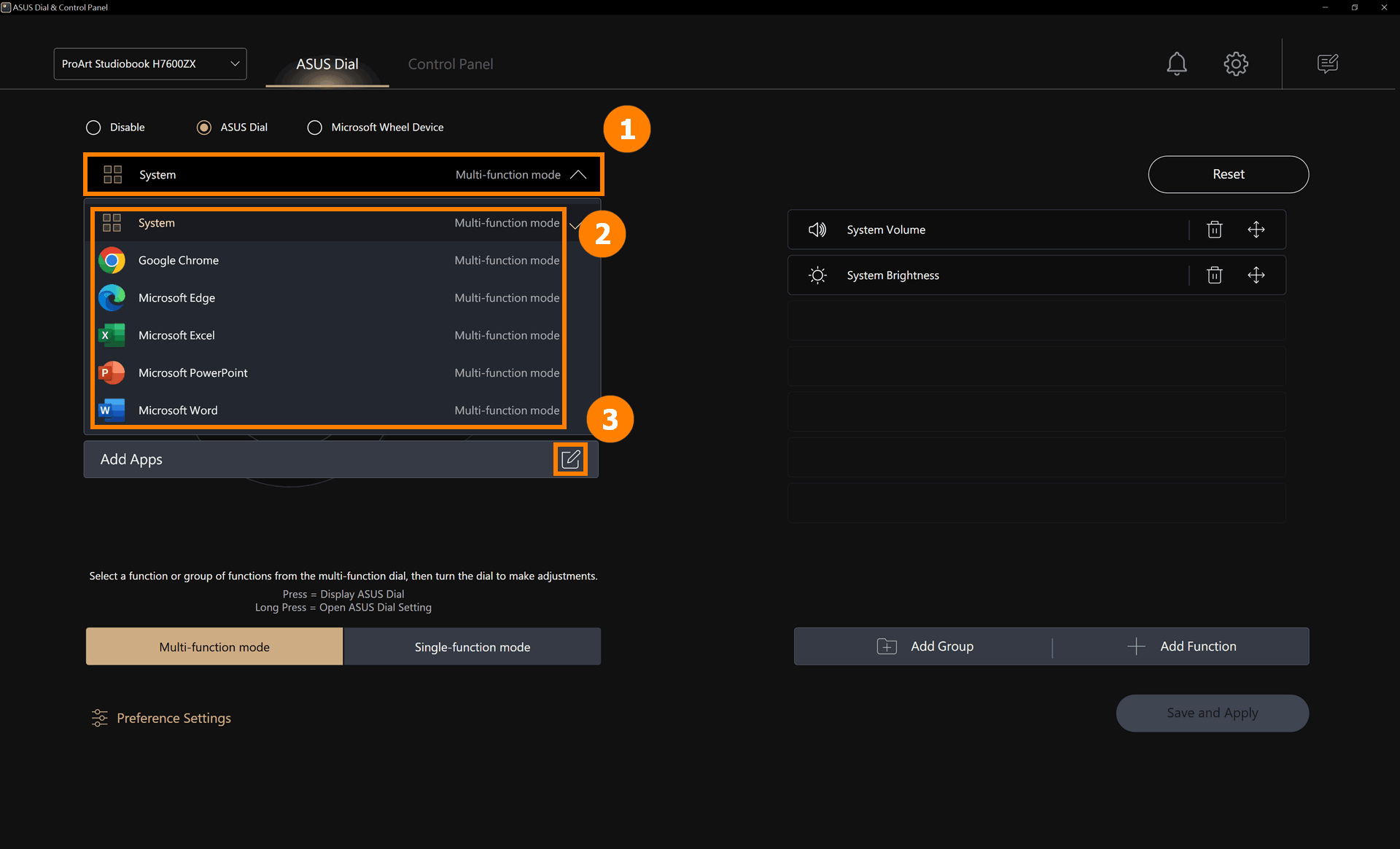
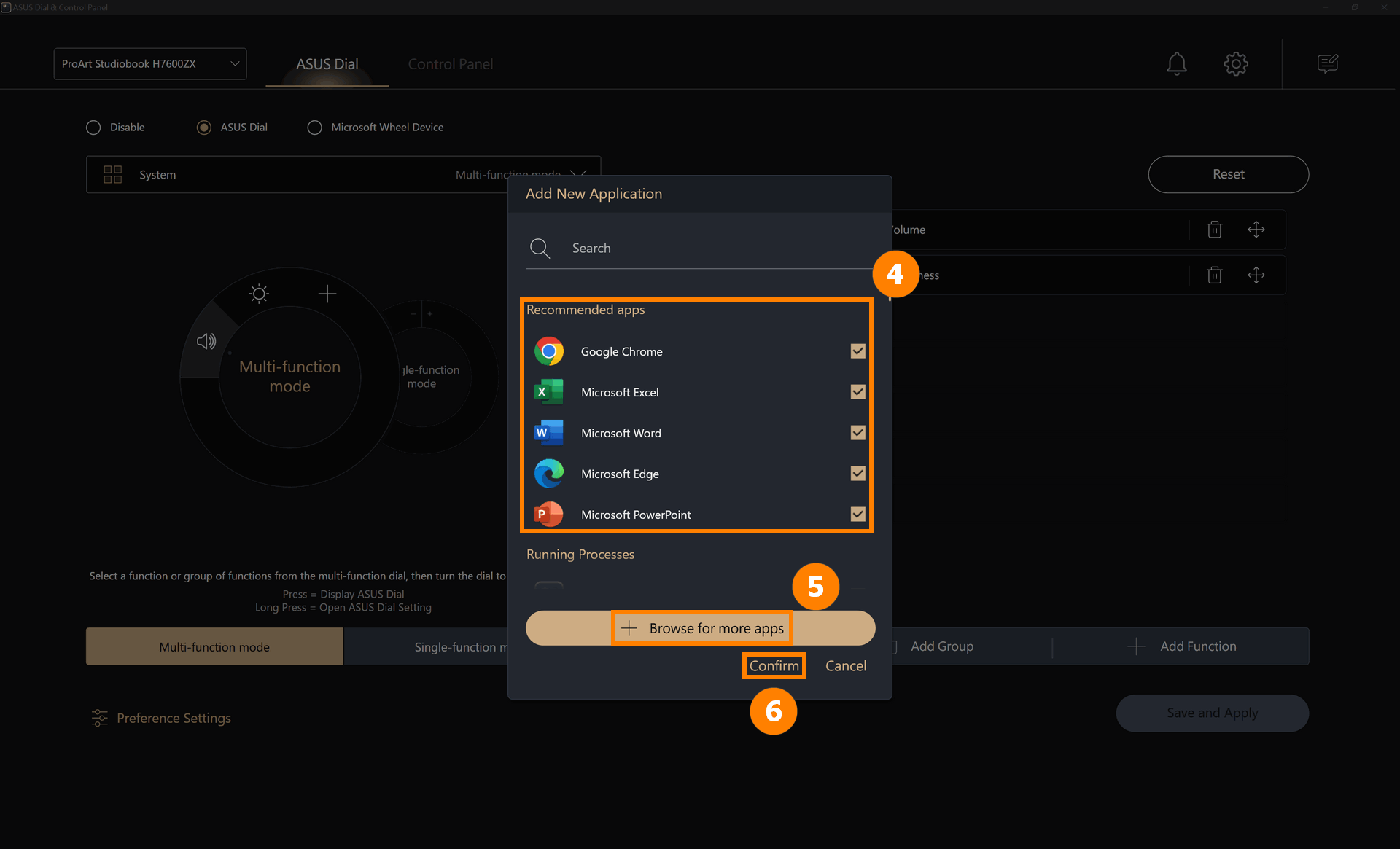
(2) U ④[Oblast], možete dodati aplikacije koje su već instalirane u sistemu, ili možete kliknuti na ⑤[Pretraži još aplikacija] da biste dodali aplikacije koje nisu instalirane u sistemu, i kliknite na ⑥[Potvrdi] da završite izmenu.
※ Dodajte više aplikacija: Ako ne pronađete aplikaciju koju želite da dodate, možete kliknuti na [Dodajte više aplikacija] da dodate program (samo za programe sa sufiksom exe).
(1) Kada je neka aplikacija pokrenuta, okrenite ASUS Dial skroz udesno i videćete oznaku [+]. Pritisnite ASUS Dial da uđete na stranicu za dodavanje aplikacije.
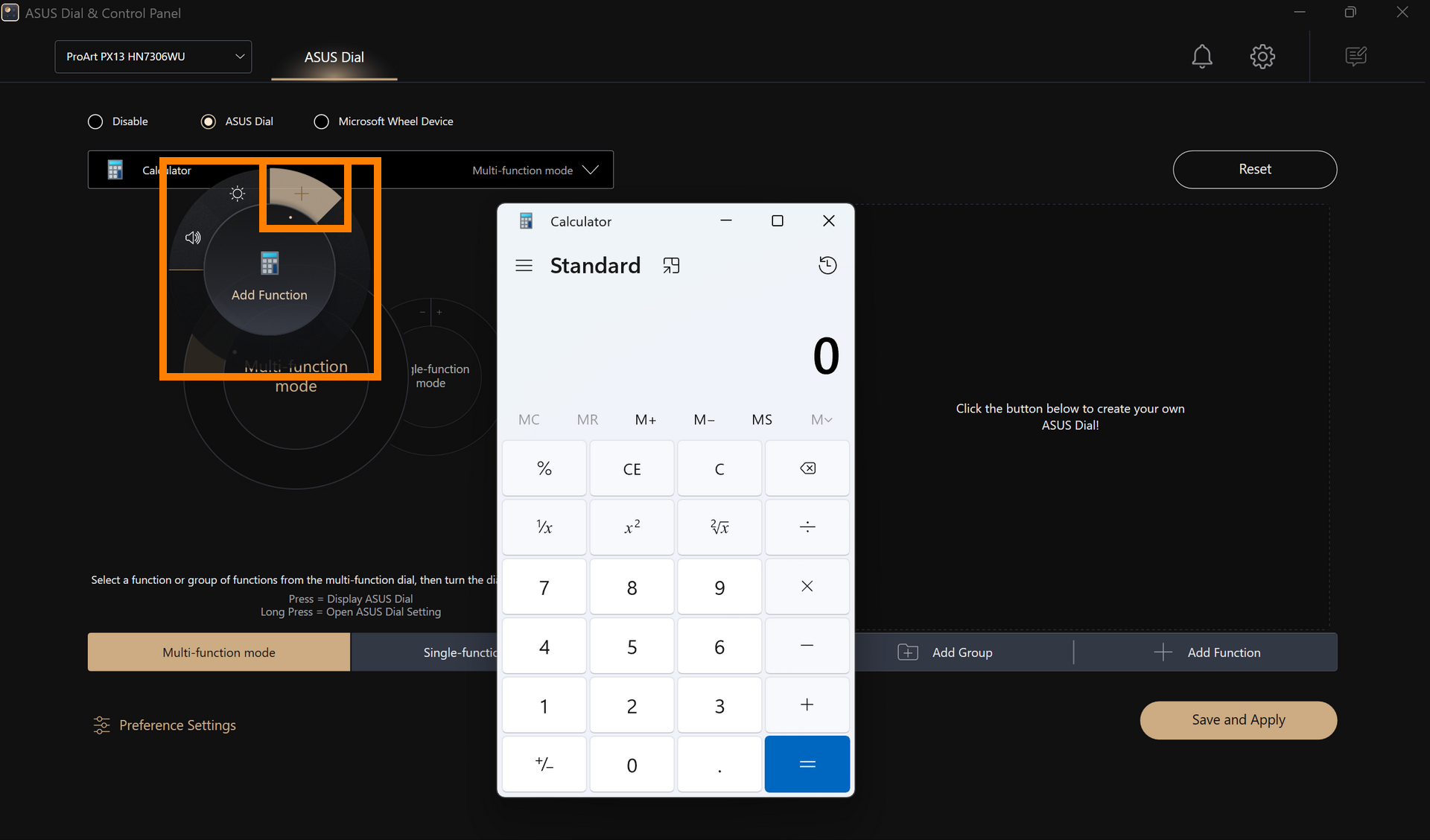
(2) Na ovoj stranici možete direktno uređivati funkciju ASUS Dial-a za aplikaciju bez potrebe da ručno tražite aplikaciju i zatim je dodajete.
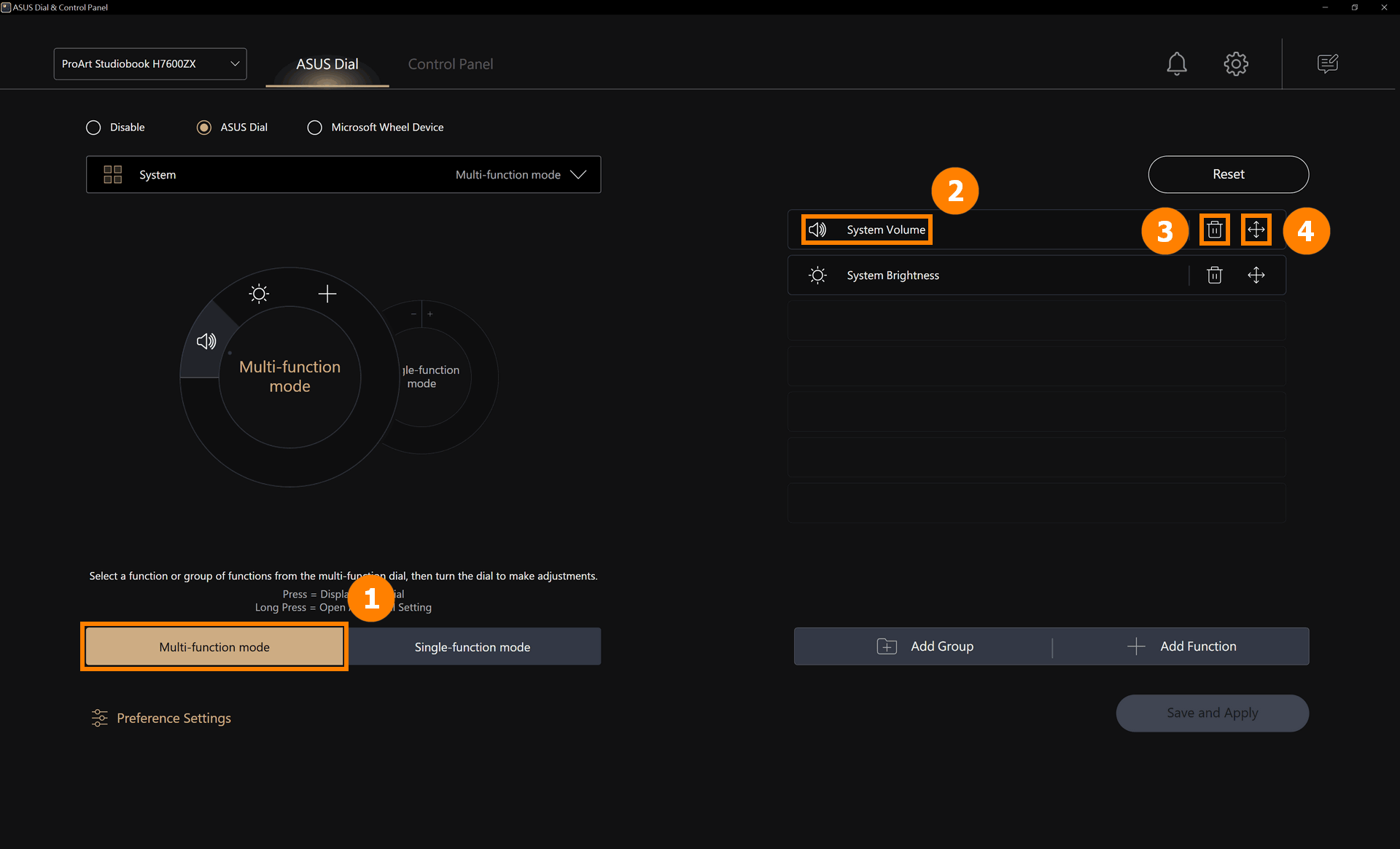
(1) Kliknite ①[Višenamenski režim], kliknite ②[Sistemski zvuk] da uredite funkciju, kliknite ③[Obriši] da obrišete funkciju i kliknite ④[Premesti] da podesite poziciju funkcije.
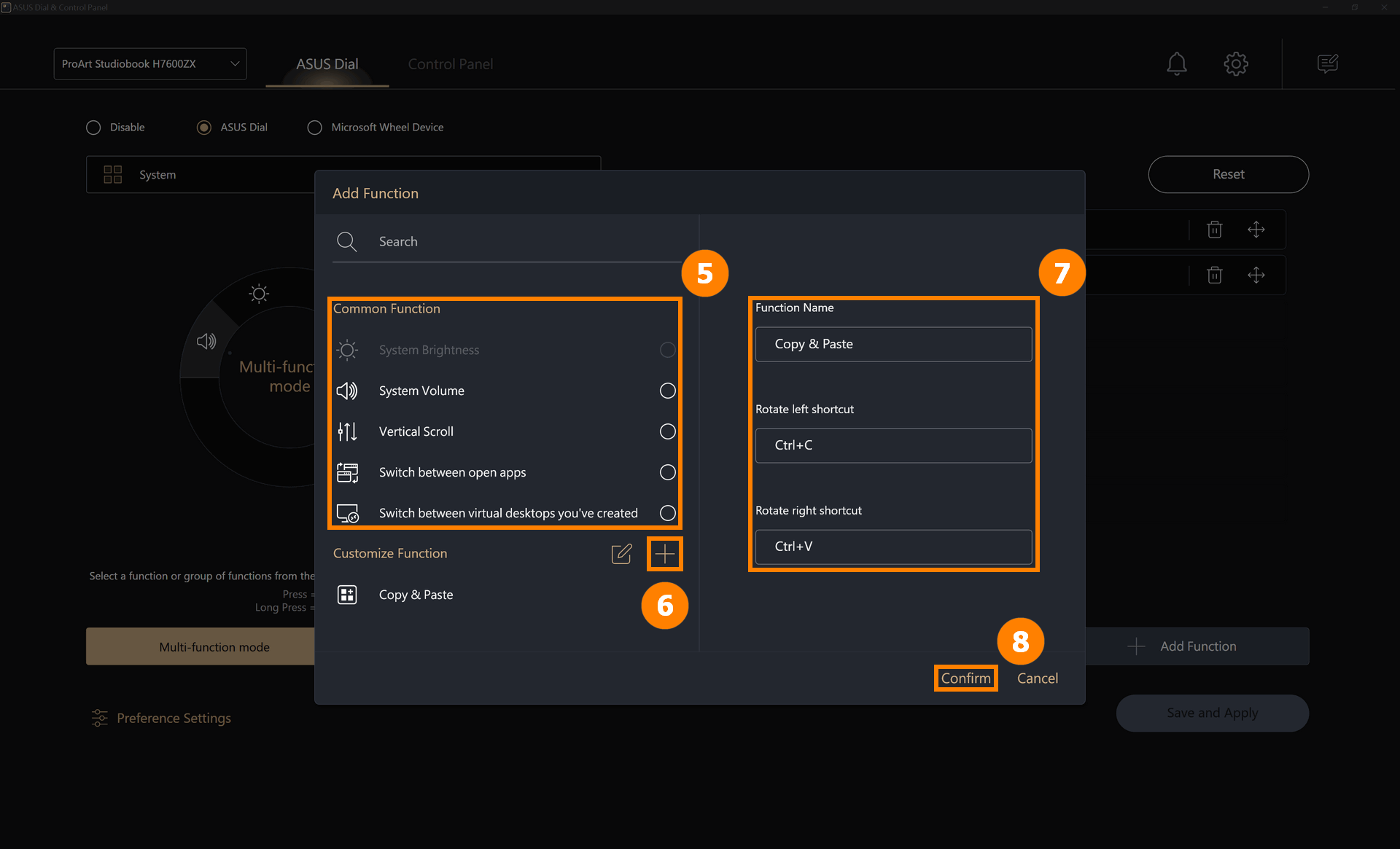
(2) Možete zameniti funkciju System Volume tako što ćete potražiti druge ASUS Dial podrazumevane funkcije u ⑤[Područje]. Takođe možete podesiti prilagođene funkcije, kliknite ⑥[Dodaj] da uredite prilagođenu funkciju ⑦[naziv funkcije i sadržaj funkcije]. Na primer, na slici ispod, možete rotirati ASUS Dial ulevo za kopiranje, kliknite mišem u polje za uređivanje i potom pritisnite taster Ctrl i taster C na tastaturi. Kliknite ⑧[Potvrdi] da završite uređivanje.
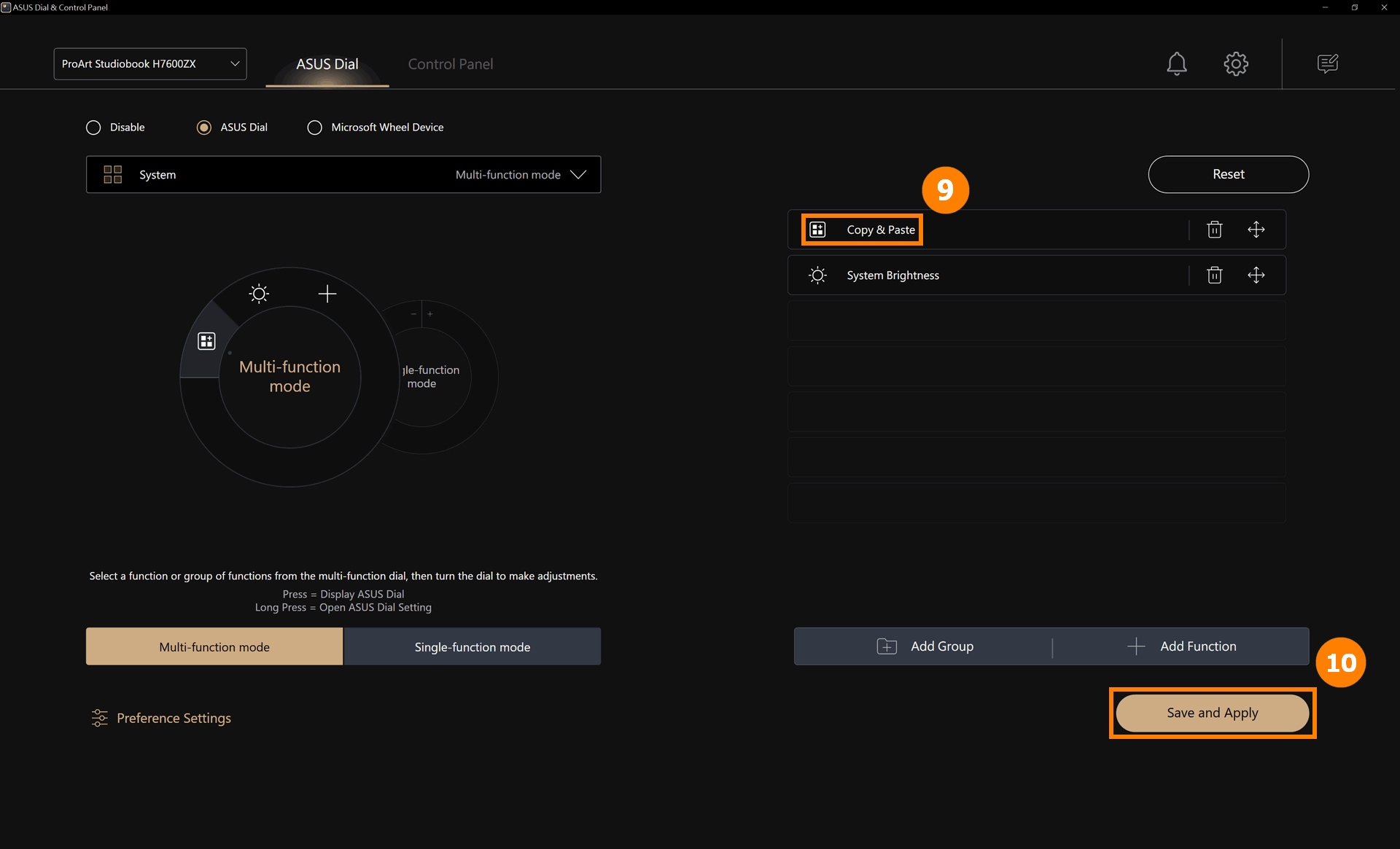
(3) Izmenjena funkcija ⑨[Kopiraj i Zalepi] je dodata, kliknite ⑩[Sačuvaj i primeni].
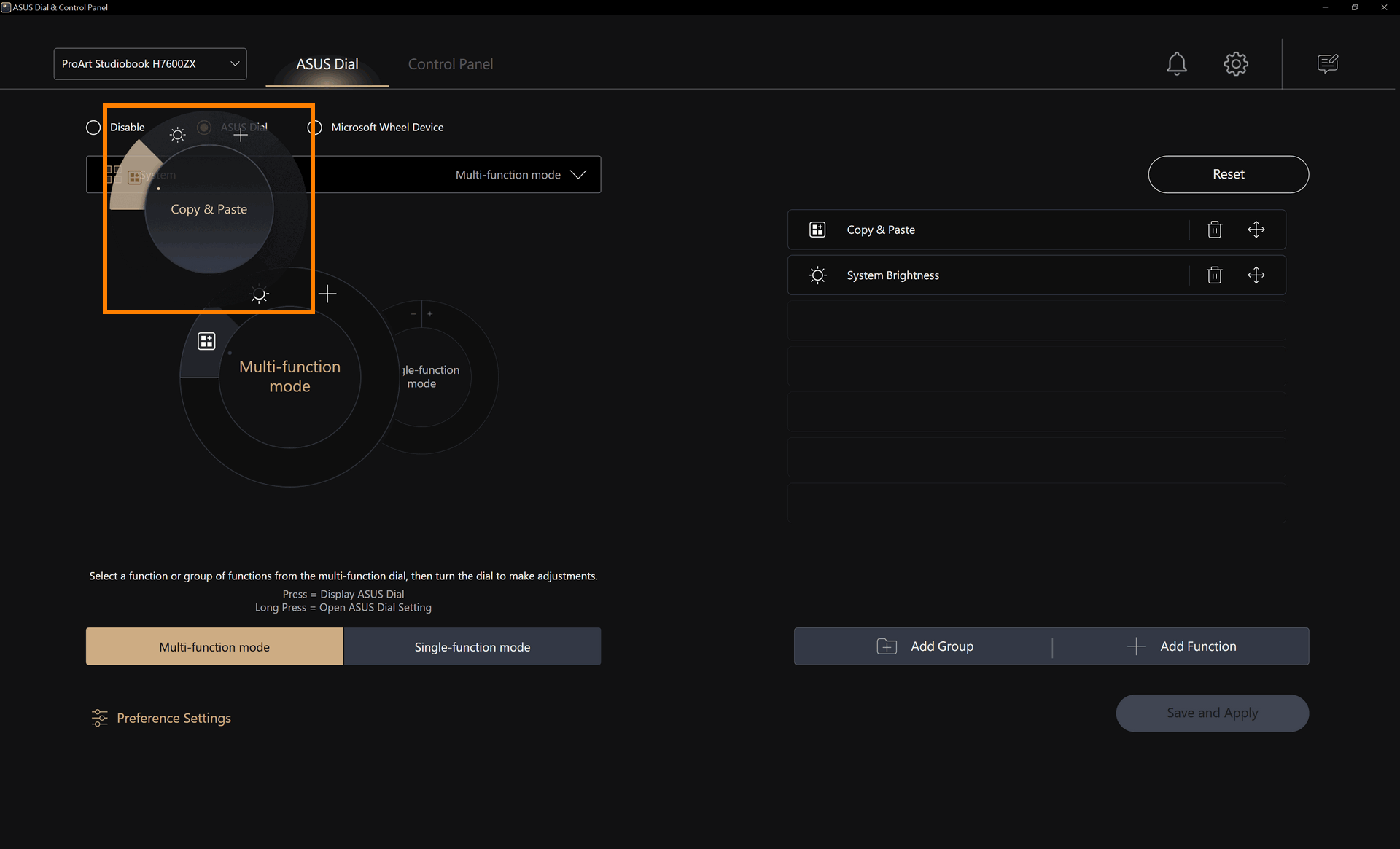
(4) Rotirajte ASUS Dial da vidite da je nova [Kopiraj i Zalepi] funkcija omogućena.
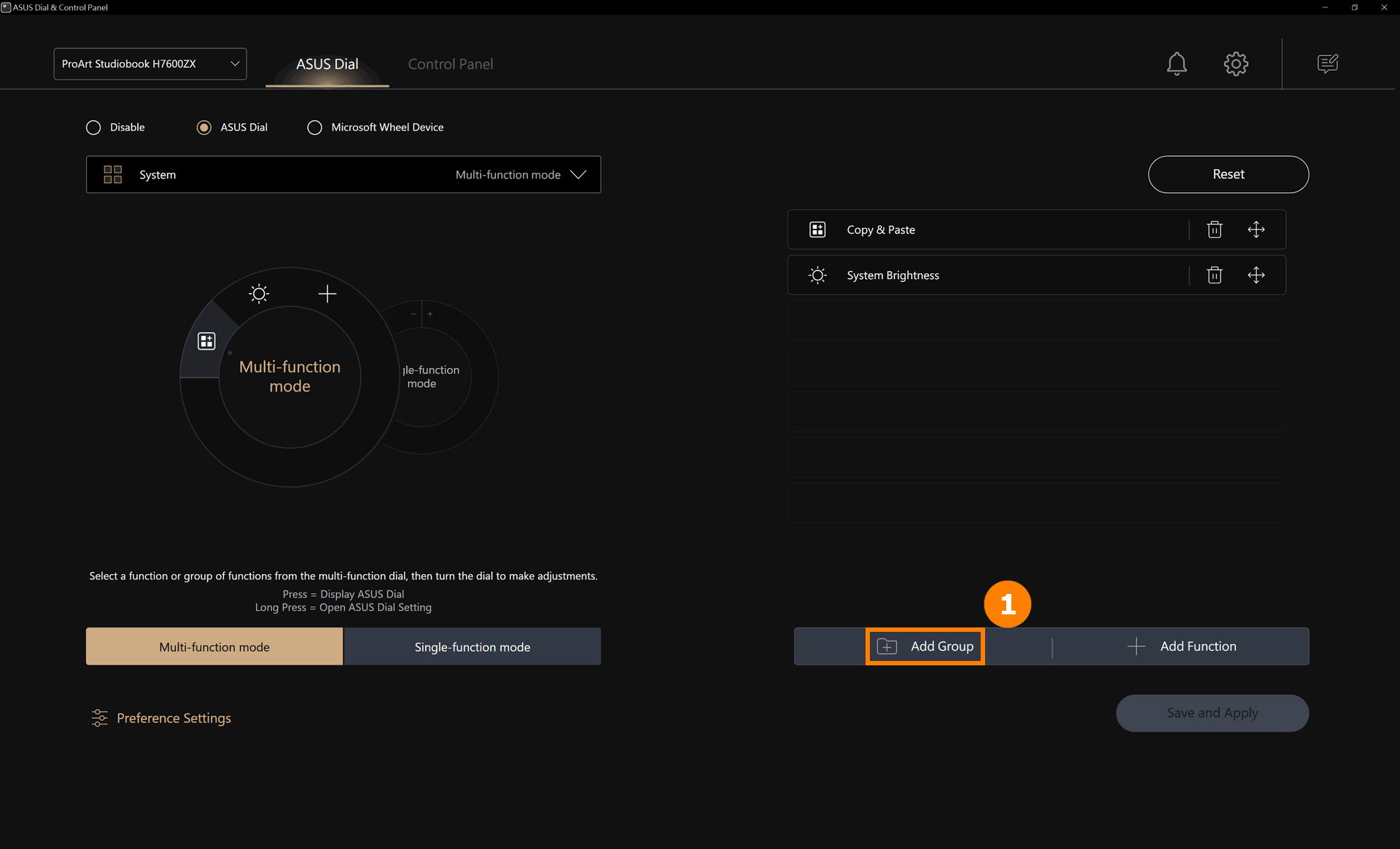
(1) Kliknite ①[Dodaj grupu].
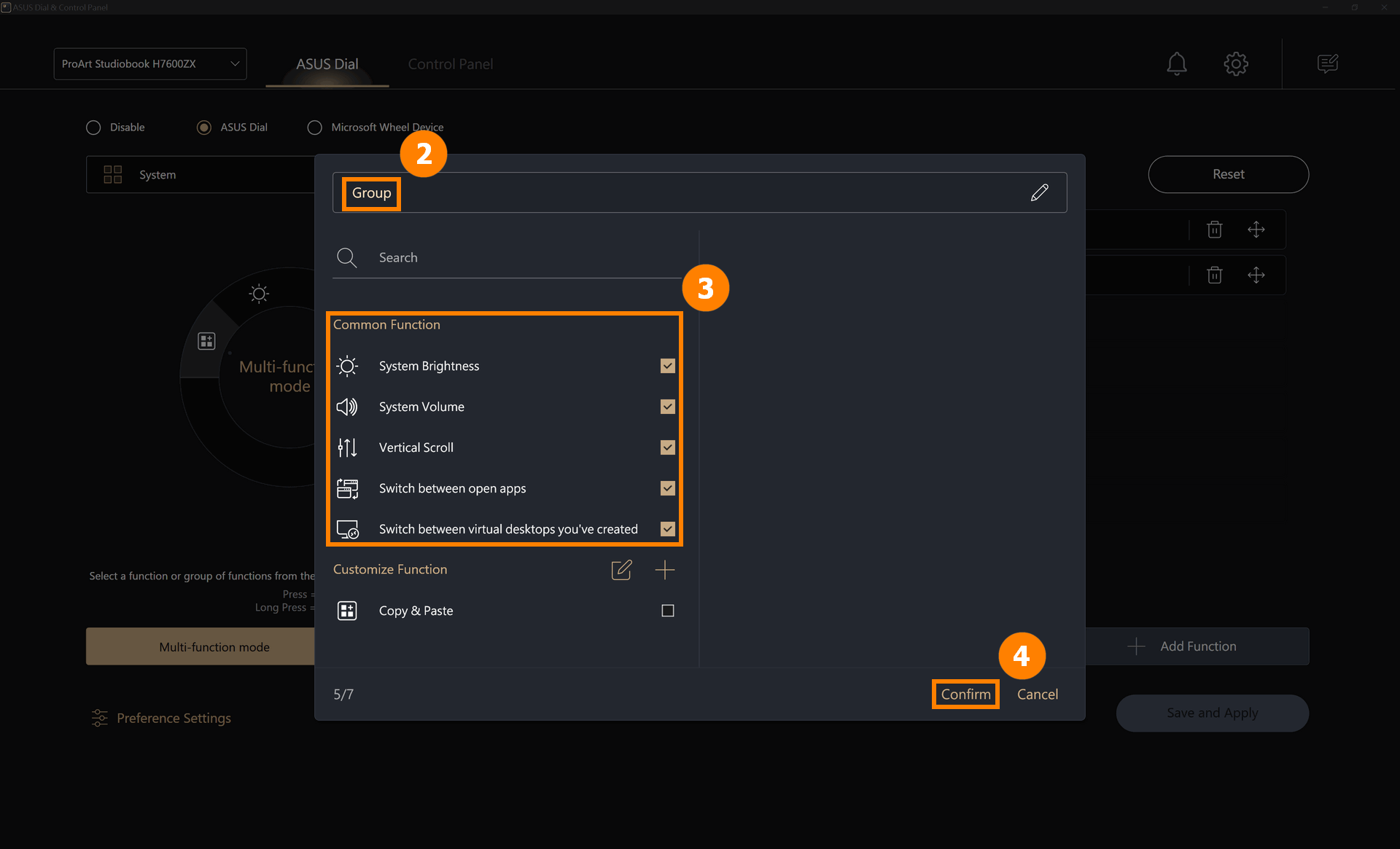
(2) Uredite ②[Naziv grupe], izaberite ③[Funkcija] koju želite, i zatim kliknite ④[Potvrdi].
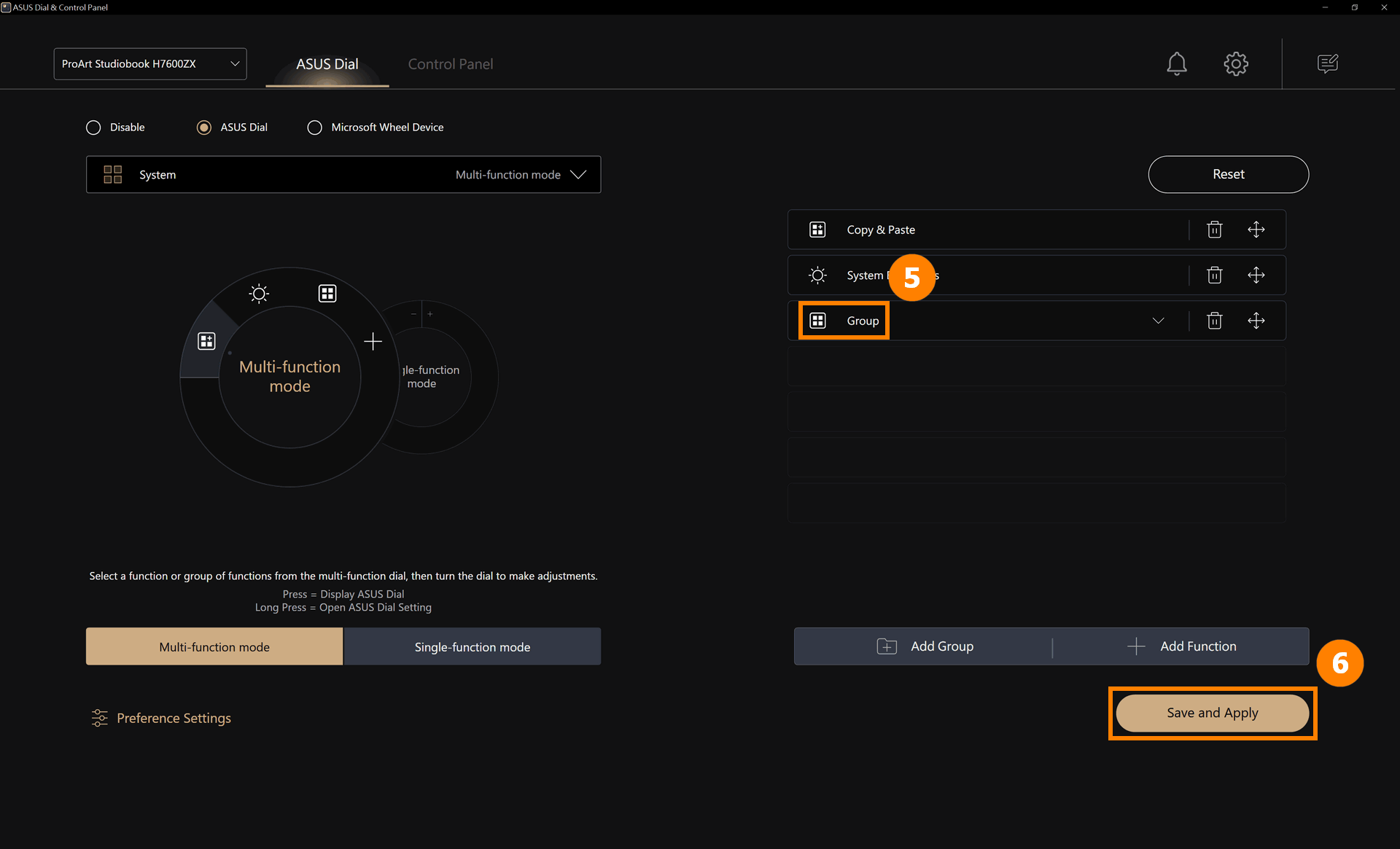
(3) Novo dodata grupa ⑤[Grupa] je dodata, kliknite ⑥[Sačuvaj i primeni].
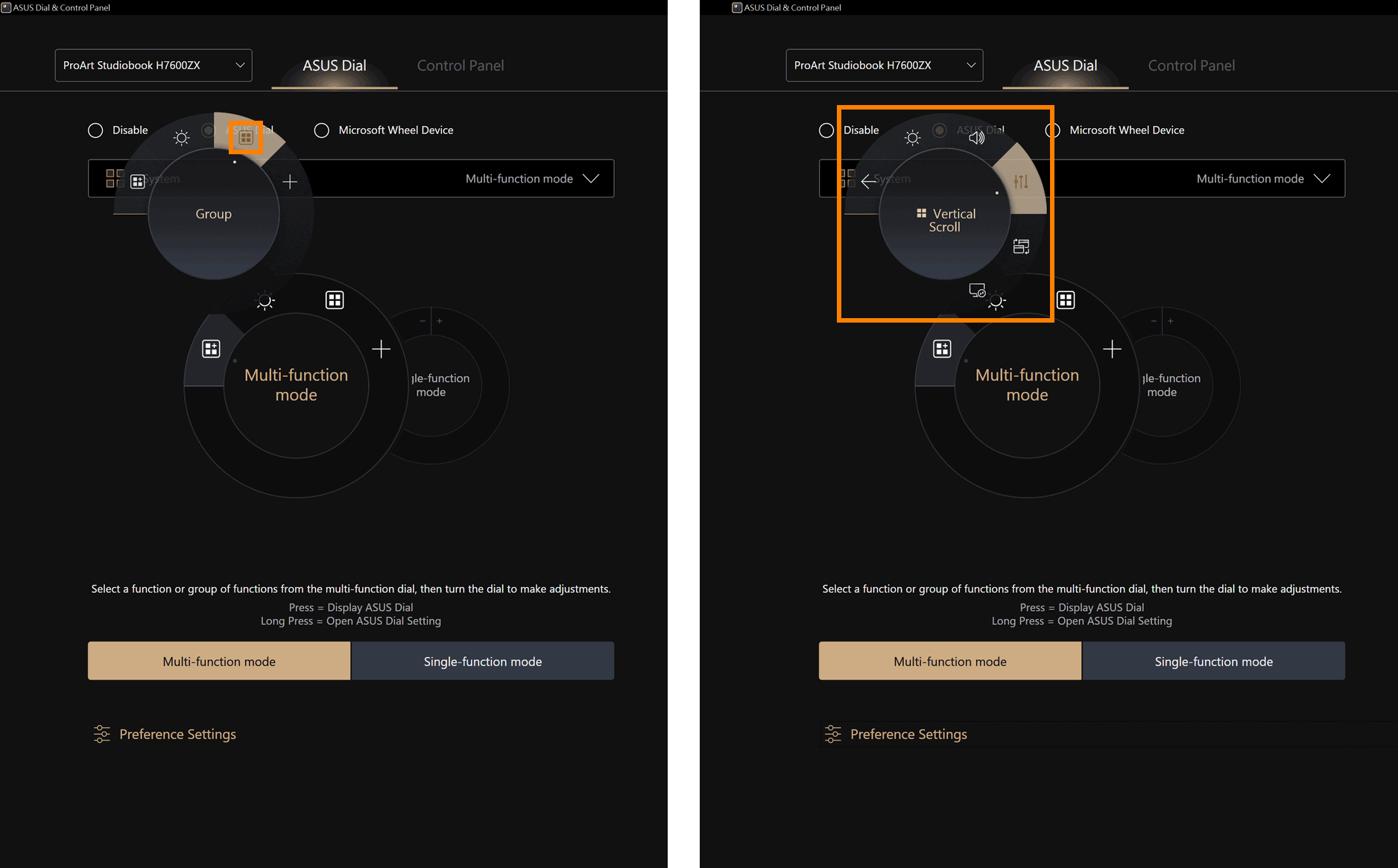
(4) Rotirajte ASUS Dial da biste videli da je nova funkcija [Sistemski funkcijski taster] omogućena, pritisnite ASUS Dial prstom da proširite funkcije u grupi, zatim ih koristite.
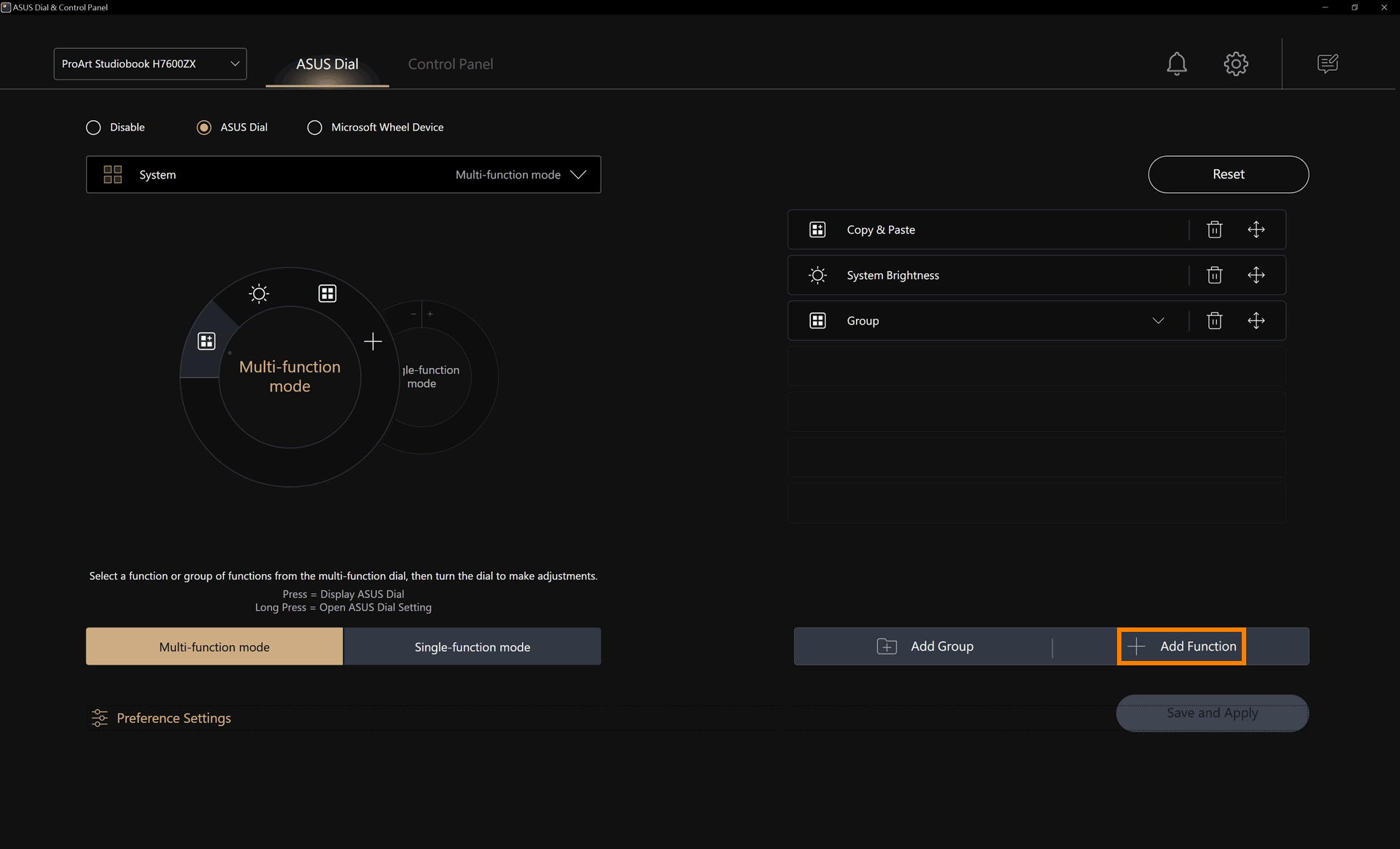
Koraci za dodavanje novih funkcija su isti kao za [Uredi postojeću funkciju], molimo pogledajte odeljak [Uredi postojeću funkciju].
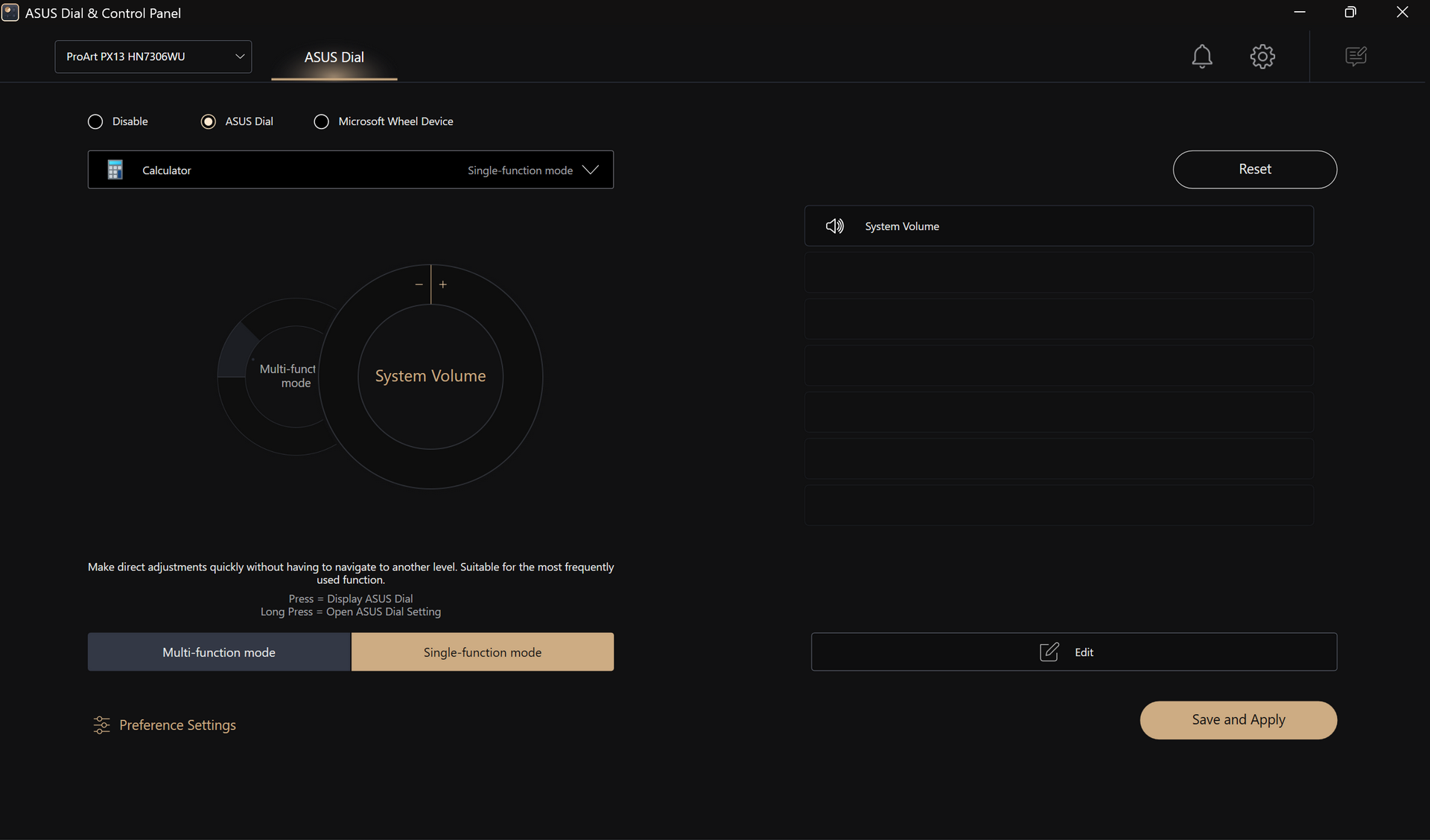
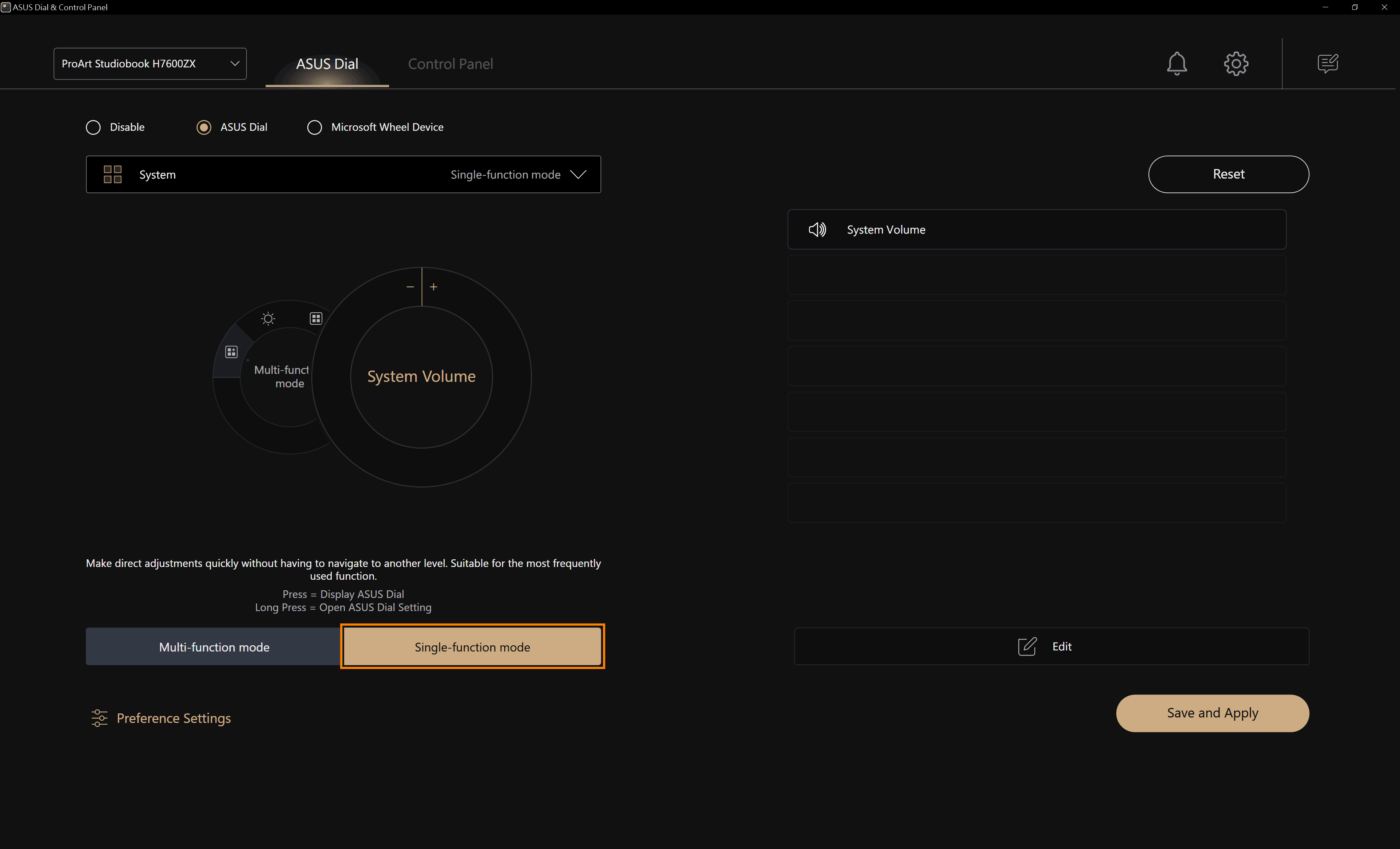
Kreiranje i uređivanje režima jedne funkcije je isto kao i kod režima za više funkcija, i neće se ponavljati. Režim jedne funkcije podržava samo korišćenje jedne funkcije, ali kada rotirate Dial, možete koristiti funkciju bez potrebe da je birate.
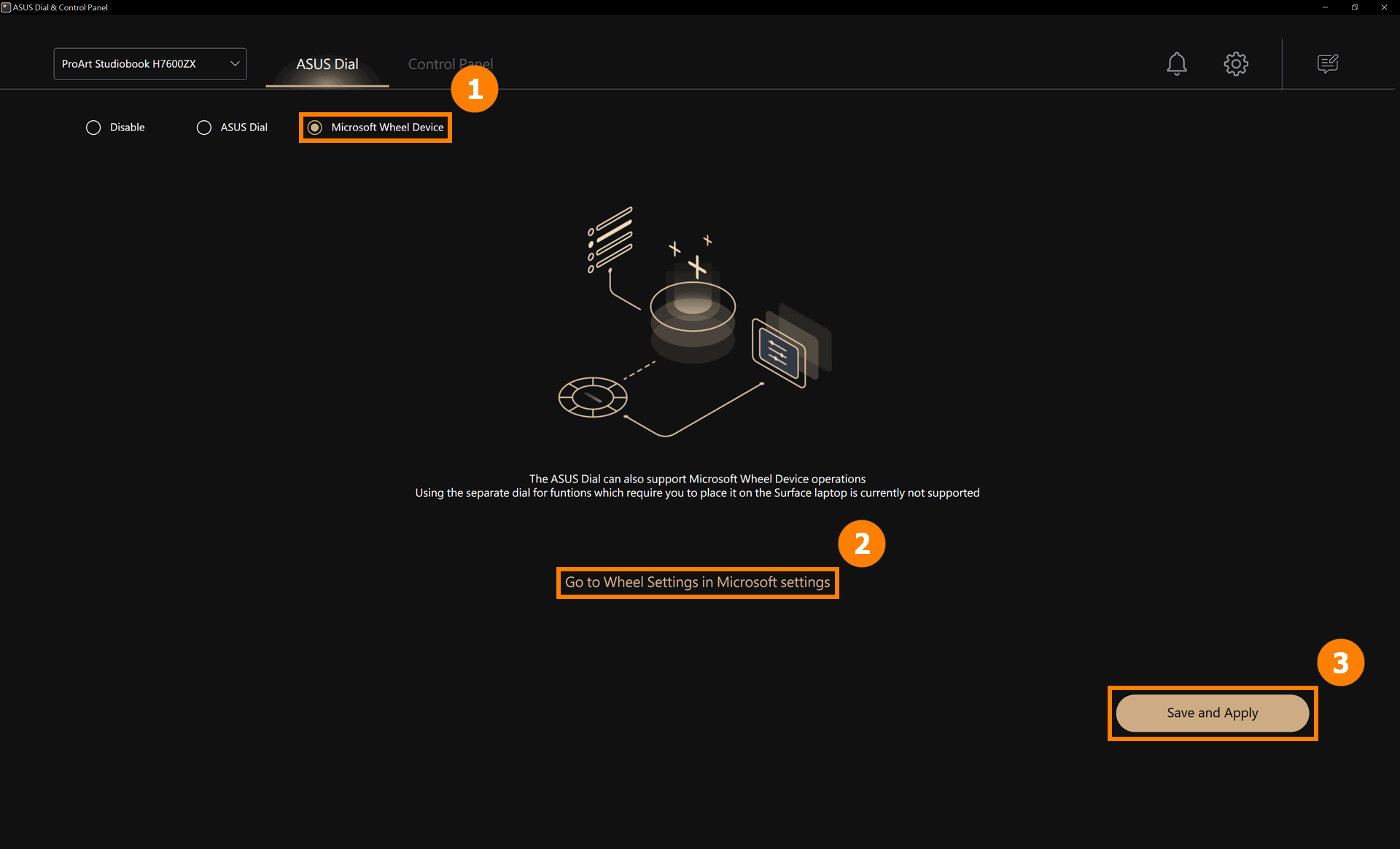
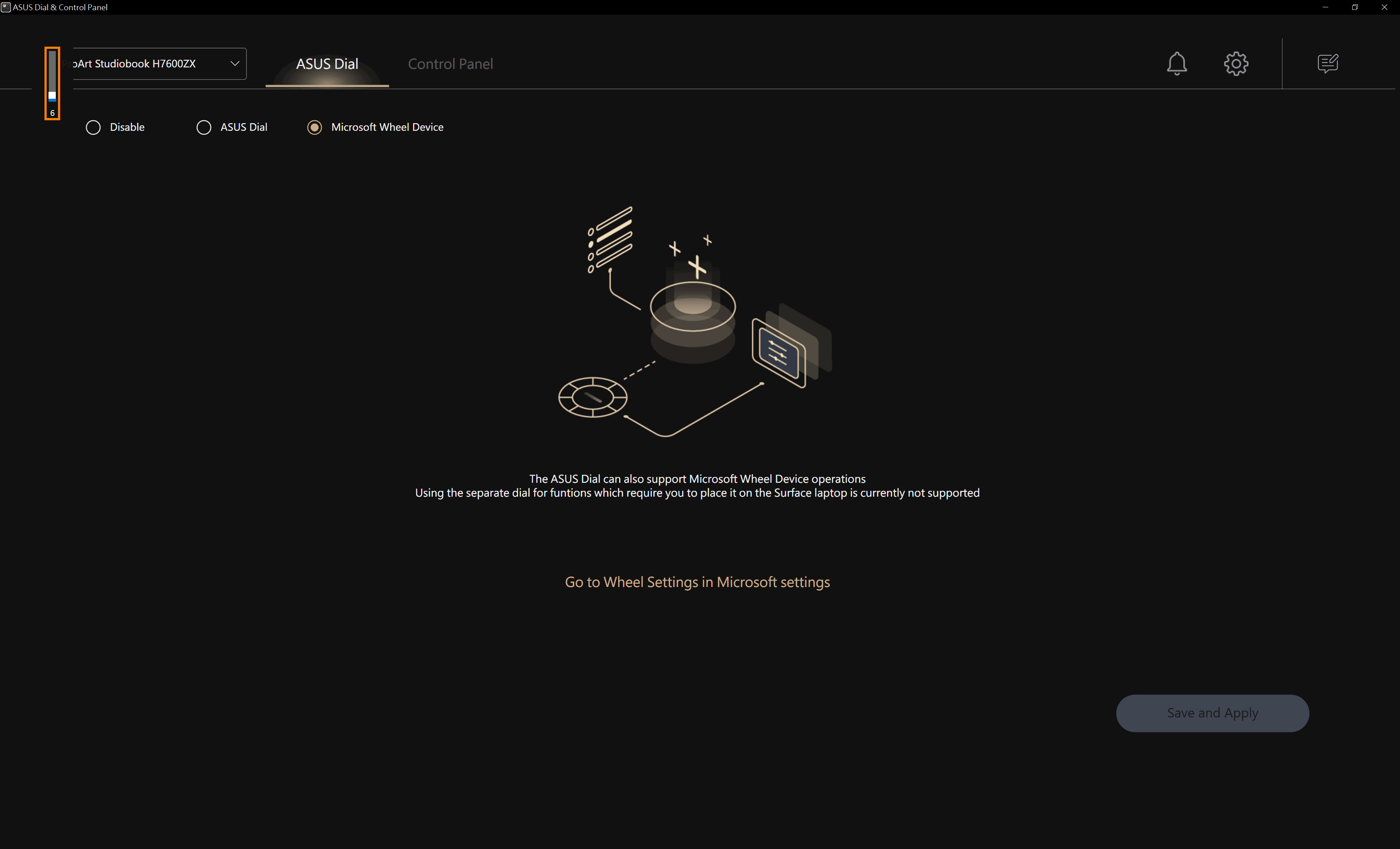
(1) Dodirnite ①[Microsoft Wheel uređaj], dodirnite ②[Sačuvaj i primeni]. [Microsoft Wheel uređaj] je ugrađena funkcija za Windows sistem, kliknite ③[Idi na podešavanja točka u Microsoft podešavanjima] da izmenite funkcije koje izvršava ASUS Dial.
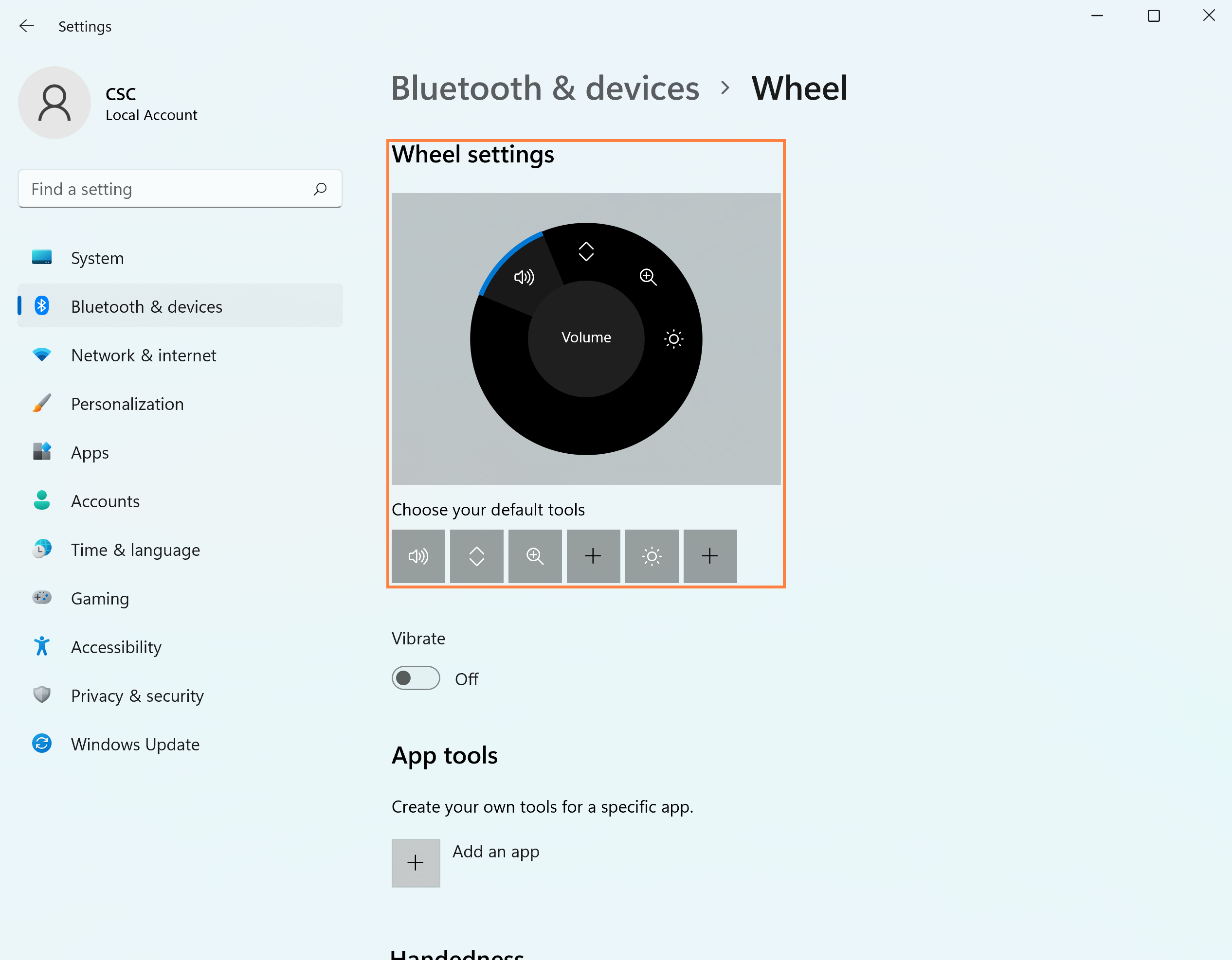
(2) Uredite [Podešavanja točka].
(3) Nakon izmene, rotirajte ASUS Dial, Microsoft Wheel stranica će se pojaviti, rotirajte ASUS Dial levo i desno, izaberite funkciju za podešavanje zvuka, a zatim pritisnite ASUS Dial.
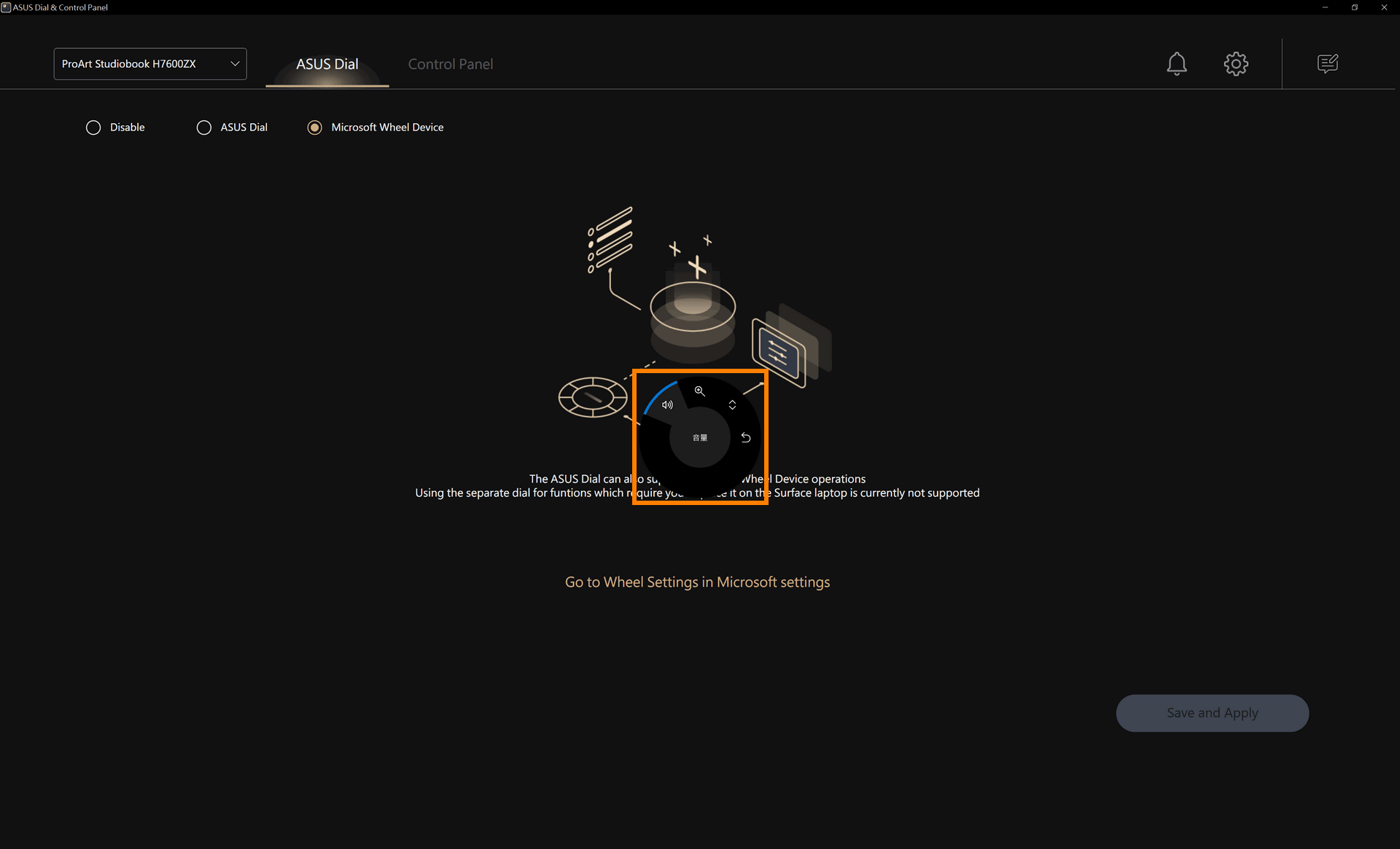
(4) Nastavite da rotirate ASUS Dial levo i desno za podešavanje jačine sistema. Sledeća rotacija ASUS Dial direktno podešava jačinu zvuka sistema. Međutim, ako želite da koristite druge funkcije, potrebno je da pritisnete ASUS Dial da biste probudili stranicu za odabir i ponovo izabrali druge funkcije.
Za više informacija, molimo kliknite Informacije o Microsoft Wheel uređajima.
10. Onemogući ASUS Dial funkciju
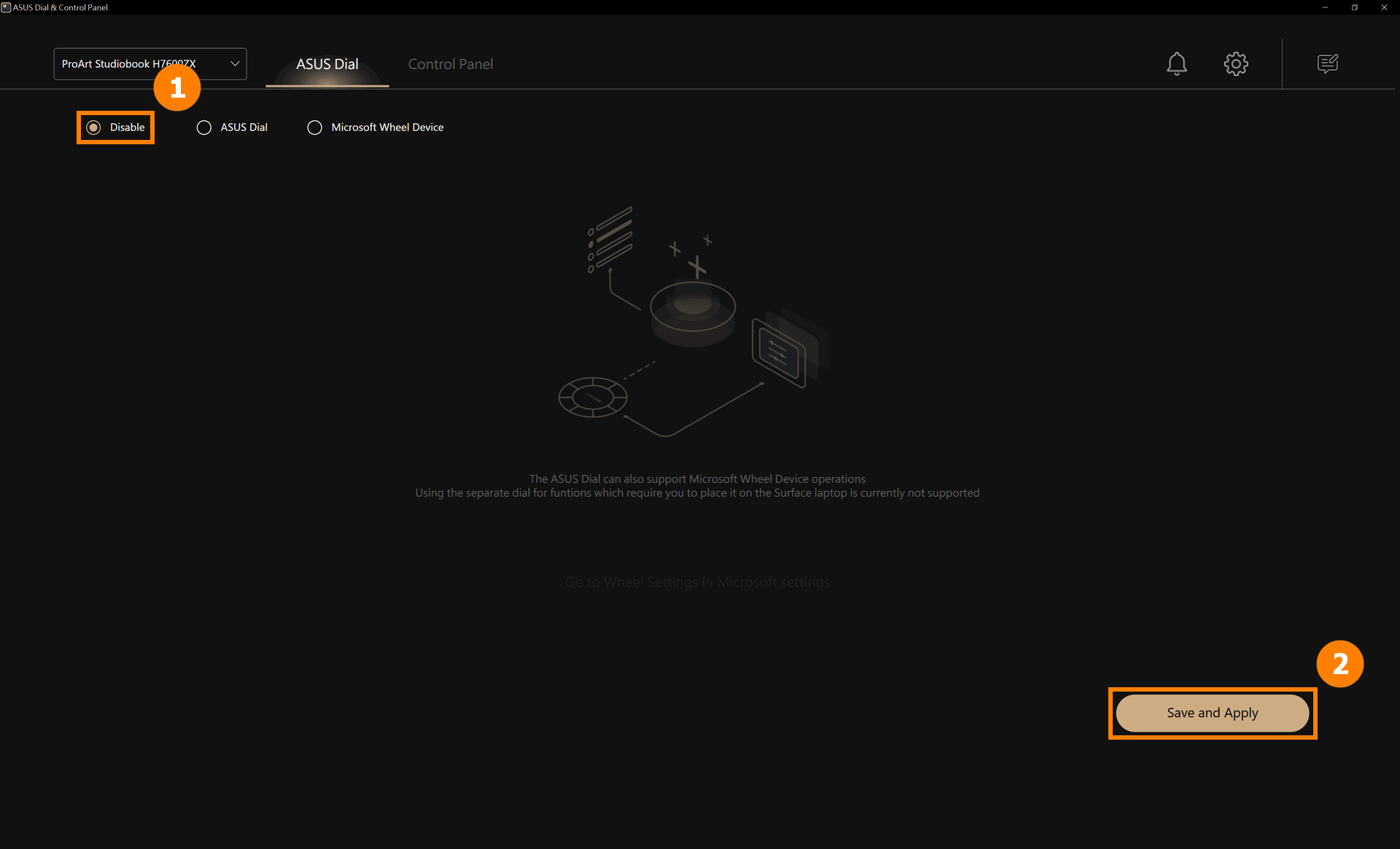
Kliknite ①[Zatvori], kliknite ②[Sačuvaj i primeni] da biste onemogućili funkciju ASUS Dial dugmeta. Kada koristite ASUS Dial, neće biti odgovora.
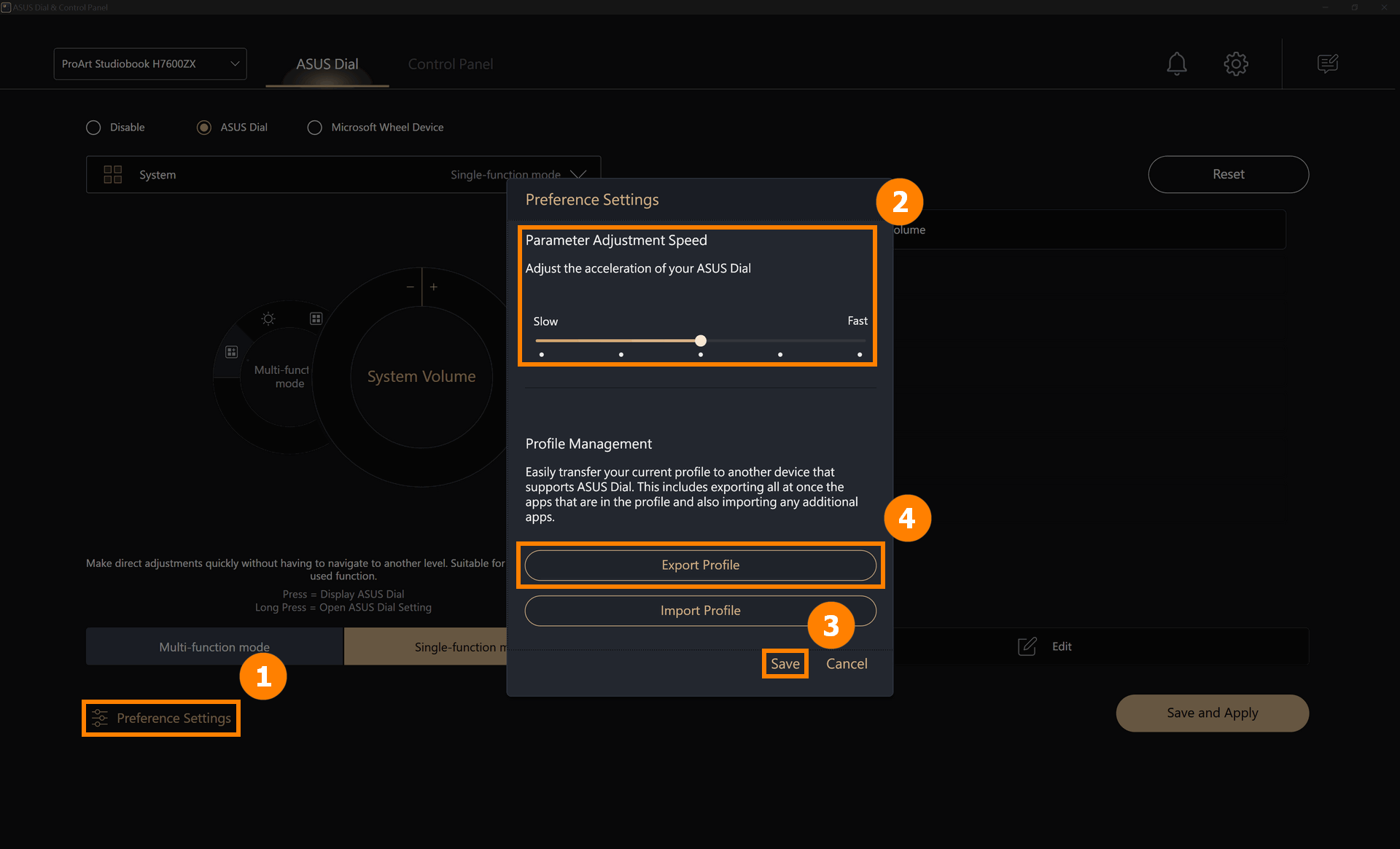
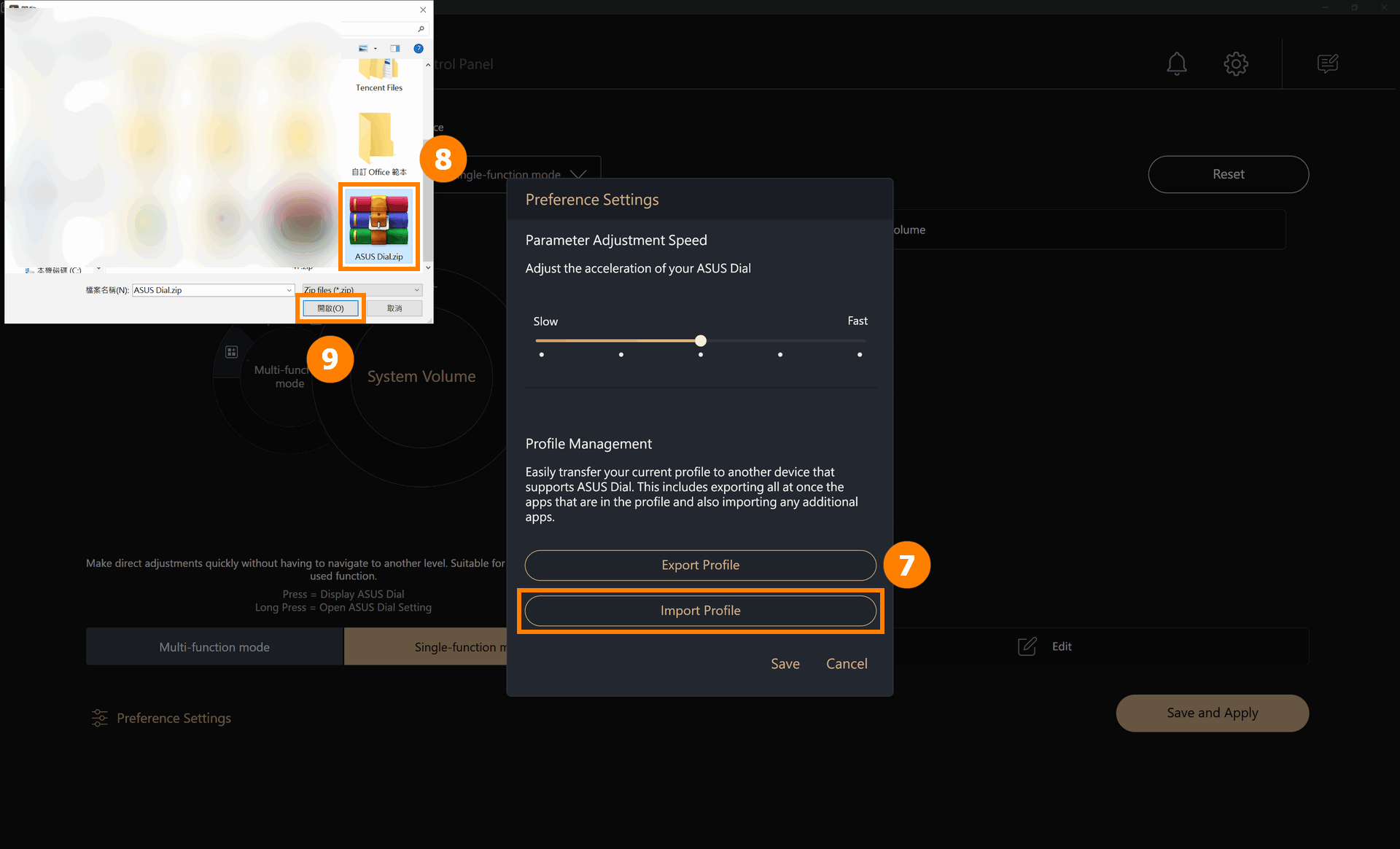
(1) Kliknite ①[Podešavanje preferencija], možete podesiti ubrzanje vašeg ASUS Dial u ②[Parametar podešavanja brzine], i kliknite ③[Sačuvaj] da biste sačuvali promene. Takođe možete kliknuti ④[Izvezi profil] da sačuvate vaše izmene za ASUS Dial.
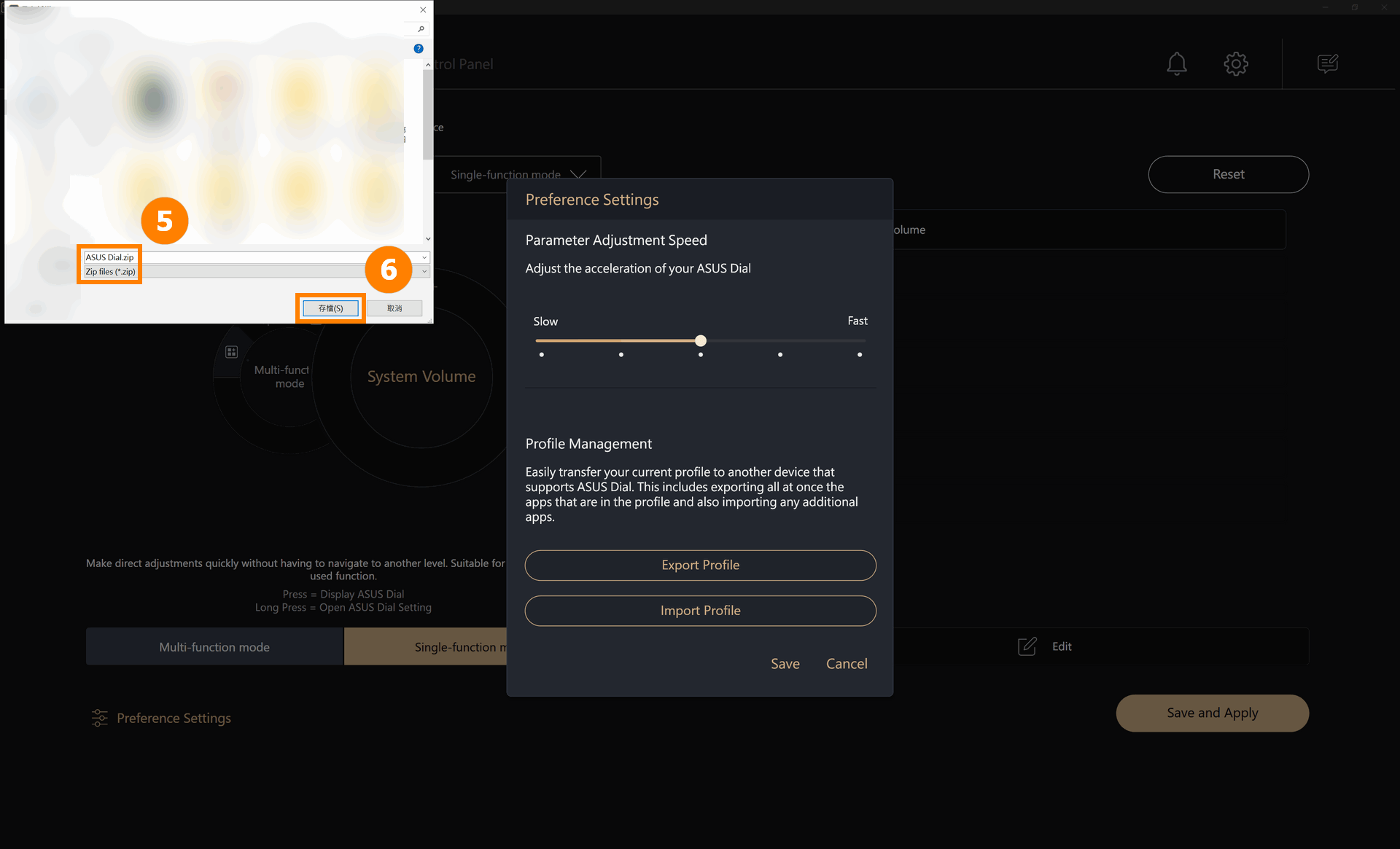
(2) Izmenite ⑤[Naziv fajla], a zatim kliknite ⑥[Sačuvaj].
(3) Kada resetujete Windows ili zamenite računar novim, možete kliknuti ⑦[Uvezi profil]. Izaberite ⑧[Profil] koji ste ranije sačuvali, a zatim kliknite ⑨[Otvori].
12. Kako ažurirati, preuzeti i deinstalirati softver za ASUS Dial kontrolu
12.1 Ažuriranje softvera za ASUS Dial kontrolu
ASUS Dial će se automatski ažurirati na najnoviju verziju kada se povežete na Internet.
12.2 Kada resetujete svoj Windows sistem i treba da ponovo instalirate softver za ASUS Dial kontrolu, idite na Microsoft App Store da biste ga preuzeli i instalirali.
12.3 Kako deinstalirati softver za ASUS Dial kontrolu:
Možete deinstalirati softver za ASUS Dial kontrolu prateći informacije koje su date na sledećem linku: [Windows 11/10] Kako deinstalirati aplikacije, Windows instalirana ažuriranja, drajvere | Zvanična podrška | ASUS Global
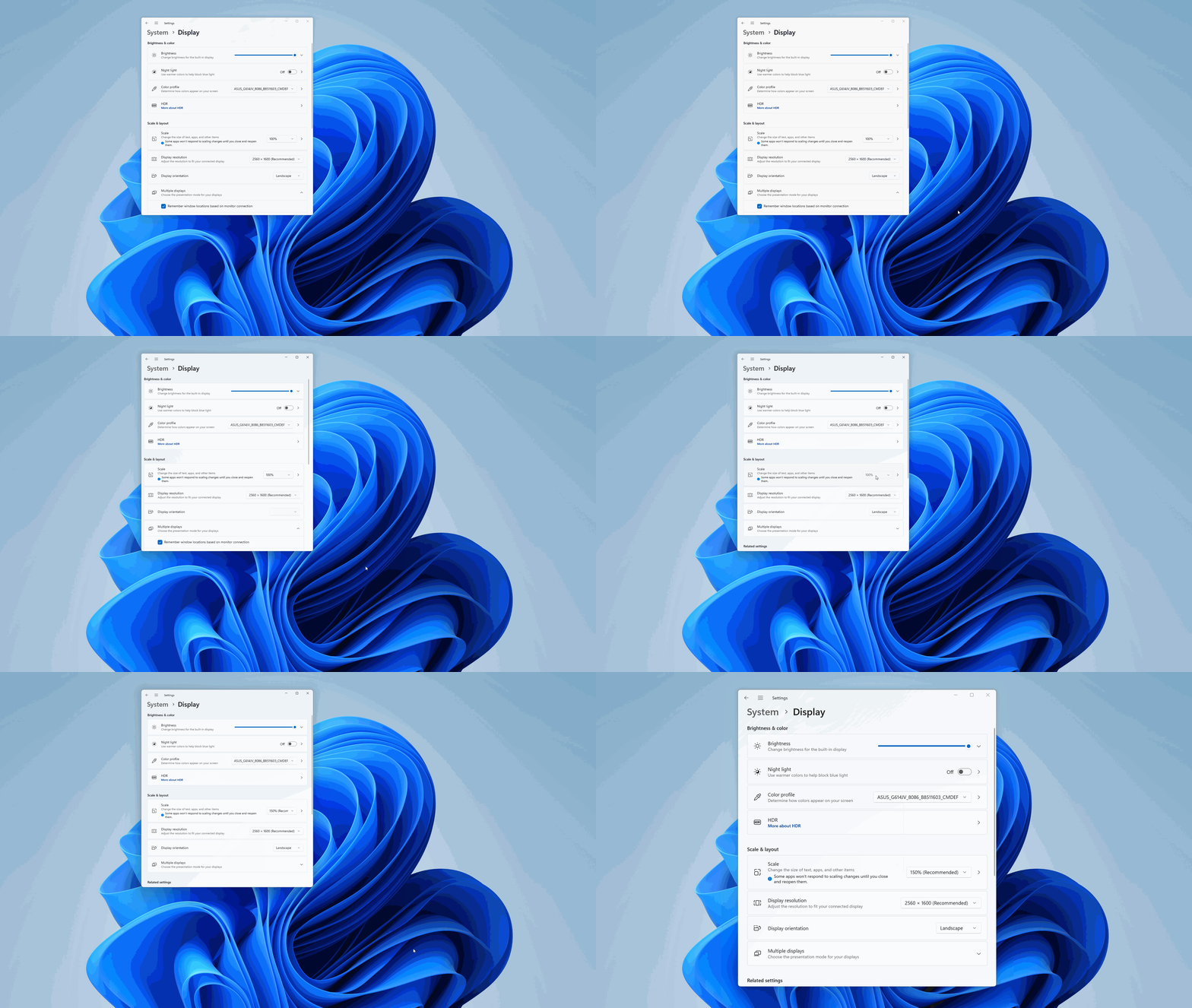
Pitanje 1: Kako povećati font na ASUS Dial?
Odgovor 1: Desni klik na radnu površinu računara, levi klik na [Podešavanja prikaza], i izaberite veličinu koju želite u Skali i rasporedu.