MyASUS - Moji ASUS uređaji
Sadržaj
Uvod
U MyASUS uređajima možete jednostavno kontrolisati svoj ASUS ruter, ASUS monitor i ASUS miš u samo jednom portalu. Kada imate neki od tih uređaja, možete ući u MyASUS da istražite više funkcija specifičnih za vas.
Napomena: My ASUS uređaji su podržani od strane MyASUS 3.0.34.0 + ASUS System Control Interface 3.0.19.0 ili novije verzije.
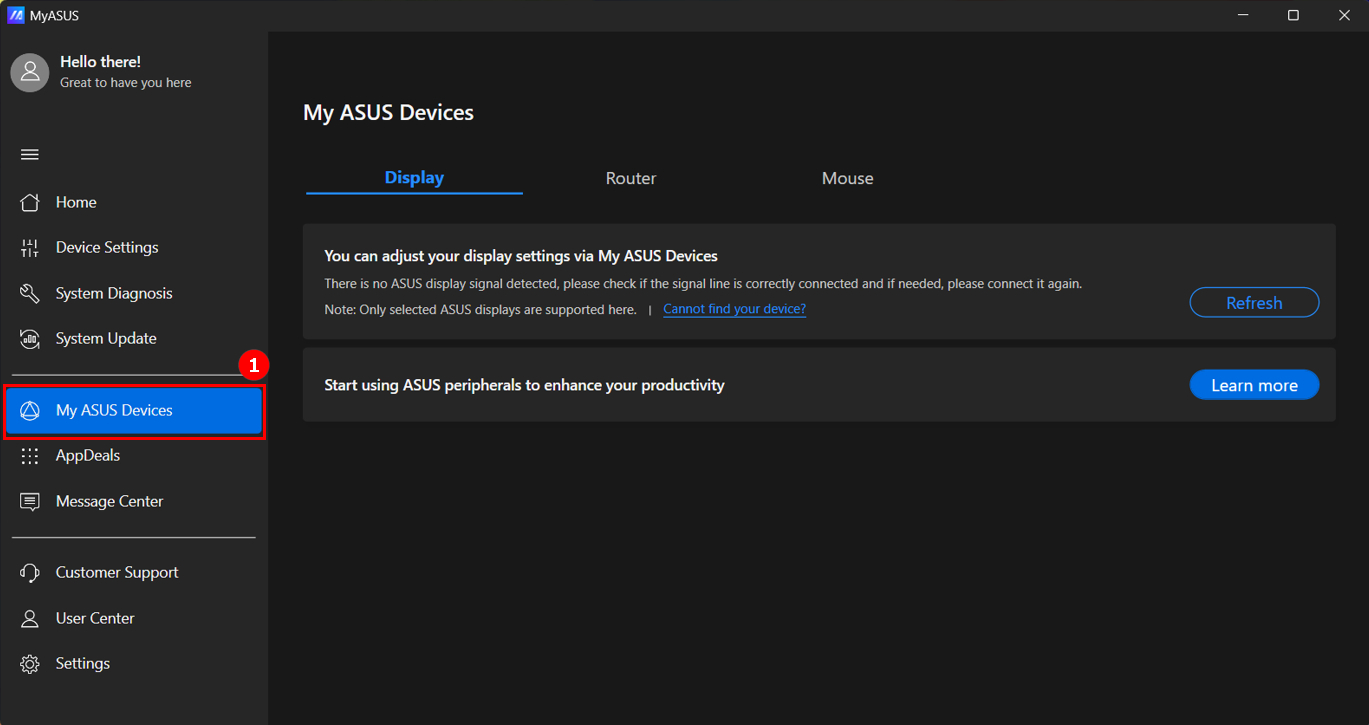
Pronađite [Moji ASUS uređaji]① u MyASUS-u
Ekran
Možete podešavati postavke monitora preko MyASUS-a umesto pritiskanja dugmadi na monitoru (budite sigurni da je monitor povezan sa vašim laptopom).
Naš cilj je da rešimo nepraktičnost kada je monitor postavljen na mesto koje nije lako dostupno.
Podržani modeli: molimo pogledajte ovde.
Vraćanje na fabrička podešavanja: Vratite svoj monitor na fabrička podešavanja. 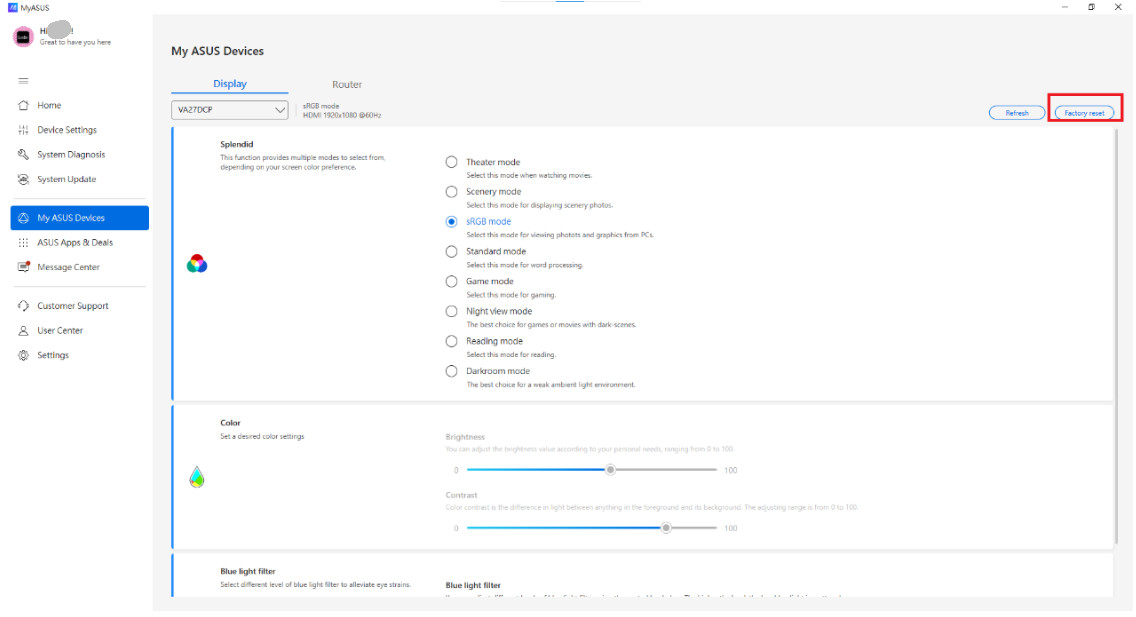
Kliknite [Potvrdi] za resetovanje.
Splendid: Ova funkcija sadrži više podfunkcija koje možete izabrati u zavisnosti od mogućnosti monitora. 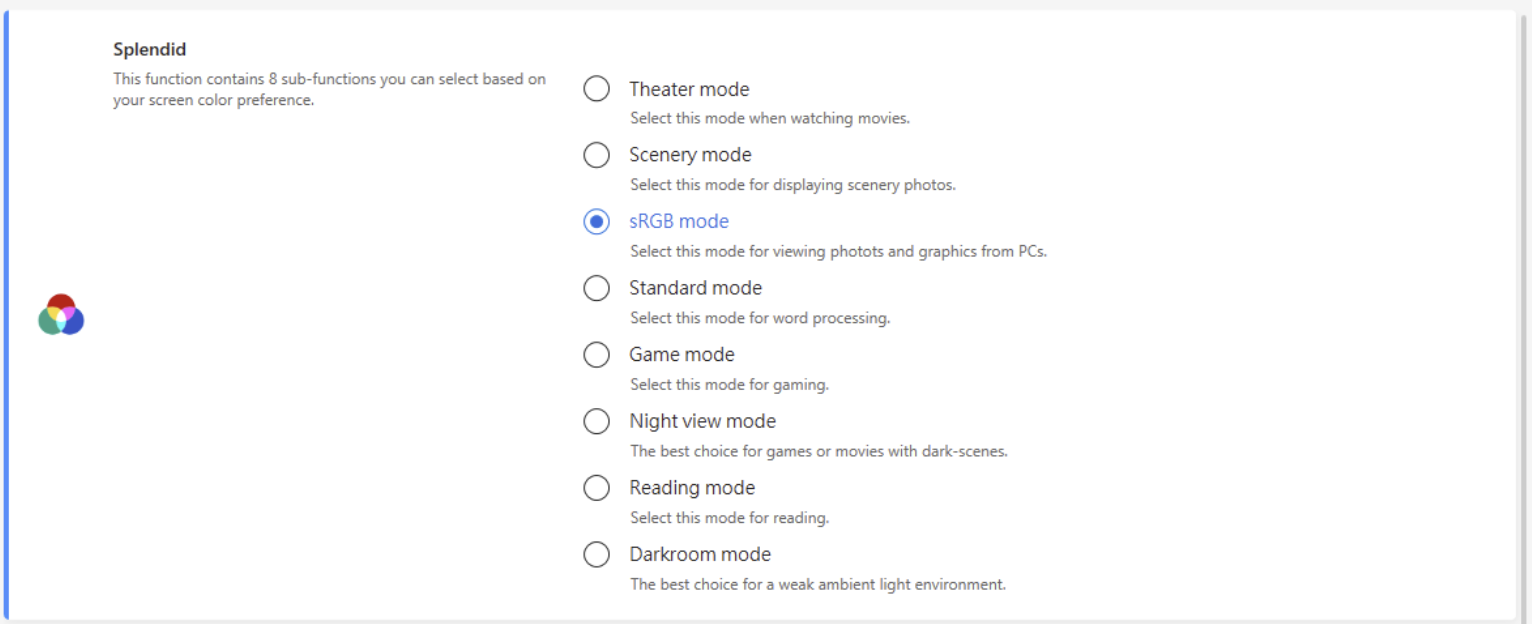
Boja: Podesite željene postavke boje, osvetljenosti i kontrasta.

Filter plavog svetla: Izaberite različite nivoe filtera plavog svetla radi smanjenja napora za oči.

Ruter
Možete završiti podešavanja rutera putem MyASUS, kao što je promena naziva Wi-Fi mreže i lozinke. Takođe, možete ažurirati najnoviji firmware rutera jednim klikom u MyASUS.
Možete proveriti ASUS listu podržanih rutera ovde.
MyASUS funkcija za upravljanje ruterom podržava samo verziju firmware-a 3.0.0.4.386.xxxxx i više. Za metode ažuriranja firmware-a i informacije, možete pogledati ovde.
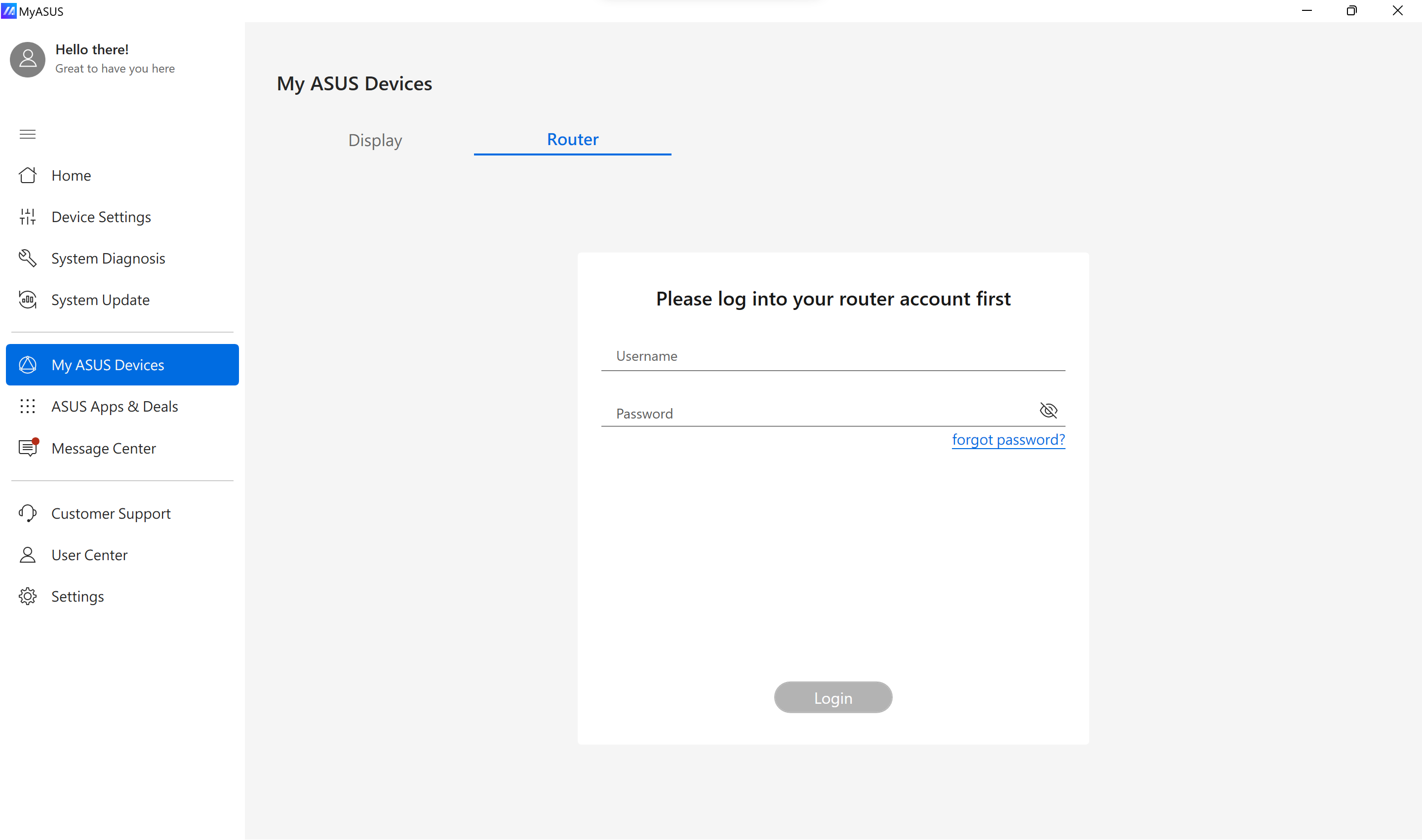
Ako vidite ekran za prijavu koji zahteva broj porta, to znači da ruter dozvoljava prijavu samo putem HTTPS-a. Broj HTTPS porta za prijavu možete proveriti tako što ćete se prijaviti na ASUS ruter preko WEB GUI-ja. Za informacije .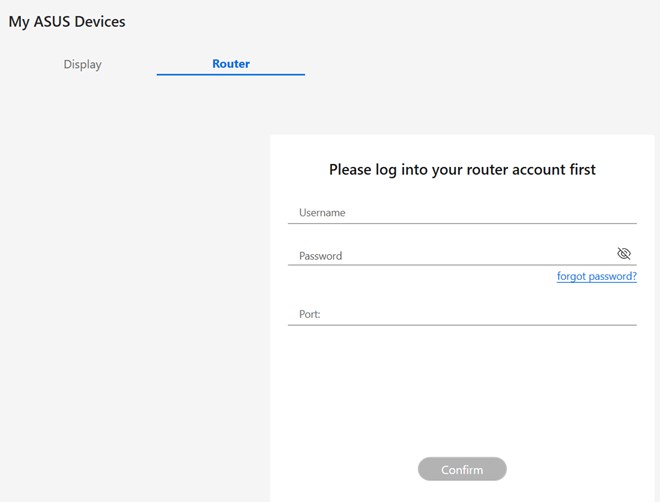
O tome kako da se prijavite na ruter GUI, pogledajte uputstvo
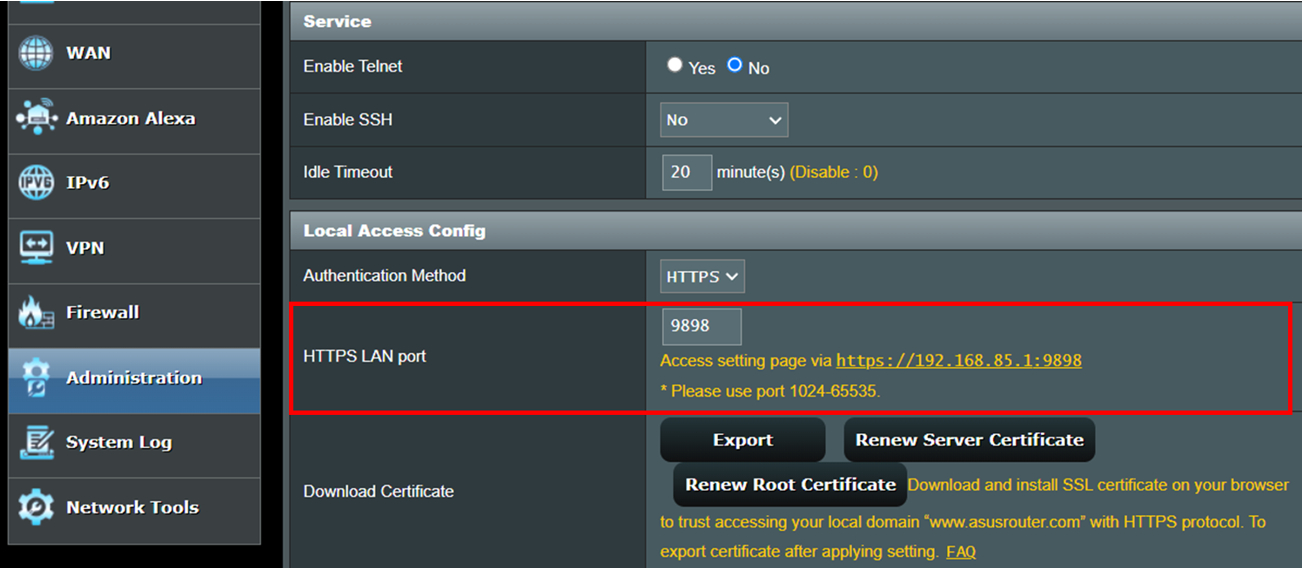
Nakon prijave u interfejs za upravljanje ruterom, idite na System Administration > System Settings > Local Access Config da potvrdite podešen broj HTTPS porta za prijavu. Kao što je prikazano na slici ispod, HTTPS port za prijavu na ruter je podešen na 9898.
.
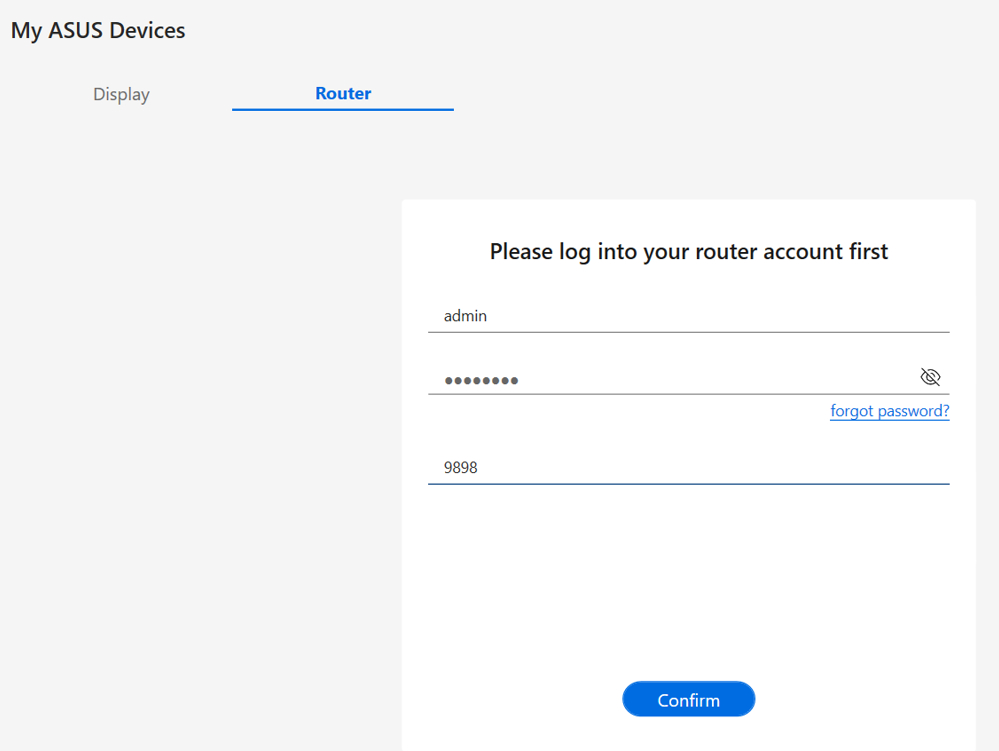
Koristite isti HTTPS port broj da biste se prijavili na MyASUS i prijava će biti uspešna.
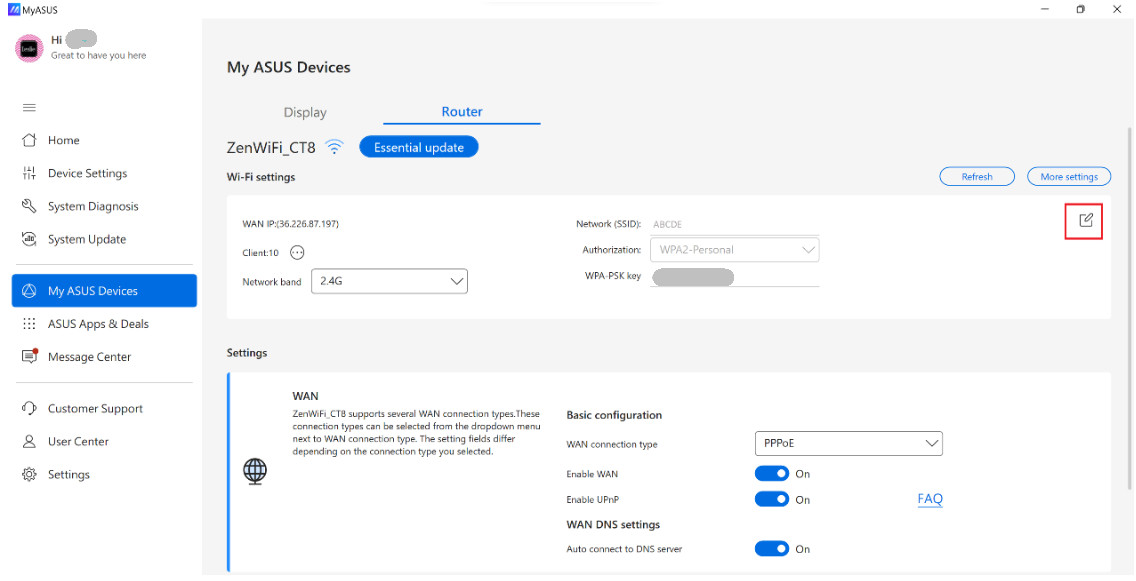
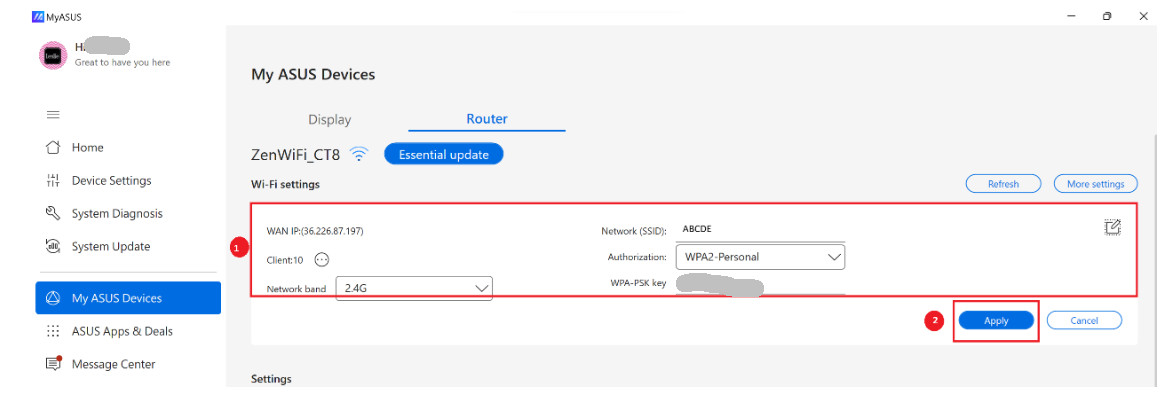
Podešavanja Wi-Fi mreže: Kliknite  da promenite ime SSID, autorizaciju, WPA-PSK ključ ①. Kliknite [Primeni] da završite ②.
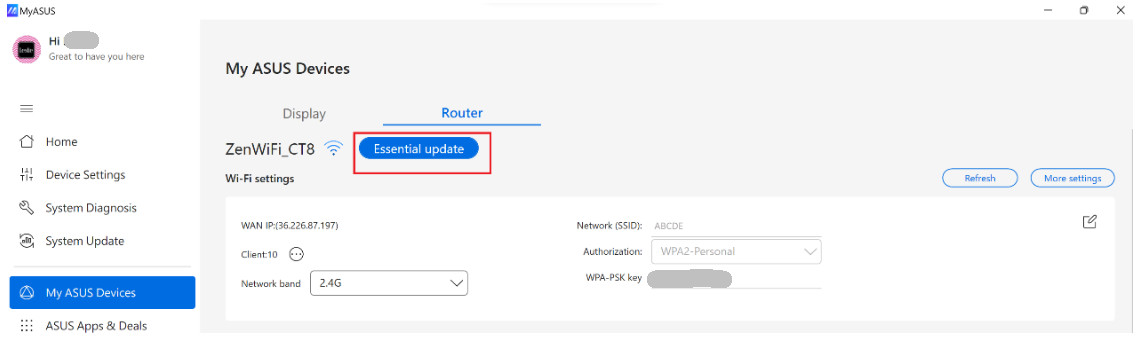
Ažuriraj firmver:Ovde možete proveriti status firmvera i ažurirati verziju ako je dostupna.
Podešavanja: Napredne opcije konfiguracije za vas.
Tipovi WAN konekcije - Ovi tipovi konekcije mogu se izabrati iz padajućeg menija pored tipa WAN konekcije. 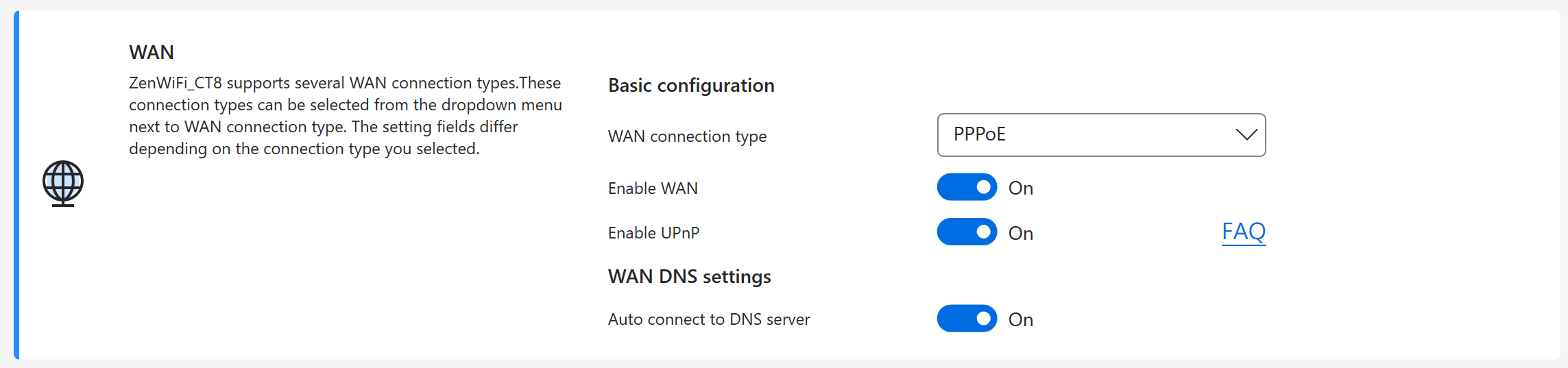
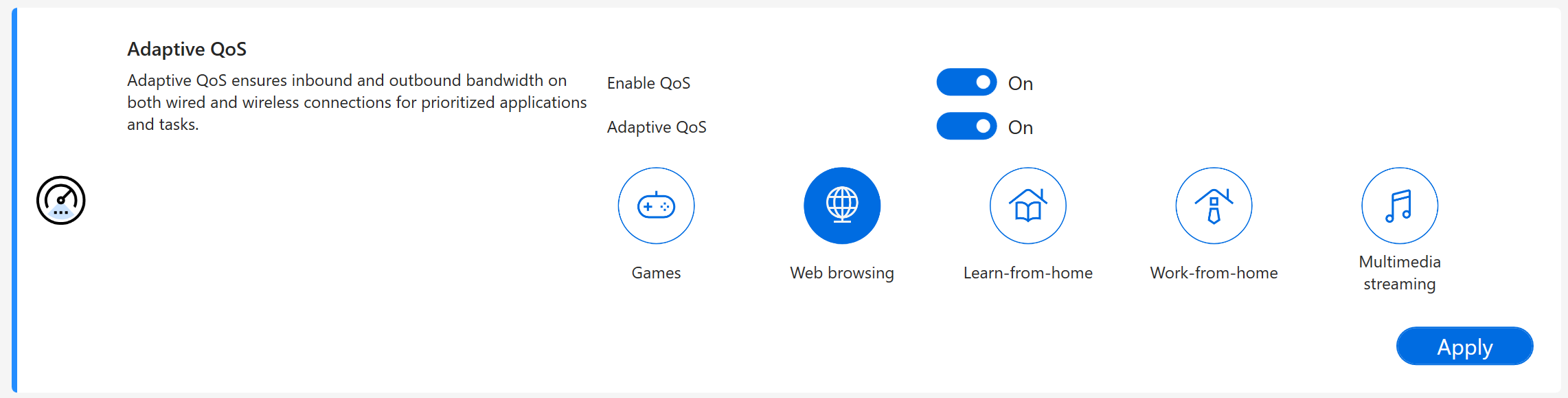
Adaptivni QoS - Obezbeđuje ulazni i izlazni protok podataka na žičnim i bežičnim vezama za prioritetne aplikacije i zadatke.
AiProtection - Koristi Trend Micro tehnike za otkrivanje zlonamernog softvera, virusa i upada putem praćenja mreže u realnom vremenu pre nego što stignu do vašeg računara ili uređaja.

Licenca za razvoj
OpenSSL - https://www.openssl.org/
OpenSSL je licenciran pod Apache-stil licencom, što u suštini znači da ste slobodni da ga preuzmete i koristite u komercijalne i nekomercijalne svrhe uz poštovanje nekoliko jednostavnih uslova licence.
Curl - https://curl.se/docs/copyright.html
Curl i libcurl su istinski open source/slobodan softver i zadovoljavaju sve definicije tog pojma. To znači da ste slobodni da modifikujete i redistribuirate sav sadržaj curl arhiva. Takođe, možete slobodno koristiti curl i libcurl u svojim komercijalnim projektima.
Možete prilagoditi funkciju scroll klika miša putem MyASUS-a da poboljšate svoju produktivnost i korisničko iskustvo.
Napomena: Funkcija upravljanja mišem u MyASUS-u je podržana samo od MyASUS 4.0.48.0 + ASUS System Control Interface 3.1.48.0 ili novijih verzija.
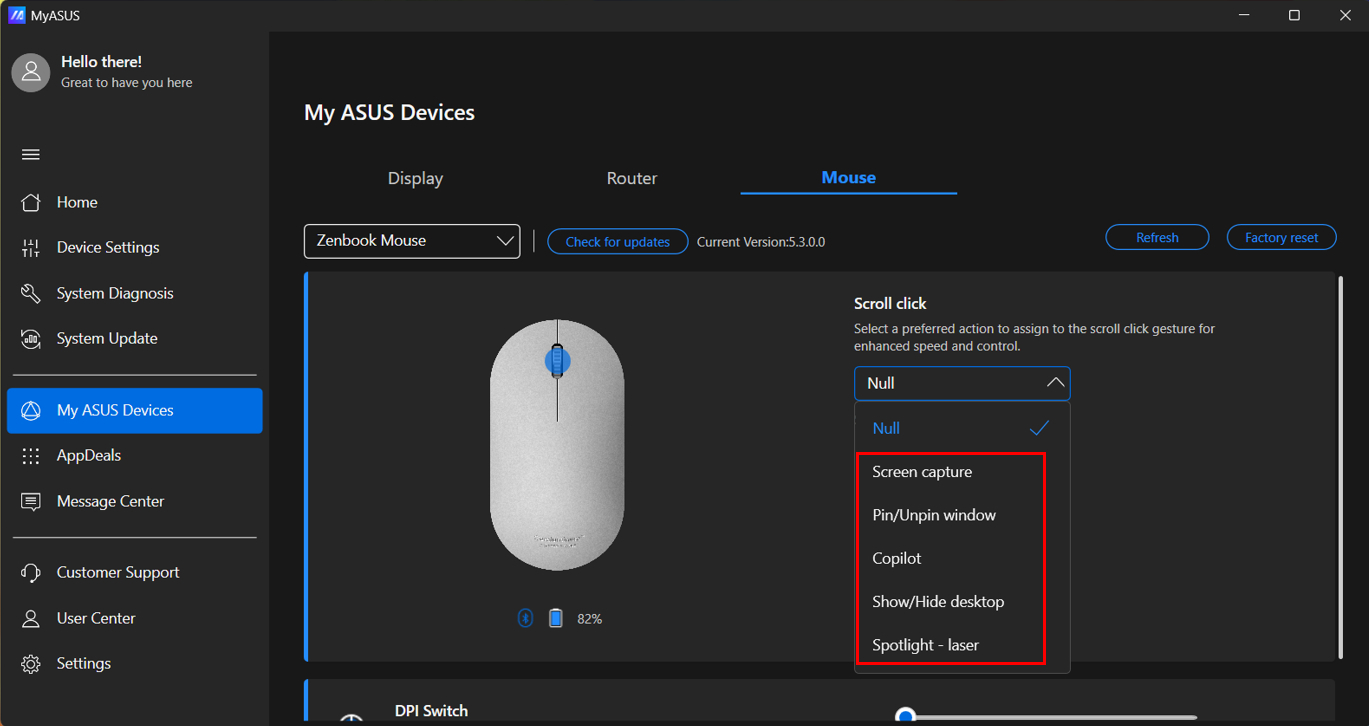
Klik na točkić: Podrazumevana postavka je „Null“. Postoji još pet funkcija koje možete izabrati: Snimak ekrana, Zakači/Otkvači prozor, Pokreni Copilot, Prikaži/Sakrij radnu površinu i Aktiviraj laserski pokazivač.
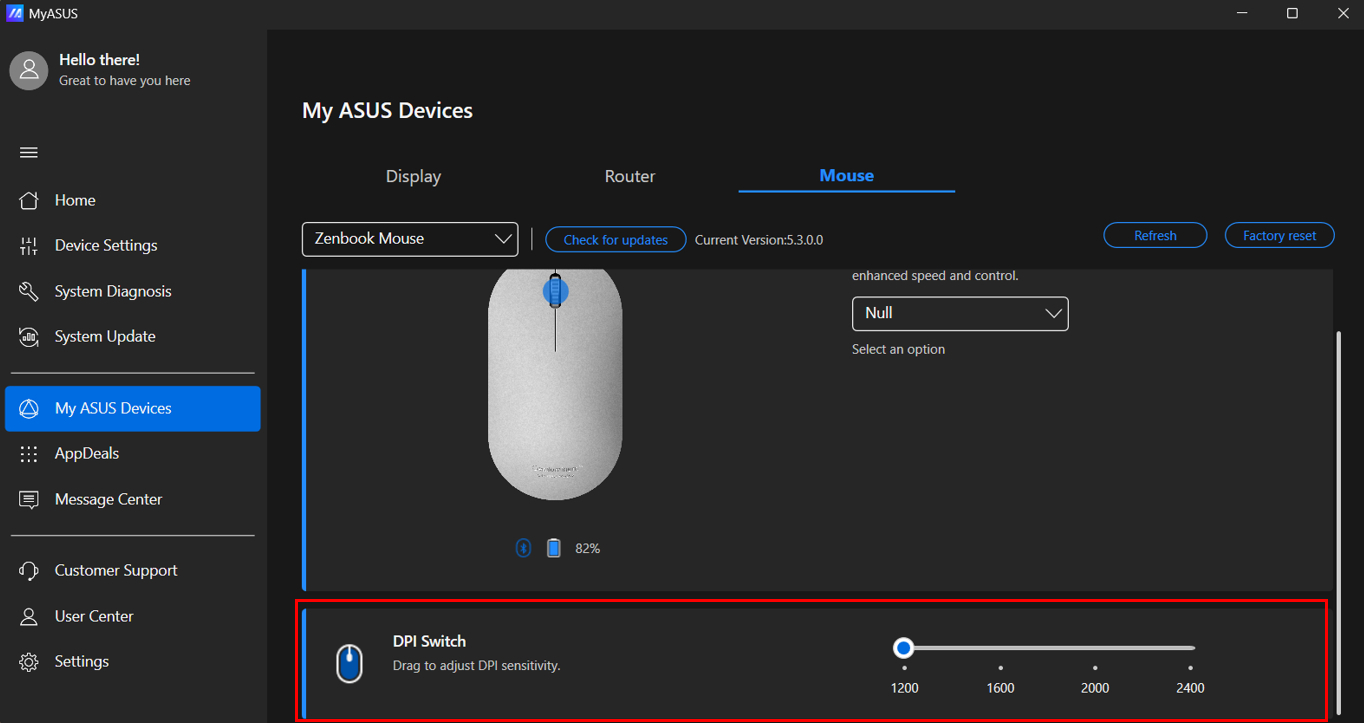
DPI prekidač: Podesite osetljivost DPI-a.
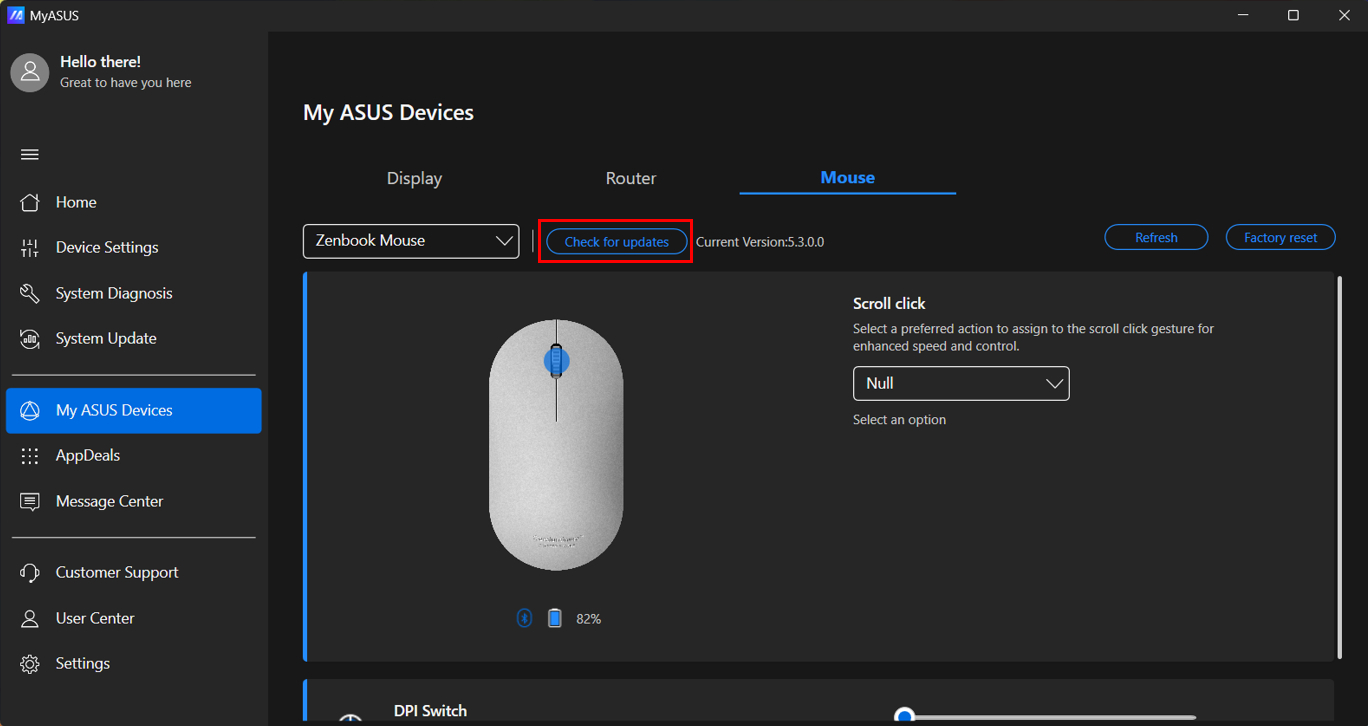
Ažuriranje firmvera: Ovde možete proveriti status firmvera i ažurirati verziju ako je dostupno.
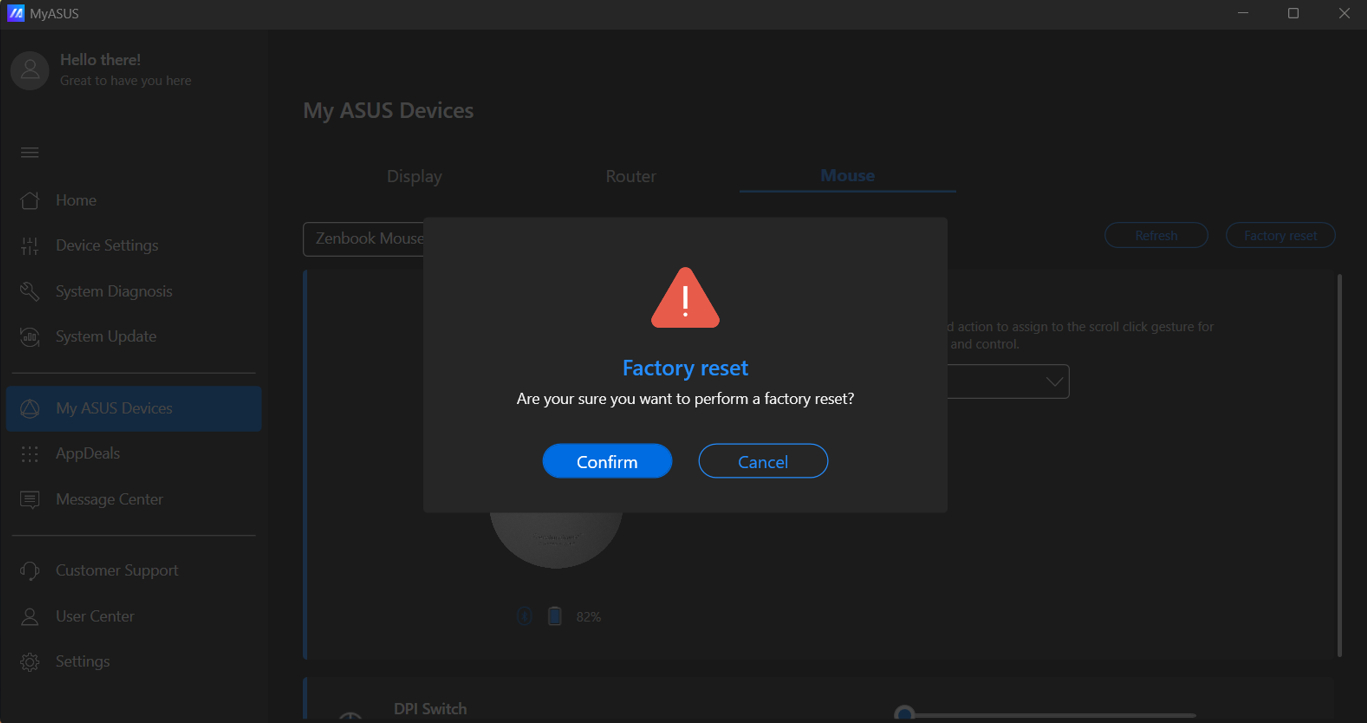
Vraćanje na fabrička podešavanja: Vratite miš na fabrička podešavanja.
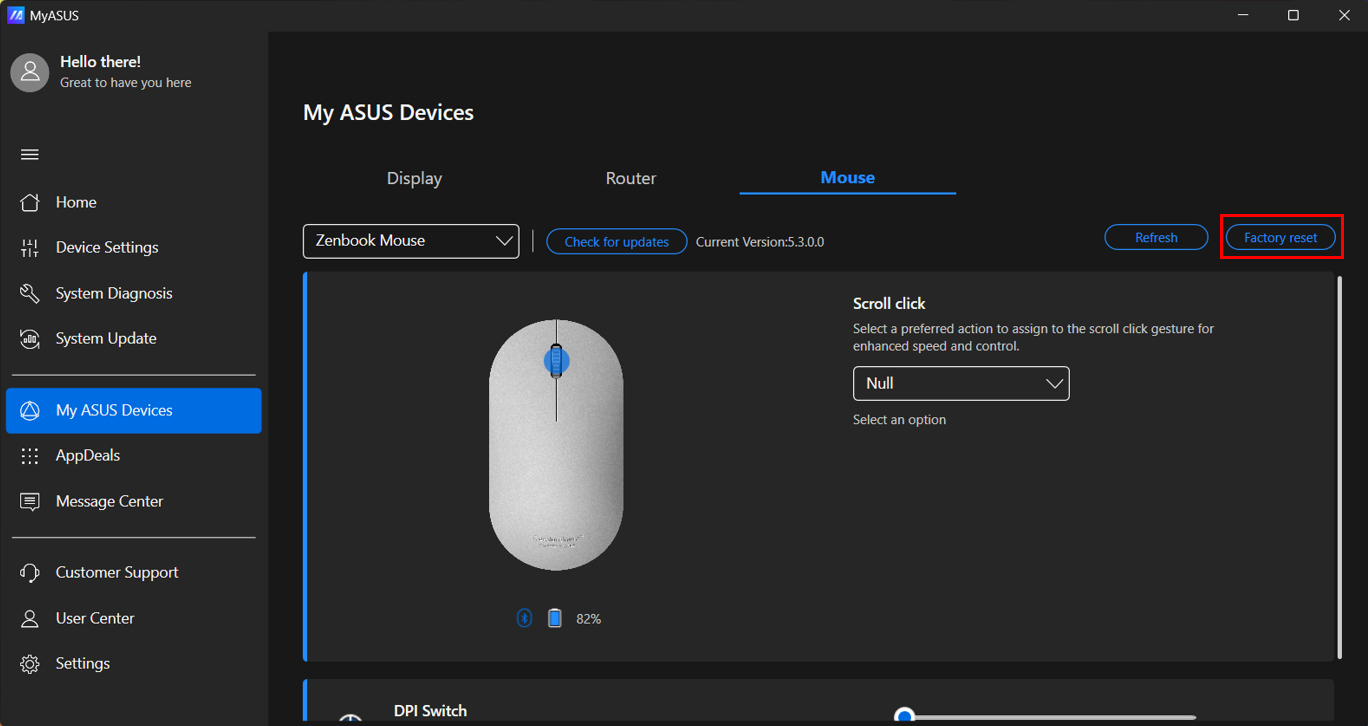
Kliknite [Potvrdi] za resetovanje.