[AiMesh] Kako da povežem svoj uređaj sa određenim AiMesh rutеrом ili AiMesh čvorom?
Da bismo vam pružili detaljnije uputstvo, možete takođe kliknuti na ASUS Youtube video link ispod da saznate više o tome kako da upravljate vašom AiMesh proširivom mrežom pomoću ASUS Router aplikacije.
Da biste kreirali besprekorno okruženje za poveživanje, više čvorova može biti konfigurisano u AiMesh sistemu, što omogućava uređajima da se jednostavno međusobno povežu bez dodatnih podešavanja.
Ako više volite da vežete svoj uređaj za jedan određeni čvor, ovaj FAQ će vam pomoći da to uradite i putem ASUS Web GUI i putem ASUS Router App.
Uvod
Napomena
1. Sledeća funkcija zahteva verziju firmvera noviju od 3.0.0.4.386.xxxx.
- Možete pronaći listu podržanih modela na Whole Home Mesh WiFi Systems - Svi serije|ASUS Global
- Za više informacija o AiMesh-u, molimo idite na: AiMesh celokupni kućni mesh wifi sistem | ASUS
2. ZenWiFi AC nije podržan u ovoj funkciji.
Lista uređaja koji nisu podržani:
- ZenWiFi AC Mini (CD6)
- ZenWiFi AC (CT8)
3. Definicija naziva
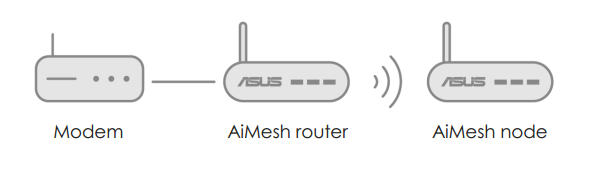
AiMesh ruter: Prvi ruter povezan na modem naziva se AiMesh ruter.
AiMesh čvor: ostali ruteri povezani na AiMesh ruter nazivaju se čvorovi.
1). Povežite svoj računar sa ruterom putem žične ili WiFi konekcije i unesite LAN IP adresu vašeg rutera ili URL rutera http://www.asusrouter.com u WEB GUI.

Molimo pogledajte Kako ući na stranicu za podešavanje rutera (Web GUI) da saznate više.
2). Idite na [AiMesh] -> [Topologija] karticu.
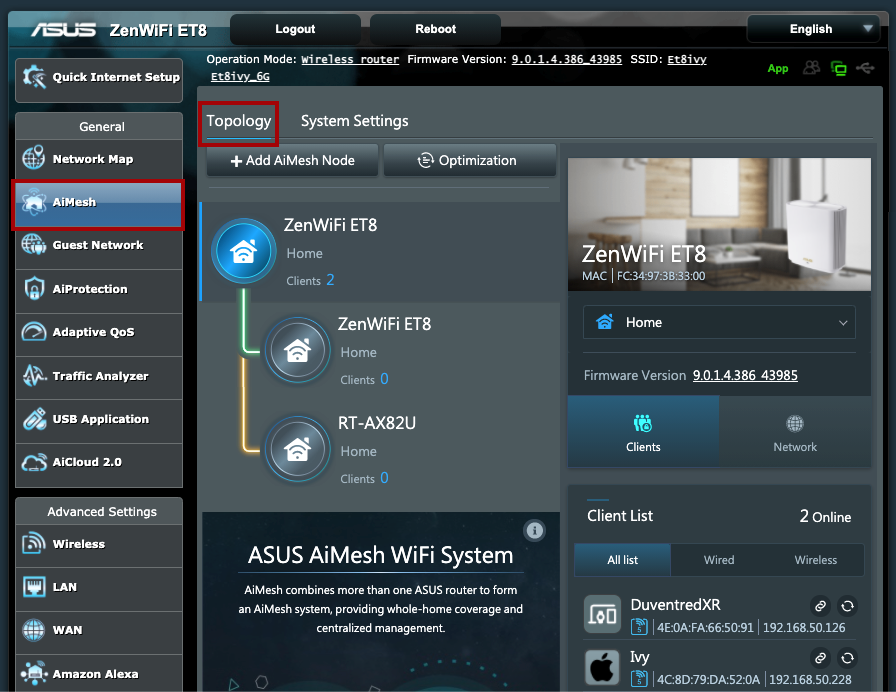
3). Pronađite listu klijenata u desnoj koloni i pronađite uređaj koji želite da povežete.
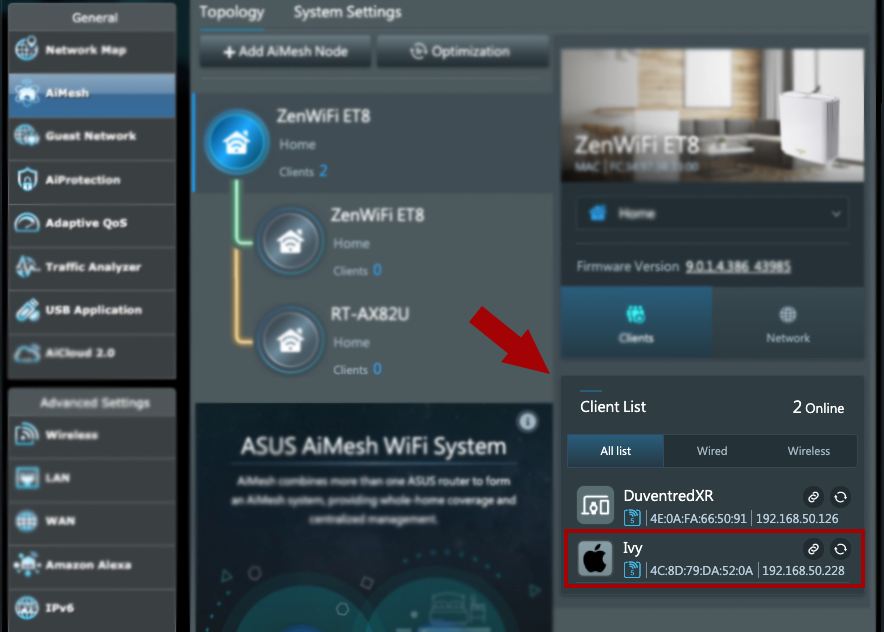
Napomena: Ako ne možete da vidite određeni uređaj na listi, pokušajte sledeće korake :
1. Proverite da li je vaš uređaj povezan na AiMesh čvor.
2. Nalazite se pod tabom “Sva lista”.
3. Izaberite druge čvorove u srednjoj koloni.
4). Kliknite Veži desno od imena uređaja.
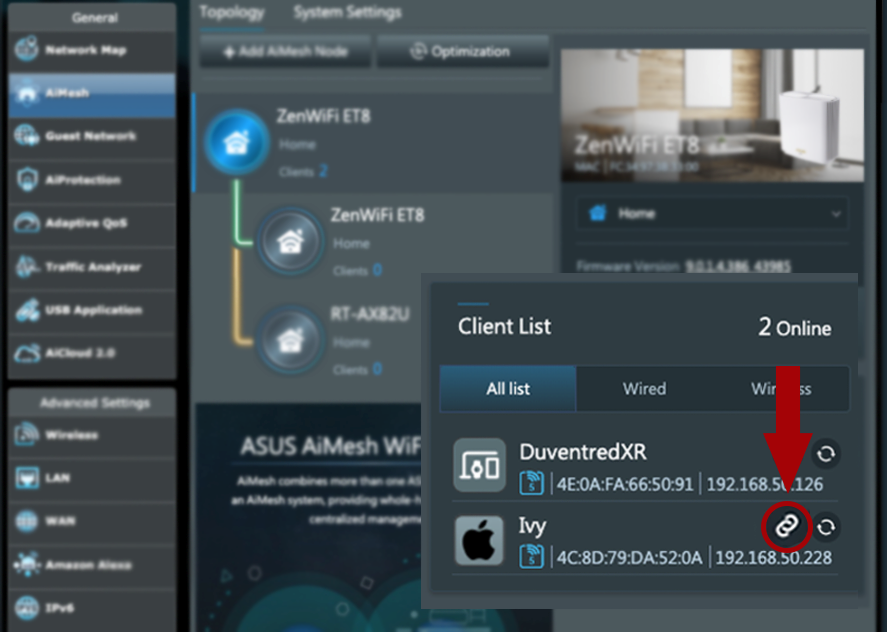
5). Izaberite čvor na koji će vaš uređaj biti vezan i pritisnite U redu.
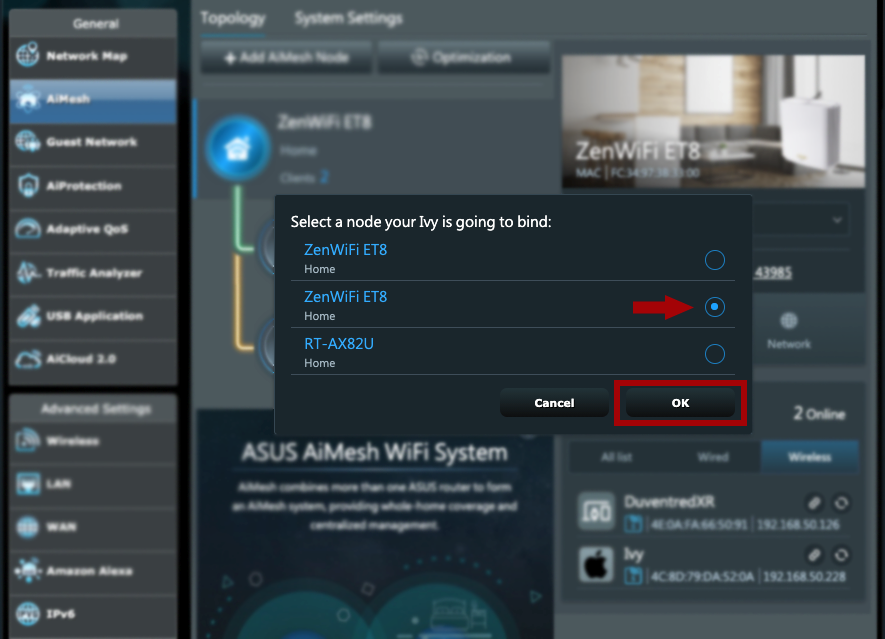
6). Sada je vaš uređaj vezan. (Ikonica postaje bela)
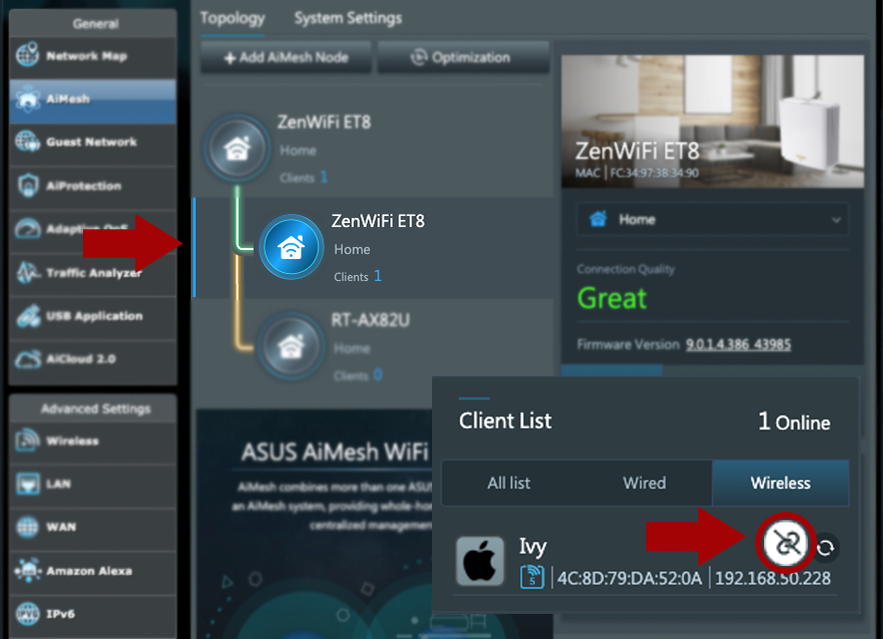
Napomena: Klikom na belu ikonicu Odveži možete jednostavno ukloniti stanje povezivanja.
Napomena:Ako je ruter na koji je vaš uređaj bio prvobitno povezan imao slab signal ili je bio previše udaljen, što je dovelo do toga da uređaj ostane bez veze, AiMesh sistem će automatski povezati vaš uređaj na drugi ruter sa boljim signalom.
Napomena:
- Koji modeli ASUS rutera podržavaju ASUS Router App?
- Molimo vas da najpre instalirate ASUS router aplikaciju na svoj pametni telefon. ASUS Router App noviji od iOS 1.0.0.6.38 ili Android 1.0.0.6.38 verzije podržava ovu funkciju.
- Za informacije o tome kako se instalira ASUS router aplikacija, pogledajte Kako podesiti ASUS Wi-Fi ruter preko ASUS Router App? [QIS, Brzo podešavanje Interneta]
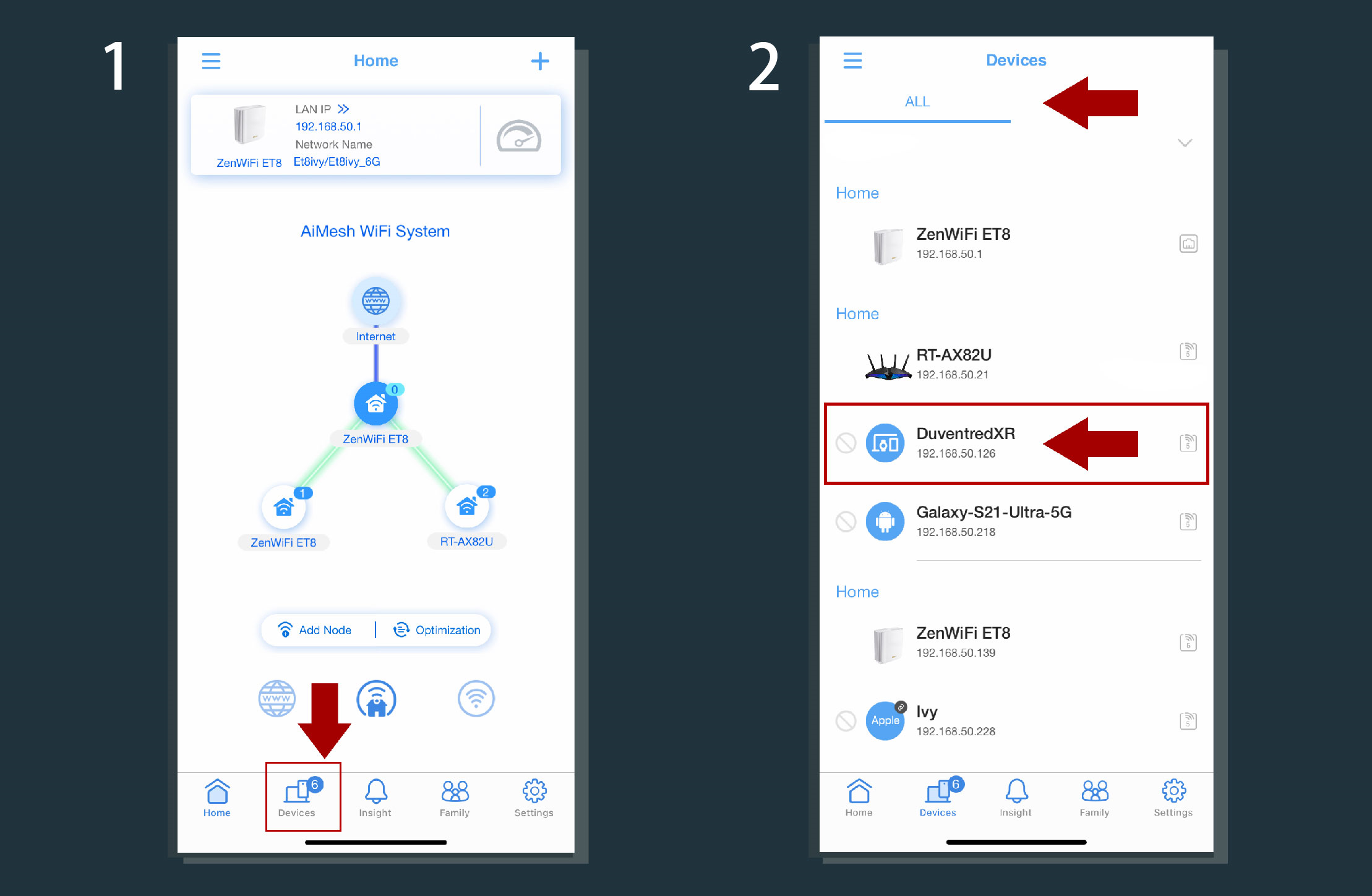
1). Prijavite se u vašu ASUS Router App i kliknite na Uređaji na dnu.
2). Pronađite vaš uređaj pod karticom „SVE” i kliknite na njega.
3). Kliknite na Poveži na vrhu.
4). Izaberite čvor na koji će vaš uređaj biti povezan i kliknite na Primeni.
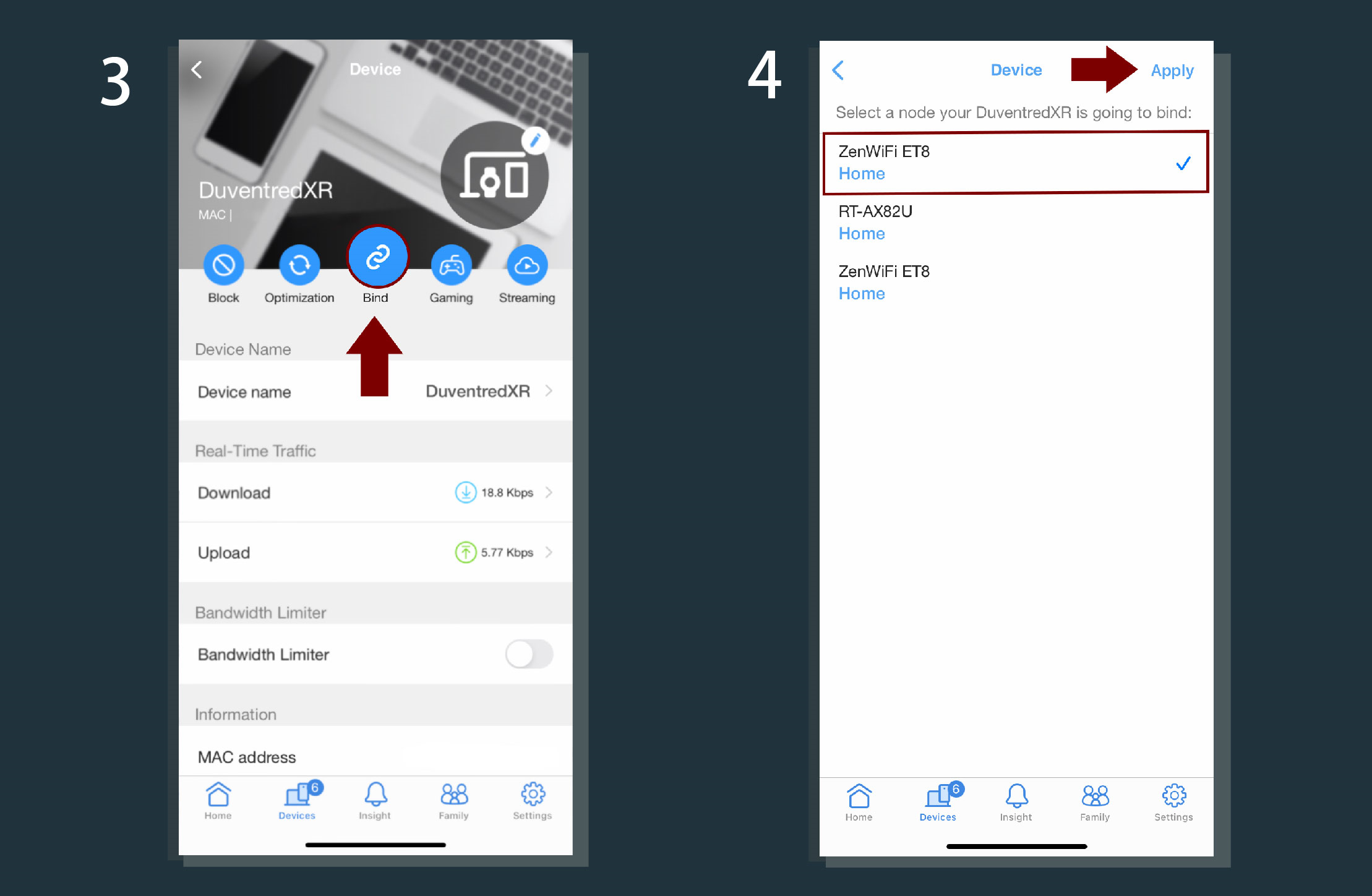
5). Sada je vaš uređaj povezan.
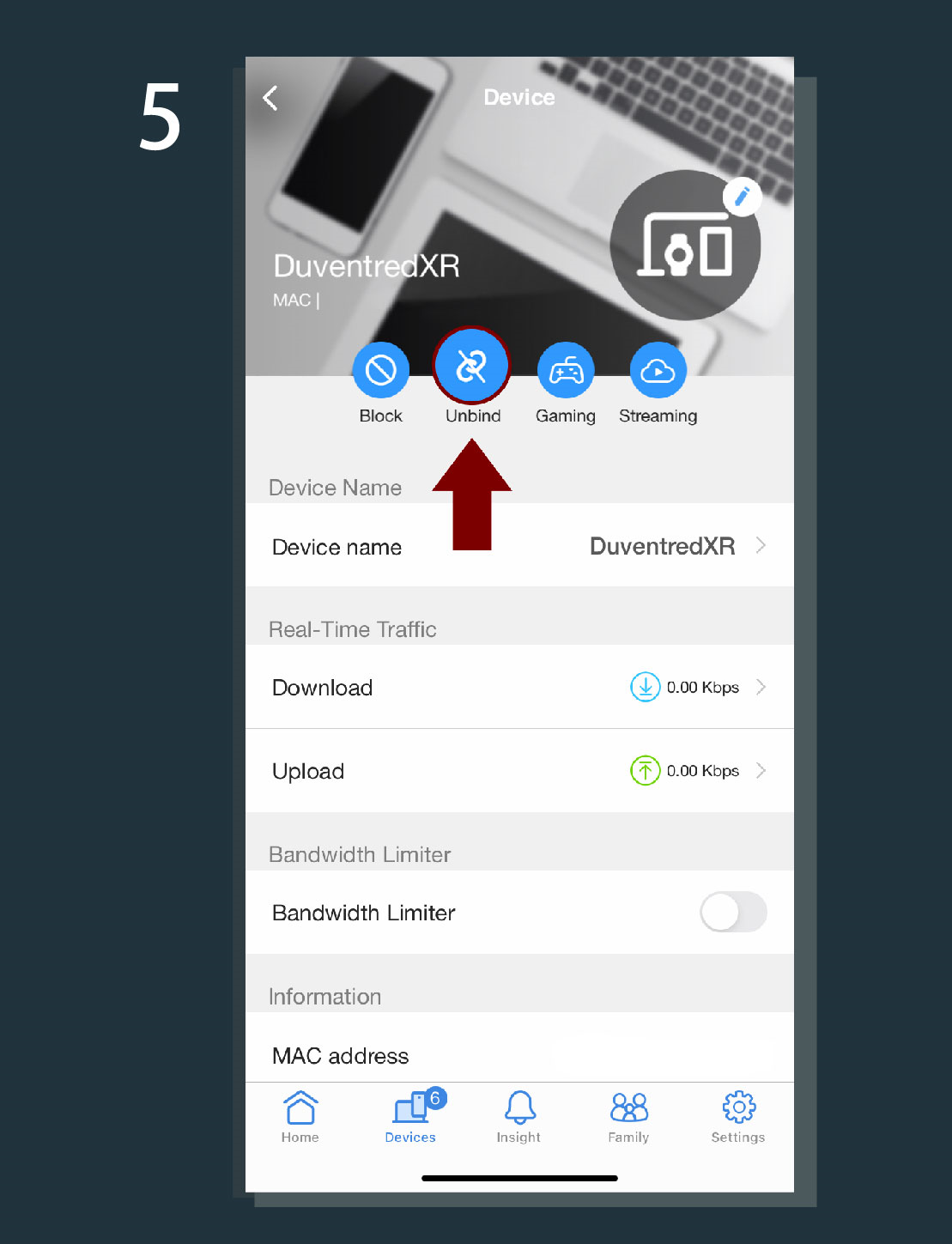
Obaveštenje:
(1) Kliknite na Unbind ikonu da jednostavno uklonite vaše stanje povezivanja.
(2) U nekim situacijama sistem će vas automatski obavestiti da vaš uređaj može izgubiti internet vezu zbog trenutne slabe konekcije.
Slobodno nastavite sa procesom povezivanja, ili izaberite “Šta pokušati” ispod, tražeći više korisnih informacija za poboljšanje internet konekcije.
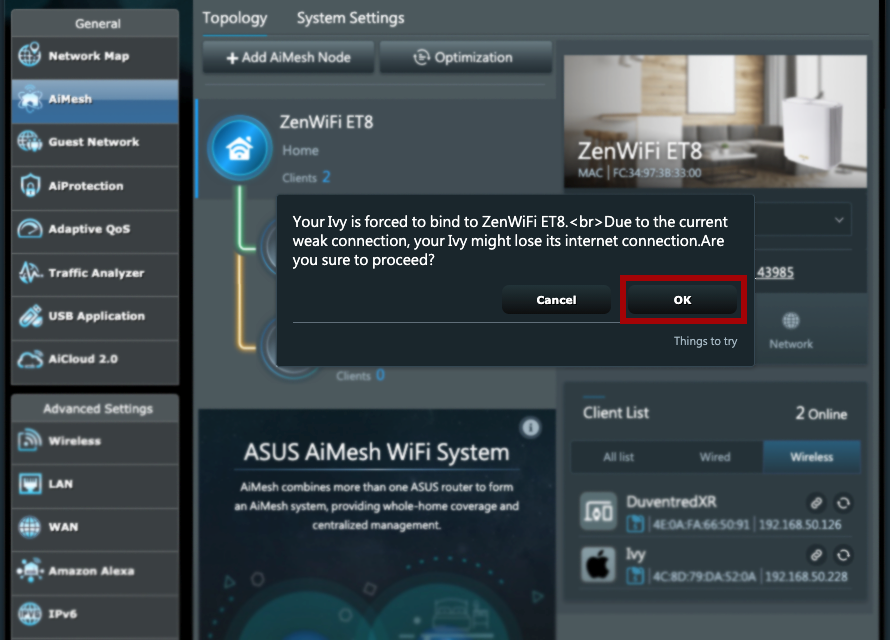
(3) Kada vaš povezani čvor bude isključen, AiMesh sistem će vam automatski pomoći da se ponovo povežete na drugi konfigurisani ruter kako bi vaše iskustvo poveživanja bilo nesmetano.
Kako preuzeti [Utility / Firmware]?
Možete preuzeti najnovije drajvere, softver, firmware i korisnička uputstva u ASUS Download Center.
Ako vam je potrebno više informacija o ASUS Download Center, molimo pogledajte ovaj link.