[Rešavanje problema] Bežični ruter ili bežični pojačivač signala često gubi Wi-Fi vezu u Repeater režimu
U režimu repetitora, bežični ruter ili bežični pojačivač dometa se povezuje sa drugim bežičnim ruterom putem Wi-Fi-ja kako bi proširio pokrivenost bežičnog signala do mrežnih klijenata.
Mrežno okruženje:
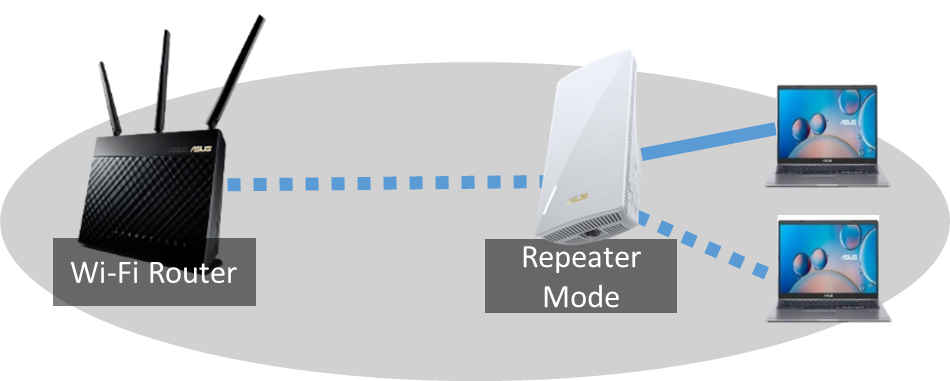
Kada je vaš bežični uređaj povezan na ruter u režimu repetitora, primetićete da se vaš uređaj često diskonektuje sa bežične mreže. (Na primer, korišćenjem telefona, računara itd. za povezivanje na Wi-Fi SSID rutera (2.4GHz ili 5GHz) lako dolazi do prekida veze)
Možete se konsultovati sa sledećim koracima za jednostavno rešavanje problema.
Napomena: Molimo proverite da li Wi-Fi funkcija prvog bežičnog rutera funkcioniše normalno. Ako koristite ASUS bežični ruter, možete pogledati FAQ [Rešavanje problema] Wi-Fi signal se često prekida
Ako nije ASUS bežični ruter, proverite kod proizvođača vašeg rutera.
Uvod
- Proverite verziju firmvera
- Vratite ruter na fabrička podešavanja
- Proverite status mrežne mape
- Podesite položaj rutera
- Smetnje iz okruženja
- Ažurirajte drajver ili firmver bežičnog uređaja
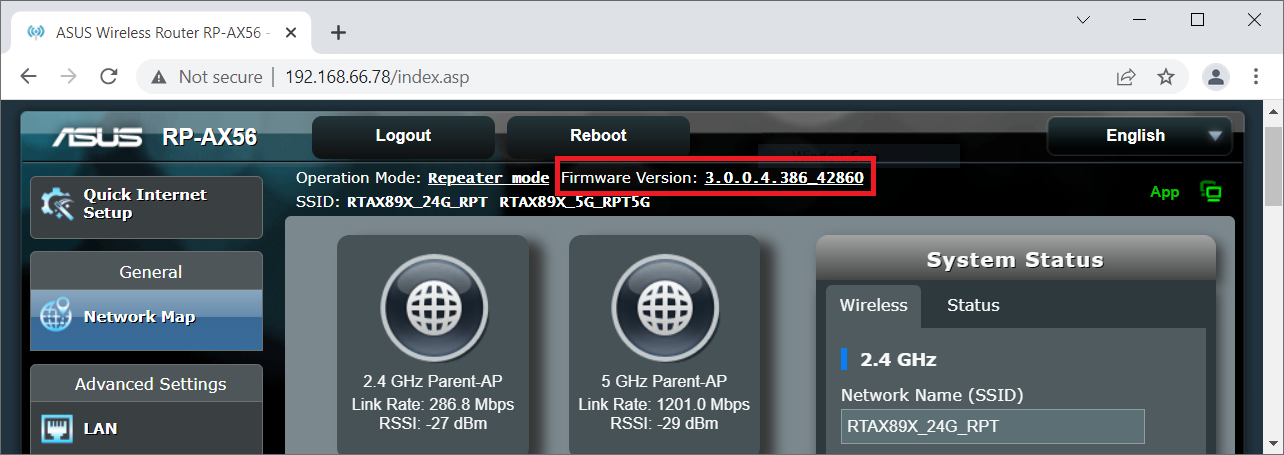
Molimo vas da se uverite da je firmver rutera ažuriran.
[Napomena] Za informacije o tome kako da ažurirate firmver, molimo pogledajte [Bežično] Ažuriranje verzije firmvera vašeg rutera
2. Vratite ruter na fabrička podešavanja.
ASUS preporučuje da pokušate Hard Factory Reset pre bilo kakvog naprednog rešavanja problema.
Metode za Hard Factory Reset će se razlikovati u zavisnosti od modela rutera / pojačivača dometa, molimo pogledajte [Bežični ruter] ASUS ruter Hard Factory Reset
3. Proverite status mrežne mape
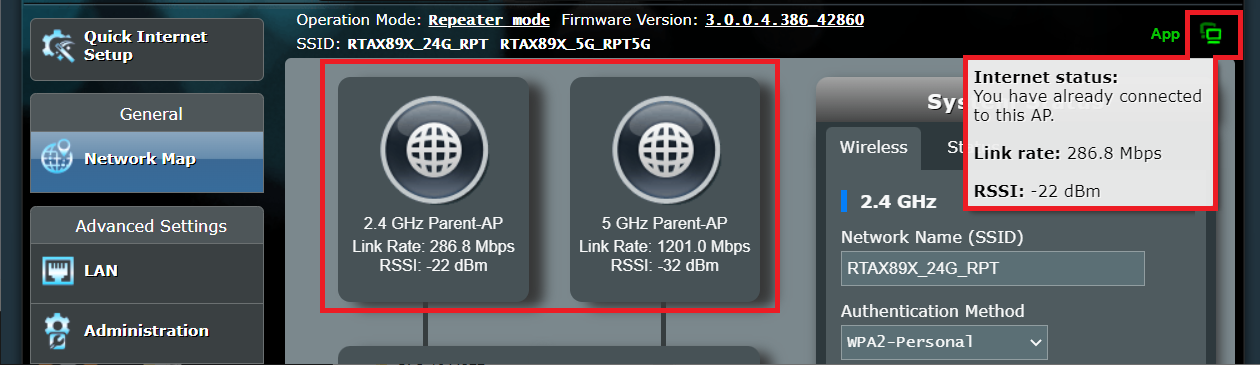
Molimo proverite da li je Parent-AP status povezan i da li je bežični signal odličan ili u redu. (RSSI opseg: -20dBm do -80dBm)
Na gornjoj slici, na primer, možete videti nekoliko stavki informacija u crvenom okviru:
Status Parent-AP ili status Interneta:
- Pokazuje da li je krajnji bežični ruter povezan sa bežičnim pojačivačem signala.
Ako prikazuje da nije povezano, molimo pogledajte FAQ : [Bežični ruter] Kako podesiti režim repetitora na ASUS ruteru?
2.4 GHz/5 GHz :
- Pojačivač bežičnog signala je povezan putem opsega 2.4GHz i/ili 5GHz.
Brzina veze
- Brzina trenutne konekcije.
RSSI (Indikator jačine primljenog signala)
- Molimo proverite ovu vrednost kako biste utvrdili jačinu bežičnog signala trenutne veze, a ako je jačina bežičnog signala slaba, pogledajte sledeće korake za rešavanje problema.
Jačina bežičnog signala (Odlična): -20dBm do -70dBm
Jačina bežičnog signala (Dobra): -71dBm do -80dBm
Jačina bežičnog signala (Slaba): -81dBm ili više
- Wi-Fi se razlikuje na 2.4GHz i 5GHz; domet prenosa signala od 2.4GHz je veći nego kod 5GHz, ali je sporiji od 5GHz. Iako je domet prenosa signala od 5GHz kraći, brzina može biti veća.
- Kada se vaš bežični uređaj često prekida, prvo proverite da li je vaš bežični uređaj povezan na Wi-Fi (2.4GHz ili 5GHz) i potvrdite udaljenost između bežičnog uređaja i rutera kada se Wi-Fi prekine.
- Smetnje: mikrotalasne pećnice, frižider, bežični telefoni, električne kutije... i tako dalje, neki kućni uređaji takođe mogu stvarati smetnje na bežičnim kanalima.
- Prepreke: metalni ormarići, metalna vrata, betonski zidovi, zatvoreni ormarići, postavljeno na podu, iza sofe. Neki građevinski materijali visoke gustine takođe mogu uticati na prodor Wi-Fi signala, kao što su gips, daske, bodljikava žica itd.
Preporučuje se da postavite ruter u sredinu prostora kad god je to moguće, na otvorenom mestu, gde ima manje nameštaja, bez zidnih prepreka, ili na drveni ormarić, na sto.
- Bežični uređaj: kao što su laptop, pametni telefon, USB Wi-Fi adapter, KONZOLA
Kako preuzeti (Alat / Firmver)?
Možete preuzeti najnovije drajvere, softver, firmver i korisnička uputstva u ASUS Download Center.
Ako vam je potrebno više informacija o ASUS Download Center, pogledajte ovaj link
.