Povezane teme
[Windows 11/10] Kako osloboditi prostor na disku
Ako vaš Windows uređaj ima malo slobodnog prostora, imamo nekoliko rešenja za vas. Pročitajte dalje da saznate više.
Kliknite na linkove ispod da direktno posetite deo koji odgovara Windows operativnom sistemu na vašem računaru:
- Upravljajte prostorom na disku pomoću Storage Sense-a
- Obrišite fajlove pomoću preporuka za čišćenje
- Deinstalirajte aplikacije koje nisu neophodne
- Obrišite lične fajlove ili ih premestite na eksterni uređaj za skladištenje
- Promenite gde se novi sadržaj čuva
Upravljajte prostorom na disku pomoću Storage Sense-a
Storage Sense je Microsoft alat koji vam može pomoći da automatski oslobodite prostor na vašem uređaju brisanjem stavki koje vam nisu potrebne, kao što su privremeni fajlovi ili stavke iz korpe za otpatke. Posetite link za više informacija o Storage Sense-u: Storage Sense dokument sa Windows podrške.
Ovde su korak-po-korak uputstva za korišćenje Storage Sense-a za čišćenje skladišta vašeg računara:
Napomena: Storage Sense radi samo na sistemskom disku, koji sadrži Windows operativni sistem i obično se naziva C:. Da biste oslobodili prostor na drugim diskovima, idite na [Početak] > [Podešavanja] > [Sistem] > [Skladište], a zatim izaberite [Skladište korišćeno na drugim diskovima] pod [Napredna podešavanja skladišta].
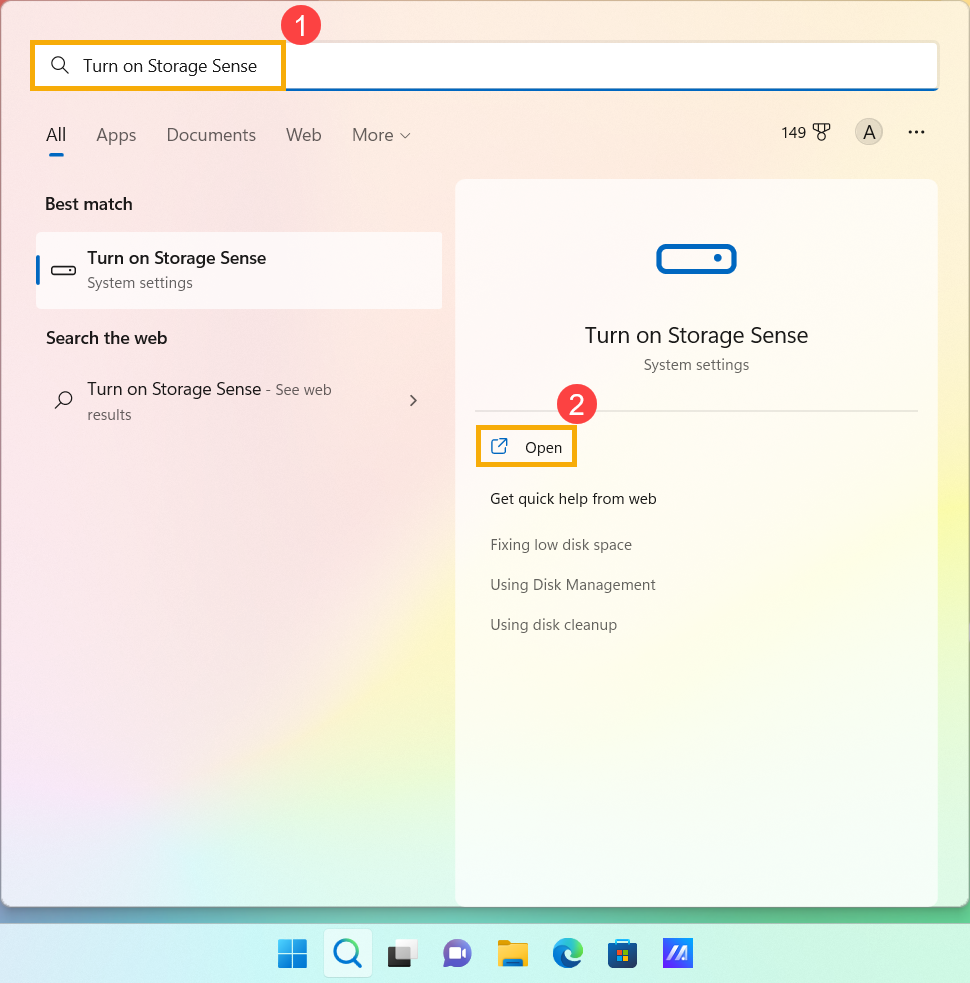
- Ukucajte i pretražite [Uključi Storage Sense] u Windows traci za pretragu①, zatim kliknite [Otvori]②.
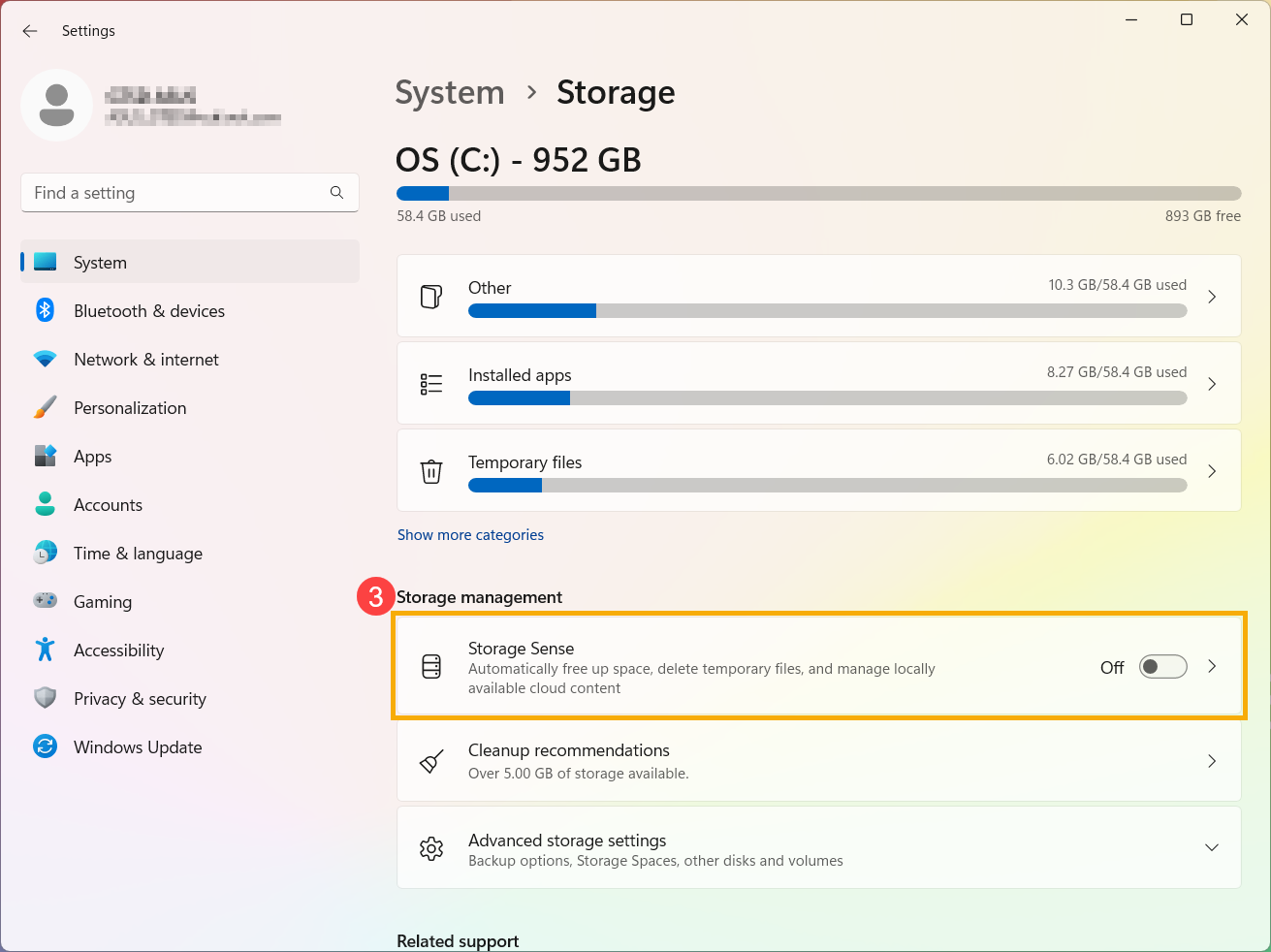
- Izaberite [Storage Sense]③.
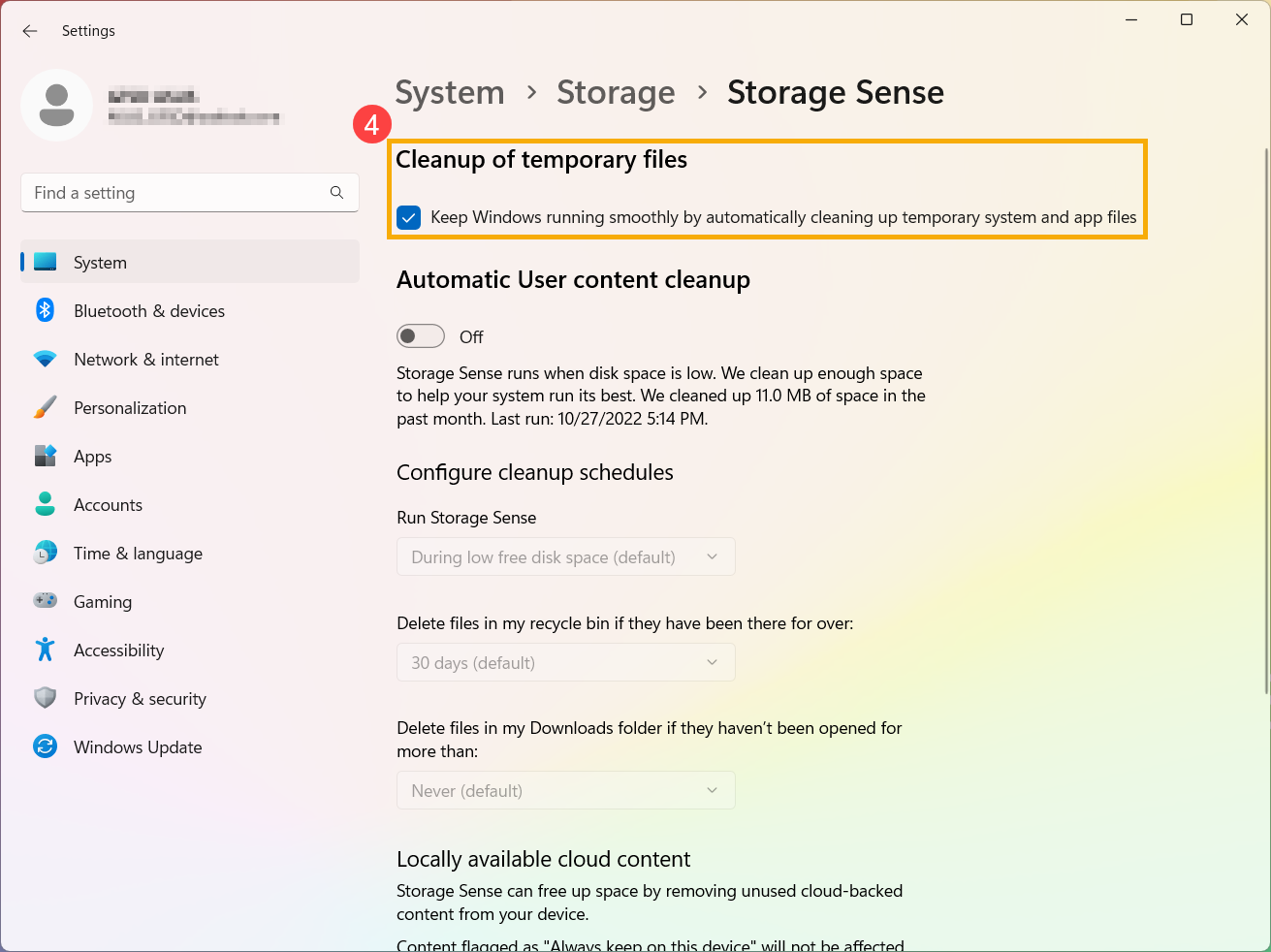
- Proverite polje u [Čišćenje privremenih fajlova] sekciji④.
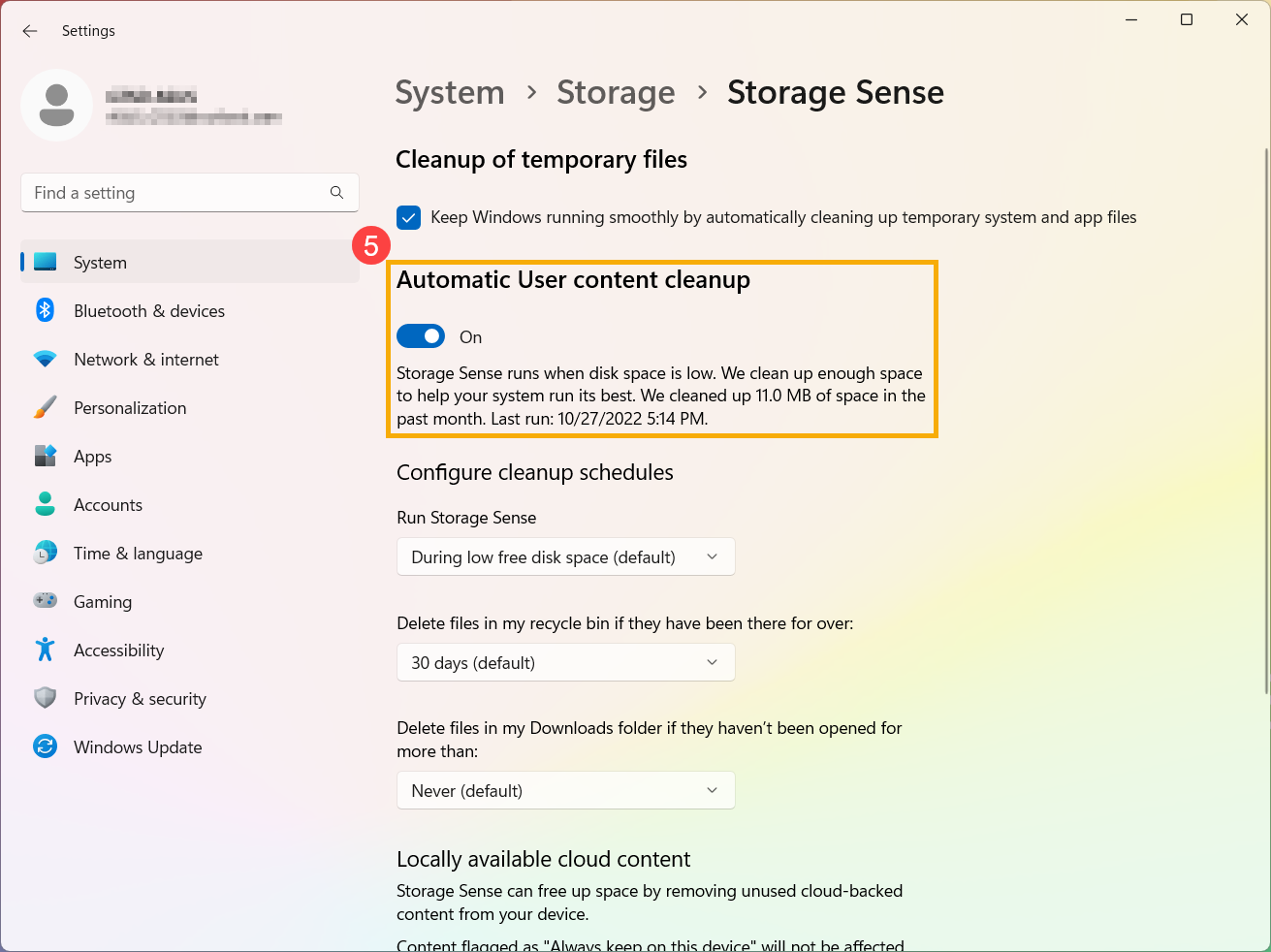
- Prebacite Automatsko čišćenje korisničkog sadržaja na "Uključeno"⑤.
- Podešavanje rasporeda čišćenja:
Izaberite kada želite da pokrenete Storage Sense. Možete odabrati koliko često želite da automatsko, periodično čišćenje bude pokrenuto putem padajućeg menija⑥.
Pod Obriši fajlove iz moje korpe za otpatke i Obriši fajlove iz moje Downloads fascikle ako nisu otvoreni više od, izaberite koliko često će fajlovi iz vaše [Korpe za otpatke] ili [Downloads] fascikle biti obrisani⑦.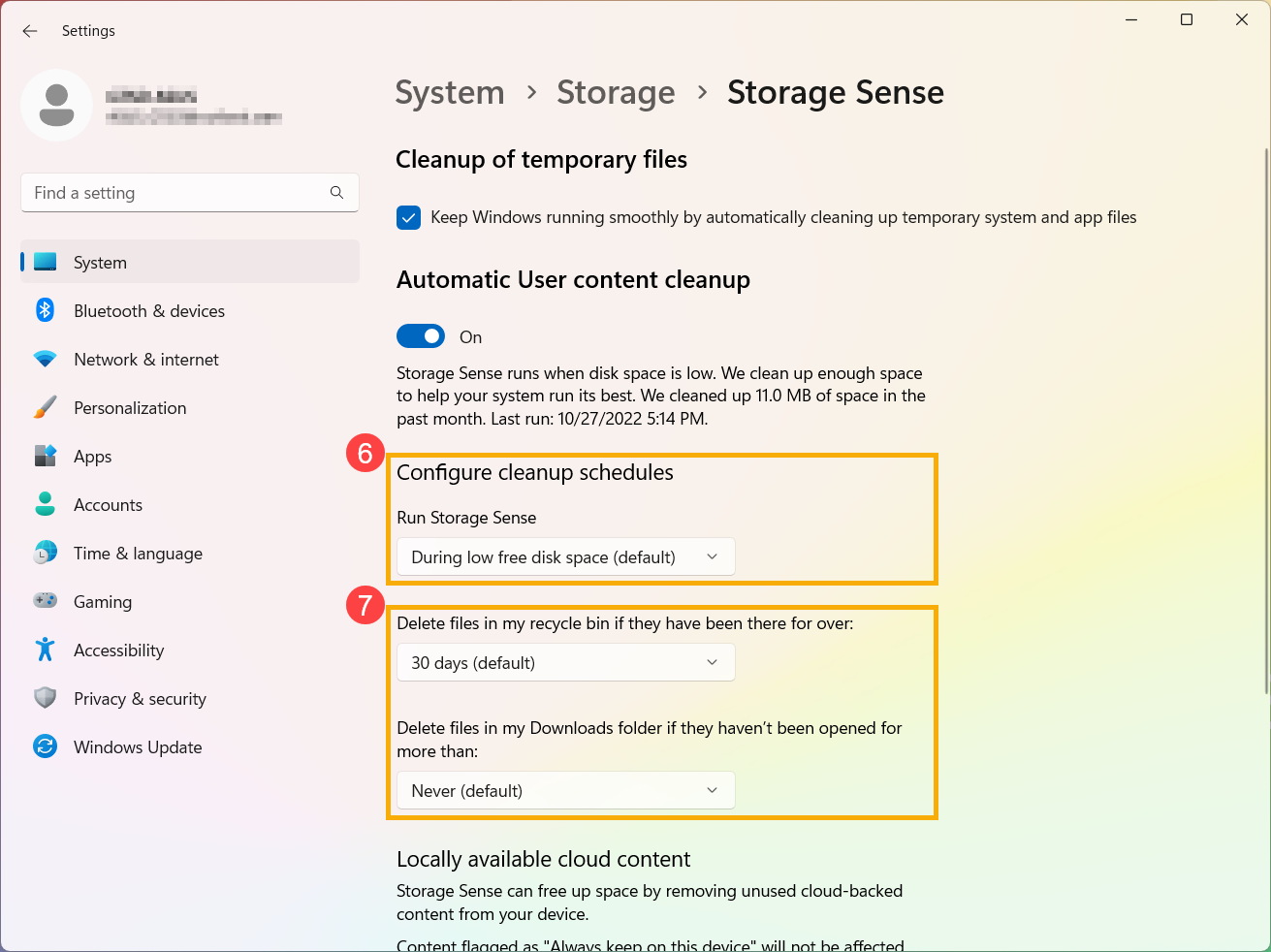
- Ako je vaš računar prijavljen na cloud nalog, možete izabrati koliko često vaši neaktivni fajlovi postaju dostupni samo online⑧.
Napomena: Moći ćete da vidite podešavanja cloud sadržaja samo ako ste prijavljeni na vaš cloud nalog.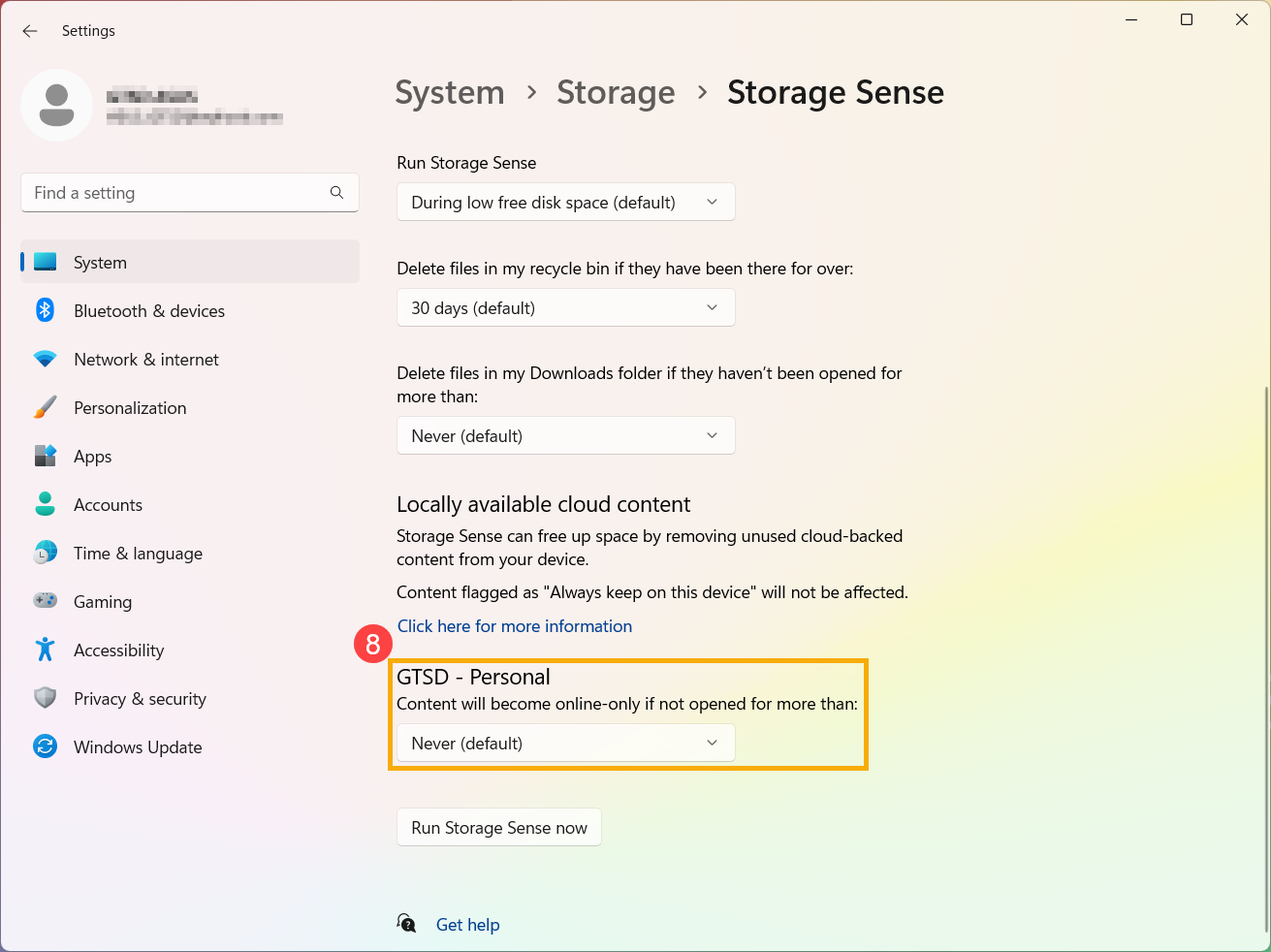
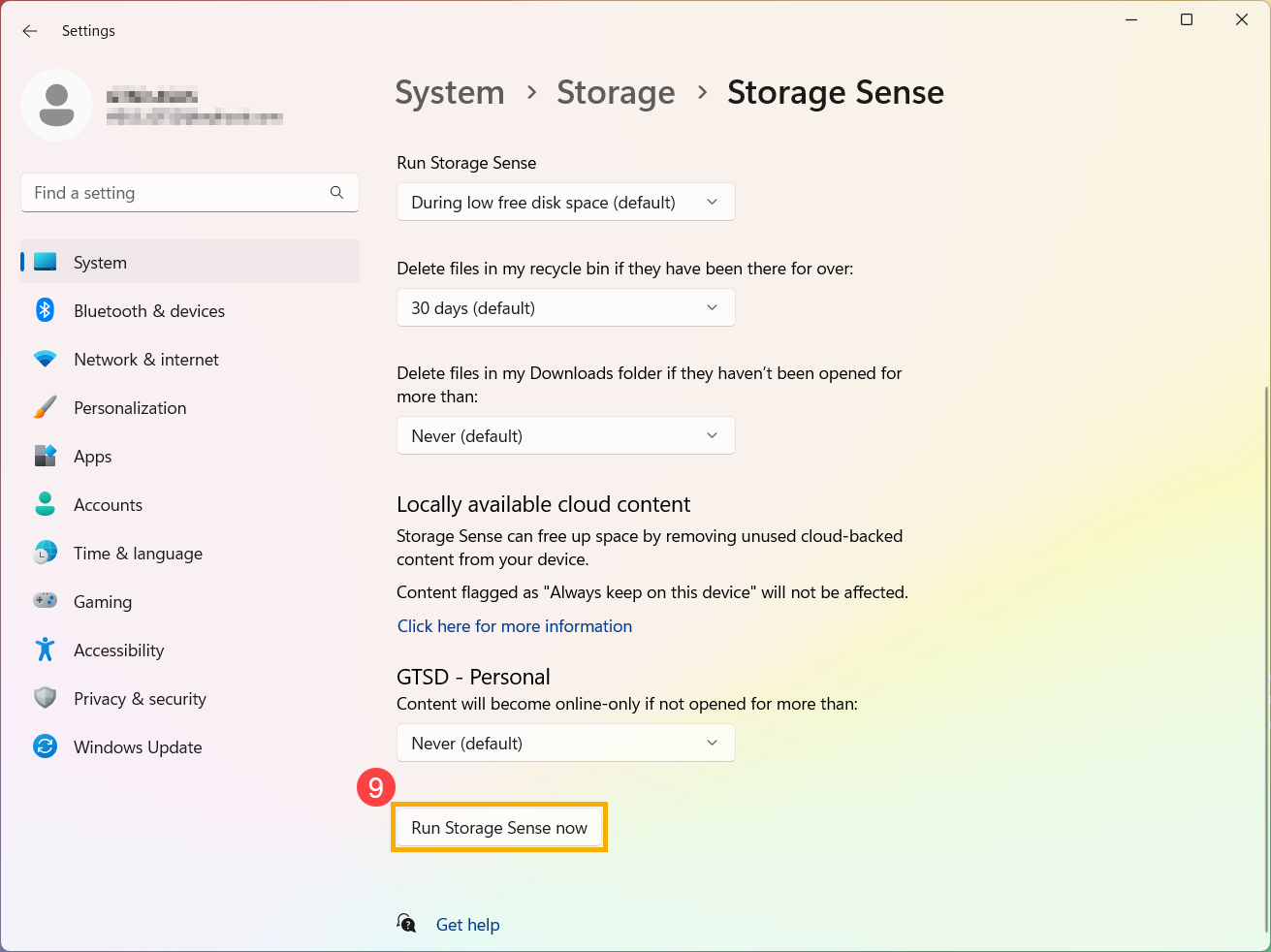
- Možete takođe kliknuti [Pokreni Storage Sense sada]⑨ da odmah pokrenete Storage Sense koristeći prethodno izabrana podešavanja .
Obrišite fajlove pomoću preporuka za čišćenje
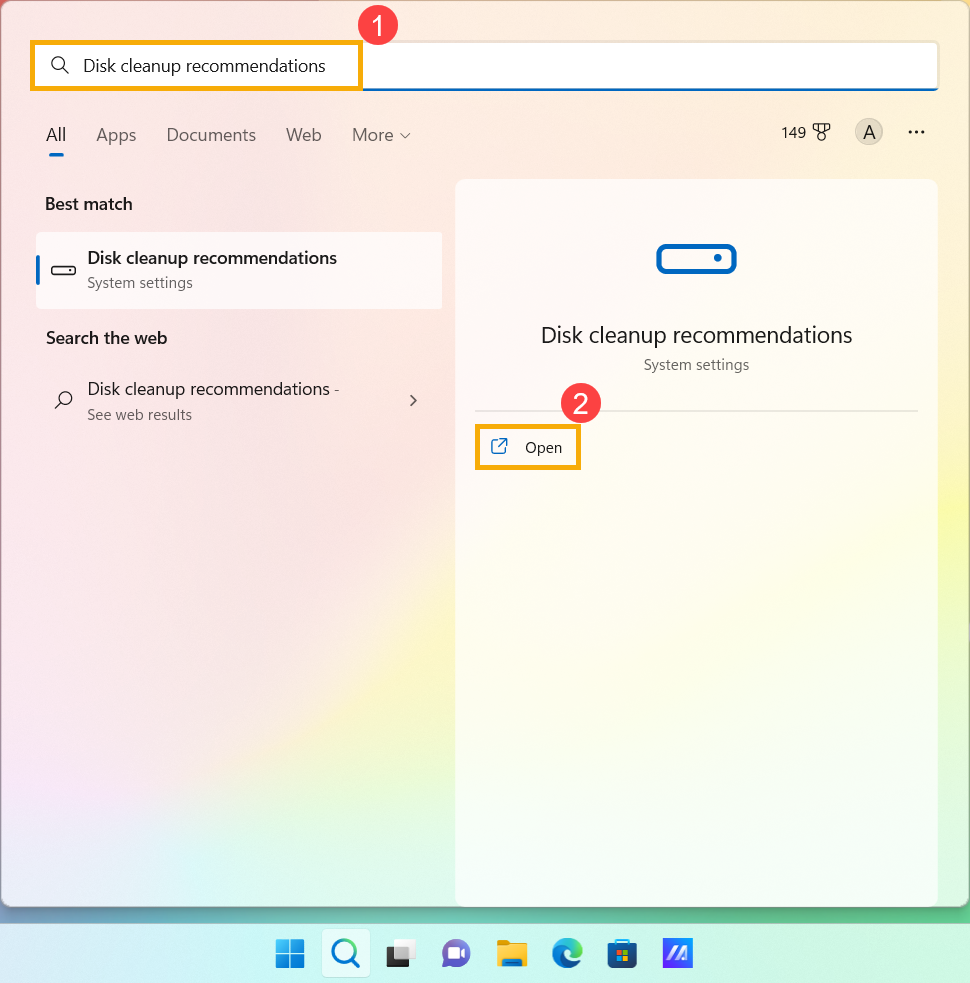
- Ukucajte i pretražite [Preporuke za čišćenje diska] u Windows traci za pretragu①, zatim kliknite [Otvori]②.
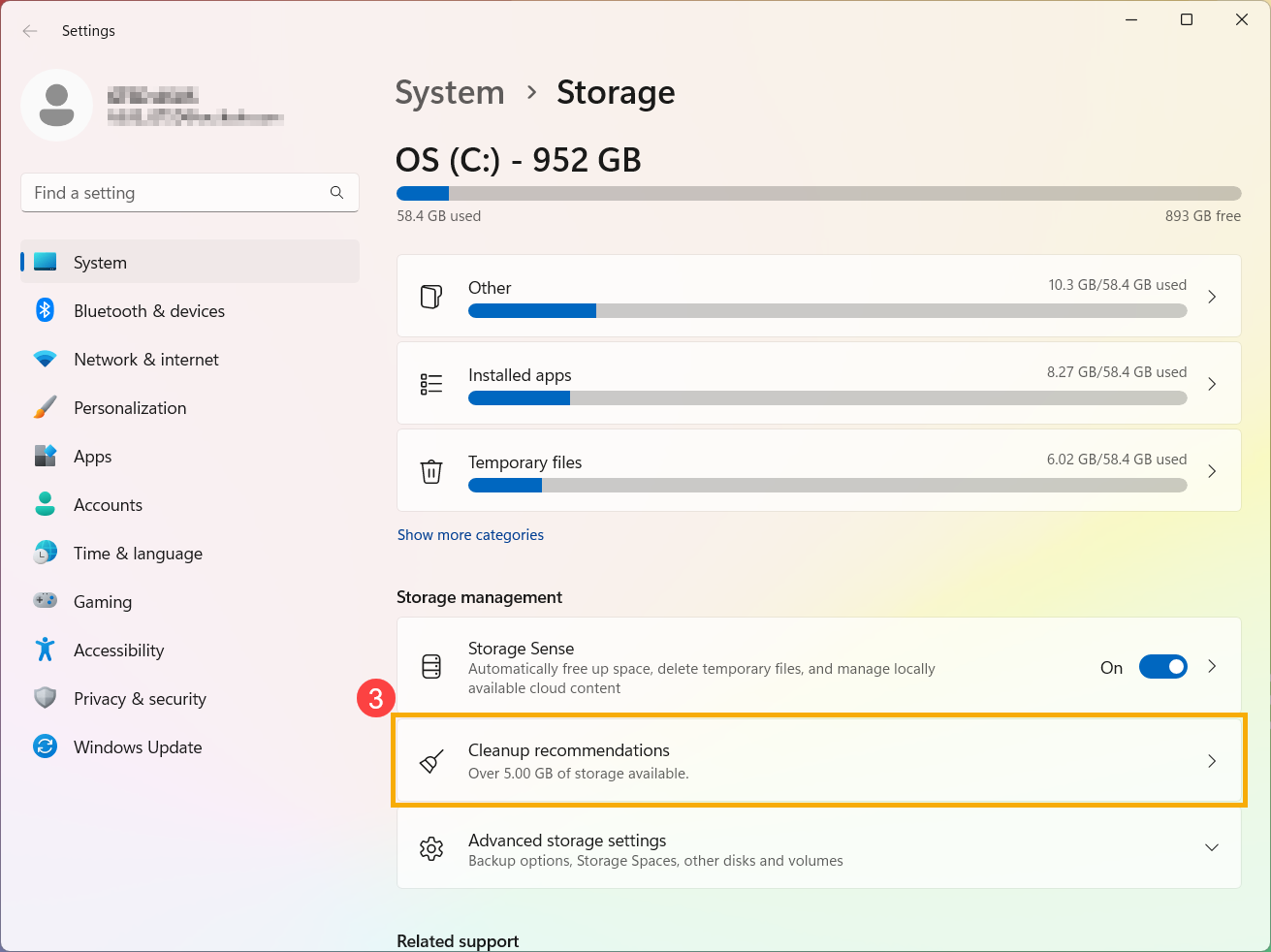
- Izaberite [Preporuke za čišćenje]③.
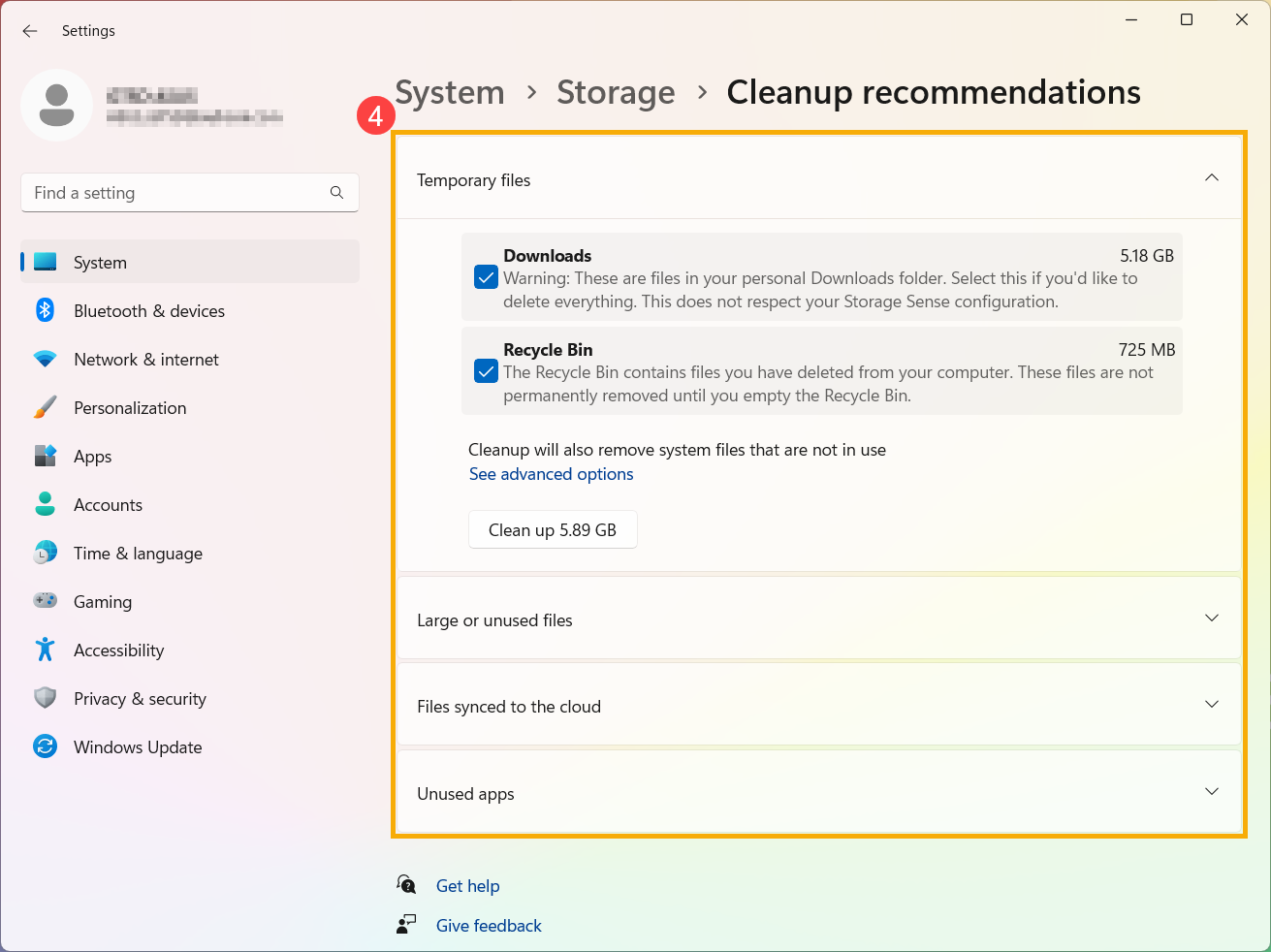
- Izaberite menije Privremeni fajlovi, Veliki ili neiskorišćeni fajlovi, Fajlovi sinhronizovani sa cloud-om, ili Neiskorišćene aplikacije i označite koje fajlove želite da uklonite u odgovarajućim menijima, zatim izaberite dugme [Očisti] za svaki deo④.
Deinstalirajte nevažne aplikacije
Možete da deinstalirate neiskorišćene ili nevažne aplikacije sa vašeg računara kako biste oslobodili prostor na disku. Da biste to uradili, pratite sledeće korake:
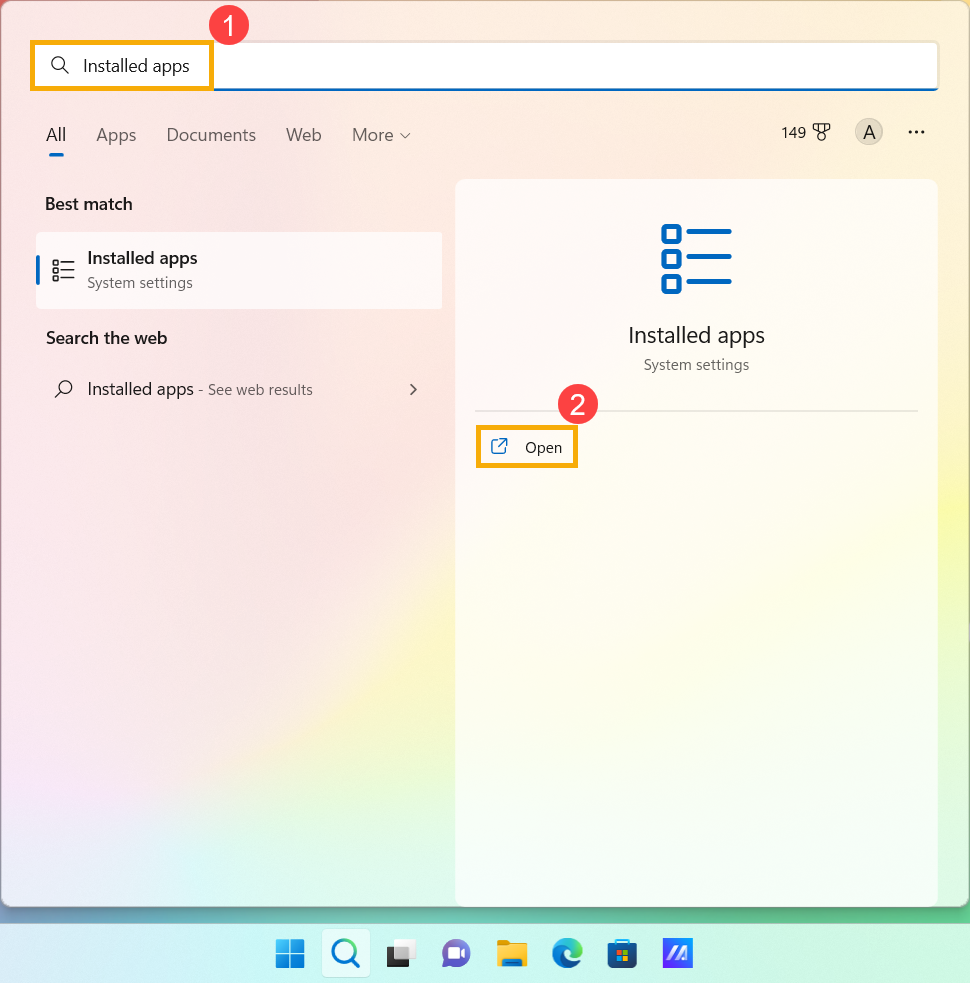
- Ukucajte i pretražite [Instalirane aplikacije] u Windows traci za pretragu①, zatim kliknite [Otvori]②.
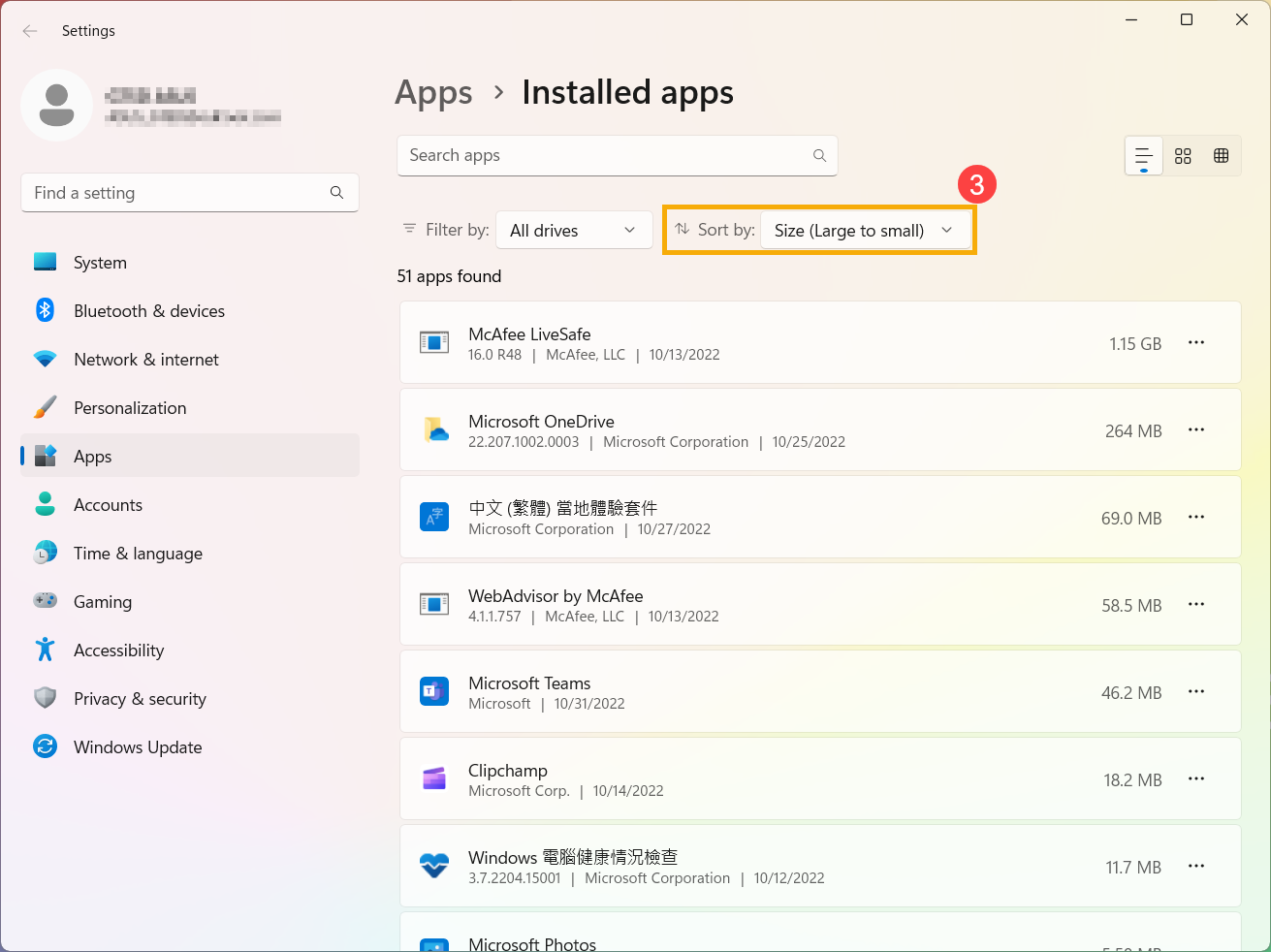
- Izaberite [Veličina (od velike ka maloj)]③ u filteru Sortiraj po da biste brzo identifikovali aplikacije koje zauzimaju najviše prostora.
- Izaberite aplikaciju koja vam nije potrebna, kliknite na [Više]
 ikonicu④ pored svake aplikacije, zatim izaberite [Deinstaliraj]⑤.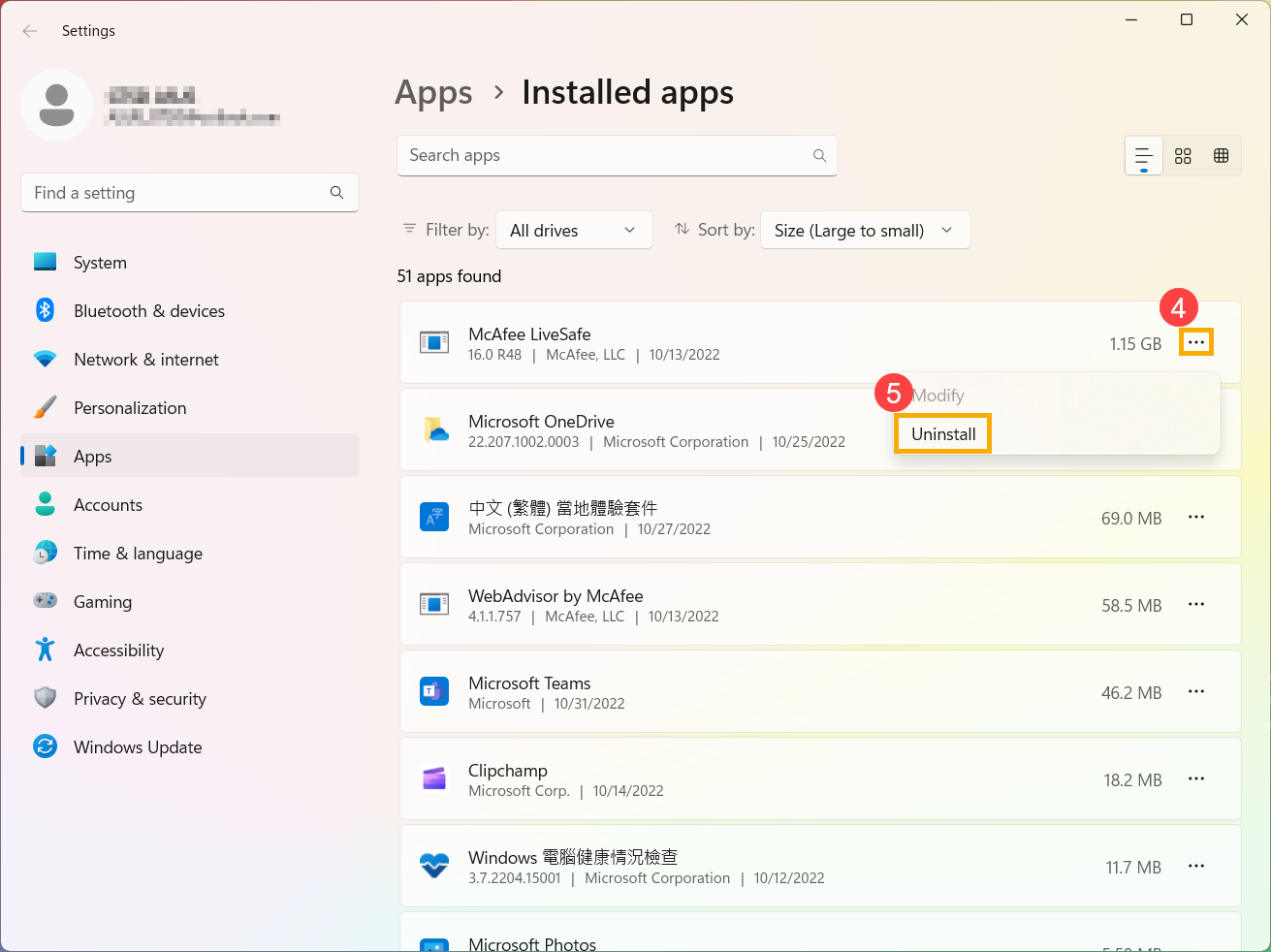
- Ponovite gore navedene korake da uklonite ostale nepotrebne aplikacije.
- Nakon što deinstalirate sve nepotrebne aplikacije, restartujte računar.
Obrišite lične fajlove ili ih premestite na eksterni uređaj za skladištenje
Lični fajlovi, kao što su video snimci, muzika, fotografije i dokumenta, mogu zauzeti mnogo prostora na vašem uređaju. Pogledajte sledeće korake da biste videli koji fajlovi koriste najviše prostora, i obrišite ih ako je potrebno:
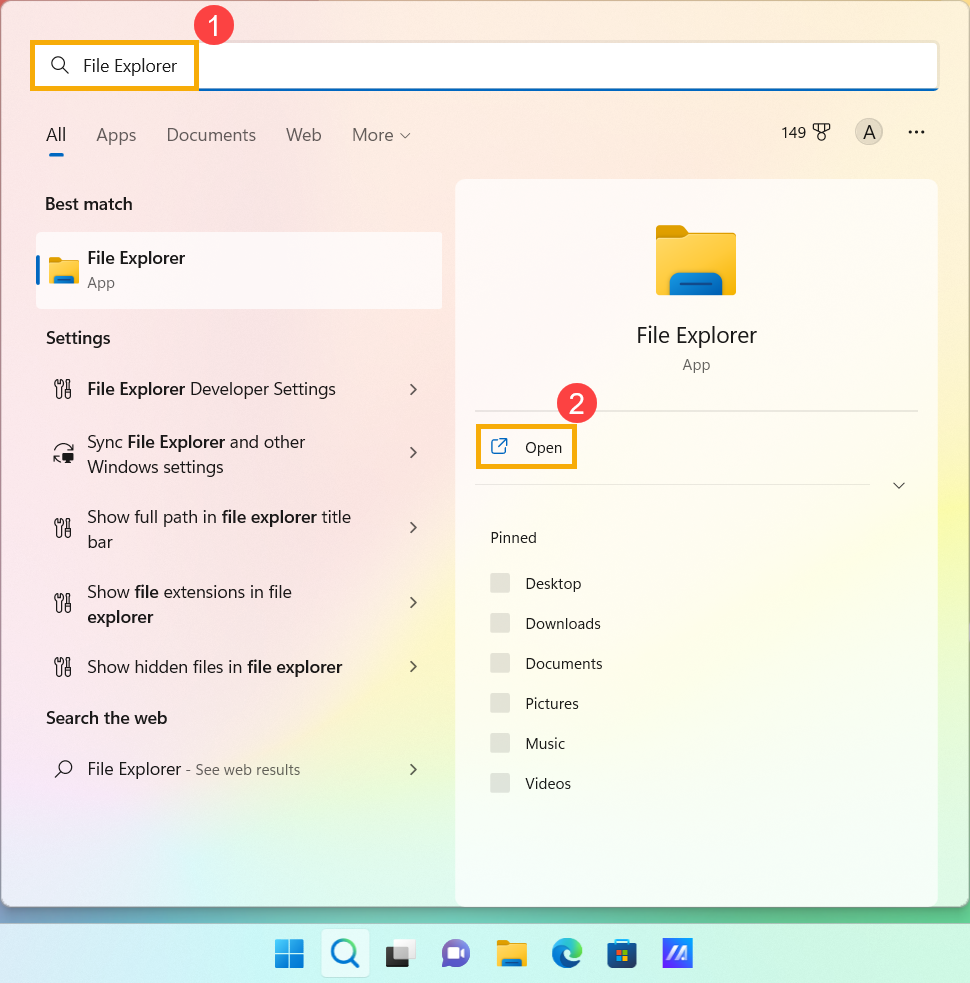
- Upišite i pretražite [File Explorer] u Windows traci za pretragu①, zatim kliknite [Open]②.
- U File Explorer prozoru, pronađite fajlove koje želite da premestite.
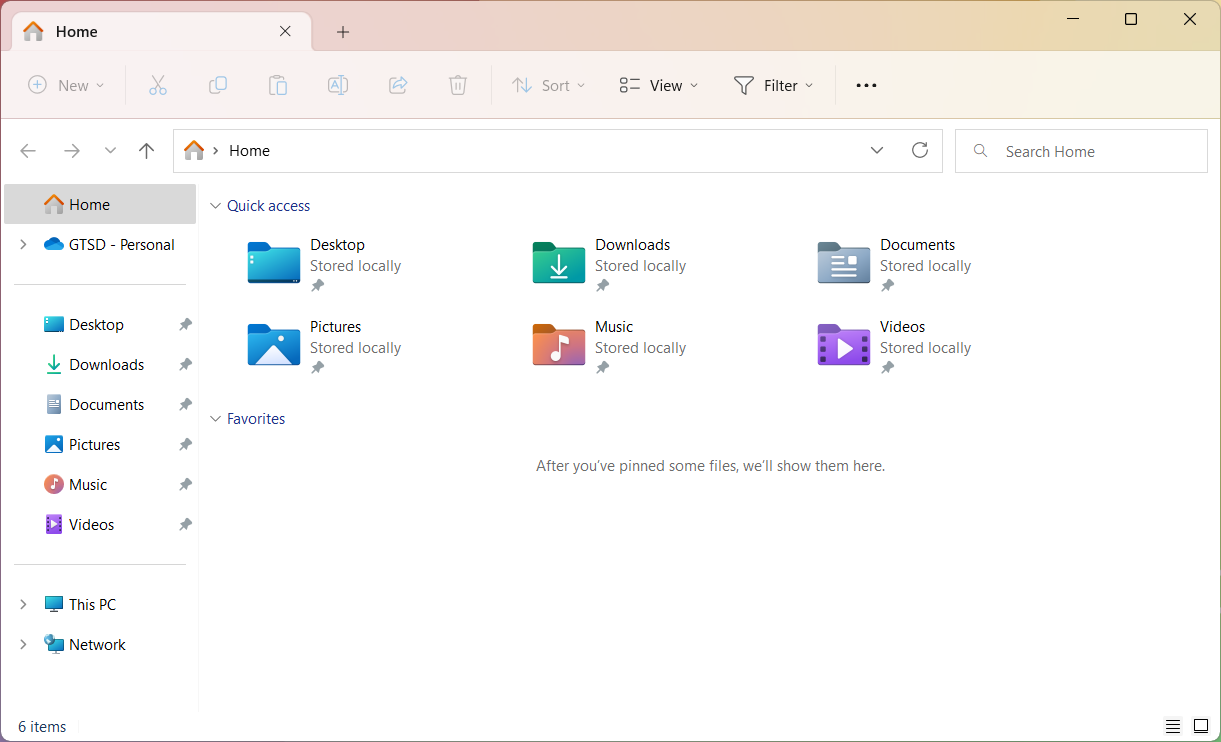
- Da biste videli veličinu fajlova u folderu, izaberite [View] sa trake zadataka③, zatim izaberite [Details]④.
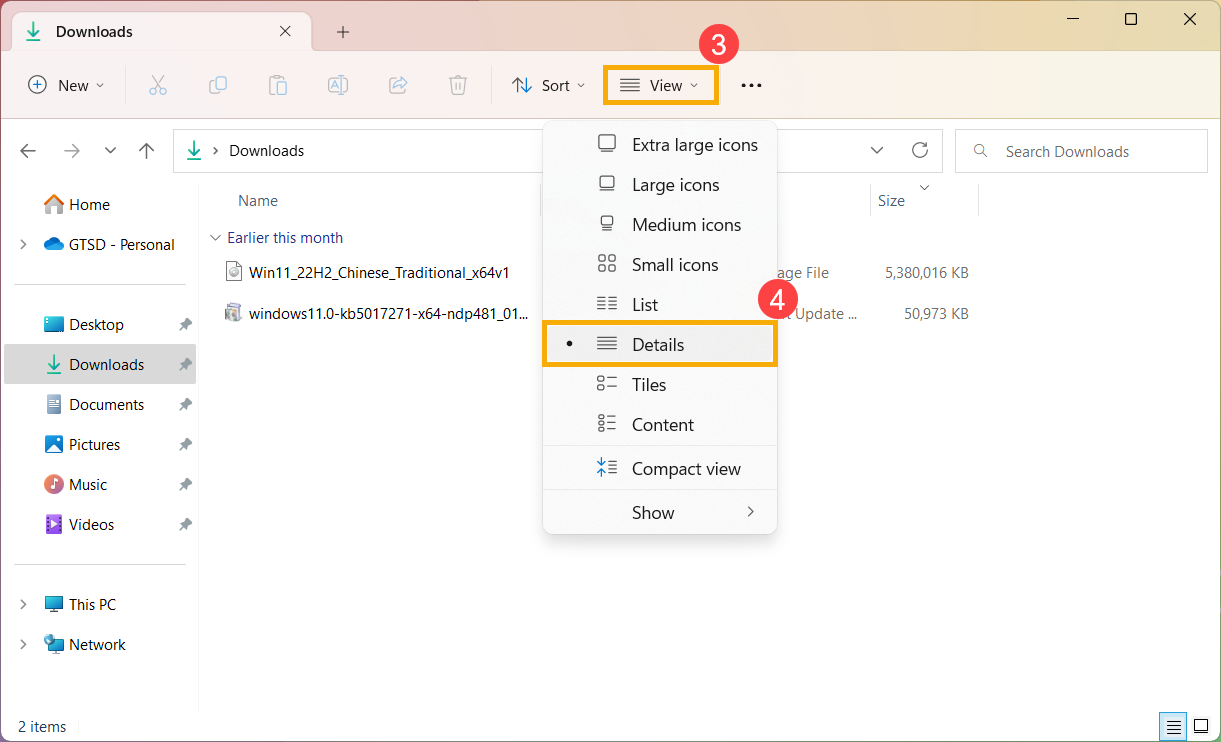
- Kliknite desnim klikom bilo gde u slobodnom prostoru u File Explorer prozoru, izaberite [Sort by]⑤, zatim izaberite [Size]⑥ da biste sortirali fajlove od najvećeg do najmanjeg.
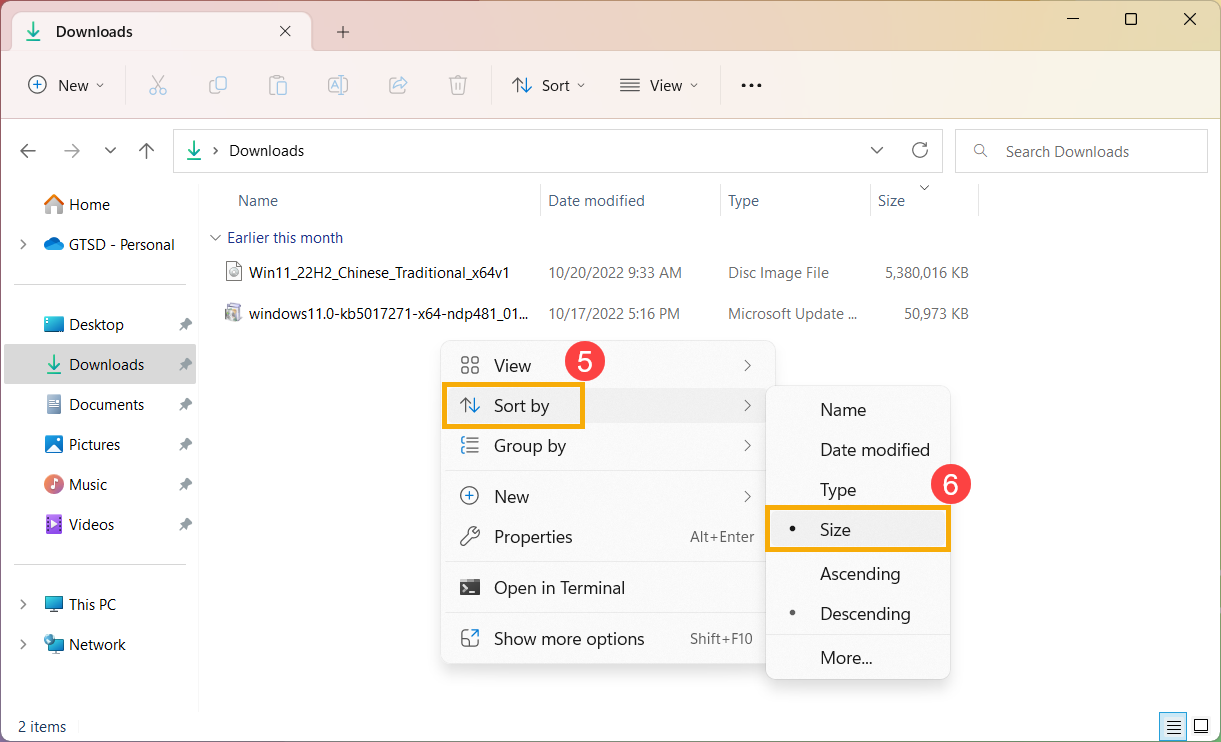
- Ako primetite datoteke koje vam više nisu potrebne na računaru, možete ih obrisati ili premestiti na eksterni uređaj za skladištenje, kao što je USB ili SD kartica.
Napomena: Kada brišete datoteke, ne zaboravite da ispraznite Korpu za otpatke kako biste ih u potpunosti uklonili sa svog uređaja i oslobodili prostor na disku računara.
Promena lokacije za čuvanje novog sadržaja
Ako imate dva ili više diskova na računaru, možete promeniti na kom disku će se čuvati nove datoteke. Ovo može pomoći da ne ostanete bez prostora na podrazumevanom disku (C:\).
- Upišite i pretražite [Podešavanja skladišta] u Windows traci za pretragu①, zatim kliknite [Otvori]②.
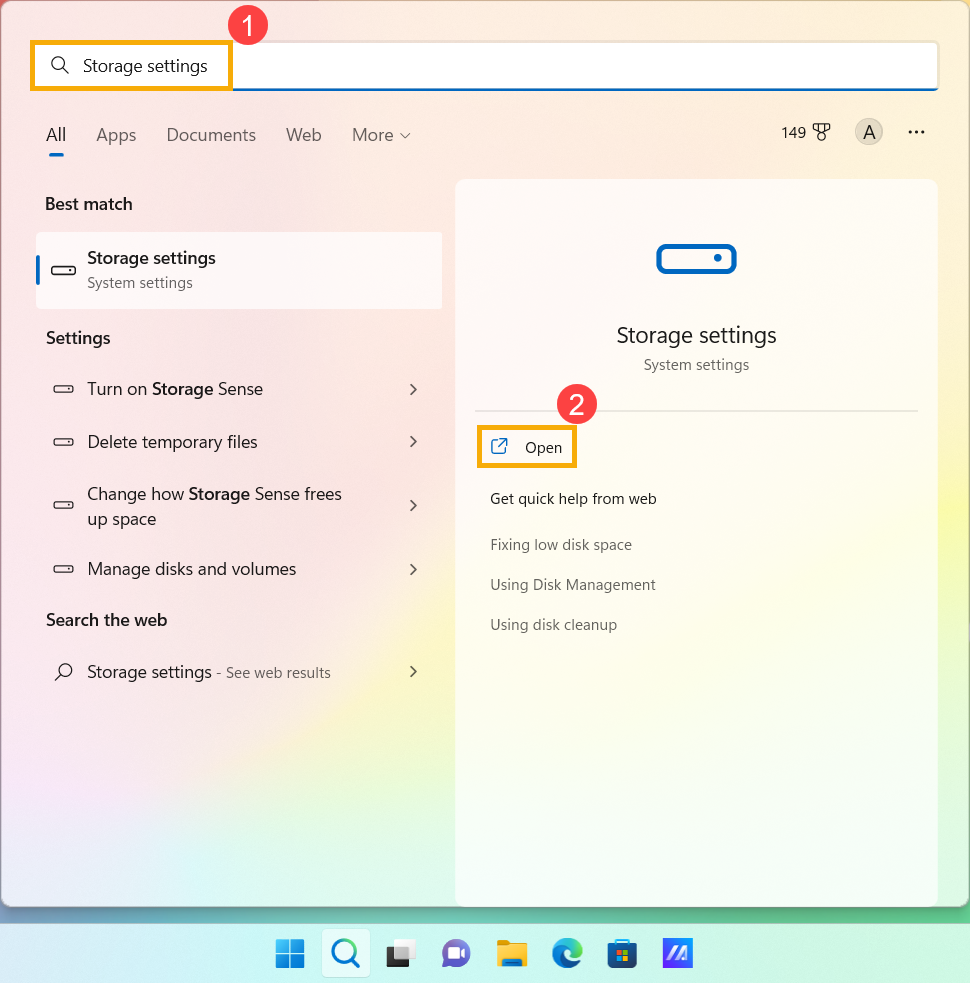
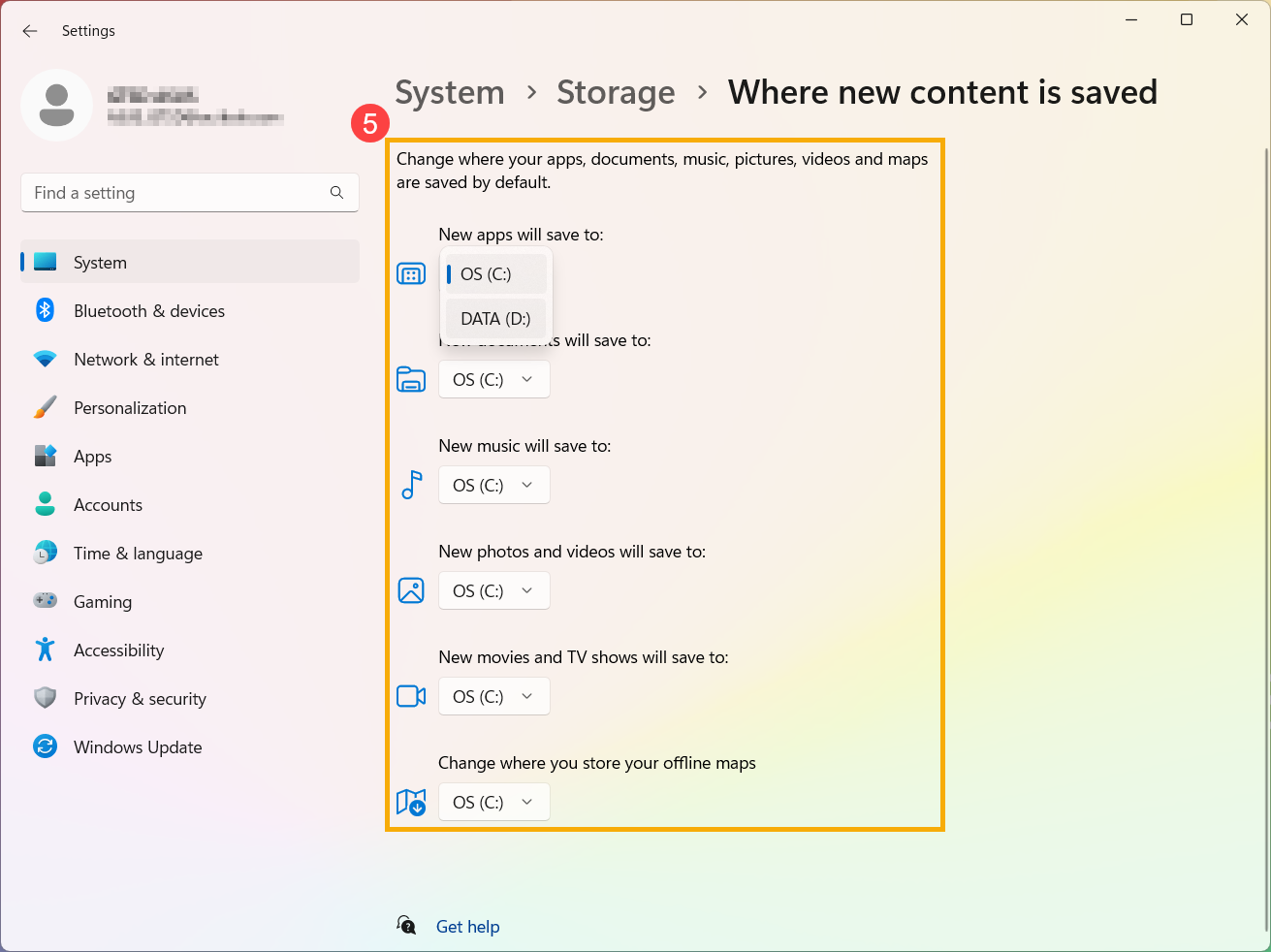
- Proširite meni [Napredna podešavanja skladišta]③, zatim izaberite [Gde se čuva novi sadržaj]④.
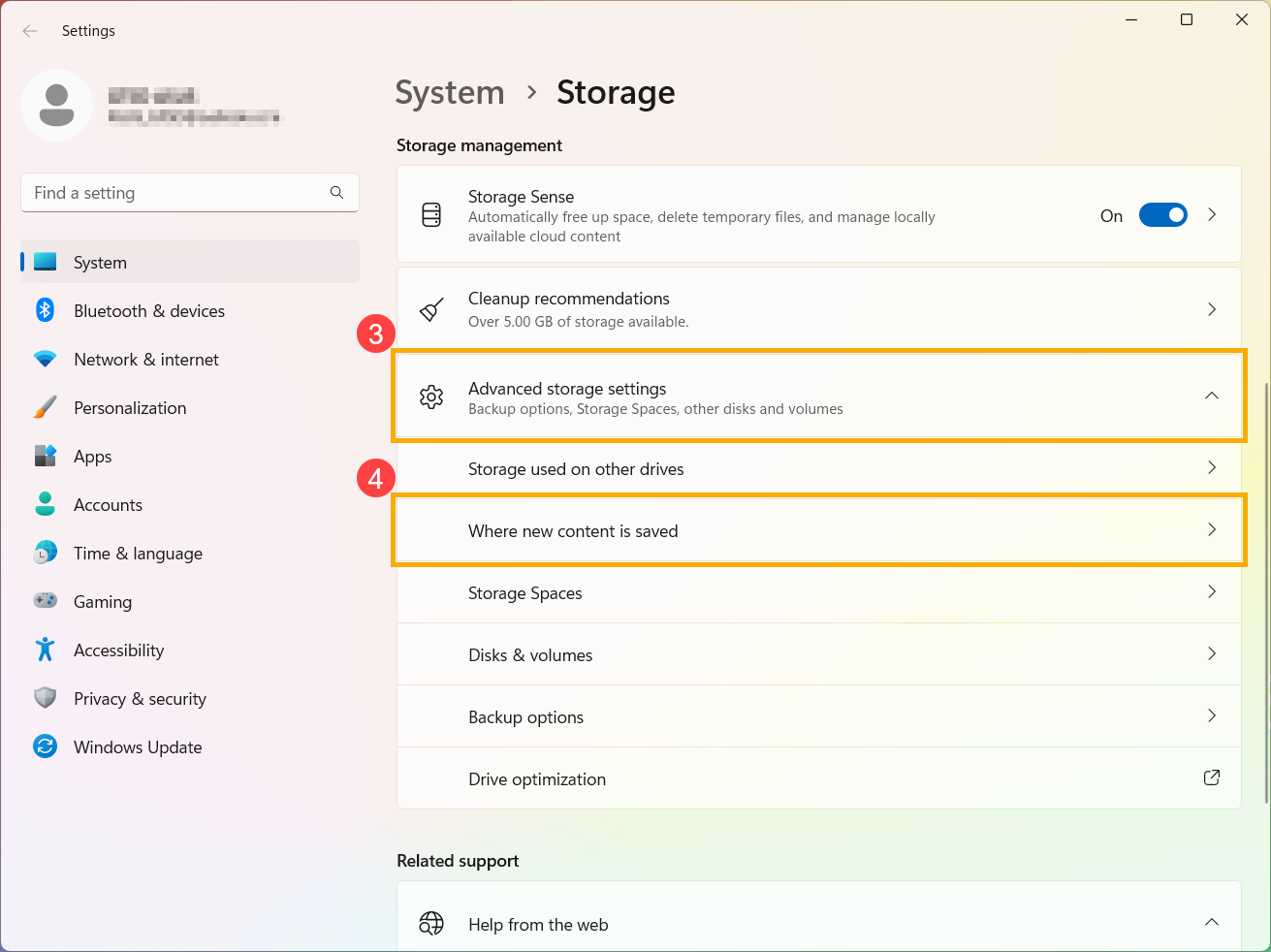
- Za svaki tip sadržaja, izaberite disk na koji želite da sačuvate datoteke iz padajućeg menija⑤Ako disk koji želite da koristite nije na listi, proverite da li je povezan sa vašim računarom.
- Upravljanje prostorom na disku pomoću Storage Sense
- Brisanje fajlova pomoću Disk Cleanup
- Deinstaliranje nebitnih aplikacija
- Brisanje ličnih fajlova ili premeštanje na eksterni uređaj za skladištenje
- Promena lokacije gde se novi sadržaj čuva
Upravljanje prostorom na disku pomoću Storage Sense
Storage Sense je Microsoft alat koji vam može automatski pomoći da oslobodite prostor na disku brisanjem stavki koje vam nisu potrebne, kao što su privremeni fajlovi ili stavke u Recycle Bin-u. Posetite link da saznate više o Storage Sense: Storage Sense dokument sa Windows podrške.
Ovde su korak-po-korak instrukcije za korišćenje Storage Sense-a za čišćenje skladišta na vašem računaru:
Napomena: Storage Sense radi samo na vašem sistemskom disku, koji sadrži Windows operativni sistem i obično se označava kao C:. Da oslobodite prostor na drugim diskovima, idite na [Start] > [Podešavanja] > [Sistem] > [Skladište], zatim izaberite [Prikaži iskorišćenost skladišta na drugim diskovima] pod [Više podešavanja skladišta].
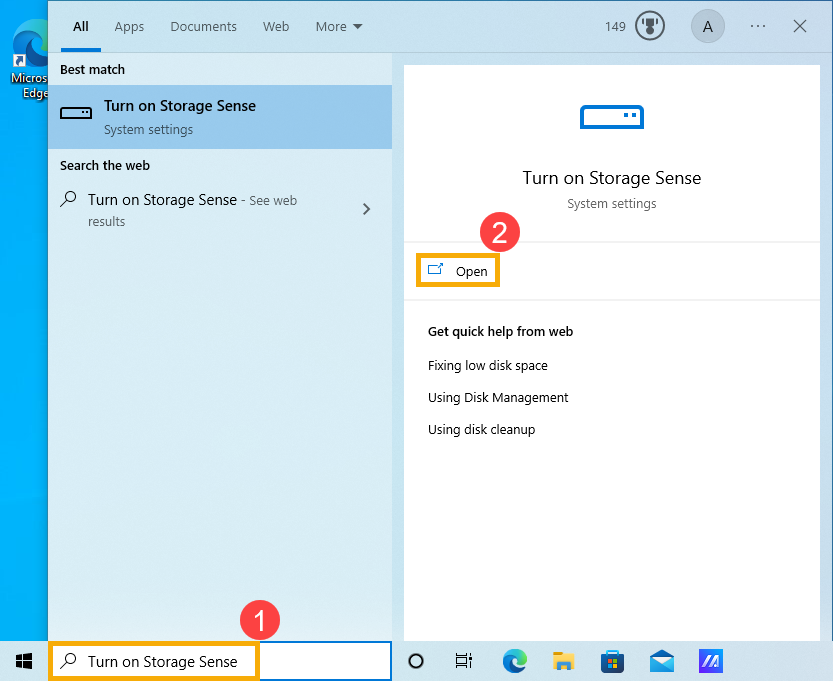
- Ukucajte i pretražite [Uključi Storage Sense] u Windows traci za pretragu①, zatim kliknite [Otvori]②.
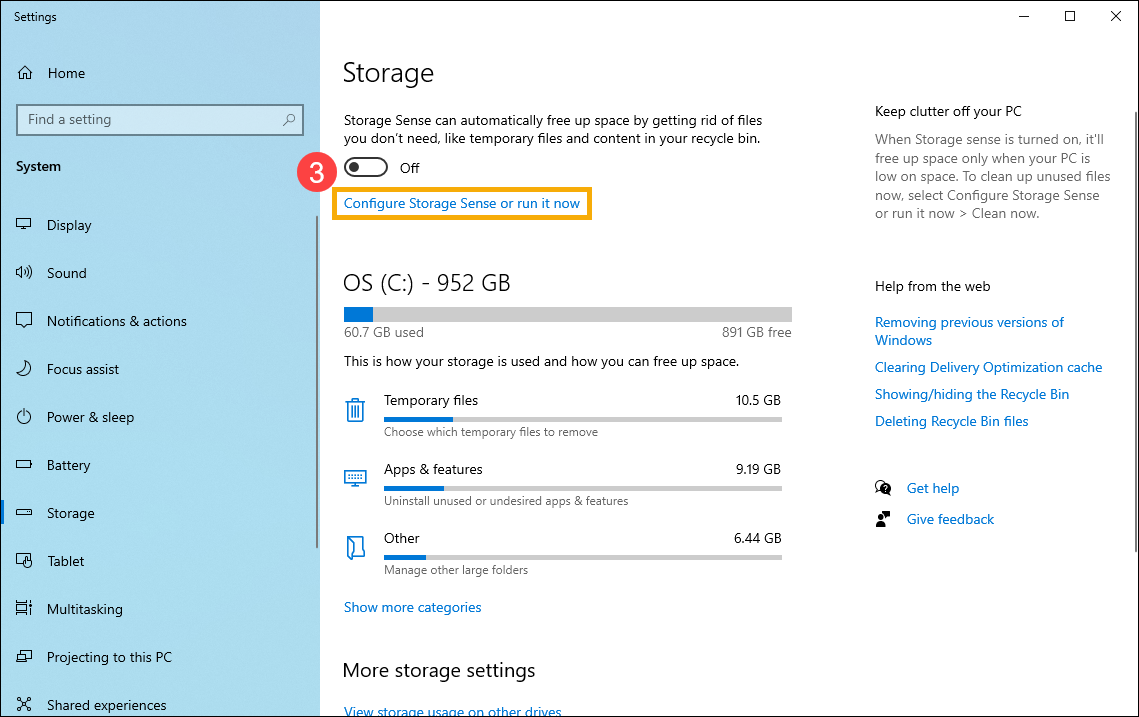
- Kliknite [Podesi Storage Sense ili pokreni sada]③.
- Uključite Storage Sense④.
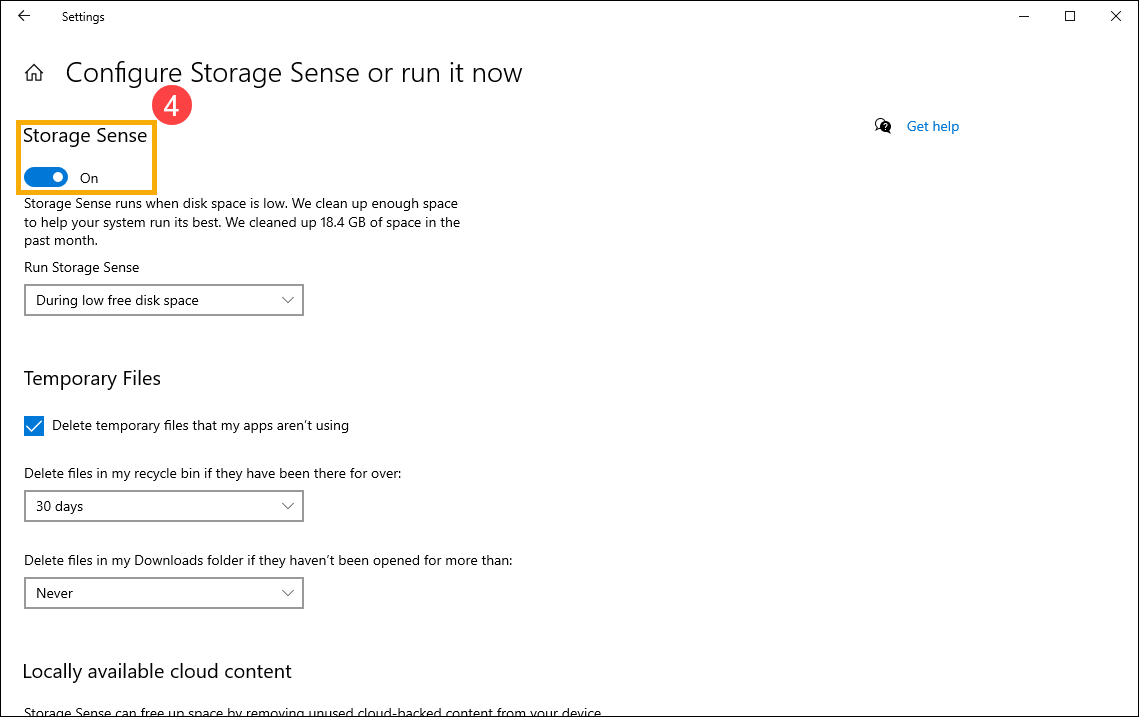
- Odaberite kada želite da pokrenete Storage Sense, možete izabrati koliko često želite automatsko, periodično čišćenje putem padajućeg menija⑤.
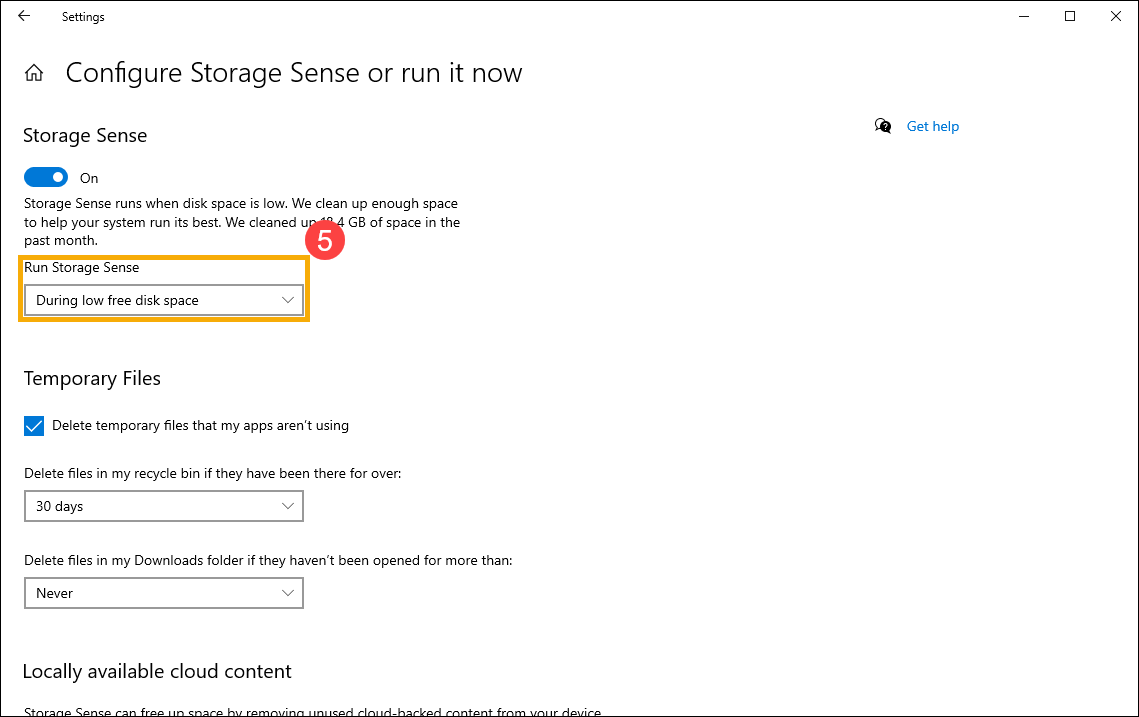
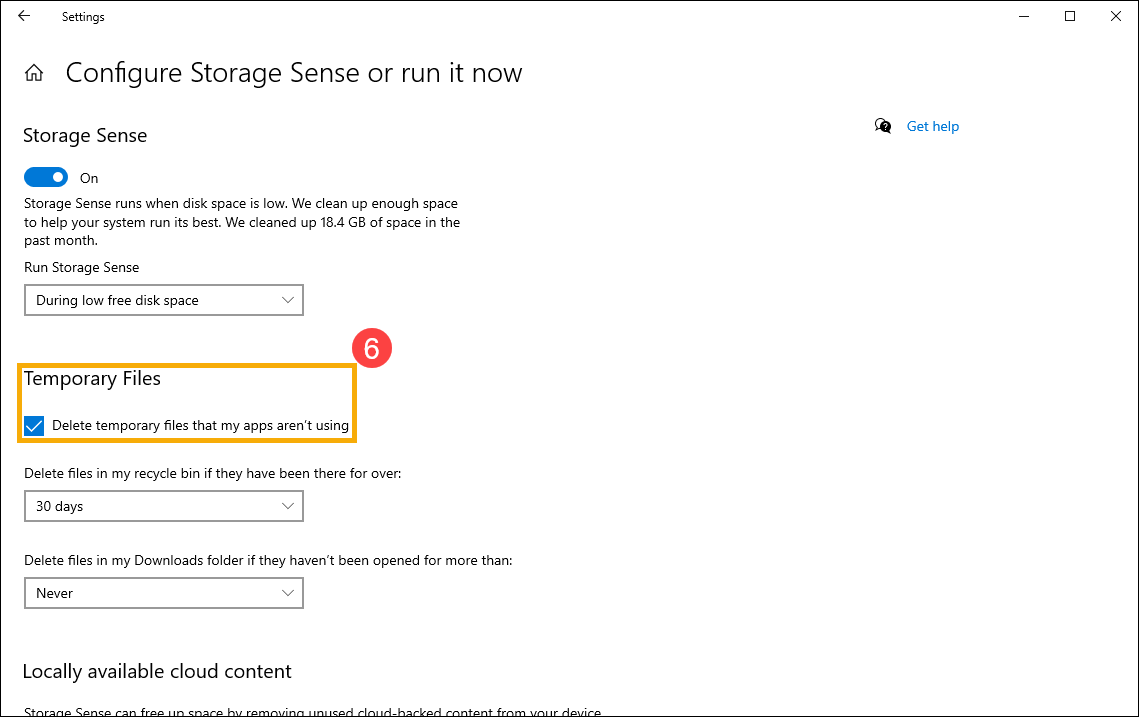
- Označite polje za [Brisanje privremenih fajlova koje moje aplikacije ne koriste]⑥.
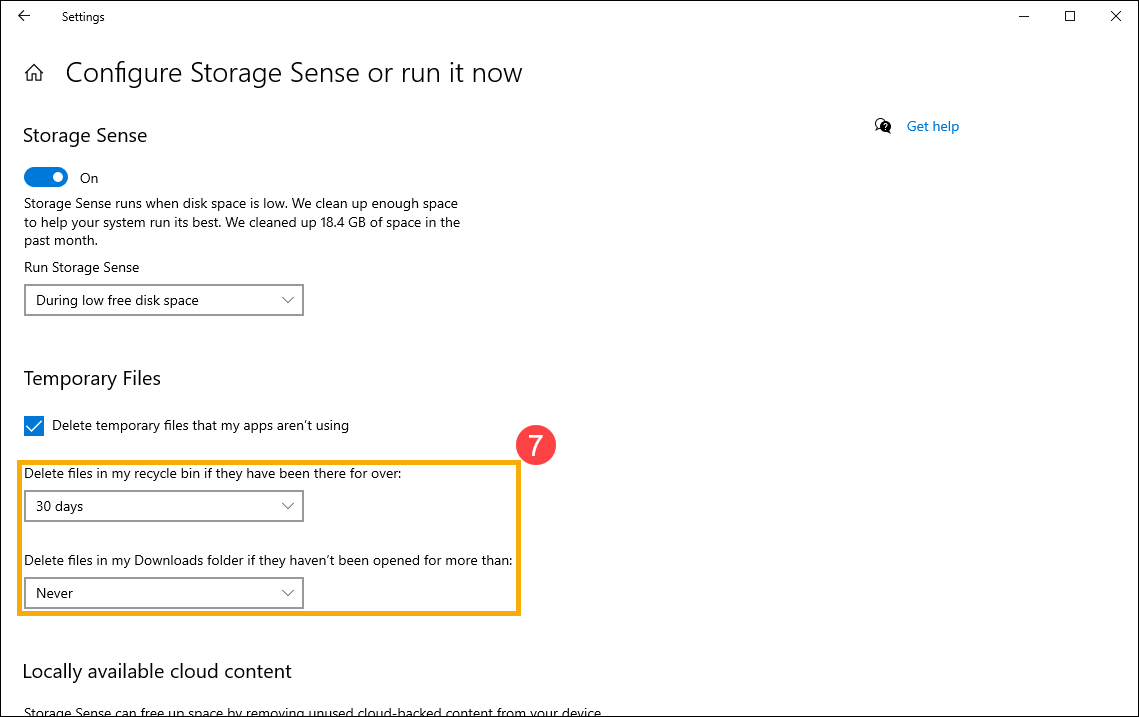
- U Delete files in my recycle bin i Delete files in my Downloads folder if they haven’t been opened for more than meniju, izaberite koliko često želite da se fajlovi automatski brišu iz vašeg [Reciklažna korpa] ili [Preuzimanja] foldera⑦.
- Ako je vaš računar prijavljen na cloud nalog, možete izabrati koliko često će neaktivni fajlovi postati dostupni samo online⑧.
Napomena: Videćete podešavanja za cloud sadržaj samo ako ste prijavljeni na svoj cloud nalog.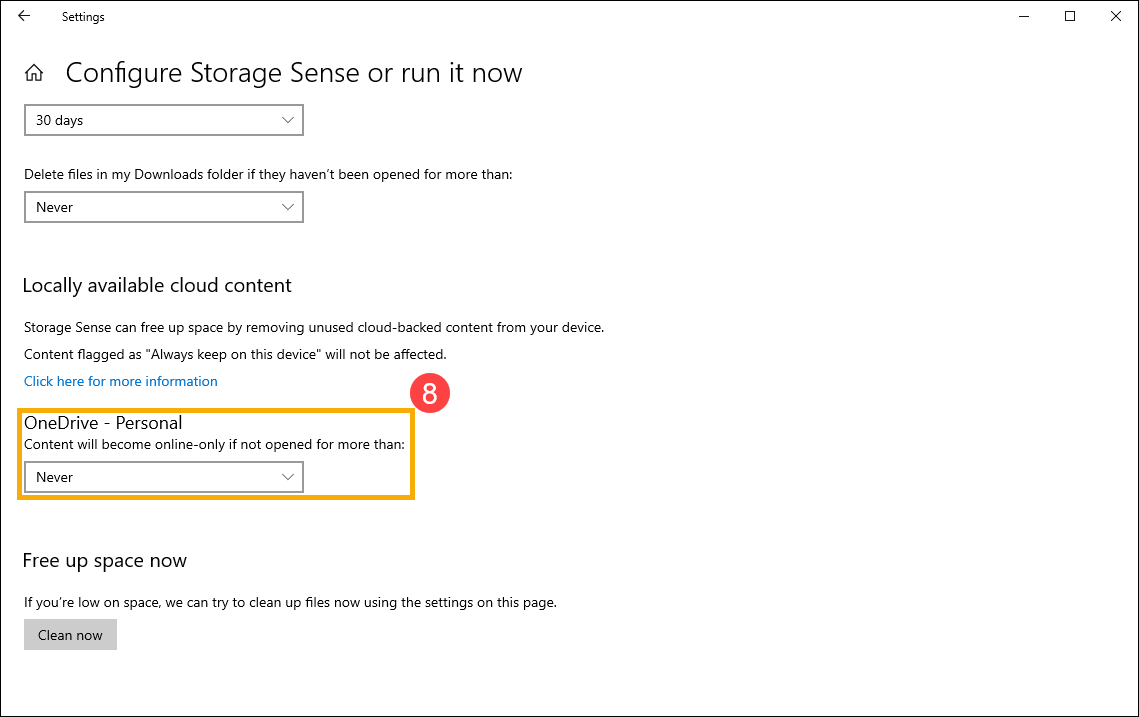
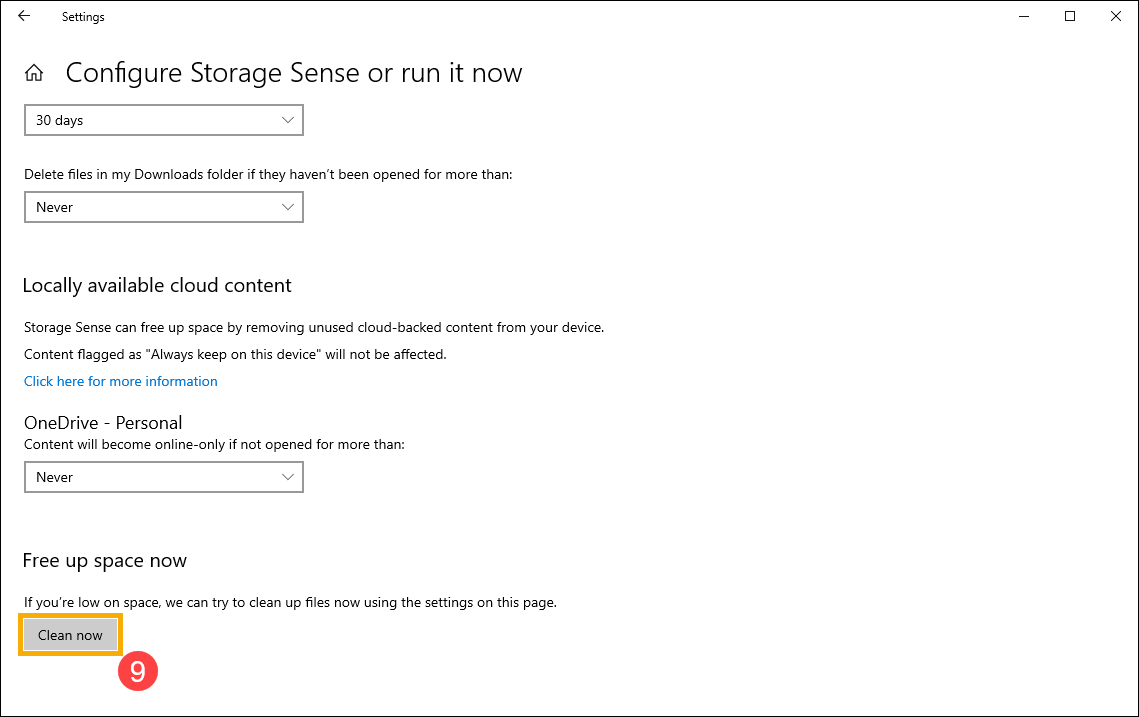
- Takođe možete kliknuti na [Očisti sada]⑨ da biste odmah pokrenuli Storage Sense koristeći prethodno izabrana podešavanja.
Brisanje fajlova pomoću Čišćenja diska
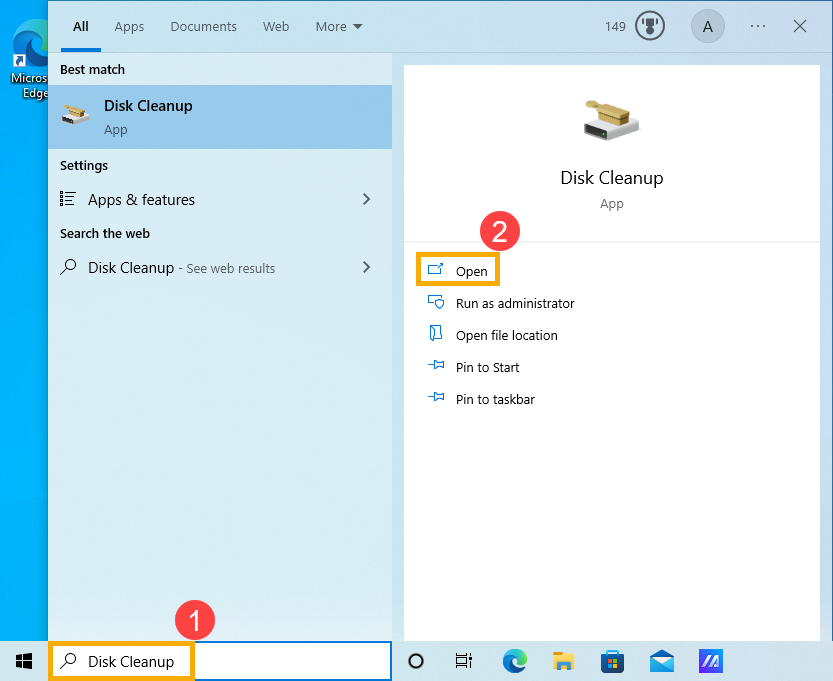
- Ukucajte i pretražite [Čišćenje diska] u Windows traci za pretragu①, zatim kliknite [Otvori]②.
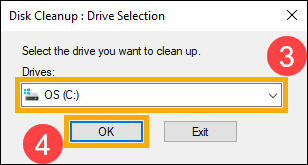
- Izaberite disk koji želite da očistite③, zatim izaberite [U redu]④.
- Izaberite [Očisti sistemske fajlove]⑤ da biste oslobodili još više prostora brisanjem sistemskih fajlova.
Napomena: Da biste mogli da očistite sistemske fajlove, morate biti prijavljeni na nalog sa administrativnim ovlašćenjem.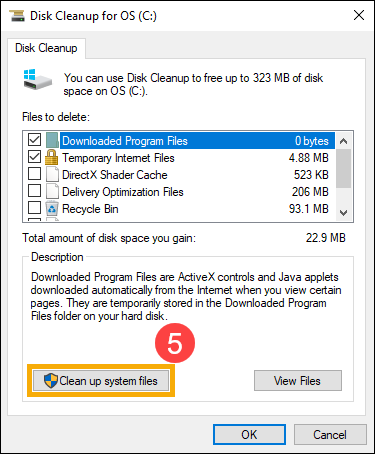
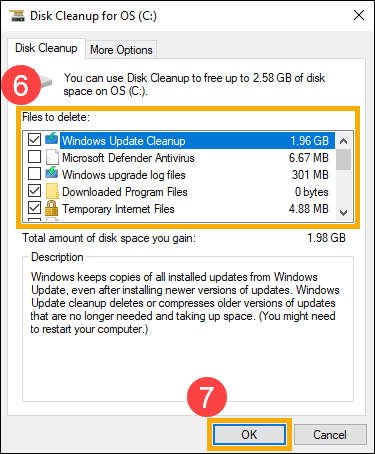
- Označite polja pored svih vrsta fajlova koje želite da obrišete⑥, zatim izaberite [U redu]⑦.
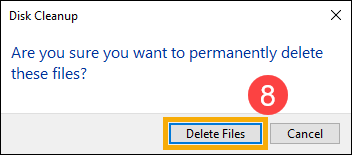
- U prozoru za potvrdu kliknite [Obriši fajlove] da započnete čišćenje⑧.
Deinstalirajte nebitne aplikacije
Možete deinstalirati aplikacije koje vam nisu potrebne na računaru kako biste oslobodili prostor za skladištenje. Pratite dole navedene korake:
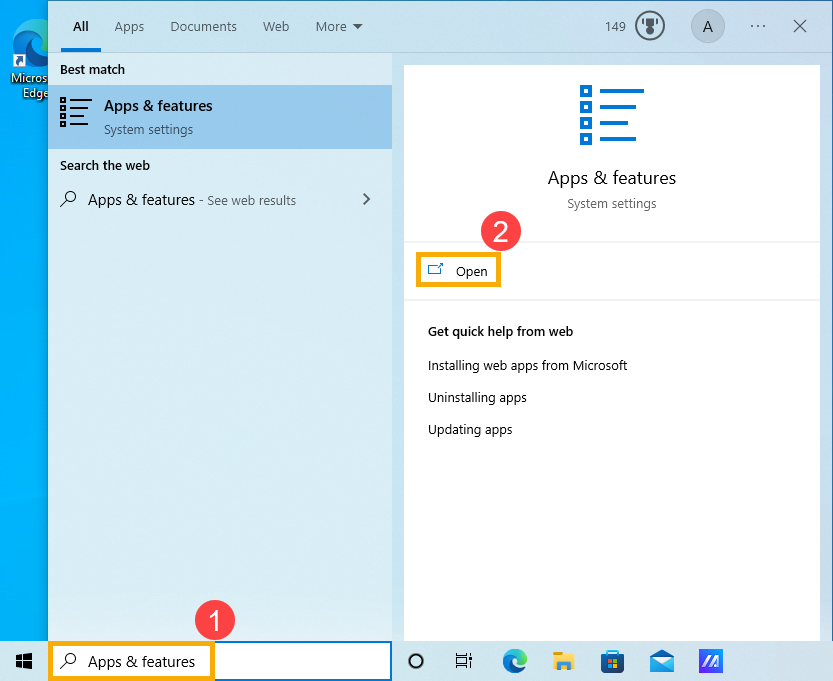
- Ukucajte i pretražite [Aplikacije i funkcije] u Windows traci za pretragu①, zatim kliknite [Otvori]②.
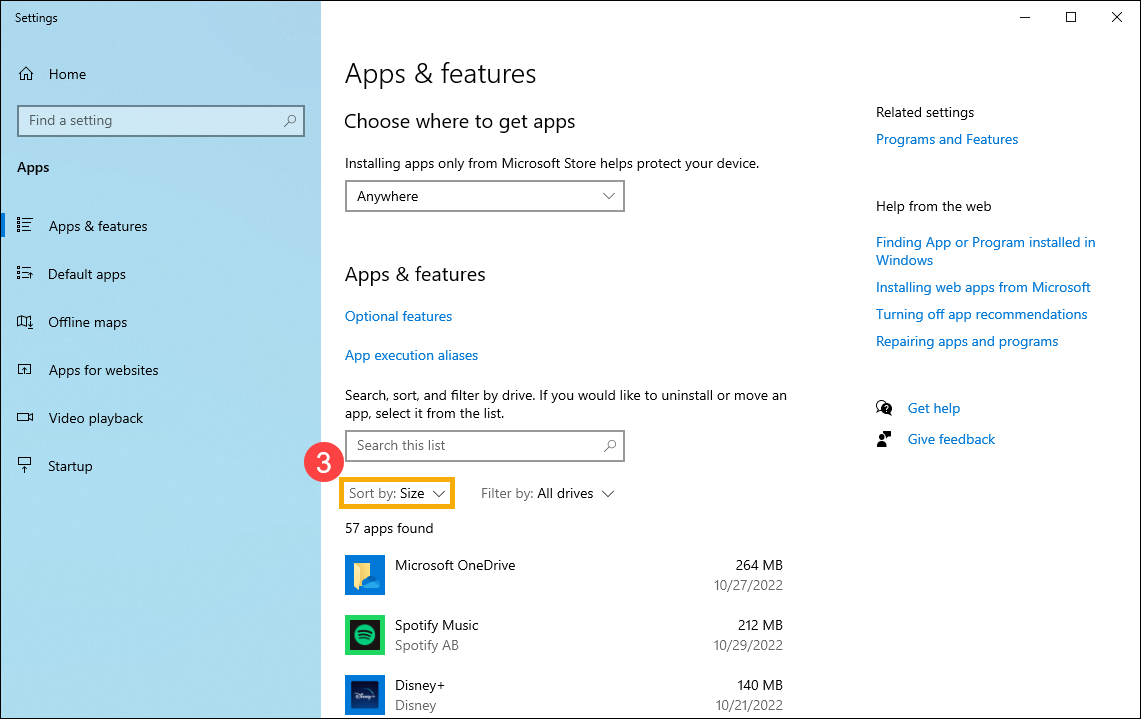
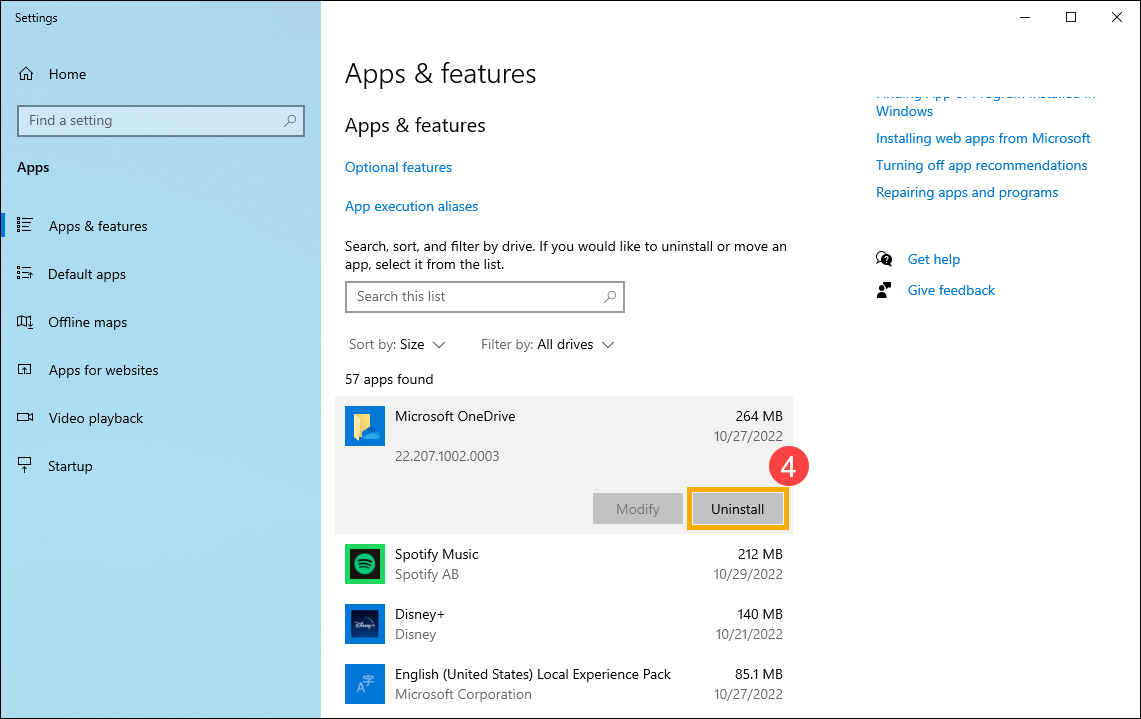
- Iz filtera Sortiraj po izaberite [Veličina]③ da biste brzo identifikovali aplikacije koje zauzimaju najviše prostora.
- Izaberite nepotrebnu aplikaciju, zatim kliknite [Deinstaliraj]④.
- Ponovite gore navedene korake da uklonite druge aplikacije koje vam nisu potrebne.
- Nakon deinstalacije svih nepotrebnih aplikacija, restartujte računar.
Obrišite lične fajlove ili ih premestite na eksterni uređaj za skladištenje
Lični fajlovi kao što su video snimci, muzika, fotografije i dokumenta, mogu zauzeti mnogo prostora na vašem uređaju. Pratite sledeće korake da vidite koji fajlovi zauzimaju najviše prostora i kako da ih obrišete:
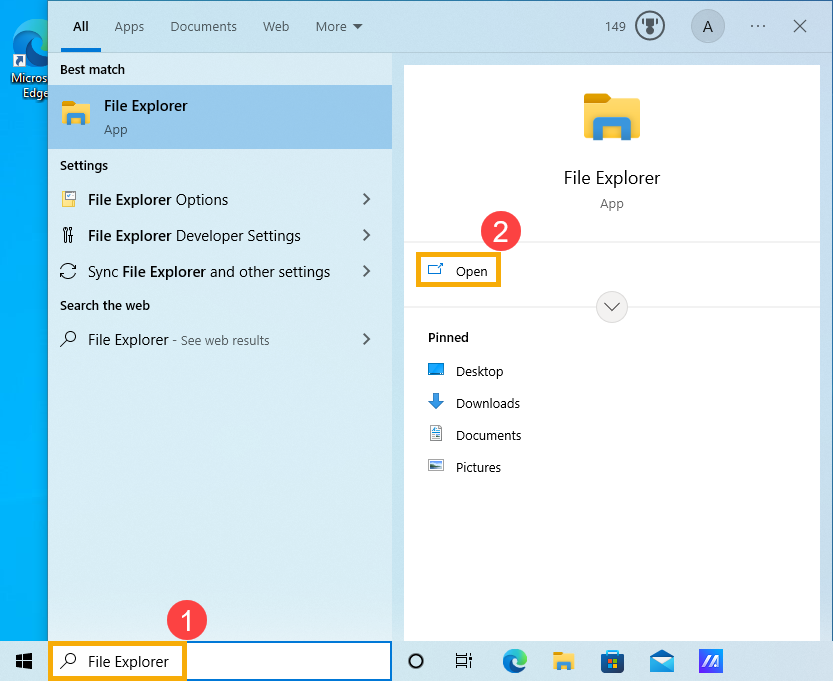
- Upišite i pretražite [File Explorer] u Windows traci za pretragu①, zatim kliknite [Open]②.
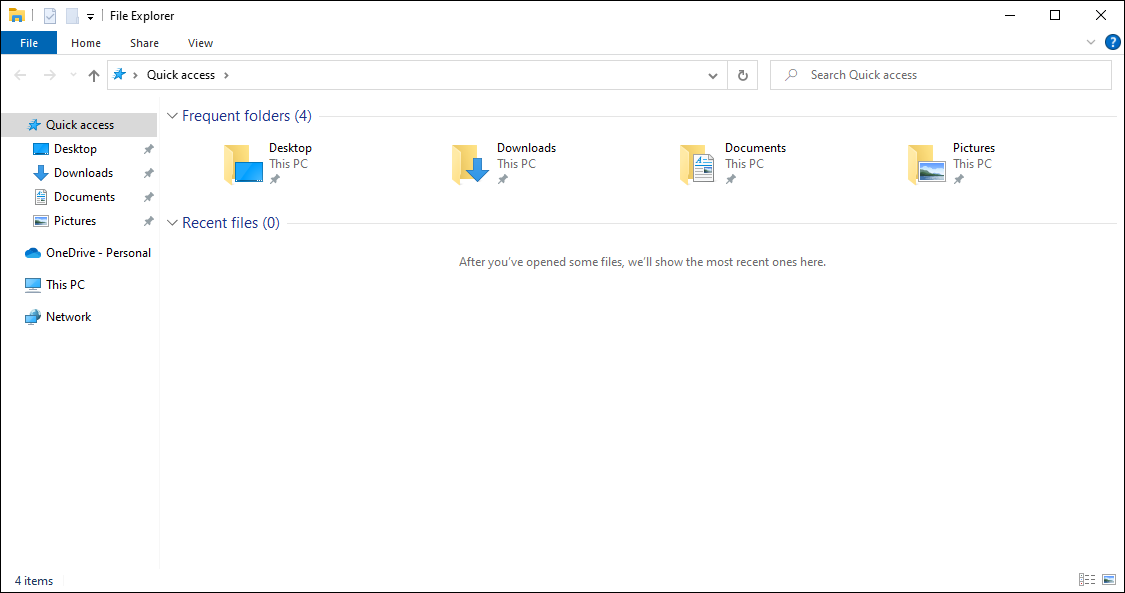
- U prozoru File Explorer pronađite fajlove koje želite da premestite.
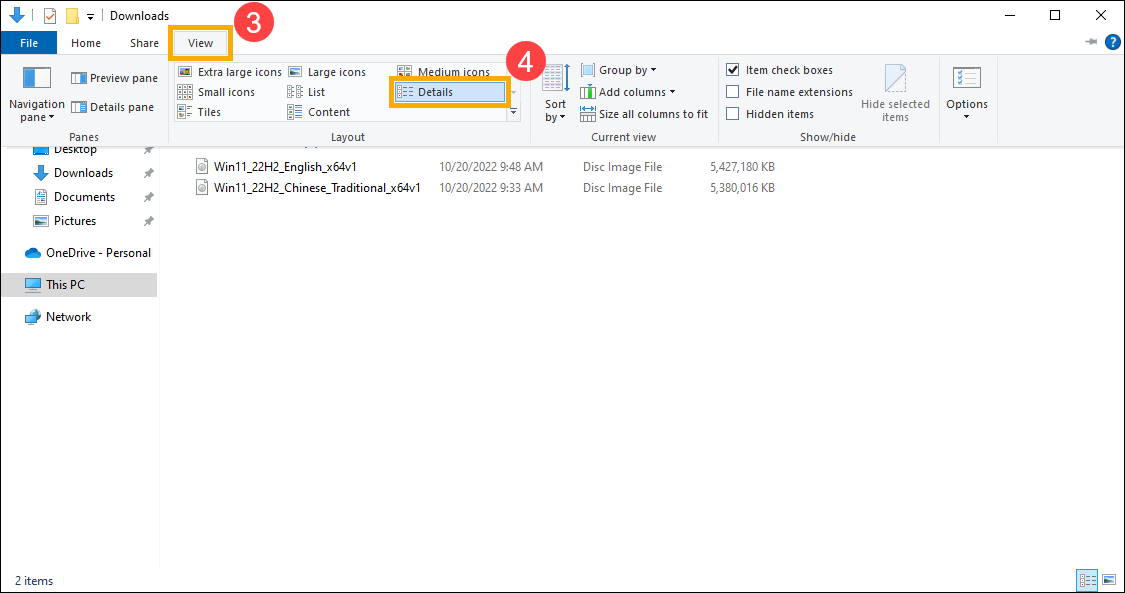
- Da biste videli veličinu fajlova u folderu, izaberite [View] sa trake zadataka③, zatim kliknite [Details]④.
- Kliknite desnim tasterom miša na prazan prostor u prozoru File Explorer, izaberite [Sort by]⑤, zatim kliknite [Veličina]⑥ da biste sortirali fajlove od najvećih ka najmanjim.
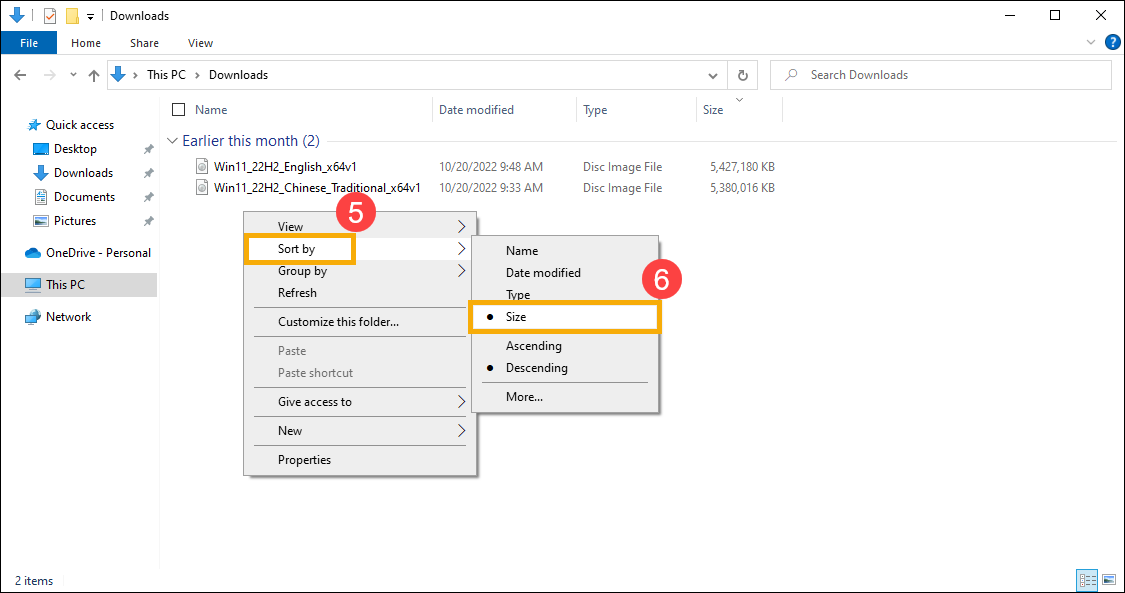
- Ako primetite bilo koje fajlove koji vam više nisu potrebni na računaru, možete ih obrisati ili premestiti na eksterni uređaj za skladištenje, kao što je USB drajv ili SD kartica.
Napomena: Nakon brisanja fajlova, ne zaboravite da ispraznite korpu za otpatke da biste ih potpuno uklonili sa uređaja i oslobodili prostor.
Promenite gde se novi sadržaj čuva
Ako vaš računar ima dva ili više drajva, možete promeniti na kom drajvu će se čuvati novi fajlovi. Ovo može pomoći da sprečite nestanak prostora na podrazumevanom drajvu (C:\).
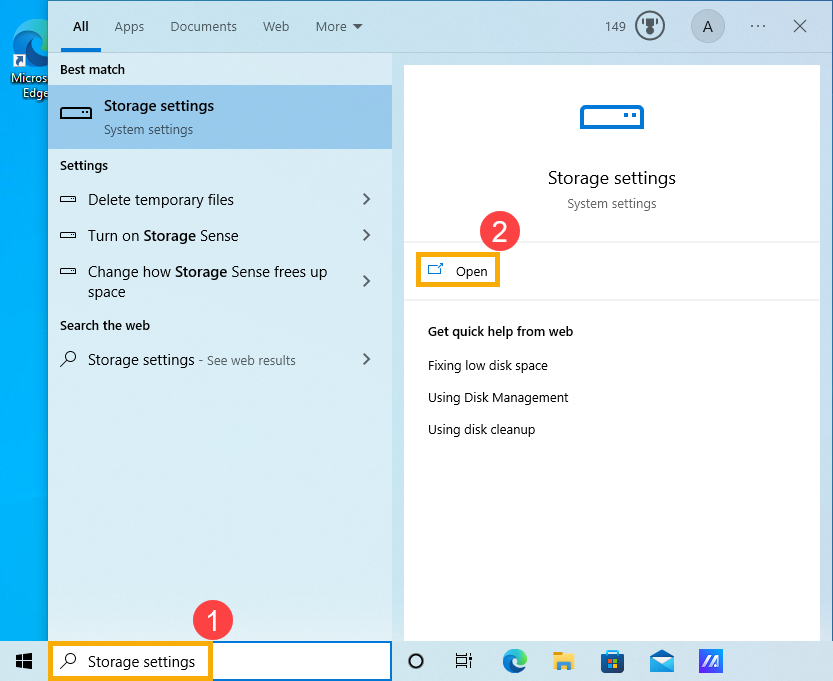
- Ukucajte i pretražite [Podešavanja skladišta] u Windows traci za pretragu①, zatim kliknite [Otvori]②.
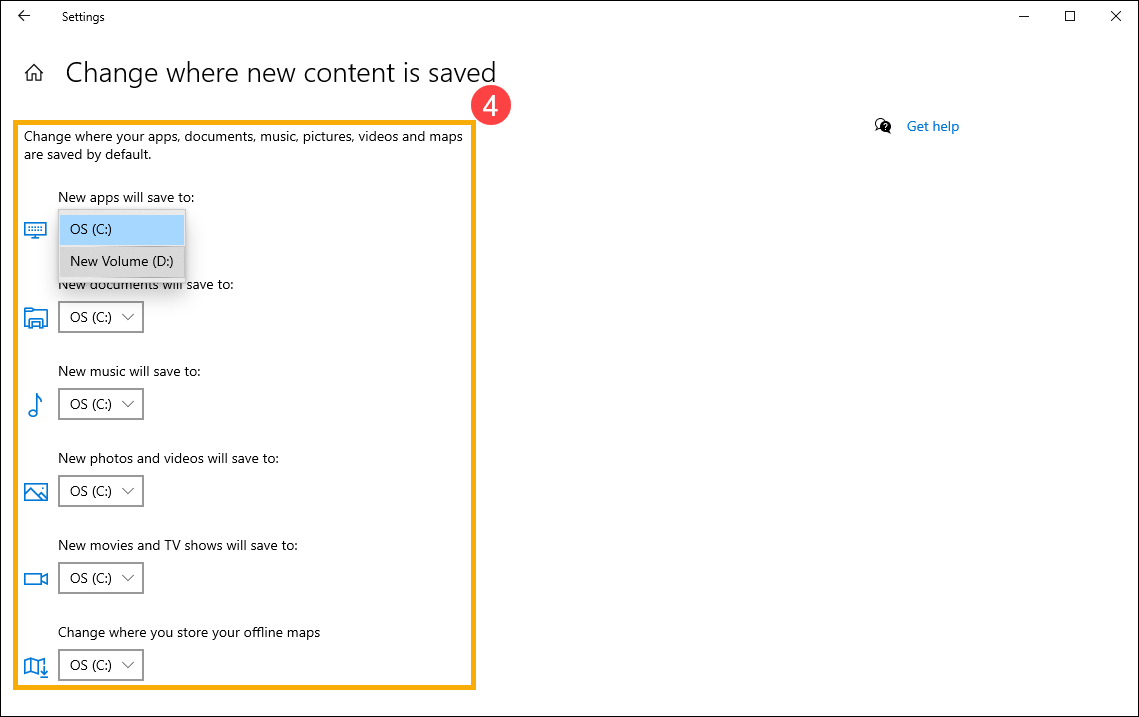
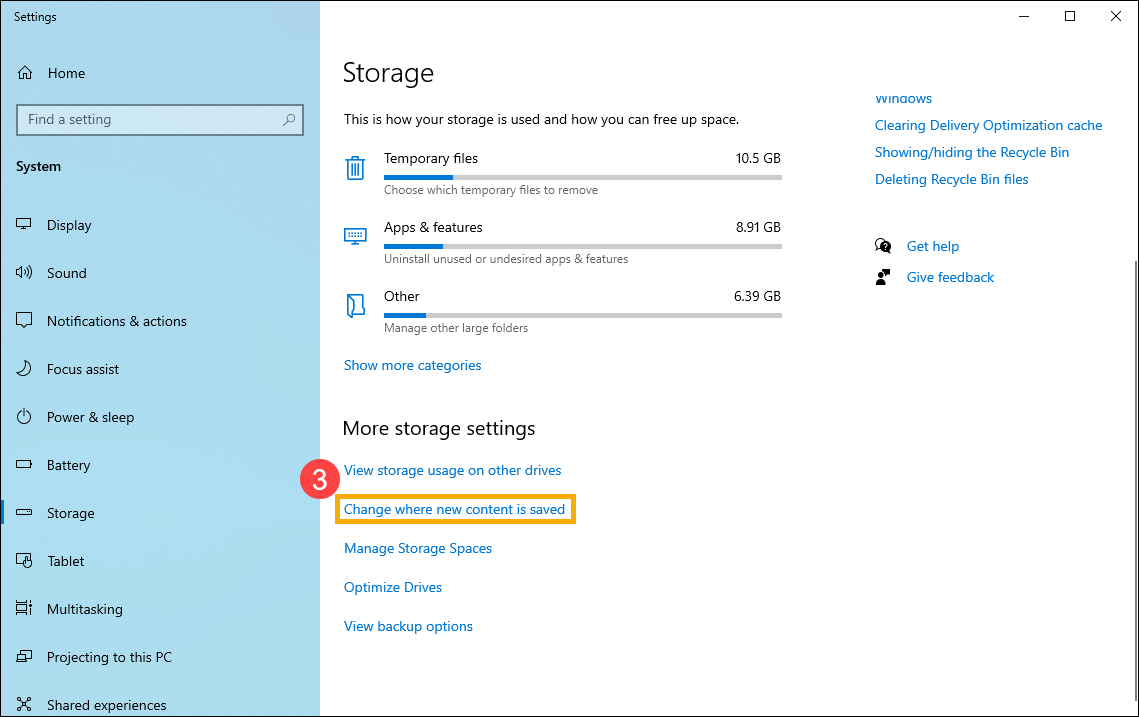
- U meniju Više podešavanja skladišta, izaberite [Promeni gde se novi sadržaj čuva]③.
- Za svaku vrstu sadržaja, odaberite disk na koji želite da sačuvate iz padajućeg menija④. Ako disk koji želite da koristite nije na listi, proverite da li je povezan sa vašim računarom.