Povezane teme
ROG Ally Series Frequently Asked Questions
- Kako da navigiram početno podešavanje Windows-a kada prvi put uključim ROG Ally?
Postoje dva načina za navigaciju kroz postavke pri prvom uključivanju: 1) možete koristiti ekran osetljiv na dodir za prolazak kroz korake, ili 2) koristiti džojstik kao kursor za klik kroz korake. Desni bumper funkcioniše kao levi klik ili dugme A kao Enter.
- Kako da uđem u BIOS konfiguraciju ROG Ally-a?
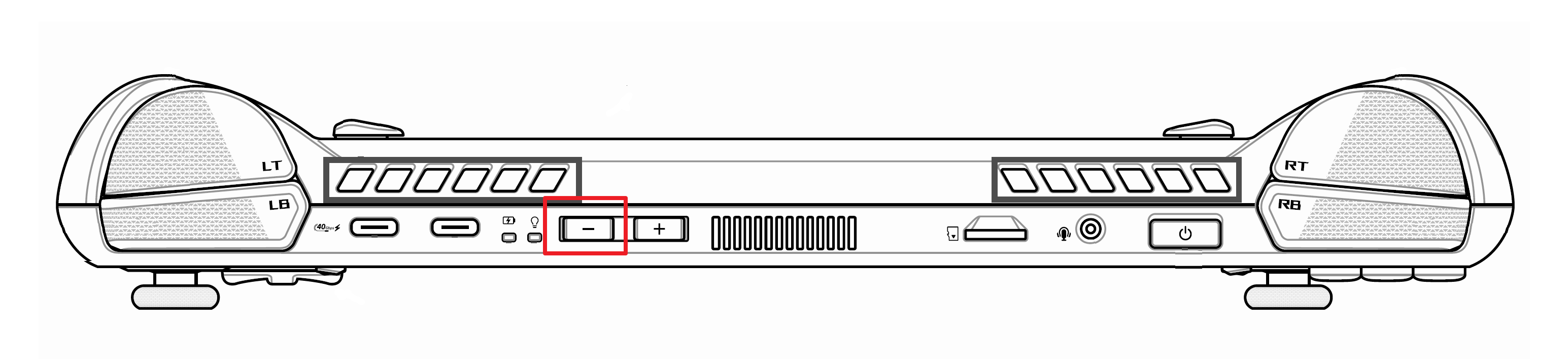
Pritisnite [Dugme za uključivanje], zatim nastavite da pritiskate ili držite dugme za smanjenje zvuka (-) dok se ne pojavi BIOS konfiguracija. Takođe možete restartovati u BIOS iz Windows-a odlaskom na Podešavanja > Oporavak > Napredno pokretanje > Restartuj sada i zatim izabrati Rešavanje problema > Napredne opcije > UEFI postavke firmvera iz menija.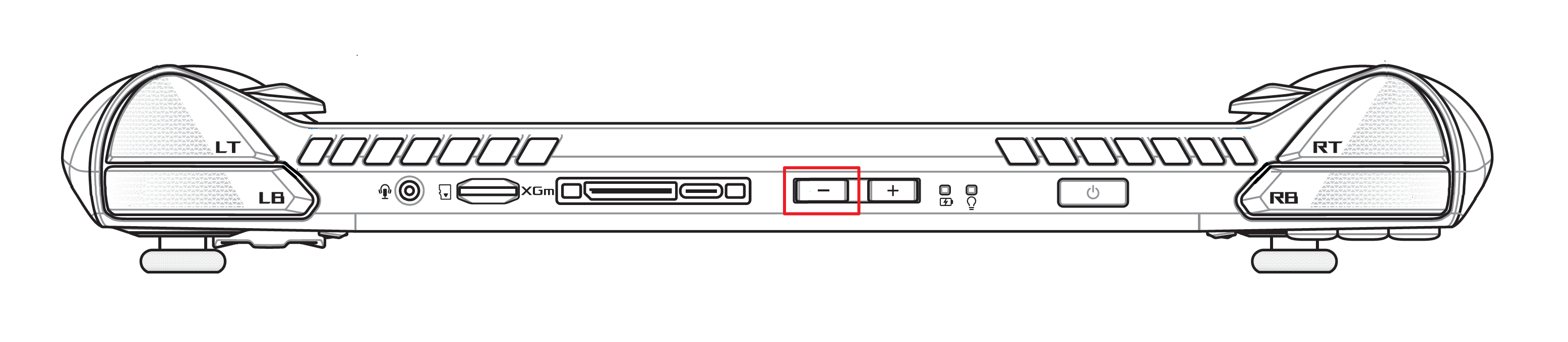
- Zbog ekrana osetljivog na dodir, jedan klik otvara fasciklu u File Explorer-u. Kako mogu da promenim ovo?
Otvorite File Explorer i kliknite na ①[...] dugme u gornjem desnom delu alatne trake, zatim izaberite ②Opcije. U okviru Opcija fascikle, izaberite ③[Dvaput kliknite da otvorite stavku] zatim ④[Primeni].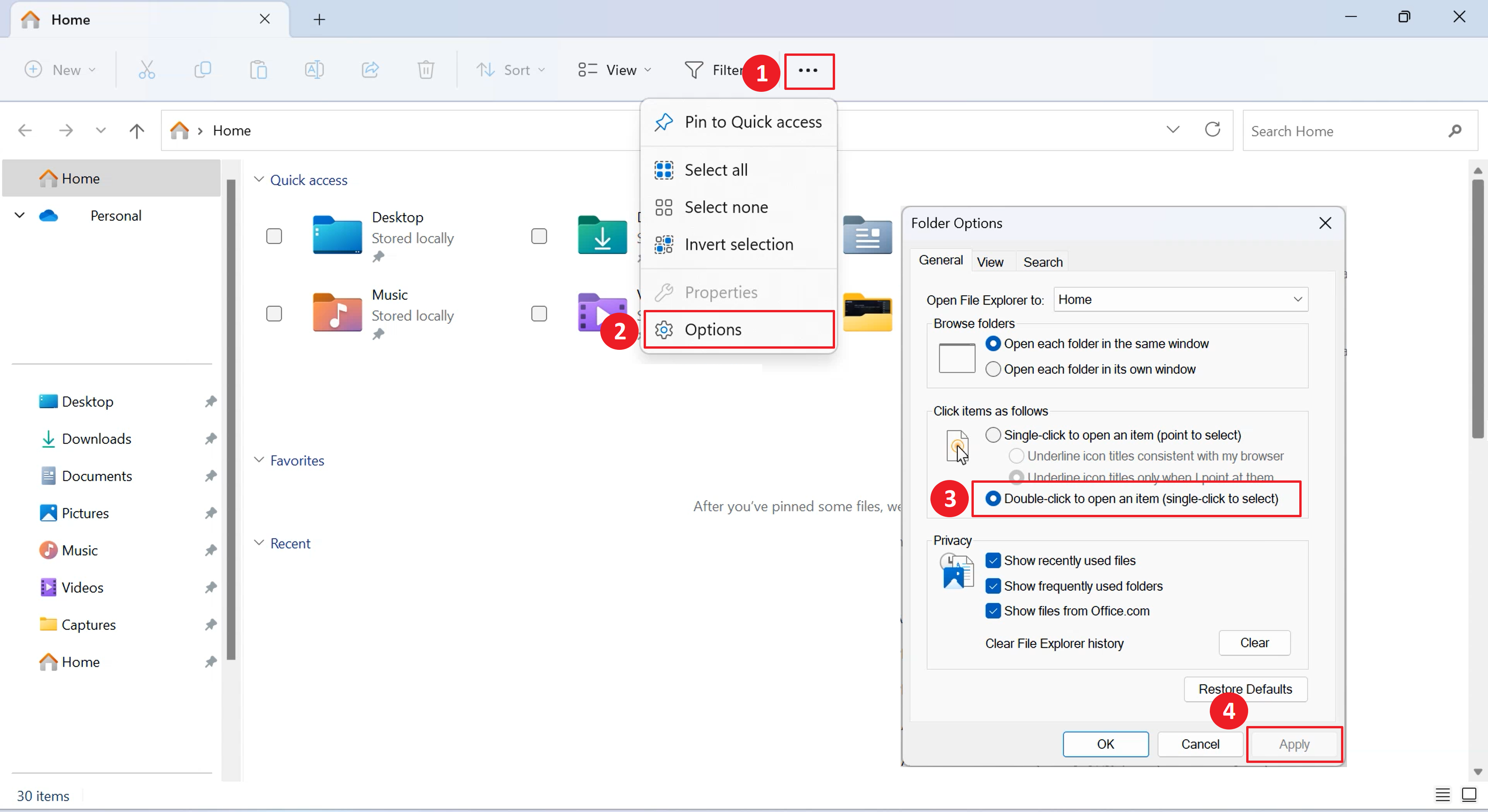
- Kako da otvorim tastaturu na ekranu (OSK) ako se automatski ne pojavi dok koristim ekran osetljiv na dodir za biranje tekstualnog polja?
Držite M1 ili M2 makro dugme i pritisnite D-pad ↑ da biste prikazali tastaturu. Tastaturu možete otvoriti i iz Command Center-a ili dodirom na ikonu tastature u donjem desnom uglu Windows taskbar-a.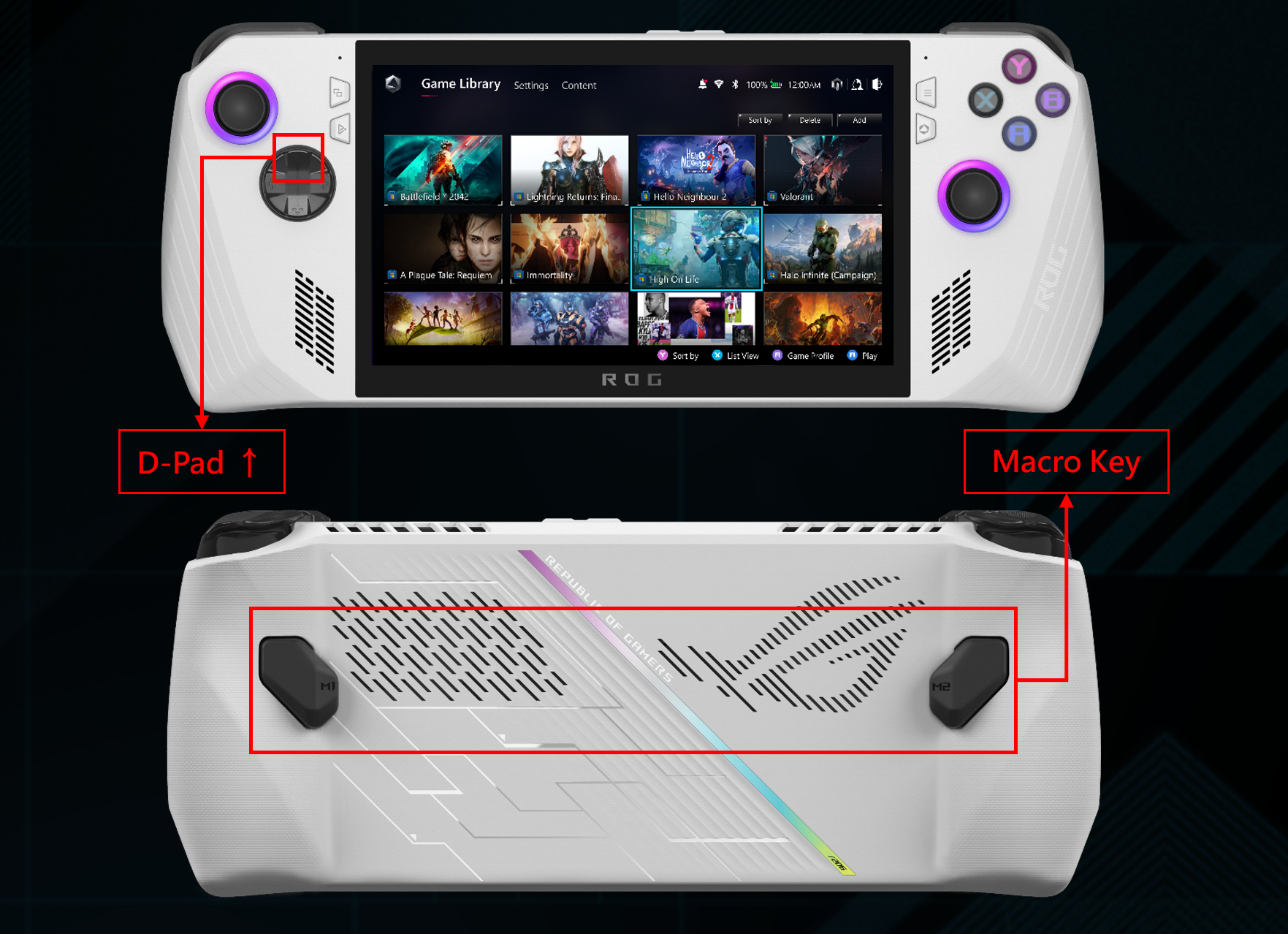
- Kako mogu da koristim džojstike i dugmad za navigaciju u Windows desktop režimu?
U Desktop režimu možete koristiti desni džojstik za pomeranje kursora, desni bumper za levi klik, a desni okidač za desni klik. Ovo ponašanje možete prilagoditi u podešavanjima Armoury Crate-a.
- Gde mogu da pronađem svoje snimke ekrana i video zapise?
Svoje snimke ekrana i video zapise možete pronaći pritiskom na levi branik i biranjem „Otvori lokaciju datoteke” u prozoru koji se pojavi. Odmah ćete biti prebačeni u odgovarajući folder u File Explorer-u. Ili, sa Windows desktopa, kliknite na File Explorer i idite do početnog foldera > Video snimci > Snimci. Molimo pogledajte Armoury Crate SE Uvod za više informacija.
- Da li mogu da se prijavim na različite gejming platforme pomoću ROG Ally uređaja?
Da, ROG Ally podržava sve glavne pokretače, uključujući ali ne ograničavajući se na Xbox Game Pass, Steam, Epic Games Launcher, Ubisoft Connect, EA aplikaciju i GOG Galaxy. Preuzete igre će automatski biti uvezene u Armoury Crate SE biblioteku igara radi lakšeg upravljanja. Molimo pogledajte Armoury Crate SE Uvod za više informacija.
- Da li ROG Ally podržava eksterno skladište?
Da. ROG Ally je opremljen UHS-II ili kompatibilnim micro SD čitačem kartica. Korisnici mogu proširiti kapacitet skladišta putem micro SD kartice i instalirati igre na taj uređaj za skladištenje.
- Koja je specifikacija AC adaptera za napajanje koji dolazi uz ROG Ally?
AC adapter za napajanje ima snagu od 65W, a kabl za punjenje je dugačak 2 metra.
- Ulazni napon: 100-240Vac
- Ulazna frekvencija: 50-60Hz
- Nazivna izlazna struja: 3.25A (65W)
- Nazivni izlazni napon: 20V
- Da li ROG Ally podržava XG Mobile eksternu GPU?
Da, ROG Ally podržava ROG XG Mobile seriju eGPU uređaja (GC31S/GC31R/GC32L/GC33Y), ali ROG Ally X ne podržava.
- Kako mogu uključiti/isključiti funkciju ROG Ally Gyro?
ROG Ally ne podržava fizičko dugme za uključivanje/isključivanje funkcije žiroskopa. Trenutno, podešavanje funkcije žiroskopa treba da se uskladi sa podešavanjima igre, pa zatim zavisi od toga da li sama igra direktno podržava funkciju žiroskopa.
- Zašto sam podešavao opciju prijavljivanja putem prepoznavanja otiska prsta, ali ne vidim opciju prijavljivanja kada se prijavljujem na Windows OS?
Pokušajte da uklonite trenutno podešavanje prepoznavanja otiska prsta, pa zatim pokušajte da ponovo podesite novo prepoznavanje otiska prsta.
- Imam problem sa krckanjem zvuka dok igram određene igre. Kako mogu to da rešim?
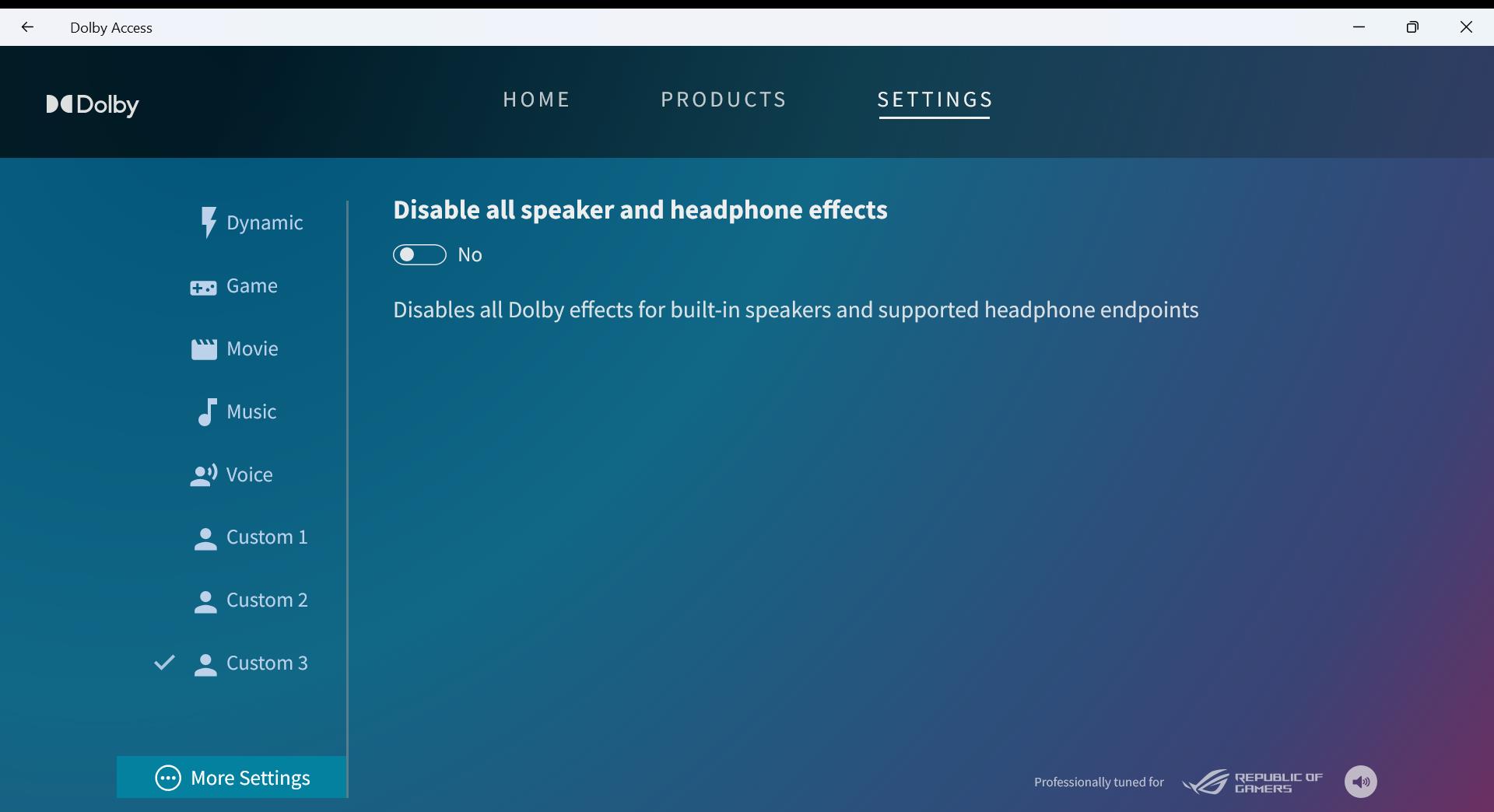
U određenim igrama, pokretanje Ally-ja na niskoj potrošnji može dovesti do izobličenja zvuka. Ovo se često može rešiti deaktiviranjem dodatnih zvučnih efekata, kao što je Dolby Atmos. Da biste to uradili, kliknite na Start meni, otvorite aplikaciju “Dolby Access” i idite na Podešavanja > Više podešavanja. Prebacite opciju “Deaktiviraj sve efekte zvučnika i slušalica” na Da. Takođe možete ponoviti ovaj proces za bilo koje slušalice koje ste priključili, ukoliko imate isti problem.
- Kako da se krećem kroz Armoury Crate SE interfejs?
U Armoury Crate SE, koristite levi džojstik ili D-pad za označavanje stavki menija i koristite RB i LB dugmiće za prelazak između sekcija kao što su Game Library, Settings, Content, Media Gallery i User Center. Pritisnite dugme A da izaberete opciju iz menija i pritisnite dugme B da se vratite nazad. Pogledajte funkcije dugmadi prikazane u donjem desnom uglu Armoury Crate SE za više informacija.
- Koja je funkcija Game Profiles u Command center-u?
Ako je program koji se koristi naveden u Game Library, Armoury Crate će biti aktiviran i ući će u odgovarajući Game Profile, što vam omogućava da brzo podesite kombinacije tastera. U suprotnom, Armoury Crate će ući na stranicu Control Mode.
- Koja je funkcija FPS limiter-a u Command center-u?
Izbor različitih FPS podešavanja (30, 45, 60, 90 ili Max) iz ovog menija postavlja maksimalni broj sličica u sekundi. Na primer, ako izaberete 30, vaše igre će raditi sa maksimalno 30 FPS-a, što može uštedeti bateriju ili pružiti doslednije iskustvo u nekim igrama.
Molimo obratite pažnju:
(1) Ova funkcija podržava samo Ekskluzivni režim celog ekrana.
(2) Funkciju je potrebno omogućiti pre pokretanja igre.
- Gde se prikazuje TDP vrednost (Thermal Design Power)?
Klikom na dugme Command Center prikazuje se TDP vrednost za svaki režim rada.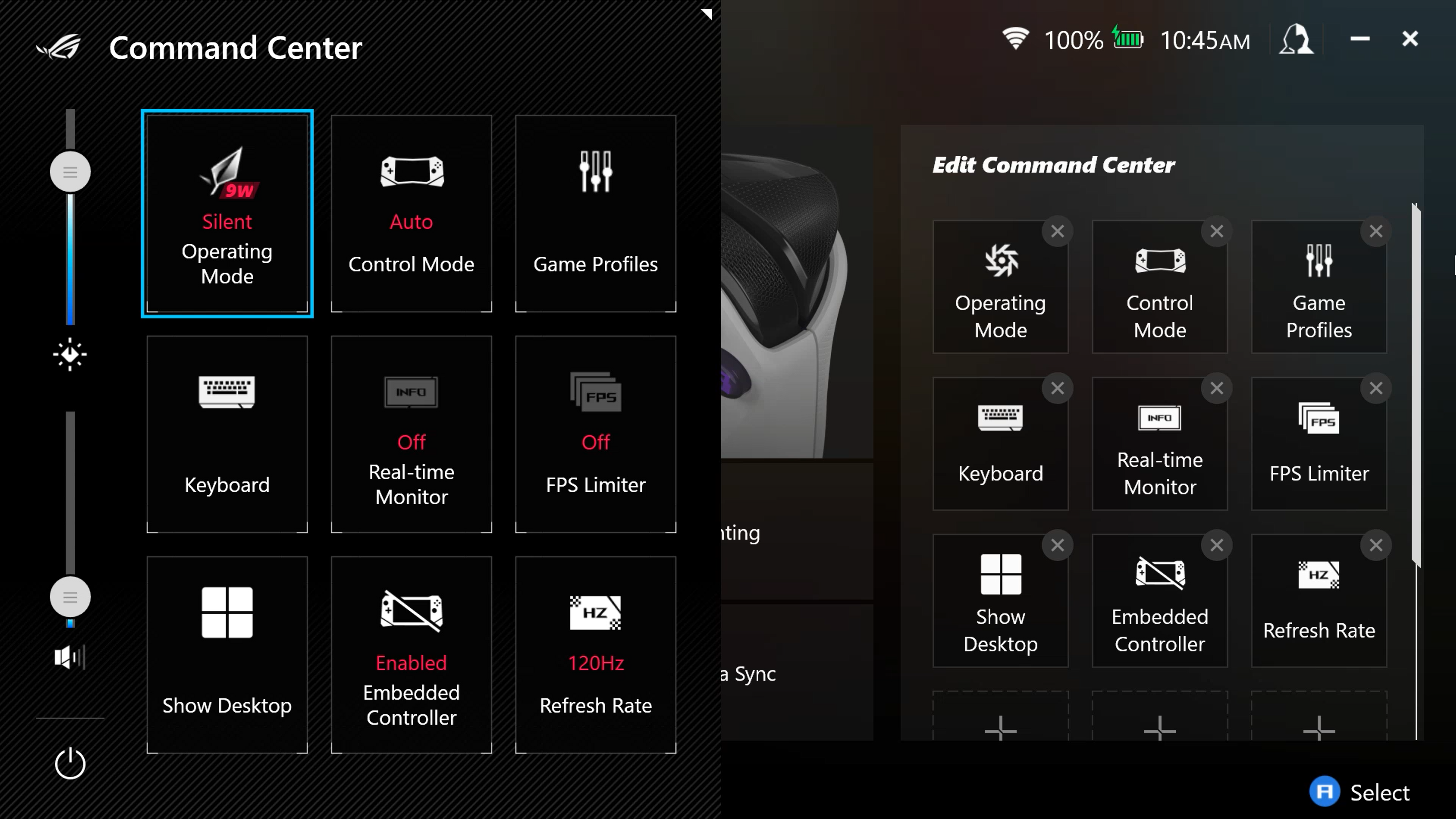
- Šta je režim „Auto“ u Command Center-u?
Režim „Auto“ proverava koja igra je trenutno u fokusu i automatski bira odgovarajući režim kontrole, primenjujući vaš prilagođeni profil igre za tu igru. Ako niste postavili profil igre, ali se igra nalazi u vašoj biblioteci igara, sistem će po difoltu primeniti Gamepad režim. Ako pregledate internet stranicu, automatski će prebaciti na desktop režim kada pomerite desni džojstik.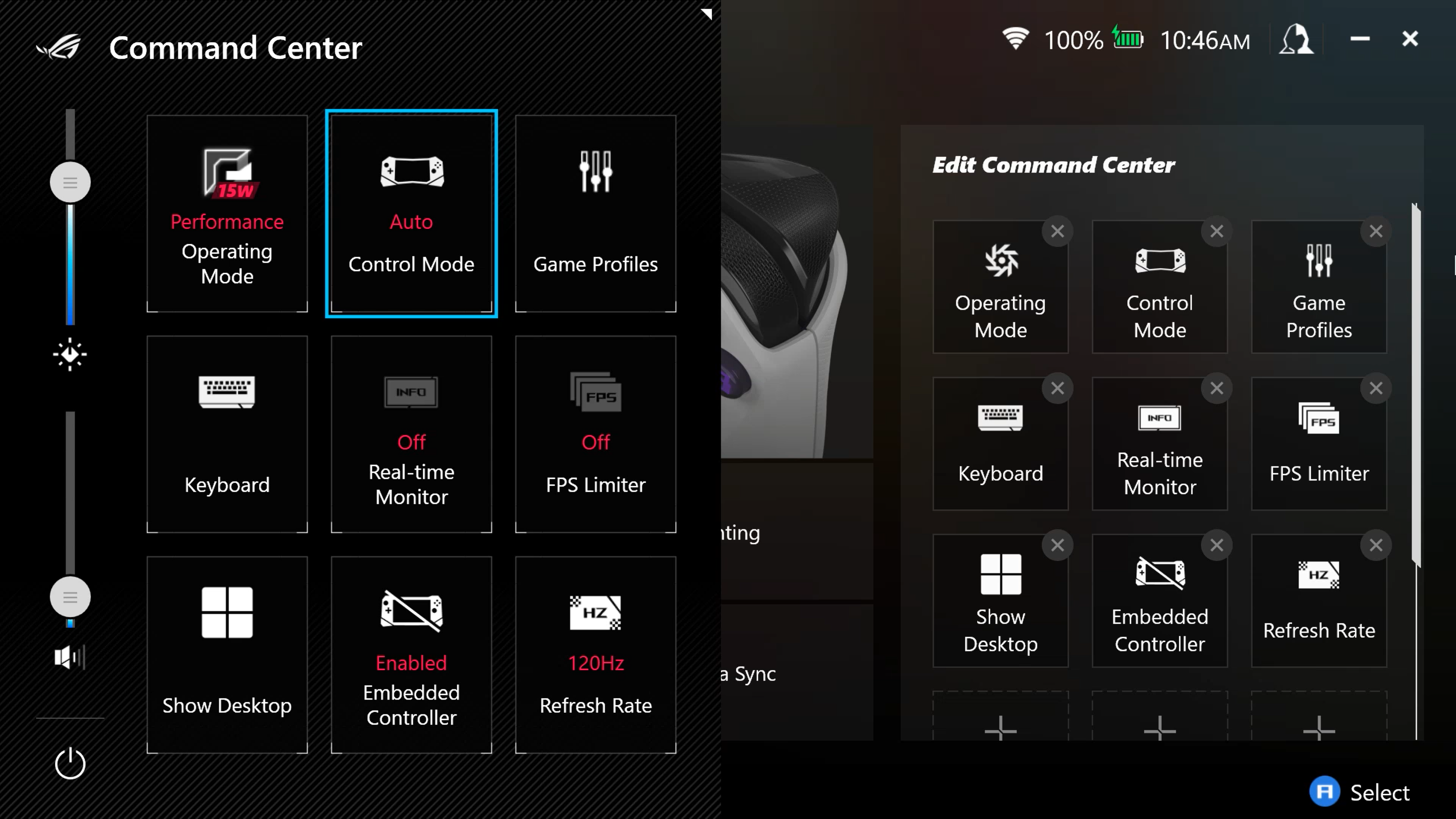
- Ako Armoury Crate nije instaliran (i nisam u mogućnosti da koristim džojstik i dugmiće na desktopu), kako mogu da upravljam u Desktop režimu?
Armoury Crate je ono što omogućava korišćenje gamepad-a kao miša. Ako deinstalirate Armoury Crate, sistem će prepoznati kontroler samo kao gamepad, i nećete moći da koristite Desktop režim. Molimo vas da koristite ekran osetljiv na dodir kako biste preuzeli Armoury Crate SE Installer sa ASUS sajta za podršku proizvoda i ponovo ga instalirali da biste povratili funkcionalnost Desktop režima.
- Da li mogu da koristim Auto Control režim u Xbox Cloud Gaming-u?
Trenutno, Auto režim ne podržava Xbox Cloud Gaming. Potrebno je da ručno promenite Control Mode na Gamepad režim ili Desktop režim u Command Center-u.
- Kako mogu da onemogućim M1 i M2 dugmad da ne bih slučajno aktivirao/la njih?
Da biste promenili podrazumevana hotkey podešavanja, otvorite Armoury Crate SE, zatim izaberite Game Profile. Odaberite M1 i M2 dugmad sa liste i>deselektujte opciju „Set as Secondary Function“ (Postavi kao sekundarnu funkciju). Možete takođe da deselektujete ovu opciju iz globalnog mapiranja dugmadi pod Armoury Crate SE Settings > Control Mode > Configure.
- Kako mogu da upravljam instaliranim igrama u Armoury Crate SE Game Library-u?
Games installed on ROG Ally će automatski biti dodate u Game Library u Armoury Crate SE. Ako ne možete da pronađete instaliranu igru, uđite u [Upravljanje bibliotekom] pa kliknite [Dodaj igru/aplikaciju u biblioteku] da biste je dodali ručno. Takođe možete ukloniti aplikacije ili igre koje ne želite da vidite klikom na [Ukloni iz biblioteke] u [Opcije igre]. Imajte na umu da uklanjanje igre ne deinstalira igru sa vašeg sistema, već samo uklanja pločicu iz Armoury Crate SE. Da biste deinstalirali igre, posetite launcher igre ili koristite Windows’ “Dodaj ili ukloni programe” meni. Molimo pogledajte Uvod u Armoury Crate SE za više informacija.Izbrisao sam igru u Armoury Crate SE, ali igra je i dalje instalirana na mom ROG Ally. Zašto?Funkcija brisanja u Armoury Crate SE Game library može samo da izbriše Game Profiles koje ste konfigurisali za igru. Ako želite da izbrišete celu igru sa sistema, idite na Windows’ System Settings > Applications i ručno je deinstalirajte. Molimo pogledajte [Kako deinstalirati aplikacije] za više informacija.Pojavljuje mi se pop-up koji kaže da pokrećem više igara. Šta treba da radim?Za bolje iskustvo igranja, ne preporučujemo pokretanje više od dve igre na sistemu istovremeno, pa će se pojaviti upozorenje kada pokrenete više od dve aplikacije. Ako želite da pokrenete više igara ili aplikacija u isto vreme (kao što su: korišćenje pregledača, puštanje muzike u pozadini ili drugih alata tokom igranja itd.), možete dodati aplikaciju koju želite da koristite u Armoury Crate SE Game Library, zatim otići na Game Profile aplikacije, izabrati „Edit Game Info” i čekirati „Dozvoli da druge igre rade istovremeno sa ovom”.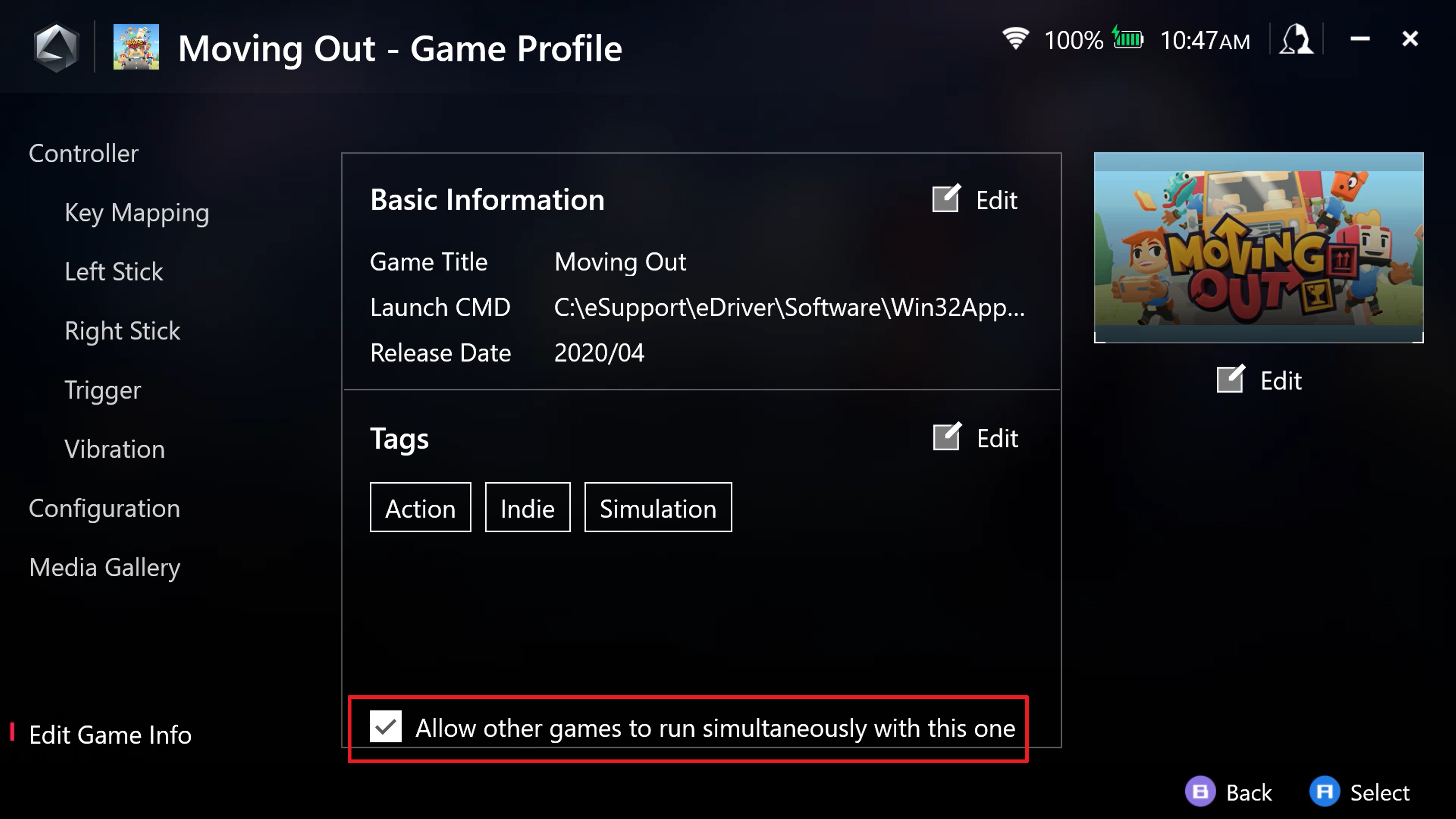
- Šta da radim kada moj izabrani režim upravljanja ne bude aktiviran?
Nakon ručnog prebacivanja na Gamepad ili Desktop Mode, ceo sistem će koristiti tu šemu upravljanja, a korisnički definisani profili za svaku igru će biti privremeno nevažeći. Vratite se na Auto Mode da ponovo koristite svoje prilagođene profile za igre.
- Kako da prilagodim temperaturu boje ekrana ROG Ally uređaja?
Temperatura boje ekrana na ROG Ally uređaju može se prilagoditi pomoću „GameVisual” funkcije na Armoury Crate SE stranici sa podešavanjima. Pogledajte Armoury Crate SE Uvod za više informacija.
- Kako mogu da prilagodim osvetljenje džojstika na ROG Ally uređaju?
Osvetljenje džojstika može se podesiti putem funkcije „Osvetljenje“ na stranici za podešavanja Armory Crate SE. Pomoću ovog interfejsa možete podesiti i boju i efekte osvetljenja. Molimo pogledajte Uvod u Armoury Crate SE za više informacija.Da li ROG Ally podržava Aura Sync? Koja je razlika između Osvetljenja (Aura Effect) i Aura Sync?Da, ROG Ally podržava Aura Sync. Za ROG Ally, Osvetljenje (Aura Effect) se uglavnom koristi za kontrolu efekta osvetljenja džojstika. Aura Sync može podržati sinhronizaciju efekata osvetljenja sa drugim ASUS gejming perifernim uređajima i sa podržanim igrama. Za detalje, pogledajte zvaničnu ASUS Aura veb stranicu.Kako da podesim osvetljenost ekrana na ROG Ally?Pritisnite dugme Command Center da pozovete interfejs alatnog menija, a zatim pomerite klizač za podešavanje osvetljenosti gore-dole da biste podesili odgovarajuću osvetljenost.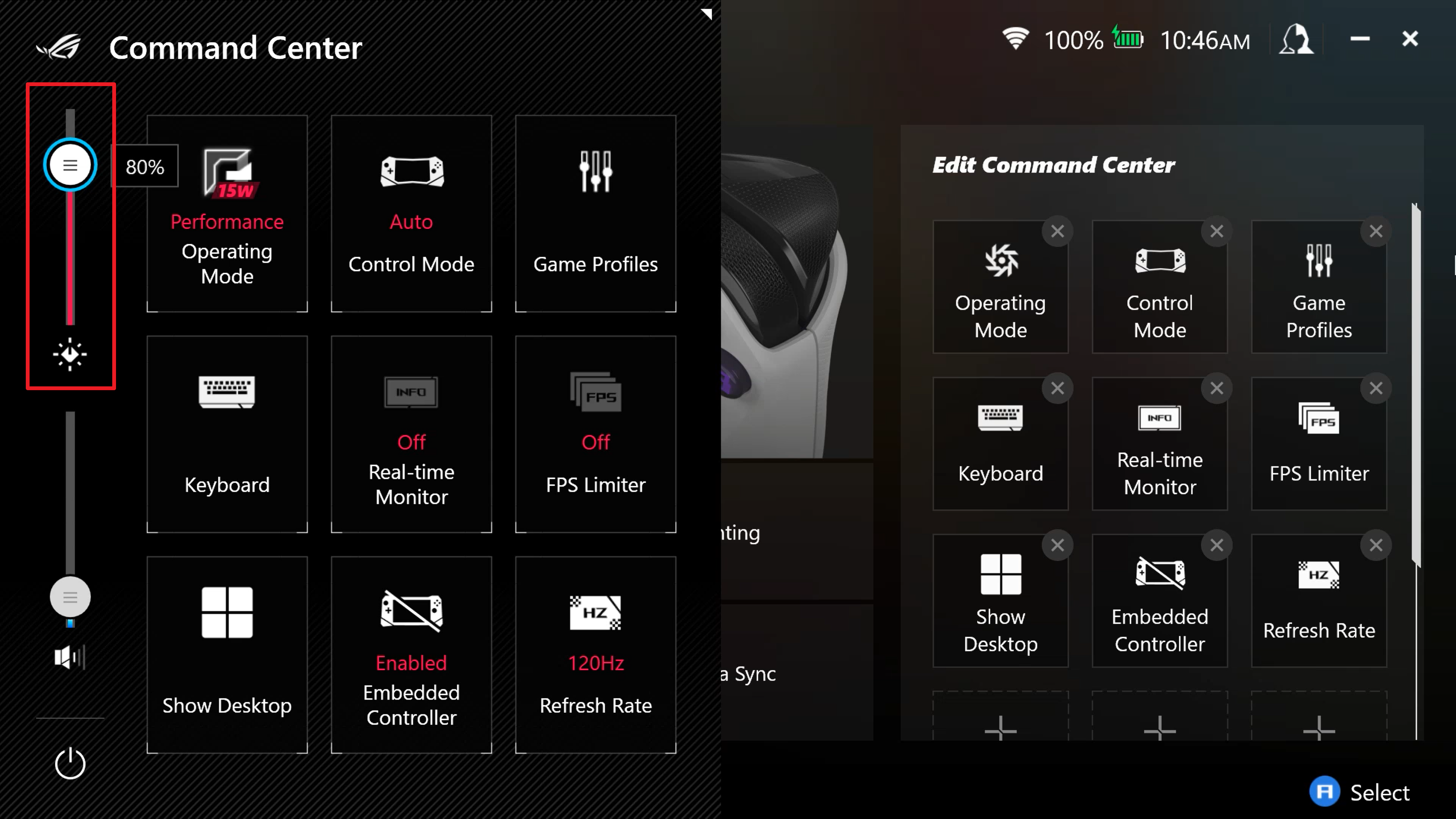 Šta treba da uradim kada eksterni kontroler ne radi ispravno sa ROG Ally?Neke igre po difoltu koriste ugrađeni kontroler, čak i ako imate drugi priključen. Ako naiđete na ovu situaciju, pritisnite dugme Command Center da pozovete interfejs alatnog menija i onemogućite Embedded Controller. Takođe imajte na umu da ROG Ally može podržati do 4 kontrolera istovremeno.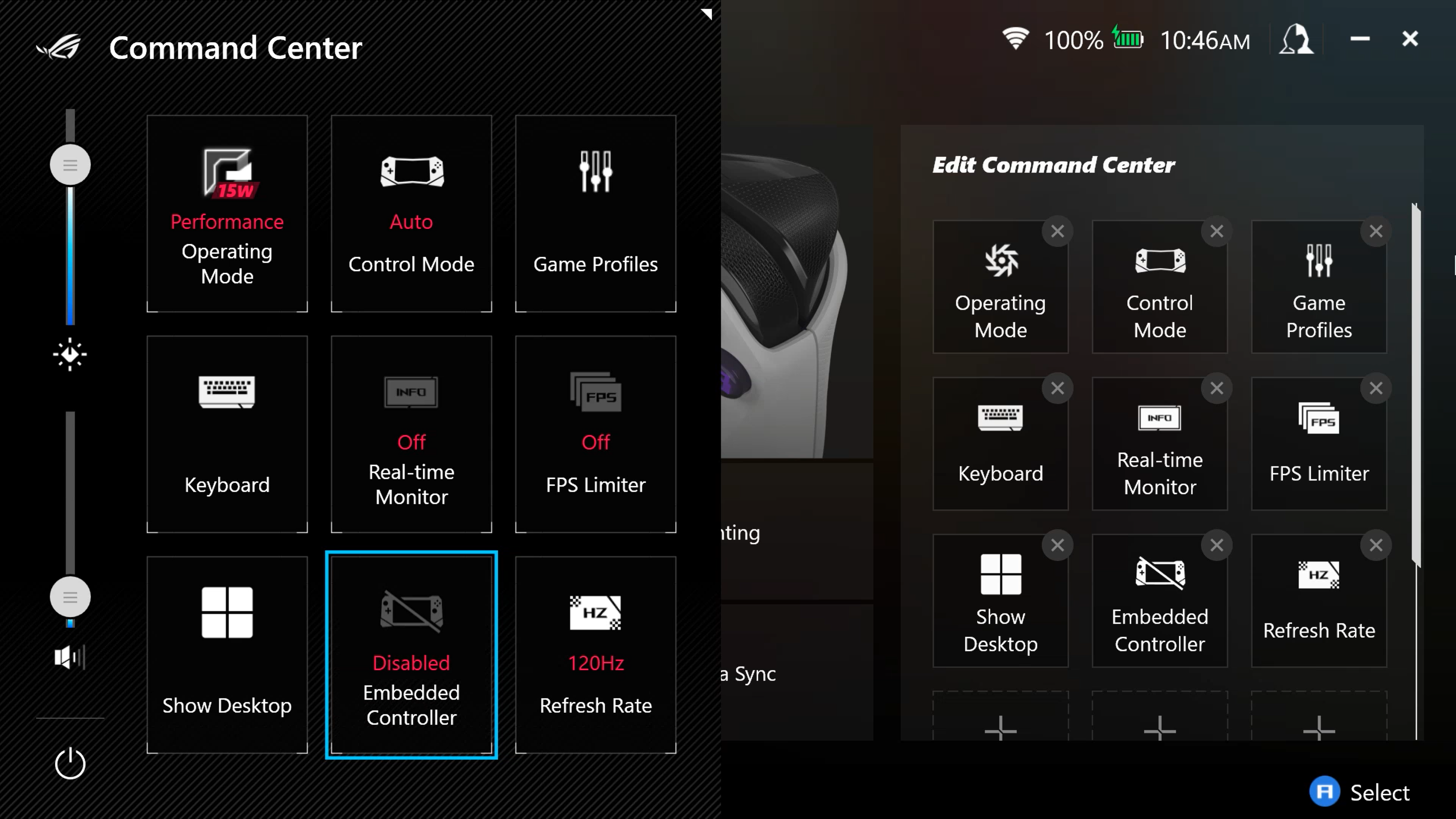
- Koja je funkcija Radeon Image Sharpening (RIS) u Command center-u?
RIS omogućava korisnicima da dodatno unaprede kvalitet grafike i tekstura u igricama, bez uticaja na FPS ili potrošnju energije. Da biste koristili ovu funkciju, otvorite Command Center i promenite RIS na "uključeno". Imajte na umu da se RIS ne može koristiti istovremeno sa Radeon Super Resolution (RSR).
Više informacija o AMD RIS možete pronaći na sledećem linku: https://www.amd.com/en/technologies/radeon-image-sharpening
- Koja je funkcija RSR u Command Center-u?
Radeon™ Super Resolution (RSR) je funkcija skaliranja na nivou drajvera koja koristi isti algoritam koji se nalazi u AMD FidelityFX™ Super Resolution (FSR) tehnologiji. Pošto je aktivna na nivou drajvera, kompatibilna je sa mnogo više igara, pa kada FSR nije opcija, može se koristiti RSR. Kada je RSR uključen, možete postaviti igru na 720p u njenim grafičkim opcijama, a grafički čip će skalirati igru na 1080P radi poboljšanja performansi uz zadržavanje odličnog kvaliteta slike. Igre postavljene na 1080p u svojim grafičkim podešavanjima neće biti pogođene.
Više informacija o AMD RSR možete pronaći na sledećem linku: https://www.amd.com/en/technologies/radeon-super-resolution
- U Real-Time Monitor-u Command Center-a, koja je razlika između APU WATT i BATT Power?
APU WATT se odnosi na SOC potrošnju energije CPU-a i iGPU-a.
BATT Power se odnosi na ukupno povlačenje energije iz baterije za ceo sistem, što uključuje i druge komponente poput ekrana, vibracionih motora, itd.
- Kako mogu da vidim trenutne podešene komande na tasterima?
Trenutnu konfiguraciju tastera možete pogledati tako što držite Armoury Crate dugme. Pustite AC dugme da zatvorite prozor.
- Pritisnuo/la sam opciju za Screenshot ili Snimanje ekrana, ali se ništa nije desilo. Zašto?
Funkcija Screenshot/Snimanje ekrana u Armoury Crate Special Edition-u koristi Xbox Game Bar. Ako funkcija ne radi, možda je došlo do nepredviđene greške sa Xbox Game Bar-om. Pokušajte da ručno otvorite Xbox Game Bar tako što ćete ga potražiti u Windows Search Bar-u ili restartovati računar. Ako problem i dalje postoji, preporučujemo da pogledate zvanično Microsoft-ovo uputstvo za rešavanje problema, https://support.xbox.com/en-US/help/games-apps/game-setup-and-play/troubleshoot-game-bar-windows.
- Napravio/la sam Screenshot ili Snimak ekrana, ali JPG/MP4 slika je prazna ili isečena. Kako mogu da rešim ovaj problem?
Snimak ekrana: Ako imate bilo koji zaštićeni sadržaj [npr. Netflix] otvoren na računaru, to može uzrokovati da snimak ekrana bude prazan ekran.
Snimanje ekrana: Neke igre imaju funkciju snimanja onemogućenu po defaultu, i nećete moći da snimate klipove iz tih igara.
- Zašto se Xbox Game Bar pojavljuje kada pritisnem Snimak ekrana ili Snimanje ekrana?
Obično, kada se Xbox Game Bar pojavi, potrebno je da izvršite određene radnje. Molimo vas da pratite uputstva na ekranu [npr. ažurirajte, dozvolite korišćenje sadržaja] da biste nastavili.
- Kako mogu da promenim naslovnu sliku za svoje igre?
Da biste promenili naslovnu sliku igre, izaberite igru koju želite da modifikujete u Game Library-u u Armoury Crate SE, pritisnite “X” da uđete na stranicu Game Profile, i pronađite „Edit Game Info” dole levo. Na desnoj strani ekrana videćete trenutnu naslovnu sliku. Da biste je promenili, kliknite na “Edit” ispod slike da biste prilagodili.
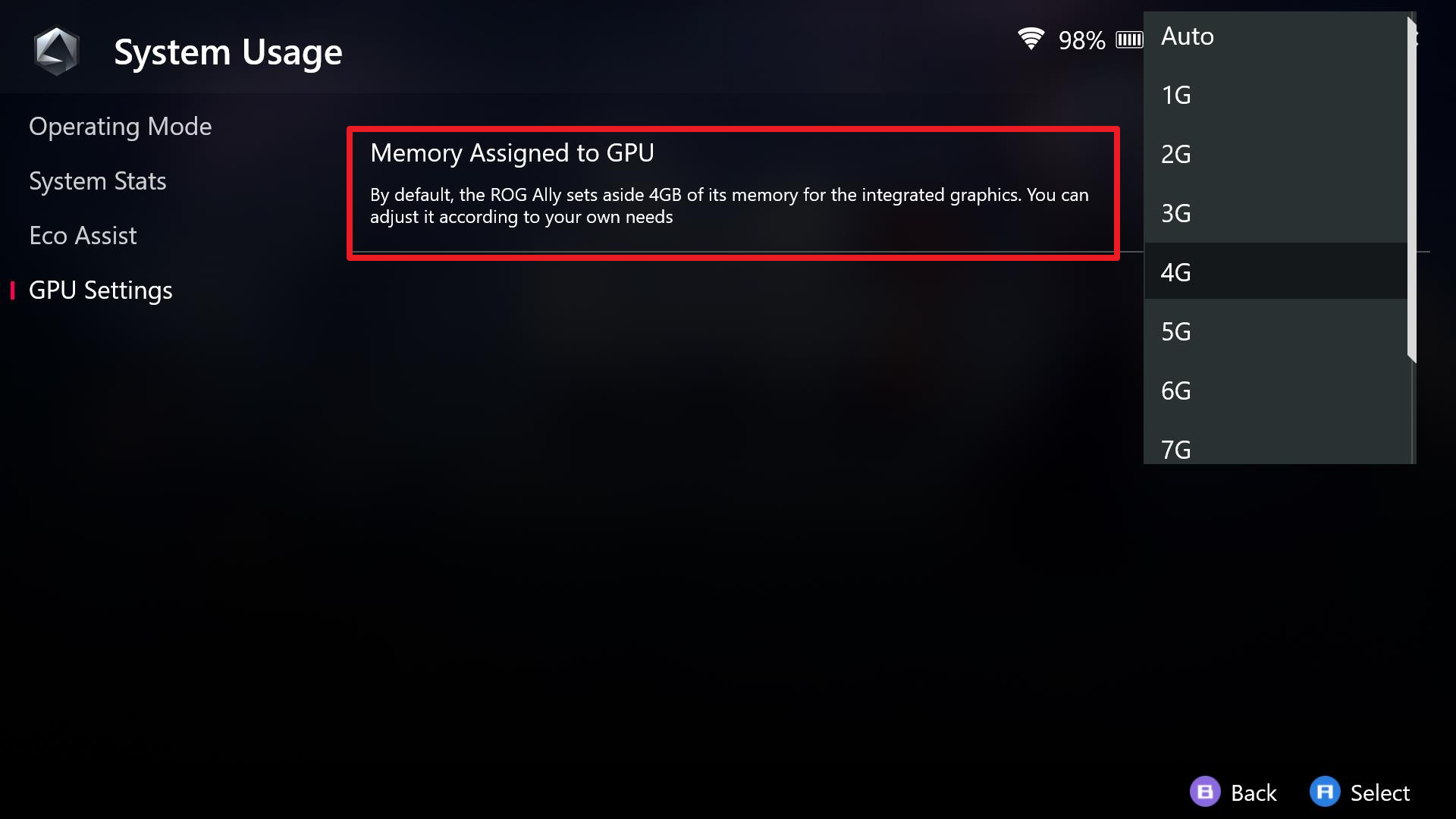
- Može li se veličina grafičke memorije podesiti na ROG Ally?
Alternativno, možete povećati dostupnu grafičku memoriju do 8GB u Armoury Crate SE. Da biste to uradili, otvorite Armoury Crate i idite na Settings > Operating Mode > GPU Settings i promenite grafičku memoriju na auto ili 8GB. Restartujte uređaj i pokušajte ponovo da pokrenete igru.
- Zašto ne mogu normalno da kontrolišem igru uprkos podešavanju automatskog režima kontrole i profila igre?
Ovaj problem može nastati ako se stvarna putanja pokretanja igre razlikuje od podrazumevane putanje koju očitava Armory Crate, što utiče na primenu konfiguracionog fajla igre. Možete izabrati alternativne putanje pod „Game Options>Game Info“ i zatim restartovati igru radi pravilne konfiguracije.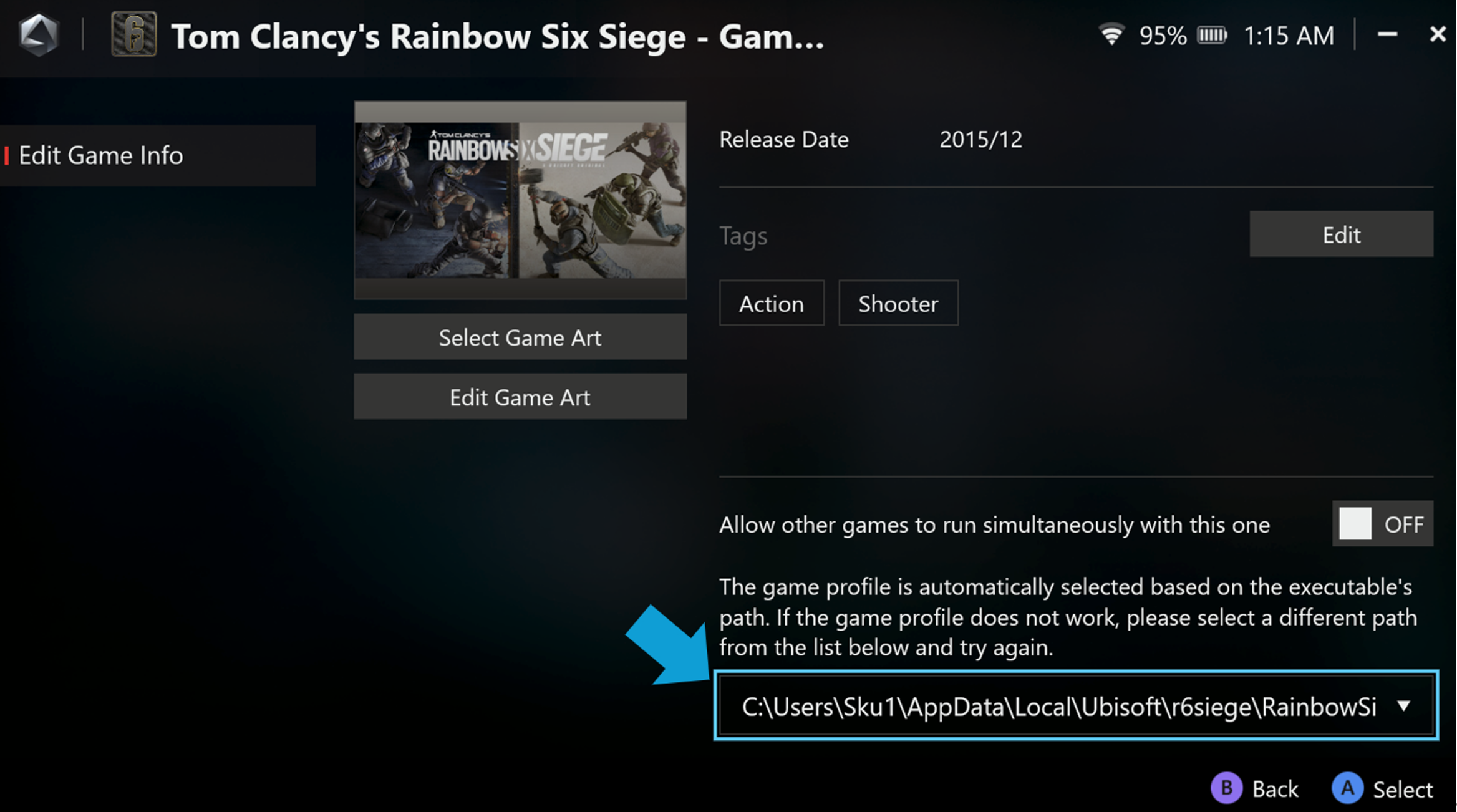
- Zašto se likovi u igri, tačka gledanja ili kursor miša nastavljaju kretati čak i kada je ROG Ally nepomičan na ravnoj površini nakon aktivacije funkcije žiroskopa?
Ovo može biti zbog toga što neke igre imaju podrazumevane postavke mrtve zone koje su previše male. Ako naiđete na ovaj problem, možete smanjiti opseg anti-mrtve zone u ACSE podešavanjima žiroskopa. Na primer, u igri „Ghostrunner“ kada se koristi ACSE podrazumevana anti-mrtva zona od 20%, žiroskop može biti preosetljiv, što uzrokuje prekomerno podrhtavanje ili trzanje. Podešavanje anti-mrtve zone na 10% može efikasno umanjiti ove probleme.
- Zašto ne mogu da podesim AMD Radeon™ Super Resolution (RSR) i AMD Fluid Motion Frames (AFMF) u ARMOURY CRATE SE?
Ako ne možete da upravljate funkcijama AMD grafičke kartice preko ARMOURY CRATE SE, pokrenite AMD Software: Adrenalin Edition jednom da biste povratili normalnu funkcionalnost.
- Šta treba da uradim ako džojstici i dugmad ne rade u Steam-ovom desktop interfejsu?
Džojstici i dugmad rade samo u Steam-ovom Big Picture režimu. Prilikom korišćenja Steam-ovog desktop interfejsa, molimo vas da otvorite Command Center i ručno prebacite Control Mode na Desktop Mode, zatim možete koristiti ekran osetljiv na dodir ili džojstike i dugmad kao miša za navigaciju kroz aplikaciju.
- Zašto AMD AFMF funkcija ne radi ispravno nakon otvaranja Armory Crate SE kontrolnog centra ili Real-time Monitor-a?
AFMF (AMD Fluid Motion Frames) je AMD-ova tehnologija za generisanje frejmova, a najnoviji AMD grafički drajveri sada podržavaju alate za praćenje performansi trećih strana. Molimo vas da osigurate da je verzija vašeg drajvera barem V32.0.12011.7001. Dodatno, ACSE-ov Real-time Monitor prikazuje rezultate na osnovu FPS vrednosti koje prijavljuje sistem, što se može neznatno razlikovati od jedinstvene AMD AFMF tehnologije interpolacije frejmova. Za tačnije FPS podatke nakon aktivacije AFMF 2, preporučujemo korišćenje AMD Software In-Game Performance Overlay-a.
- Zašto povremeno dolazi do kašnjenja ulaza prilikom istovremenog korišćenja miša i tastature?
Ovaj problem je povezan sa podešavanjima tastature i touchpad-a u Windows 11. Ako osećate da unos nije dovoljno responzivan dok istovremeno koristite tastaturu i miš, možete otići na '[Podešavanja Windows-a > Bluetooth i uređaji > Touchpad > Tapkanja > Osetljivost touchpad-a]' i izabrati '[Najosetljivije]' da proverite da li je došlo do poboljšanja.