Povezane teme
[Guest Network Pro] Kako podesiti gostujuću mrežu?
Šta je Guest Network Pro?
ASUS Guest Network Pro je unapređena verzija Guest Network-a, koja vam omogućava da kreirate više nezavisnih mreža i VLAN kombinacija. Omogućava različite dozvole pristupa, upravljanje protokom i filtriranje sadržaja za svaku mrežu, a čak uključuje i posebnu mrežu za IoT uređaje. Ovo vam pruža efikasno, bezbedno i lako za upravljanje mrežno rešenje.

Zašto nam je potreban Guest Network?
Kada uspešno postavite bežični ruter i povežete se na Internet, i želite da podelite WiFi sa porodicom i prijateljima, možete kreirati nezavisno bežično mrežno okruženje putem guest network-a.
Na primer: omogućite gostima drugačiji WiFi naziv i lozinku od vaše originalne WiFi mreže, kako biste sprečili goste da pregledaju podatke deljene na vašoj mreži i povećali bezbednost vaše mrežne konekcije.
Napomena:
1. Dodavanje Guest Network Pro takođe kreira novu VLAN mrežu.
2. Guest Network Pro je podržan na WiFi7 ROG seriji modela i odabranim WiFi 6 modelima.
3. Ova funkcija zahteva nadogradnju vašeg ASUS rutera na firmversiju 3.0.0.6.102_34312 ili višu.
Za uputstva o tome kako da ažurirate firmver, pogledajte [Bežični ruter] Kako da ažurirate firmver vašeg rutera na najnoviju verziju
4. Filter sadržaja pokreće servis zasnovan na DNS-u.
5. Počevši od verzije firmvera 3.0.0.6.102_35404, naziv će se promeniti sa [Guest Network Pro] na [Network].
Kako da podesite Guest Network na ASUS ruteru?
Možete podesiti vaš ASUS ruter putem Web GUI-a ili aplikacije ASUS Router.
ASUS Router Web GUI
Korak 1: Povežite vaš uređaj (laptop ili telefon) na ruter putem žične ili WiFi konekcije i unesite LAN IP vašeg rutera ili URL rutera http://www.asusrouter.com u WEB GUI.
Korak 2: Unesite vaše korisničko ime i lozinku na stranici za prijavu i zatim kliknite na [Sign In].
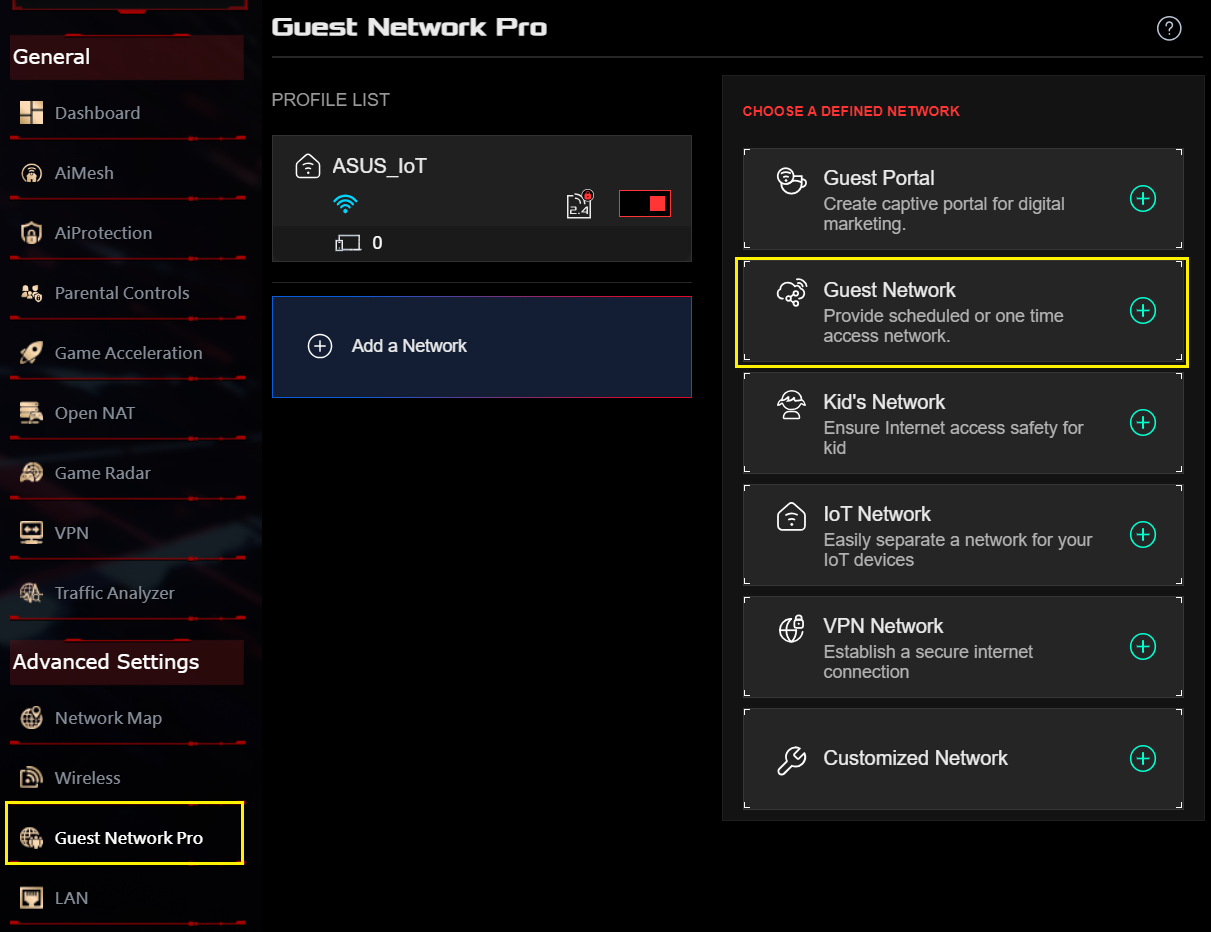
Korak 3: Idite na [Guest Network Pro] > [ Guest Network].
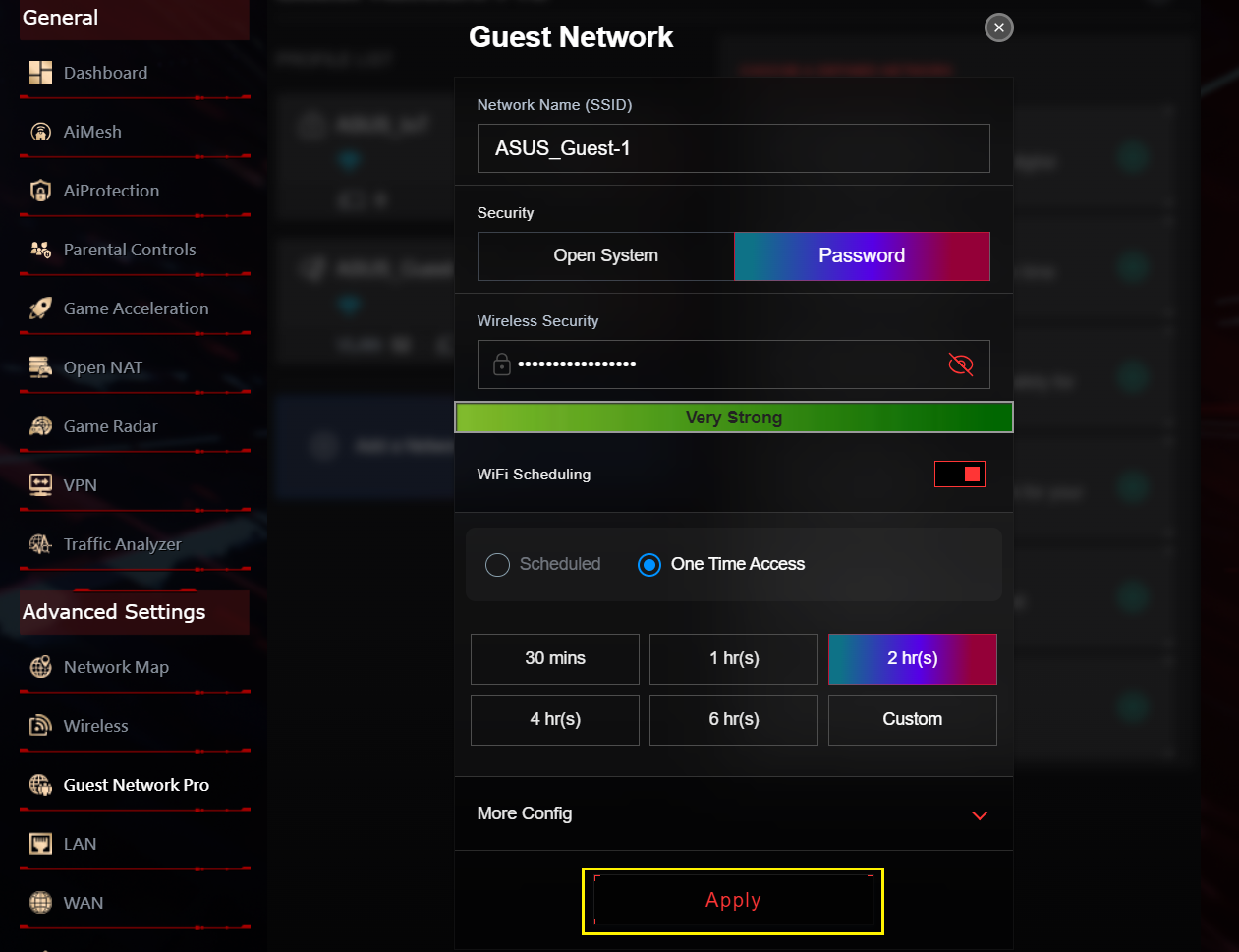
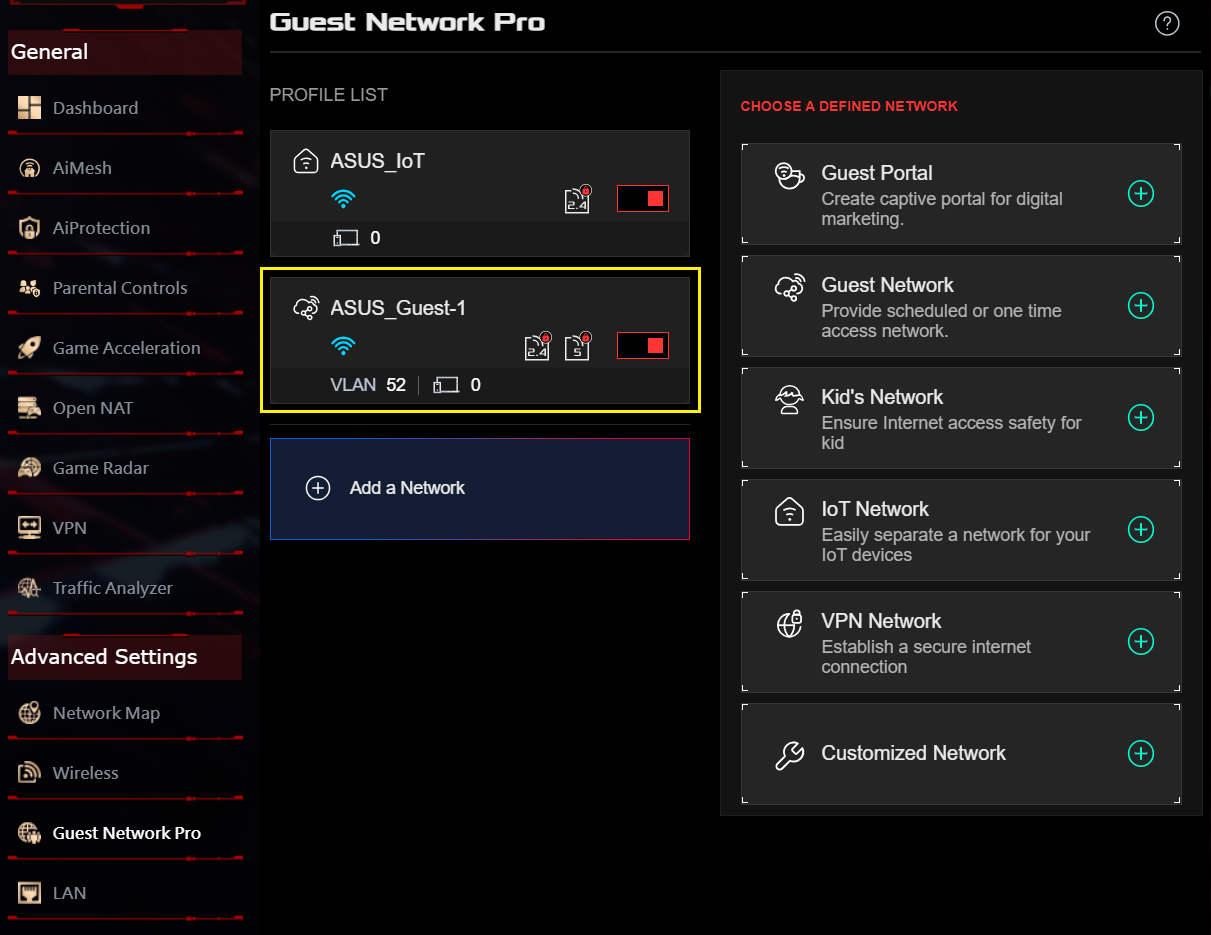
Korak 4: Unesite potrebna podešavanja i kliknite na [Apply] da završite.
ASUS Router App
Korak 1: Prijavite se u aplikaciju i kliknite na [ Podešavanja ] > [ Guest Network Pro ] > [ + ] ikonica.
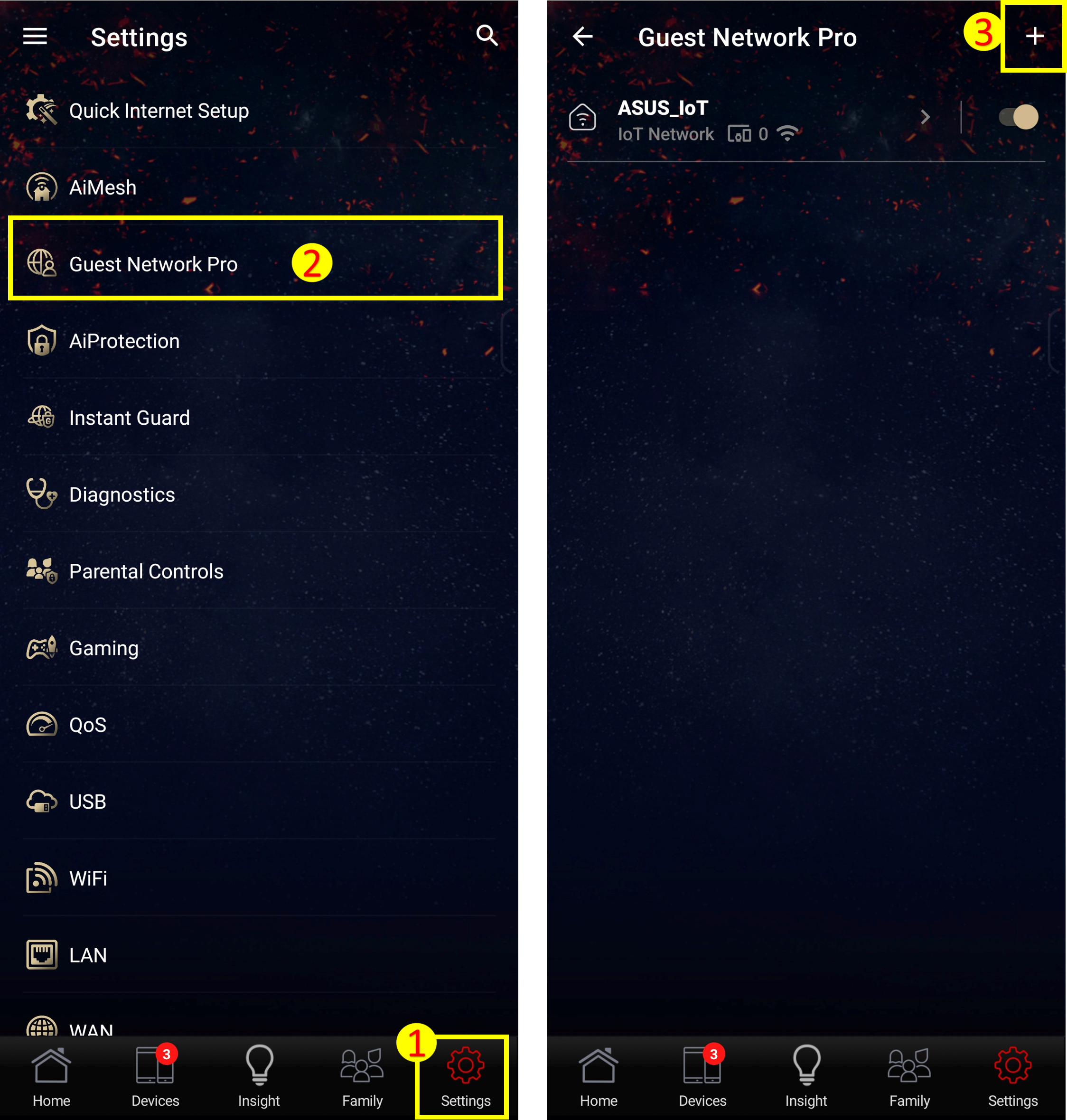
Korak 2: Kliknite na [ Guest Network ], unesite potrebna podešavanja i kliknite na [ Primeni ] da završite.

Često postavljana pitanja
1. Kako postaviti VPN na Guest network pro?
1. Kliknite na profil Guest network pro u listi.
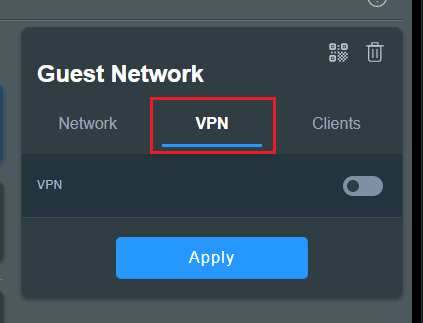
2. Kliknite na [ VPN ] karticu.
3. Omogućite VPN.
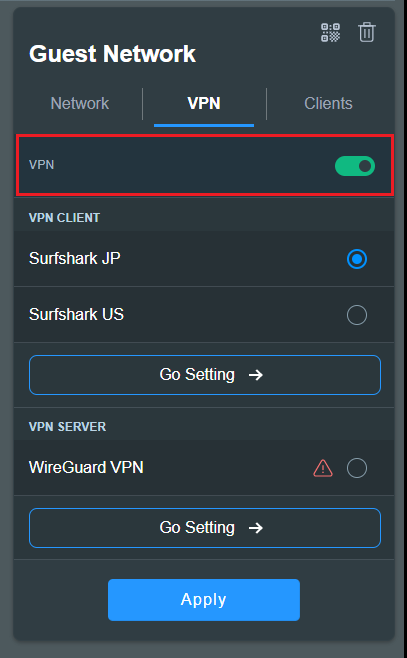
4. Izaberite VPN sa liste. (Ako nema VPN klijenta na vašem ruteru, potrebno je da ga prvo napravite.)
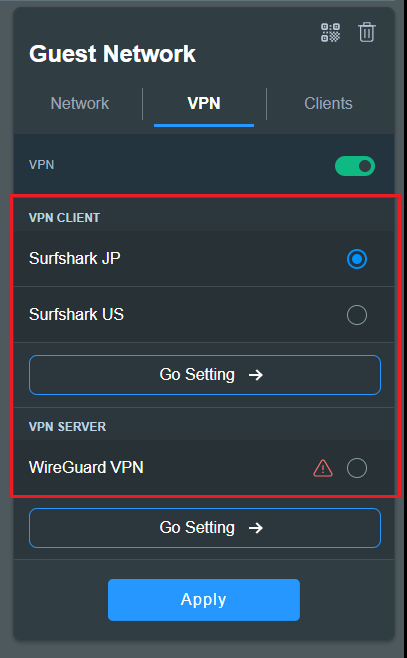
5. Kliknite na [Primeni] da sačuvate podešavanje.

2. Kako dodeliti filter na Guest network pro? (podesiti DNS server)
1. Kliknite na profil gostujuće mreže pro na listi.
2. Kliknite na [Napredna podešavanja].
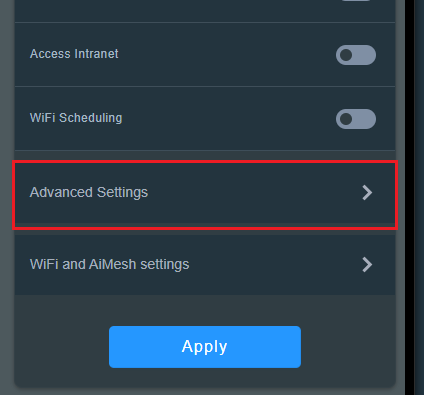
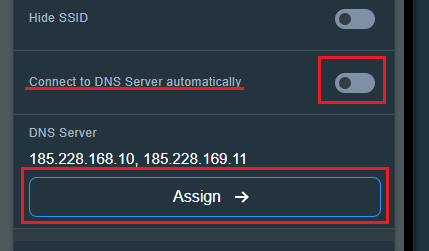
3. Isključite [Poveži se na DNS server automatski], i kliknite na [dodeli] DNS server koji želite, ili možete uneti prilagođeni DNS server.
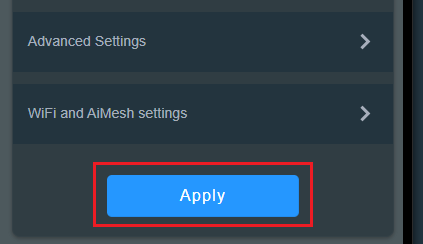
4. Kliknite na [Primeni] da sačuvate podešavanje.
Kako preuzeti (Utility / Firmware)?
Možete preuzeti najnovije drivere, softver, firmware i korisnička uputstva u ASUS Download Center.
Ako su vam potrebne dodatne informacije o ASUS Download Center-u, pogledajte ovaj link.