[Windows 11/10] Kako proveriti naziv modela i verziju BIOS-a
Primjenjivi proizvodi: Notebook, Desktop, All-in-One PC, Gaming Handheld, MiniPC
Kada je potrebno preuzeti driver-e ili BIOS sa ASUS stranice za podršku, prvo treba da znate pun naziv modela.
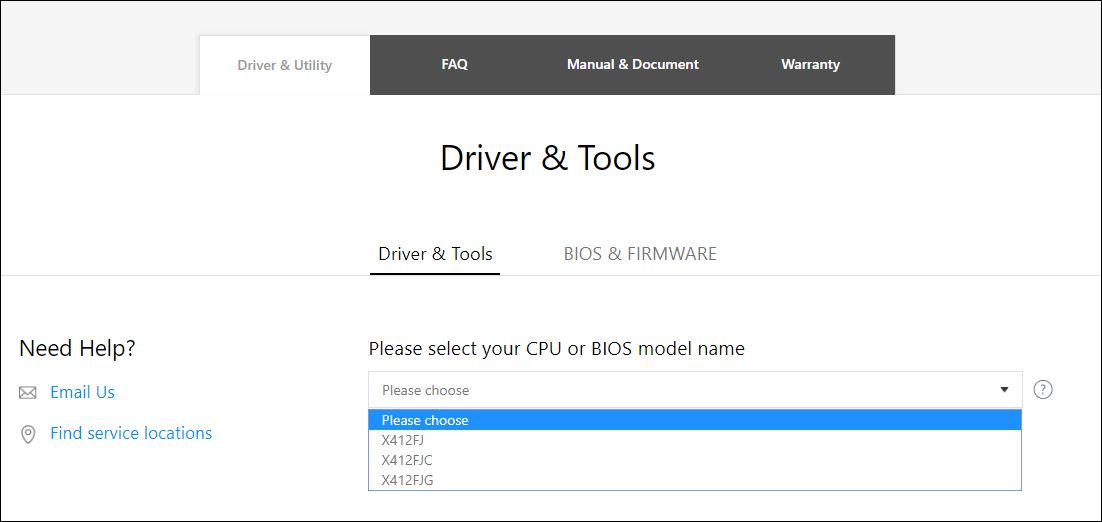
Na primer, kada pretražujete X412FJ/FJC/FJG, potrebno je da izaberete puni naziv modela kao što je prikazano na slici ispod.
Da biste dobili detaljnije uputstvo, možete kliknuti na ASUS YouTube video link ispod da saznate više o tome kako da proverite model i verziju BIOS-a.
https://www.youtube.com/watch?v=RoIMKQfBrhE
Ovo su nekoliko metoda za proveru kompletnog modela uređaja i BIOS verzije. Možete odabrati jednu od sledećih:
Metod 1: Provera putem MyASUS
- Ukucajte i pretražite [MyASUS] u Windows traci za pretragu①, zatim kliknite [Open]②. (Ilustracija pretrage sa leve strane je u Windows 11, a sa desne strane u Windows 10.)
Napomena: Ako ne možete da pronađete MyASUS, moguće je da nije instaliran na vašem uređaju. Pogledajte Kako instalirati MyASUS.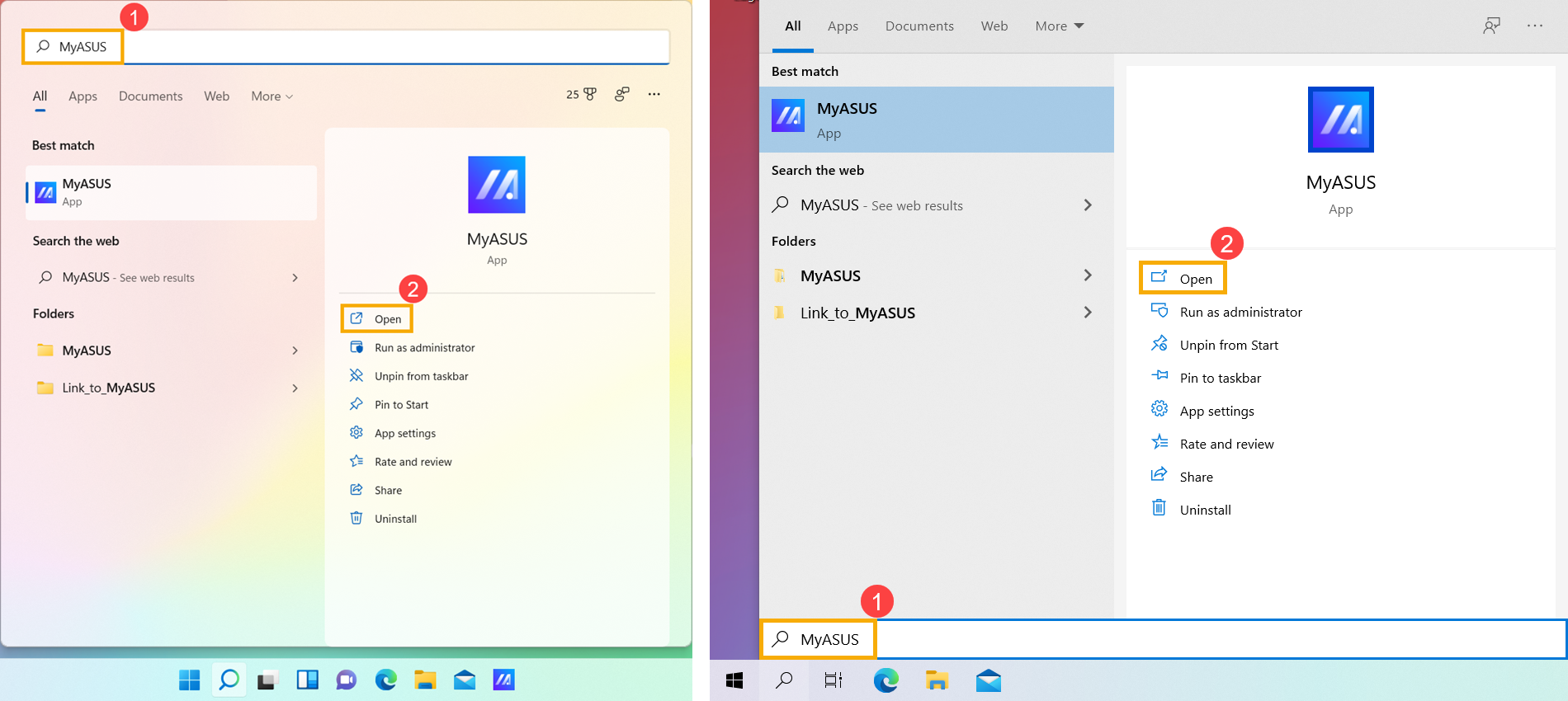
- U aplikaciji MyASUS, [Informacije o sistemu]③.
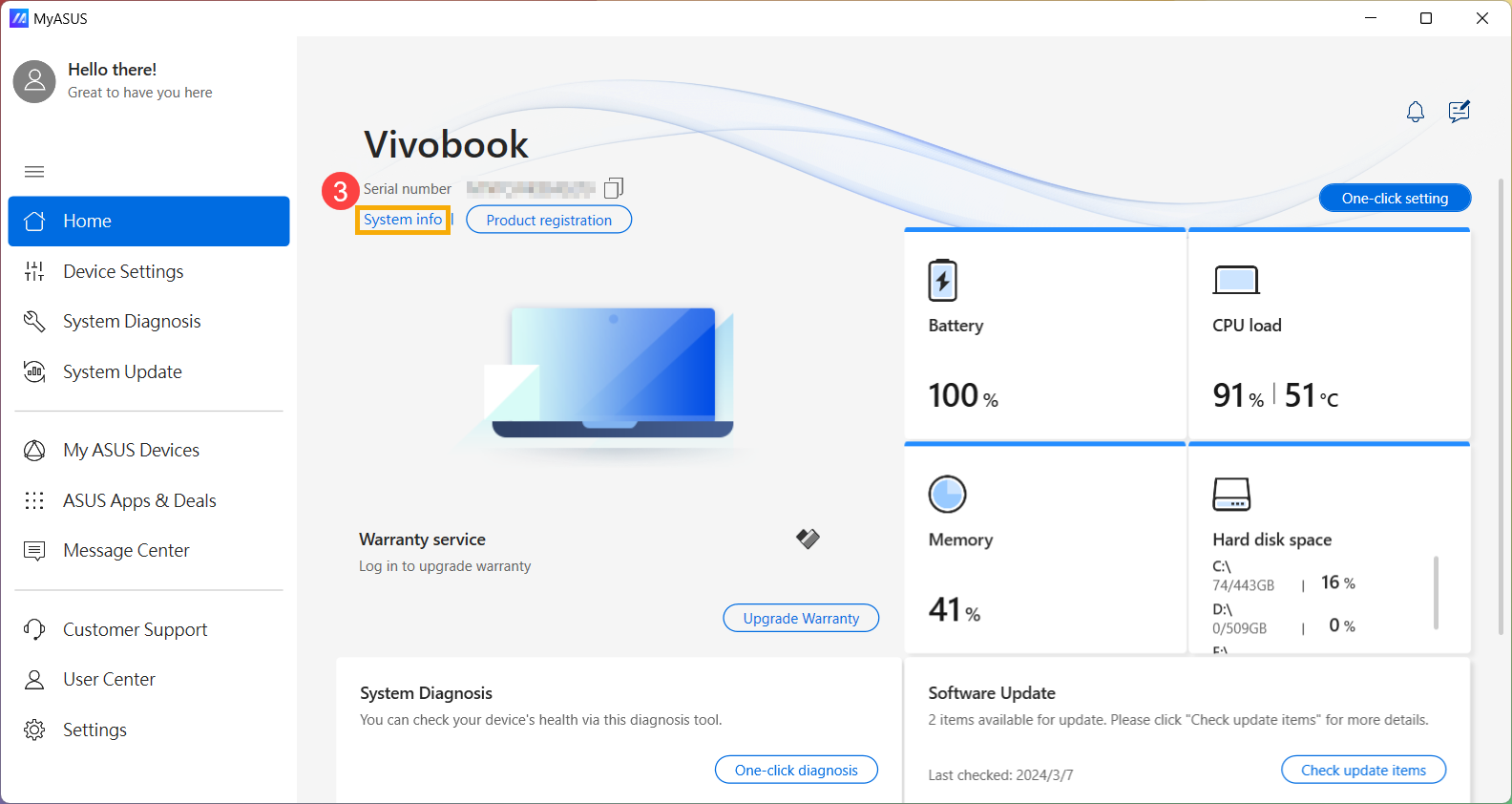
- U odeljku Firmware, možete pronaći model vašeg uređaja i BIOS verziju④.
Kao što je prikazano u primeru ispod (verzija X1505ZA.310), ovo znači da je model X1505ZA, a BIOS verzija je 310.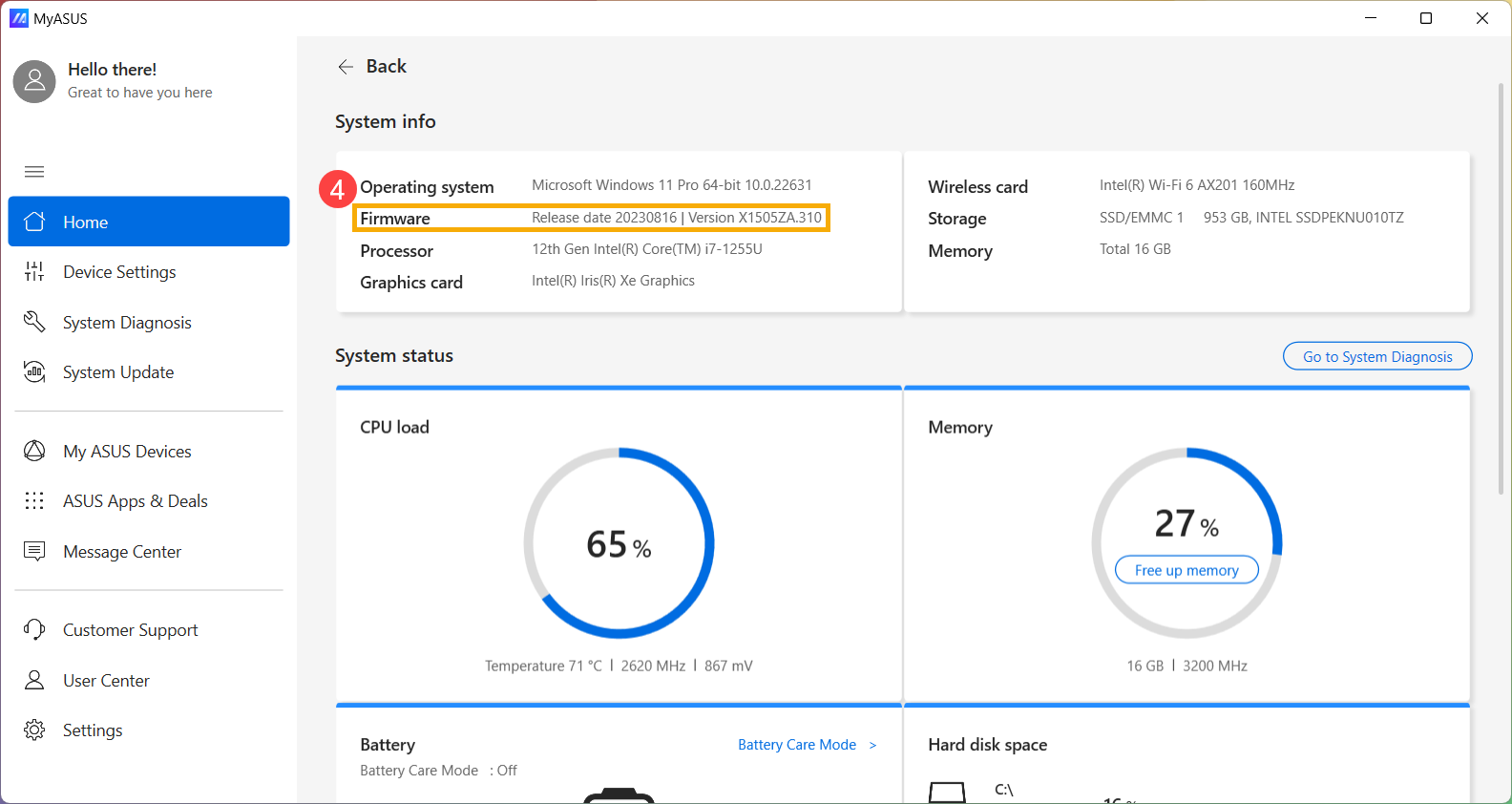
Metod 2: Pretraga putem Dxdiag
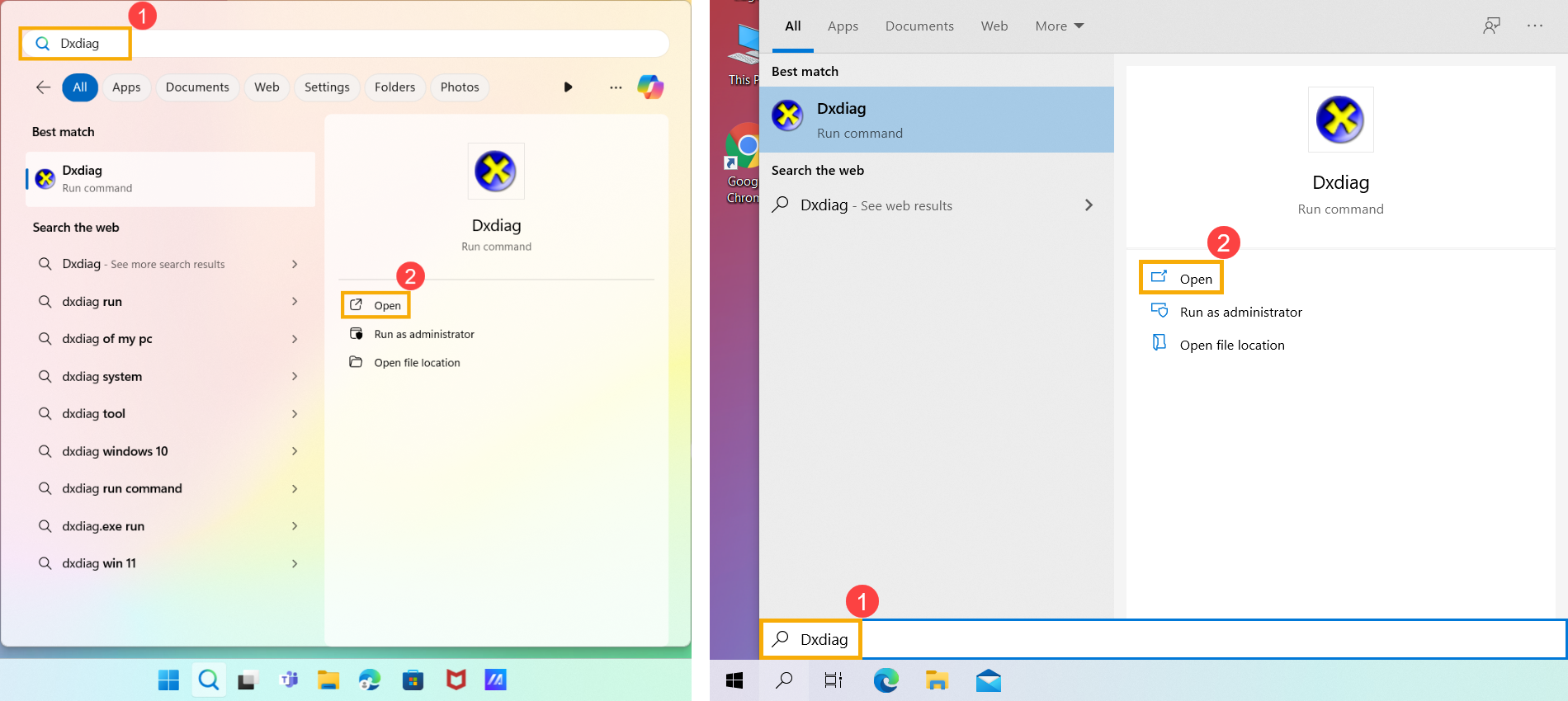
- Ukucajte i pretražite [Dxdiag] u Windows traci za pretragu①, a zatim kliknite na [Otvorite]②. (Ilustracija pretrage sa leve strane dole je u Windows 11, a sa desne strane je u Windows 10.)
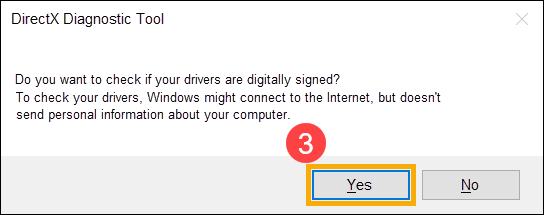
- Ako primite obaveštenje dole, molimo izaberite [Da] da nastavite na sledeći korak③.
- U polju System Model možete pronaći model svog uređaja; a u polju BIOS pronaći verziju BIOS-a svog uređaja④.
Kao što je prikazano u primeru dole, model je X513EA, a verzija BIOS-a je 202.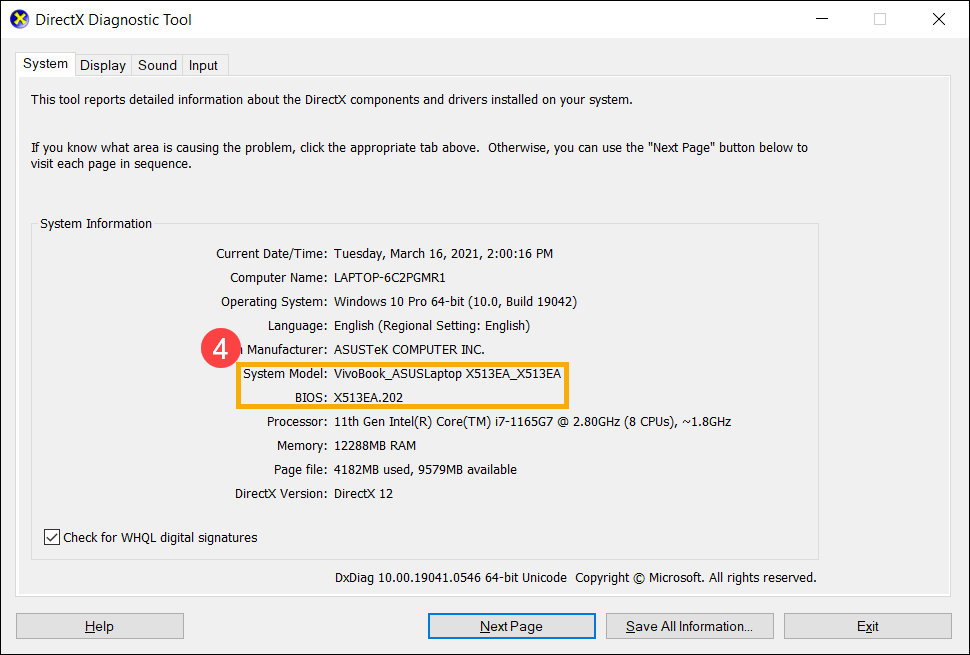
Metod 3: Pretraga kroz Sistem informacije
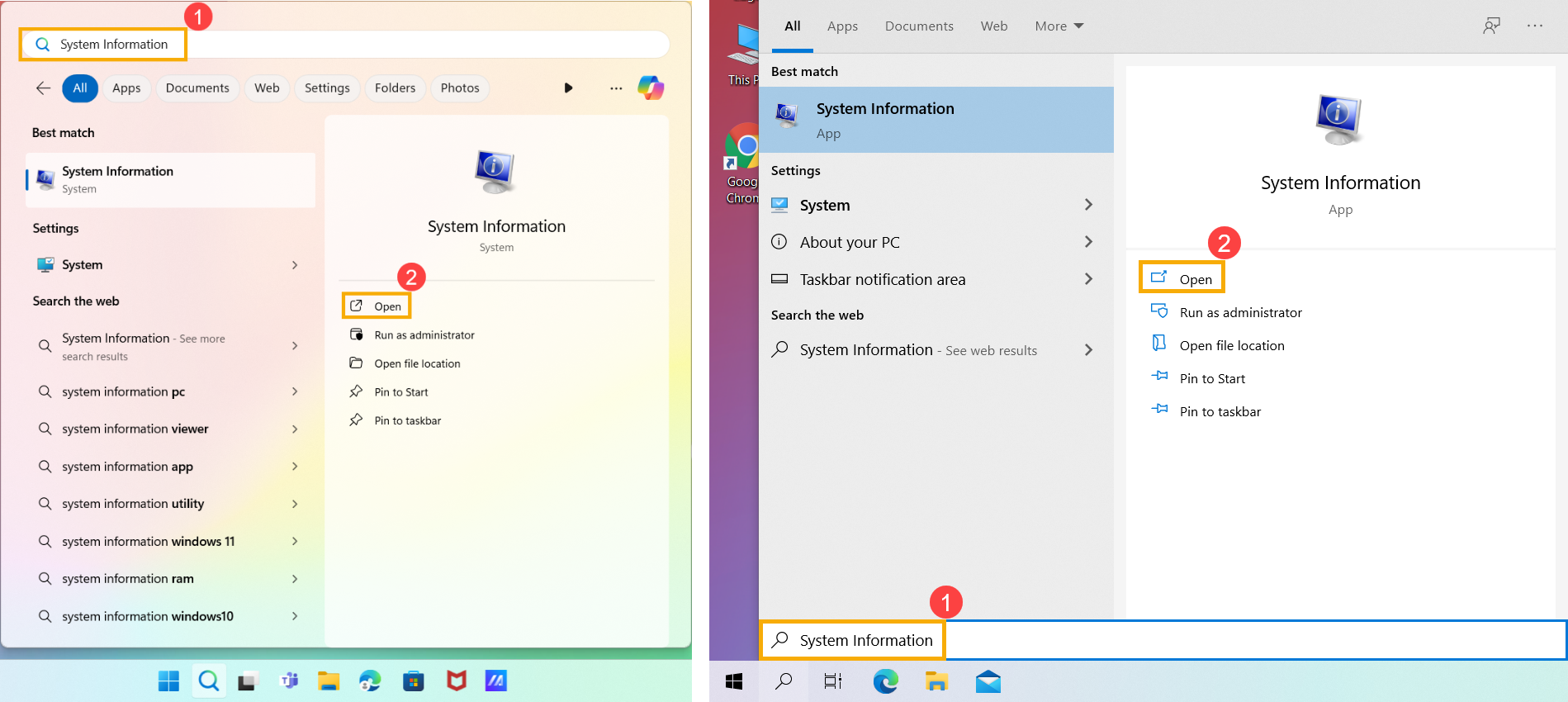
- Upišite i pretražite [Sistem informacije] u Windows traci za pretragu①, i zatim kliknite na [Otvori]②. (Ilustracija pretrage na levoj strani ispod je u Windows 11, a na desnoj strani je u Windows 10.)
- U polju Model sistema možete pronaći model svog uređaja③; a u polju Verzija/Datum BIOS-a pronađite verziju BIOS-a svog uređaja④.
Kao što je prikazano na primeru ispod, model je X513EA, a verzija BIOS-a je 202.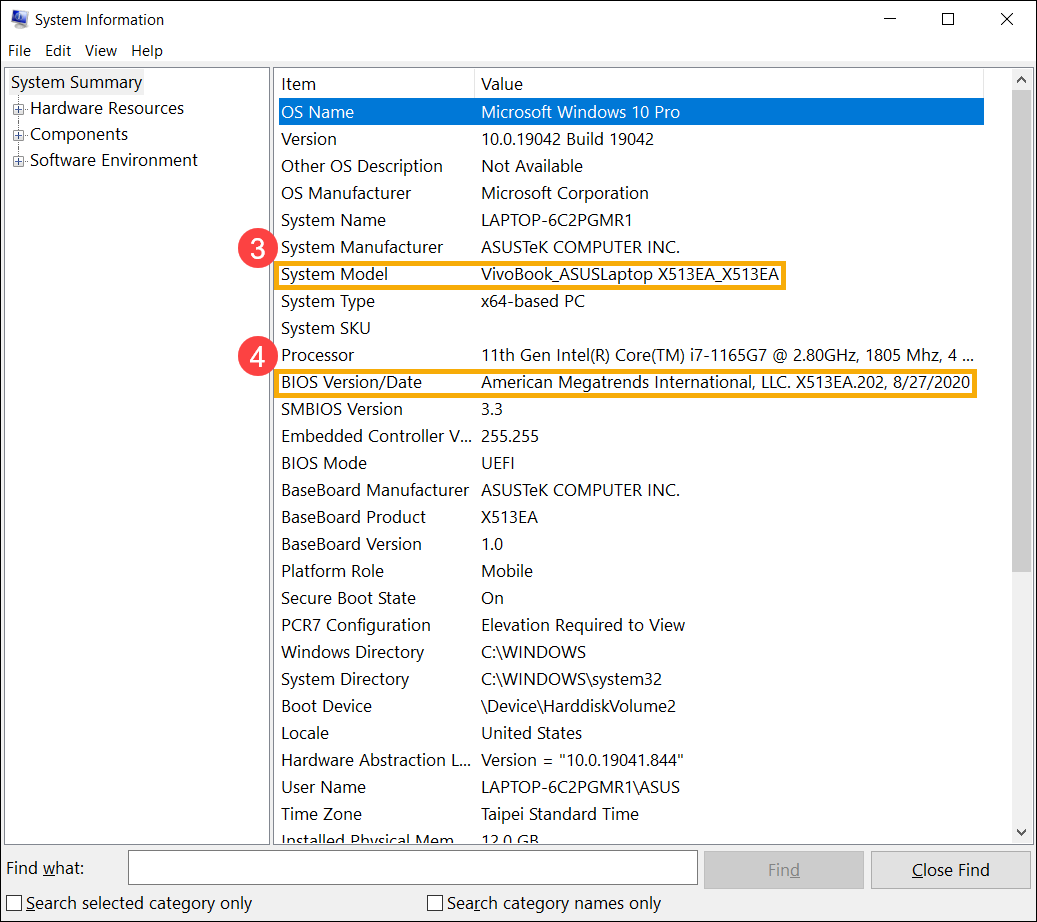
Metod 4: Upit putem BIOS ekrana sa podešavanjima
- Pristupite ekranu za podešavanje BIOS-a na uređaju.
Kada uređaj nije uključen, pritisnite i držite [F2] taster na tastaturi, zatim pritisnite dugme za uključivanje da biste uključili uređaj. Nastavite da držite [F2] taster dok se ne pojavi BIOS ekran sa podešavanjima, zatim pustite [F2] taster. Saznajte više o Kako ući na BIOS ekran sa podešavanjima.
Napomena: Za gejming prenosive uređaje potrebno je pritisnuti i držati taster za zvuk (-), zatim pritisnite dugme za uključivanje da biste uključili uređaj. - Kada uđete na BIOS ekran za podešavanje, naići ćete na tri tipa interfejsa: UEFI interfejs, nasleđeni interfejs i MyASUS u UEFI. Molimo vas da sledite sledeće korake na osnovu BIOS ekrana vašeg uređaja:
Kako pronaći model uređaja i verziju BIOS-a u UEFI interfejsu
U UEFI interfejsu, možete da se krećete i potvrđujete koristeći strelice na tastaturi i Enter na tastaturi, touchpad ili miš.
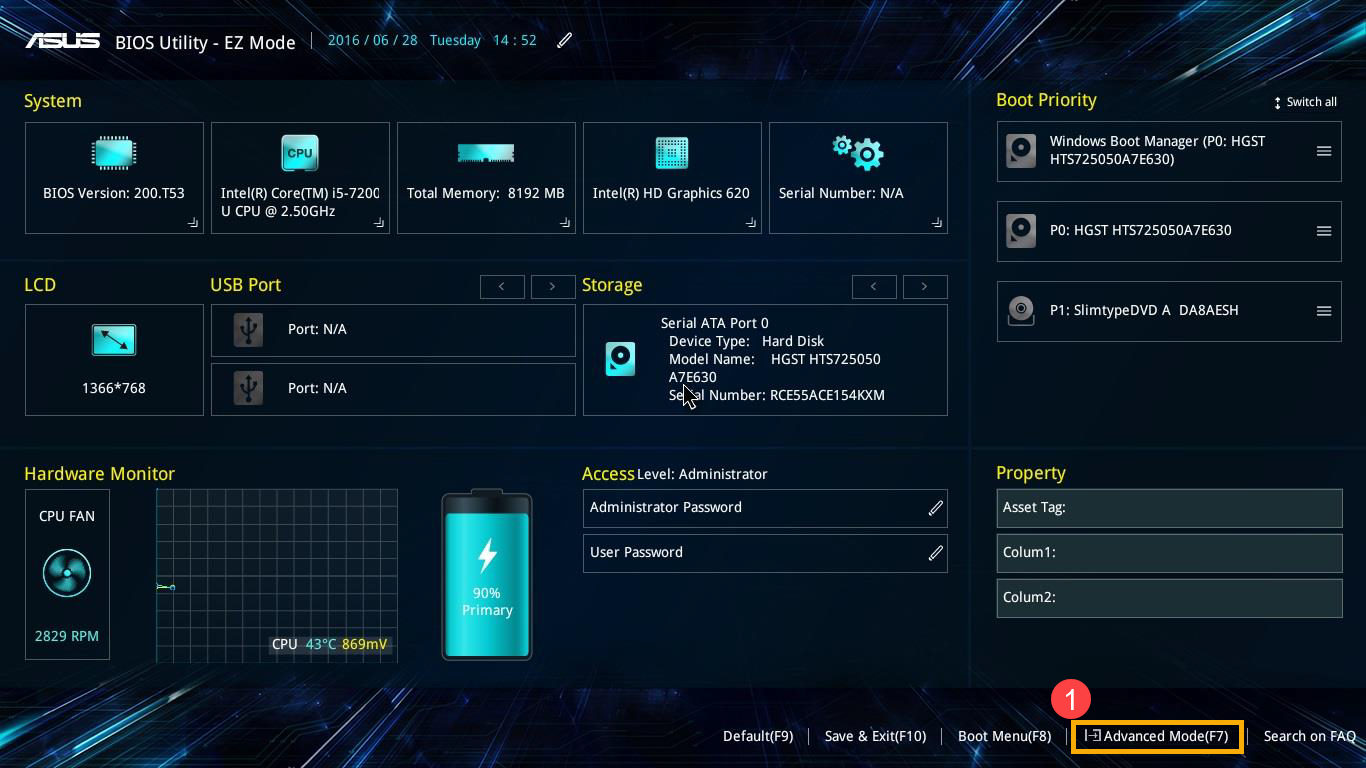
- Nakon ulaska u BIOS Utility, pređite u Napredni režim pritiskom na prečicu[F7] ili koristite kursor za klik①.
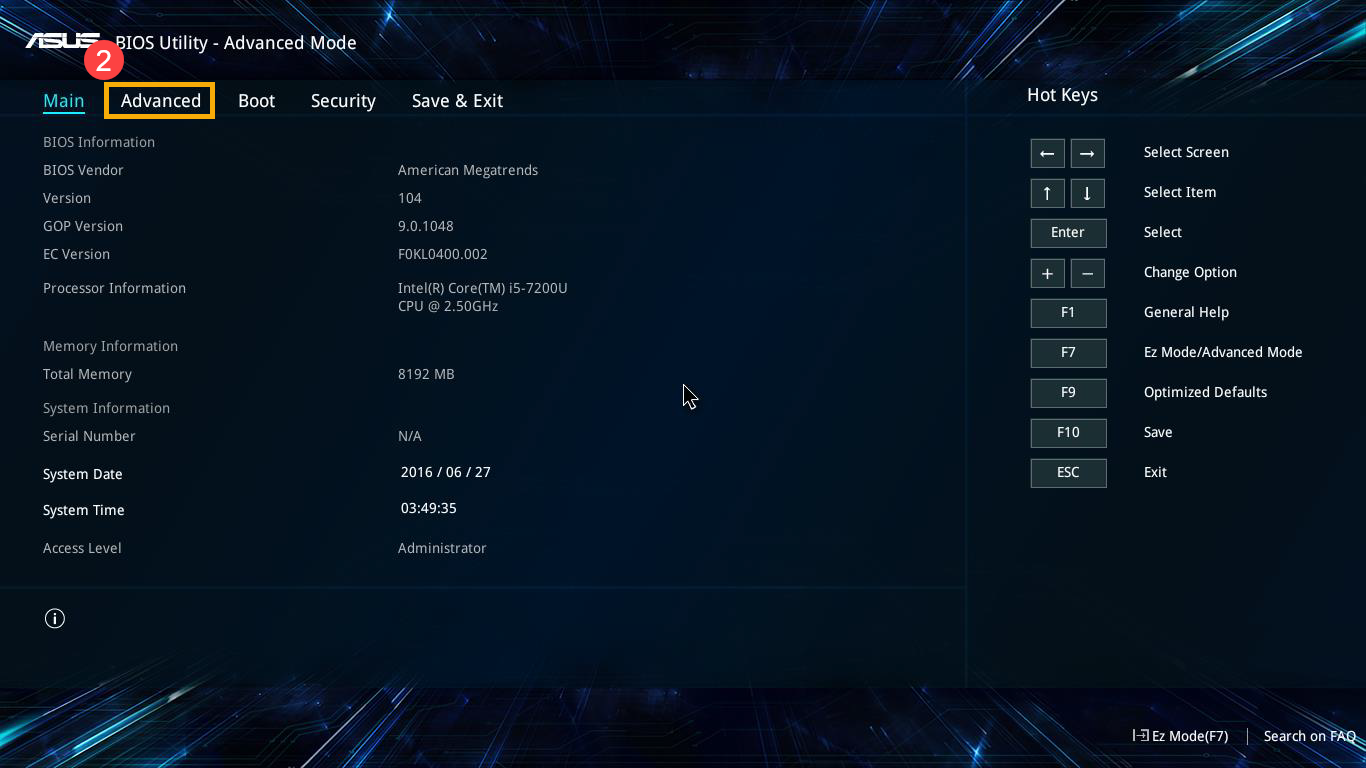
- Nakon ulaska u Napredni režim, odaberite ekran [Napredno] ②.
- Izaberite stavku [ASUS EZ Flash 3 Utility] ③.
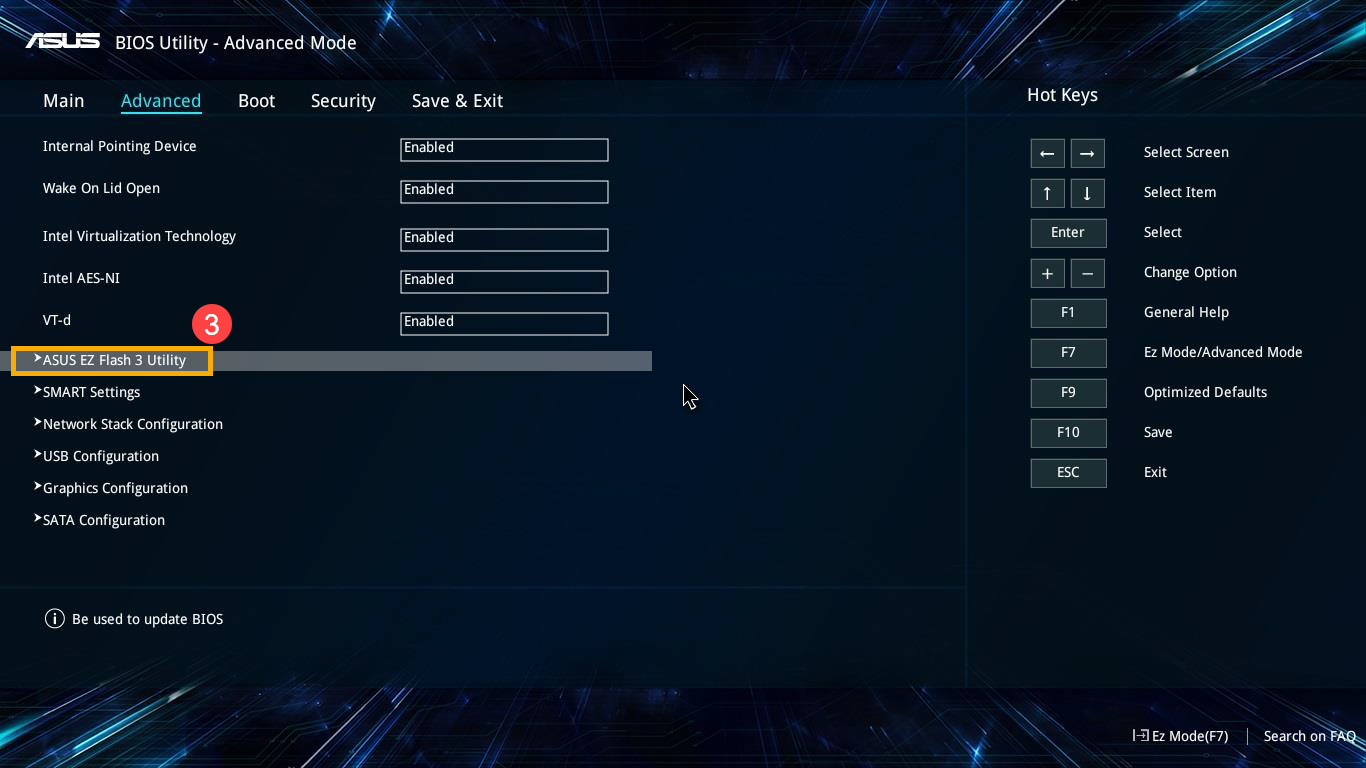
- U polju Model možete pronaći model vašeg uređaja④; a u polju Verzija pronađite verziju BIOS-a vašeg uređaja⑤.
U primeru ispod, model je B9450FA, a verzija BIOS-a je 205.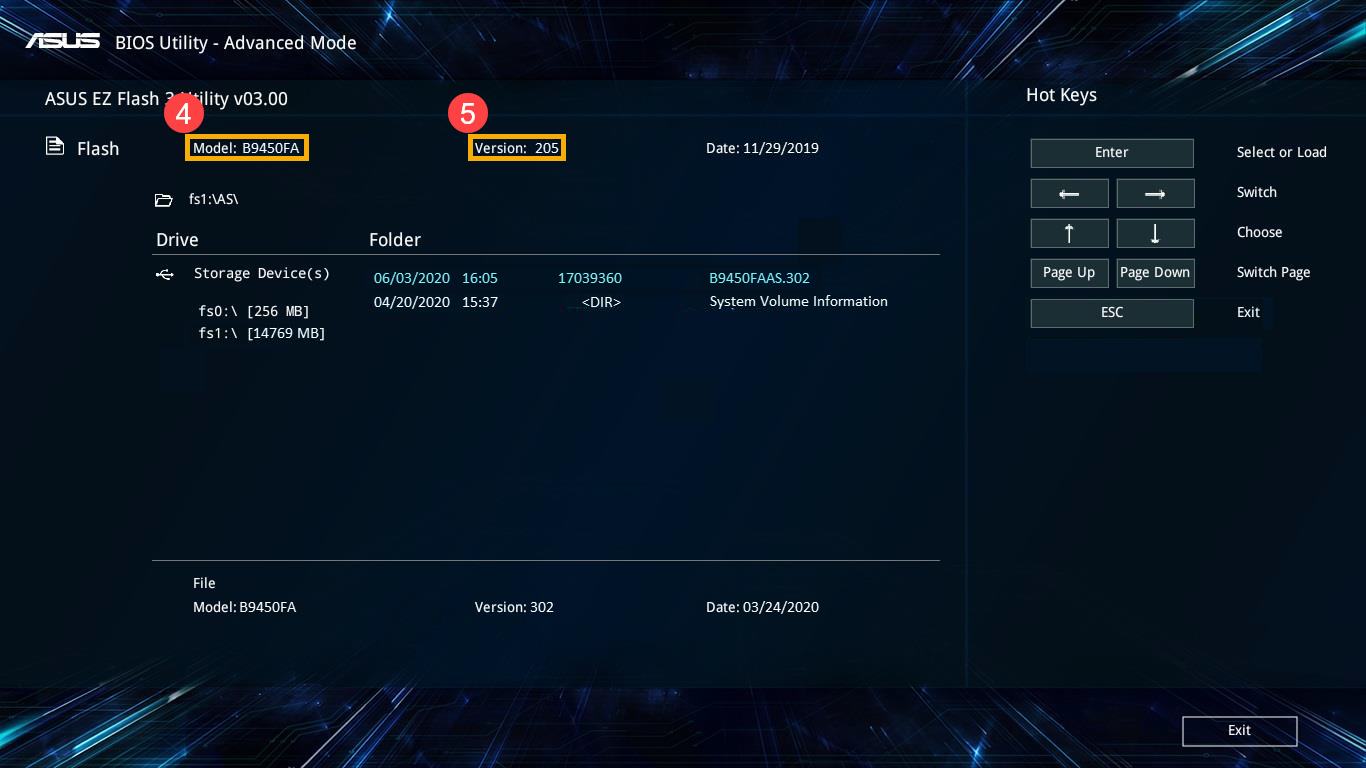
Kako da proverite model uređaja i verziju BIOS-a u Legacy interfejsu
U Legacy režimu, možete birati i selektovati stavke pomoću strelica na tastaturi i Enter na tastaturi.
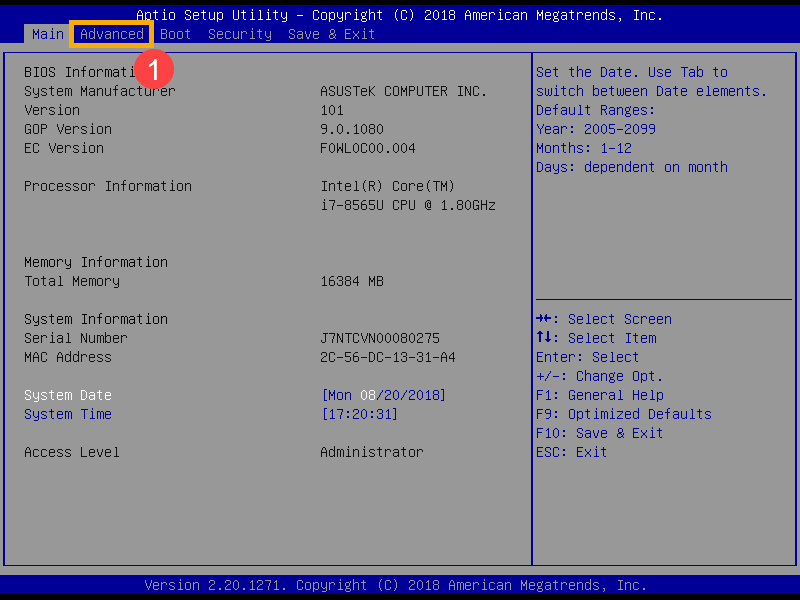
- Nakon ulaska u BIOS Utility, izaberite [Napredno] ekran①.
- Izaberite [ASUS EZ Flash 3 Utility] stavku i pritisnite Enter②.
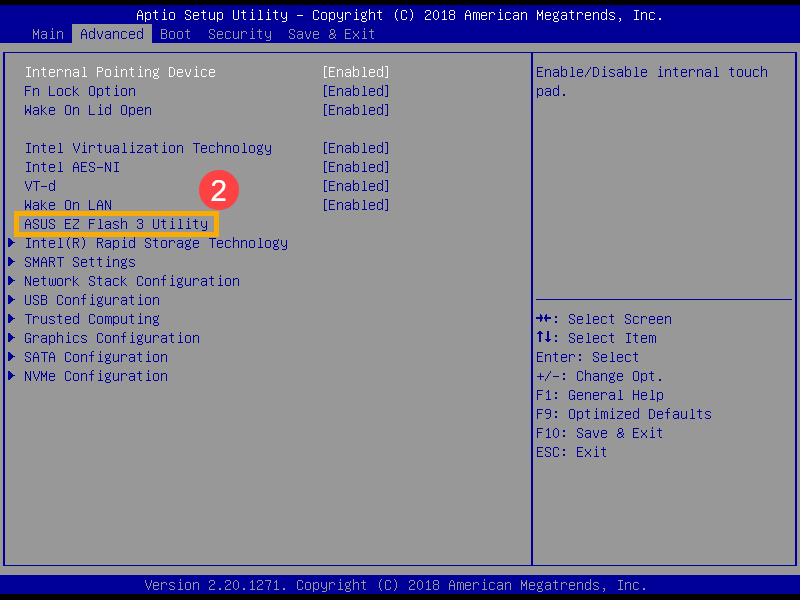
- U Platforma polju možete pronaći model vašeg uređaja; a u Verzija polju pronađite verziju BIOS-a vašeg uređaja③.
U primeru ispod, model je B9440FA, a verzija BIOS-a je 101.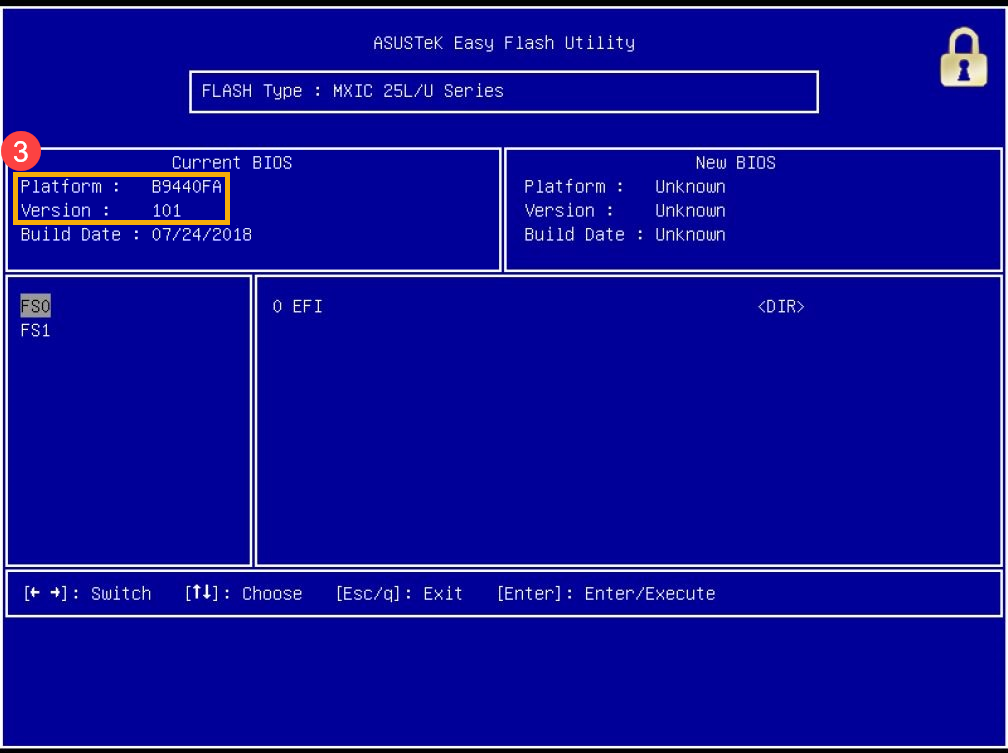
Kako da proverite model uređaja i verziju BIOS-a u MyASUS u UEFI interfejsu
U MyASUS u UEFI interfejsu, možete da se krećete i potvrđujete pomoću strelica na tastaturi i tastera Enter na tastaturi, touchpad-a ili miša.
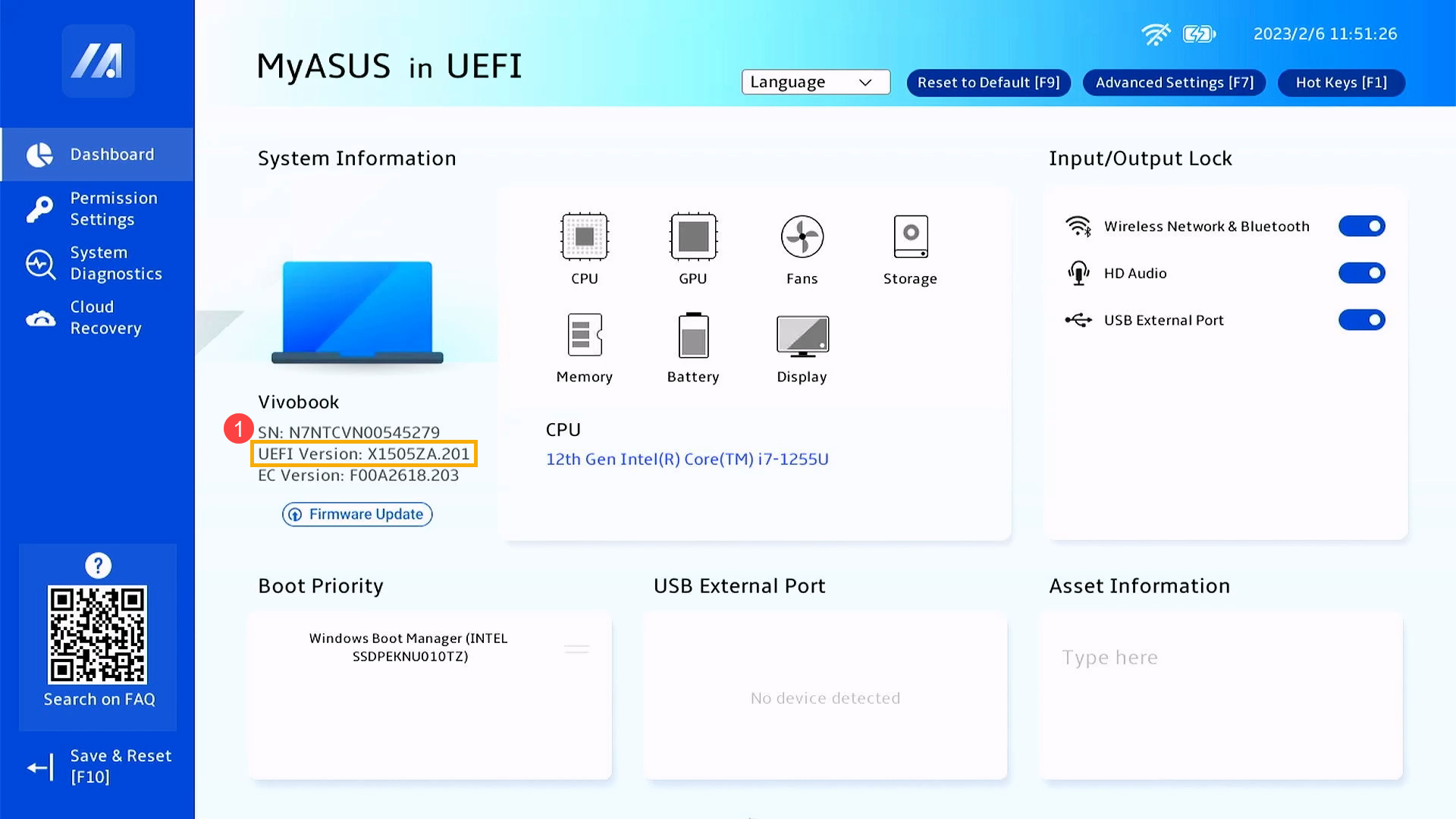
- Nakon ulaska u BIOS podešavanja, model uređaja i verziju BIOS-a možete pronaći u polju UEFI Version①.
U primeru ispod (verzija X1505ZA.201), prikazuje se da je model X1505ZA, a verzija BIOS-a je 210.