[Телефон] Что делать, если телефон не подключается к Wi‑Fi сети
Применимые ситуации: Кнопка Wi-Fi не включается или выделена.
1. Проверьте, включен ли Ваш роутер и находится ли Ваш телефон в зоне действия сигнала.
Ваш телефон не будет получать сигнал, если находится слишком далеко от роутера. Пожалуйста, убедитесь, что телефон находится в зоне действия сигнала.
2. Проверьте подключение к Wi-Fi сети.
Также проверьте, могут ли другие устройства (ноутбук, планшет, другой телефон) успешно подключиться к той же Wi-Fi сети и убедитесь, что сеть работает правильно.
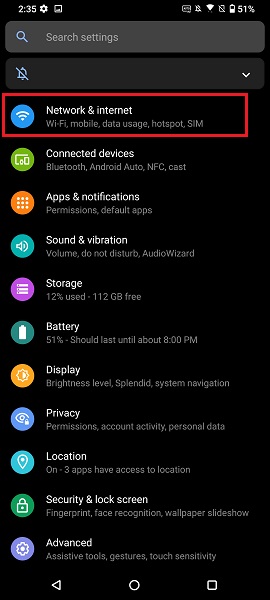
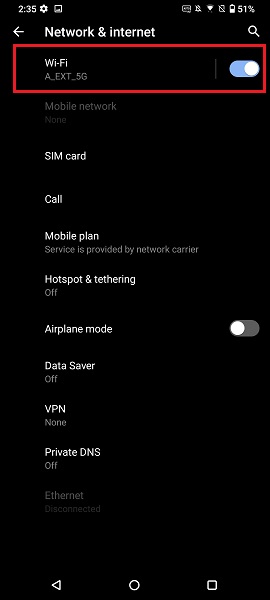
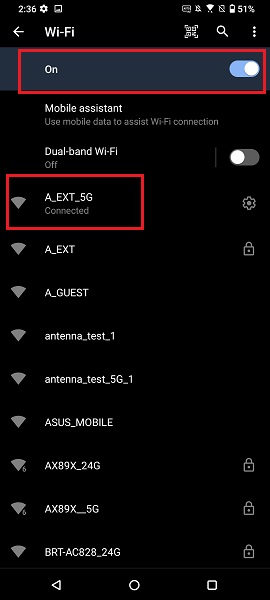
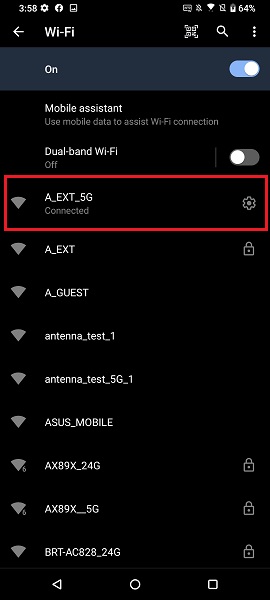
Нажмите Настройки > Сеть и интернет > включите Wi-Fi и нажмите на него для доступа к параметрам Wi-Fi, убедитесь, что функция Wi-Fi включена. Затем выберите название Вашей Wi-Fi сети и убедитесь, что Ваше устройство подключено к сети.
3. Проверьте уровень сигнала Wi-Fi.
Вы можете не подключиться к Wi-Fi, если сеть имеет слабый уровень сигнала.
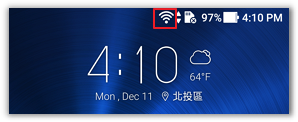
Пожалуйста, проверьте уровень сигнала Wi-Fi на строке состояния. Устройство должно находиться рядом с Wi-Fi роутером, а уровень сигнала должен отображаться как  .
.
4. Отключите и затем снова включите Wi-Fi на Вашем устройстве.
Выключите и затем включите функцию Wi-Fi в Настройки > Сеть и интернет > Wi-Fi.
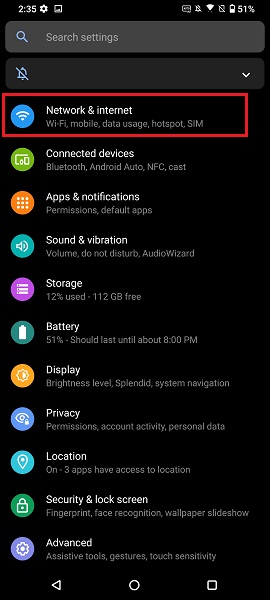
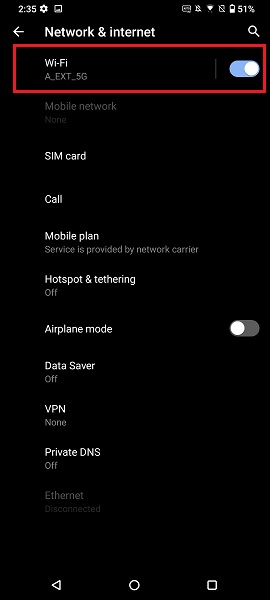
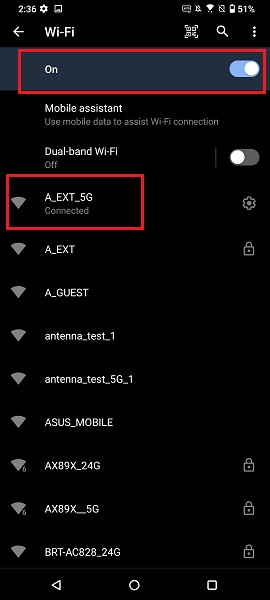
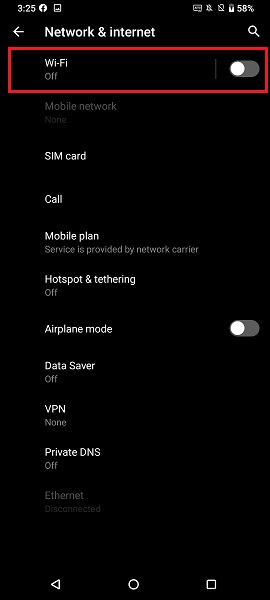
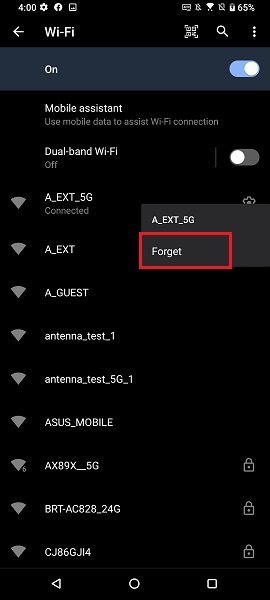
5. Удалите сеть и подключитесь к ней повторно.
Нажмите и удерживайте название сети, от которой Вы хотите отключиться, примерно 2 секунды, затем нажмите Забыть сеть, чтобы отключиться от неё.
6. Перезагрузите Ваше устройство.
Попробуйте перезагрузить Ваш телефон, роутер, или модем, поменяйте кабели. Вы можете отключить питание, а затем снова подключить его при перезапуске роутера или модема.
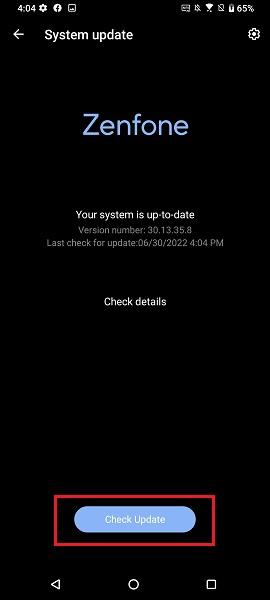
7. Обновите прошивку до последней версии.
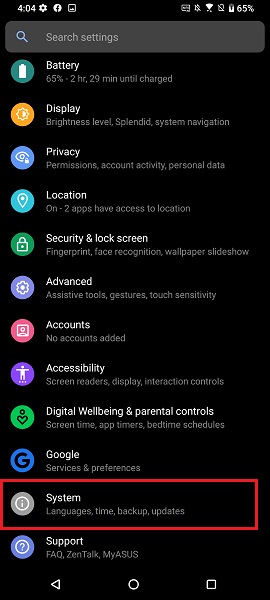
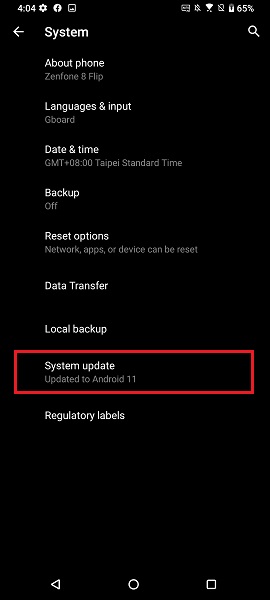
Нажмите Проверить обновления в Настройки > Система > Обновление системы.
Если Ваш телефон не может подключиться через Wi-Fi или нет соединения с данными, пожалуйста, проверьте, что Ваша прошивка обновлена, ознакомившись с Как обновить прошивку на моём телефоне
8. Подключитесь к другим сетям.
Попробуйте другие доступные сети или обратитесь к Вашему поставщику сетевых услуг за помощью.
9. Сбросьте Ваше устройство.
*Примечание: После выполнения СБРОСА НА ЗАВОДСКИЕ НАСТРОЙКИ все данные, приложения, настройки и личная информация будут удалены после инициализации.
Пожалуйста, ознакомьтесь с информацией Как выполнить сброс к заводским настройкам на Вашем телефоне?
Если указанные выше шаги не могут решить проблему, пожалуйста, обратитесь в службу поддержки клиентов ASUS для дальнейшей помощи.