Связанные темы
[Windows 11/10] Изменение экрана блокировки
Экран блокировки включает в себя экран входа в систему. Вы можете изменить фоновое изображение экрана блокировки и выбрать комбинацию подробных и быстрых уведомлений о статусе, чтобы просматривать предстоящие события календаря, обновления в социальных сетях и другие оповещения приложений и системы.
Если Вам нужно на короткое время отойти от устройства, нажмите клавишу с логотипом Windows  + клавишу L, чтобы мгновенно заблокировать его.
Пожалуйста, обратитесь к соответствующей инструкции в зависимости от используемой в данный момент операционной системы Windows на Вашем устройстве:
Операционная система Windows 11
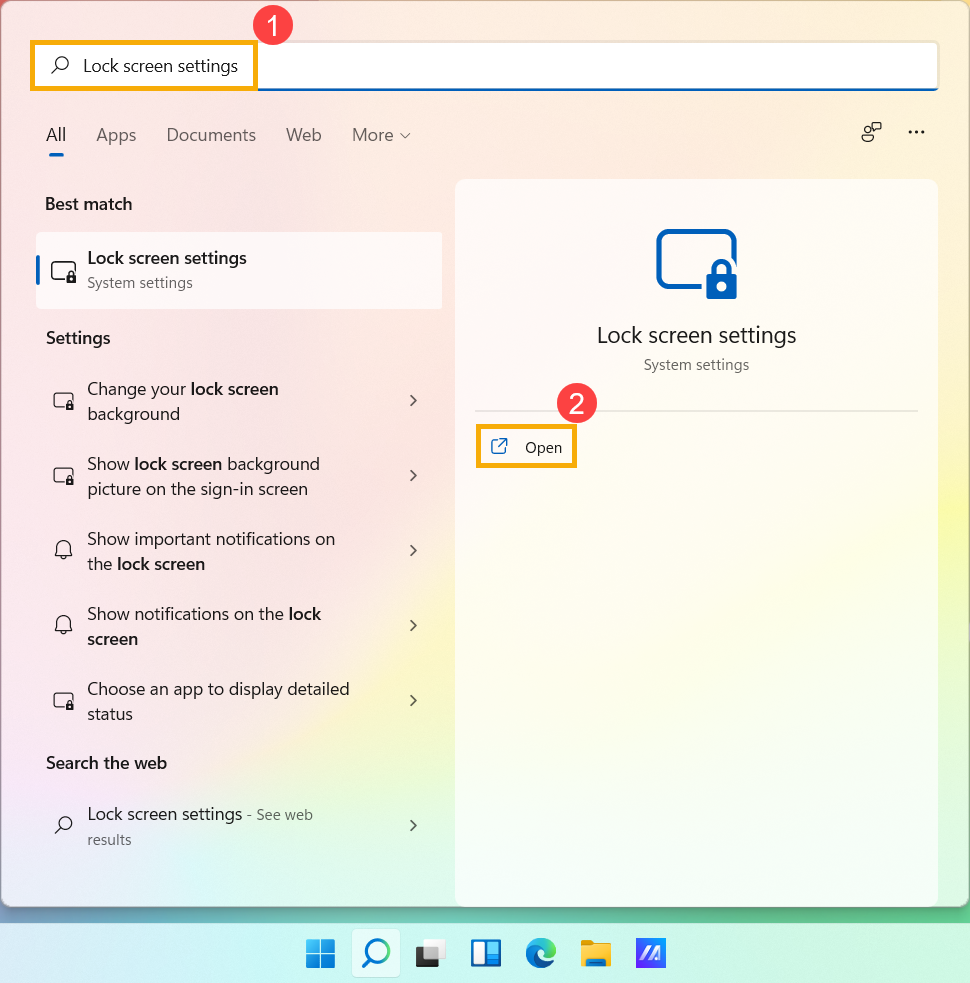
- Введите и найдите [Настройки экрана блокировки] в строке поиска Windows ①, затем нажмите [Открыть] ②.
- В разделе Экран блокировки Вы можете выбрать фон как Изображение Windows, Картинку или создать Слайд-шоу из изображений ③.
Если Вы выберете Изображение Windows, изображения со всего мира будут ежедневно обновляться и автоматически отображаться на Вашем экране блокировки.
- Если Вы хотите, чтобы экран входа был таким же, как и экран блокировки, пожалуйста, установите [Показывать фоновое изображение экрана блокировки на экране входа] в положение Вкл. ④. В противном случае, на экране входа будет отображаться однотонный фон.
В разделе Виджеты Вы можете выбрать, какие приложения будут показывать подробную информацию о состоянии на фоне или какие виджеты будут отображаться в качестве быстрых индикаторов статуса ⑤.
Операционная система Windows 10
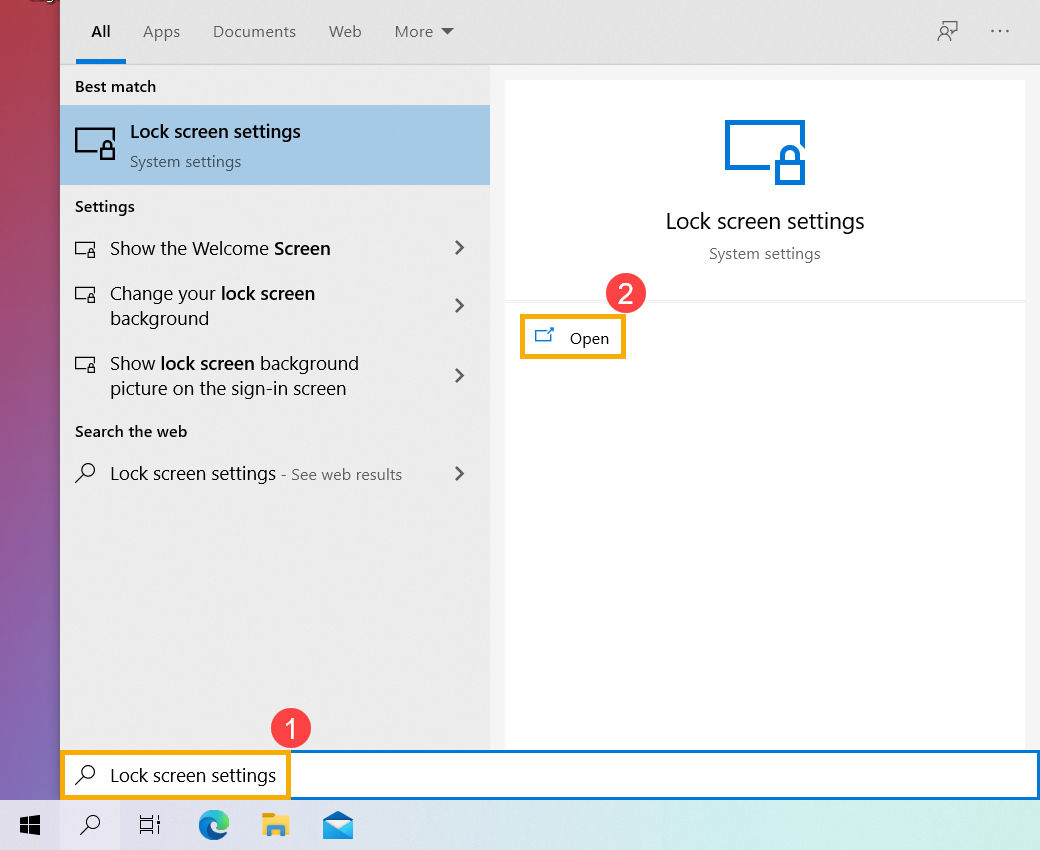
- Введите и найдите [Настройки экрана блокировки] в поисковой строке Windows ①, затем нажмите [Открыть] ②.
- В экране блокировки Вы можете выбрать фон как Изображения Windows, Картинку или создать слайд-шоу из картинок ③.
Если Вы выберете Изображение Windows, он будет ежедневно обновляться изображениями со всего мира и автоматически отображаться на Вашем экране блокировки.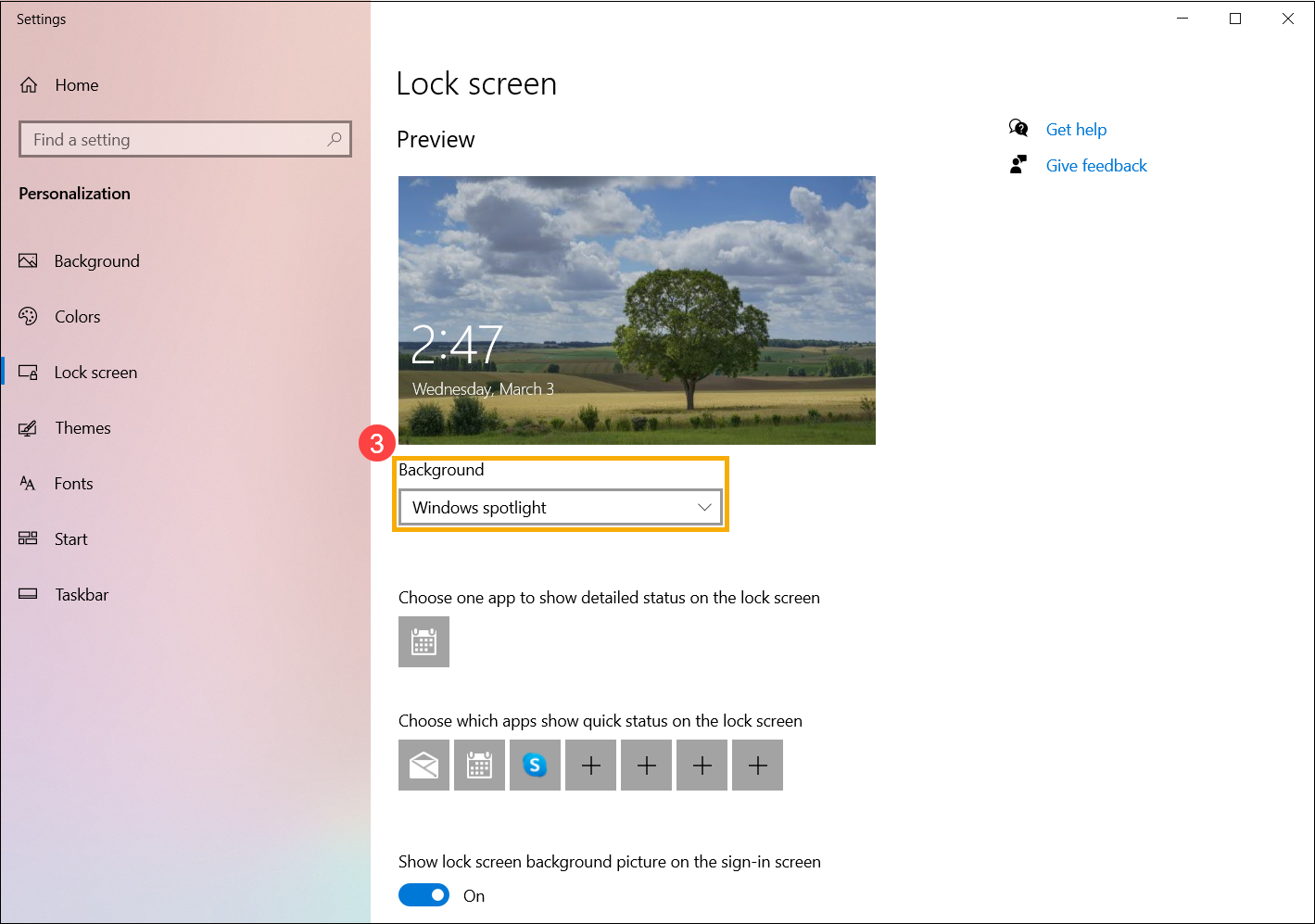
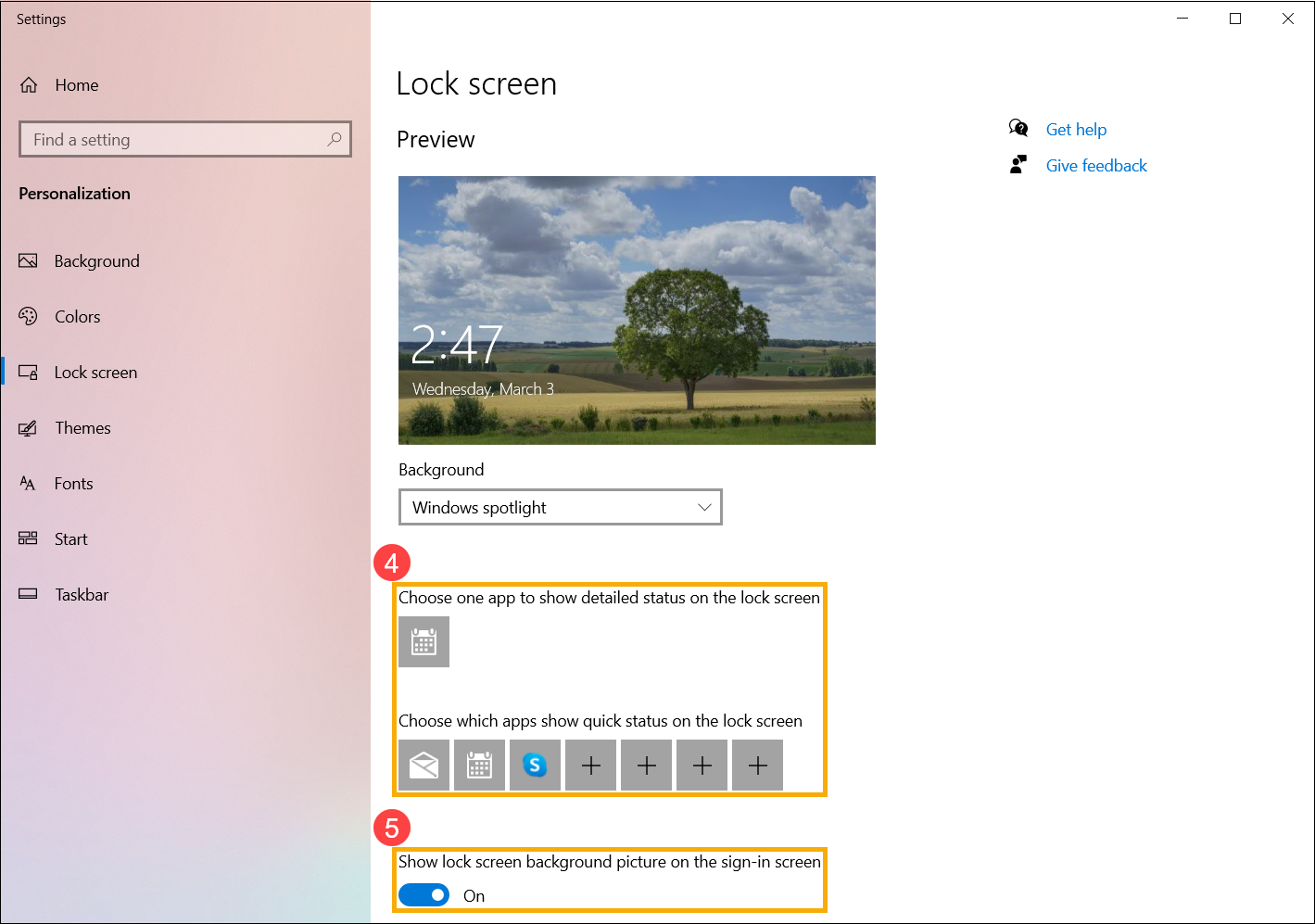
- В области приложений экрана блокировки Вы можете выбрать, какому одному приложению показывать подробную информацию, а каким приложениям показывать краткую информацию на экране блокировки ④.
Если Вы хотите, чтобы экран входа был таким же, как экран блокировки, пожалуйста, установите [Показывать фоновое изображение экрана блокировки на экране входа] в положение Вкл ⑤. В противном случае на экране входа будет отображаться однотонный фон.