Связанные темы
[Windows 11/10] Введение в Modern Standby
Почему некоторые приложения, такие как воспроизведение музыки, продолжают работать даже после установки устройства с операционной системой Windows 11/10 в режим «Сон»? Когда Вы запускаете операцию сна через [Пуск] > [Кнопка питания] > [Сон], воспроизведение музыки не прерывается, и Вы все равно можете получать различные предупреждения и уведомления, а также быстро пробудить устройство одним касанием для продолжения работы. Это происходит потому, что Ваше устройство поддерживает функцию «Современный режим ожидания» (Modern Standby).
Введение в функцию Modern Standby / Современного режима ожидания
В некоторых устройствах с операционной системой Windows 11/10 функция Modern Standby позволяет компьютеру оставаться подключенным к сети в режиме ожидания, подобно смартфону. В это время компьютер находится в состоянии сна «S0 Низкое энергопотребление в режиме ожидания». В этом режиме, помимо непрерывного воспроизведения музыки и получения предупреждений и уведомлений, большинство приложений будет приостановлено. Легкого касания любой клавиши достаточно для быстрого пробуждения компьютера и подготовки его к работе.
Как проверить, поддерживает ли Ваше устройство Modern Standby / Современный режим ожидания
Функция Современного режима ожидания требует не только поддержки Windows 10 или более поздних версий операционной системы, но и соответствующей аппаратной поддержки. Вы можете проверить, поддерживает ли Ваше устройство режим Modern Standby, выполнив следующие шаги:
- Откройте окно «Выполнить» с помощью сочетания клавиш WIN
 + R, затем введите [командная строка] ① и нажмите [ОК] ②.
- В окне командной строки введите [powercfg /a] и нажмите Enter ③. Если результат показывает [Ожидание (S0 низкое энергопотребление) подключение к сети] или [Ожидание (S0 низкое энергопотребление) отключение от сети] ④, это означает, что Ваше устройство поддерживает функцию Modern Standby.

Как перейти в режим Modern Standby
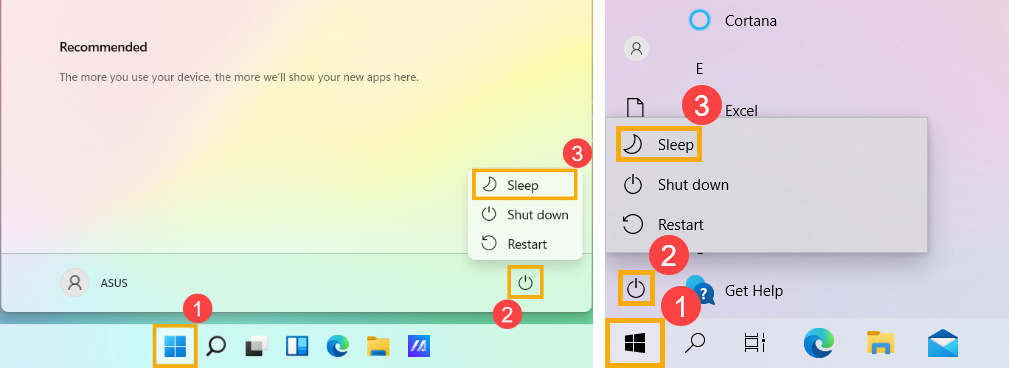
Чтобы перейти в режим Modern Standby, просто нажмите [Пуск] на Панели Задач ①, затем нажмите [Питание] ② и выберите [Сон] ③. (Левое изображение ниже показывает экран работы Windows 11, а правое изображение показывает экран работы Windows 10).
Стоит отметить, что если Ваше устройство остается неактивным в течение некоторого времени после перехода в режим сна, система автоматически перейдет в более глубокое состояние сна -‘Гибернацию’.
Modern Standby / Современный режим ожидания vs S3 (Сон)
В Windows 10 существуют две модели энергопитания для ПК: S3 и Современный режим ожидания. Модель S3 является более старым стандартом и не обеспечивает мгновенного включения, которого ожидают пользователи современных устройств. Modern Standby использует все возможности современного чипсета и может быть интегрирован в широкий спектр планшетов и ПК сегодня. Первая версия Modern Standby называлась Connected Standby и впервые появилась в Windows 8 и Windows 8.1. Modern Standby расширяет концепцию Connected Standby из Windows 8.x, обеспечивая гибкость выбора компонентов и возможность ОС управлять сетевым соединением в режиме ожидания.
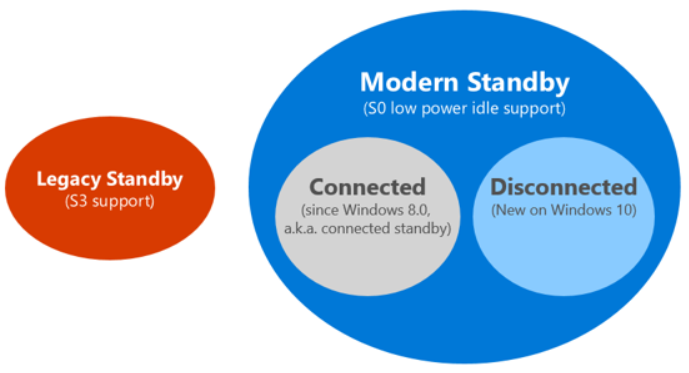
В приведенной выше схеме показаны взаимосвязи между моделями и то, как системы Современного режима ожидания могут либо оставаться подключенными к сети, либо отключаться от нее во время ожидания.
На любой системе с [Modern Standby], система остается в S0 во время ожидания, позволяя работать следующим сценариям:
- Фоновая активность
- Быстрое восстановление из состояния низкого энергопотребления
На системах, которые могут оставаться подключёнными во время ожидания, пробуждения на основе определённых сетевых шаблонов также могут быть установлены операционной системой, чтобы приложения могли получать самые свежие данные, такие как входящие письма, звонки VoIP или новостные статьи.
Технические различия
Находясь в самом низком энергосберегающем состоянии, системы могут выглядеть очень похоже на системы в состоянии S3 — процессоры отключены, а память находится в режиме самообновления. Разница заключается в пути входа и выхода из состояния низкого энергопотребления. Для S3-систем система либо активна, либо находится в S3. Для [Modern Standby] переход от активного состояния к низкоэнергетическому происходит постепенно, через ряд шагов для снижения потребления энергии. Компоненты отключаются когда они не используются. Таким образом, переход в и из состояния низкого энергопотребления происходит намного быстрее на системе с [Modern Standby], чем на системе S3. Этот дизайн также способствует скорости входа и выхода из режима ожидания, так как не требует взаимодействия с прошивкой.
Вопросы и ответы
Вопрос 1: Могу ли я по-прежнему переключиться в режим ожидания S3 на ноутбуке ASUS, который поставляется с [Windows 10]/[Windows 11]?
Ответ 1: Все новые ноутбуки ASUS теперь используют предписанный Microsoft современный режим ожидания по умолчанию. Старый устаревший режим ожидания S3 больше не поддерживается.
Вопрос 2: Если материнская плата ASUS поддерживает Modern Standby, поддерживает ли она также традиционный режим сна (Legacy S3)?
Ответ 2: Да. Если материнская плата поддерживает Modern Standby, [BIOS] обычно предоставляет оба режима - Modern Standby и Legacy S3, чтобы пользователи могли выбрать и переключаться между ними. Общий путь настроек следующий (названия меню могут немного отличаться в зависимости от модели материнской платы/[BIOS] версии): Advanced → APM Configuration → Sleep Mode → Modern Standby или Legacy S3.
Вопрос 3: Если в [BIOS] материнской платы ASUS установлен режим Modern Standby вместо Legacy S3, будет ли [Windows] вести себя иначе?
Ответ 3: Да. Ниже приведены различия в поведении системы, которые могут появиться в [Windows 10] и [Windows 11] при различных настройках режима сна.
Различия, которые могут появиться как в [Windows 10], так и в [Windows 11]:
- Разное действие по умолчанию для кнопки питания
- Modern Standby: В настройках Power & sleep действие по умолчанию при нажатии кнопки питания — Sleep.
- Legacy S3: Действие по умолчанию — Завершение работы.
- Различные варианты режима питания (плана питания)
- Modern Standby: Доступен только Сбалансированный; Высокая производительность и Энергосбережение недоступны.
- Legacy S3: Доступны Сбалансированный, Высокая производительность и Энергосбережение.
- Различные условия отображения “Сон” в меню Пуск
- Modern Standby: Даже если специальный VGA-драйвер не установлен, если в Диспетчере Устройств отображается Microsoft Basic Display Adapter, Вы все равно можете видеть Сон при правом клике на Пуск → Завершение работы или выход.
- Legacy S3: Полный графический драйвер должен быть установлен, прежде чем появится Сон.
Отличия, которые могут возникнуть только в Windows 11:
В Windows 11 функциональность экрана блокировки может быть затронута настройкой режима сна BIOS в момент установки ОС.
- Если Windows 11 установлена при режиме сна, установленном на Modern Standby
- Опция Блокировка в системных настройках может быть недоступна.
- Клавиша Windows + L может не блокировать экран.
- Даже если Вы позже переключите режим сна BIOS на Legacy S3, функция блокировки может не восстановиться.
- Если Windows 11 установлен с режимом сна, установленным на Legacy S3
- Опция Блокировка работает нормально.
- Клавиша Windows + L блокирует экран нормально.
- Даже если Вы позже переключите режим сна BIOS на Modern Standby, функция блокировки останется доступной.
Примечание: Если Вам нужна функция блокировки экрана Windows 11, рекомендуется установить режим сна Legacy S3 в BIOS перед установкой Windows 11.
Для более типичных вопросов, связанных с Modern Standby, пожалуйста, обратитесь к Часто задаваемым вопросам по Modern Standby от Microsoft.
Вышеуказанный контент взят из Microsoft. Для более подробного введения в функцию Modern Standby, пожалуйста, обратитесь к документации Microsoft.