[Материнская плата] Совместимость разделения PCIe между картами Hyper M.2 серии и дополнительными графическими картами
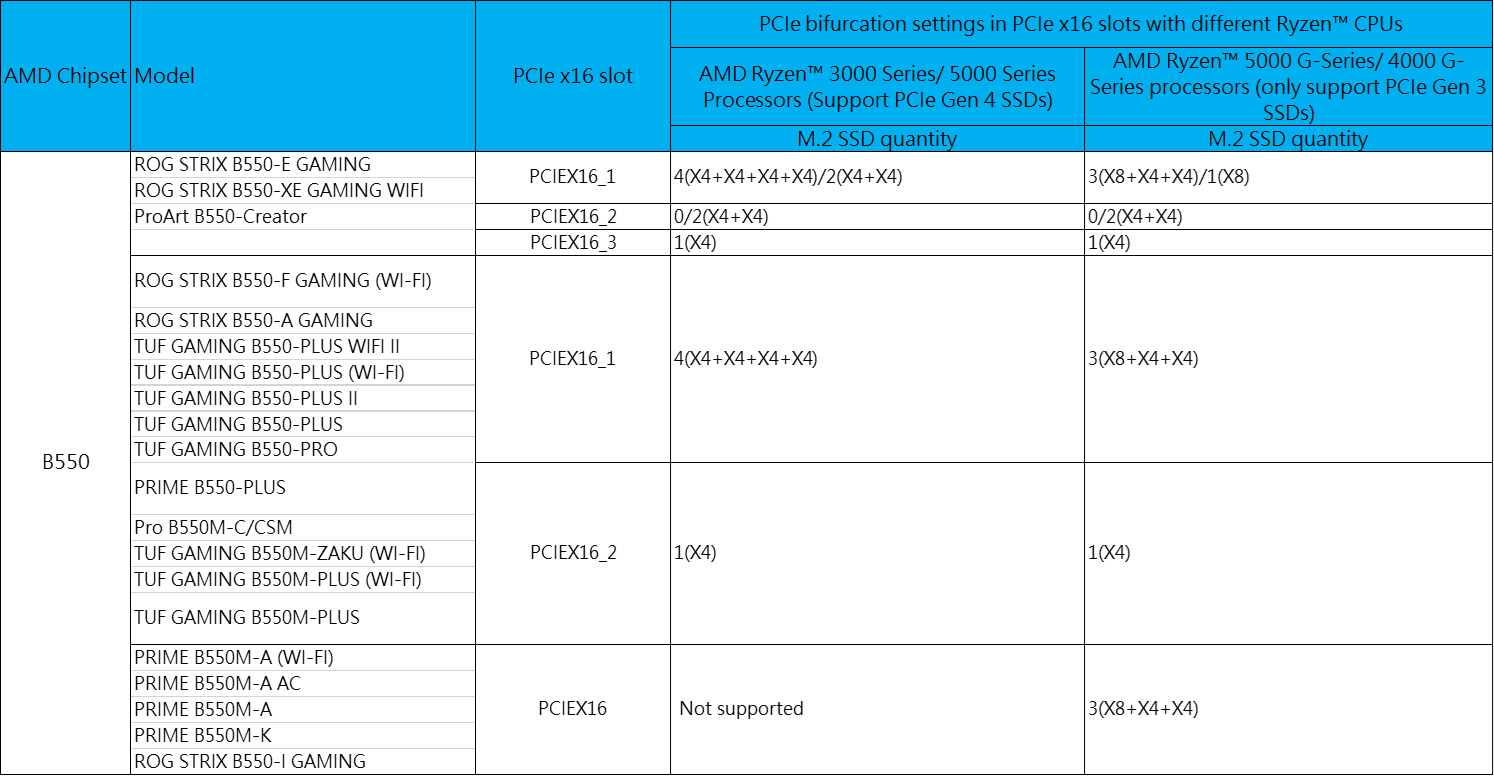
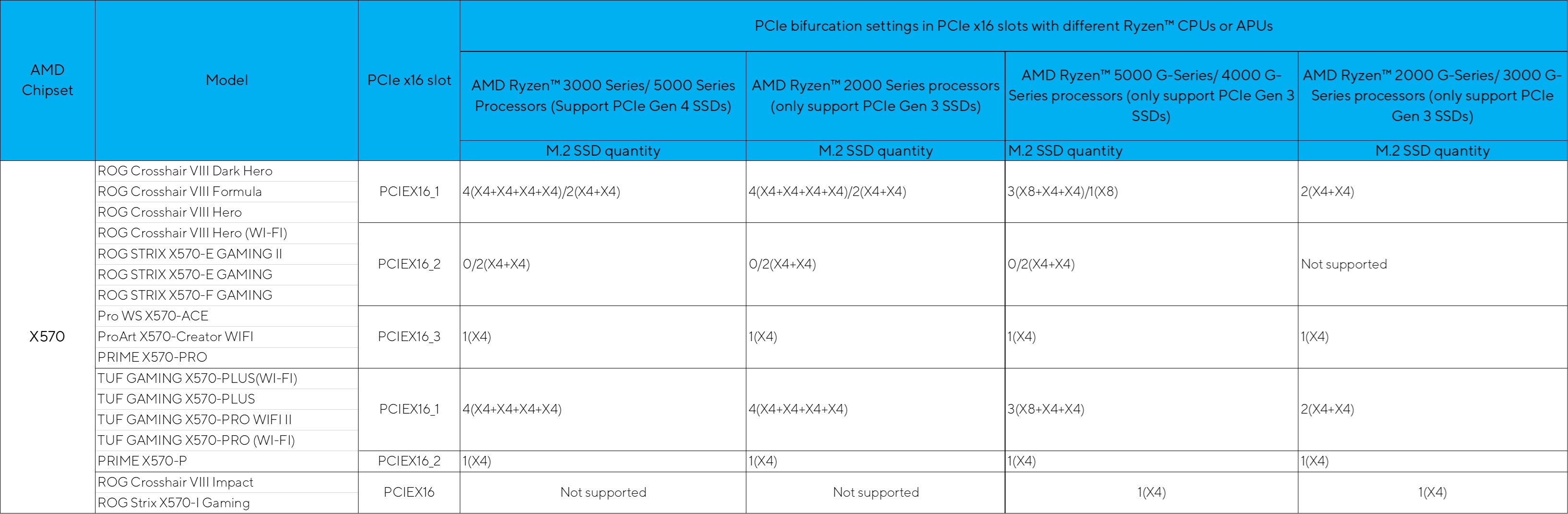
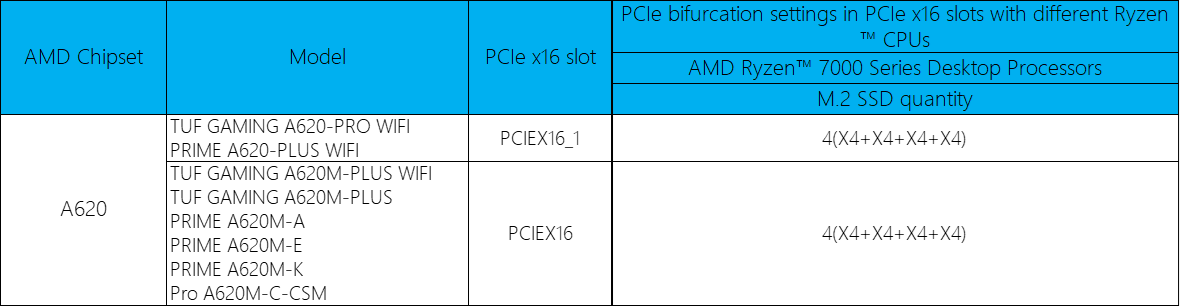
Максимальное количество поддерживаемых M.2 SSD зависит от разных процессоров.
Ограничения и конфигурации установки M.2 SSD
Ограничения
1. Обновите BIOS до последней версии перед использованием функции RAID on CPU.
2. Для материнских плат серии Z590, Z490, Z390 и Z370 установите IRST версии 16 или выше для использования функции RAID on CPU. Только Intel SSD могут активировать функцию Intel RAID on CPU на платформе Intel.
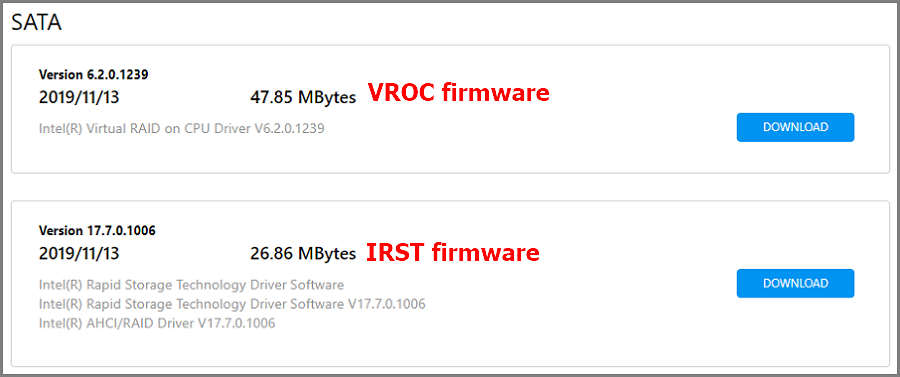
3. Для материнских плат серии X299 установите прошивку VROC для использования функции VROC. Только Intel SSD могут активировать функцию Intel VROC на платформе Intel.
(Пожалуйста, обратитесь к 4-му вопросу и ответу в разделе ниже FAQ, чтобы скачать прошивку)
4. Для ROG STRIX Z590-I GAMING WIFI обязательно используйте iGPU (интегрированное графическое ядро), если Вы собираетесь использовать карту Hyper M.2 series на вашей материнской плате.
Конфигурации
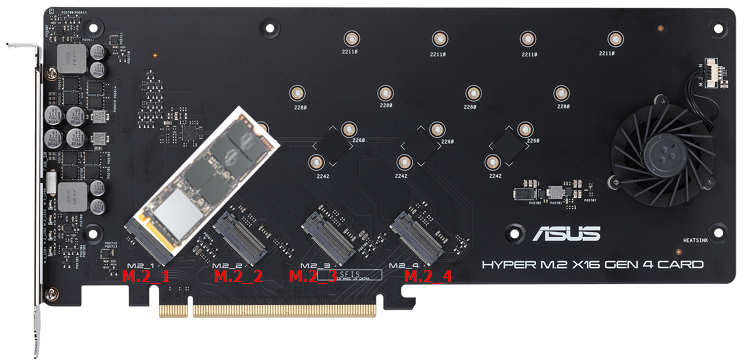
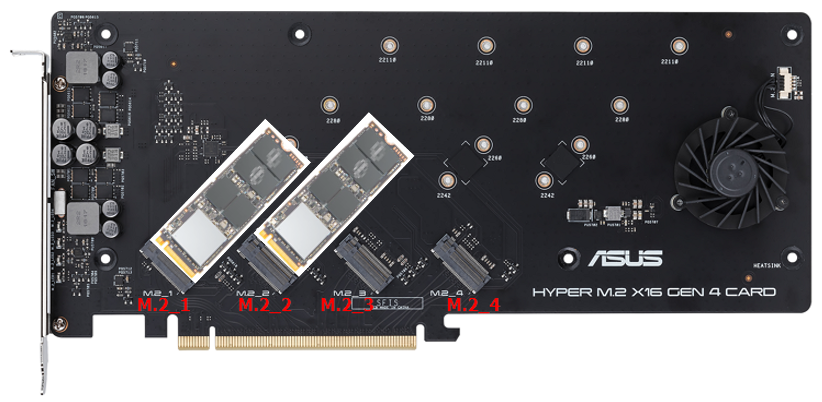
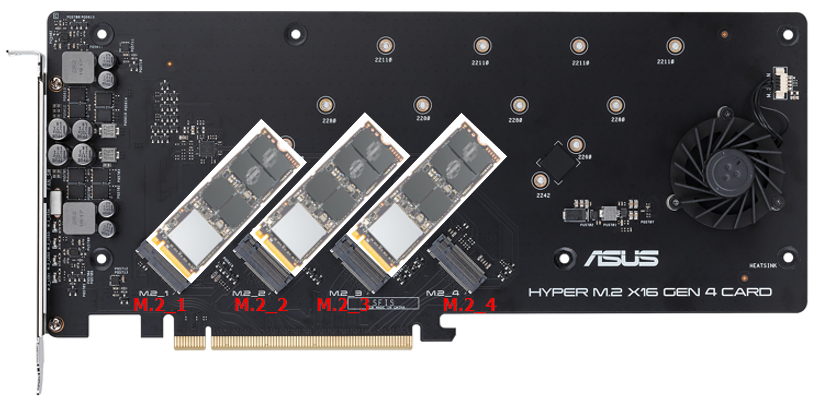
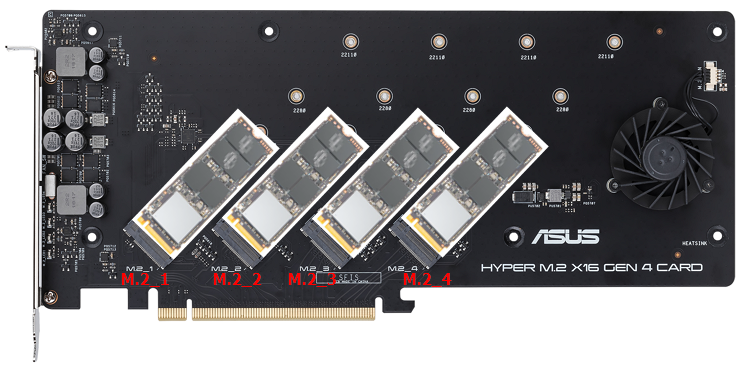
Максимальное количество поддерживаемых M.2 SSD зависит от разных процессоров и материнских плат. Следуйте инструкциям по установке ваших M.2 SSD.
Один M.2 SSD
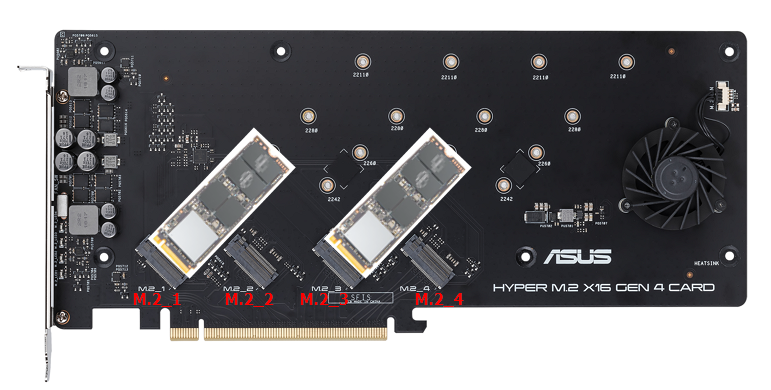
Два M.2 SSD
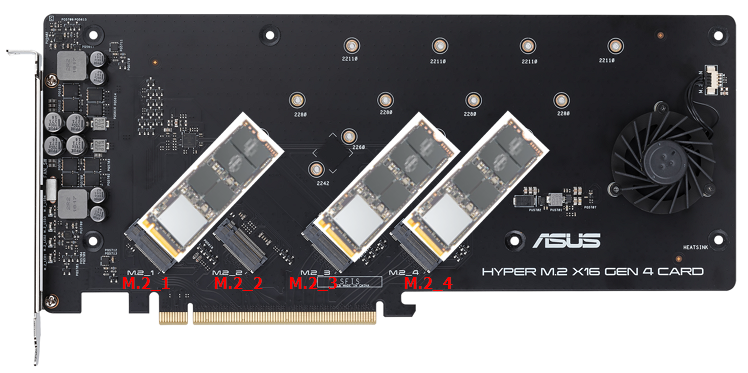
Три M.2 SSD (Следуйте изображению ниже, чтобы установить SSD, если Вы собираетесь установить только три SSD в PCIe-слот, который поддерживает до четырех SSD)
Четыре M.2 SSD
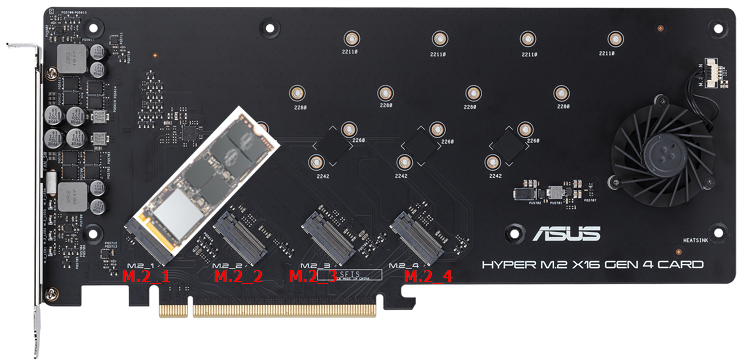
*Следуйте инструкциям ниже, чтобы установить Ваши M.2 SSD, если PCIe-слот Вашей материнской платы поддерживает только три M.2 SSD из списка моделей.
Один M.2 SSD
Два M.2 SSD
Три M.2 SSD
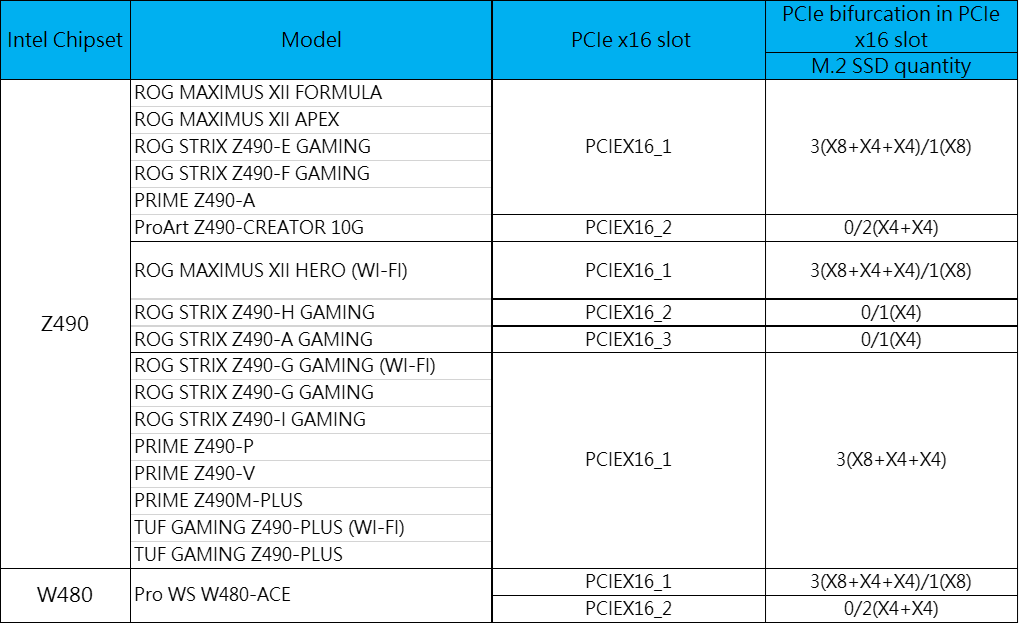
Узнайте, сколько M.2 SSD может определить материнская плата при использовании Hyper M.2 Series Card.
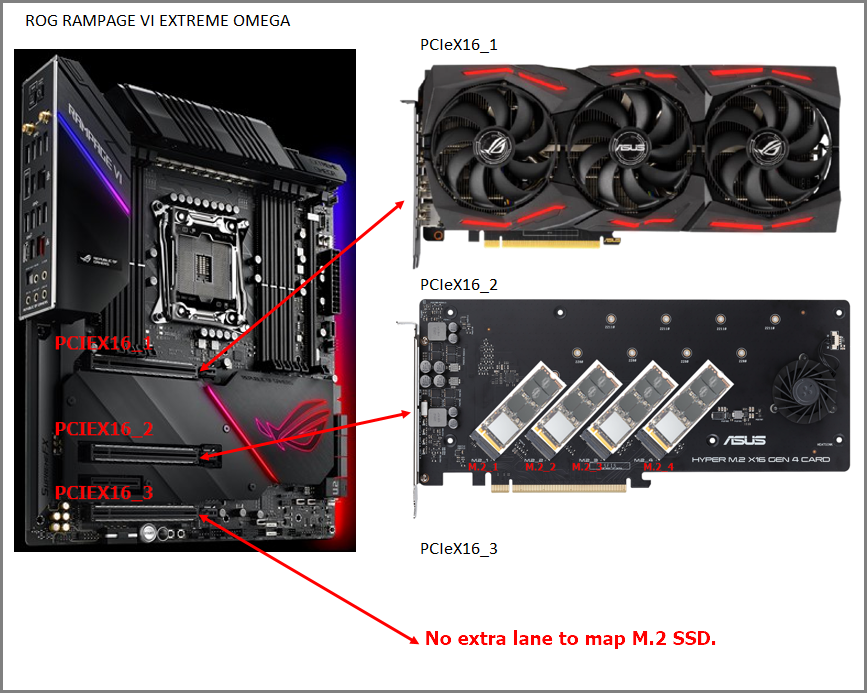
Шаг 1. Найдите название Вашей материнской платы в списке моделей. Например, ROG RAMPAGE VI EXTREME OMEGA.

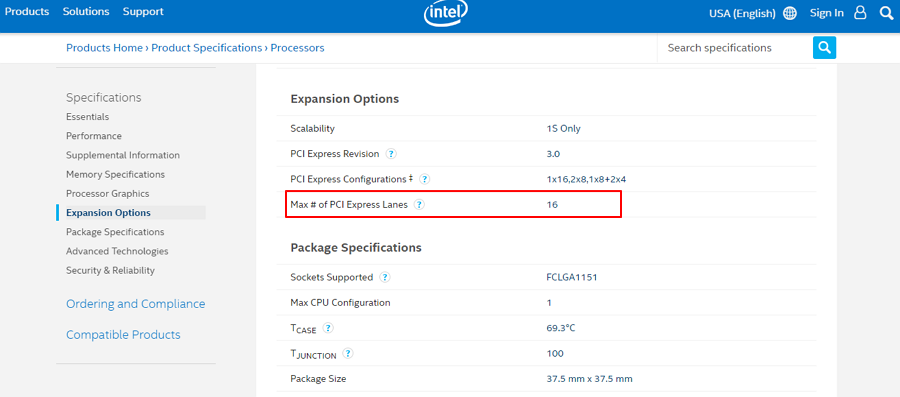
Шаг 2. Проверьте используемый процессор. Для серии Intel, пожалуйста, проверьте линию PCI Express; для серии AMD, пожалуйста, проверьте название модели процессора.

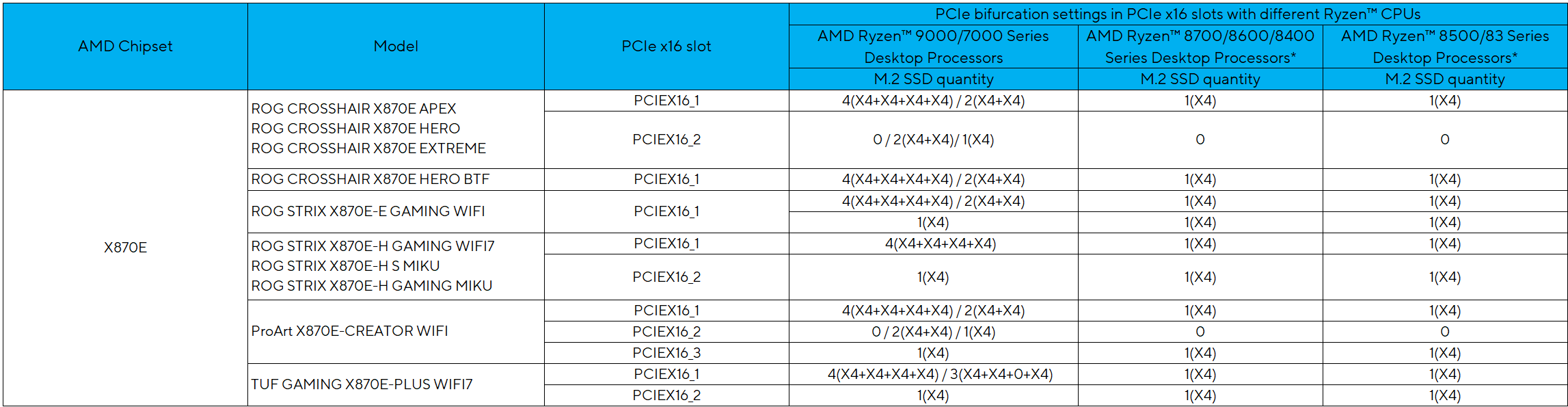
Шаг 3. Проверьте слот PCIE, в который Вы собираетесь установить дополнительную видеокарту. Пример: процессор с 48 линиями, установка дополнительной видеокарты в PCIEX16_1.

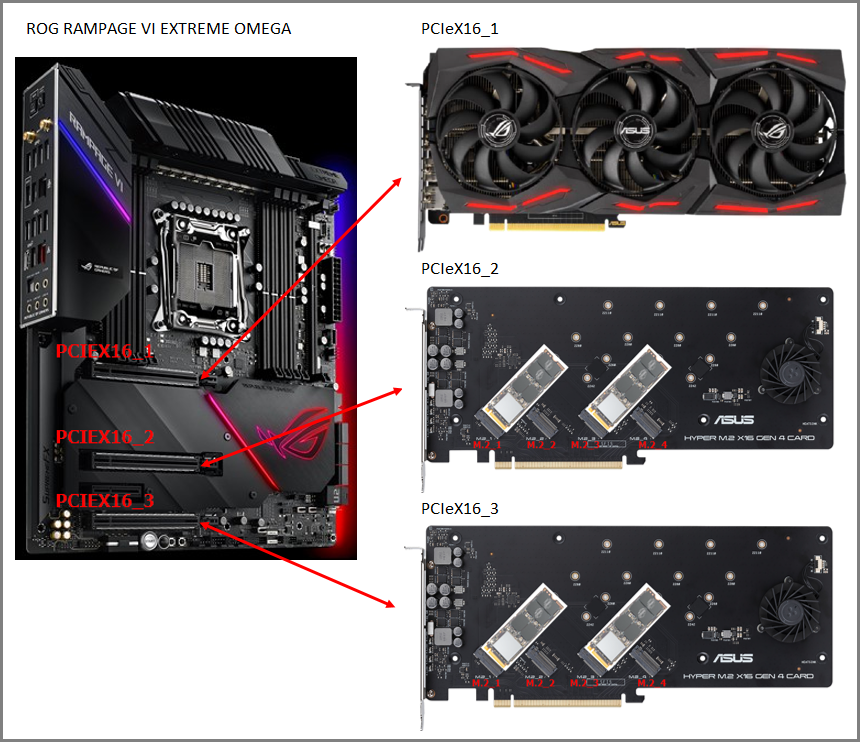
Шаг 4. При установке четырех M.2 SSD в PCIEX16_2, дополнительные линии для подключения M.2 SSD в PCIEX16_3 отсутствуют. При установке двух M.2 SSD в PCIEX16_2, дополнительные линии доступны для подключения двух M.2 SSD в PCIEX16_3.
Список моделей (Обновлено в марте 2024 года)
INTEL
Intel 400 Серия
Intel 500 Серия 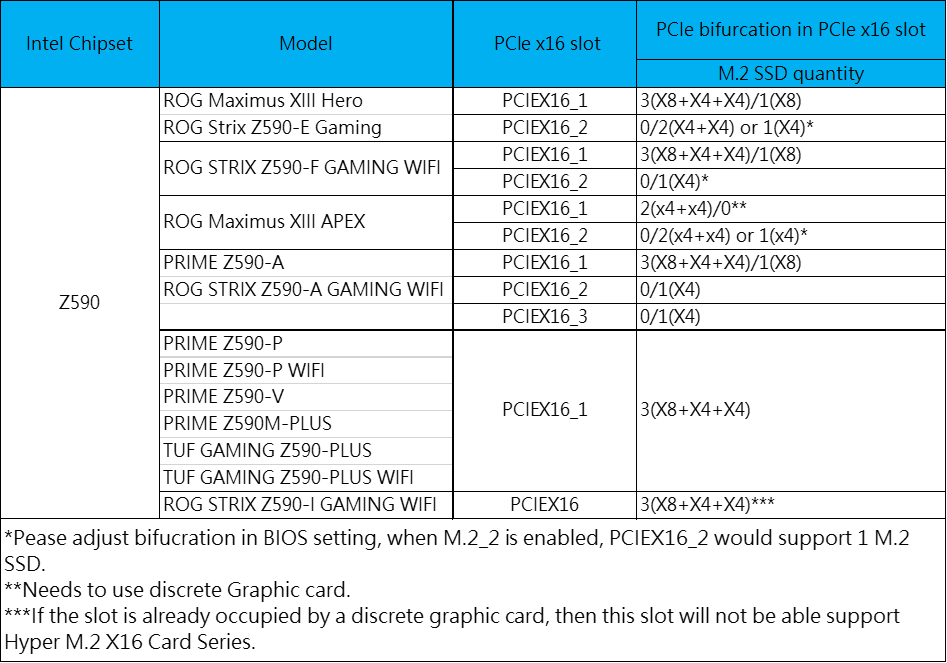
Intel 600 Серия
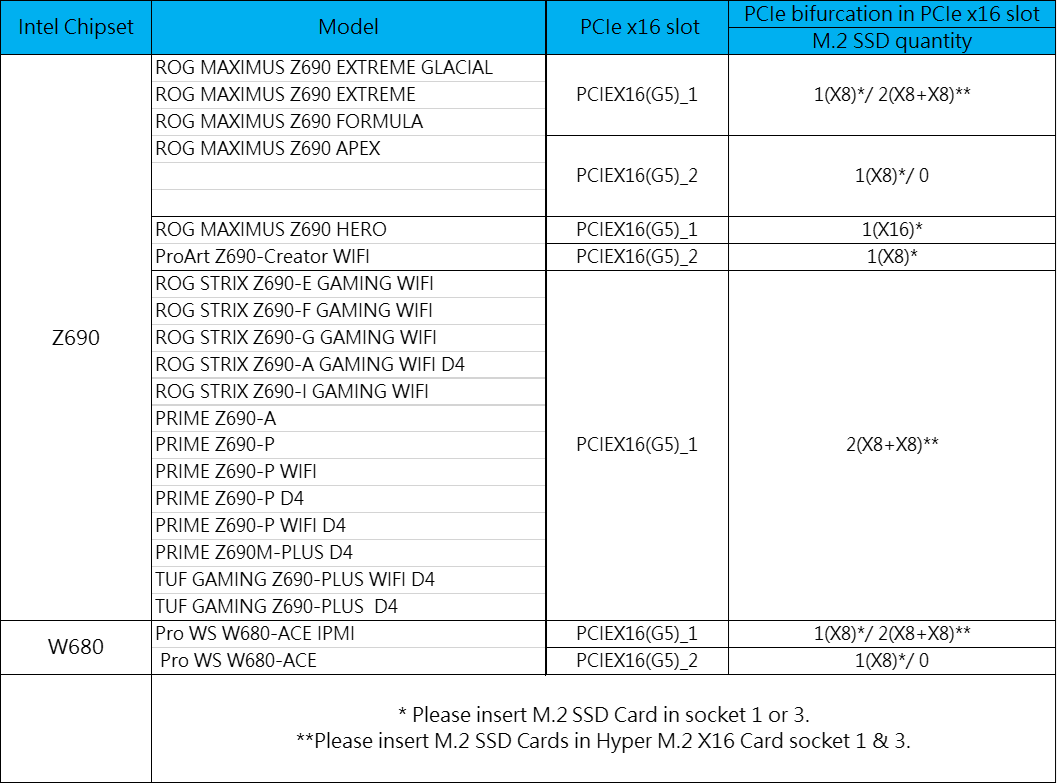
Intel 700 Серия 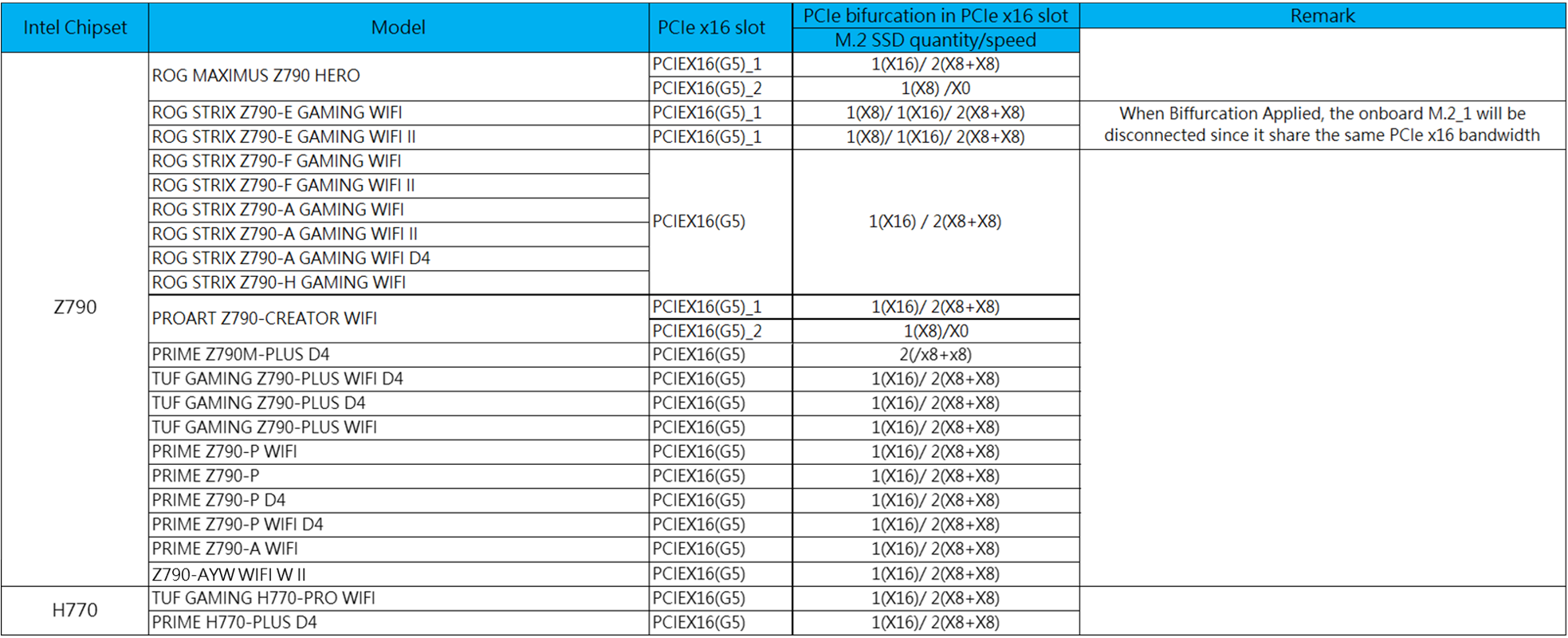
Intel 800 Серия
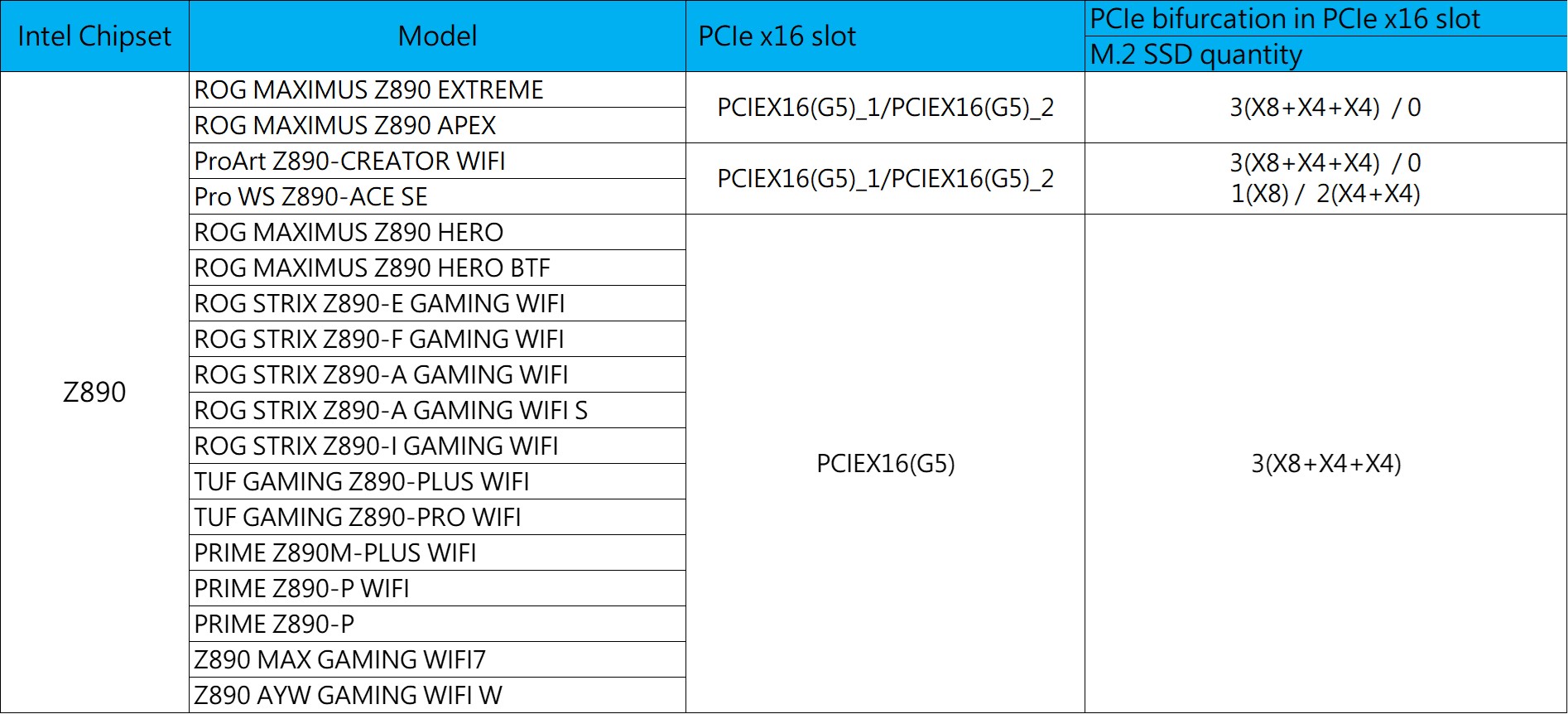
Intel W790 Серия 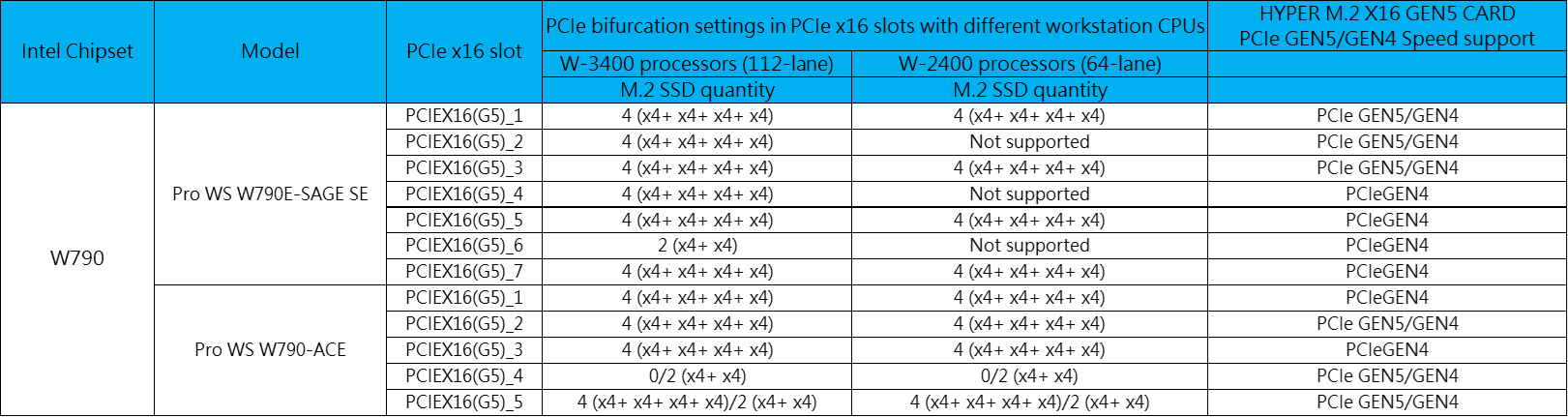
При установке HYPER M.2 X16 GEN5 CARD в слот только PCIE GEN4 на материнской плате W790, убедитесь, что скорость PCIe для выбранного слота установлена на Gen 4. Для получения дополнительной информации о конфигурациях PCIe, пожалуйста, ознакомьтесь с инструкцией по BIOS для материнских плат серии W790.
AMD
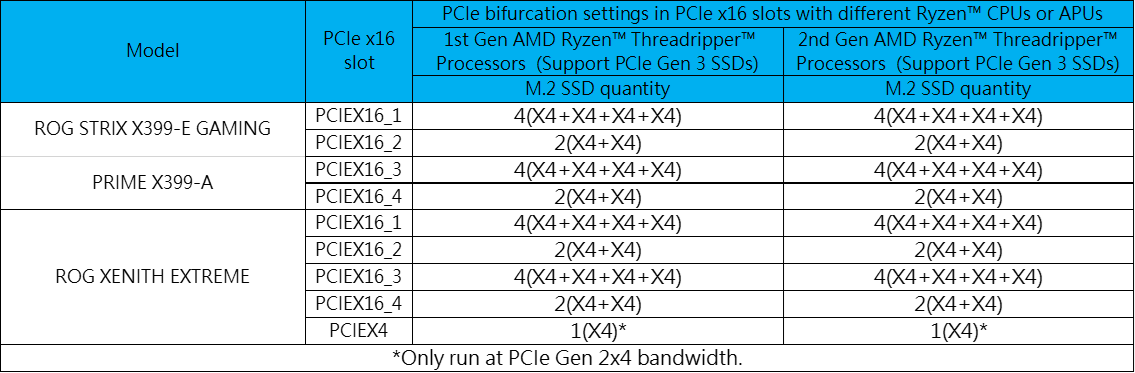
AMD X399 Серия
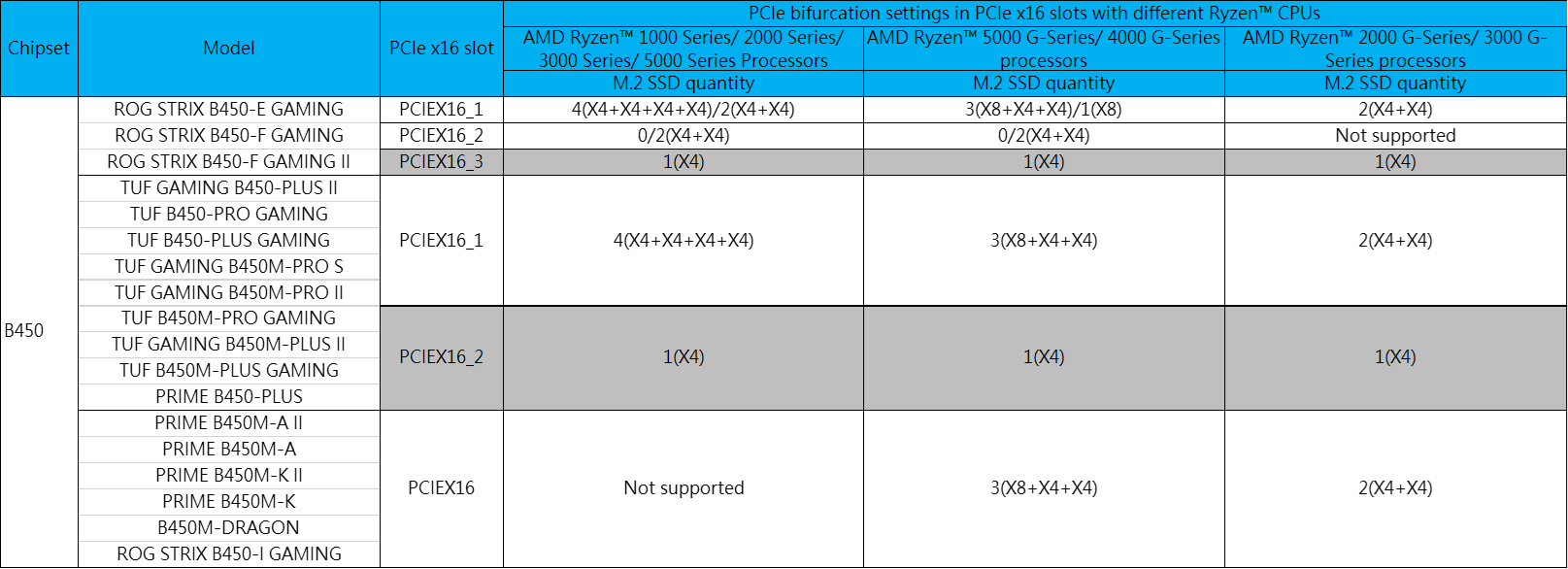
Серия AMD B450
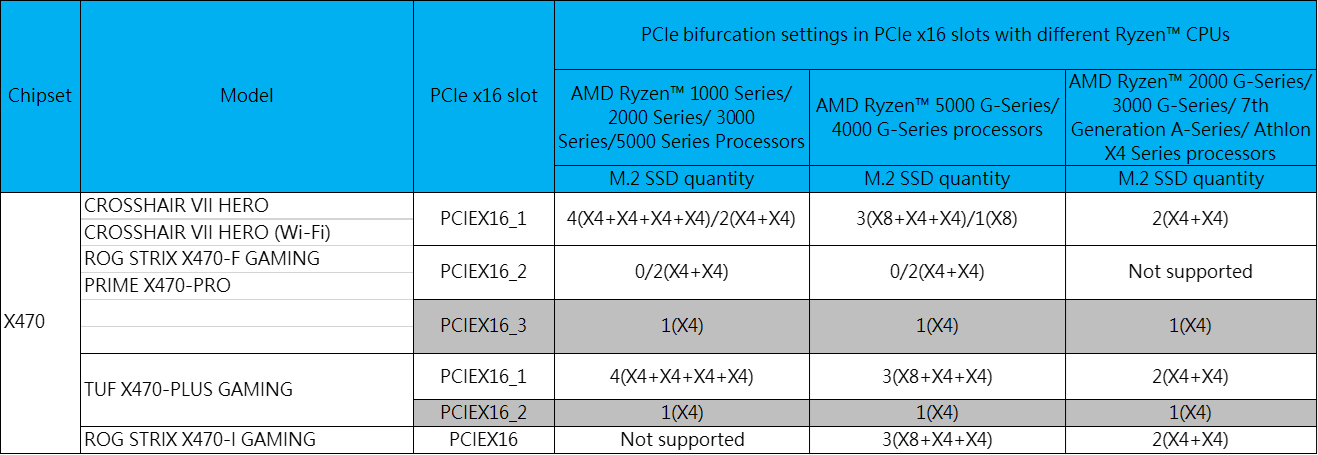
Серия AMD X470
Серия AMD B550
Серия AMD X570
Серия AMD A620
Серия AMD B650
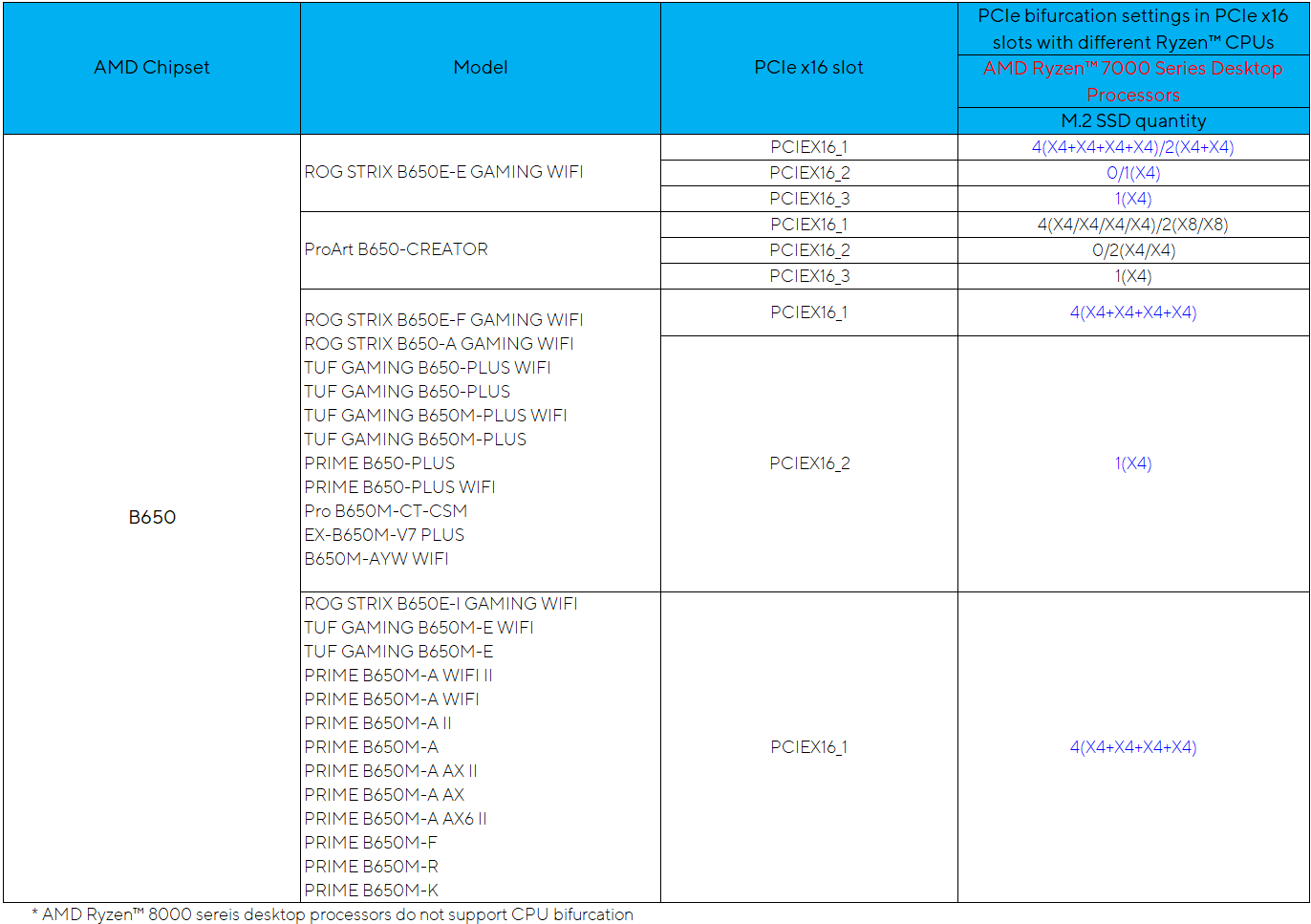
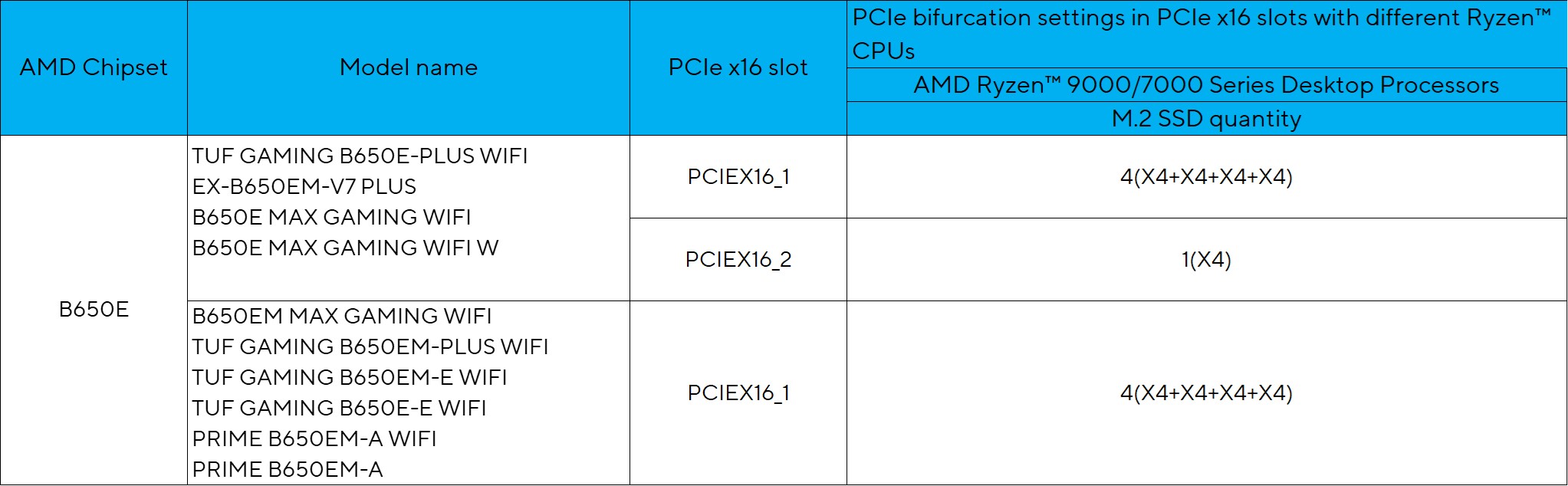
Серия AMD B650E
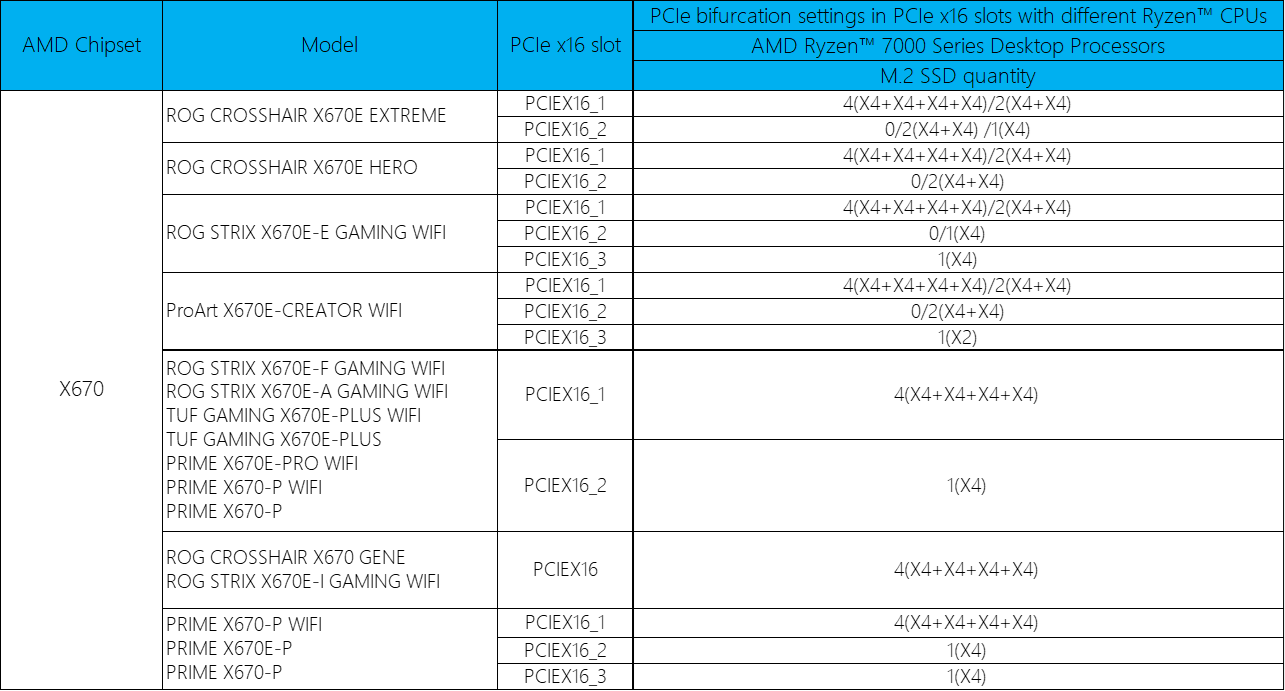
Серия AMD X670
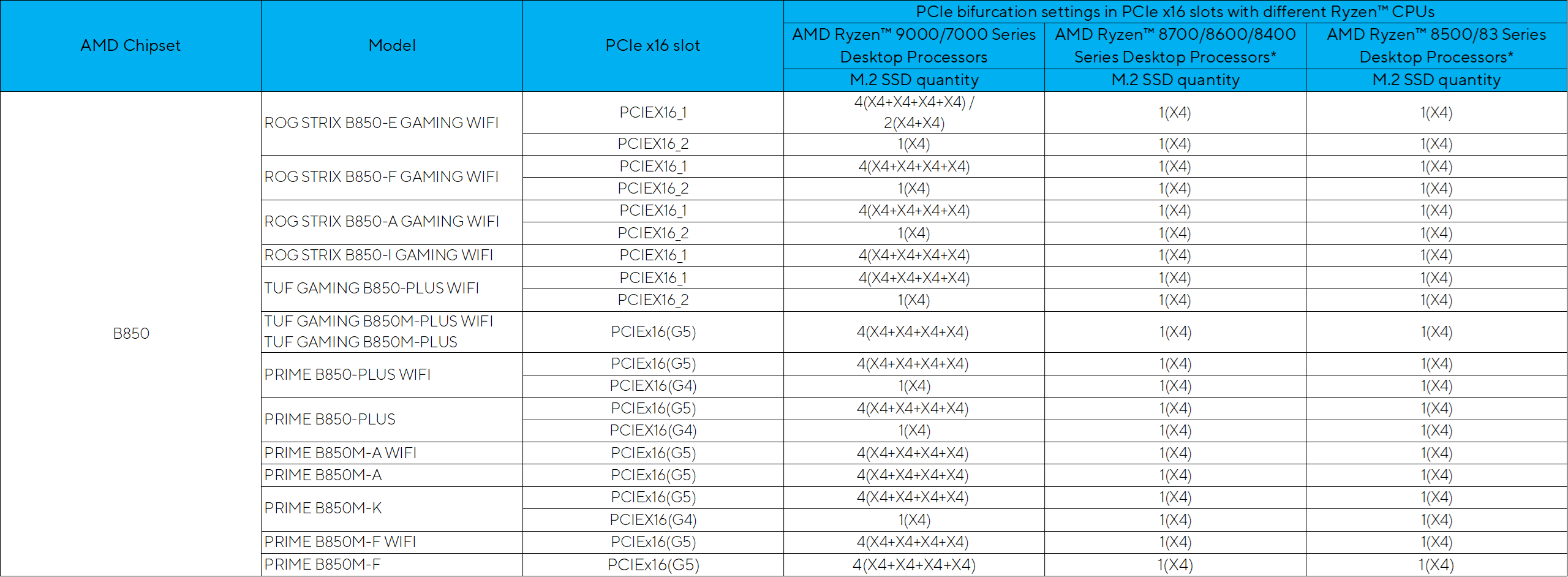
Серия AMD B850
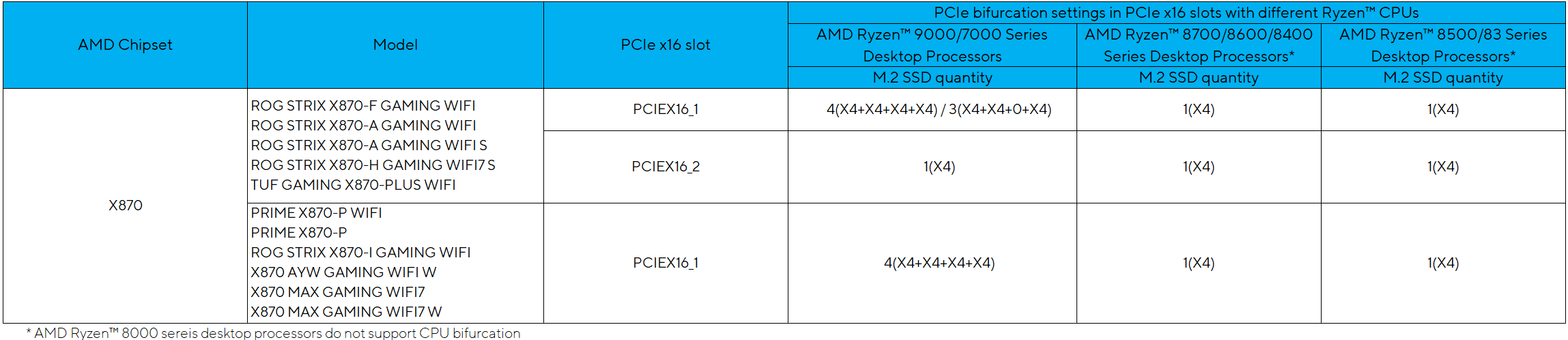
Серия AMD X870
Серия AMD X870E
Серия AMD WRX80

Серия AMD TRX50

Серия AMD WRX90

Вопросы и ответы
В1: В чем разница между HYPER M.2X16 CARD V2, HYPER M.2X16 GEN 4 CARD и HYPER M.2 x16 GEN5 CARD?
О1: HYPER M.2X16 CARD V2 поддерживает PCI Express 3.0
HYPER M.2X16 GEN 4 CARD поддерживает как PCI Express 3.0, так и PCI Express 4.0
HYPER M.2 x16 GEN5 CARD поддерживает как PCI Express 4.0, так и PCI Express 5.0
В2: Как узнать, сколько линий PCI Express поддерживает мой процессор Intel?
О2: Пожалуйста, посетите сайт Intel, чтобы проверить максимальное количество линий PCI Express.
https://ark.intel.com/content/www/us/en/ark.html#@Processors
В3: Как использовать функцию Intel®VROC на материнской плате серии X299?
О3: Установите аппаратный ключ VROC для активации дополнительных функций CPU RAID. Из-за особенностей процессора, функция CPU RAID поддерживает только Intel® SSD.
*Аппаратный ключ VROC приобретается отдельно.
*Смотрите руководство пользователя для подключения аппаратного ключа VROC.
В4: Как скачать прошивку IRST или VROC?
О4:
Шаг 1: Перейдите в центр загрузки ASUS. https://www.asus.com/ru/support/Download-Center/
Шаг 2: Введите название Вашей материнской платы.
Шаг 3: Нажмите на Драйвер и Утилиты.
Шаг 4: Выберите Вашу операционную систему.
Шаг 5: Нажмите для загрузки прошивки.