[Материнская плата] Как использовать консоль Smart Control?
*Консоль Smart control доступна только для платы PRIME X299 EDITION 30.
Обзор
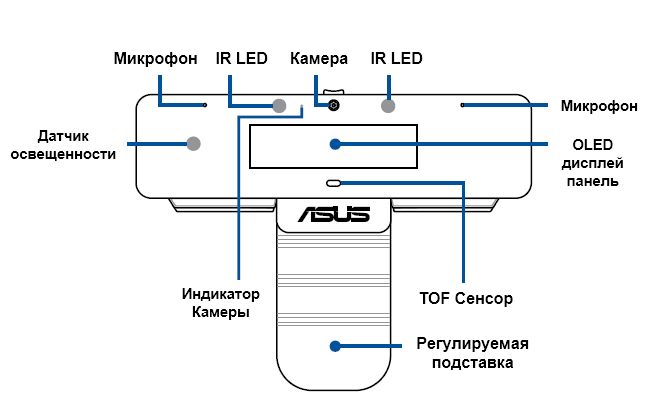
Интеллектуальная консоль управления (Smart Control) - это устройство, позволяющее пользователям управлять системой жестами и голосом. Она может даже настроить жесты и голосовые команды для запуска состояния оборудования через Armoury Crate.
Вид спереди
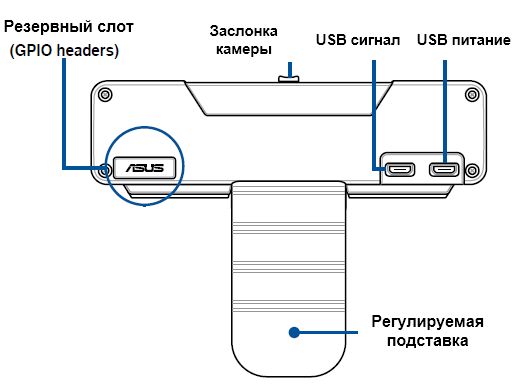
Вид сзади
Системные требования
Интеллектуальная консоль управления нуждается в операционной системе, графической карте и других аппаратных требованиях, чтобы начать использование. Пожалуйста, обратитесь к таблице ниже для более подробной информации.
|
Операционная система |
Windows 10 (Выпуск 1809 и позднее) |
|
CPU |
Intel Core i7-7800X или выше |
|
Память |
8GB и больше |
|
Хранилище |
240GB или больше |
|
Графические карты |
GeForce GTX 1070 или выше с технологией NVIDIA CUDA 10.0 или выше. * ASUS GT470-2GD5 и ASUS 710-1-SL не поддерживаются. * Видеокарты AMD не поддерживаются . |
|
Armoury Crate |
Armoury Crate версии 2.4.0 и новее *Скачать Armoury Crate с сайта https://www.asus.com/ru/support. |
Как установить консоль Smart Control
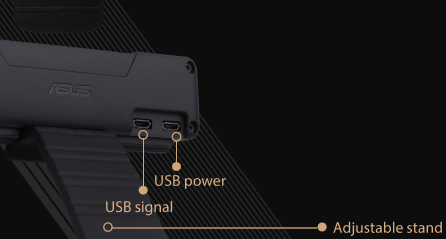
1. Подключите кабель питания USB и USB сигнал порт к плате PRIME X299 EDITION 30.
2. Следуйте инструкциям по установке Armoury Crate, когда устройство подключено к сети Интернет.
3. Откройте заслонку камеры.
4. Откройте Armoury Crate, выберите устройство SMART CONTROL CONSOLE.
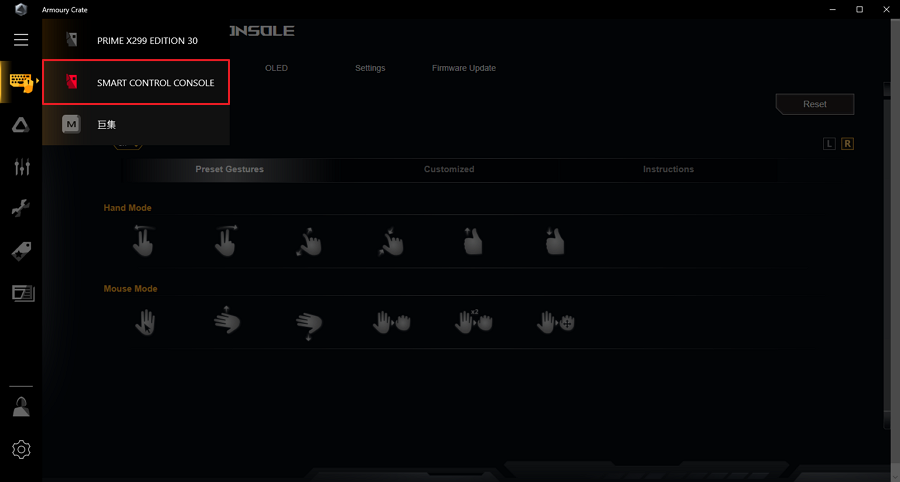
5. Установка ПО и библиотеки CUDA займет примерно 5-7 минут. После этого можно начать использовать консоль.
Обзор функций консоли Smart Control
Управление жестами
Вы можете следовать инструкциям для настройки жестов для управления консолью или настроить ваши функции в Armoury Crate.
Управление жестами - Пресеты жестов
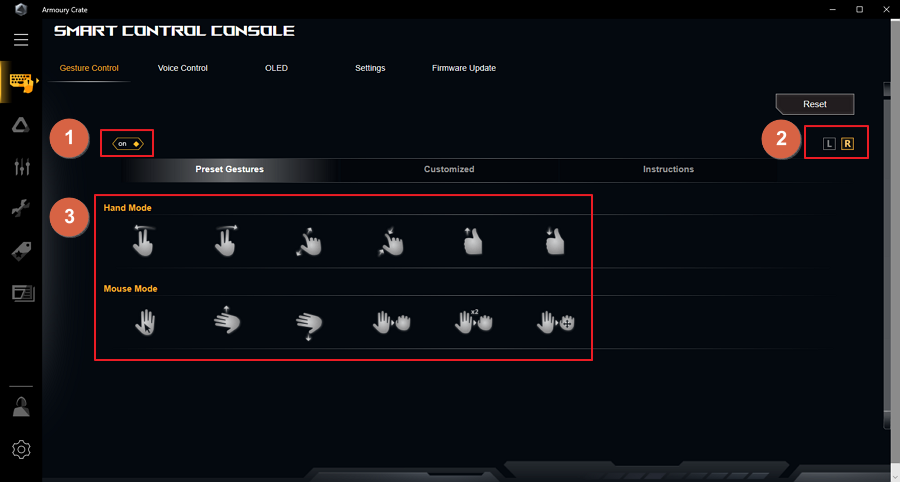
1. Включите/Отключите управление жестами.
2. Выберите R, если вы правша или L , если левша.
3. Кликните на картинку для проверки значения жеста в разных сценариях.
|
Изображение |
|
|
|
Фото |
Предыдущее |
Следующее |
|
Видео |
Отмотать назад на 10 сек |
Отмотать вперед на 10 сек. |
|
Слайдшоу |
Предыдущее |
Следующее |
|
Музыка |
Предыдущий |
Следующий |


|
Изображение |
|
|
|
Окна |
Увеличить окна |
Уменьшить окна |
|
Фото |
Приблизить |
Отдалить |
|
Видео |
Полный экран |
Выход из полного экрана |
|
Слайдшоу |
Режим презентации |
Выход из презентации |


|
Изображение |
|
|
|
Функция |
Увеличить звук |
Уменьшить звук |


|
Изображения |
|
|
|
|
|
|
|
Функции |
Курсор |
Прокрутка наверх |
Прокрутка вниз |
Перетаскивание |
Левый клик |
Двойной левый клик |


Управление жестами - Настройка
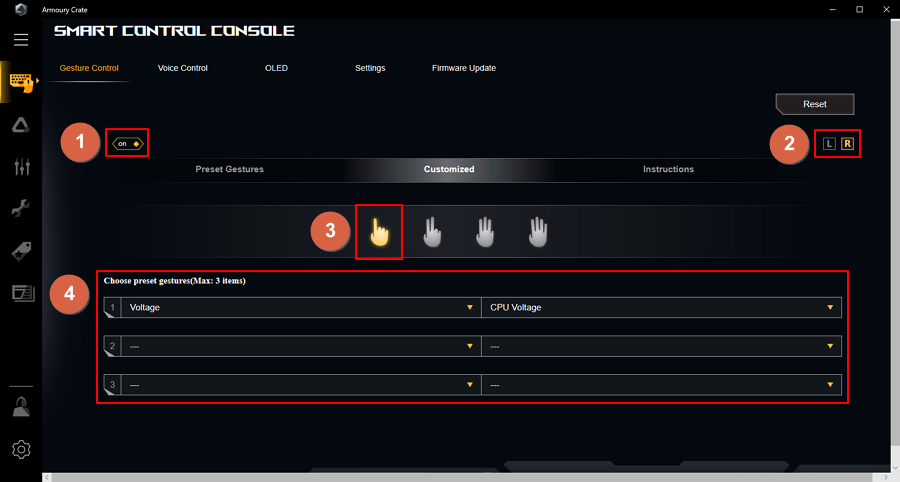
1. Включите/Отключите управление жестами.
2. Выберите R, если вы правша или L , если левша.
3. Выберите изображение.
4. Выберите функцию из выпадающего меню.
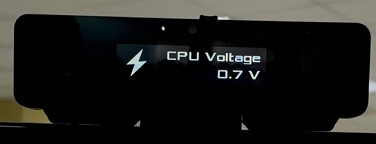
5. Укажите вольтаж - CPU вольтаж, например, при выполнении "одного” жеста, консоль smart control отобразит CPU вольтаж на дисплее.
Управление жестами - Инструкции
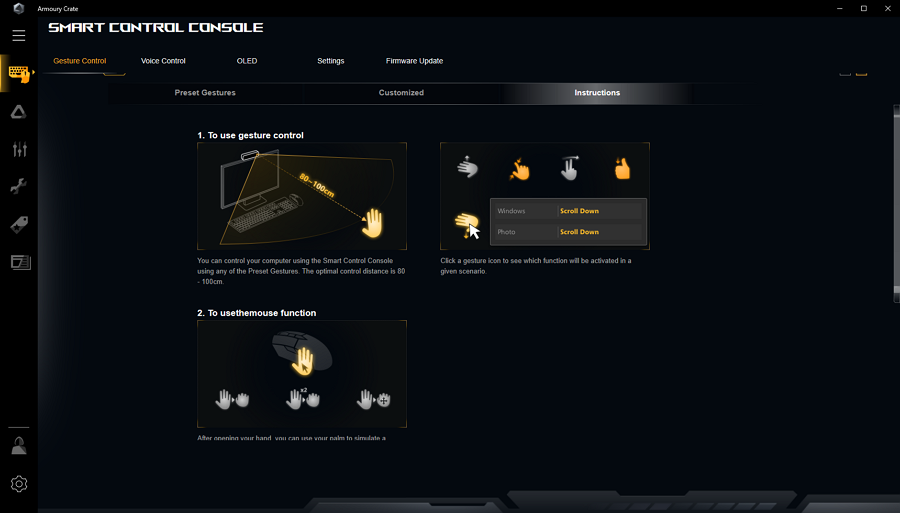
Пожалуйста, следуйте инструкциям для выполнения жестов.
*Оптимальное расстояние от экрана составляет 80-100 см.
Управление голосом
Вы можете следовать инструкциям, чтобы использовать функцию голосового управления или настроить свою собственную функцию с помощью Armory Crate.
Управление голосом - Функциональные модули.
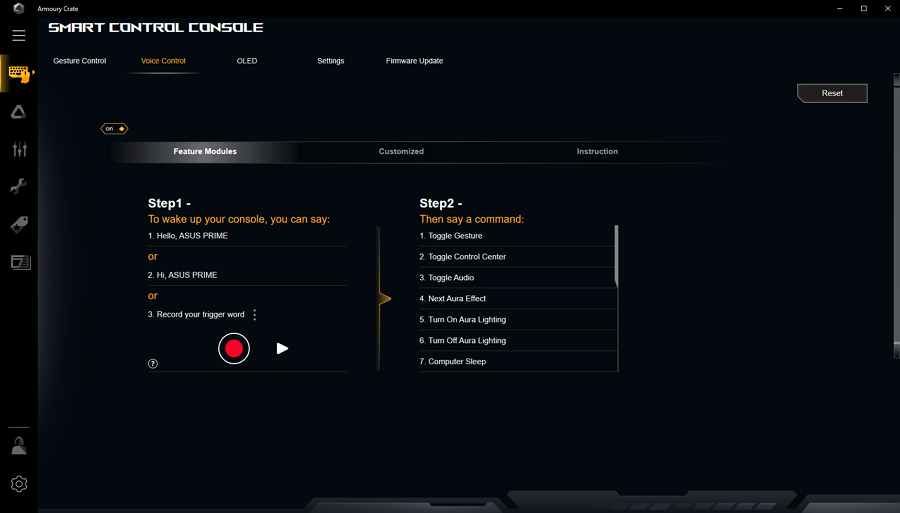
1. Скажите: “Привет, ASUS PRIME” или “Hi, ASUS PRIME” или запишите вашу команду приветствия.
*В качестве собственного приветствия произнесите одну и ту же голосовую команду три раза, чтобы установить наилучшую модель распознавания речи.
*Устройство распознает речь только того пользователя, который записал это приветствие, другие не смогут разбудить консоль с тем же словом.
2. Затем скажите команду из списка
|
Переключить жесты |
Отключить Aura Lighting |
|
Переключить Control Center |
Перевести в спящий режим |
|
Переключить Аудио |
Выключить ПК |
|
Следующий Aura эффект |
Перезагрузить ПК |
|
Включить подсветку Aura |
Разбудить ПК |
Управление голосом - Настройка
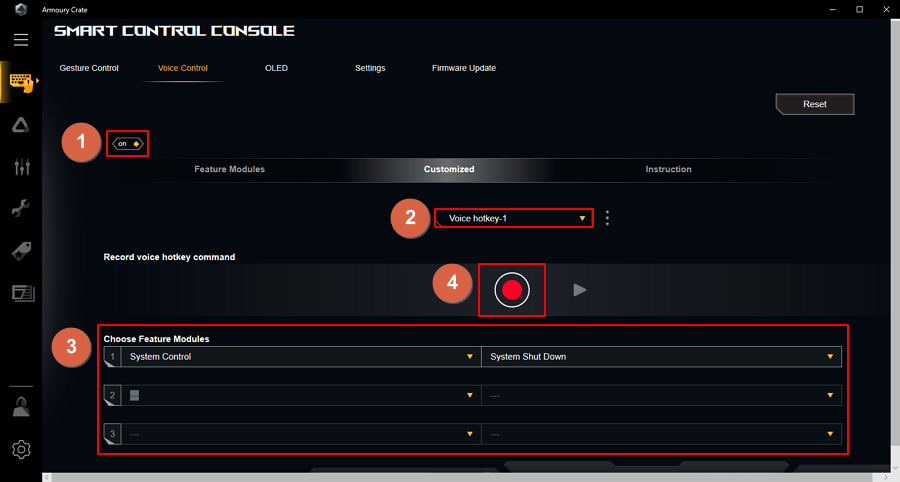
1. Включить/Отключить функцию управления голосом.
2. Выбрать профиль
3. Выбрать функциональные модули.
4. Записать голосовые команды горячих клавиш. Пожалуйста, следуйте инструкциям на экране, чтобы записать свою собственную команду.
*Устройство распознает речь только того пользователя, который записал это приветствие, другие не смогут разбудить консоль с тем же словом.
Управление голосом – Инструкция
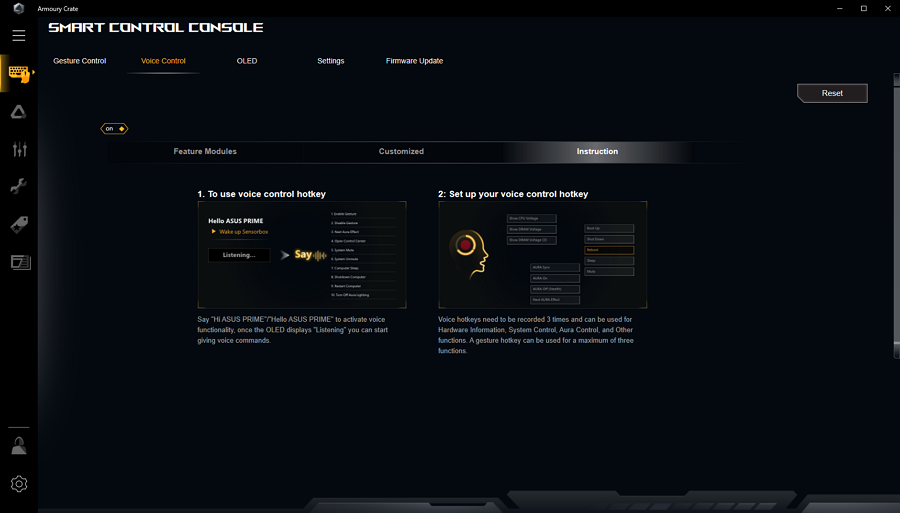
Пожалуйста, следуйте шагам для настройки.
*Голосовые горячие клавиши должны быть записаны три раза.
OLED
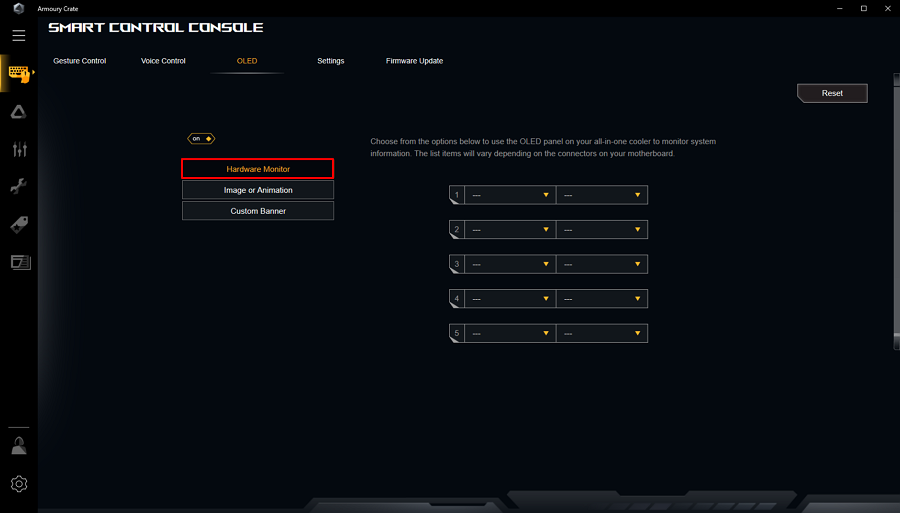
OLED - мониторинг аппаратной части
Выберите из выпадающего меню панель OLED на вашем многофункциональном кулере для мониторинга системной информации.
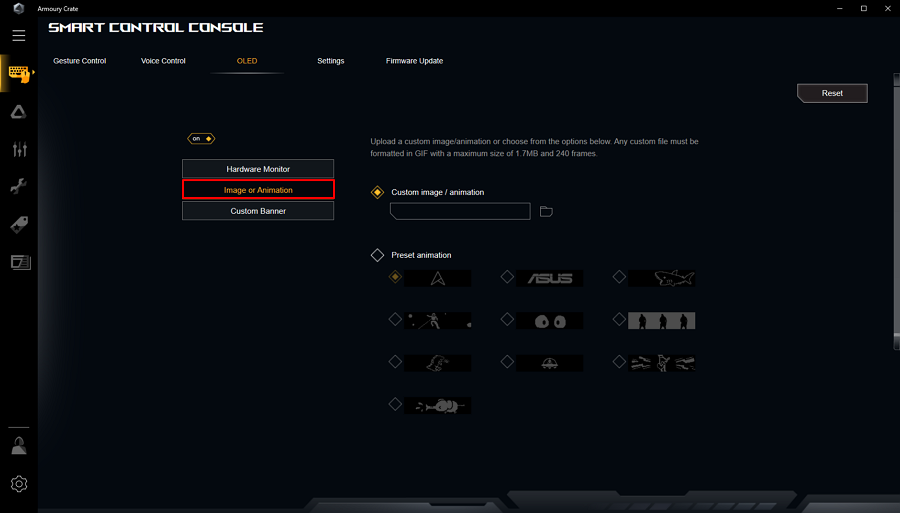
OLED - Изображение или анимация
Загрузите пользовательское изображение / анимацию или выберите один из вариантов ниже. Изображение отобразится на панели OLED-дисплея.
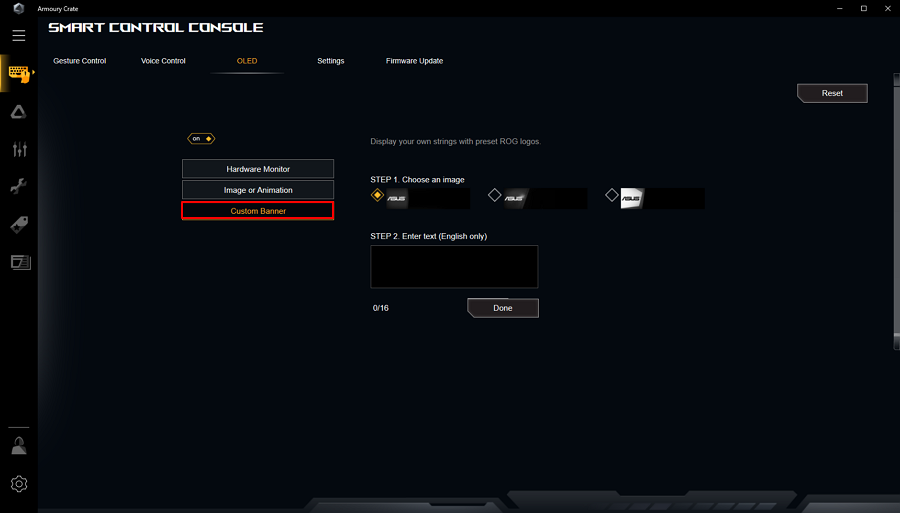
OLED - Поьзовательский баннер
Выберите изображение и введите текст на английском языке, чтобы отобразить собственные строки на панели дисплея OLED.
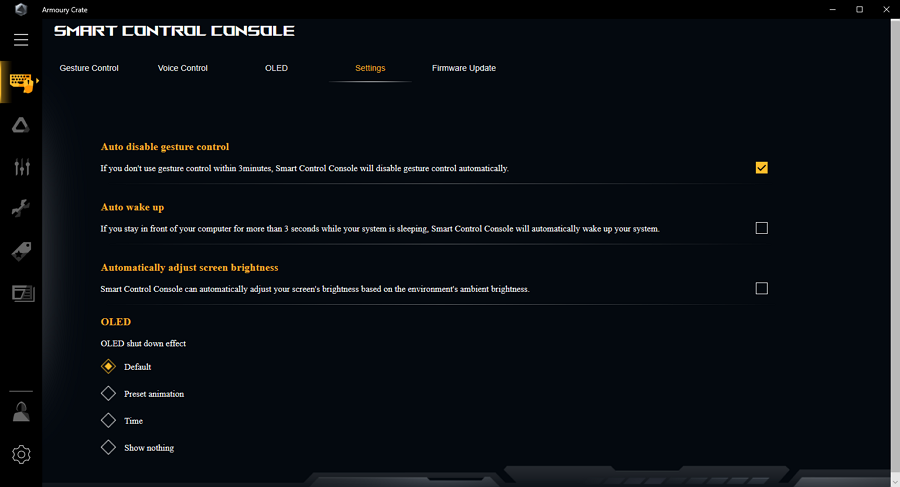
Настройки
Настройте интеллектуальную консоль управления, чтобы включить систему, настроить яркость экрана автоматически и показать эффект выключения, нажав на поле.
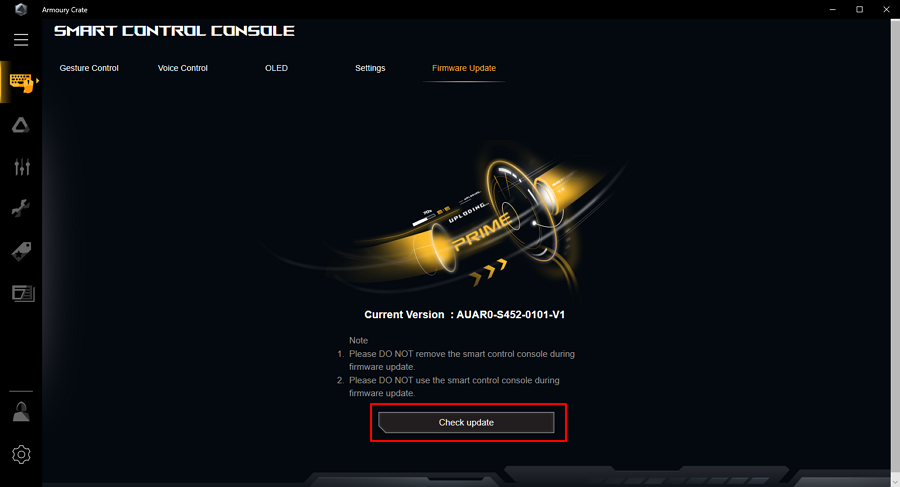
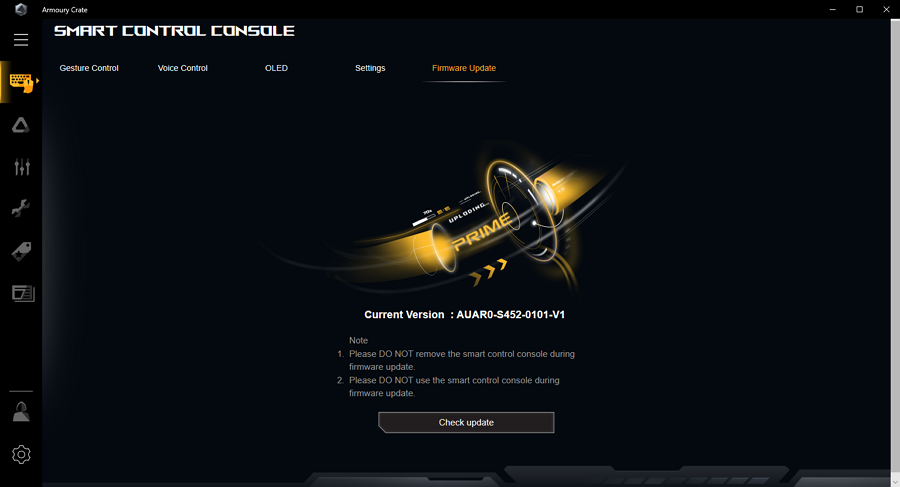
Обновление ПО
Проверьте текущую версию вашей интеллектуальной панели управления.
FAQ
Вопрос: Какой гарантийный срок у интеллектуальной консоли управления?
Ответ: Гарантийный срок интеллектуальной консоли управления такой же, как у PRIME X299 EDITION 30. Этот период может составлять от 12 месяцев до 60 месяцев * («Гарантийный срок») с даты, когда продукт был впервые приобретен конечным покупателем.
*Пожалуйста, воспользуйтесь сайтом поддержки https://www.asus.com/support для изучения.
Вопрос: Я могу купить интеллектуальную консоль управления на сайте ASUS?
Ответ: нет, консоль не продается отдельно.
Вопрос: Я не могу найти интеллектуальное консольное устройство в Armory Crate. Что делать?
Ответ: Проверьте, правильно ли установлен Amoury Crate, а затем снова подключите консоль интеллектуального управления к материнской плате.
Вопрос: Как понять, что следует заменить или починить интеллектуальную консоль управления?
Ответ: Проверьте, открыта ли интеллектуальная консоль управления из Armory Crate, а затем убедитесь, что сигнал на интеллектуальной панели управления включен. Если нет, пожалуйста, свяжитесь с ASUS.
Вопрос: Некоторые функции не работают, что мне делать?
Ответ: Пожалуйста, обновите микропрограмму до последней версии, прежде чем использовать интеллектуальную консоль управления. Проверьте версию прошивки в DEVICE - Обновление прошивки.