[Материнская плата] GameFirst VI - Введение
3. GameFirst VI Установка и удаление
5. GameFirst VI Мониторинг сети
GameFirst VI - это интегрированный сетевой инструмент, разработанный для продуктов ASUS ROG для оптимизации сети. Вы можете эффективно уменьшить сетевую задержку, минимизировать задержки в игре, а также создать лучшую сетевую среду для игроков.
Как проверить, поддерживает моя материнская плата GameFirst VI или нет?
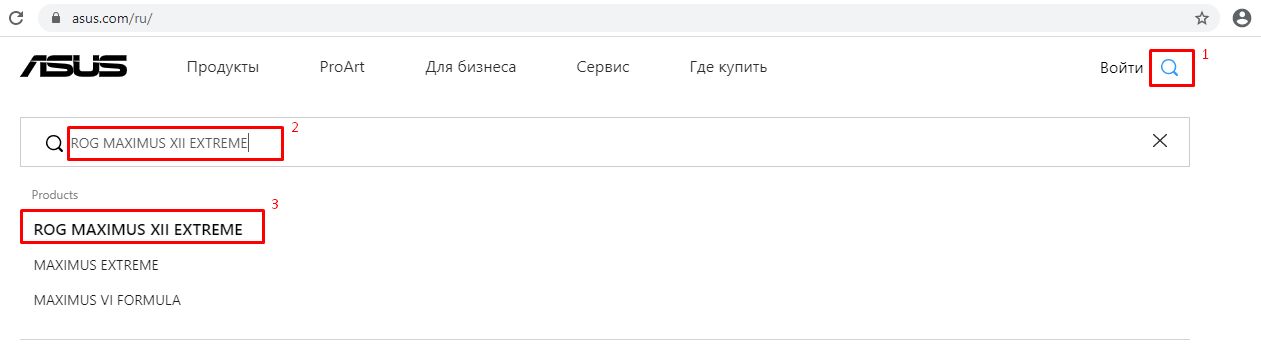
Пожалуйста, перейдите на сайт ASUS:https://www.asus.com/ru/
1. Нажмите на иконку лупы.
2. Введите наименование модели материнской платы.
3. Нажмите на вариант из выпадающего меню (Например: ROG MAXIMUS XII EXTREME)
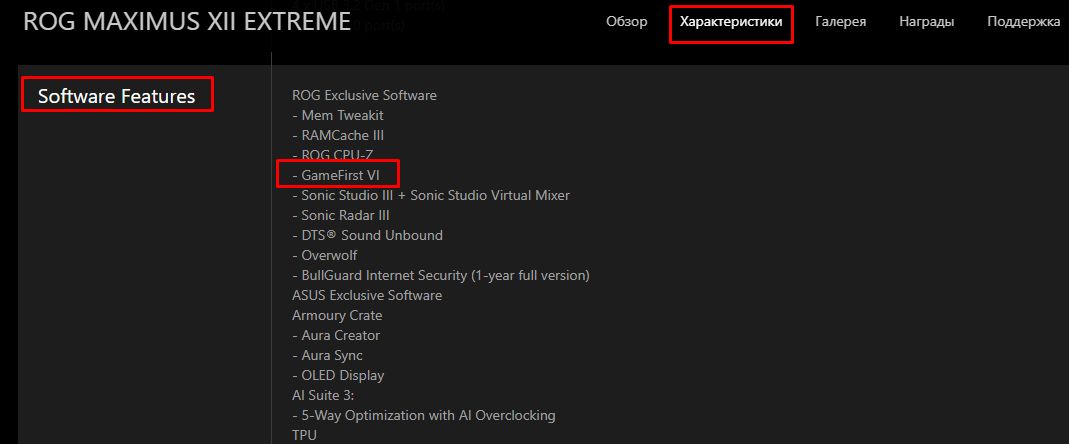
4. Нажмите на Характеристики > Software features
3. GameFirst VI Установка и удаление
Чтобы установить GameFirst VI, пожалуйста, следуйте шагам ниже:
Скачайте ASUS GameFirst VI
Вы можете получить последние версии программного обеспечения, руководств, драйверов и прошивок в Центре загрузки ASUS :
Если Вы хотите больше узнать о Центре Загрузок ASUS, пожалуйста, перейдите по ссылке.
*Как узнать модель устройства: https://www.asus.com/ru/support/Article/565/
1. Введите название модели или выберите продукт, чтобы найти драйверы, руководства, информацию о гарантии и многое другое.
Укажите модель > Выберите Драйверы и Утилиты
(Например: ROG MAXIMUS XII EXTREME)

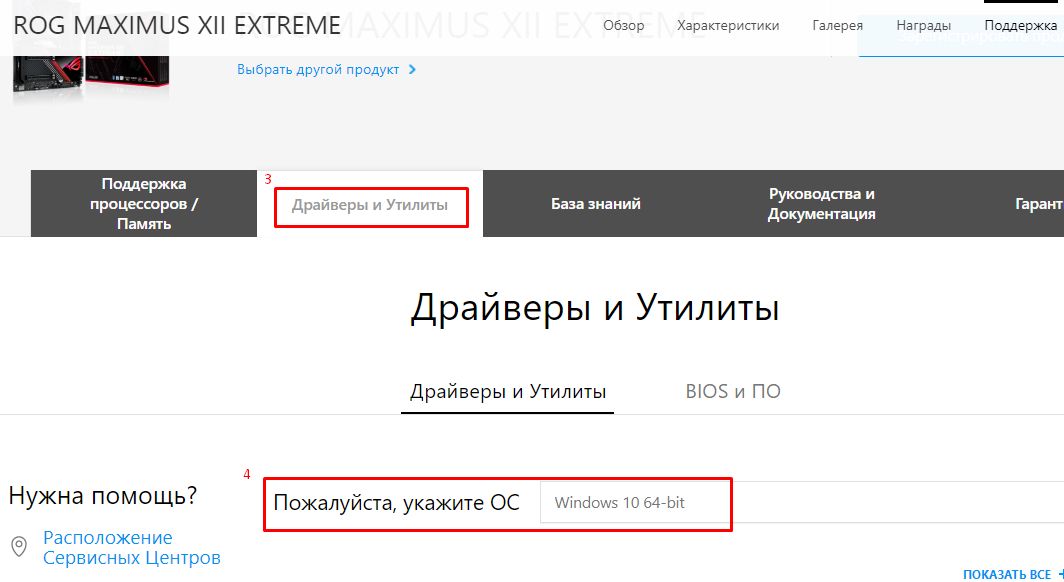
2. Выберите Драйверы и Утилиты > Укажите ОС
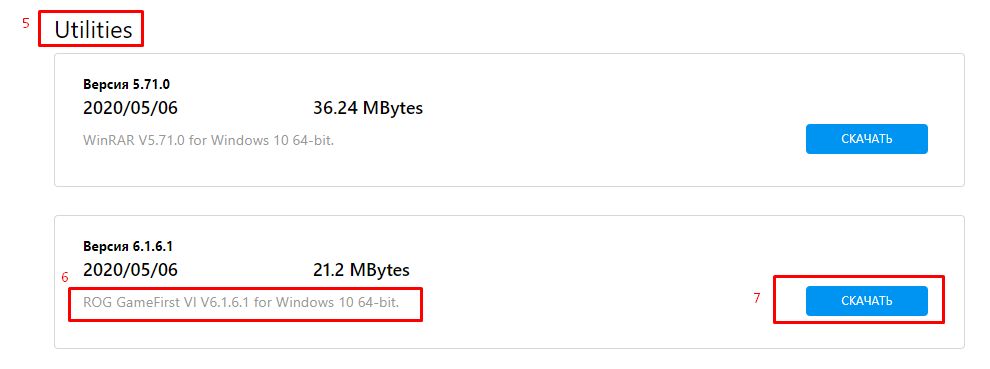
3. Выберите папку Utilities > найдите GameFirst VI и нажмите СКАЧАТЬ (Рекомендуем скачивать последнюю версию)
Как удалить программу, пожалуйста, ознакомьтесь по ССЫЛКЕ
4-1 Начать работы GameFirst VI
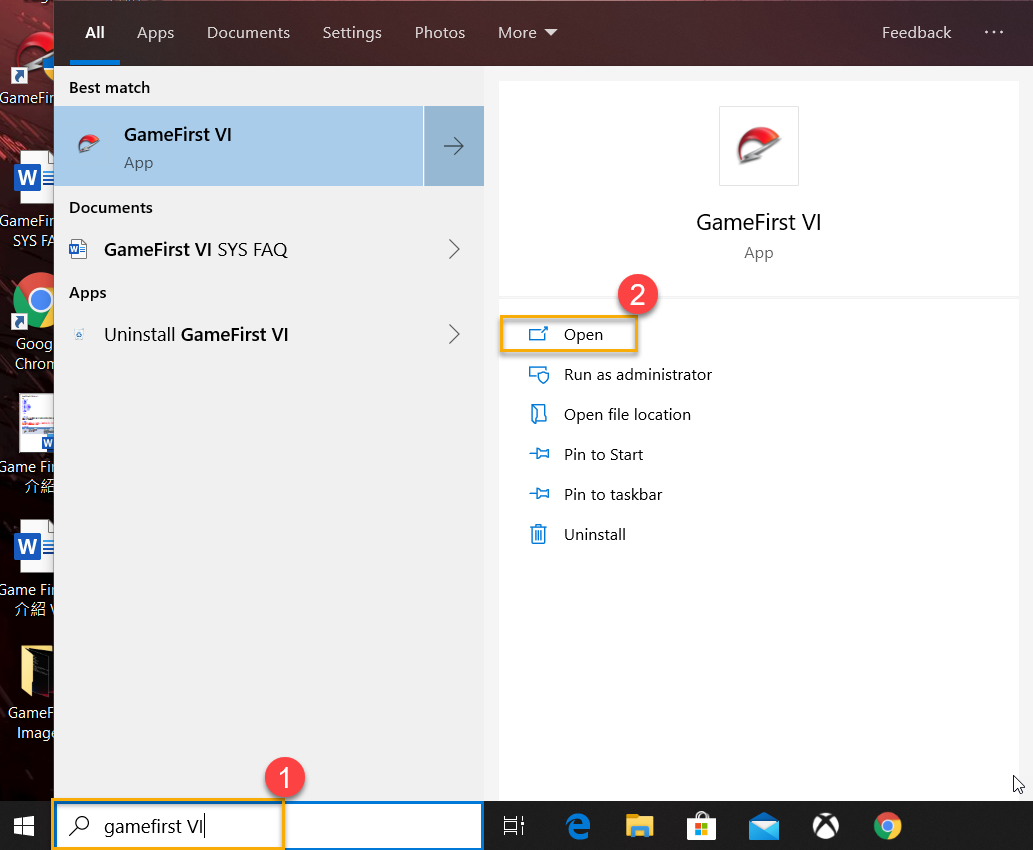
Введите в поисковой строке Windows - GameFirst VI ①, затем нажмите Открыть ②
4-2 Панель
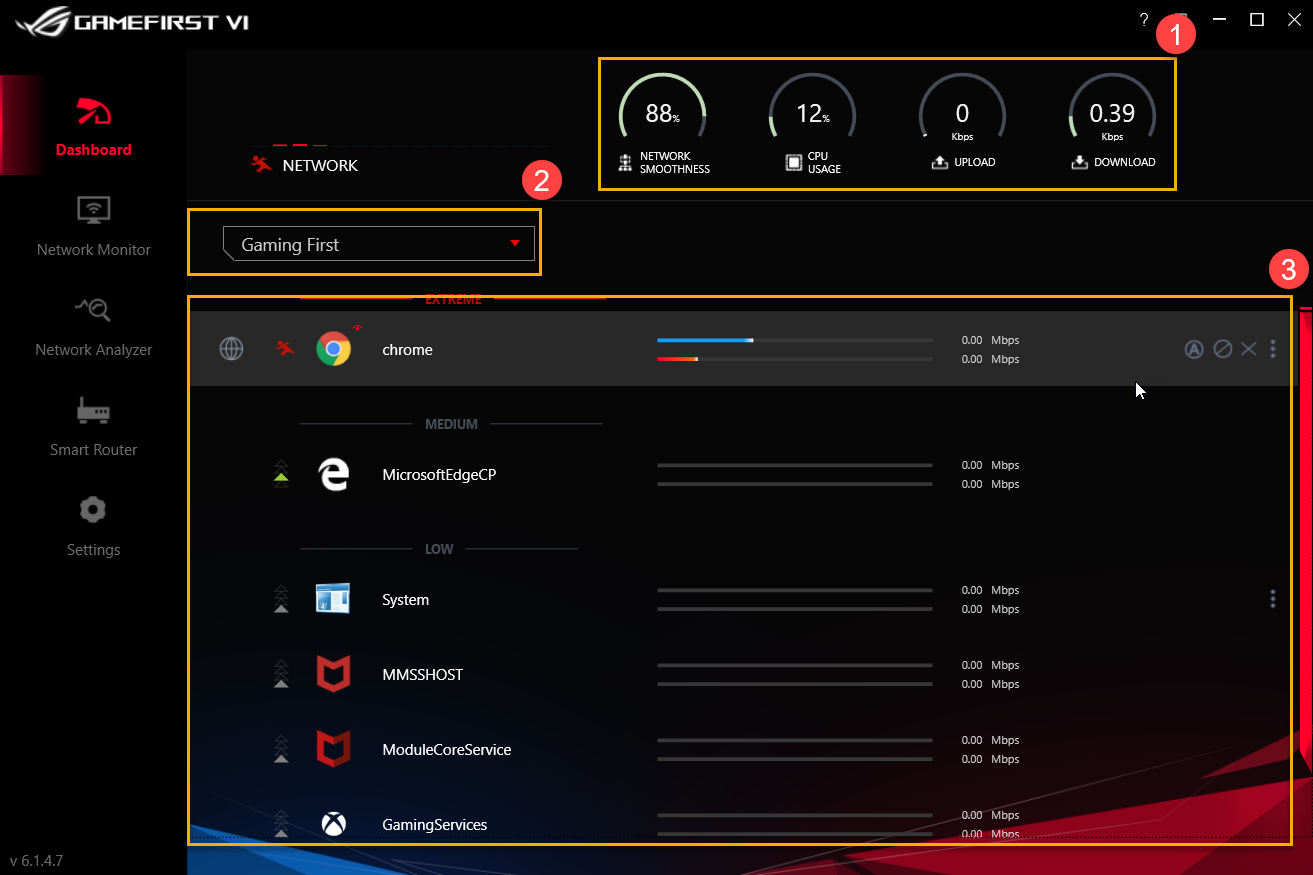
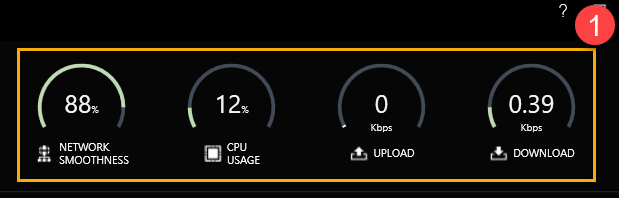
Системные ресурсы①: включает плавность сети, загрузку процессора, загрузку и скачивание.
Опция профиля ②: пользователь может выбрать профили, которые он хотел бы применить, например, Gaming First, Live Streaming First, Multimedia First или Adaptive Intelligence
* Для настройки профилей, пожалуйста, перейдите по ссылке 8-3
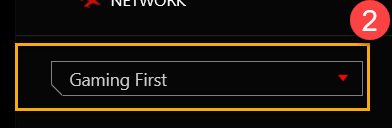
Категории приложений и статус ③: Вы можете проверить категории приложений и состояние сети на странице, а подробности приведены в списке ниже.
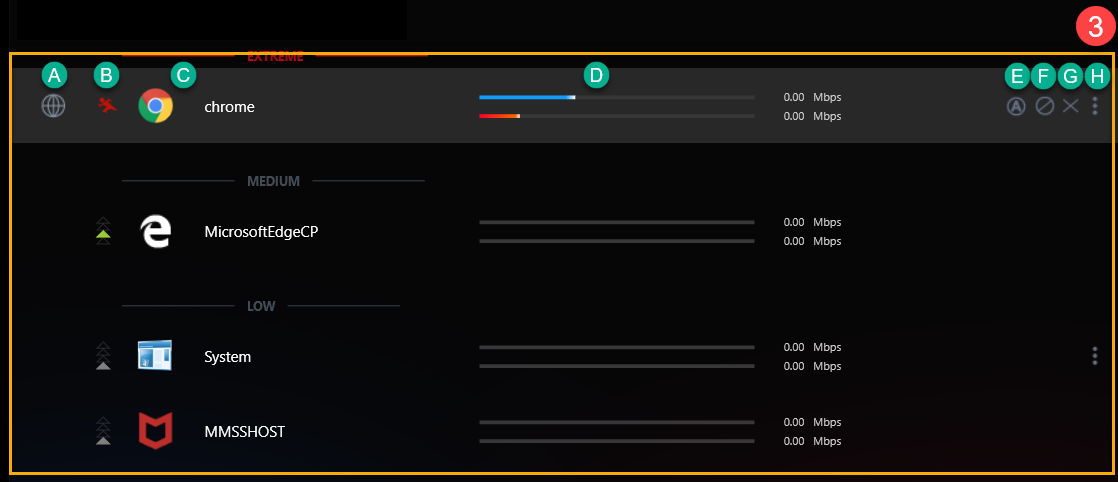
| Пункт | Наименование | Изображение | Описание |
| A | Группа приложений |  |
Определите категории приложений, например, «Игра», «Прямая трансляция», «Мультимедиа», «Интернет», «Передача файлов и другие». |
| B | Скорость |  |
Переключите приоритет сетевого трафика для приложения (например, Экстримальный/ Высокий/ Средний/ Низкий) |
| C | Приложение |  |
Наименование приложения |
| D | Скорость загрузки / выгрузки |  |
Отображение скорости загрузки/скачивания |
| E | Сеть по умолчанию |  |
Назначьте сетевое соединение для каждого приложения, например, соединение WiFi или Ethernet |
| F | Блокировать трафик |  |
Отключить интернет соединение приложения |
| G | Закрыть приложение |  |
Закрыть приложение |
| H | Опции |  |
Выберите группу приложений, приоритет скорости, контроль полосы пропускания и блокировку трафика, как показано ниже.
|
С ① по ③ иконки, пожалуйста, обратитесь к описанию с H-1 по H-3
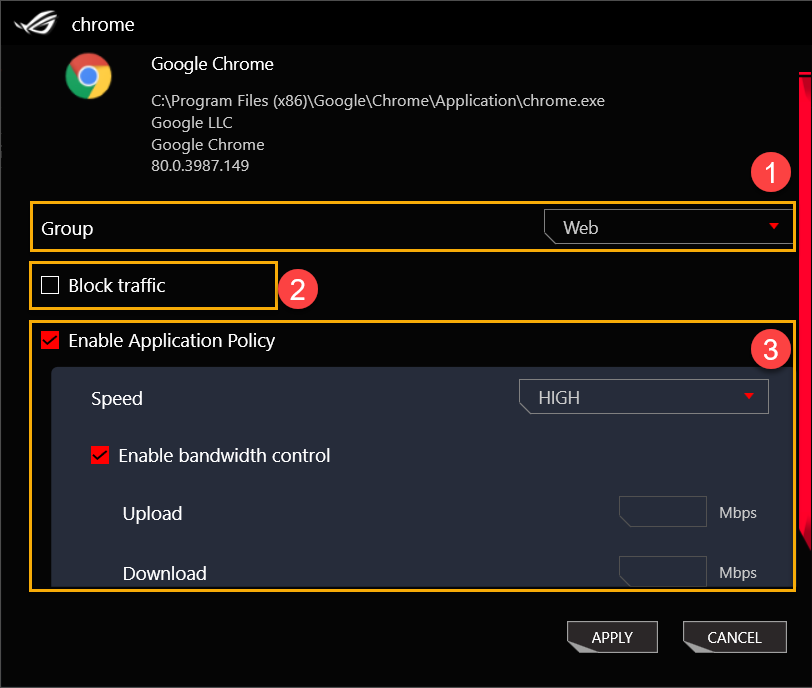
H-1 Группа ①: определите категории приложений, например, «Игра», «Прямая трансляция», «Мультимедиа», «Интернет», «Передача файлов и другое».
H-2 Блокировка трафика ②: отключите интернет связь для приложения
H-3 Включить политику приложений ③
Скорость: переключите приоритет сетевого трафика для приложения (например, Экстримальный/ Высокий/ Средний/ Низкий)
Включить управление пропускной способностью: контролируйте ограничение пропускной способности приложения.
5. GameFirst VI Мониторинг сети①
5-1 Топ 5 приложений②: Мониторинг использования сети для 5 лучших приложений или групп
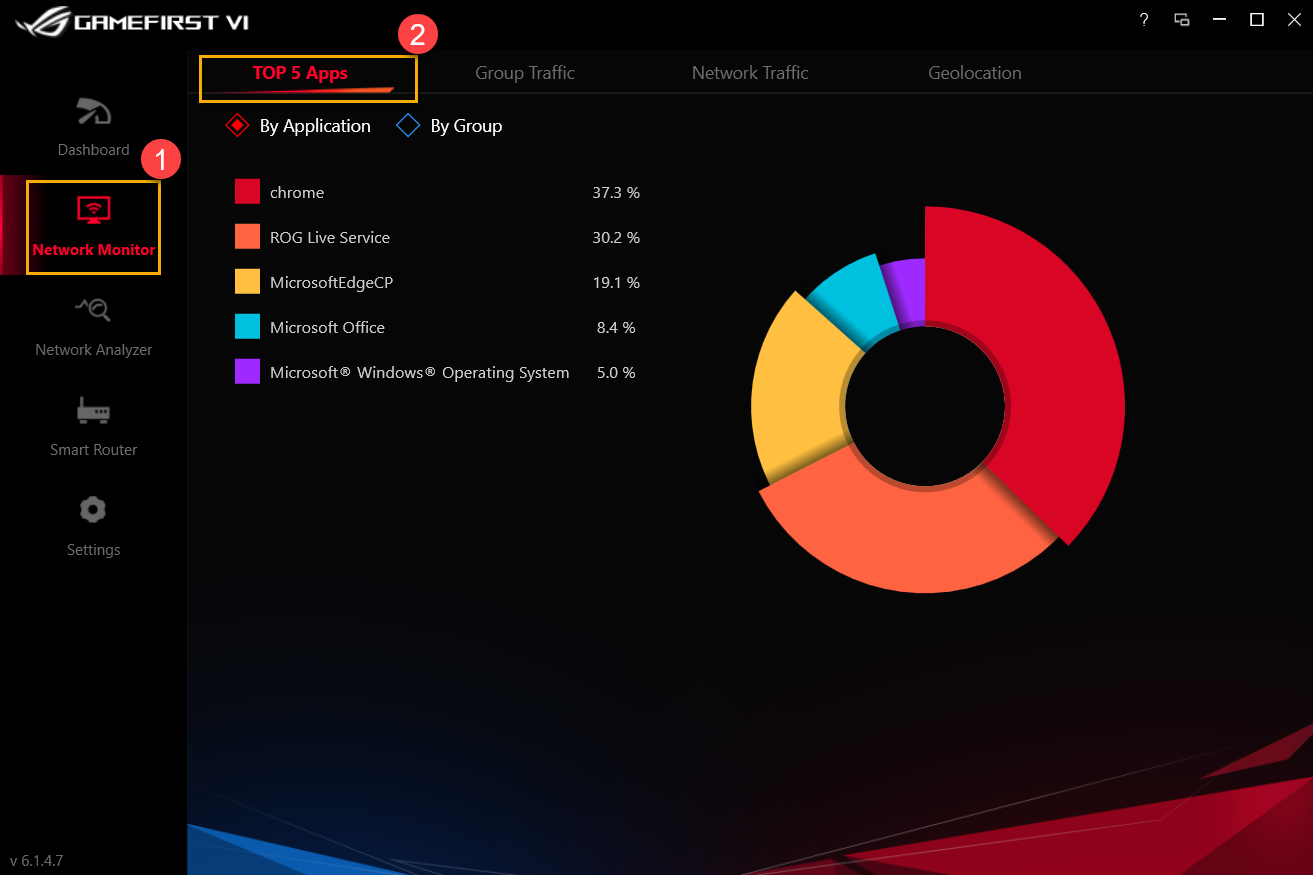
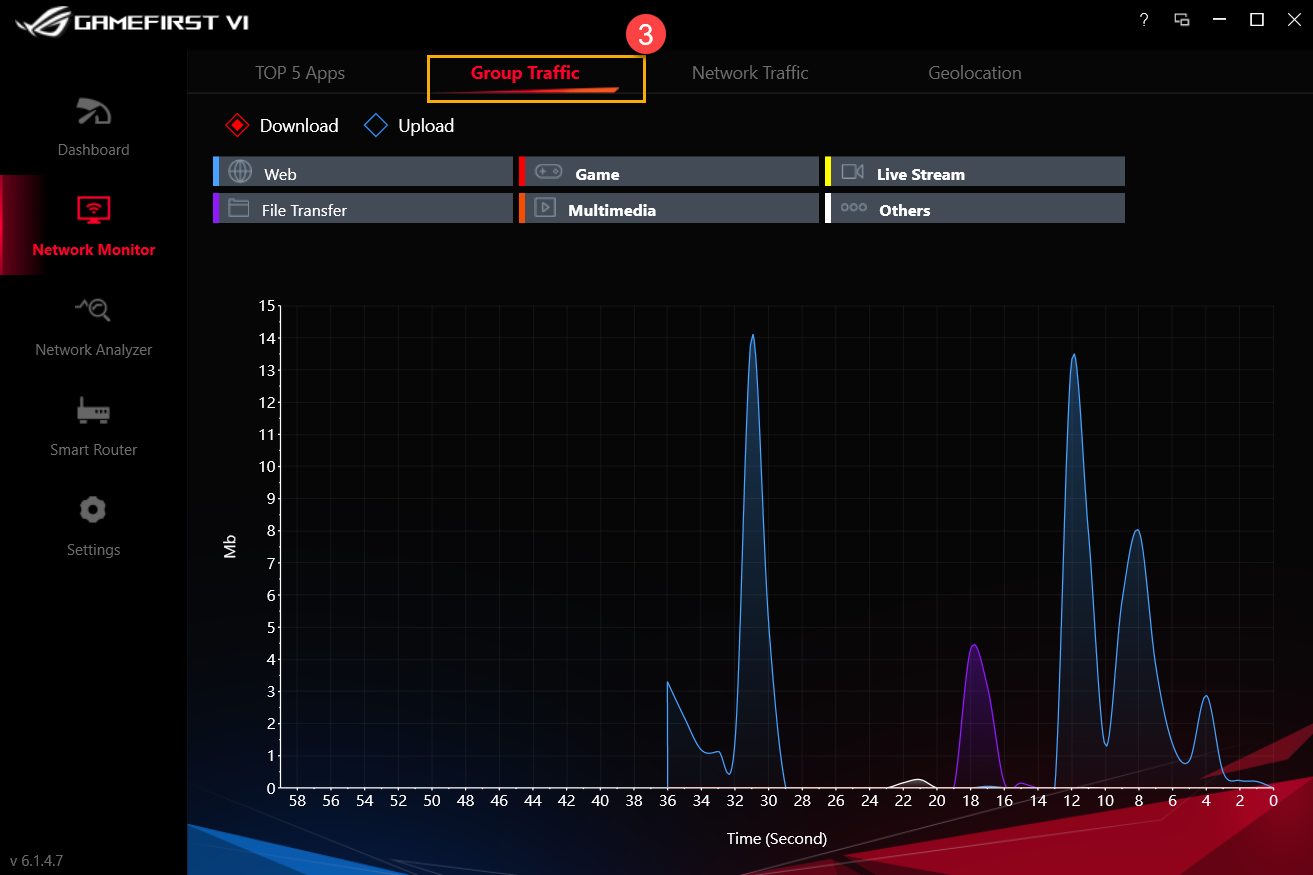
5-2 Трафик группы ③: Мониторинг скорости загрузки / выгрузки сети в режиме реального времени по группам
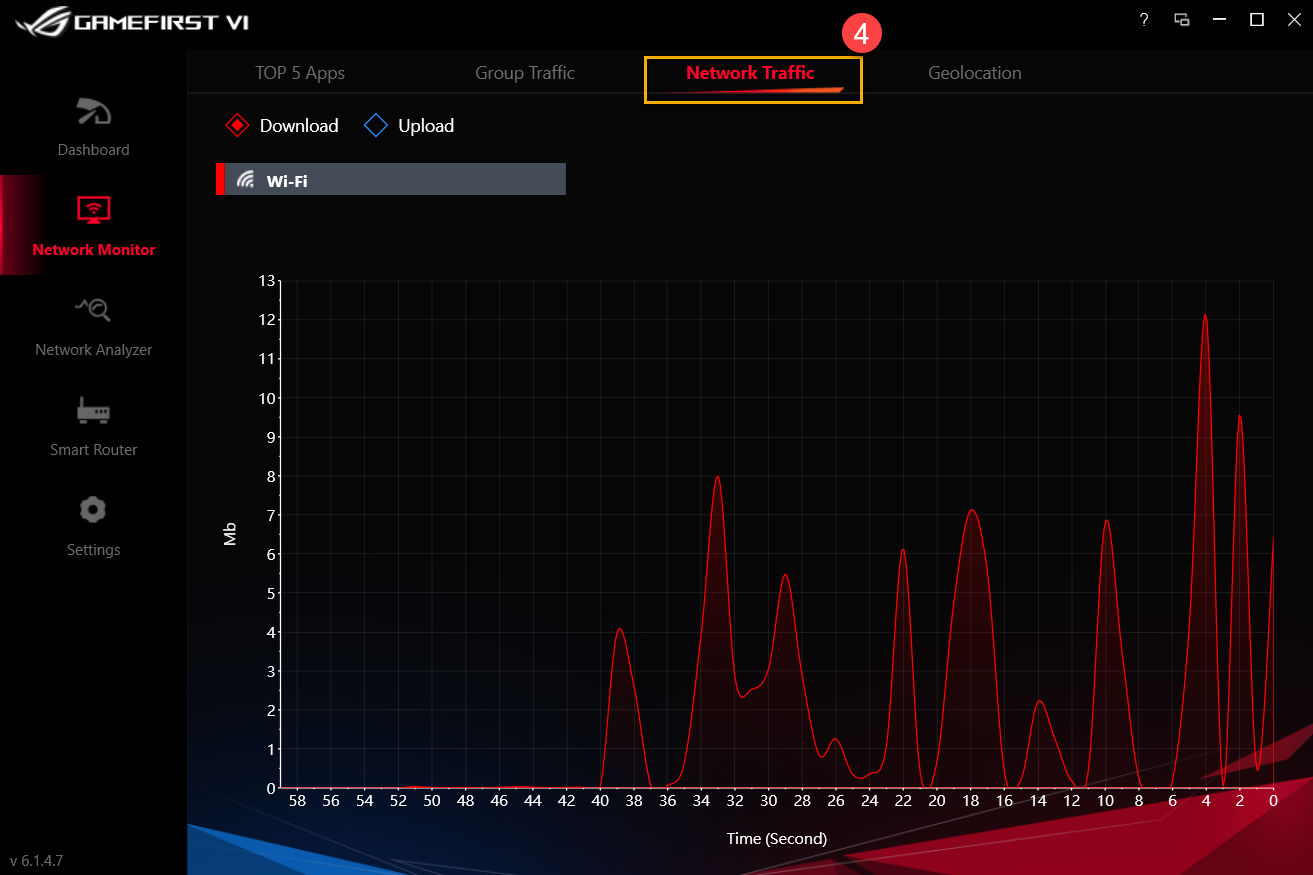
5-3 Трафик сети ④: Мониторинг данных в реальном времени для загрузки или скорости загрузки
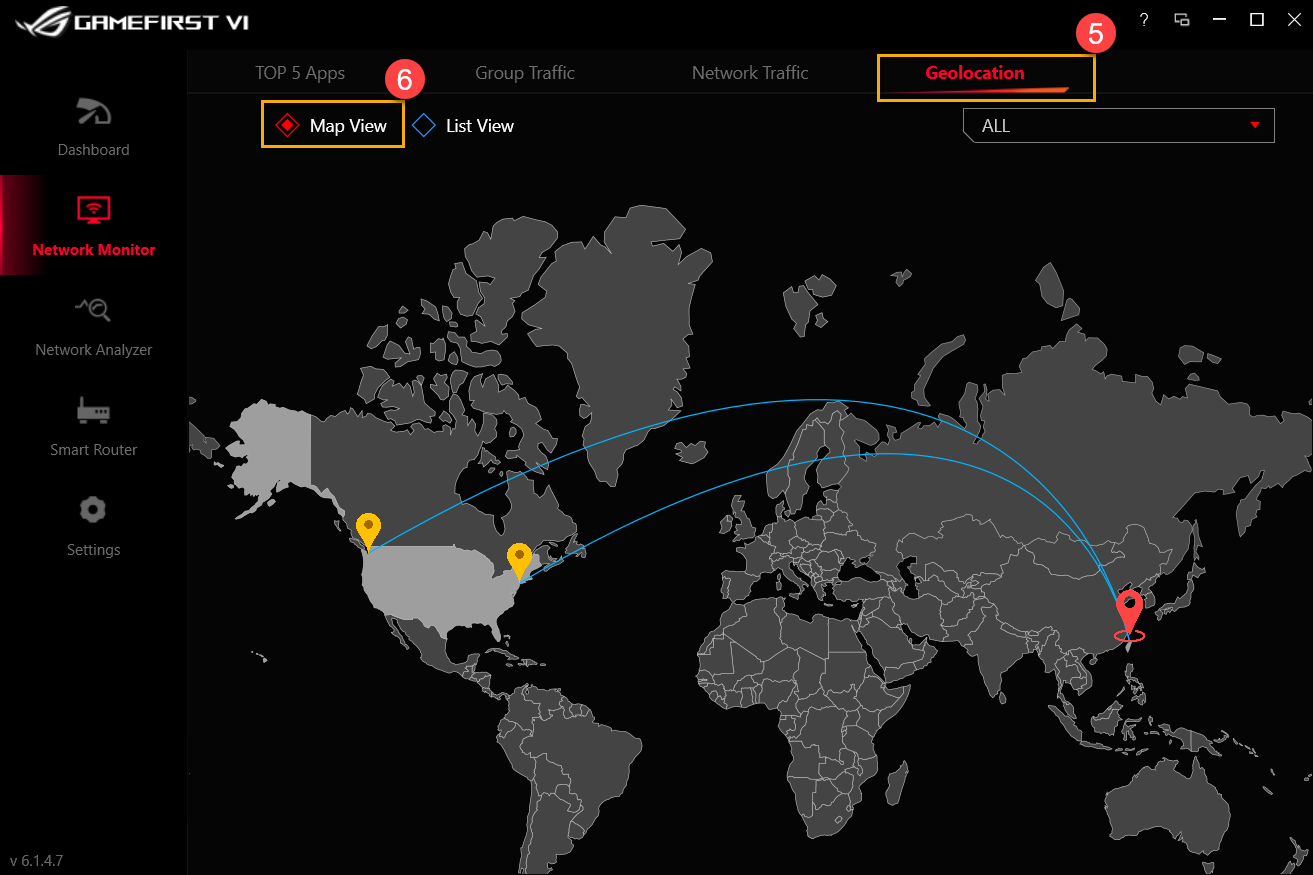
5-4 Геолокация ⑤
Карта ⑥: Мониторинг серверов, к которым ваши приложения подключены по всему миру, и мониторинг IP-адреса и времени пинга с помощью карты.
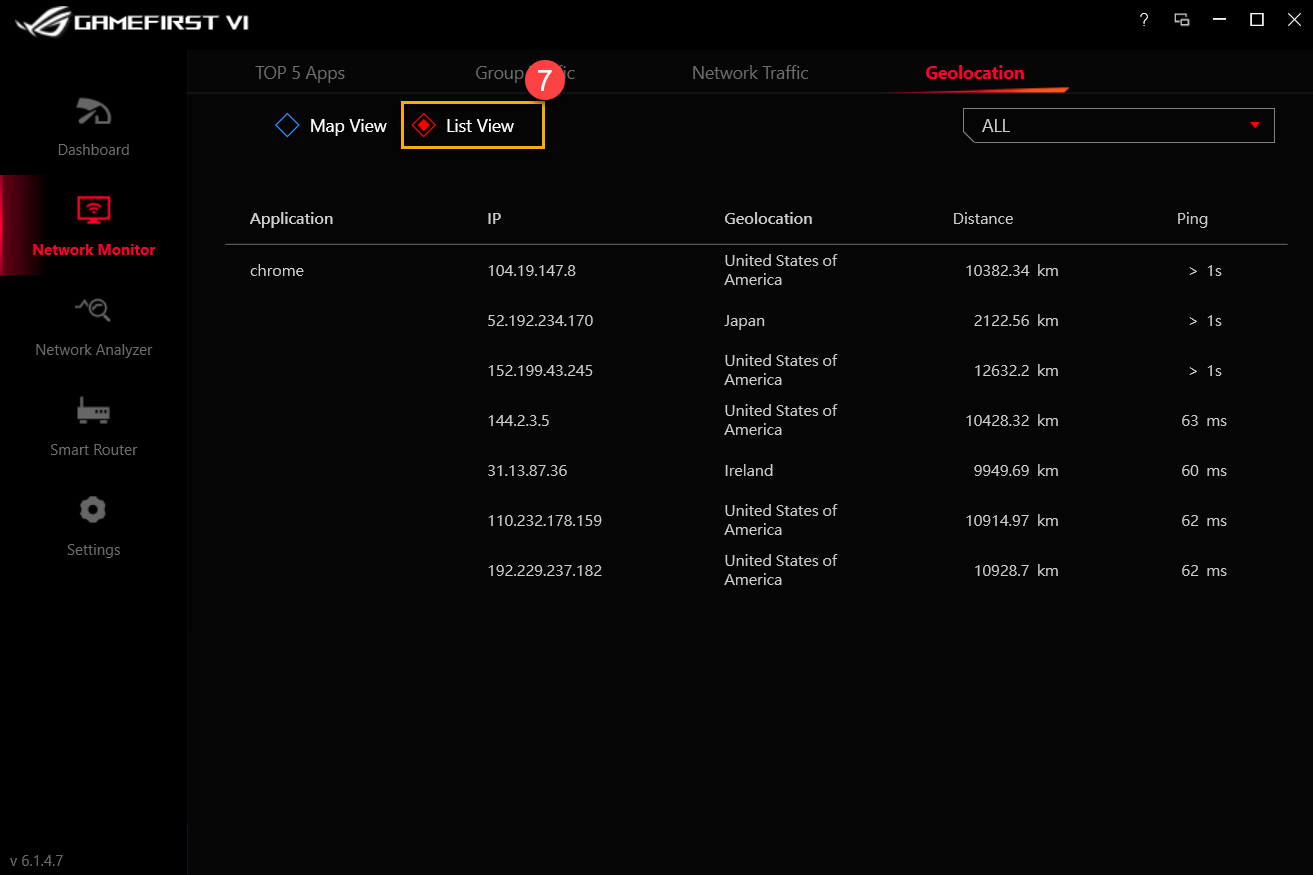
Список ⑦: Мониторинг серверов, к которым ваши приложения подключены по всему миру, и мониторинг IP-адреса и времени пинга по списку.
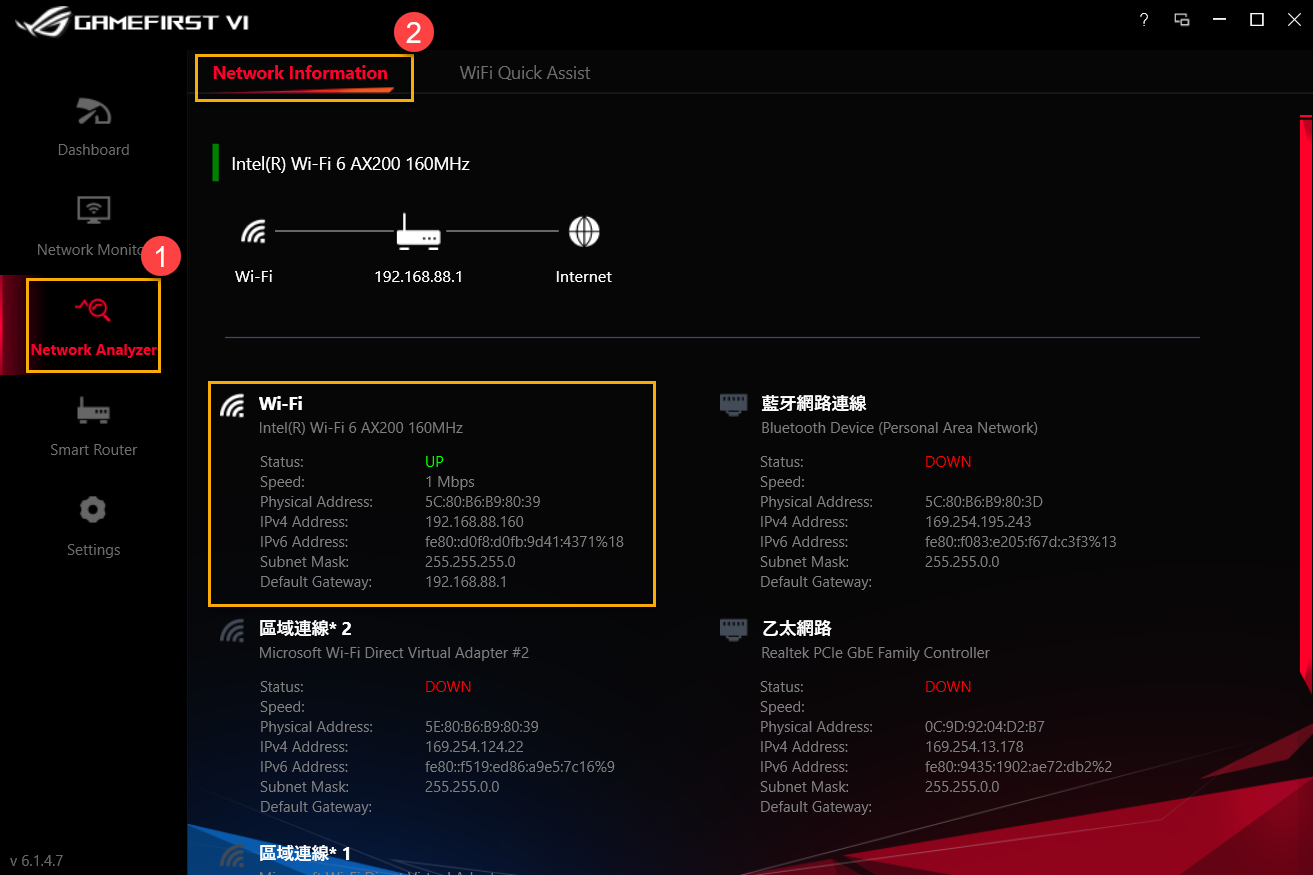
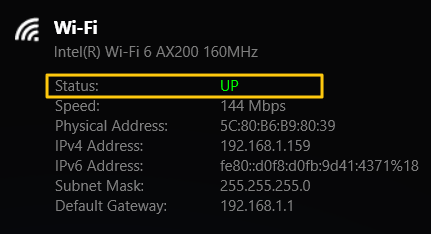
6-1 Информация о сети②: просмотрите информацию и статус шлюза. (Например, Статус, Скорость, Физический адрес, Адрес IPv4, Адрес IPv6, Маска подсети и шлюз по умолчанию)
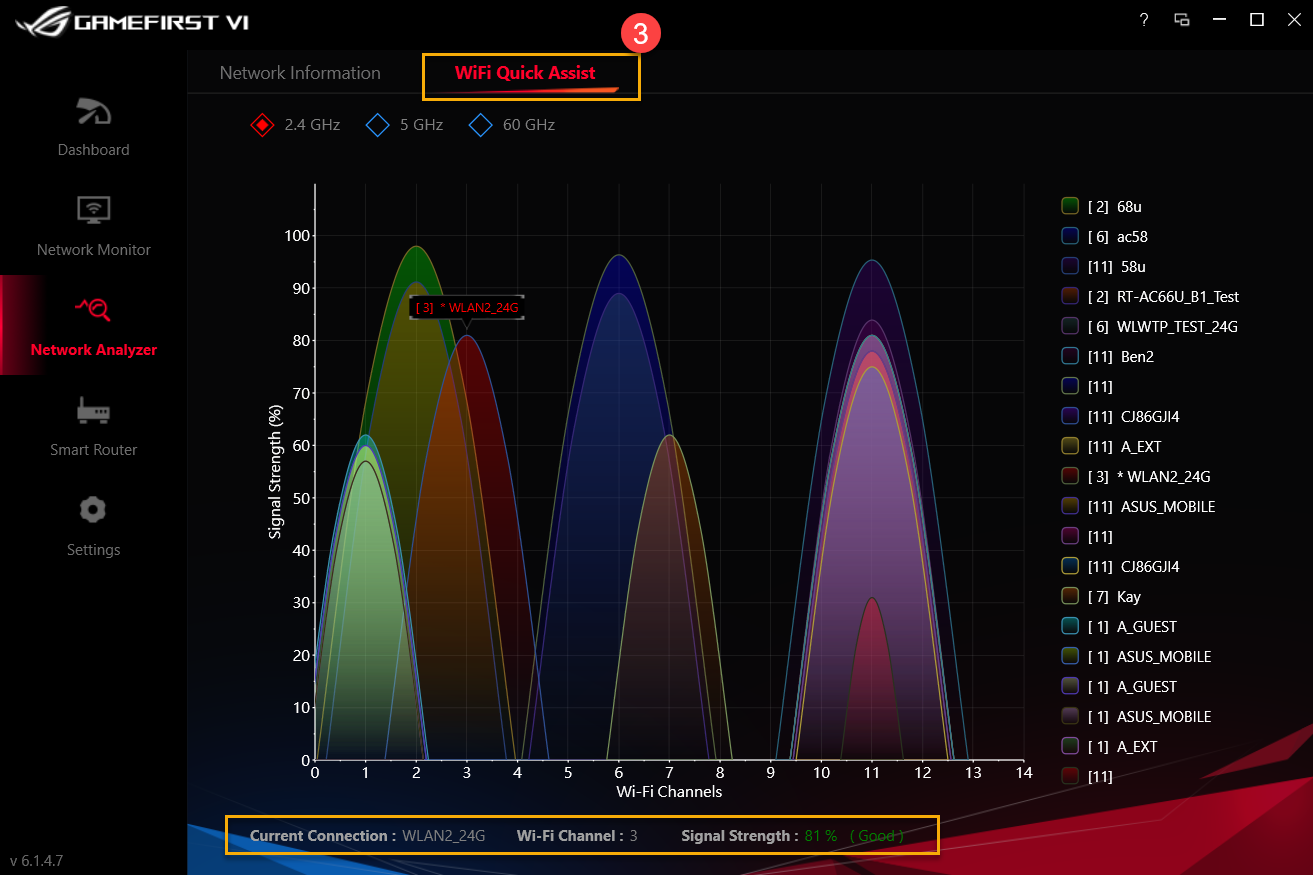
6-2 Wi-Fi Быстрый ассистент③: Анализ доступных беспроводных сигналов и уровня сигнала. Также просматривается текущее WiFi соединение, канал и количество общих подключений.
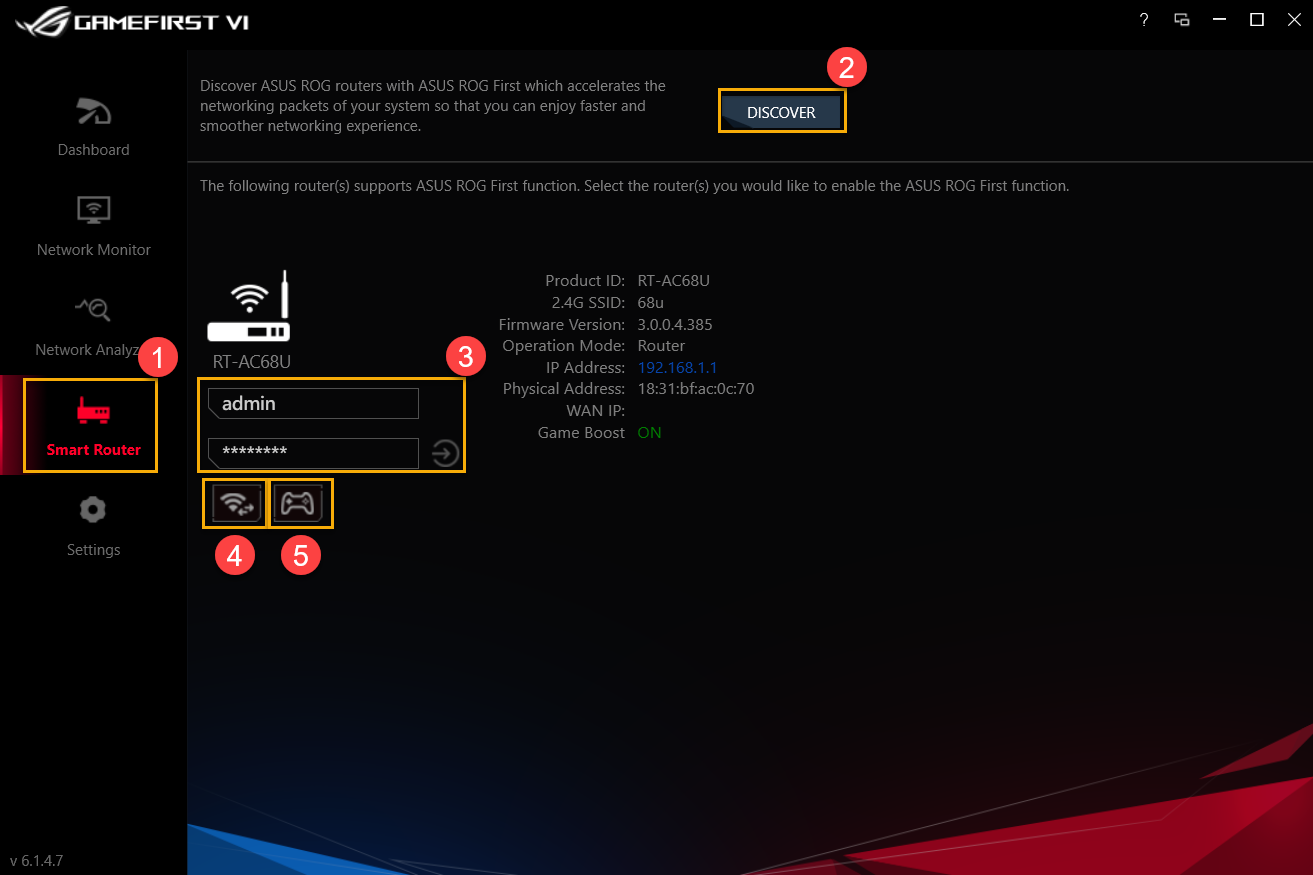
Откройте для себя маршрутизатор ASUS ROG с ASUS ROG First, который ускоряет сетевые пакеты вашей системы, чтобы вы могли наслаждаться более быстрой и плавной работой в сети.
Для иконок с ② по ⑤ пожалуйста, ознакомьтесь с описанием ниже.
| Пункт | Наименование | Изображение | Описание |
| ② | Обнаружение |  |
Узнайте, работает ли маршрутизатор ASUS ROG с функцией ASUS ROG First |
| ③ | Вход |  |
Войдите в роутер, который вы подключили |
| ④ | Wi-Wi Канал |  |
Просмотр текущего соединения WiFi, канала и количества общих подключений, доступных беспроводных сигналов и уровня сигнала |
| ⑤ | Game Boost |  |
Включить Game Boost |
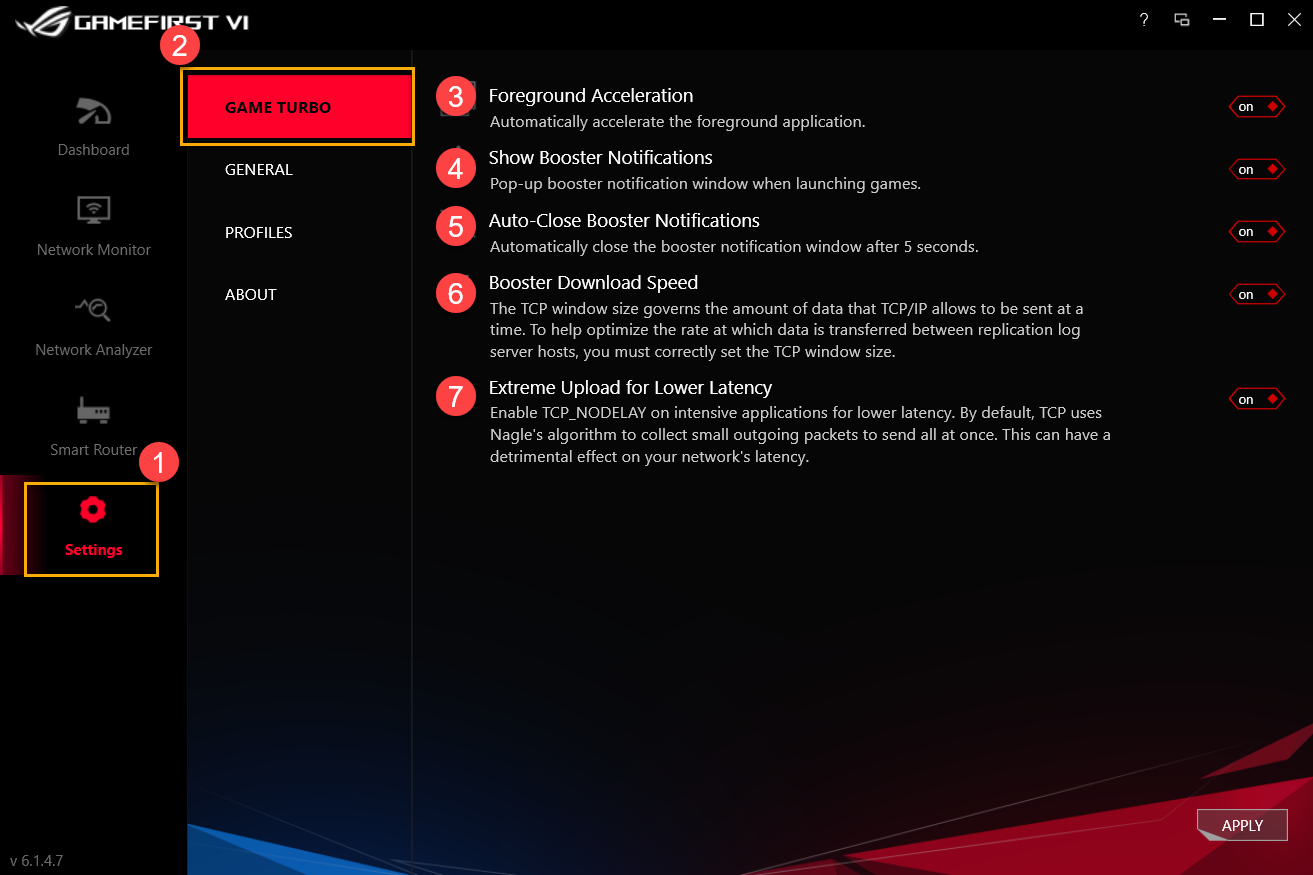
8-1 Game Turbo②
Для иконок с ③ по ⑦ пожалуйста, ознакомьтесь с описанием ниже.
| Пункт | Наименование | Изображение | Описание |
| ③ | Ускорение переднего плана |  |
Автоматически ускорять приложение переднего плана |
| ④ | Показать бустерные уведомления |  |
Всплывающее окно уведомления лодочника при запуске игры |
| ⑤ | Auto-Close Booster Уведомления |  |
Автоматически закрывать окно уведомления бустера через 5 секунд |
| ⑥ | Скорость загрузки Booster |  |
Настройка размера потока окна TCP / IP для оптимизации скорости передачи данных между хостами сервера журналов репликации. |
| ⑦ | Экстремальная загрузка для более низкой задержки |  |
Включите TCP_Nodelay в интенсивных приложениях для более низкой задержки |
8-2 Общее①
Для иконок с ② по ⑥ пожалуйста, ознакомьтесь с описанием ниже.
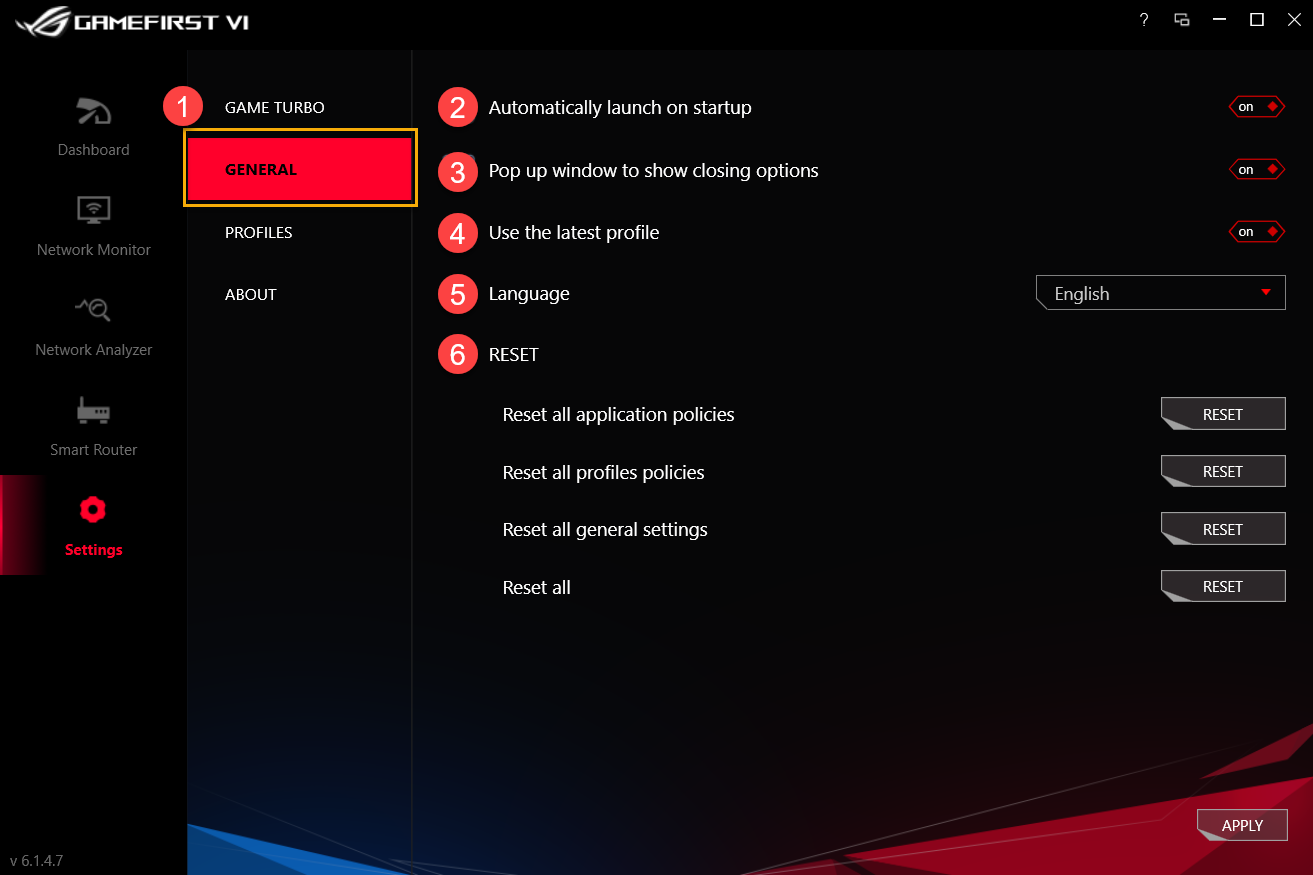
| Пункты | Наименование | Изображение | Описание |
| ② | Автоматический запуск |  |
Автоматически запускать GameFirst VI при включении |
| ③ | Всплывающее окно, чтобы показать возможность закрытия |  |
При закрытии GameFirst VI появится окно с уведомлением о необходимости закрыть или свернуть программу |
| ④ | Используйте последний профиль |  |
Использование последнего профиля после перезапуска GameFirst VI |
| ⑤ | Язык |  |
Выбор языка (GameFirst VI будет перезапущен после применения нового языка) |
| ⑥ | Сброс |  |
Сброс всех политик приложений / профилей политик / общих настроек |
8-3 Профили ①
Пользователь может определить категории каждого приложения (например, «Игра», «Прямая трансляция», «Мультимедиа», «Интернет», «Передача файлов и т. д.»), приоритет скорости и включить управление пропускной способностью.
Для иконок с ② по ④ пожалуйста, ознакомьтесь с описанием ниже.
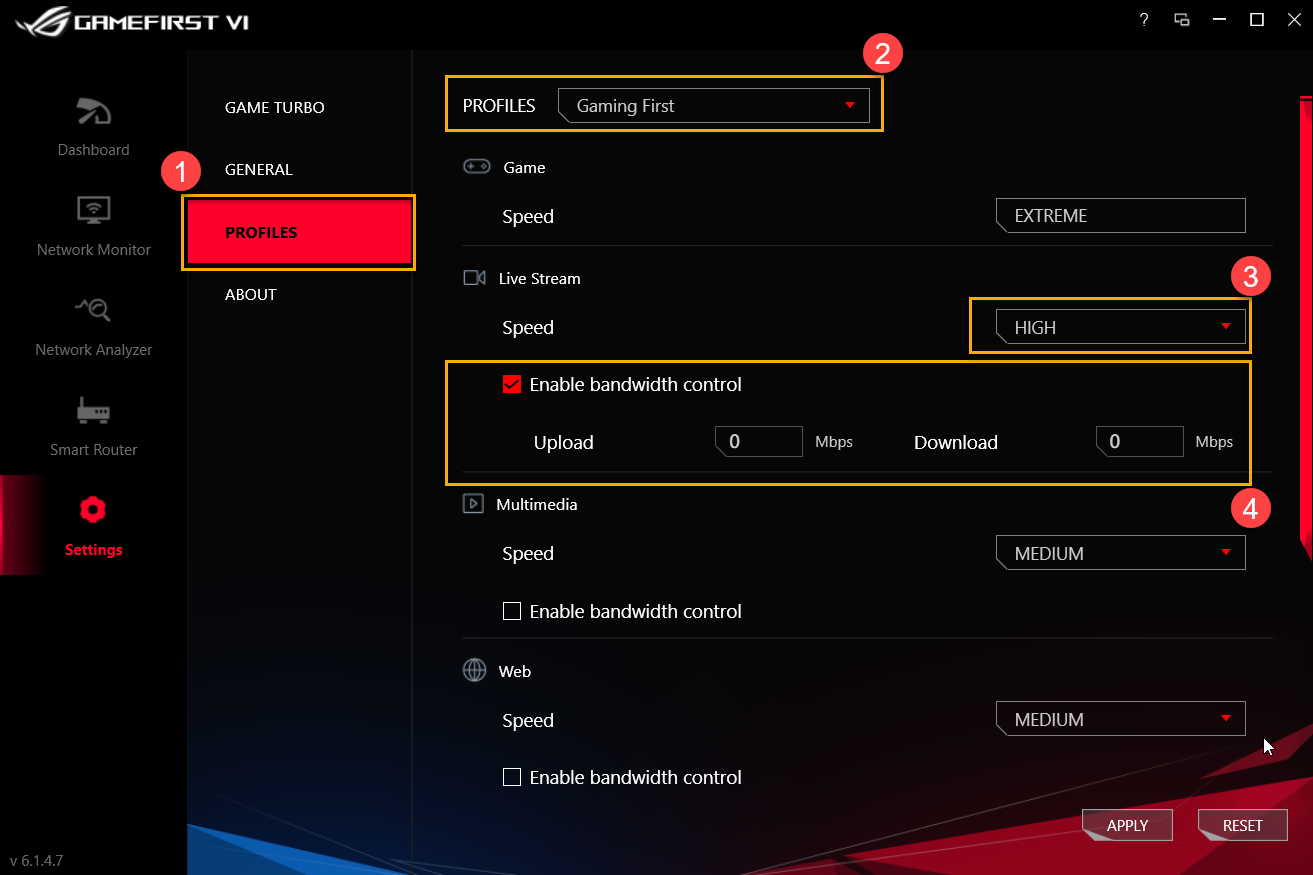
Профили ②: пользователь может выбрать профили, которые он хотел бы изменить, например, Gaming First, Live Streaming First, Multimedia First или Adaptive Intelligence
Скорость ③: переключите приоритет сетевого трафика для приложения (например, Экстримальный/ Высокий/ Средний/ Низкий)
Включить политику приложений ④: контролируйте ограничение пропускной способности приложения
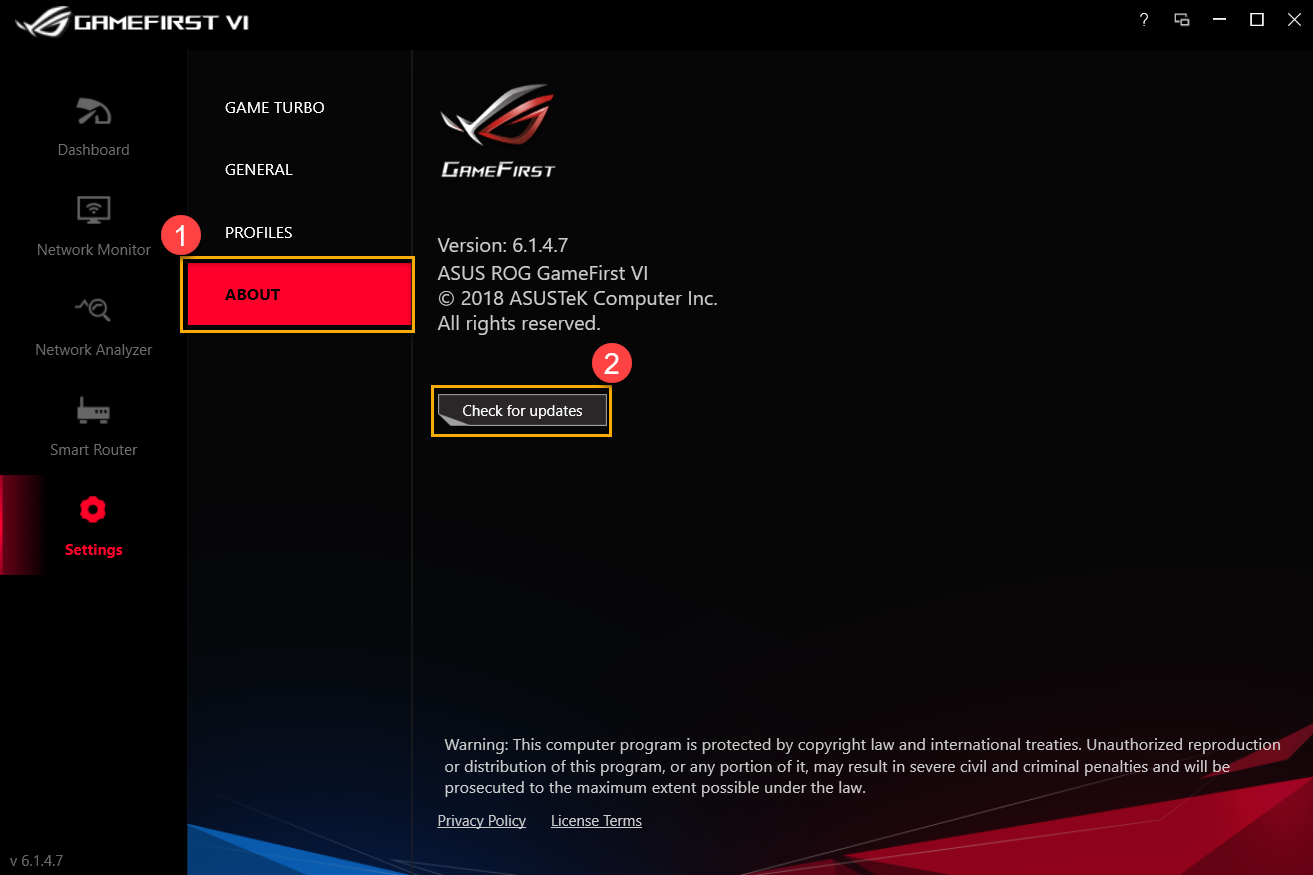
8-4 О приложении ①: проверьте текущую версию приложения Gaming First VI и [Проверьте обновления] ② для обновления приложения.
Q1: Какие новые опции есть в GameFirst VI?
A1:
- UI оптимизация
- Добавление AI Adaptive Intelligence Profile
- Добавление настроек правил каждым приложением
- Добавление приложения, связанного с ускорением пакетов TCP
- Укажите IP-местоположение, местоположение сервера и значение ping для каждого приложения.
- Автоматический переход на высокую производительность во время игр
- Возможность закрыть приложение в GameFirst VI
Q2: Как проверить состояние моего сетевого подключения?
A2: Статус подключения, как показано ниже.
 Не подключено
 Подключено, только Интернет
 Подключено с Интернетом
Q3: Мой роутер поддерживает ROG First?
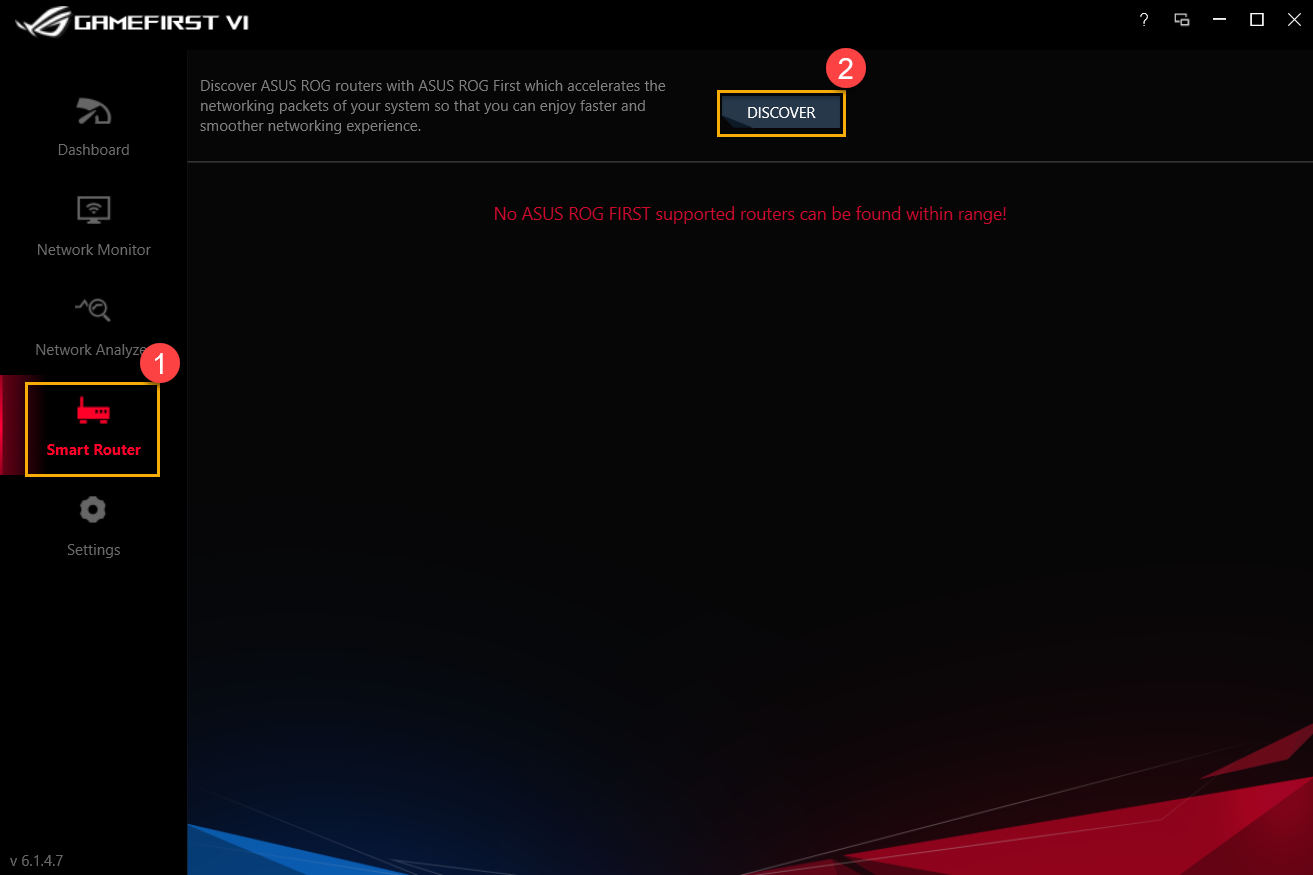
A3: Если ваш маршрутизатор не поддерживает функцию ROG First, вы увидите страницу ниже, нажмите [Smart Router] ①,и [Discover]②
* Для моделей маршрутизаторов с поддержкой ROG First ознакомьтесь с информацией на сайте ASUS