[Материнская плата] Микрофон с интеллектуальным шумоподавлением - Введение
О микрофоне с интеллектуальным шумоподавлением
• Технология Микрофон с интеллектуальным шумоподавлением предназначена исключительно для материнских плат ASUS и поддерживает аудиоустройства 3,5 мм, USB или Bluetooth. Анализируя улавливаемый микрофоном аудиопоток, система искусственного интеллекта применяет основанный на машинном обучении алгоритм, чтобы устранить как можно больше нежелательных звуков. Она идентифицирует и устранит нежелательные шумы, производимые вокруг игровой системы, начиная от щелчков клавиатуры и мыши и заканчивая жужжанием вентиляторов и прочими звуками, которые издает работающий компьютер. Система лишь незначительно загружает процессор и оказывает наименьшее влияние на игровую производительность.
• Поддержка нескольких портов:
Она поддерживает все типы подключенных аудиоустройств, например, 3,5-мм аудиоразъем, USB или Bluetooth.
• Микрофон с интеллектуальным шумоподавлением: Руководство по установке
2. Тест микрофона с интеллектуальным шумоподавлением
3. Настройка совместимых приложений
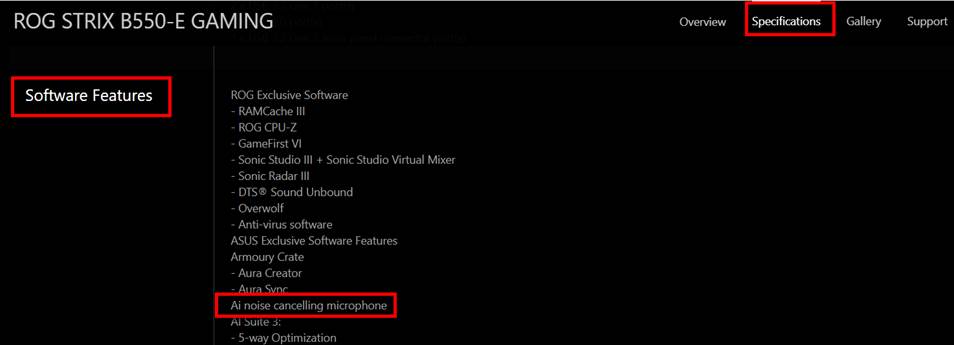
Как узнать о наличии поддержки Микрофона с интеллектуальным шумоподавлением?
Вы можете проверить характеристики материнской платы на официальном сайте ASUS.
(Пример: ROG STRIX B550-E GAMING)
Шаг 1. Запустите приложение Armoury Crate
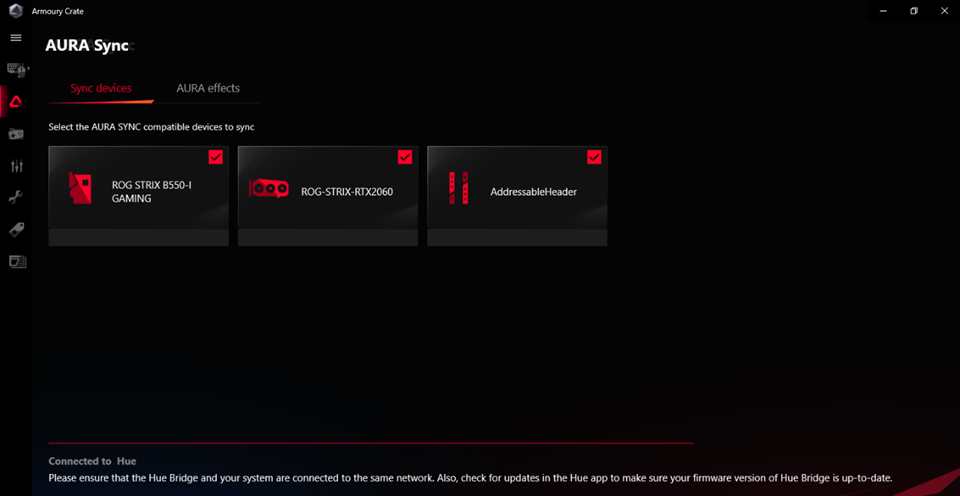
Шаг 2. Нажмите “Устройство” и выберите материнскую плату.
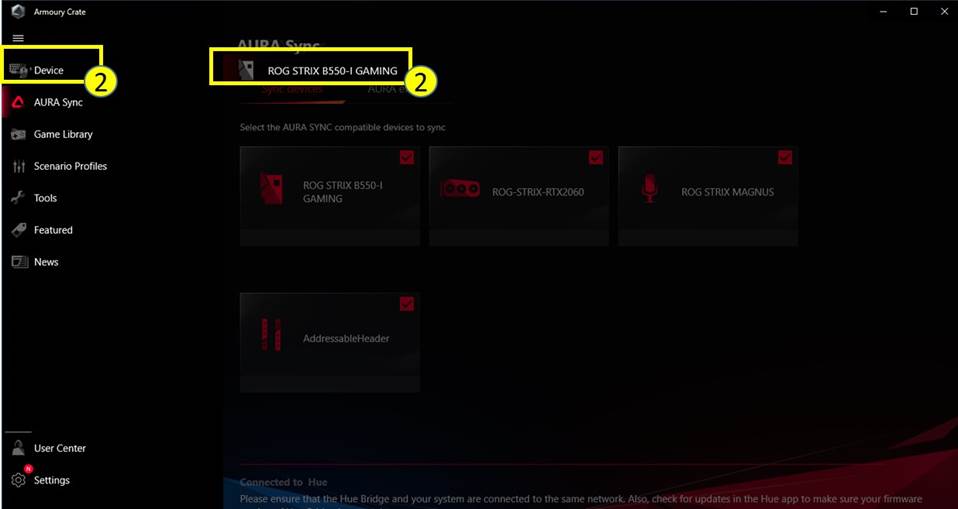
Шаг 3. Нажмите “Звук”.
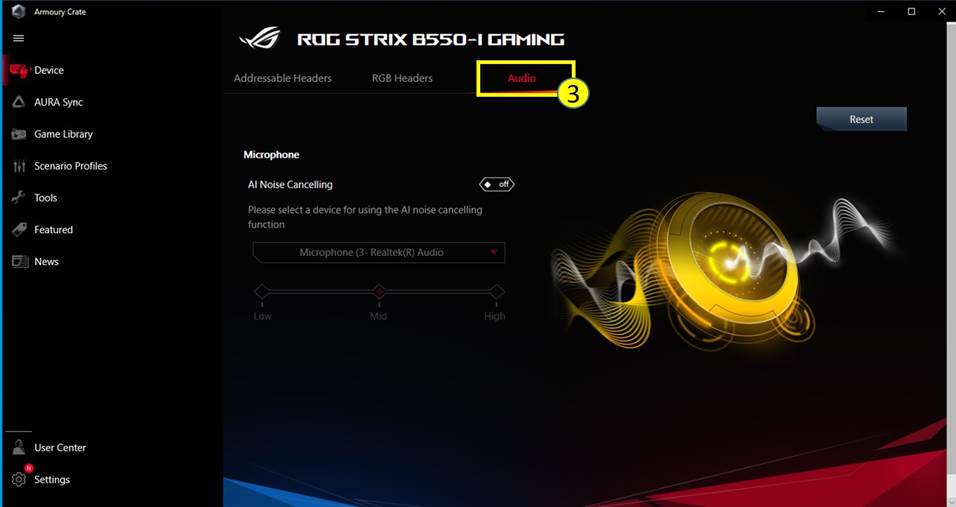
Шаг 4. Включите Микрофон с интеллектуальным шумоподавлением (AI Noise-Canceling) после подключения Вашего устройства для записи звука.
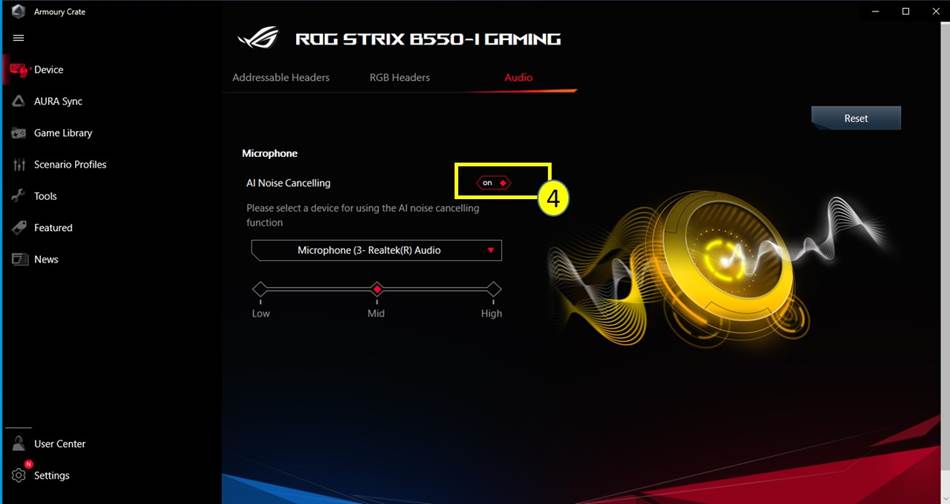
Шаг 5. Выберите устройство для записи из списка, для которого Вы хотите применить технологию Микрофона с интеллектуальным шумоподавлением.

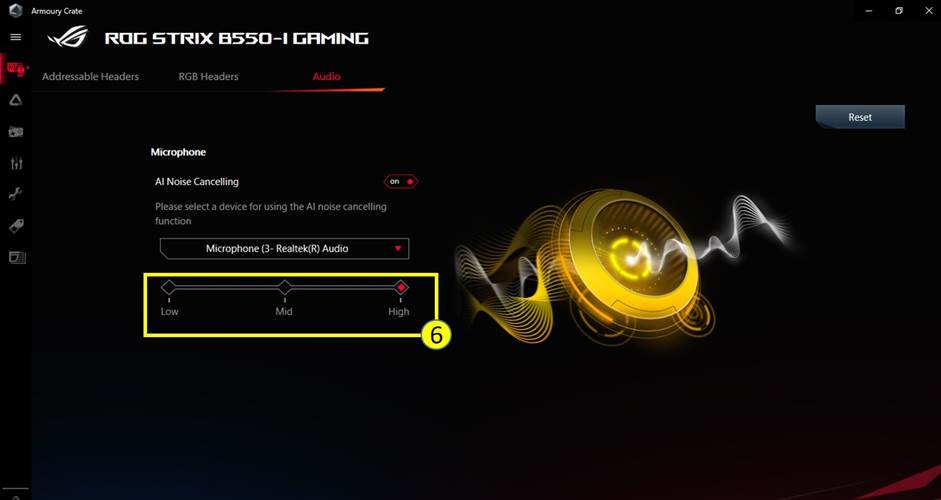
Шаг 6. Установите необходимый уровень шумоподавления в зависимости от среды, в которой вы находитесь.
* Для определения необходимого уровня шумоподавления, пожалуйста, ознакомьтесь с таблицей ниже.
|
Уровень |
Сценарий пользователя |
Тип шума |
|
Низкий уровень |
Немного мешает фоновый шум во время разговора |
Например, щелчки клавиатуры и мыши, шум системы охлаждения, разговоры в офисе и др. |
|
Средний уровень |
Помехи, вызванные фоновым шумом во время разговора. Пользователь должен повторить для ясного разговора |
Например, звук играющих детей, разговоры, фоновый шум кафе и др. |
|
Высокий уровеньl |
Не слышу ваш голос во время разговора. Шум серьезно помешал разговору. |
Например, строительные работы, ремонт, пылесос и др. |
Шаг 7. Используйте технологию для общения или приложений для потокового вещания. Для получения более подробной информации, пожалуйста, обратитесь к Настройкам совместимых приложений.
Примечание:
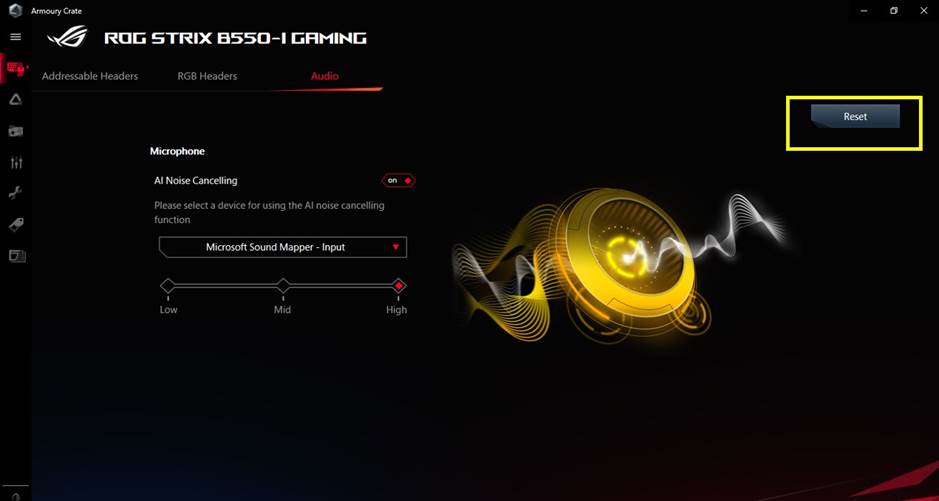
1. Нажмите “Сброс" при переподключении или смене устройства записи, или когда ваше устройство не обнаружено.
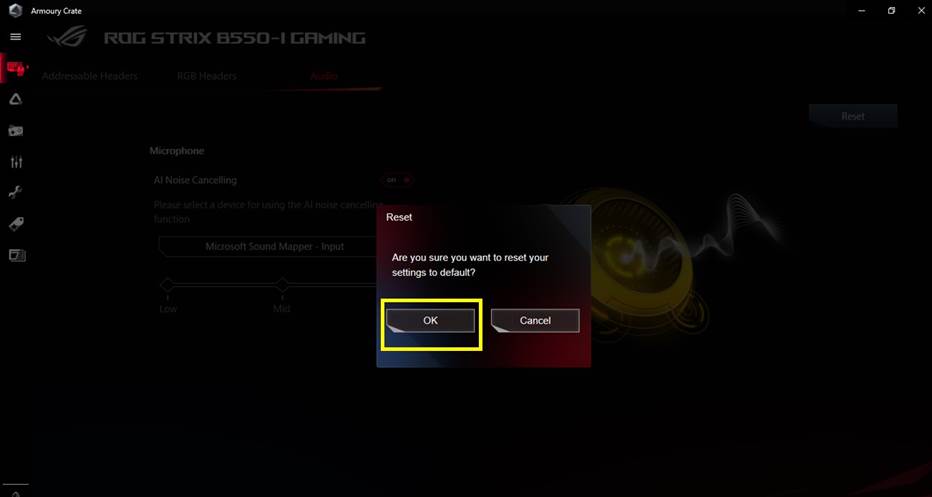
2. Нажмите “OK” для продолжения.
2._Тест Микрофона с интеллектуальным шумоподавлением
Чтобы проверить, устранен ли фоновый шум после включения технологии, мы рекомендуем выполнить следующие действия:
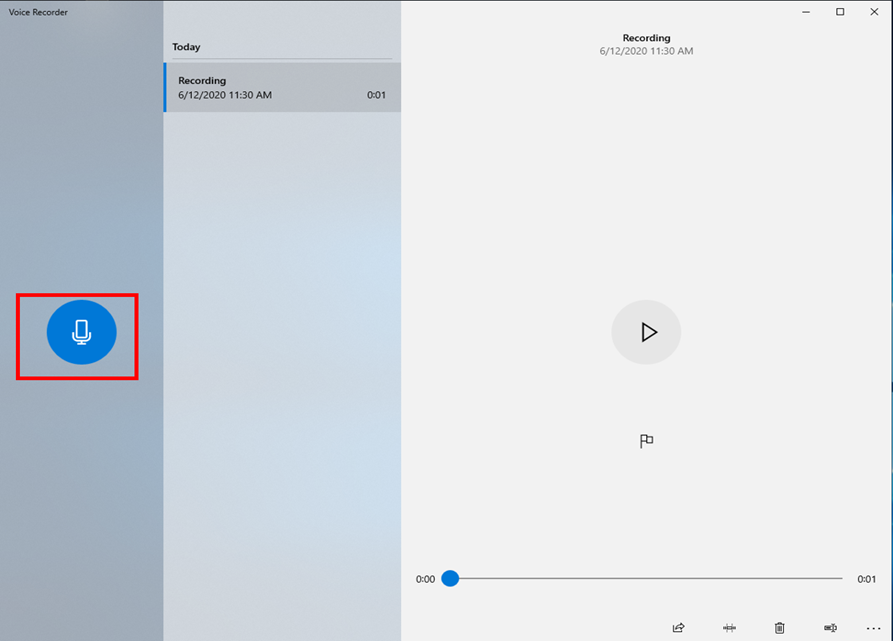
1. Откройте приложение аудиозаписи, когда Микрофон с интеллектуальным шумоподавлением отключен. Например, откройте приложение диктофон в Windows и запишите свой голос с помощью микрофона. Нажмите на значок «Запись», чтобы начать запись.
2. Включите Микрофон с интеллектуальным шумоподавлением в Armoury Crate (Пожалуйста, следуйте инструкции выше).
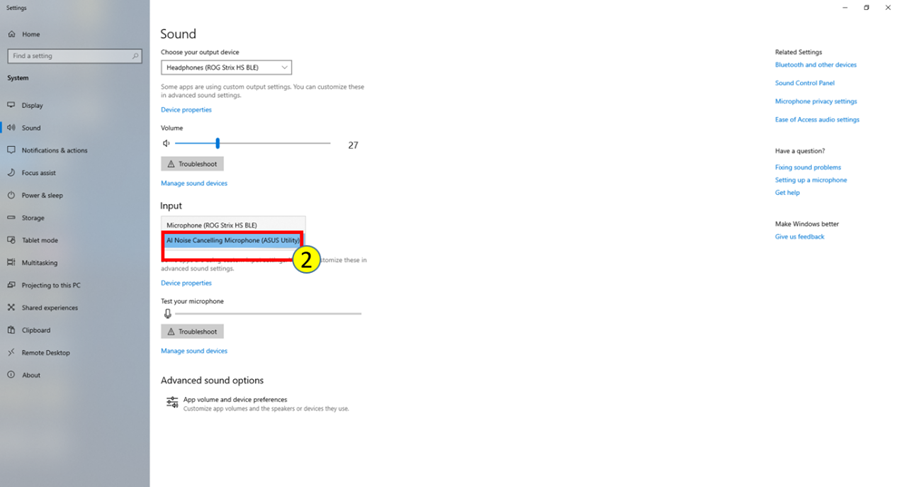
3. Выберите Микрофон с интеллектуальным шумоподавлением (“AI Noise Canceling (ASUS Utility)") в настройках звука Windows.(Пожалуйста, следуйте инструкции ниже)
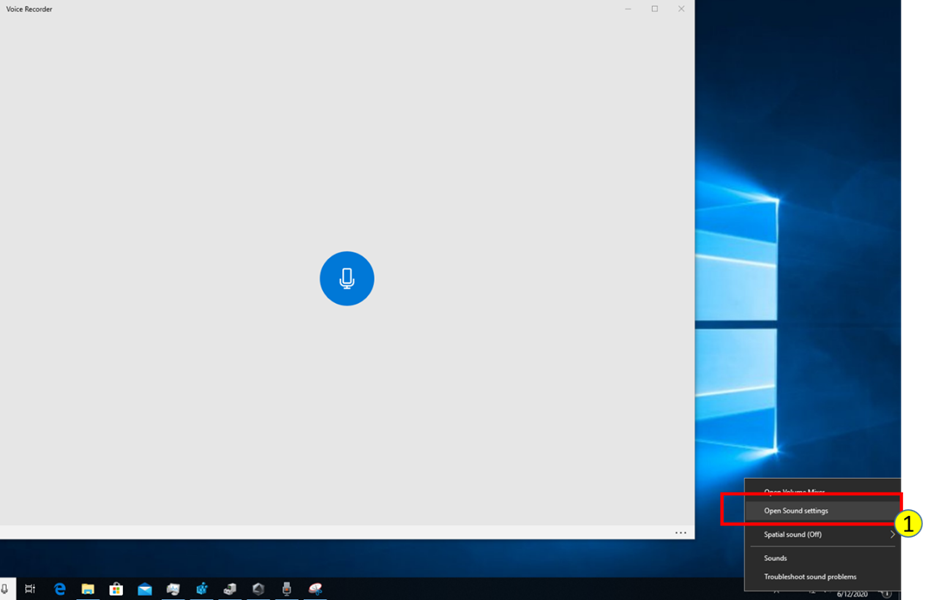
Шаг 1. Нажмите “Открыть параметры звука”.
Шаг 2. Выберите Микрофон с интеллектуальным шумоподавлением (“AI Noise Canceling (ASUS Utility)") в качестве устройства ввода.
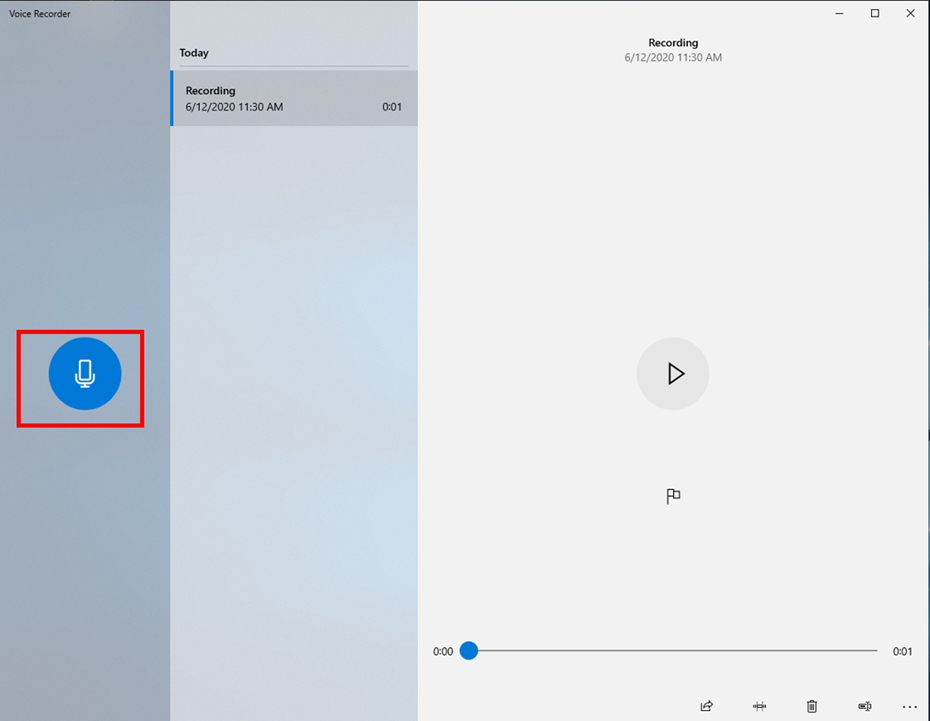
4. Откройте приложение для записи снова и запишите ваш голос с помощью микрофона. Сравните записи, чтобы убедиться, что Микрофон с интеллектуальным шумоподавлением активирован.
3._Настройка совместимых приложений
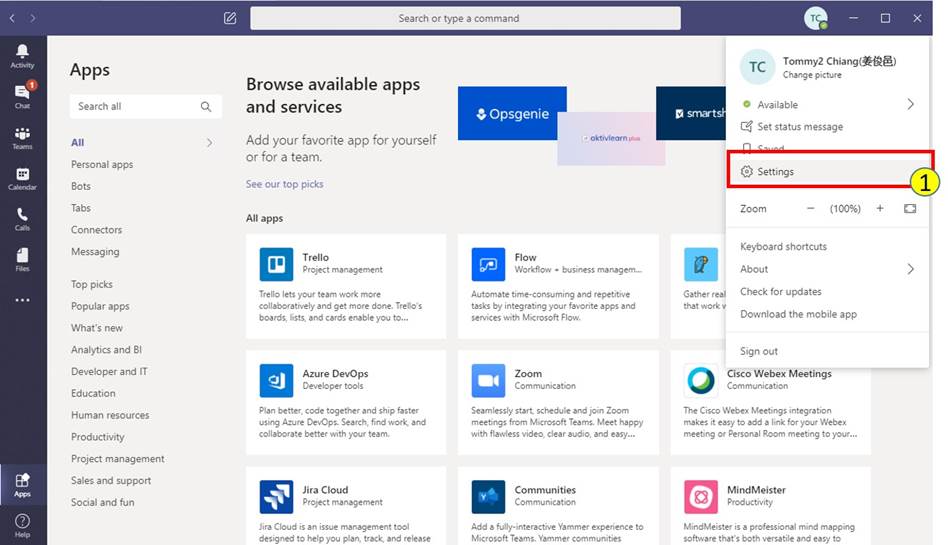
Шаг 1. Нажмите “Настройки”.
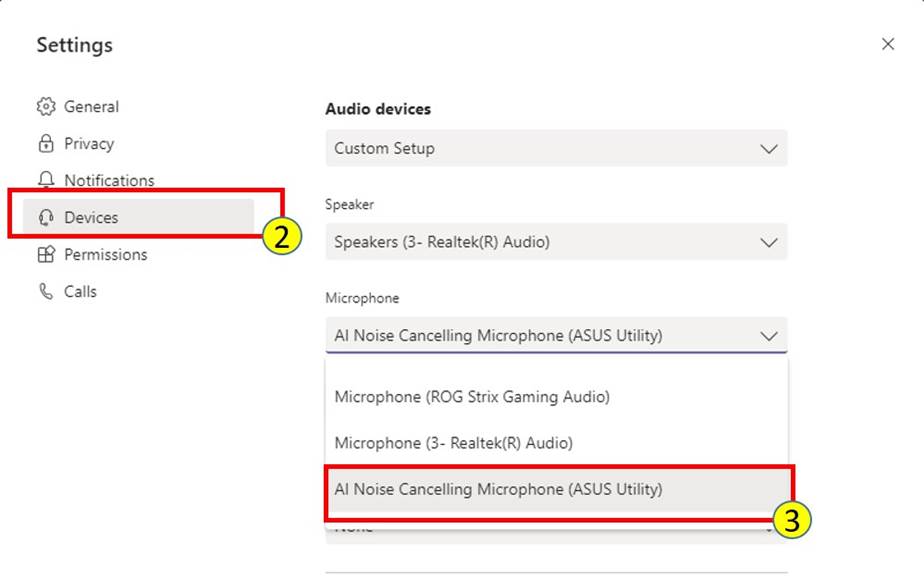
Шаг 2. Нажмите “Устройства”.
Шаг 3. Выберите Микрофон с интеллектуальным шумоподавлением (“AI Noise-Canceling Microphone (ASUS Utility)”) в списке микрофонов.
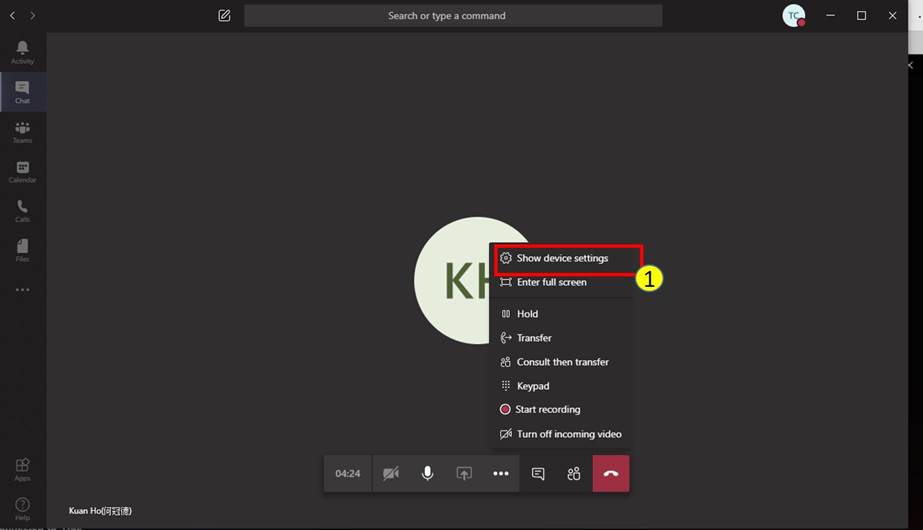
При использовании Teams, вы также можете применить настройки во время звонка.
Шаг 1. Пожалуйста, нажмите “Показать настройки устройства”.
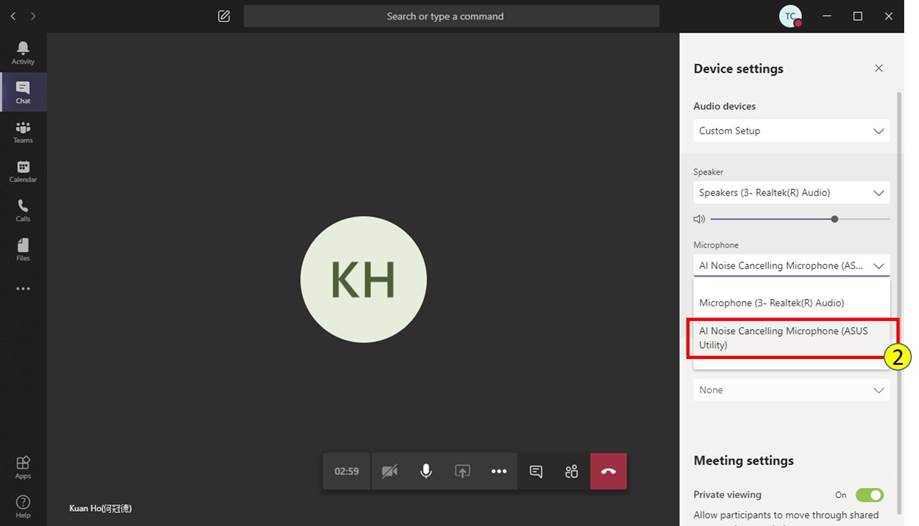
Шаг 2. Выберите Микрофон с интеллектуальным шумоподавлеием (“AI Noise-Canceling Microphone (ASUS Utility)”) в списке микрофонов.
Шаг 1. Нажмите “Настройки”.

Шаг 2. Нажмите “Голос & Видео”.
Шаг 3. Выберите Микрофон с интеллектуальным шумоподавлением (“AI Noise-Canceling Microphone (ASUS Utility)”) в списке устройств ввода.

Шаг 4. Для достижения наилучшего качества обязательно отключите все эффекты шумоподавления / удаления в Discord.

Шаг 1. Нажмите “Настройки”.

Шаг 2. Нажмите “Звук”.
Шаг 3. Выберите Микрофон с интеллектуальным шумоподавлением (“AI Noise-Canceling Microphone (ASUS Utility)”) в списке устройств ввода Mic/Auxiliary(1-4).
*Приложение может поддерживать применение технологии только к одному Mic/Auxiliary источнику.

Шаг 1. Выберите пункт “Конфиденциальность и безопасность” в настройках.

Шаг 2. Нажмите "Настройки сайта" и выберите "Микрофон" в разделе "Разрешения".
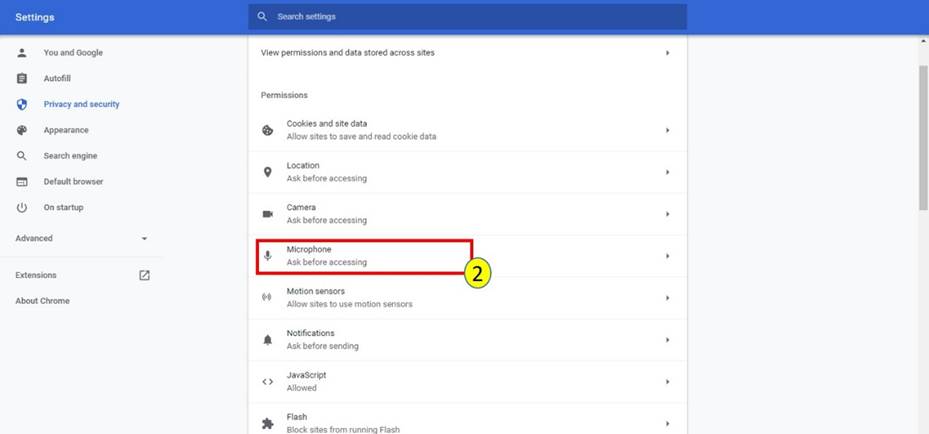
Шаг 3. Выберите Микрофон с интеллектуальным шумоподавлением (“AI Noise-Canceling Microphone (ASUS Utility)”).

Шаг 1. Откройте настройки.

Шаг 2. Откройте раздел “Звук”.
Шаг 3. Выберите Микрофон с интеллектуальным шумоподавлением (“AI Noise-Canceling Microphone (ASUS Utility)”) в списке источников Mic/Auxiliary(1-3).
*Приложение может поддерживать применение технологии только к одному Mic/Auxiliary источнику.

Шаг 1. Нажмите иконку "Настройки".

Шаг 2. Выберите Микрофон с интеллектуальным шумоподавлением (“AI Noise-Canceling Microphone (ASUS Utility)”) в списке микрофонов.

Шаг 1. Нажмите иконку "Настройки".

Шаг 2. Выберите Микрофон с интеллектуальным шумоподавлением (“AI Noise-Canceling Microphone (ASUS Utility)”) в списке микрофонов.

Шаг 3. Для лучшего качества убедитесь, что вы отключили Noise Suppressor и Noise Gate.

Шаг 1. Нажмите иконку "Настройки".

Шаг 2. Откройте вкладку "Звук".
Шаг 3. Выберите Микрофон с интеллектуальным шумоподавлением (“AI Noise-Canceling Microphone (ASUS Utility)”) в списке микрофонов.

Шаг 1. Откройте "Настройки".

Шаг 2. Нажмите "Звук & Видео”
Шаг 3. Выберите Микрофон с интеллектуальным шумоподавлением (“AI Noise-Canceling Microphone (ASUS Utility)”) в списке микрофонов.
