[Ноутбук] Знакомство с клавиатурой ноутбука
ASUS функциональные клавиши
Горячие клавиши на клавиатуре ноутбука ASUS могут активировать следующие команды:
| Клавиша | Иконка | Описание |
| F1 |
|
Включение или отключение динамика |
| F2 |
|
Уменьшение громкости динамика |
| F3 |
|
Увеличение громкости динамика |
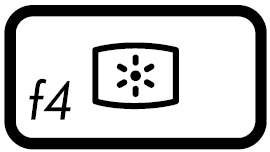
| F4 |
|
Уменьшение яркости дисплея |
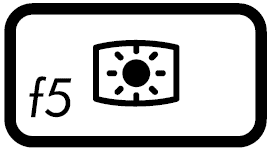
| F5 |
|
Увеличение яркости дисплея |
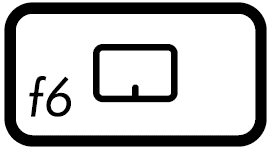
| F6 |
|
Включить или отключить тачпад |
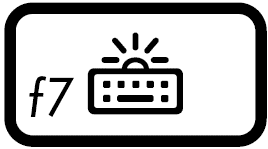
| F7 |
|
Настроить яркость подсветки клавиатуры |
| F8 |
|
Переключение режима экрана Требуется подключение внешнего монитора к ноутбуку или ПК |
| F9 |
|
Активация блокировки экрана |
| F10 |
|
Включить или отключить камеру |
| F11 |
|
Сделать скриншот |
| F12 |
|
Запуск приложения MyASUS |
| Fn + Esc |
|
включить или отключить функциональные клавиши. Когда опция функциональных клавиш включена, вы также можете получить доступ к горячим клавишам, нажав клавишу Fn в сочетании с клавишами верхнего ряда.. (F1-F12) |

Windows 10 функциональные клавиши
Ниже приведены функциональные клавиши Windows 10. Вы также можете обратиться к сайту Microsoft для изучения комбинаций клавиш.
| Клавиша | Иконка | Описание |
| Windows лого |  |
Запуск меню Пуск. |
| Клавиша выпадающего меню |  |
Отображает выпадающее меню. |
| Windows лого + Shift + S |  |
Чтобы открыть полосу обрезки, перетащите курсор на область, которую хотите захватить. Вырезанная область будет сохранена в буфере обмена. |
| Windows лого + знак(.) |  |
Открыть панель со смайликами |
| Windows лого + E | 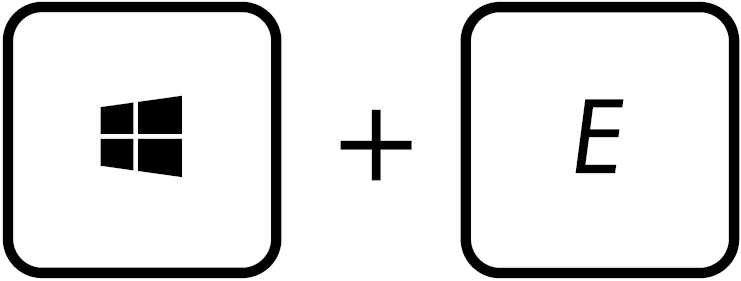 |
Открыть файл Explorer. |
| Windows лого + D |  |
Свернуть все открытые окна и перейти прямо на рабочий стол. |
| Windows лого + I |  |
Быстро открыть параметры, выберите или найдите параметр, который хотите изменить |
| Ctrl + X | 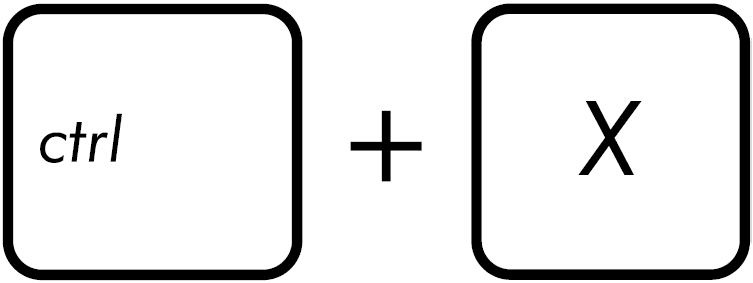 |
Вырезать выбранный параметр. |
| Ctrl + C | 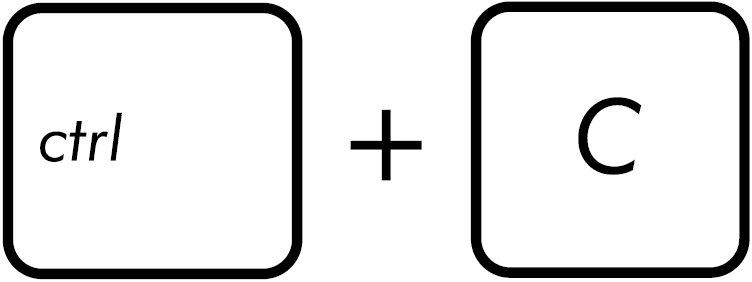 |
Копировать выбранный параметр |
| Ctrl + V | 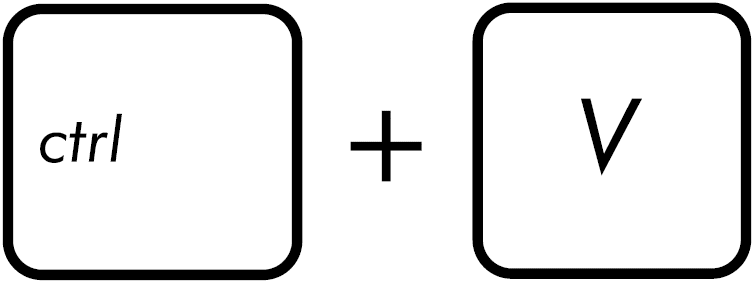 |
Вставить выбранный параметр. |
| Alt + Tab | 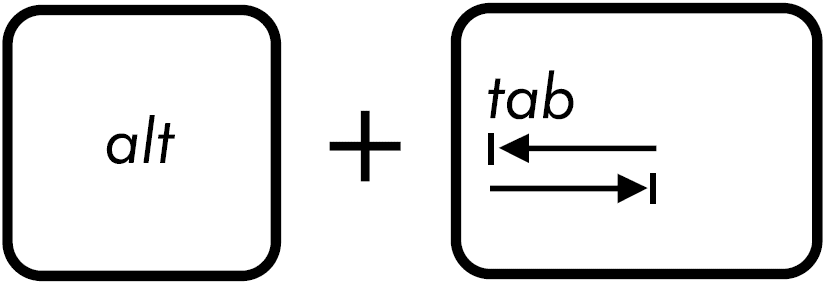 |
Переключайтесь между открытыми окнами, удерживая нажатой клавишу Alt, нажимайте клавишу Tab несколько раз, пока не будет выбрано нужное окно, а затем отпустите клавишу Alt. |
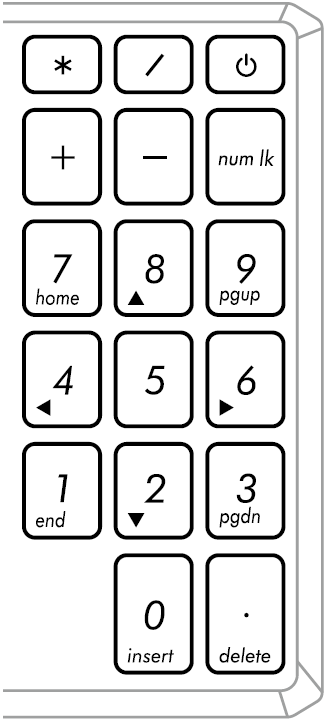
Цифровой блок
Цифровая клавиатура доступна на некоторых моделях ноутбуков. Вы можете использовать эту клавиатуру для ввода чисел или как клавиши направления указателя. Нажмите 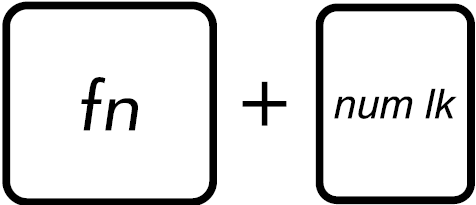 для переключения между использованием клавиатуры в качестве цифровых клавиш или клавиш направления указателя.
**Совет: Если вы обнаружили, что цифровая клавиатура не может вводить числа, проверьте, не использовалась ли она как клавиши направления указателя. **