Связанные темы
[Windows 11/10] Как скачать приложения из магазина Microsoft Store
Поддерживаемые продукты: ноутбук, настольный компьютер, моноблок, игровая консоль, мини-ПК, NUC
Microsoft Store — это интернет-магазин Microsoft, и Вы можете получить бесплатные и платные приложения с сертификацией безопасности Windows из Microsoft Store. Когда Вы устанавливаете приложение из Microsoft Store, оно автоматически обновляется, поэтому у Вас всегда есть все функции.
Если у Вас возникли какие-либо проблемы с Microsoft Store, например, невозможно установить приложение или приложение Microsoft Store не запускается, обратитесь к разделу устранения неполадок Microsoft:
Я не могу найти или установить приложение из Microsoft Store
Магазин Microsoft не открывается
Пожалуйста следуйте инструкции согласно версии Windows, установленной на Ваш компьютер:
Операционная система Windows 11
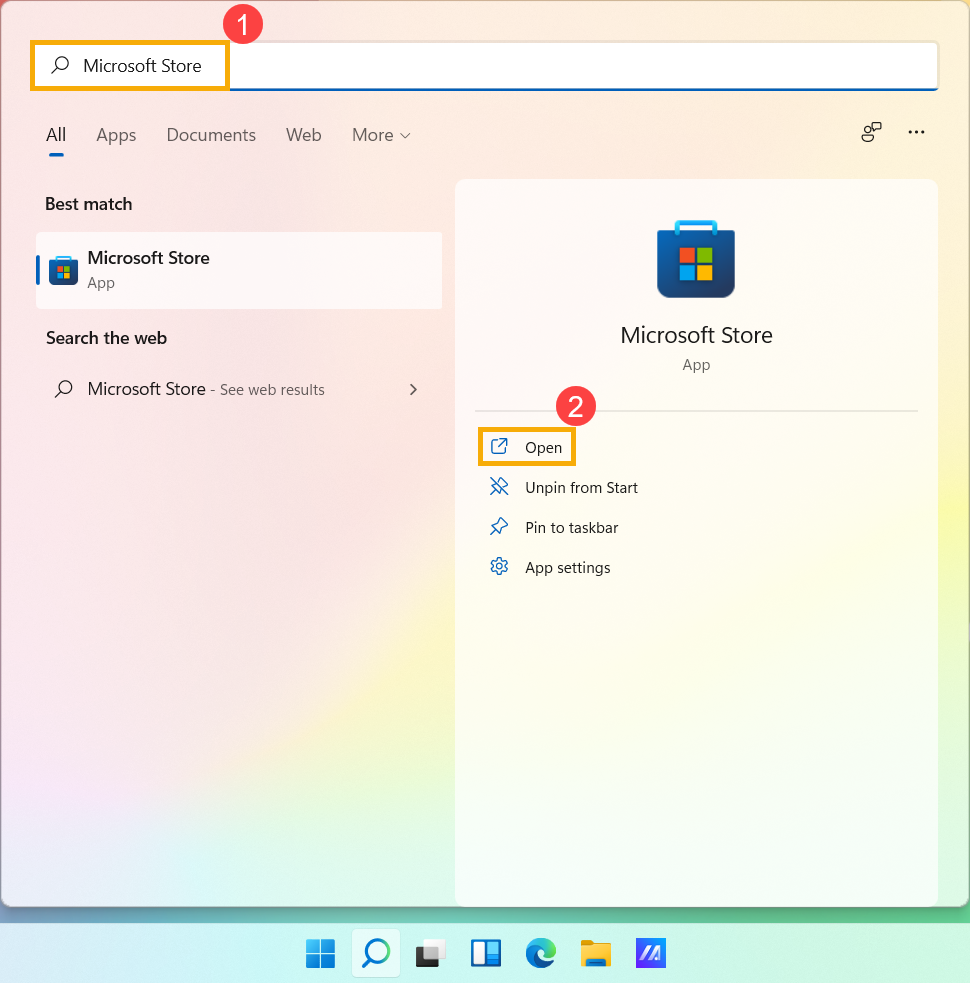
- Введите [Microsoft Store] в поисковой строке Windows ① и нажмите [Открыть] ②.
- Задайте [Поиск
 ] ③необходимых приложений напрямую или по категории в панели слева ④.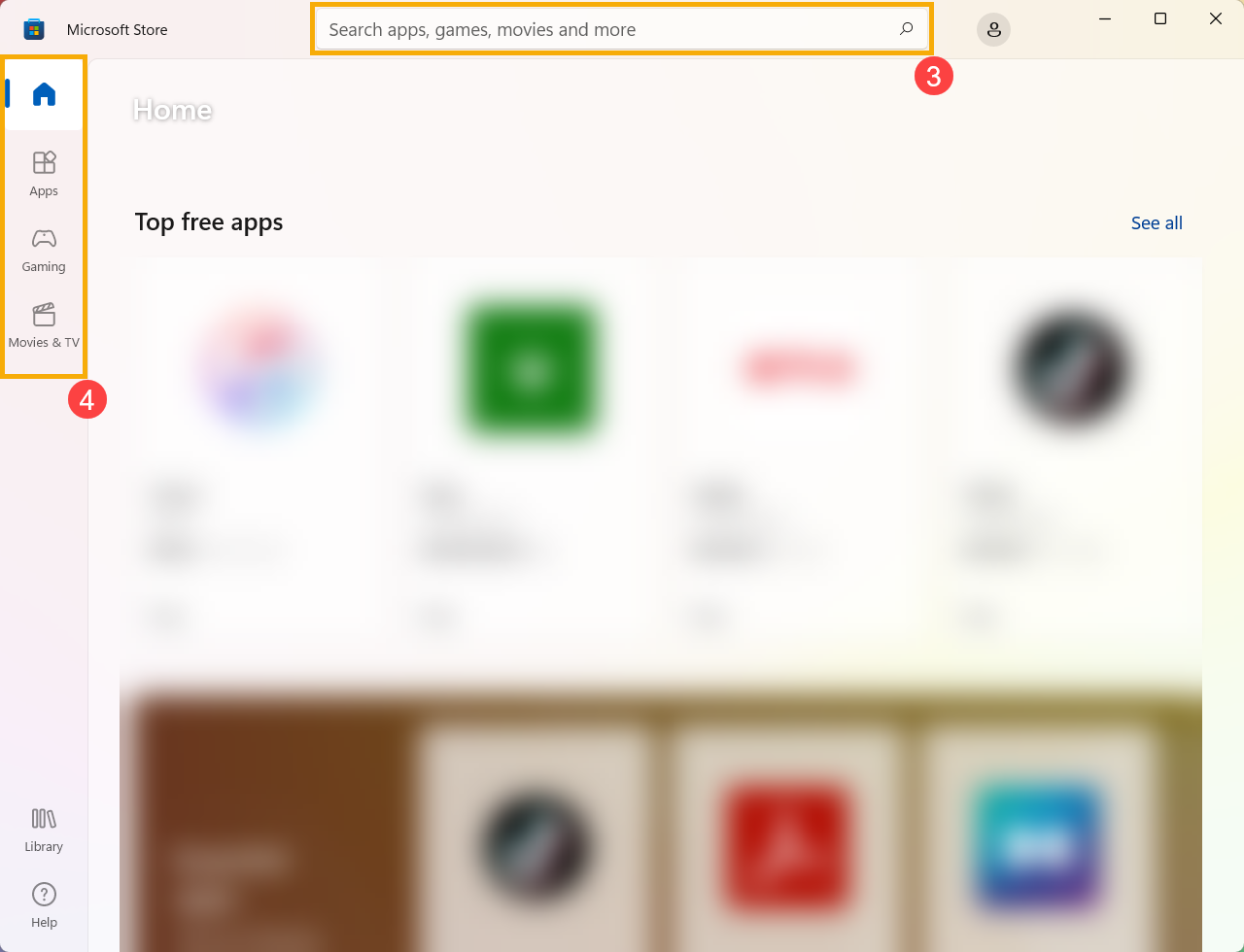
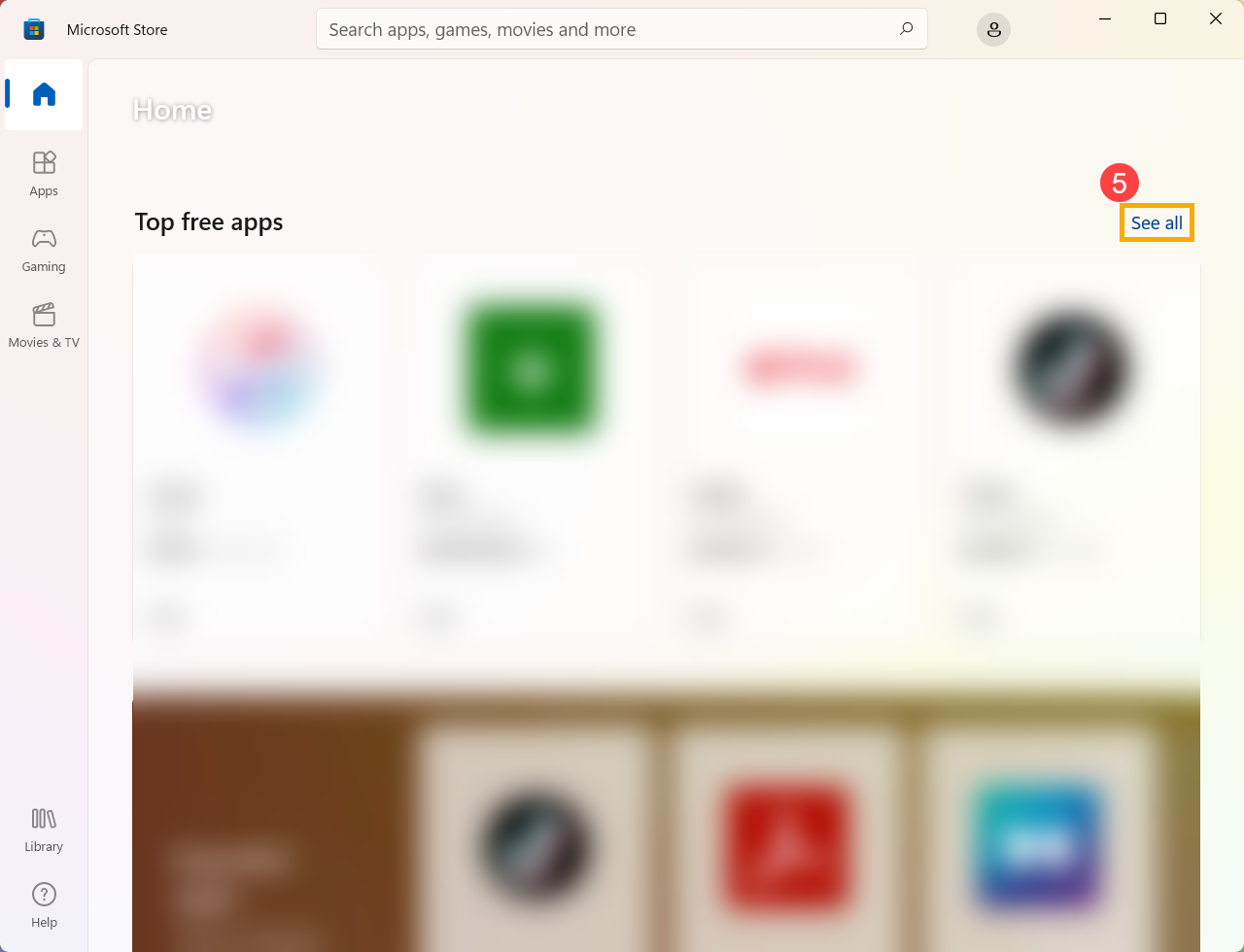
- Прокрутите страницу вниз, и откроется категория Топ бесплатных. Если нужны другие категории, выберите [Все категории] ⑤ в конце панели.
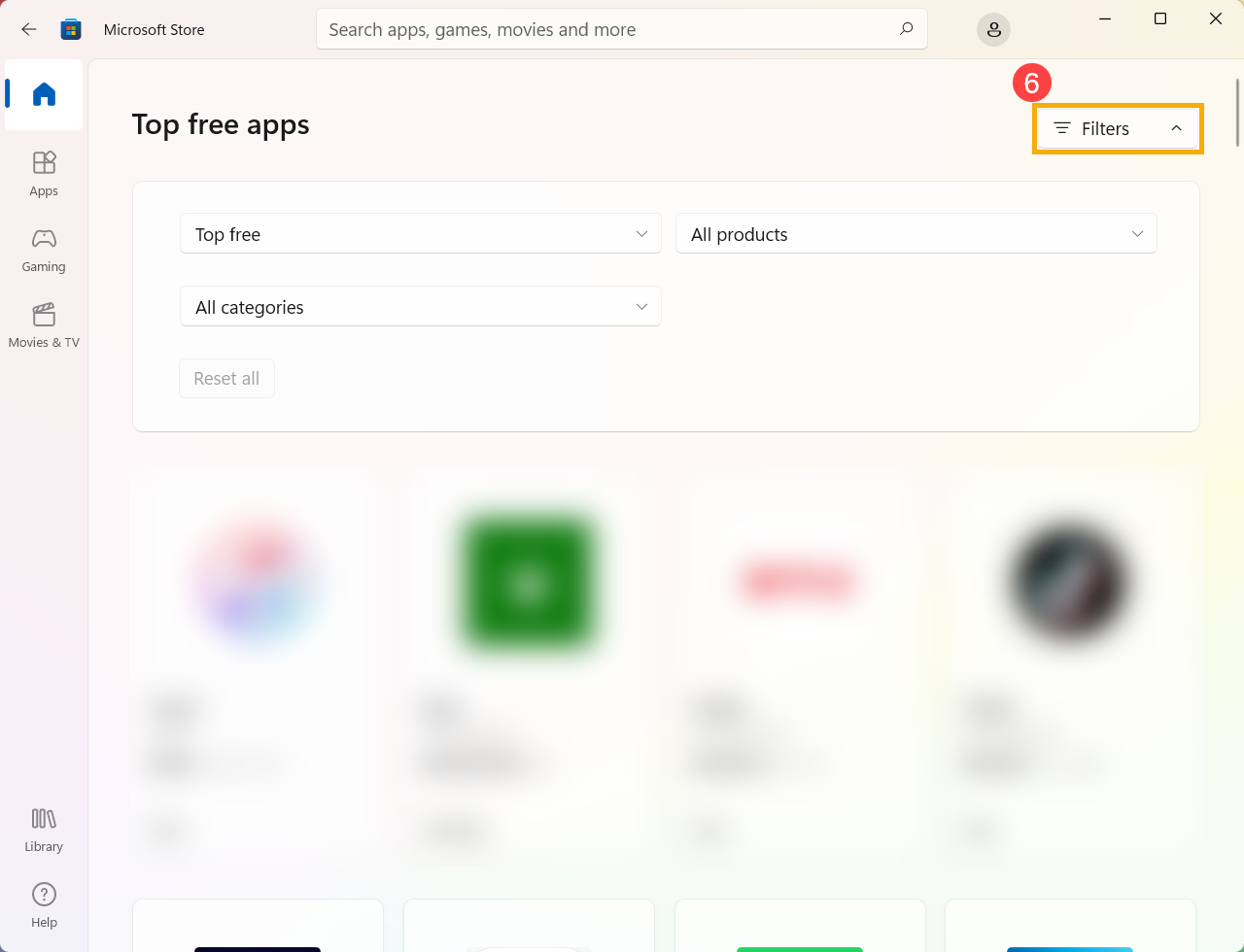
- Задав поиск по Всем категориям, настройте фильтр показа по наибольшему количеству категорий, чтобы найти необходимые приложения ⑥.
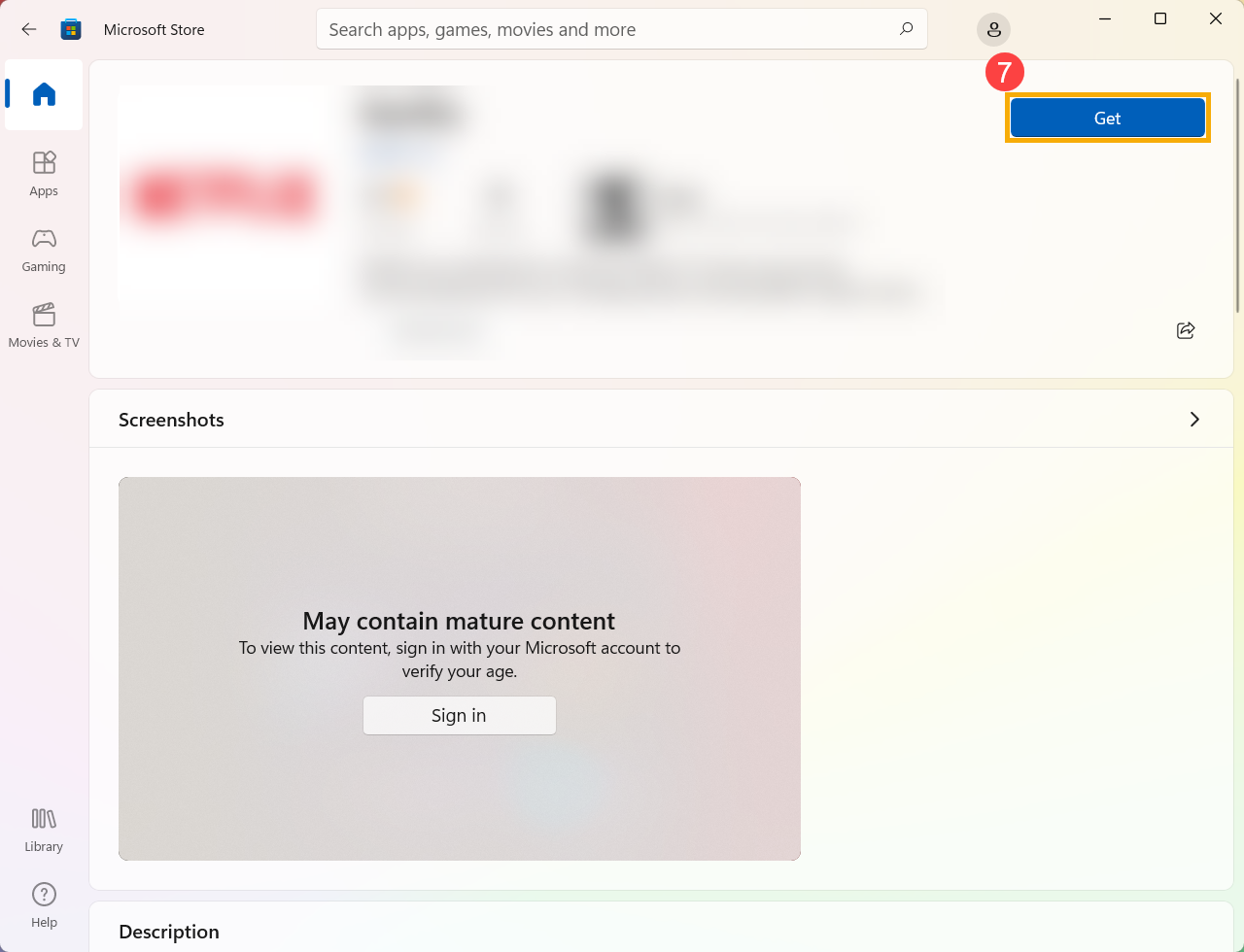
- Выберите необходимое для загрузки приложение и нажмите кнопку [Получить] ⑦. Microsoft Store начнёт загрузку и установку приложения.
Последняя версия Microsoft Store может запросить вход в аккаунт Microsoft, если Вам необходимо новое приложение. Вход в Учётную Запись Microsoft позволит Вам использовать это приложение на любых совместимых устройствах, привязанных к этому аккаунту. Подробнее в статье: [Windows 11/10] Аккаунт Microsoft.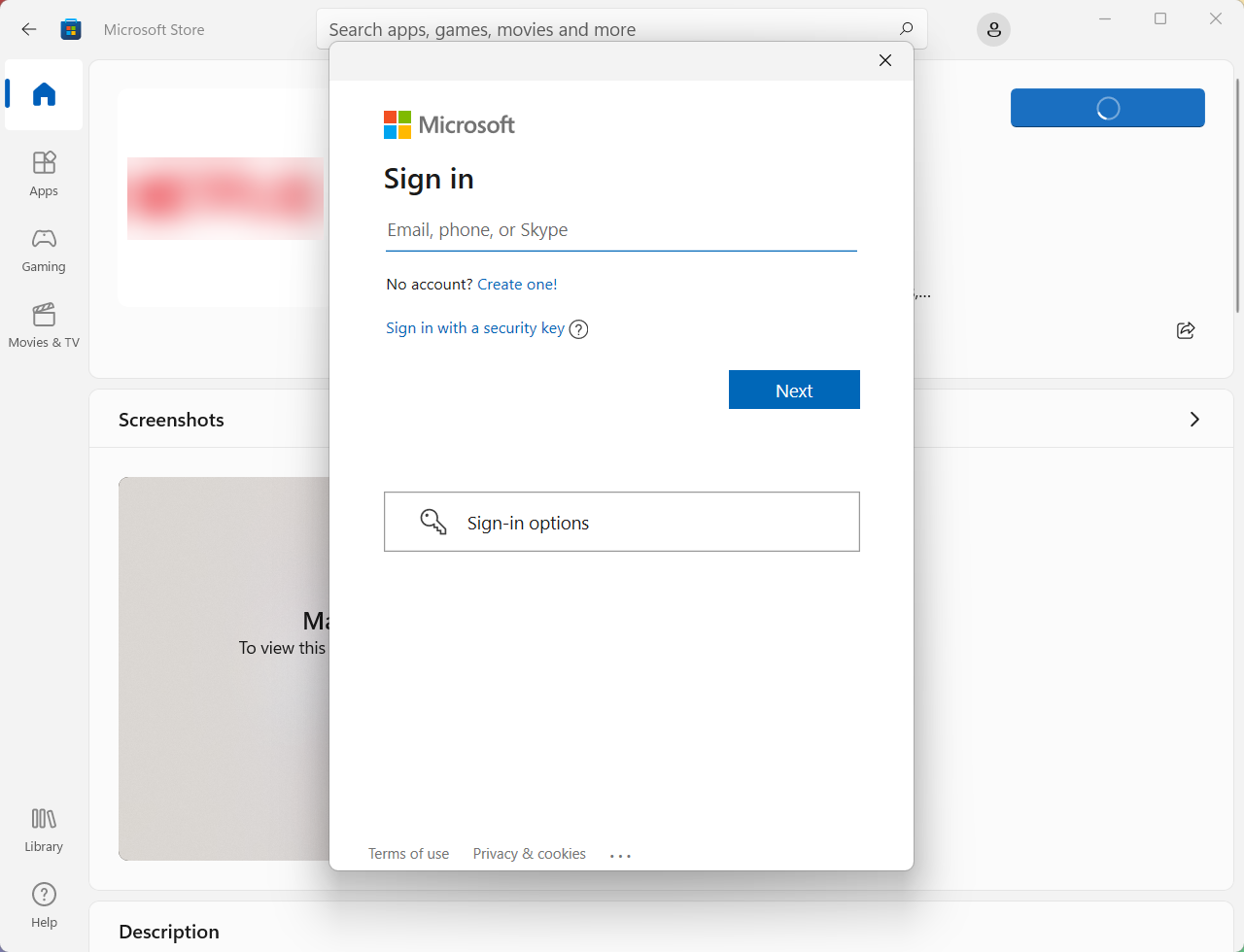
- Откройте [Виртуальный аватар]
 ⑧, зайдите в [Настройки] ⑨.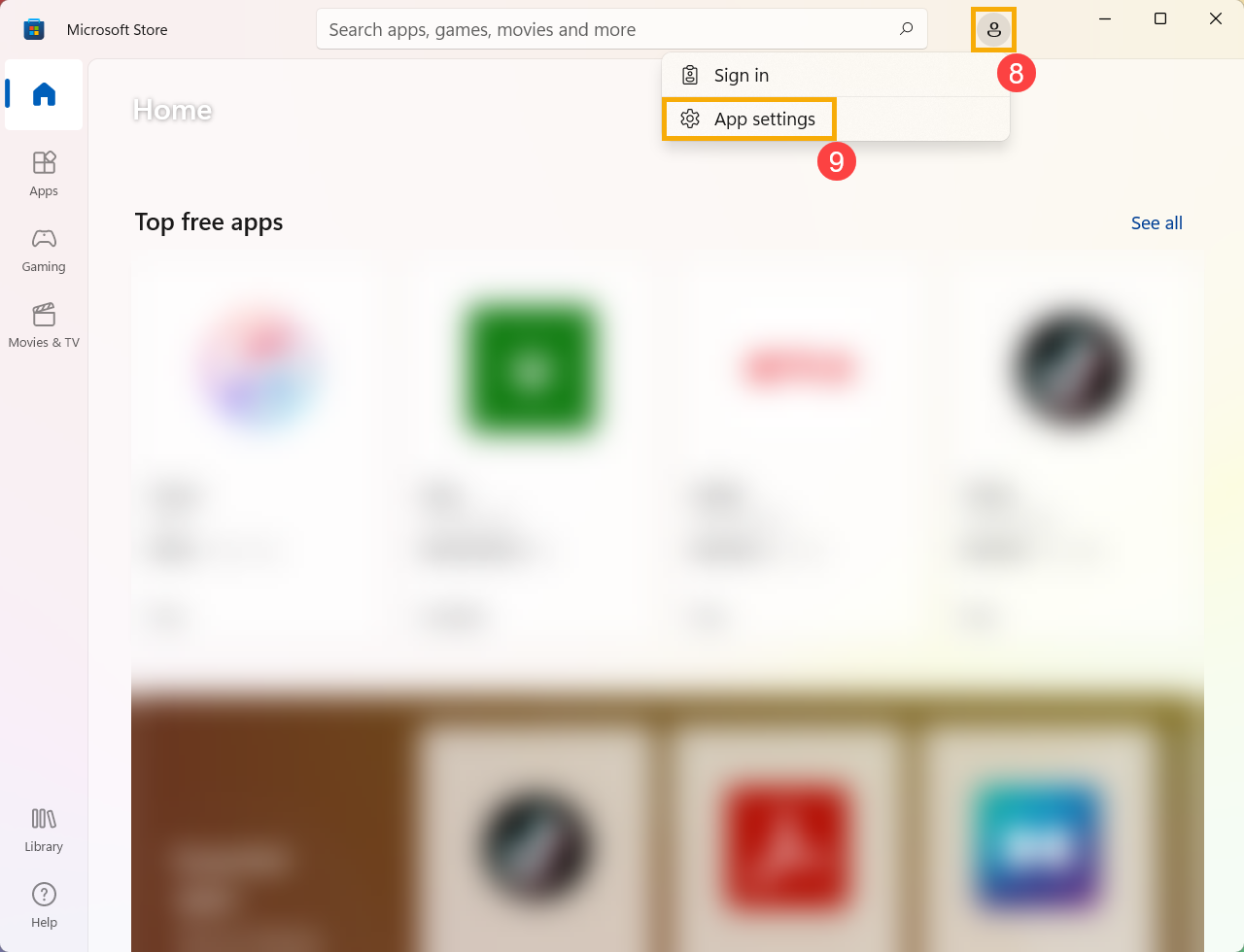
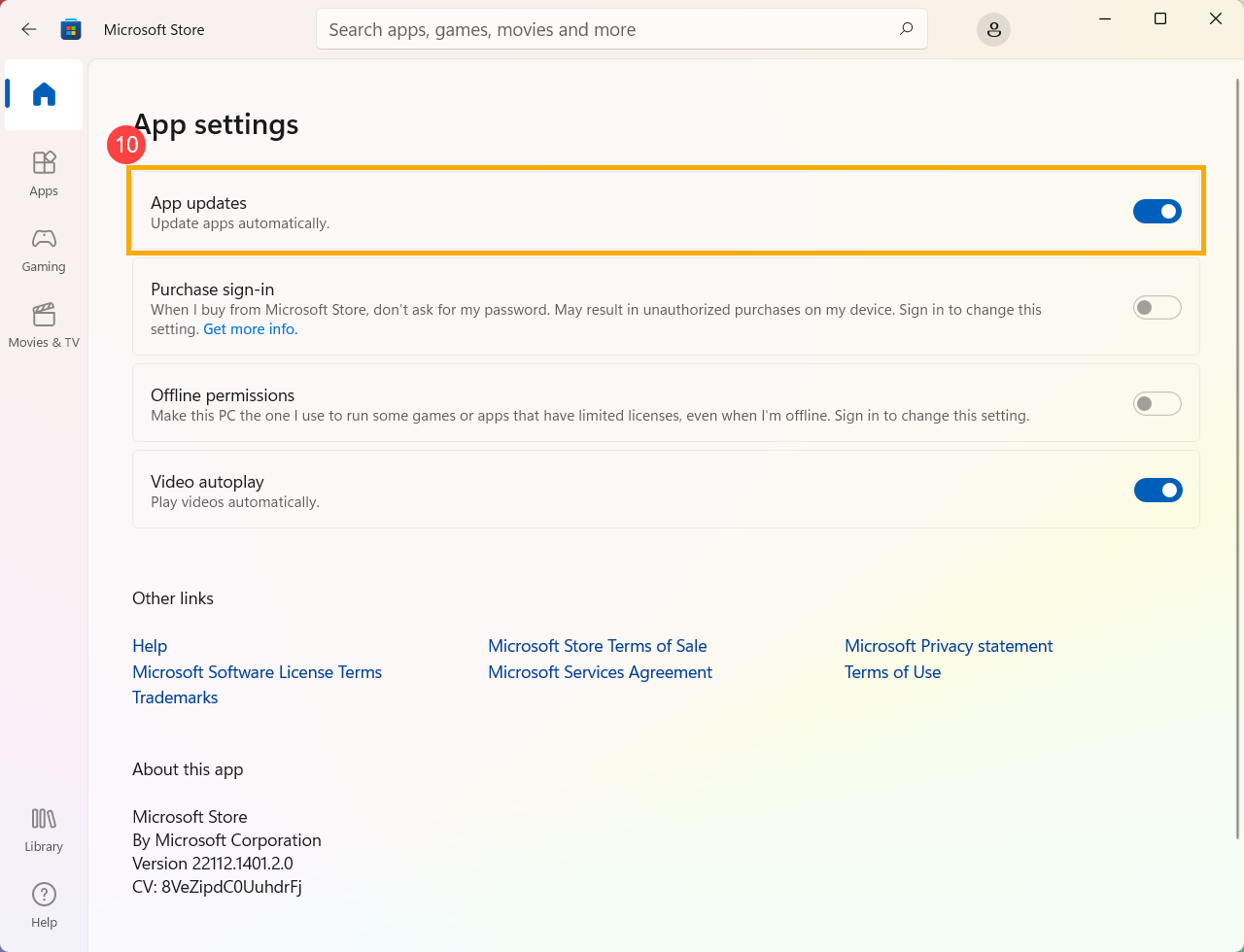
- В меню настроек можно включить/выключить режим автоматического обновления приложений ⑩.
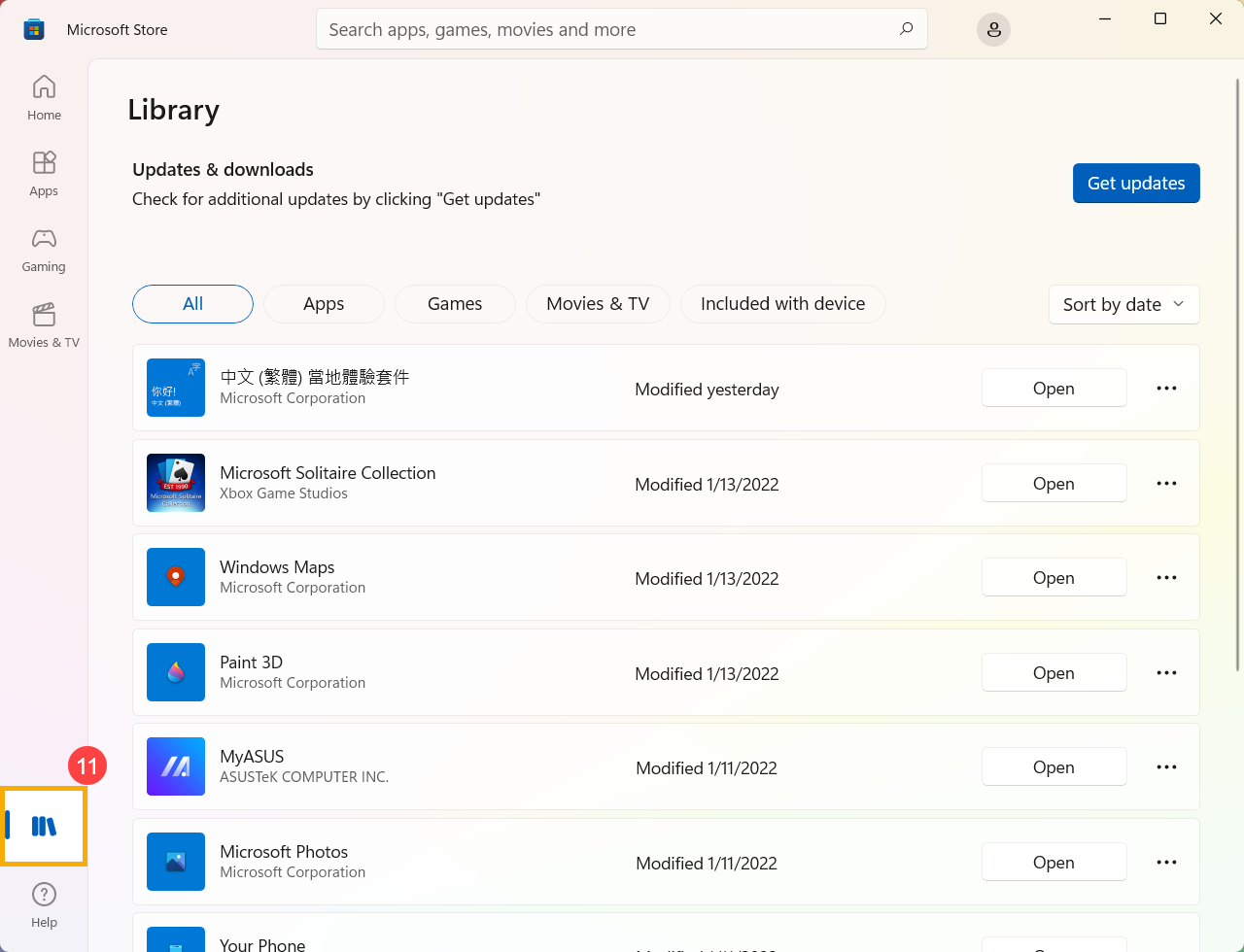
- Откройте [Библиотеку] ⑪, проверьте списки приложений: все, установленные или ожидающие установку.
Операционная система Windows 10
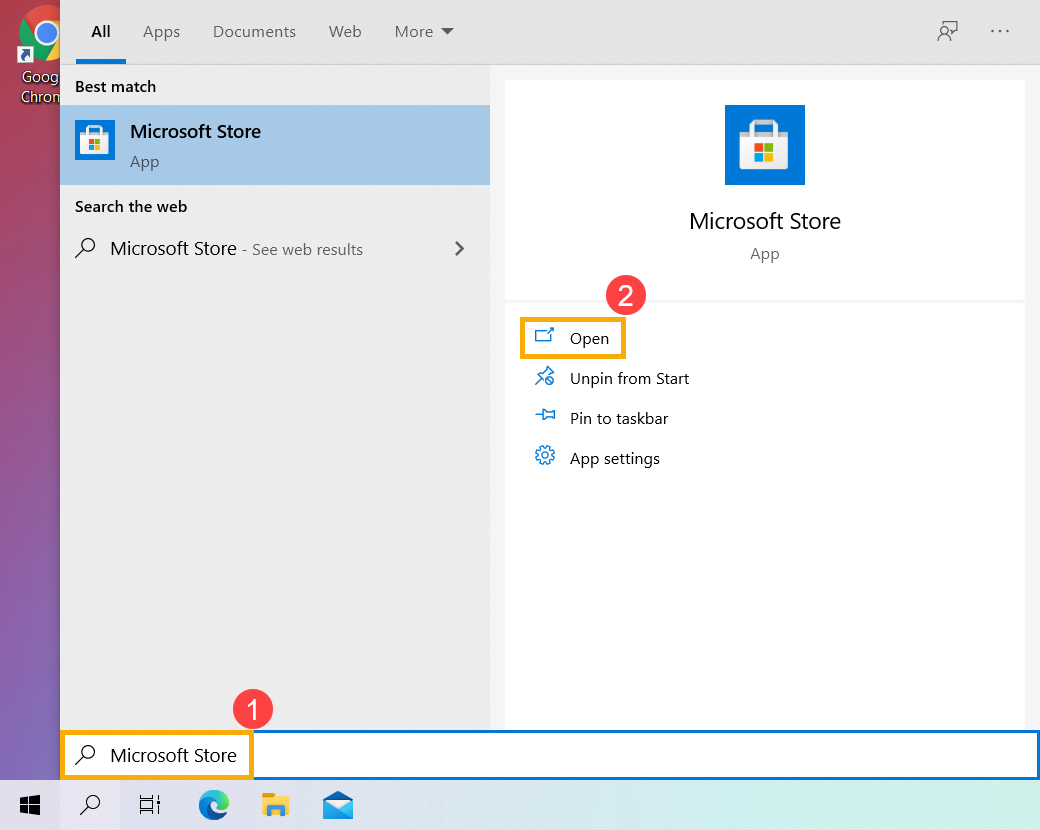
- Введите [Microsoft Store] в поисковой строке Windows ① и нажмите [Открыть] ②.
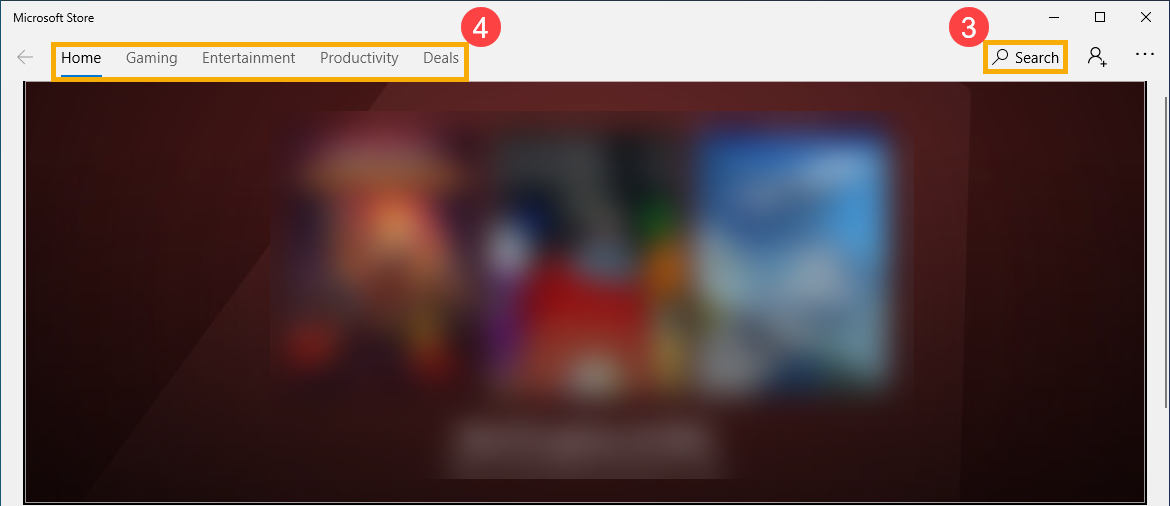
- Задайте [Поиск] ③ необходимых приложений напрямую или по категории в панели слева ④.
- Прокрутите страницу вниз, и откроется категория Топ бесплатных. Если нужны другие категории, выберите [Все категории] ⑤ в конце панели.
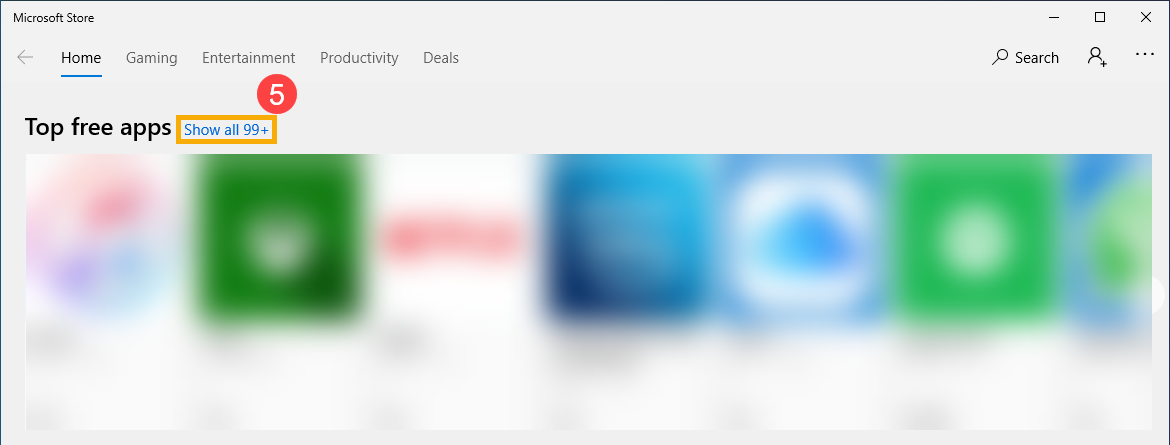
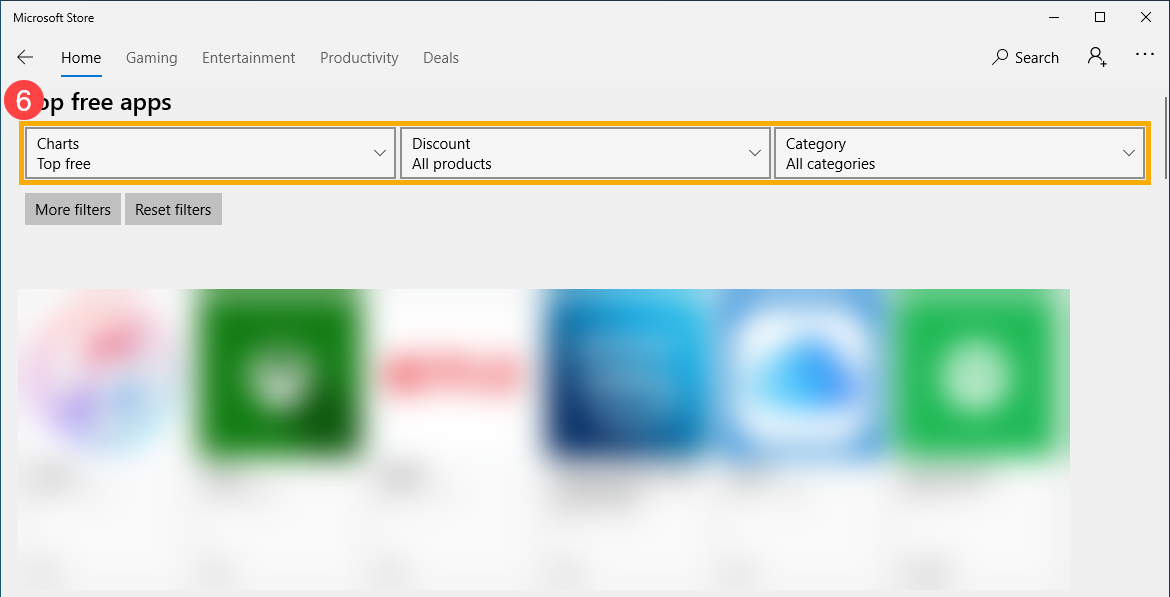
- Открыв страницу показа Всех категорий, можно задать большое количество фильтров для поиска необходимых приложений ⑥.
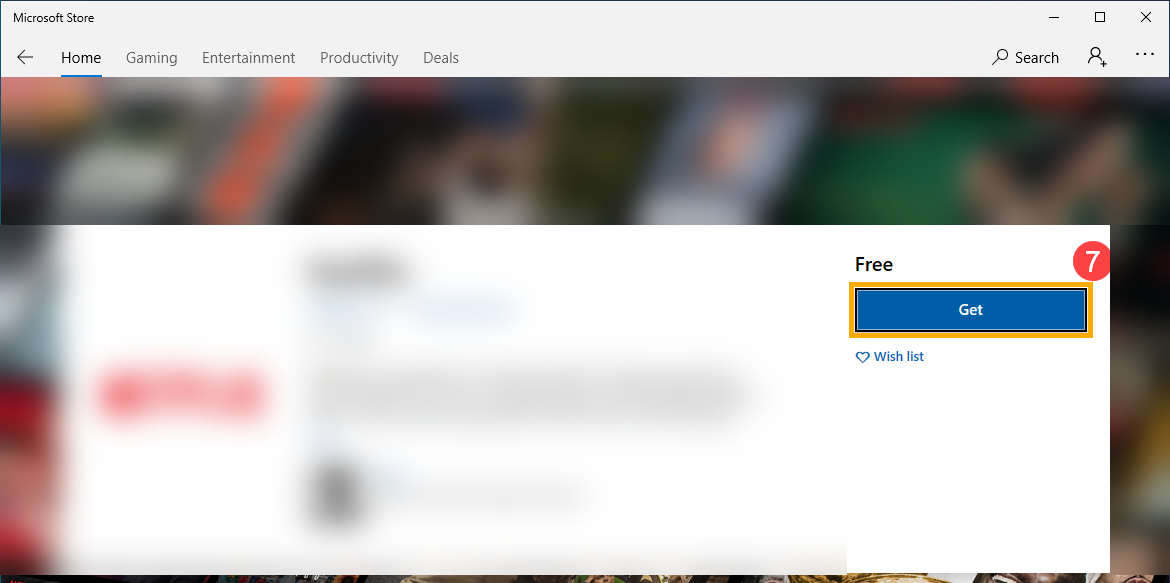
- Выберите необходимое приложение или игру, нажмите кнопку [Получить] ⑦. Microsoft Store начнёт загрузку и установку.
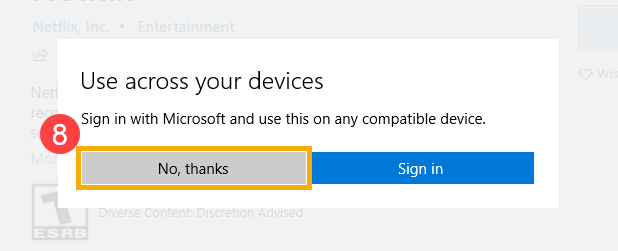
- Если не входили в учётную запись Microsoft, то при выборе нового приложения Microsoft Store будет постоянно показывать уведомление о входе в аккаунт Microsoft. Вход в Учётную Запись Microsoft позволит Вам использовать это приложение на всех совместимых устройствах, привязанных к данному аккаунту.
- Если в учётную запись входить Вы не хотите, выберите [Нет, спасибо] ⑧. Microsoft Store всё равно позволит Вам загрузить и установить приложение на компьютер.
- Найдите значок [Прочее]
 ⑨, откройте [Настройки] ⑩.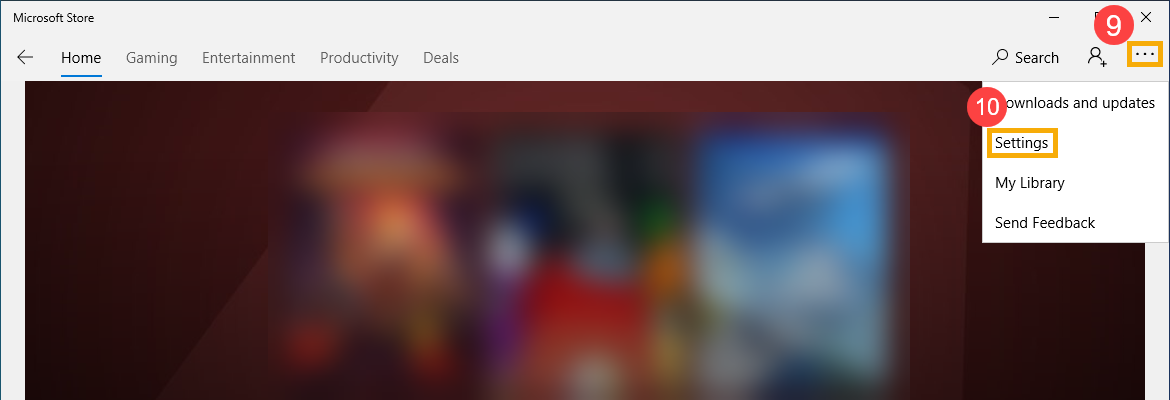
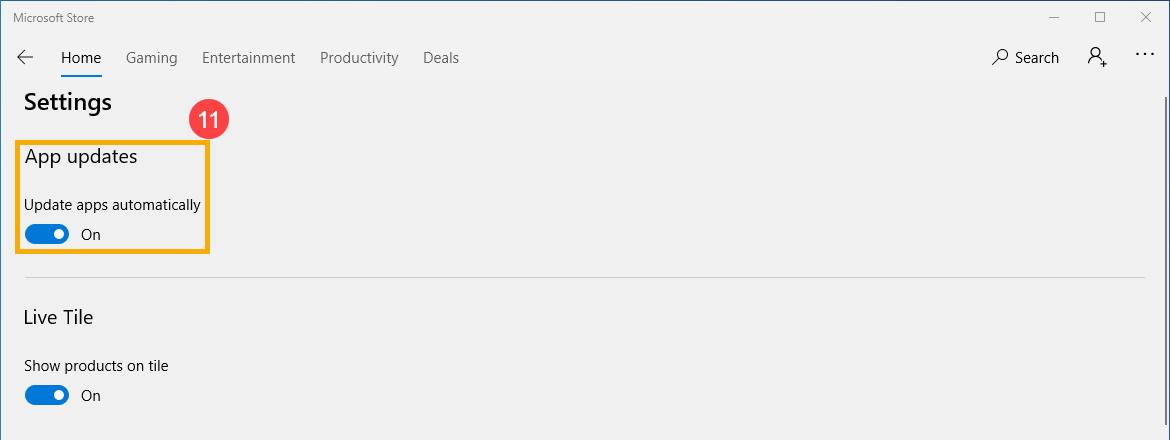
- В меню настроек можно включить/выключить режим автоматического обновления приложений ⑪.
- Найдите значок [Прочее]
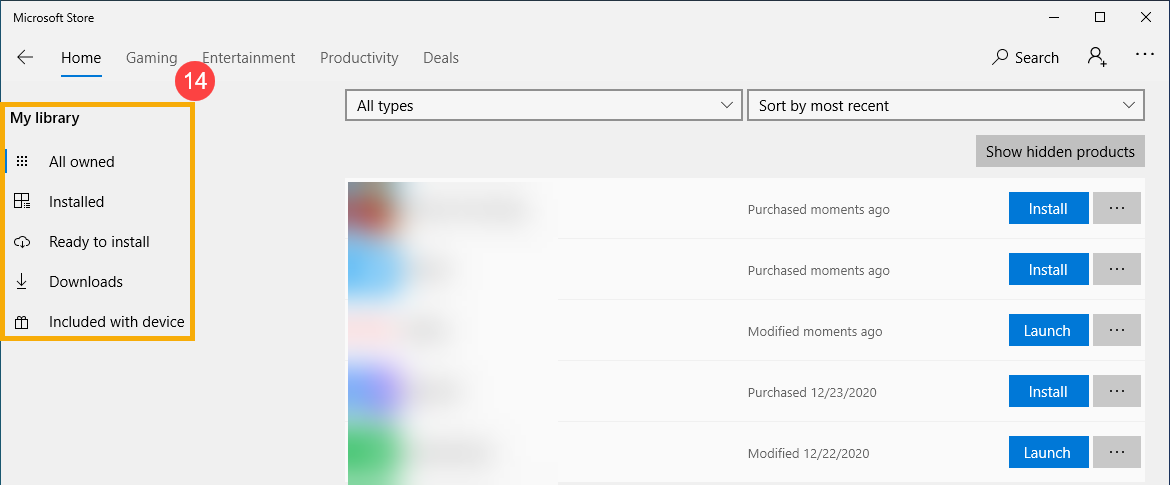
 ⑫, откройте раздел [Моя Библиотека] ⑬.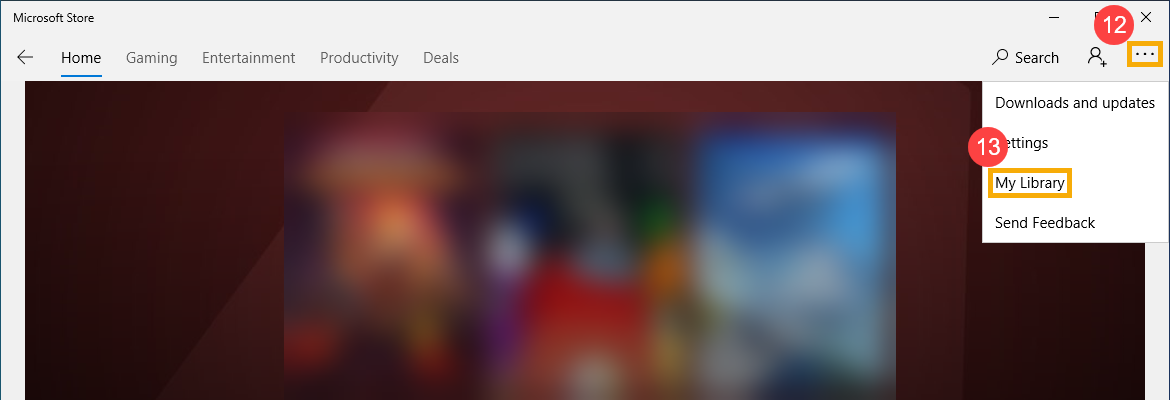
- В "Библиотеке" можно проверить списки приложений: все, установленные или ожидающие установку, и т.д. ⑭.