Как изменить мою учетную запись ASUS (электронную почту)
- Для начала перейдите на сайт ASUS . Нажмите на иконку
 в верхнем правом углу страницы①, затем выберите[Войти]②.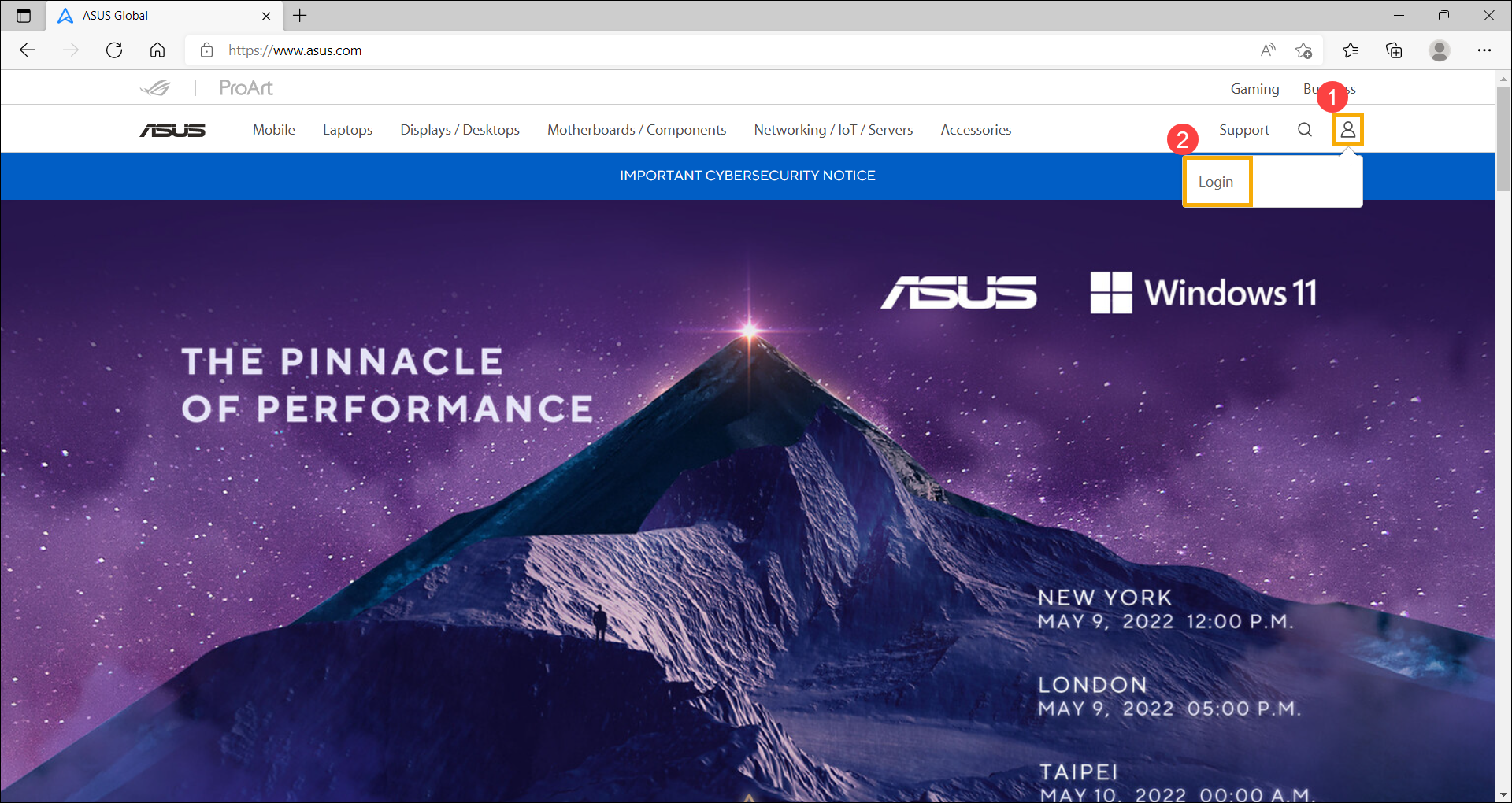
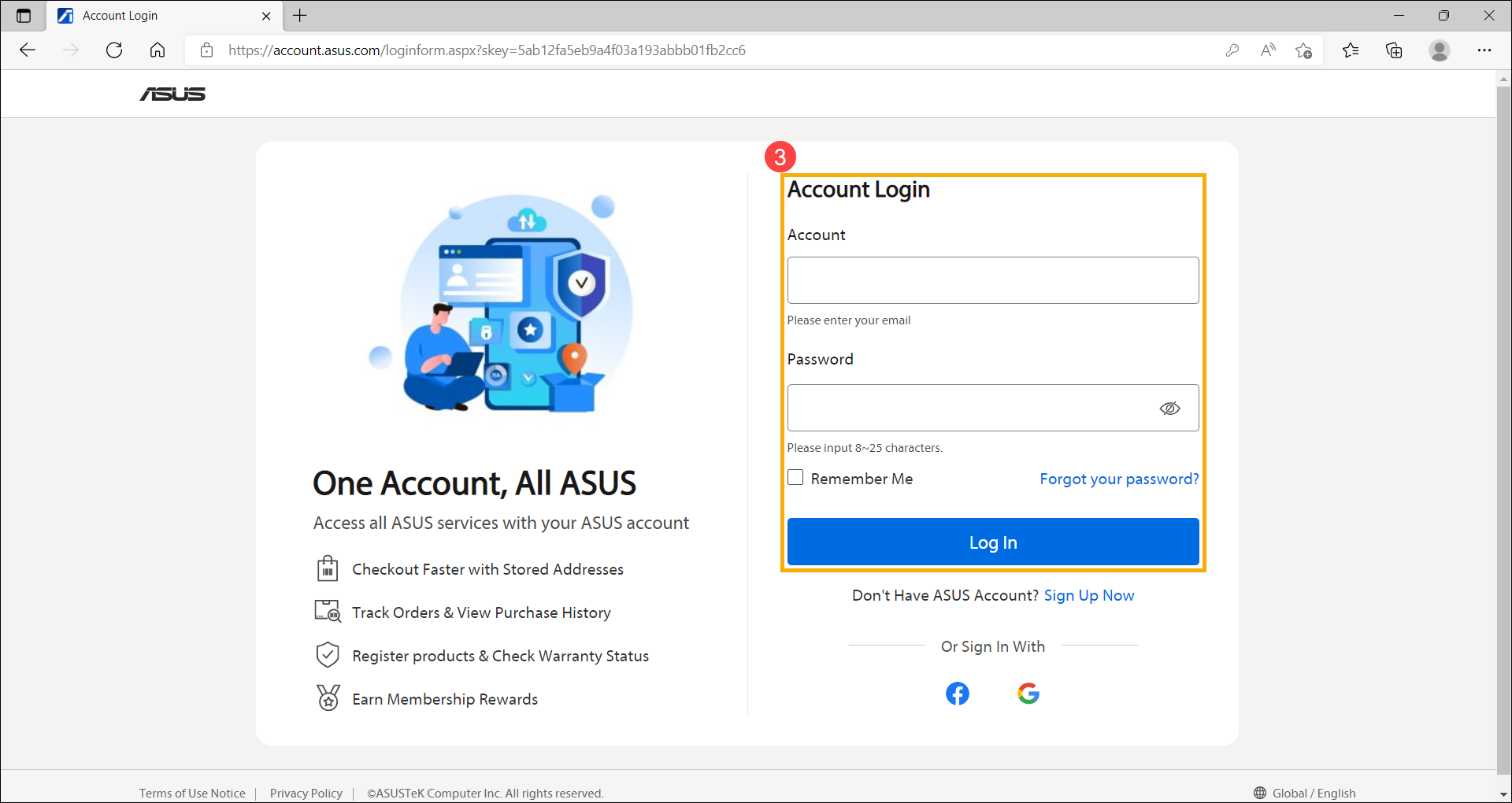
- Войдите под вашим аккаунтом ASUS ③.
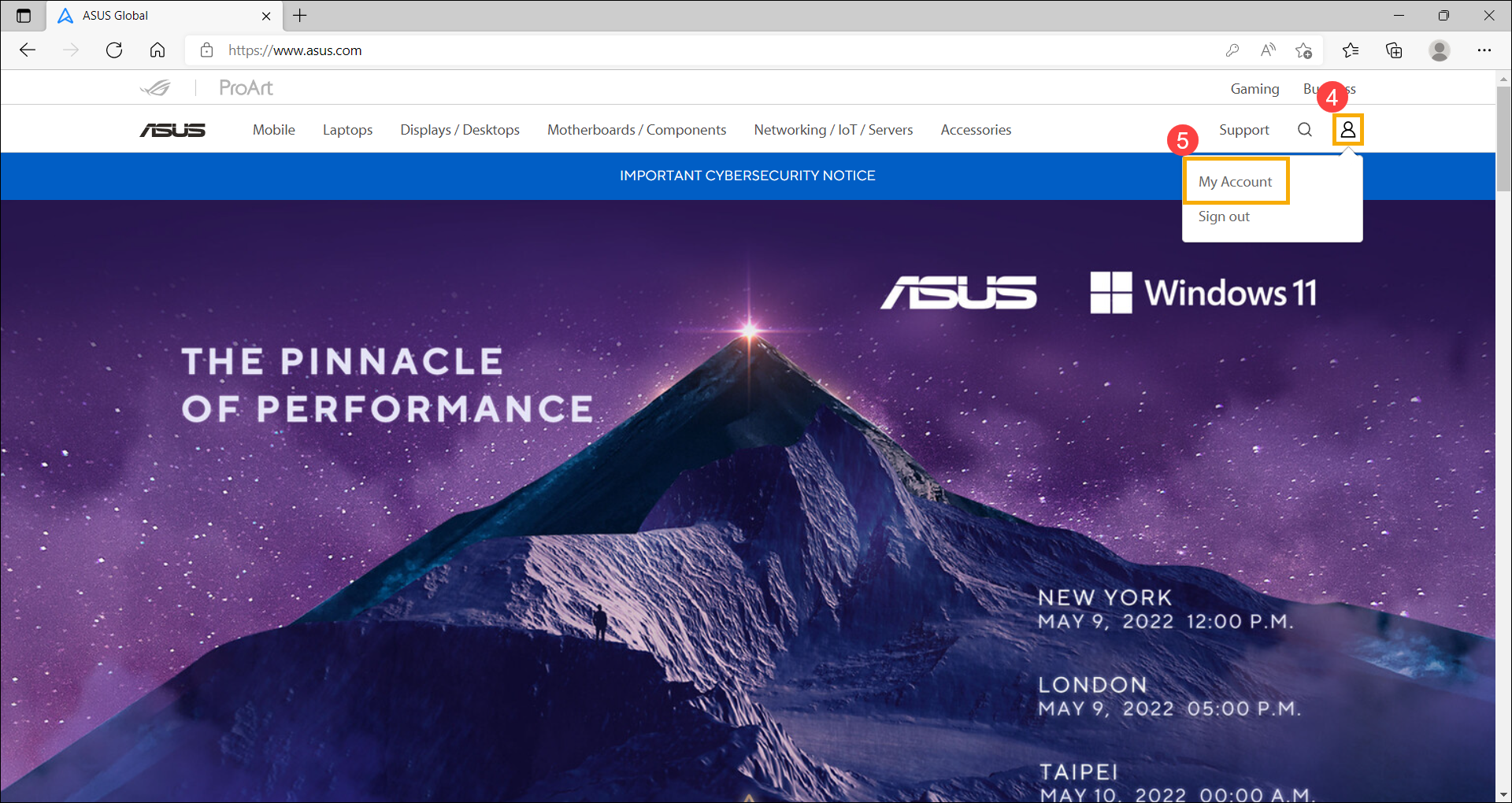
- После входа в аккаунт, нажмите на иконку в верхнем углу справа④, и выберите [Моя учетная запись]⑤.
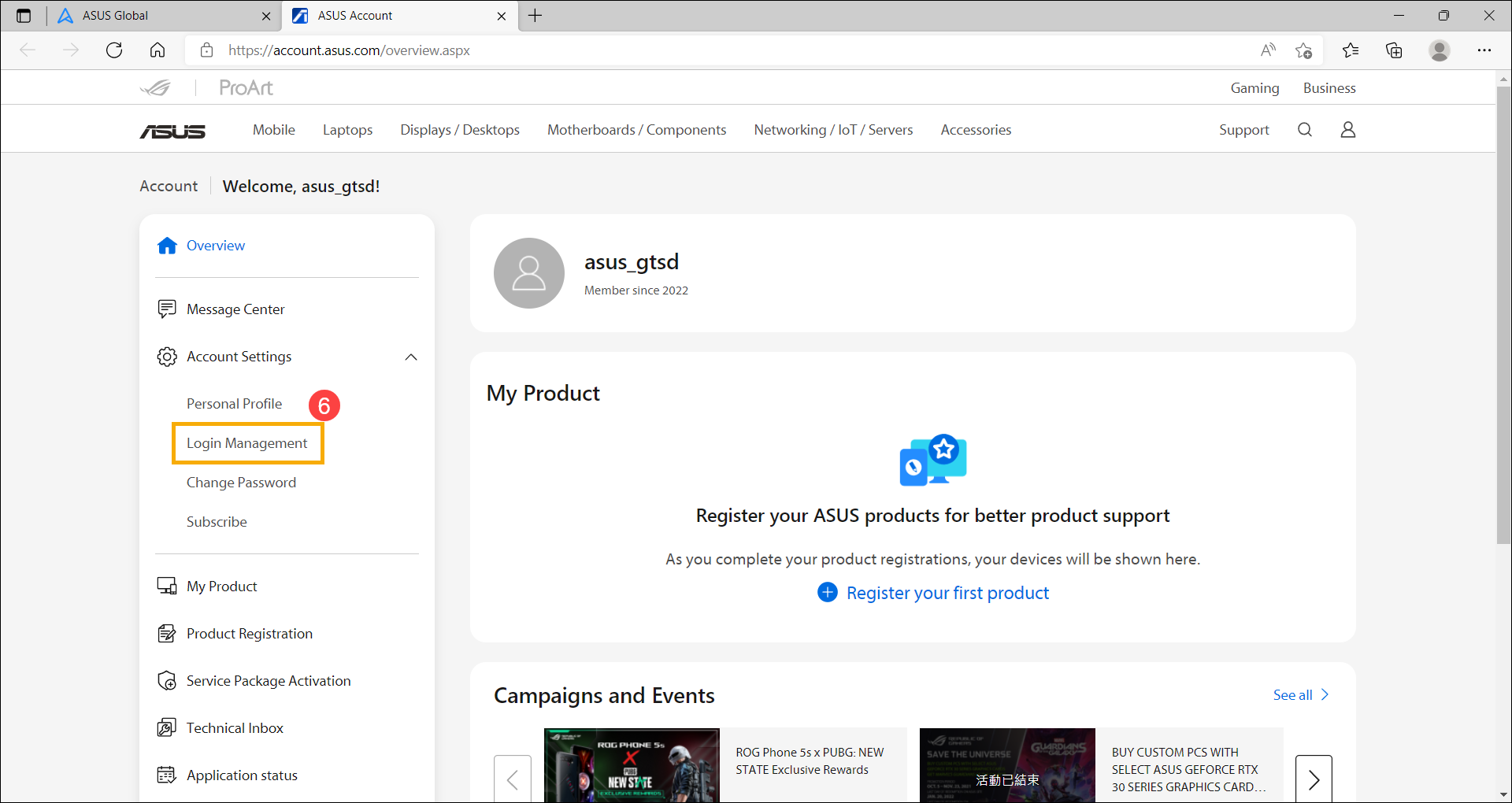
- После входа в учетную запись выберите [Управление учетными данными]⑥ в Настройках аккаунта.
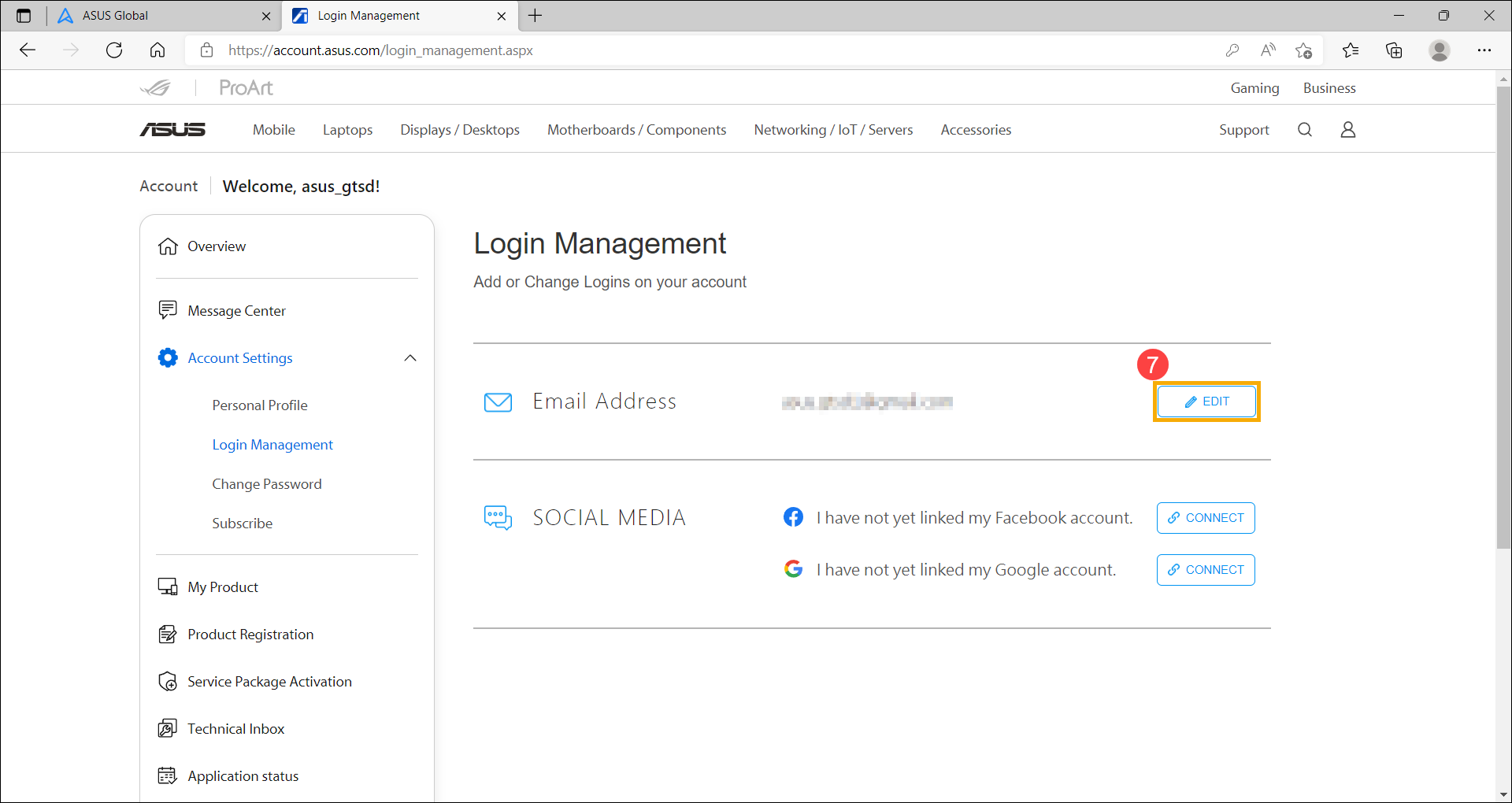
- Нажмите [Изменить]⑦ напротив Вашей электронной почты
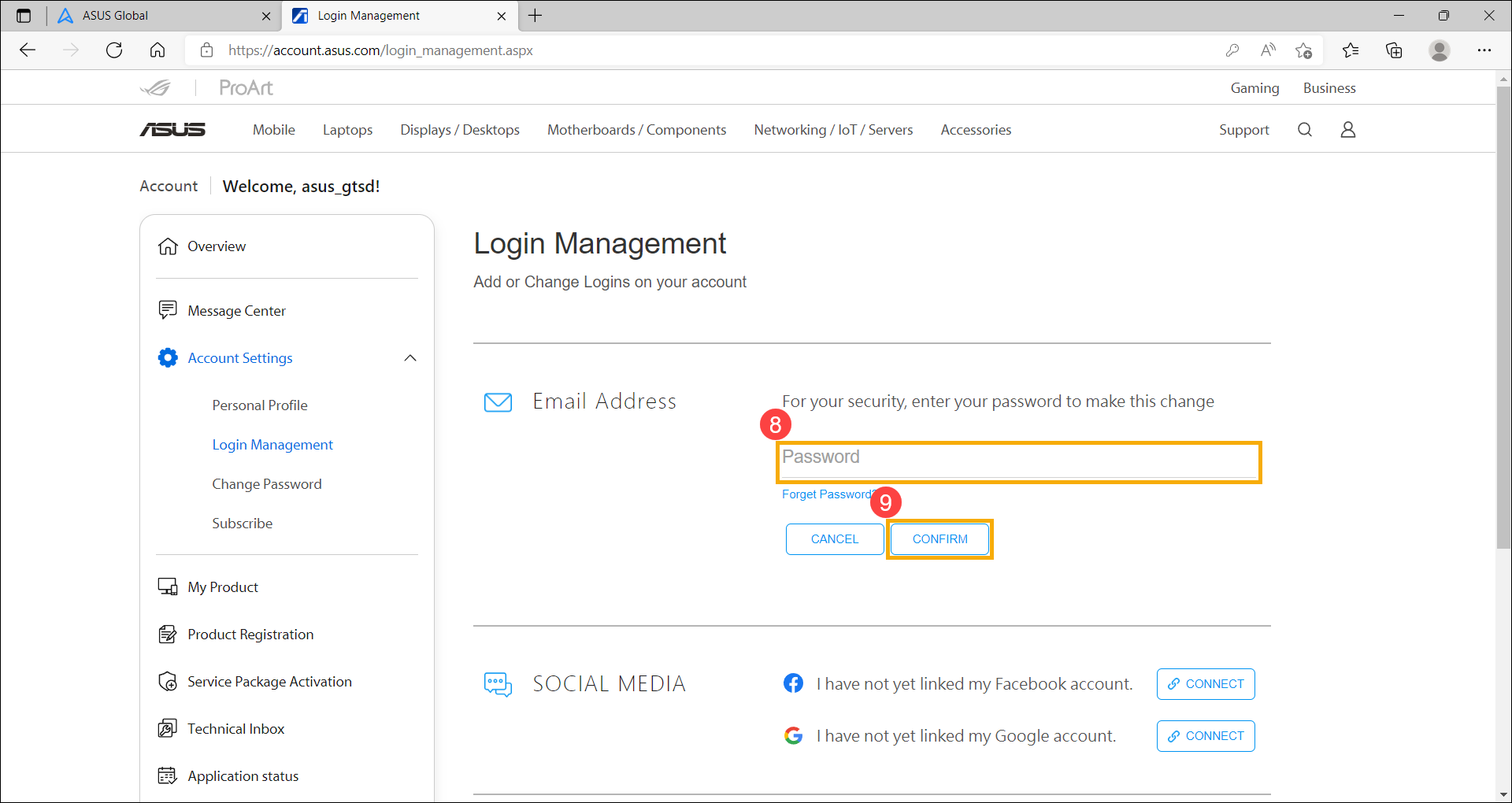
- Введите пароль от аккаунта ASUS ⑧, нажмите [Подтвердить]⑨.
- Введите новый email адрес ⑩, нажмите [Подтвердить]⑪.
*Обратите внимание: Для защиты безопасности вашей учетной записи, учетные записи участников ASUS не могут быть зарегистрированы с одноразовыми или временными адресами электронной почты.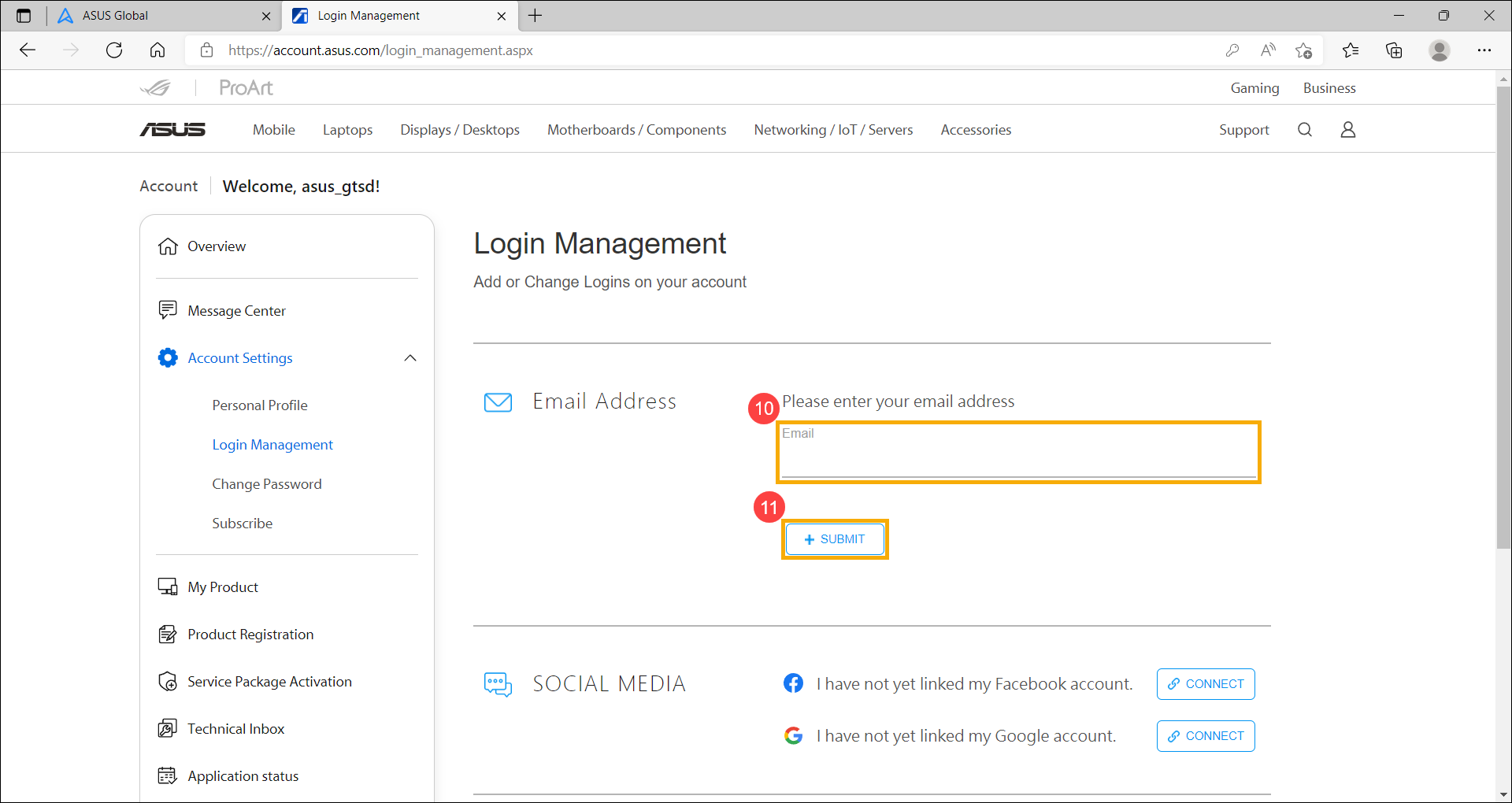
- После того, как вы получите следующее сообщение, это означает, что вы добавили новый адрес электронной почты в качестве своего логина. Чтобы завершить изменение, перейдите в почтовый ящик и подтвердите письмо с верификацией
Примечание: Электронное письмо с подтверждением действительно в течение 24 часов. Пожалуйста, подайте заявку повторно, если прошло более 24 часов.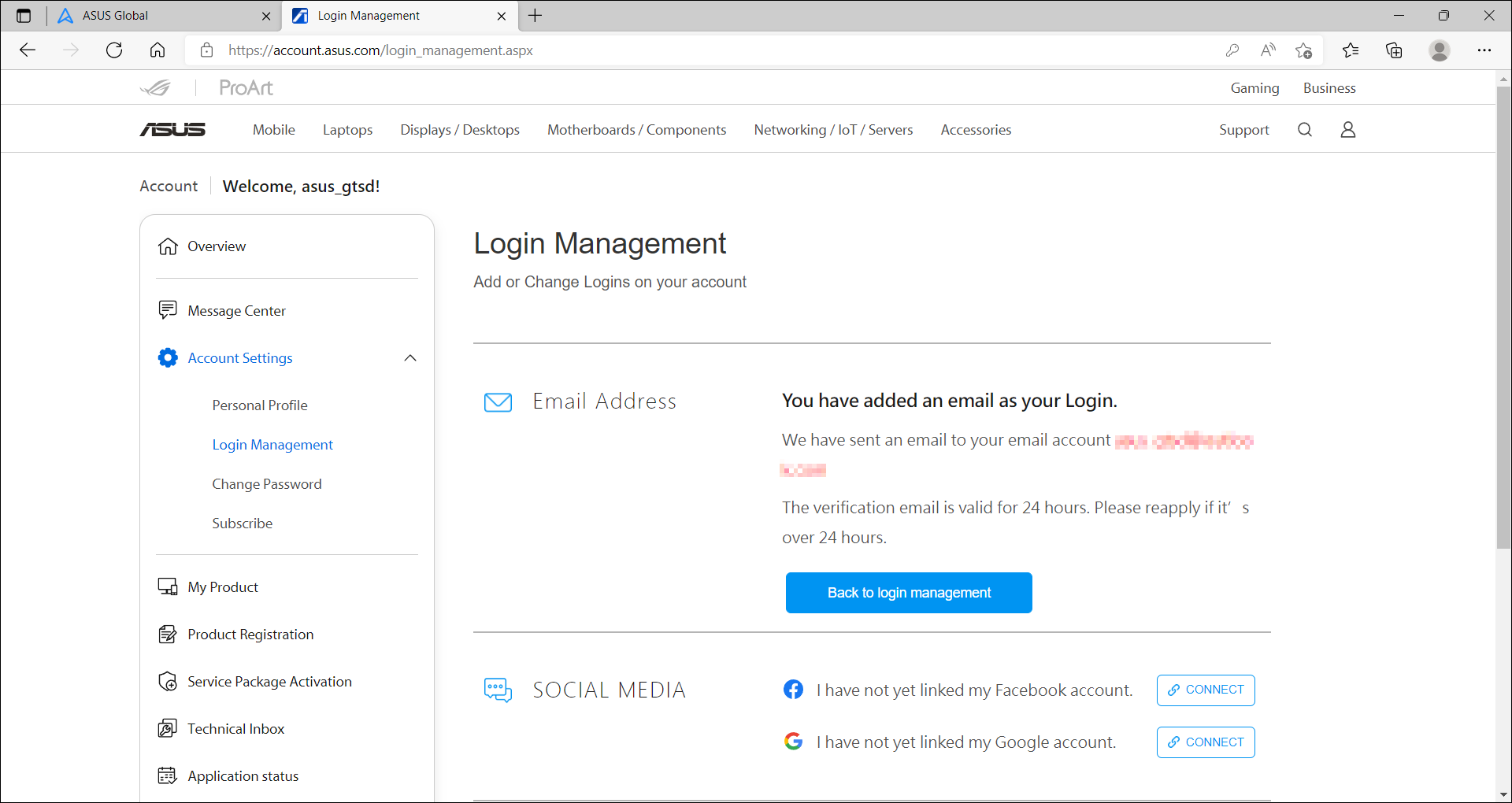
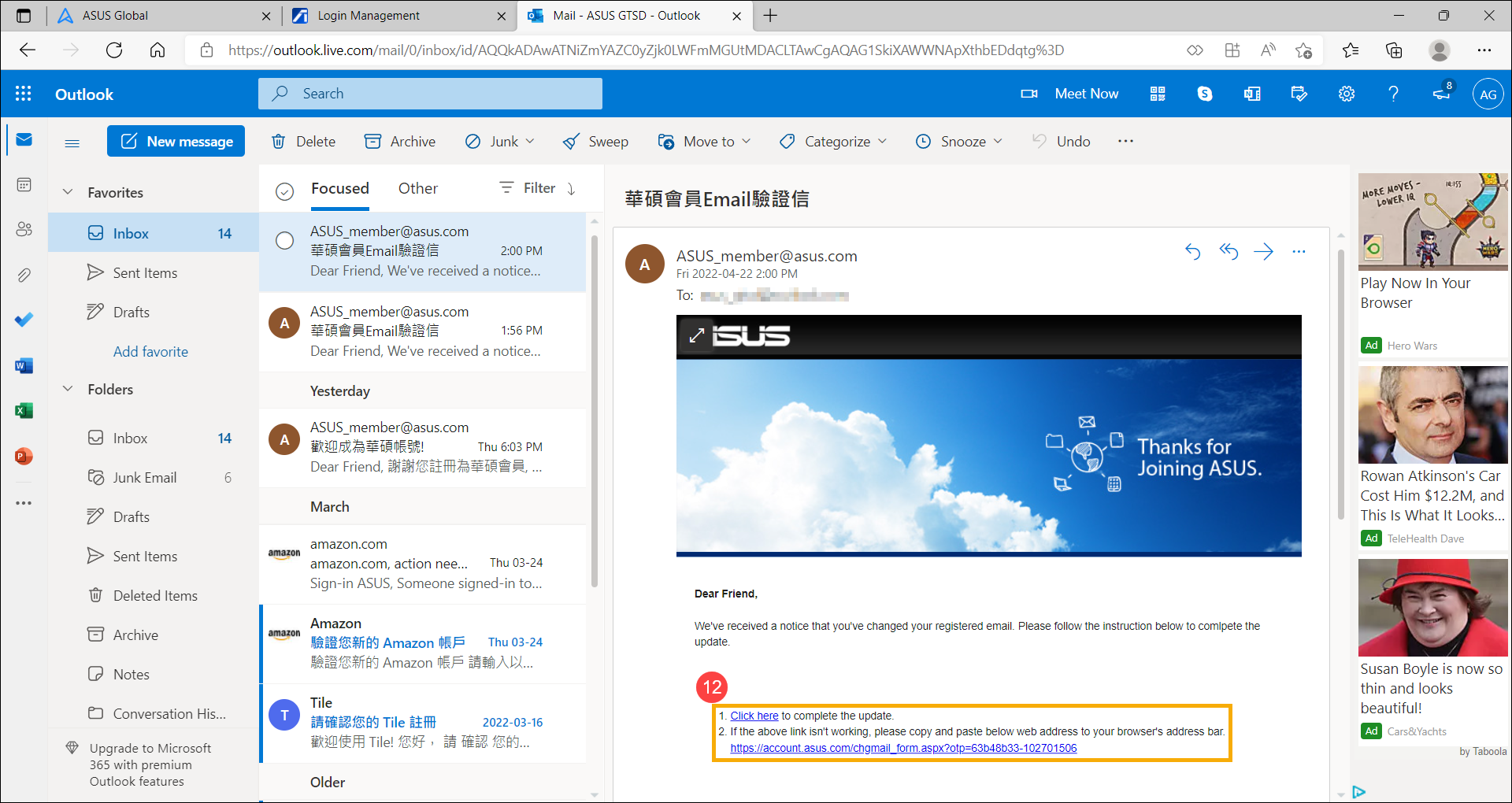
- Перейдите в почтовый ящик новой электронной почты, которую вы используете. Вы получите электронное письмо с подтверждением учетной записи ASUS, а затем следуйте приведенным ниже инструкциям, чтобы завершить изменение учетной записи (электронной почты) ⑫.
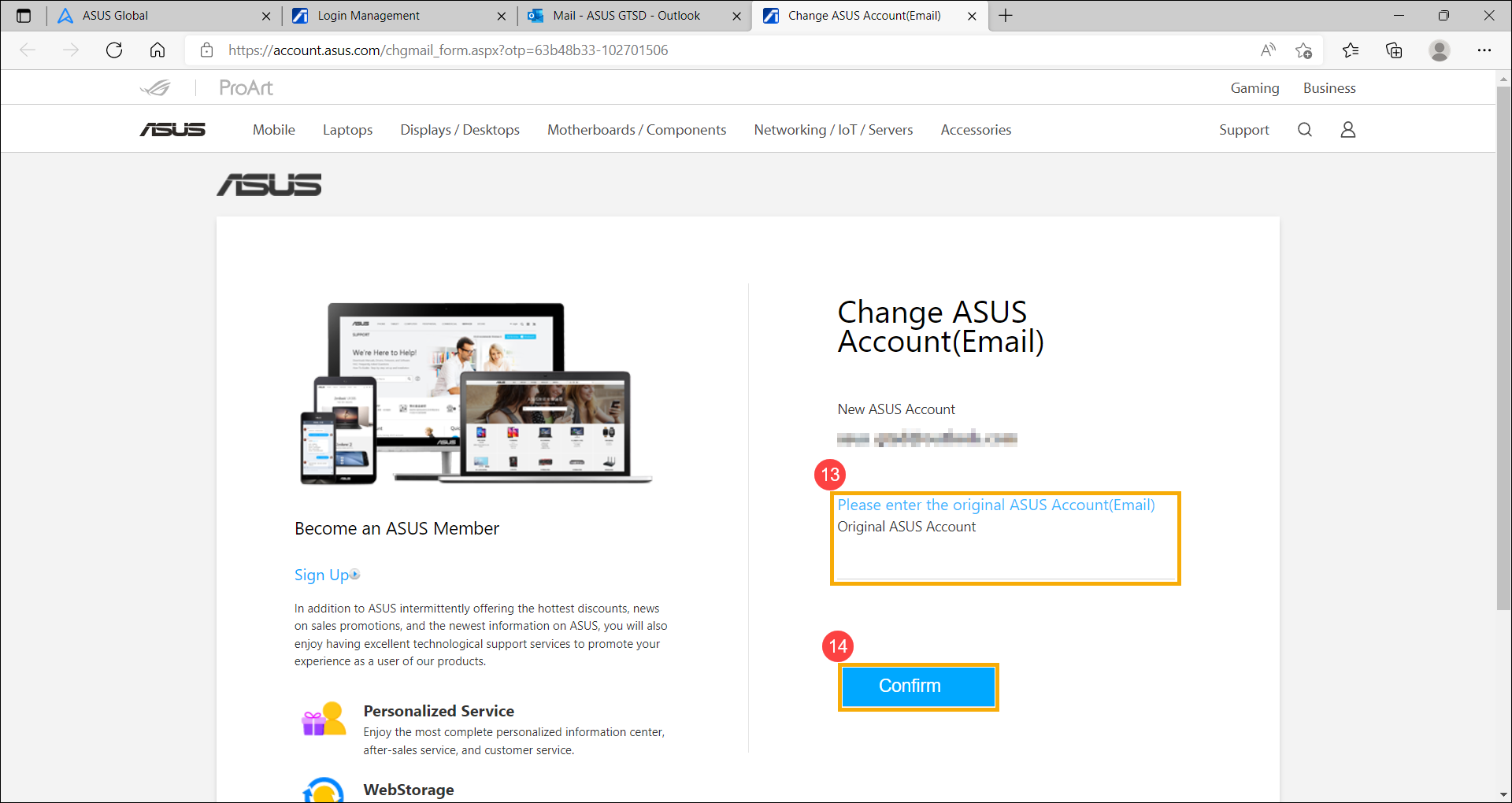
- Вы будете перенаправлены на страницу ниже. Введите исходную учетную запись ASUS (адрес электронной почты)⑬, а затем нажмите [Подтвердить]⑭, чтобы завершить изменение.
- Теперь вы можете войти в свою учетную запись ASUS с новым адресом электронной почты.