Связанные темы
[Коммерческий компьютер/Моноблочный компьютер/Мини-компьютер] Как включить функцию Wake on LAN (WOL)
Функция Wake on LAN позволяет выводить систему из спящего режима или режима гибернации через сеть. В этой статье написано о том, как включить функцию Wake on LAN на следующих продуктах ASUS - Настольный компьютер коммерческой линейки, Моноблочный компьютер, Мини-компьютер.
Чтобы использовать функцию Wake on LAN, Вам необходимо сначала настроить соответствующие параметры ОС Windows и конфигурации BIOS. Пожалуйста, выполните следующие действия:
Шаг 1: Отключите режим быстрого запуска
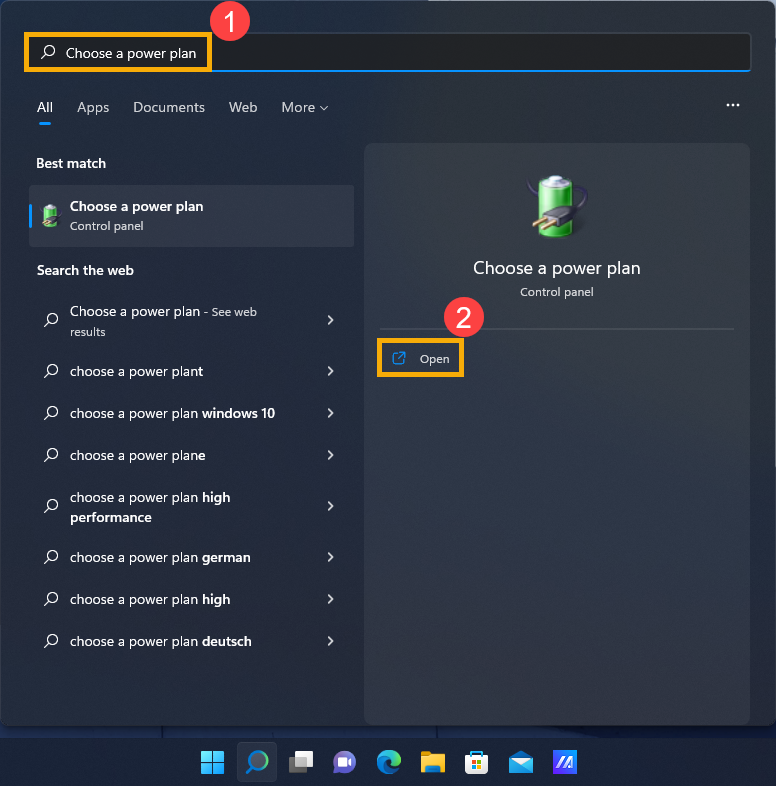
- В строке поиска Windows введите [Изменение схемы управления питанием] ①, потом нажмите [Открыть]②.
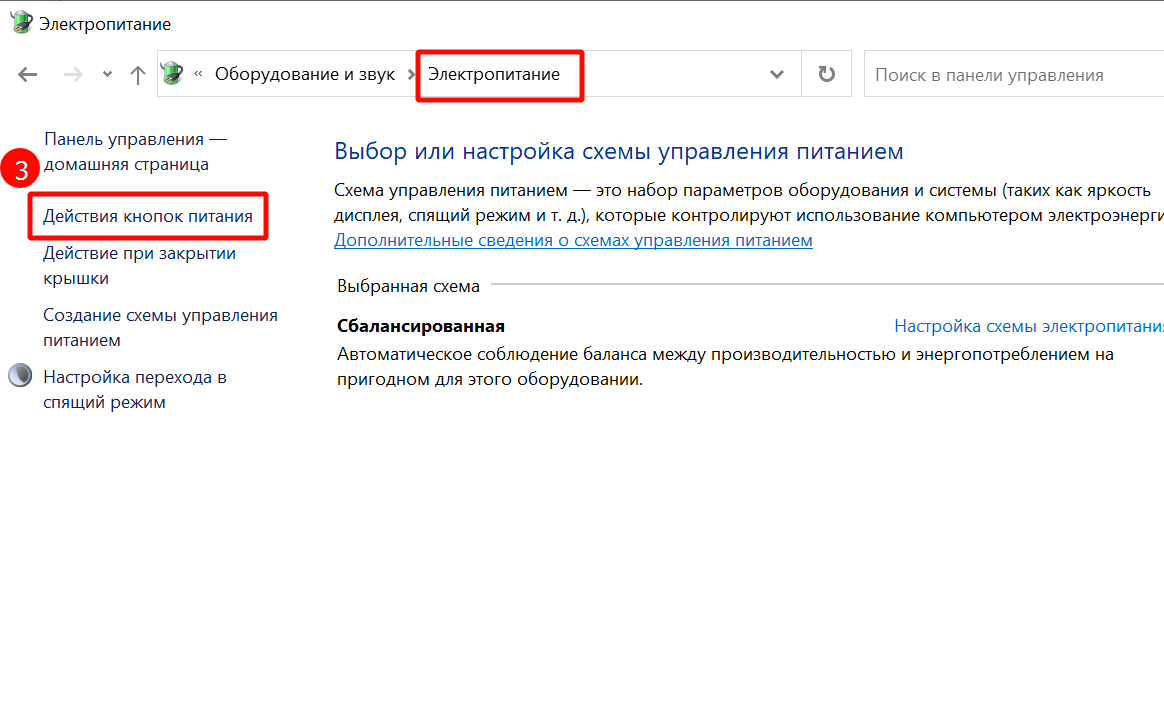
- В адресной строке нажмите [Электропитание], потом нажмите на [Действия кнопок питания]③.
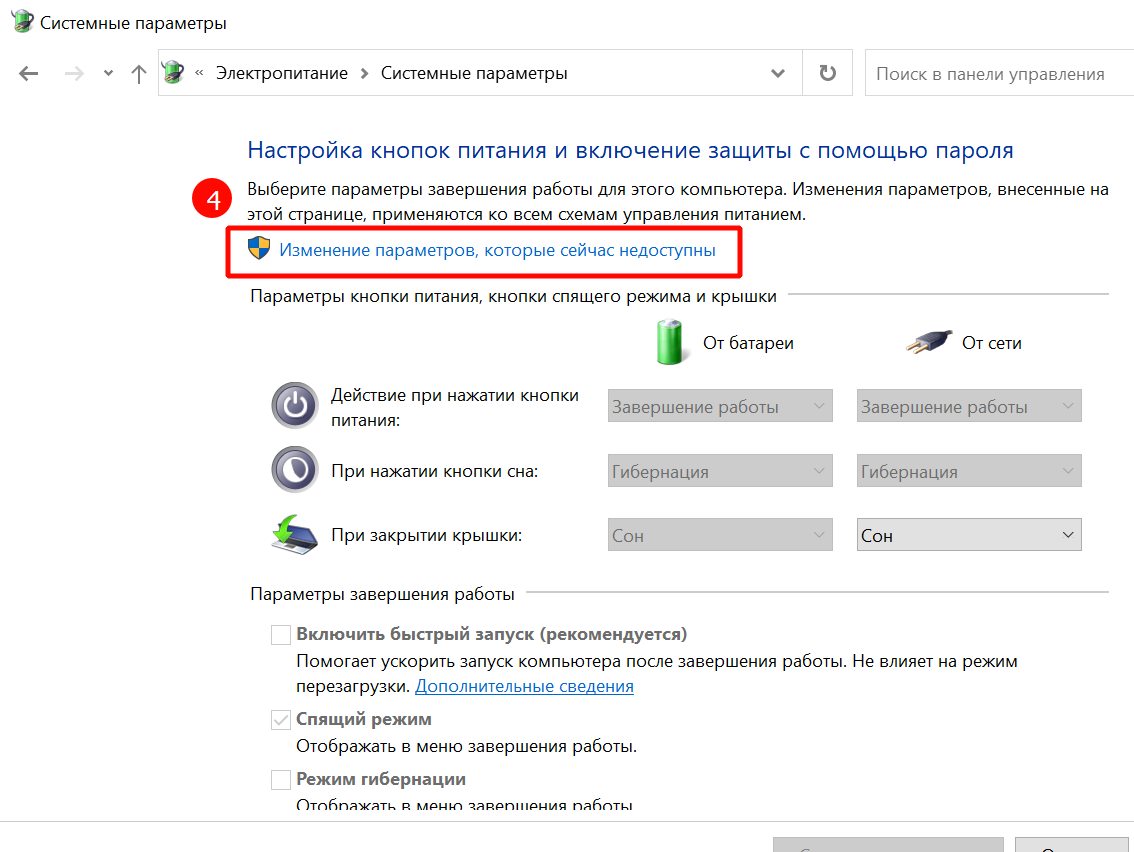
- Нажмите на [Изменение параметров, которые сейчас недоступны]④.
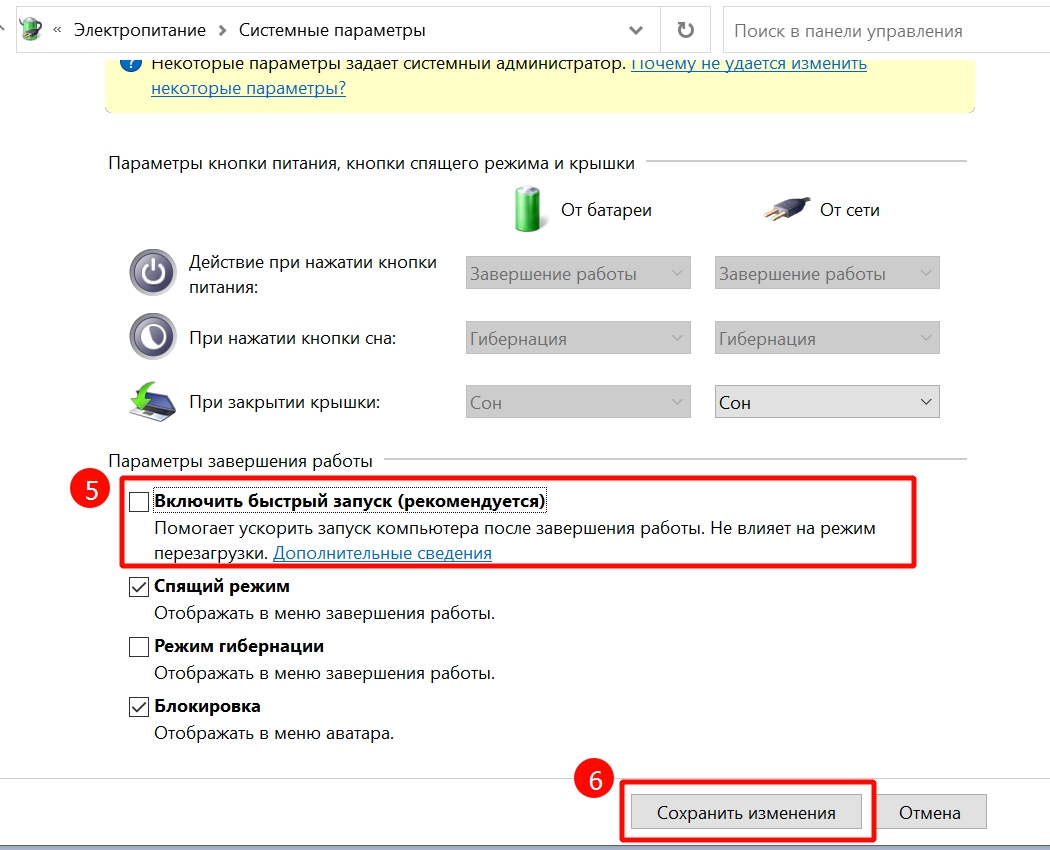
- Снимите галочку с параметра [Включить быстрый запуск]⑤, потом нажмите кнопку [Сохранить изменения]⑥.
Шаг 2: Разрешить этому устройству разбудить компьютер в настройках Ethernet контроллера
- Нажмите правой кнопкой мыши на значок [ПУСК]
 ①, потом выберите из списка [Диспетчер устройств]②.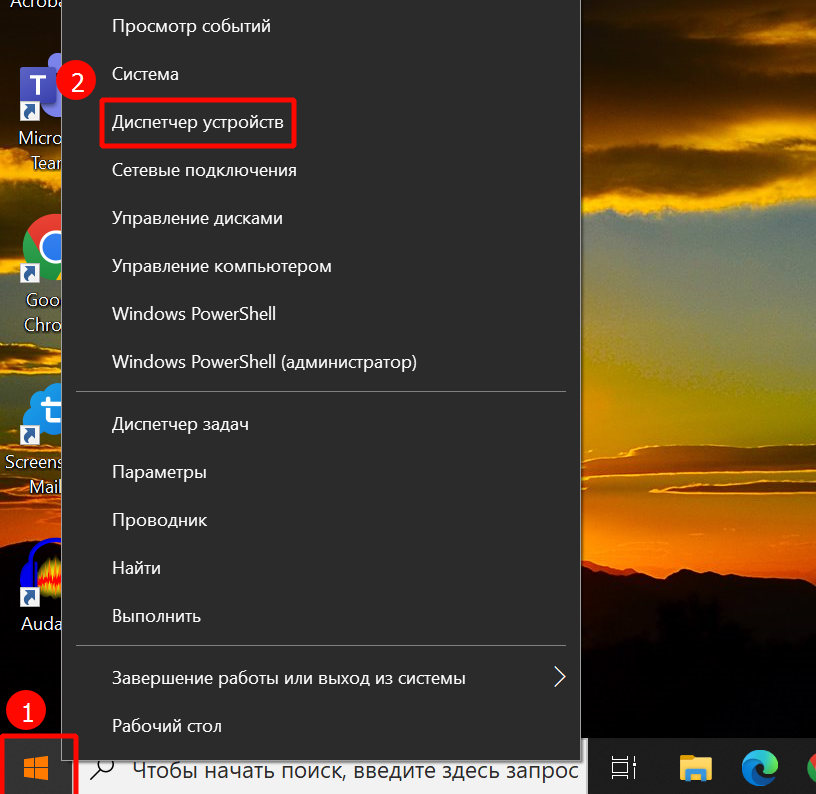
- Зайдите в раздел [Сетевые адаптеры]③, нажмите правой кнопкой мыши на [имя сетевого адаптера]④ и выберите [Свойства]⑤.
Примечание: Имя сетевого Ethernet адаптера может отличаться в зависимости от модели.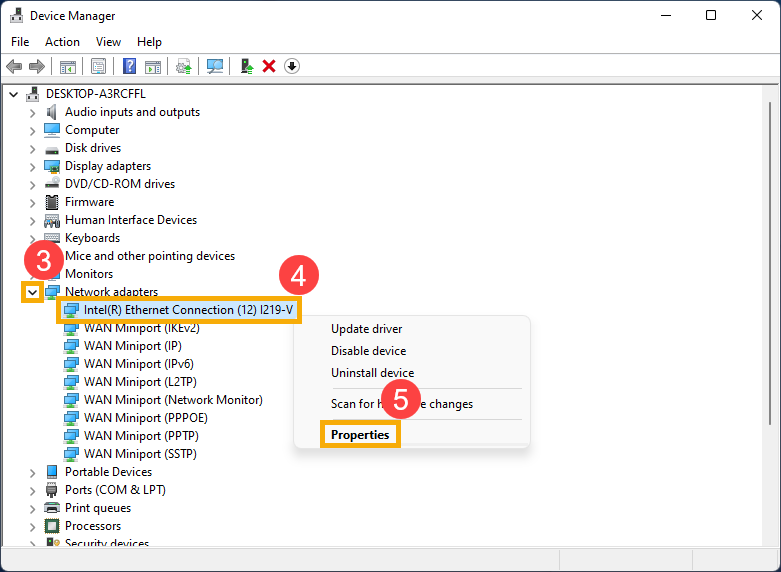
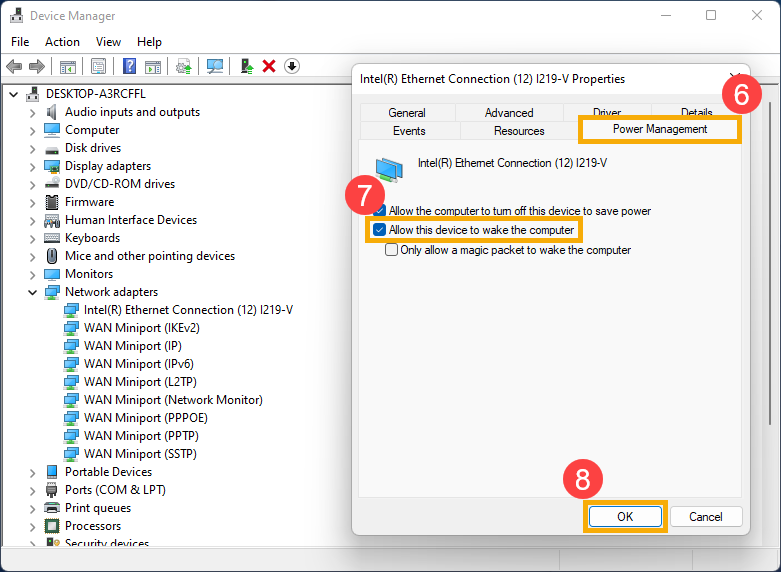
- Выберите вкладку [Управление электропитанием]⑥, проверьте, что установлена галочка на параметре [Разрешить этому устройству выводить компьютер из ждущего режима]⑦, потом нажмите [OK]⑧.
Шаг 3: Включение функции Wake on LAN в настройках BIOS
- Пока компьютер не включен, нажмите и удерживайте клавишу [F2] клавиатуры, и потом нажмите кнопку питания устройства (не отпускайте клавишу [F2] пока на экране не появится окно настроек BIOS). В статье по ссылке можно узнать о том, Как войти в настройки BIOS.
Примечание: Для некоторых старых моделей настольных компьютеров может потребоваться нажать и удерживать клавишу [Del] во время запуска, чтобы получить доступ к параметрам BIOS.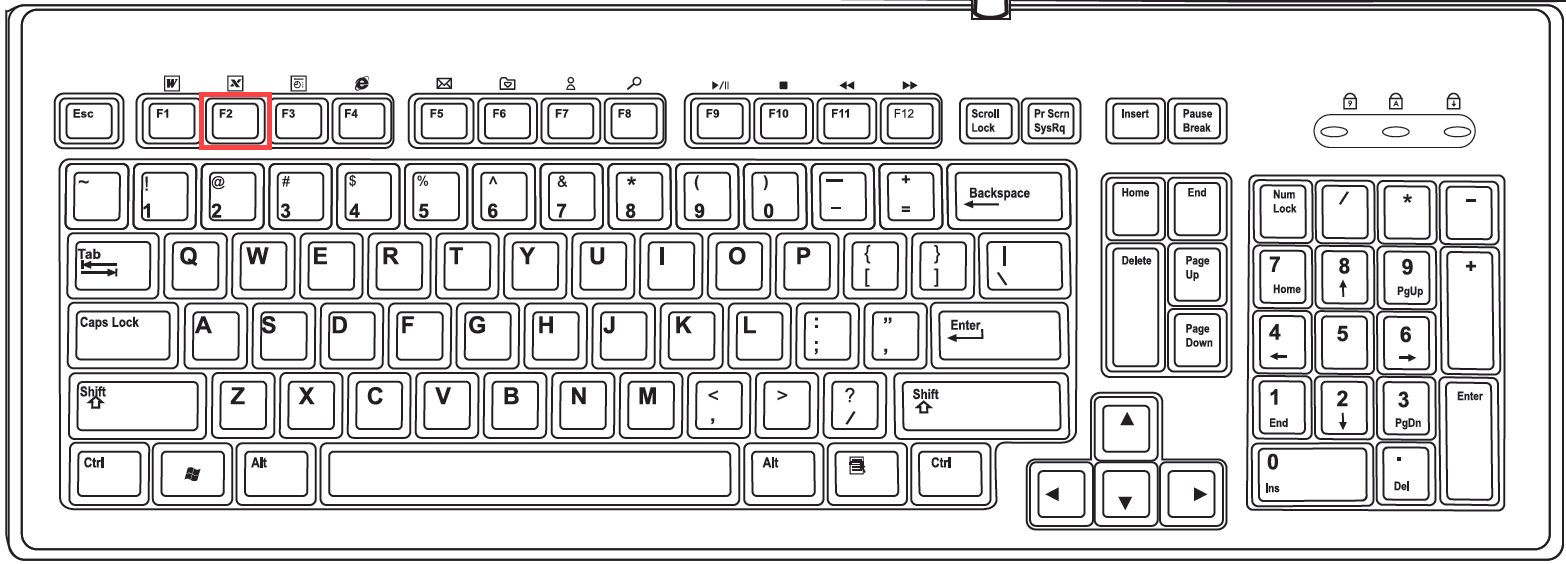
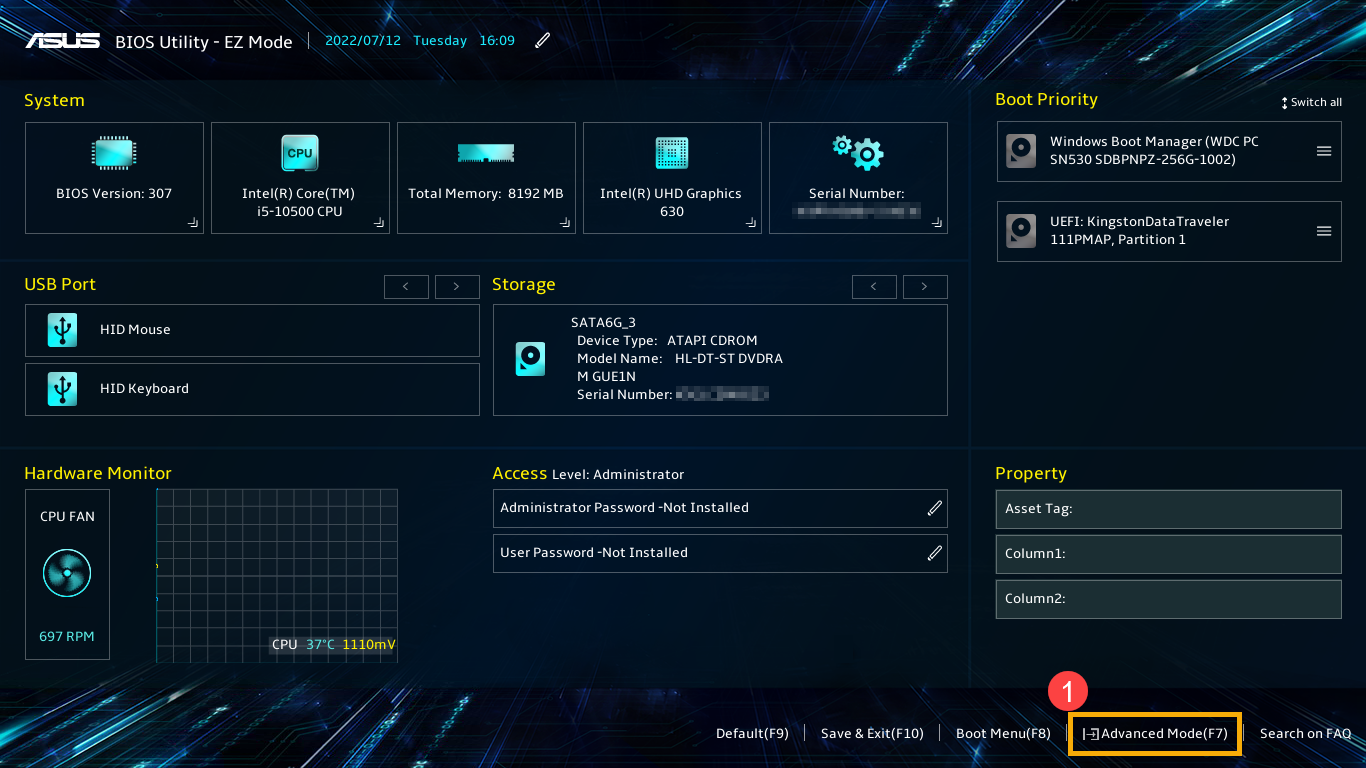
- После входа в настройки БИОС, выберите режим отображения Advanced Mode, нажав на клавишу [F7], или используйте указатель мыши, чтобы нажать Advanced Mode ①.
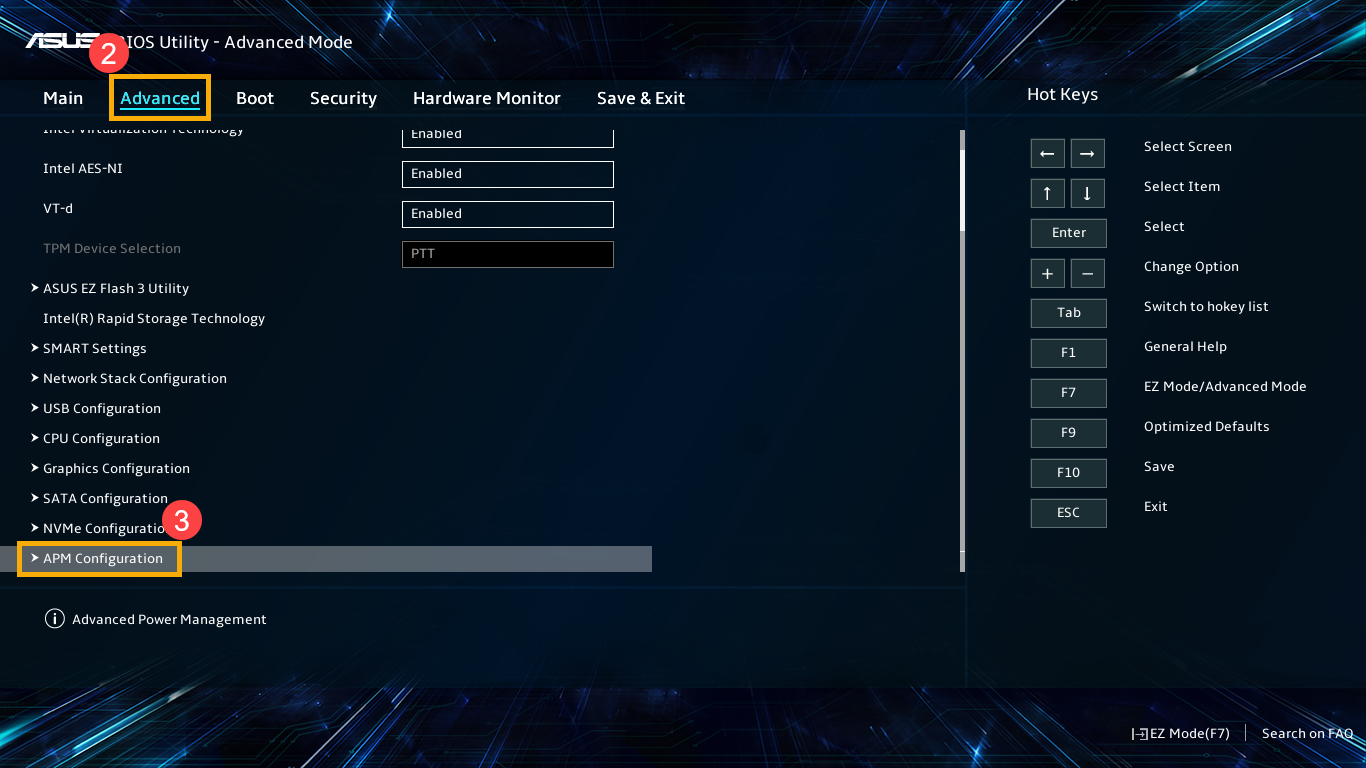
- После выбора режима отображения Advanced Mode, зайдите в раздел настроек [Advanced]②, и затем выберите пункт меню [APM Configuration]③.
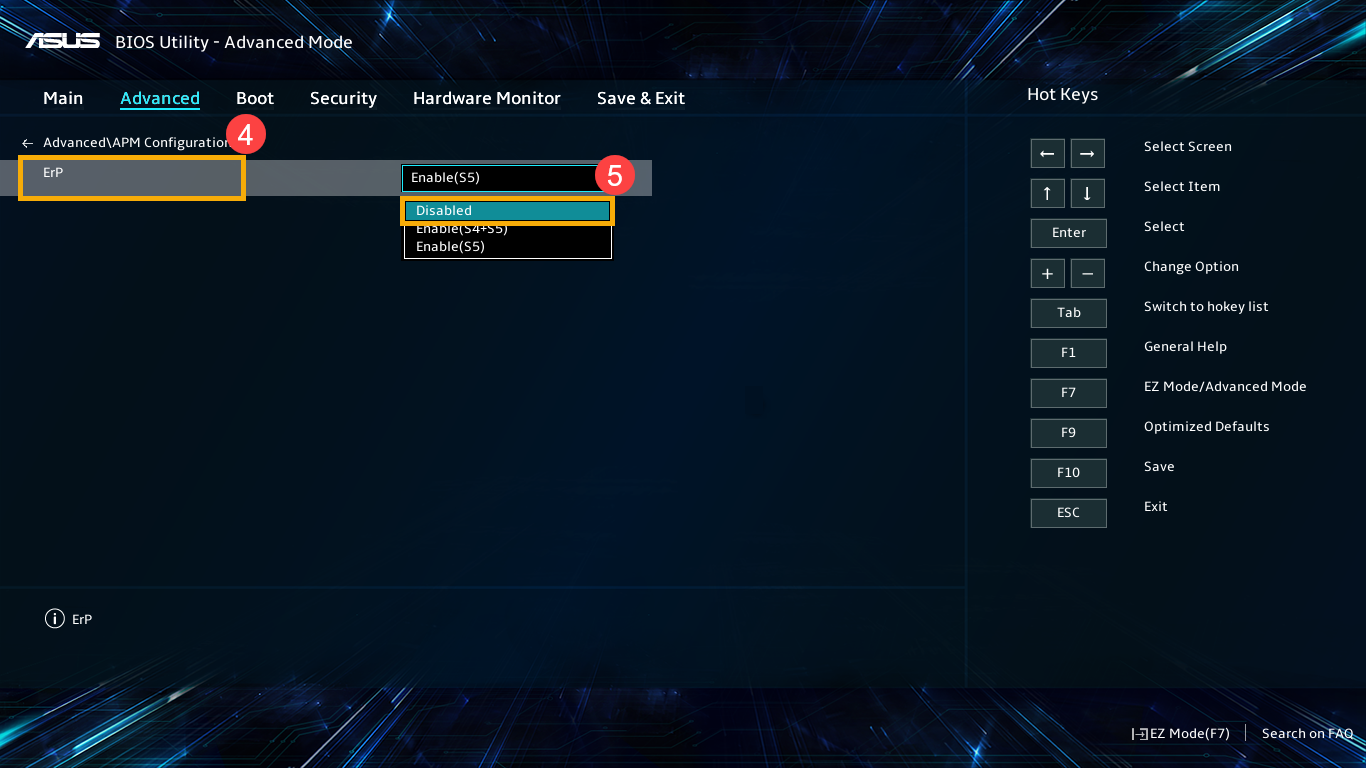
- После входа в пункт APM Configuration, выберите параметр [Erp]④ и установите для него значение [Disabled]⑤.
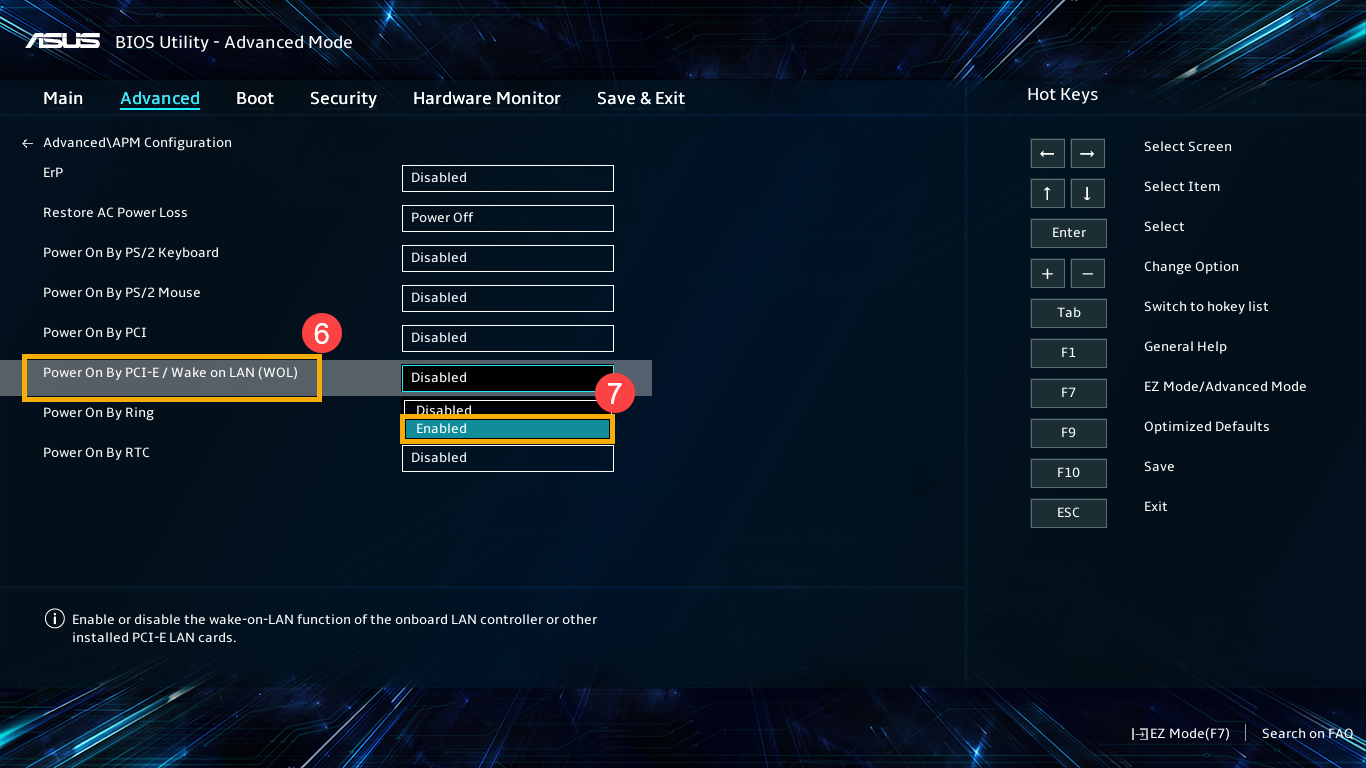
- Выберите параметр [Power On By PCI-E]⑥ и установите для него [Enabled]⑦.
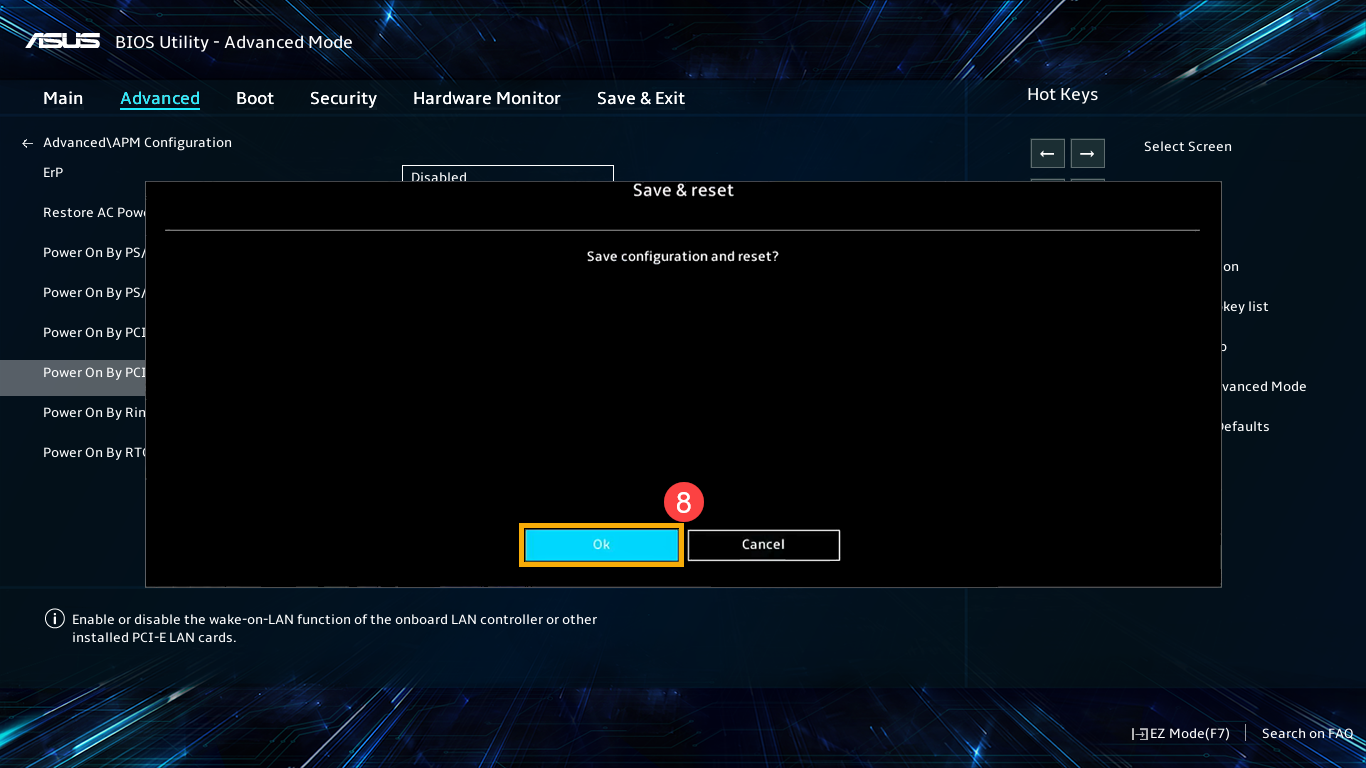
- Нажмите клавишу [F10] и выберите [Ok]⑧ для сохранения изменений и выхода из настроек БИОС.
- Компьютер выполнит перезагрузку, а потом загрузит ОС Windows. Теперь Вы можете использовать функцию пробуждения по локальной сети (Wake on LAN).
- Компьютер выполнит перезагрузку, а потом загрузит ОС Windows. Теперь Вы можете использовать функцию пробуждения по локальной сети (Wake on LAN).