Связанные темы
[Chromebook] Популярные сочетания клавиш на Chromebook
Популярные сочетания
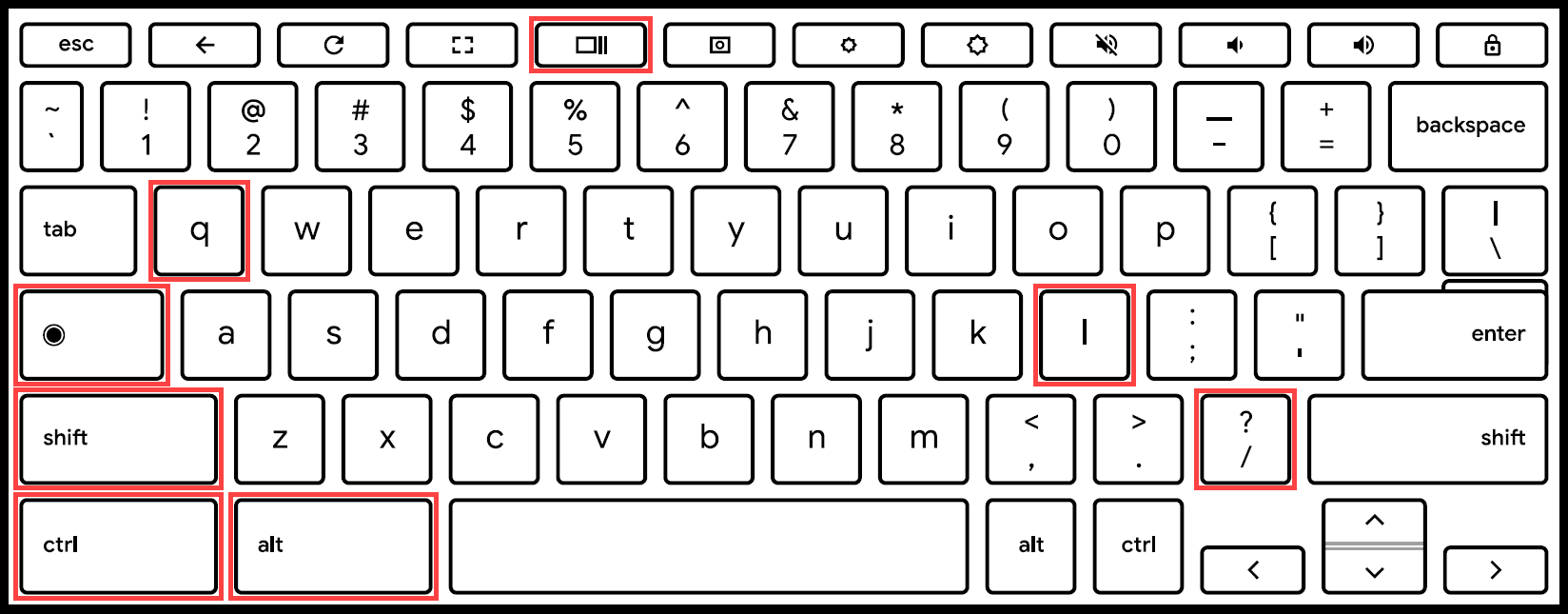
- Сделать снимок экрана (скриншот): Нажать Ctrl + Показать окна
 .
. - Сделать частичный снимок экрана (скриншот): Нажать Shift + Ctrl + Показать окна , затем нажать и перетащить.
- Получить доступ к дополнительным функциям снимков экрана (скриншотов): Нажать Shift + Ctrl + Показать окна , затем выбрать функцию скриншота на Панели инструментов.
- Сделать снимок экрана (скриншот) на планшетах: Нажать клавишу Питания + клавишу уменьшения звука.
- Получить доступ к дополнительным функциям снимков экрана (скриншотов) на планшетах: Нажать и держать кнопку Питания > выбрать «Снимок экрана» или время > выбрать «Снимок экрана». Узнайте больше о том, как Как сделать скриншот или записать видео с экрана
- Включить или отключить Caps Lock: Нажать Поиск
 + Alt. Или нажать Launcher
  + Alt.
 - Заблокировать экран: Нажать Поиск + L. Или нажать Launcher + L.
- Выйти из Учётной Записи Google: Нажать Shift + Ctrl + Q (дважды).
- Посмотреть все сочетания клавиш: Нажать Ctrl + Alt + / (наклонная черта).
Сочетания на внешних клавиатурах
Если Вы используете клавиатуру Windows или Mac, нажмите клавишу Windows или Command вместо клавиш поиска  или запуска
  .
.
Чтобы изменить работу определенной клавиши клавиатуры, выполните следующие действия:
- Нажмите [Строку Состояния] в правом нижнем углу экрана ① и выберите [Настройки]
 ②.
②.

- Выберите [Устройство] ③ и нажмите [Клавиатура] ④.

- Проверьте, что все указанные клавиши настроены на нужные Вам функции ⑤.

Вышеупомянутое содержимое взято с официального сайта Google, Вы также можете обратиться к Cправке Chromebook для получения более подробной информации.
Если Ваша проблема не решена с помощью приведенного выше решения и информации, обратитесь, пожалуйста, в Центр обслуживания клиентов ASUS для получения дополнительной информации.