Связанные темы
[Ноутбук] Устранение неполадок - Восклицательный знак у контроллера универсального флэш-накопителя (UFS) и невозможность входа в систему
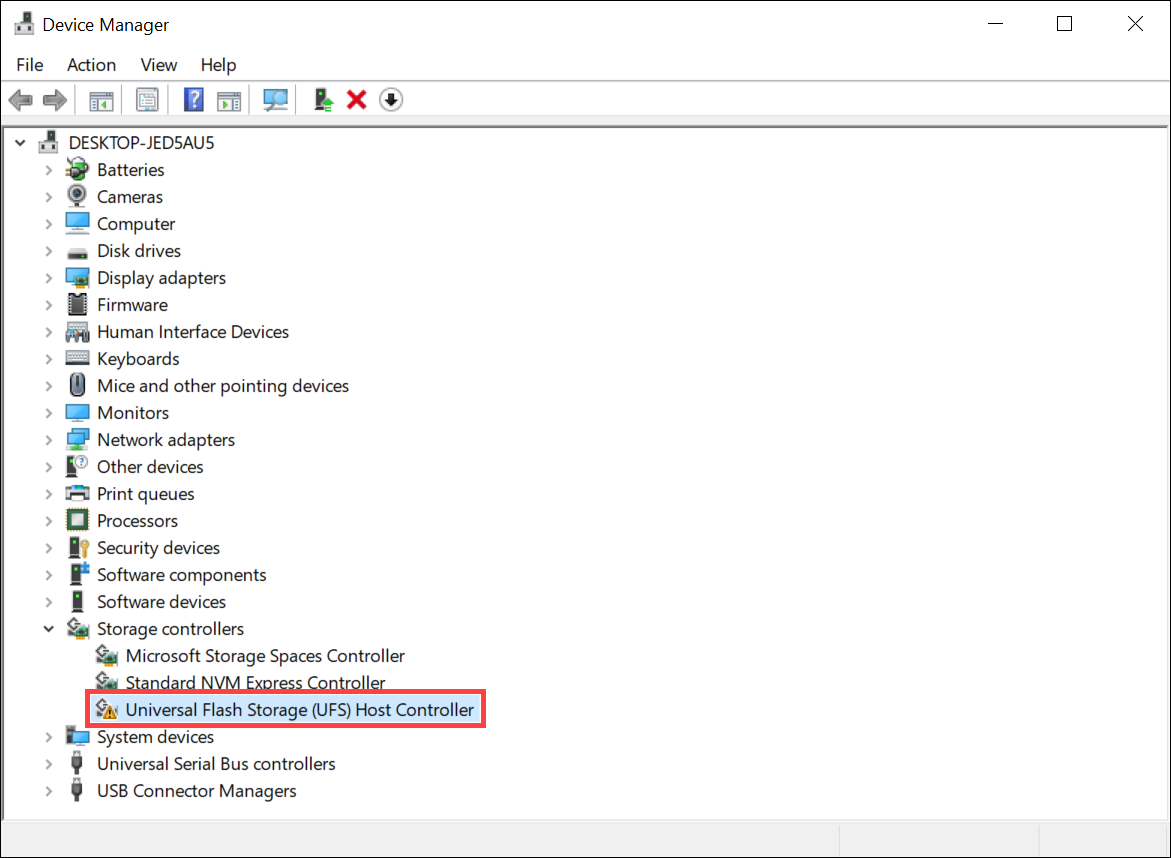
Если Ваш компьютер оснащен универсальным флэш-накопителем (UFS) и у контроллера UFS в Диспетчере Устройств стоит восклицательный знак, что приводит к исчезновению локального диска, или если Вы столкнулись с ошибкой Синего Экрана (код INACCESSIBLE BOOT DEVICE) при установке системы на UFS, это может быть связано с тем, что самоустанавливающаяся операционная система Windows не поддерживает UFS. Ниже приведены шаги по решению этой проблемы.
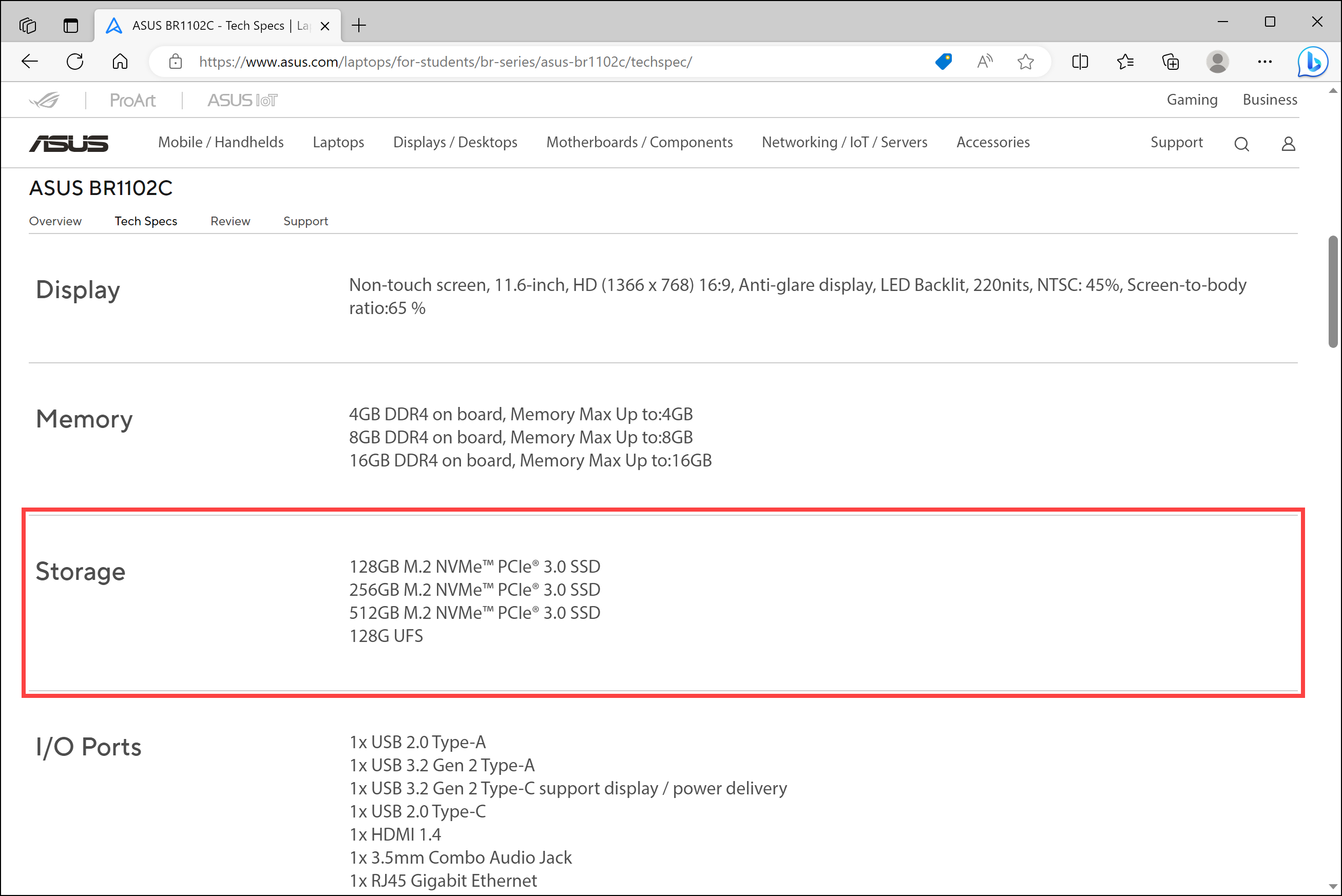
Примечание: Чтобы проверить, установлено ли на Вашей модели компьютера хранилище UFS, посетите официальный сайт ASUS и обратитесь к информации «Хранилище» в технических характеристиках.
Сценарий 1: Контроллер универсального флэш-накопителя (UFS) с восклицательным знаком и исчезающим локальным диском.
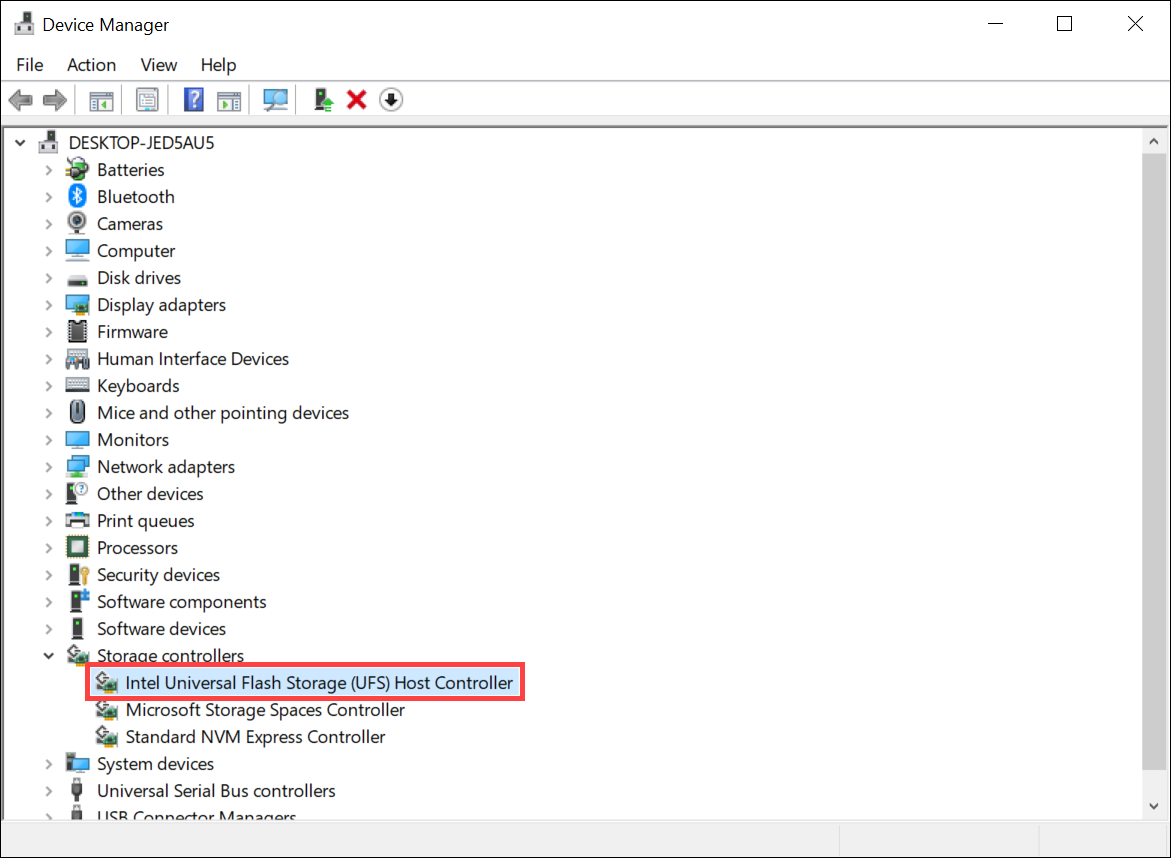
Если на Вашем компьютере есть как SSD, так и UFS-диски, и Вы устанавливаете Windows 10 на SSD в качестве системного диска, Вы можете обнаружить, что контроллер UFS в Диспетчере Устройств отображается желтым восклицательным знаком, а диск UFS не отображается в списке локальных дисков. Вот два решения, которые Вы можете выбрать для решения этой проблемы:
Решение 1. Переустановите последнюю версию операционной системы Windows.
- Загрузите последнюю версию операционной системы Windows на сайте Майкрософта.
- Переустановите Windows 10 с помощью загрузочного установочного носителя. Вы можете посмотреть подробную инструкцию в этой статье: Как создать и использовать установочный USB-накопитель для переустановки Windows
Решение 2: Обновите Windows до последней версии из Центра обновления.
- Нажмите значок [Пуск]
 ① на Панели Задач и выберите [Настройки]
  ②.
②.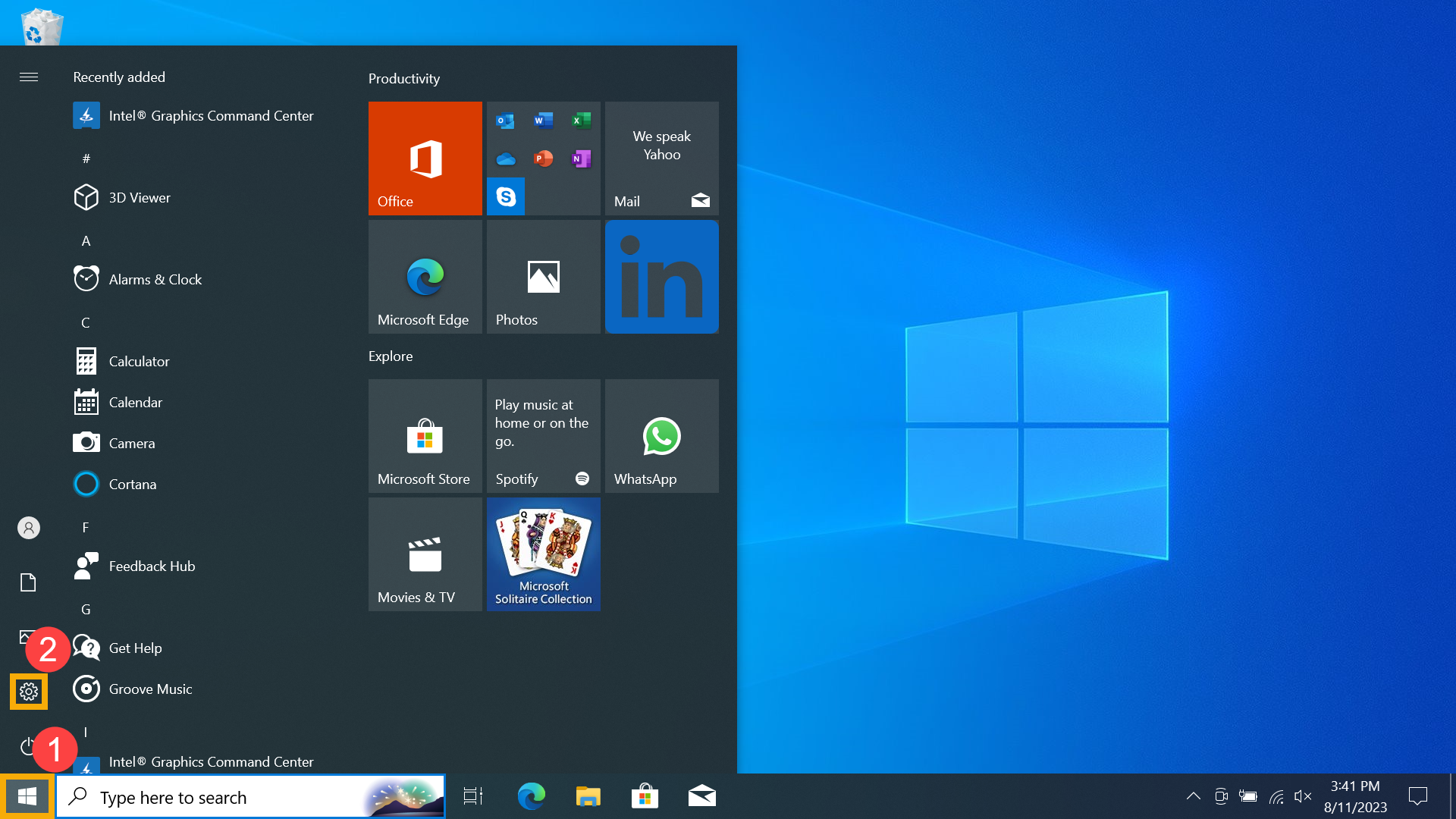
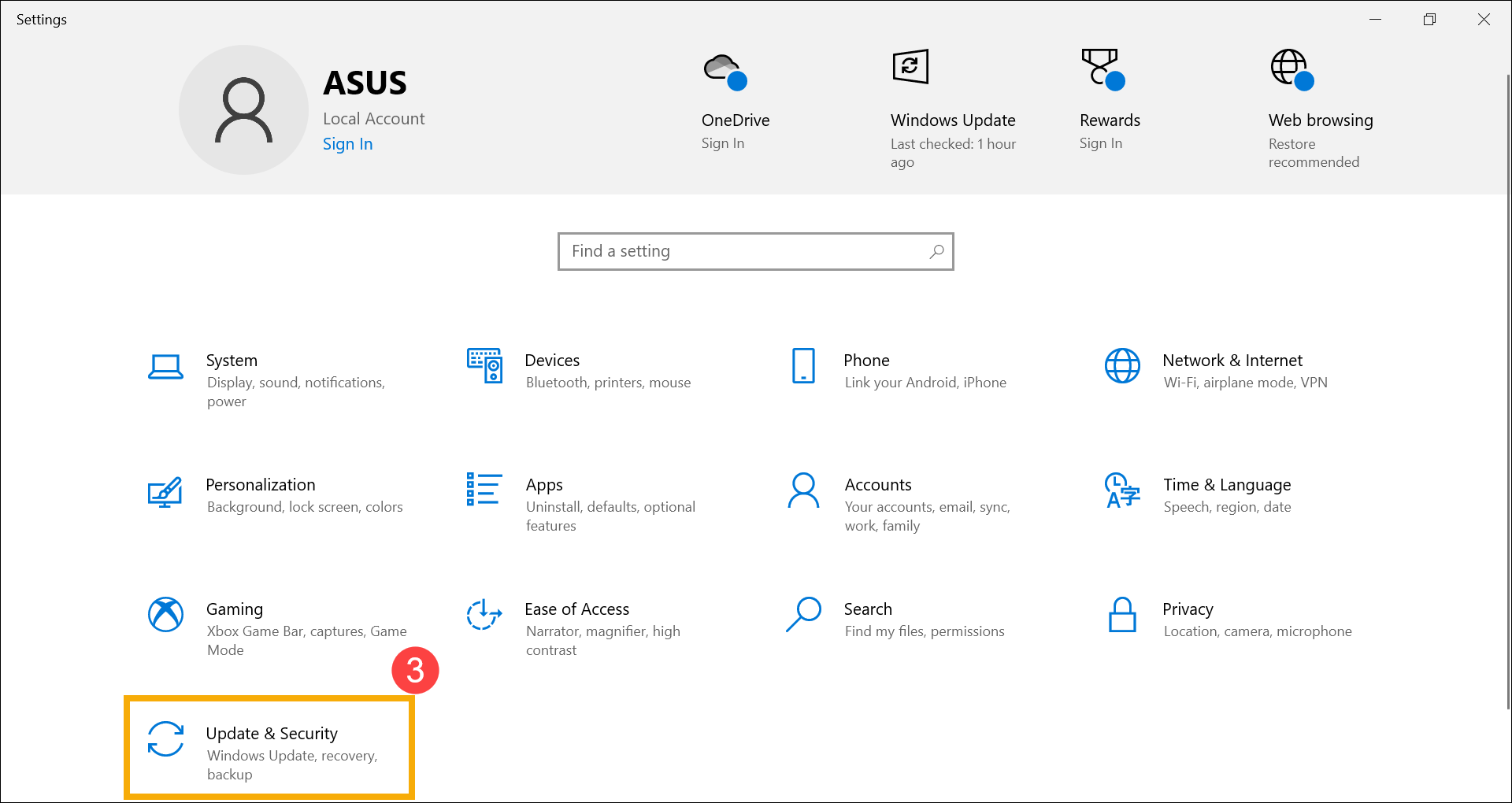
- В Настройках нажмите [Обновление и безопасность] ③.
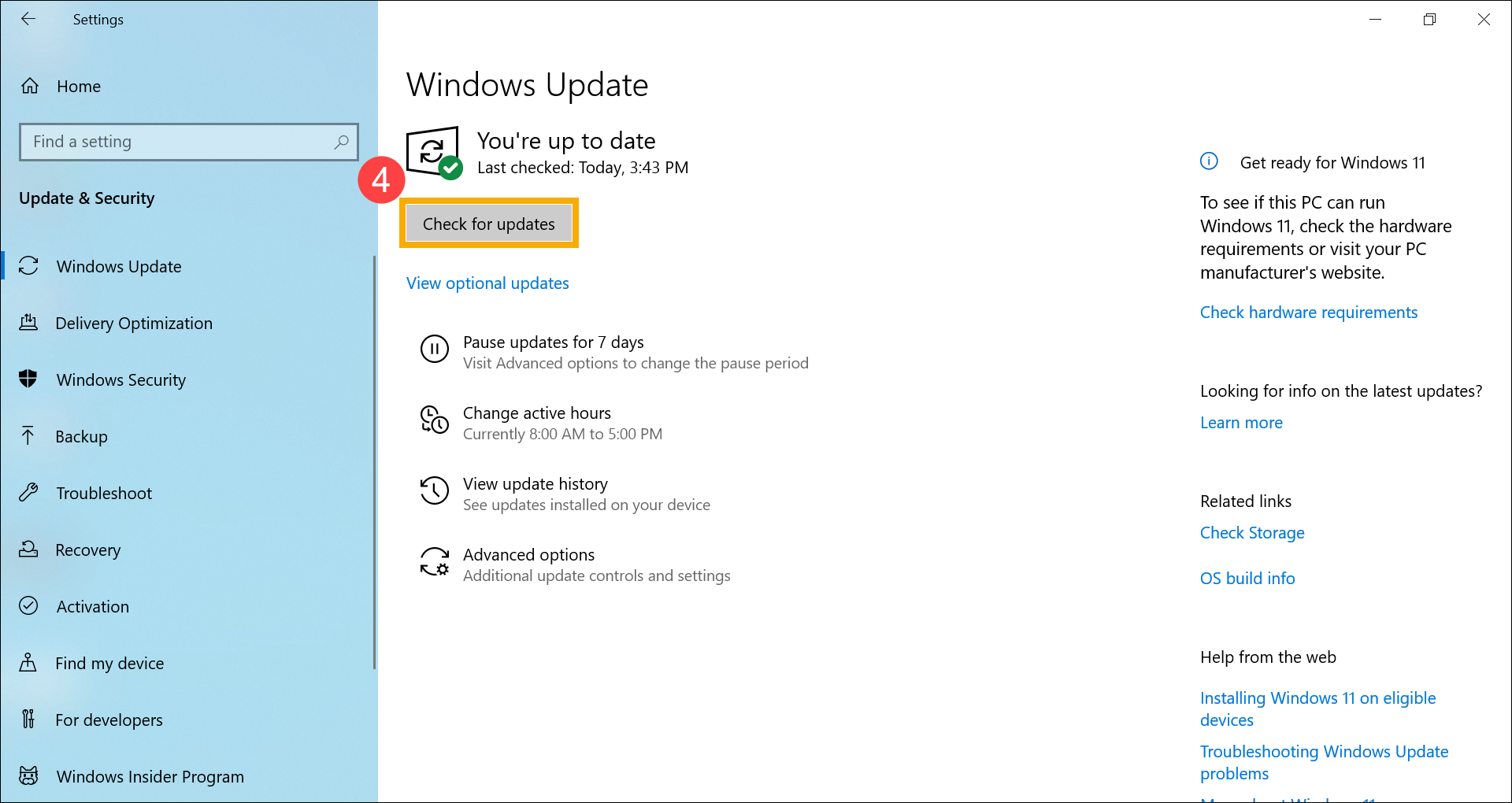
- В разделе 'Центр Обновления Windows' нажмите [Проверить наличие обновлений] ④.
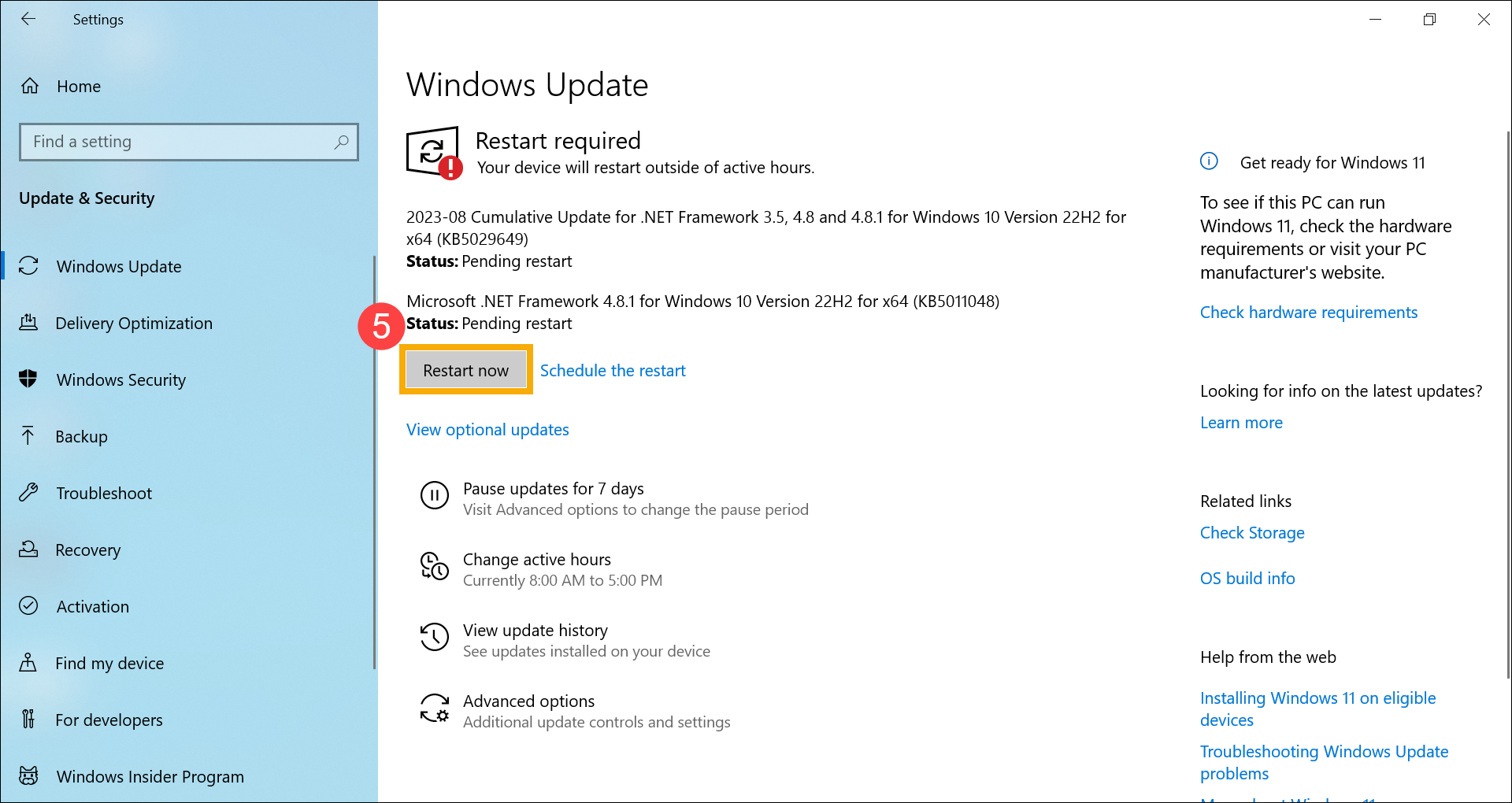
- После завершения обновлений может потребоваться перезагрузка. Нажмите [Перезагрузить сейчас] ⑤.
- Убедитесь, что Windows обновлен до последней версии. Контроллер UFS в Диспетчере Устройств должен возобновить нормальную работу.
- Если контроллер UFS работает правильно, но локальный диск по-прежнему исчезает, возможно, это связано с нераспределенным дисковым пространством. Чтобы создать новый раздел диска, обратитесь к этой статье: Разделение, сжатие и расширение жесткого диска.
Примечание: Чтобы получить доступ к «Управлению дисками», нажмите правой кнопкой мыши значок [Пуск] на Панели Задач и выберите «Управление дисками»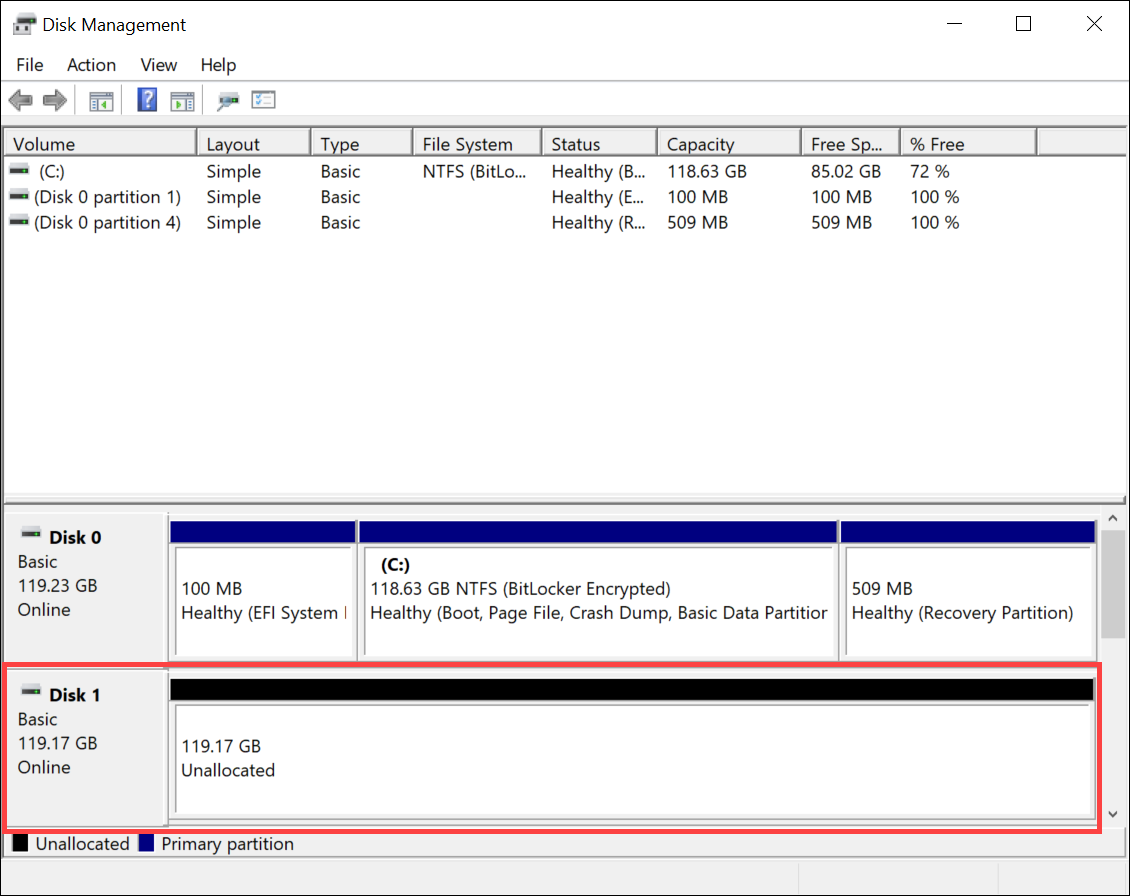
Сценарий 2: Ошибка Синего Экрана (код INACCESSIBLE BOOT DEVICE (недоступное загрузочное устройство)) при установке системы на UFS.
Если Вы устанавливаете Windows 10 на UFS в качестве системного диска и обнаруживаете Синий Экран (код INACCESSIBLE BOOT DEVICE) во время запуска, переустановите последнюю версию операционной системы Windows:
- Загрузите последнюю версию операционной системы Windows на сайте Майкрософта.
- Переустановите Windows 10 с помощью загрузочного установочного носителя. Вы можете посмотреть подробную инструкцию в этой статье: Как создать и использовать установочный USB-накопитель для переустановки Windows
Если проблема не решена, обратитесь, пожалуйста, в Службу Поддержки ASUS для получения дополнительной помощи.