Инструмент настройки системы ASUS для самостоятельной замены после замены материнской платы
Обратите внимание, что инструмент настройки материнской платы ASUS является одним из этапов проекта [Решение для самостоятельной замены ASUS] (FAQ: 1051611).
В настоящее время он применяется только в США. Это связано с наличием в этом регионе официальных магазинов запчастей ASUS.
Поэтому этот инструмент поддерживается только в определенном регионе и требует приобретения запчастей в официальном магазине, который предоставит клиенту рекомендации по выбору правильных запчастей.
Благодарим Вас за использование решения ASUS для самостоятельной замены и завершение всей процедуры замены компонентов. После успешного завершения указанного процесса следующие шаги помогут убедиться, что Ваше устройство функционирует оптимально после ремонта и сохраняет право на будущие сервисные услуги ASUS RMA. Если ремонт Вашего устройства еще не был выполнен, рекомендуем посетить веб-сайт для получения информации о самостоятельном ремонте.
ELMGR7093DX4, ELMGR7093DX6, ELMGR709HXX4, ELMGR709HXX6, GR70, MINIPC PB50, MINIPC PB60V, MINIPC PB61V, MINIPC PB62, MINIPC PN52, MINIPC PN80, PA90, PB40, PB40-B, PB50, PB50-B, PB60, PB60-B, PB60G, PB60S, PB60S-B, PB60V, PB61S, PB61V, PB61V-B, PB61V-H, PB62, PB62-B, PB63, PB63-B, PB63V, PB64, PB64-B, PL63, PL63-A, PL63-B, PL64, PL64-B, PL64-D1, PL64-D1-B, PN30, PN40, PN40Q, PN41, PN41-A, PN41-B, PN41-S1, PN41-S1-B, PN41-S1-M, PN41-S1-MI, PN42, PN42-B, PN42-E1, PN42-E1-B, PN42-M, PN42-S, PN42-S-B, PN43, PN43-B, PN43-S, PN43-S-B, PN50, PN50-B, PN50-E1, PN50-E1-B, PN50-F, PN50F2, PN50-S1, PN51, PN51-B, PN51-E1, PN51E1-B, PN51-S1, PN51-S1-B, PN52, PN52-B, PN53, PN53-B, PN53-S1, PN53-S1-B, PN54, PN54-B, PN54-S1, PN54-S1-B, PN60, PN60-B, PN60-R, PN61, PN61-B, PN61S, PN61T, PN62, PN62-B, PN62S, PN63, PN63-B, PN63-S1, PN63-S1-B, PN64, PN64-B, PN64-E1, PN64-E1-B, PN64-M, PN65, PN65-B, PN80, PN865.
Пожалуйста, перейдите на веб-сайт Решение для самостоятельной замены ASUS и внимательно ознакомьтесь со всей информацией на нем. После этого отметьте [Я прочитал вышеуказанное и согласен продолжить] и нажмите [Продолжить].
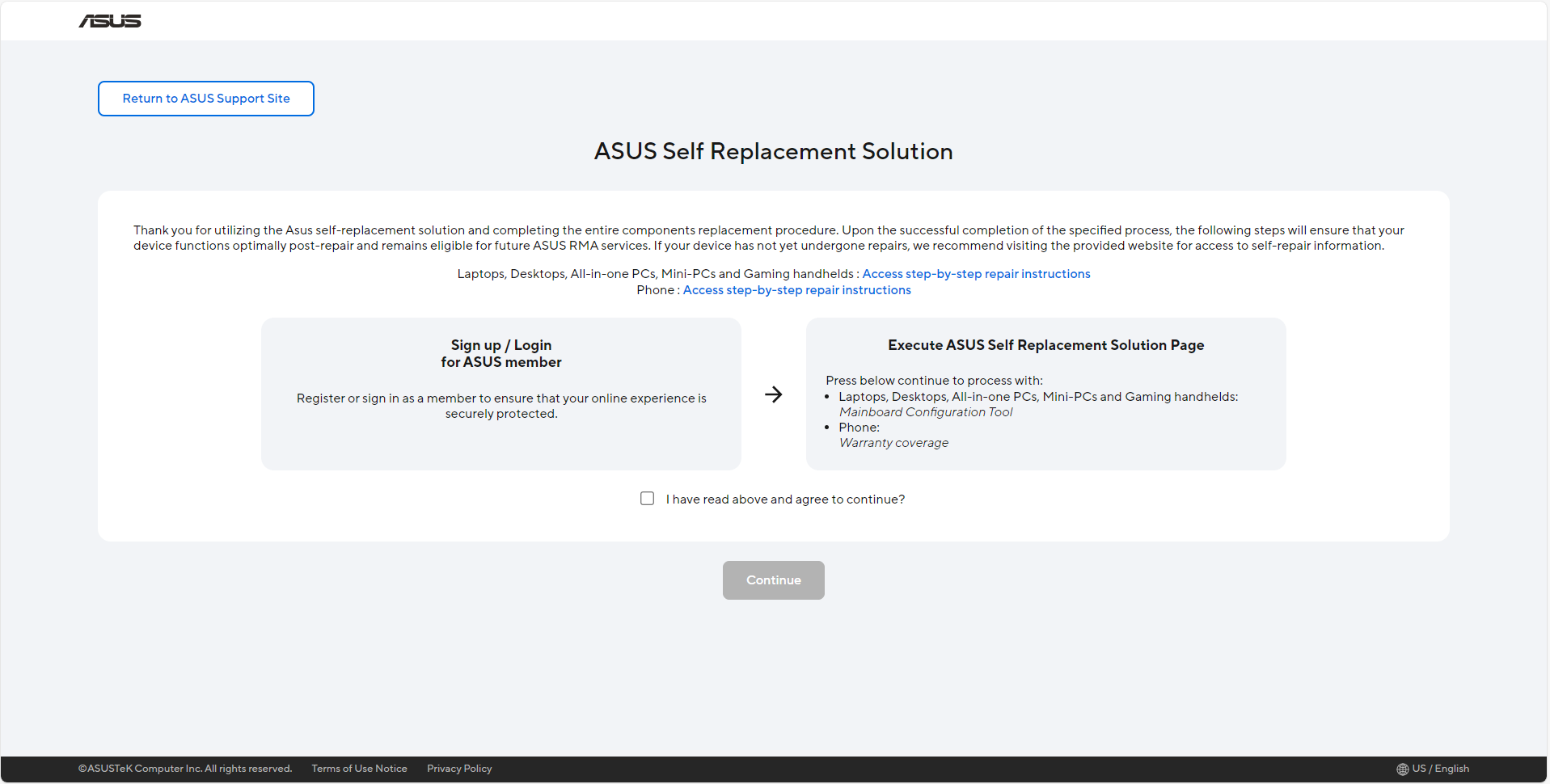
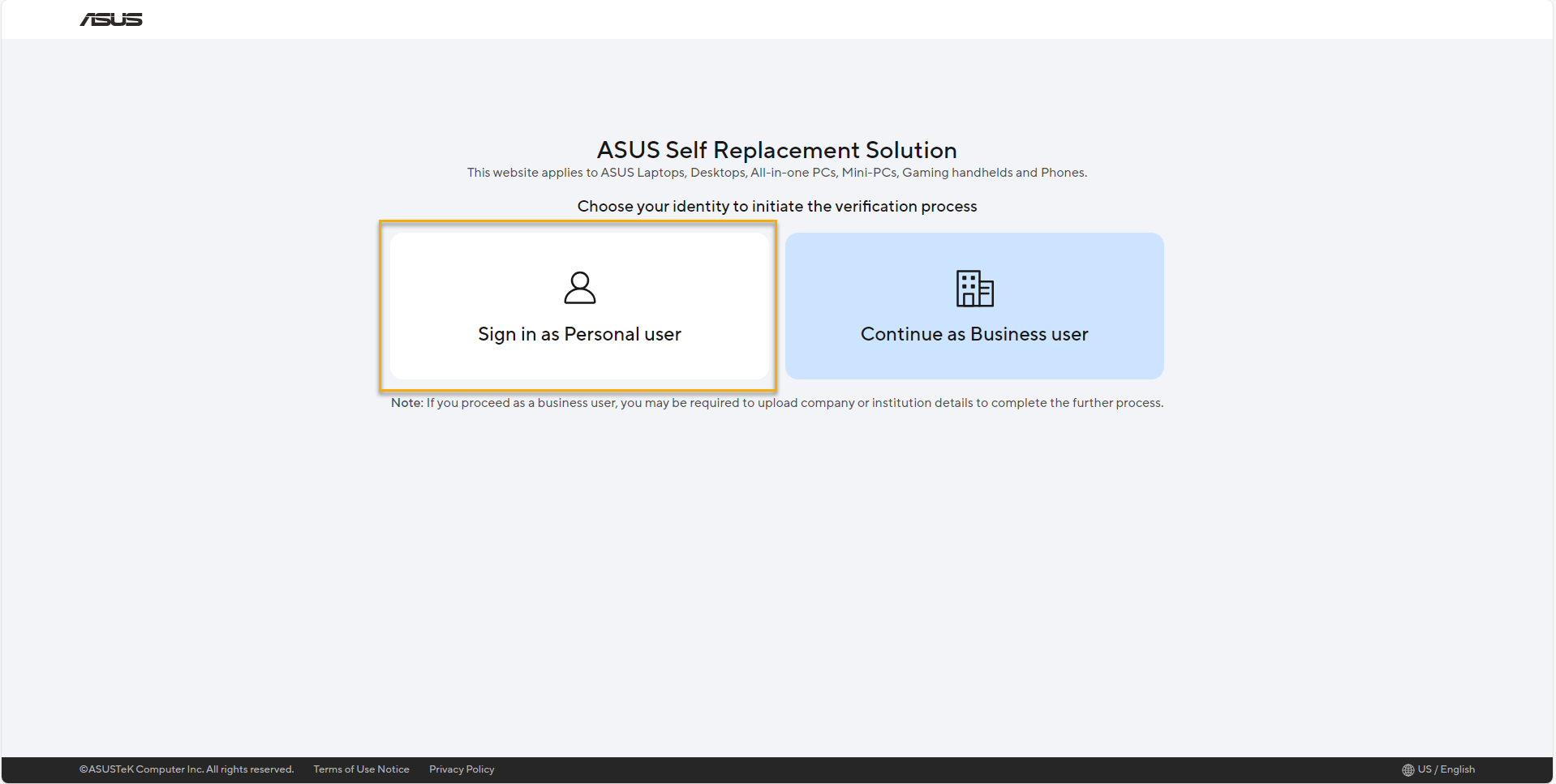
Для [личного использования], пожалуйста, выберите [Войти как Персональный пользователь].
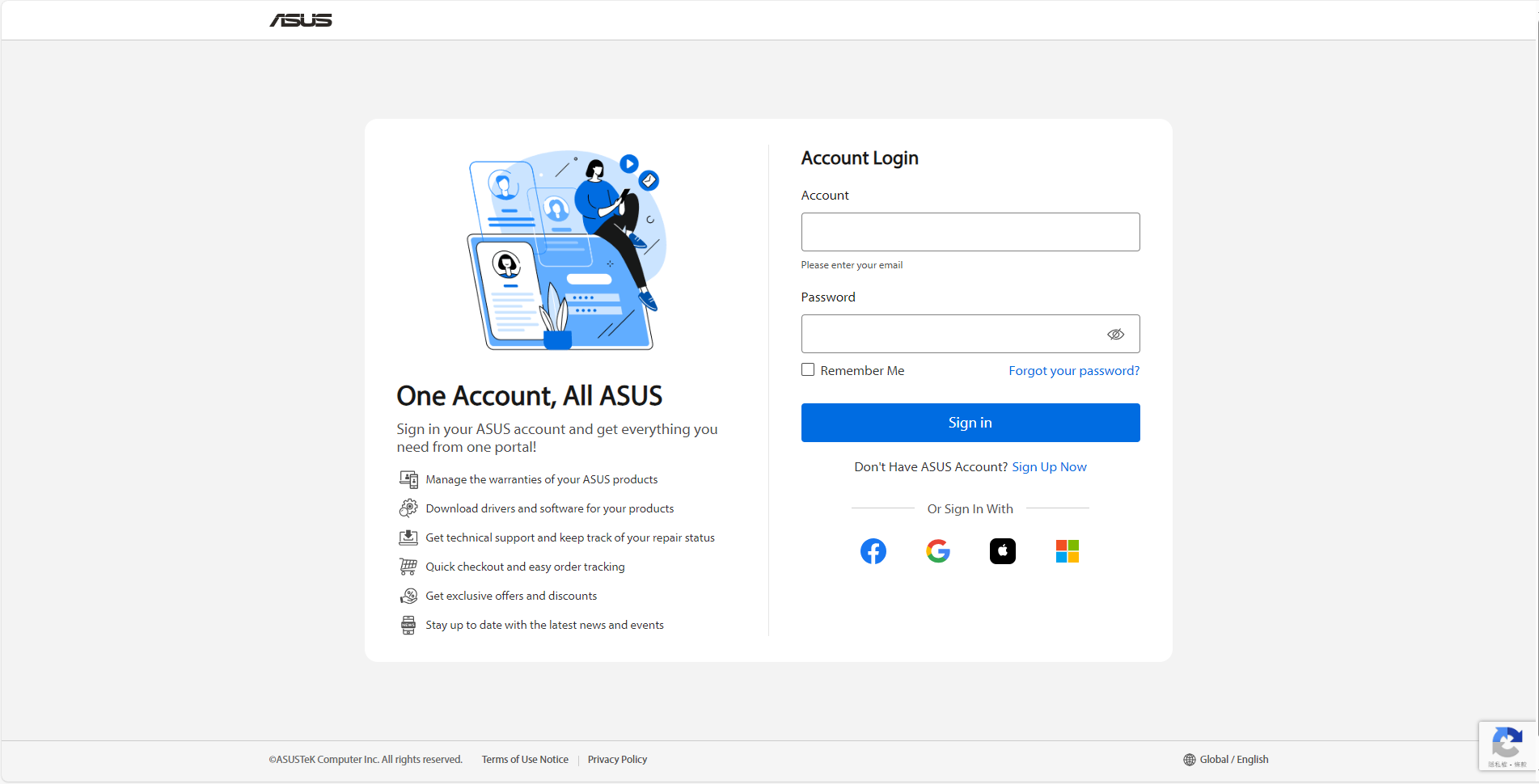
На странице входа введите Ваши логин и пароль участника ASUS.
*Пожалуйста, ознакомьтесь с инструкцией по регистрации аккаунта ASUS.
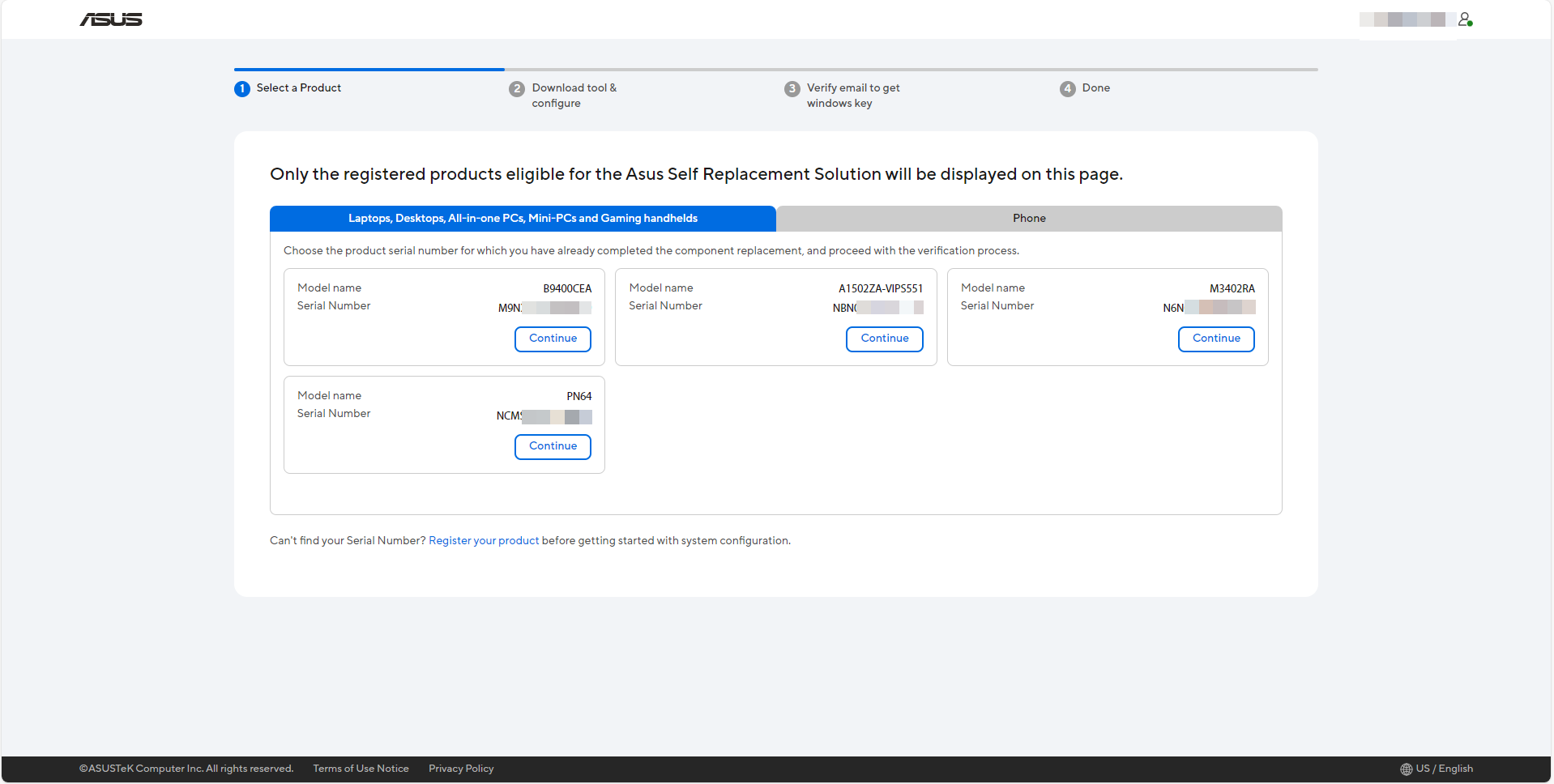
Выберите серийный номер нужного продукта и нажмите [Продолжить], чтобы перейти к процессу проверки,
*Только зарегистрированные продукты, подходящие для программы самостоятельной замены ASUS, будут отображены на этой странице.
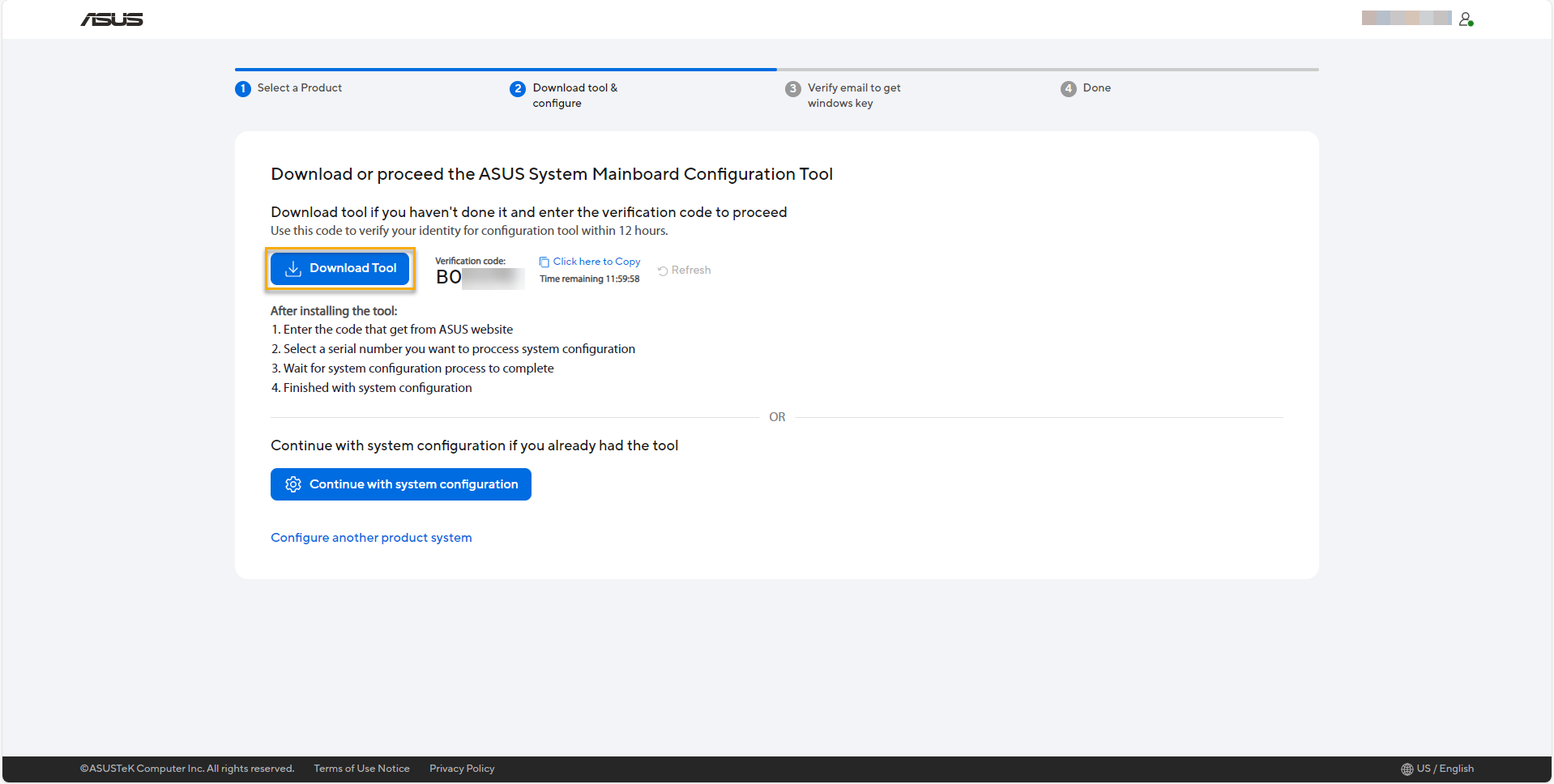
Пожалуйста, скачайте инструмент конфигурации основной системной платы ASUS, а затем скопируйте Ваш проверочный код для запуска утилиты.
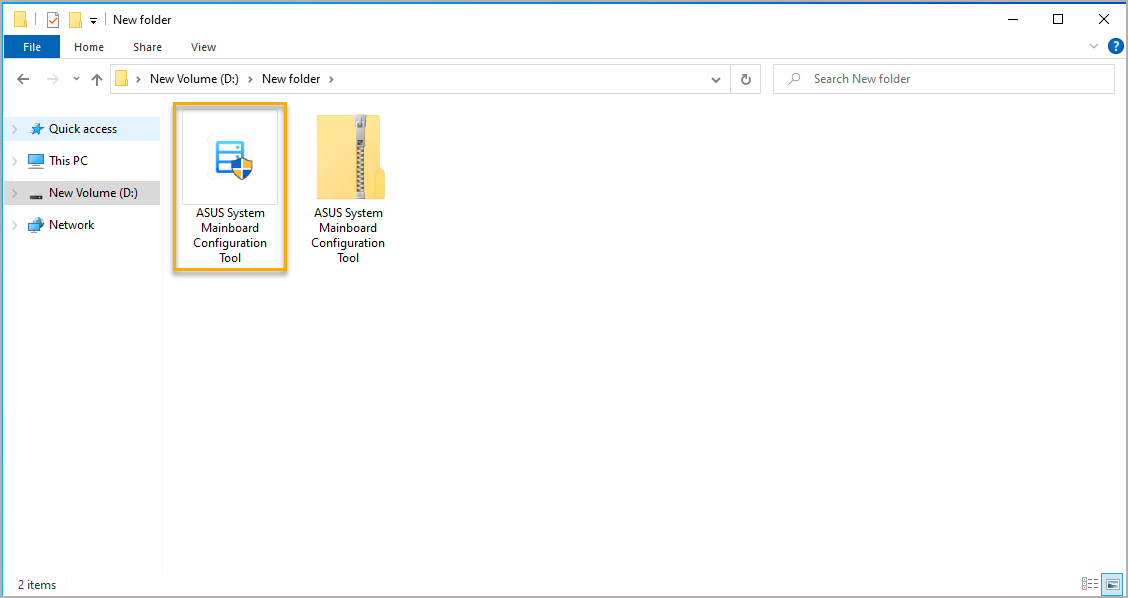
Запустите утилиту ASUS System Mainboard Configuration Tool на устройстве, которое Вы уже заменили. Необходимо распаковать файл [ASUS System Mainboard Configuration Tool.ZIP] и дважды нажать левой кнопкой мыши по файлу [ASUS System Mainboard Configuration Tool.exe] в папке.
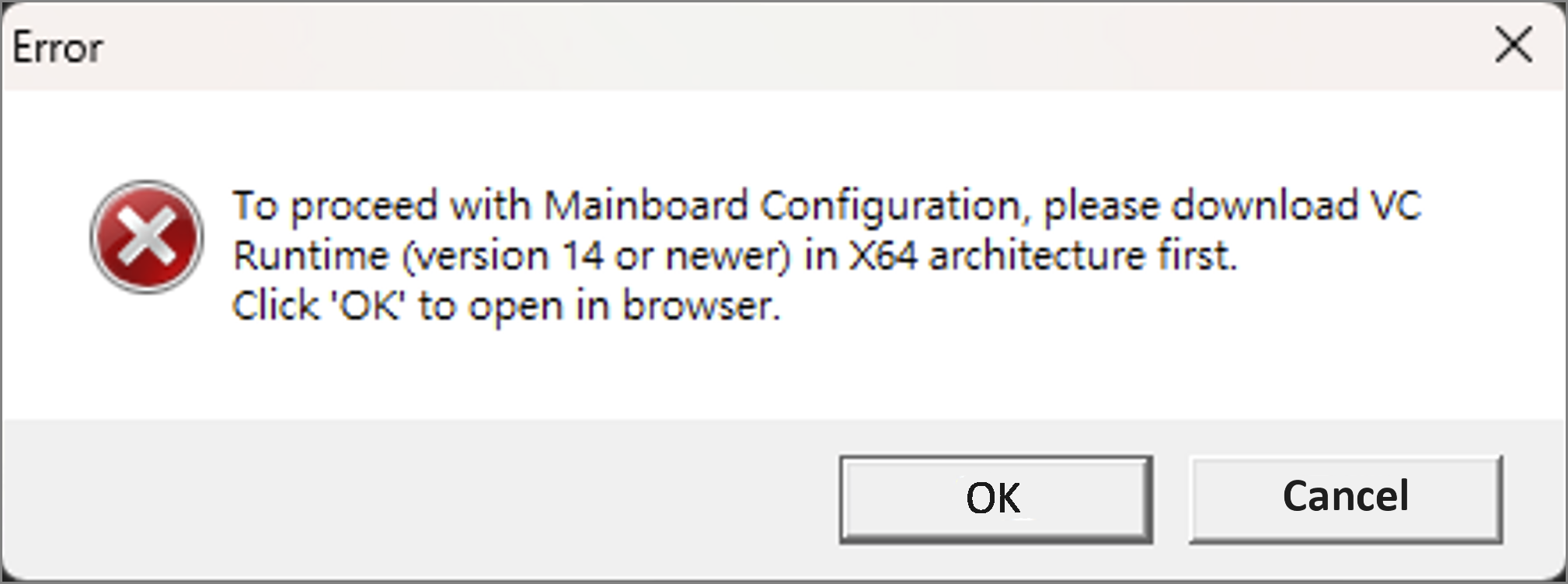
При запуске ASUS System Mainboard Configuration Tool появится всплывающее сообщение об ошибке, как показано ниже. Пожалуйста, скачайте и установите VC Runtime в архитектуре X64, чтобы исправить ошибку. Вы можете нажать [OK], чтобы перейти на сайт для скачивания.
Пожалуйста, скачайте последнюю версию Microsoft Visual C++ Redistributable с архитектурой X64 и затем запустите EXE-файл для установки. После этого перезагрузите Ваше устройство. После этого снова запустите ASUS System Mainboard Configuration Tool.
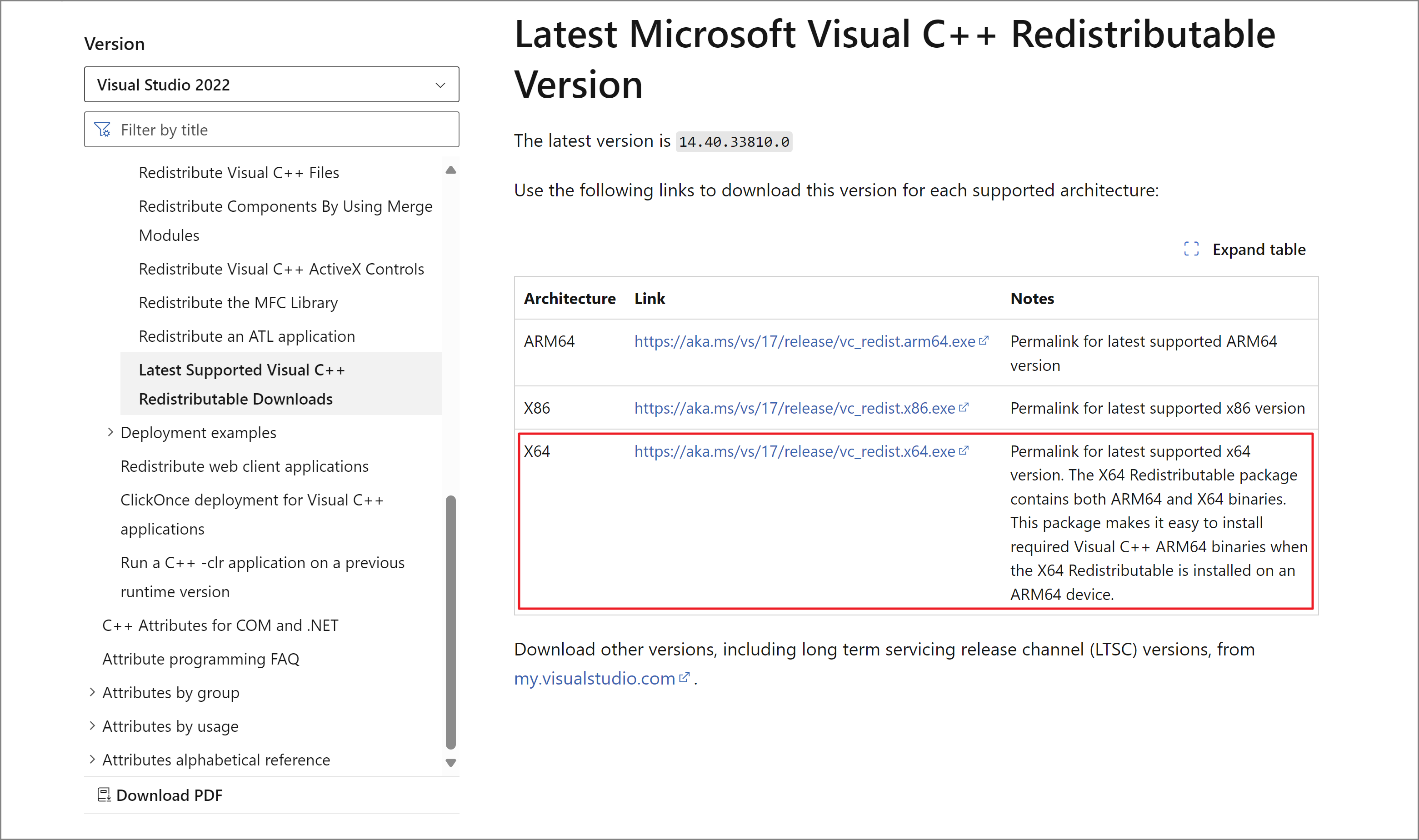
Запустите утилиту, введите код подтверждения, который Вы уже получили на сайте ASUS Self Replacement Solution, затем нажмите [Verify], чтобы продолжить.
*Получите Ваш код подтверждения Здесь.
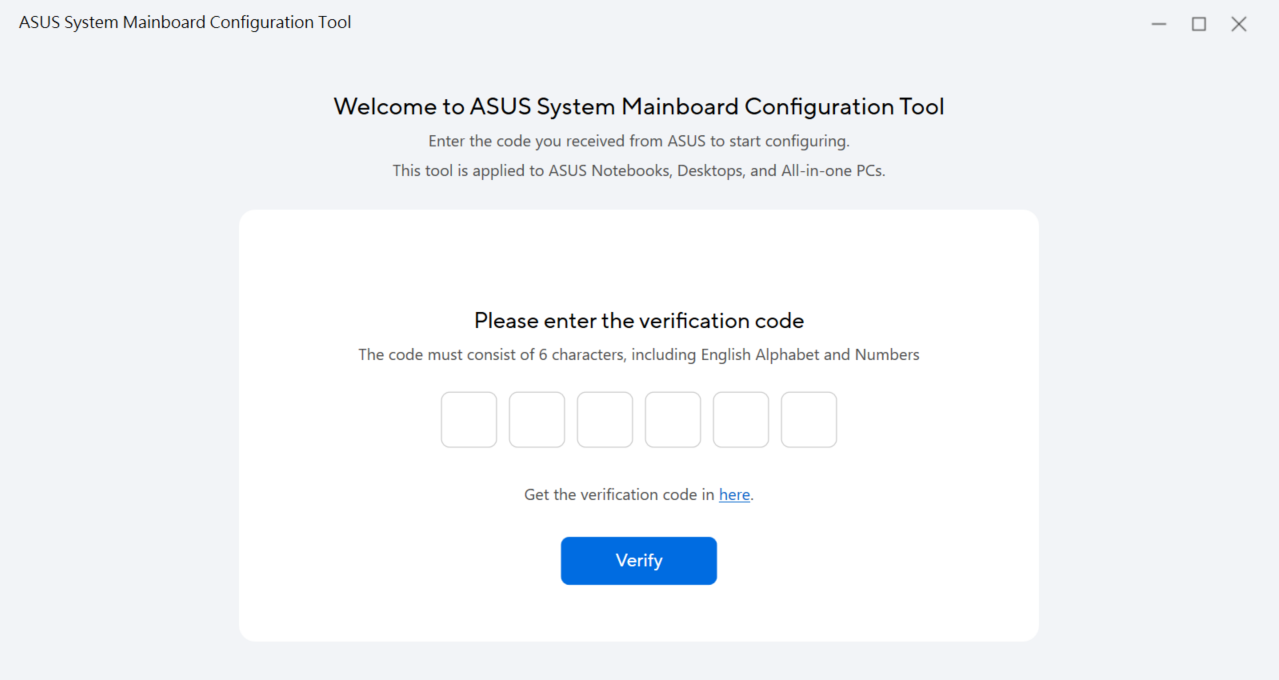
Затем выберите серийный номер Вашего продукта и нажмите [Продолжить для настройки].
*Как найти серийный номер продукта и номер проверки.
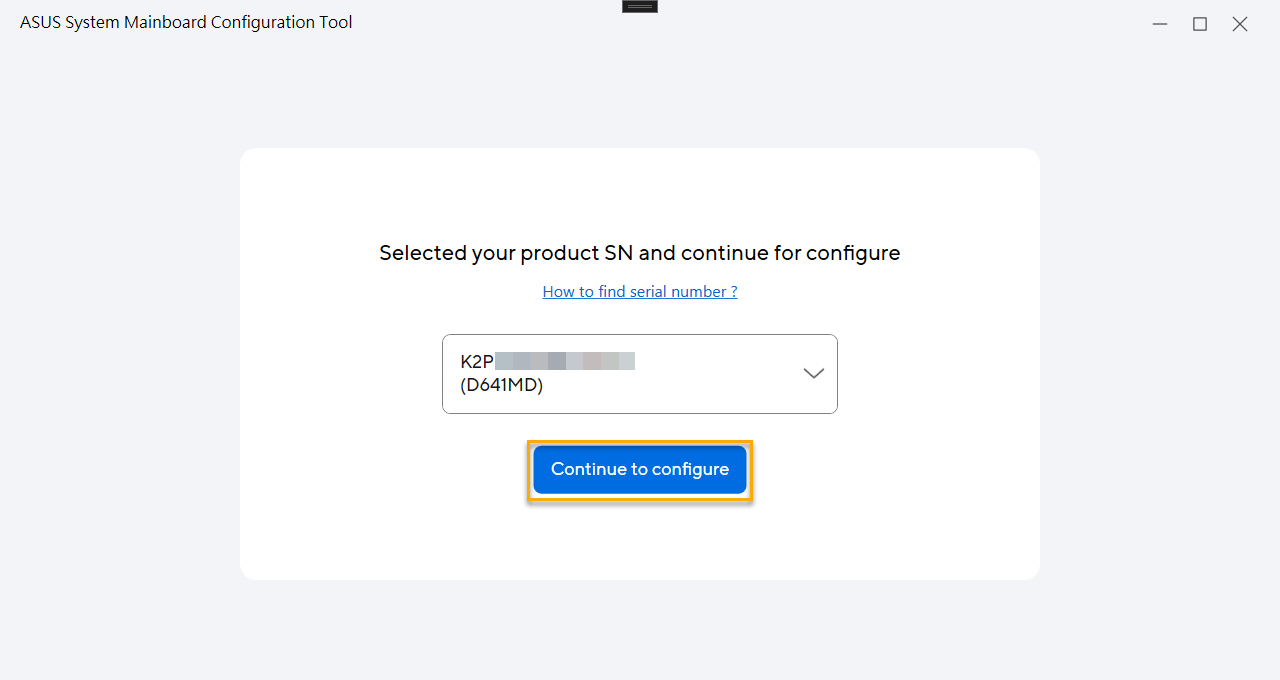
Для некоторых выбранных моделей, пожалуйста, следуйте инструкции, чтобы подтвердить наличие подсветки клавиатуры.
* Только для выбранных моделей.
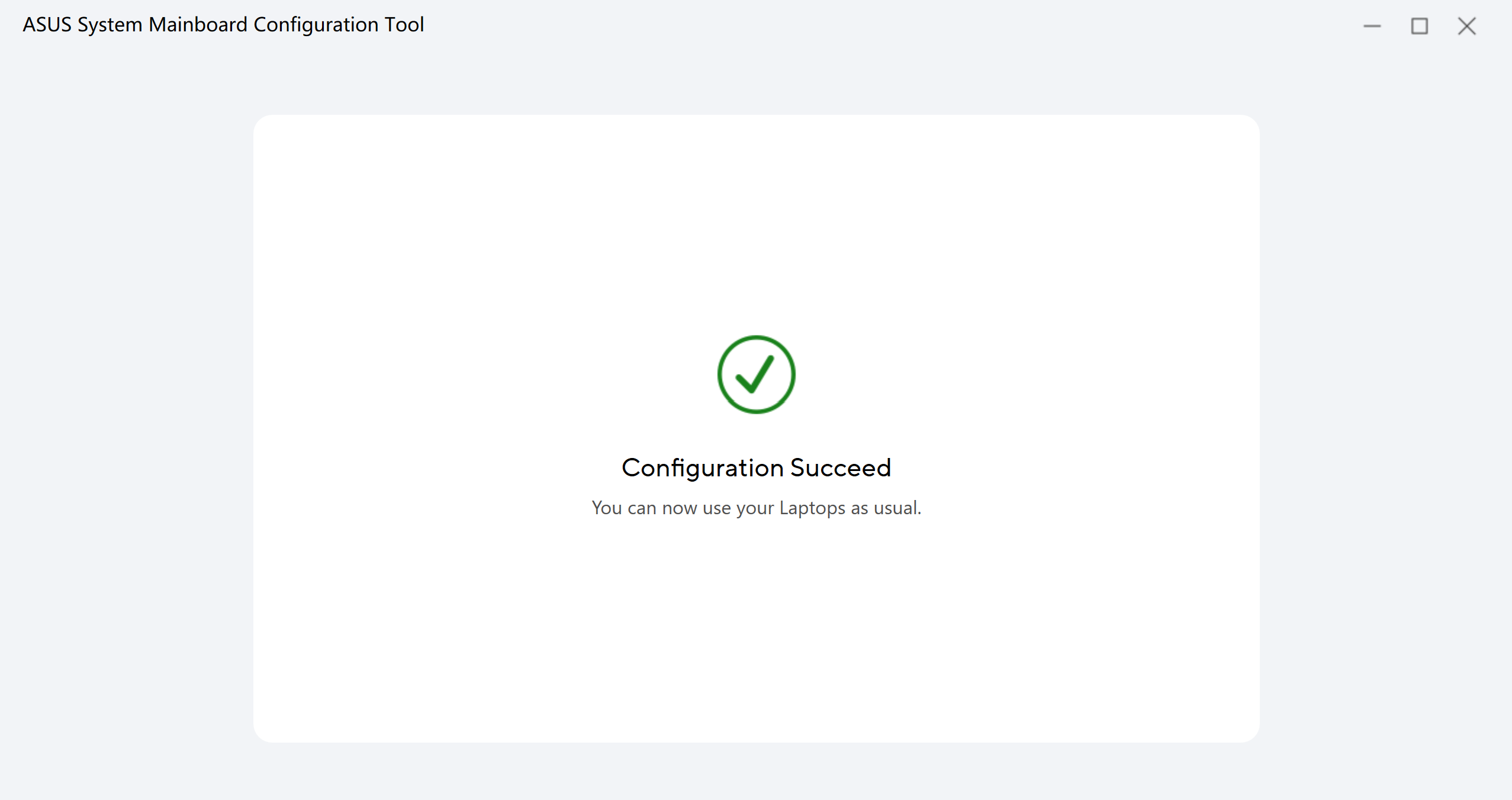
Утилита автоматически настроит данные, когда появится [Настройка успешна], что будет означать, что настройка завершена полностью.
Если Ваш продукт поставляется с предустановленной Windows, пожалуйста, продолжайте для получения ключа Windows.
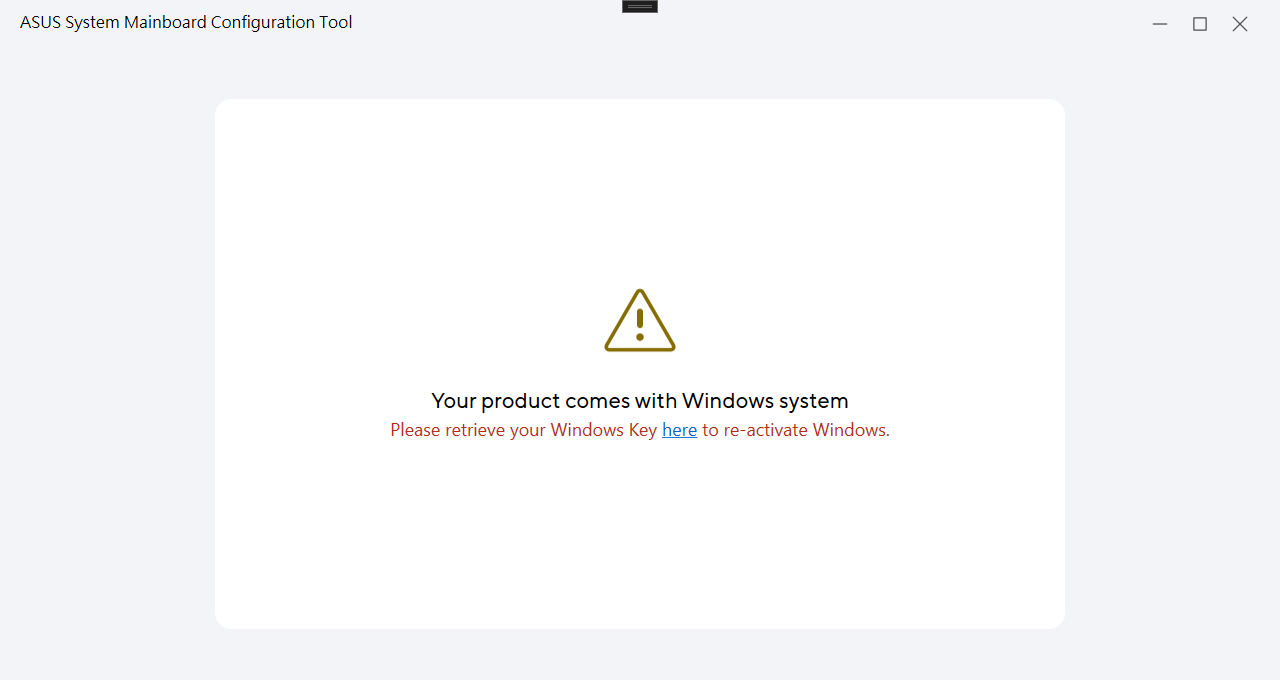
Если Ваш продукт поставляется с Windows OS, после завершения настройки будет отображена информация ниже.
Пожалуйста, следуйте инструкции для получения ключа Windows.
*Нажмите Здесь и выберите серийный номер Вашего продукта, чтобы получить Ключ Windows.
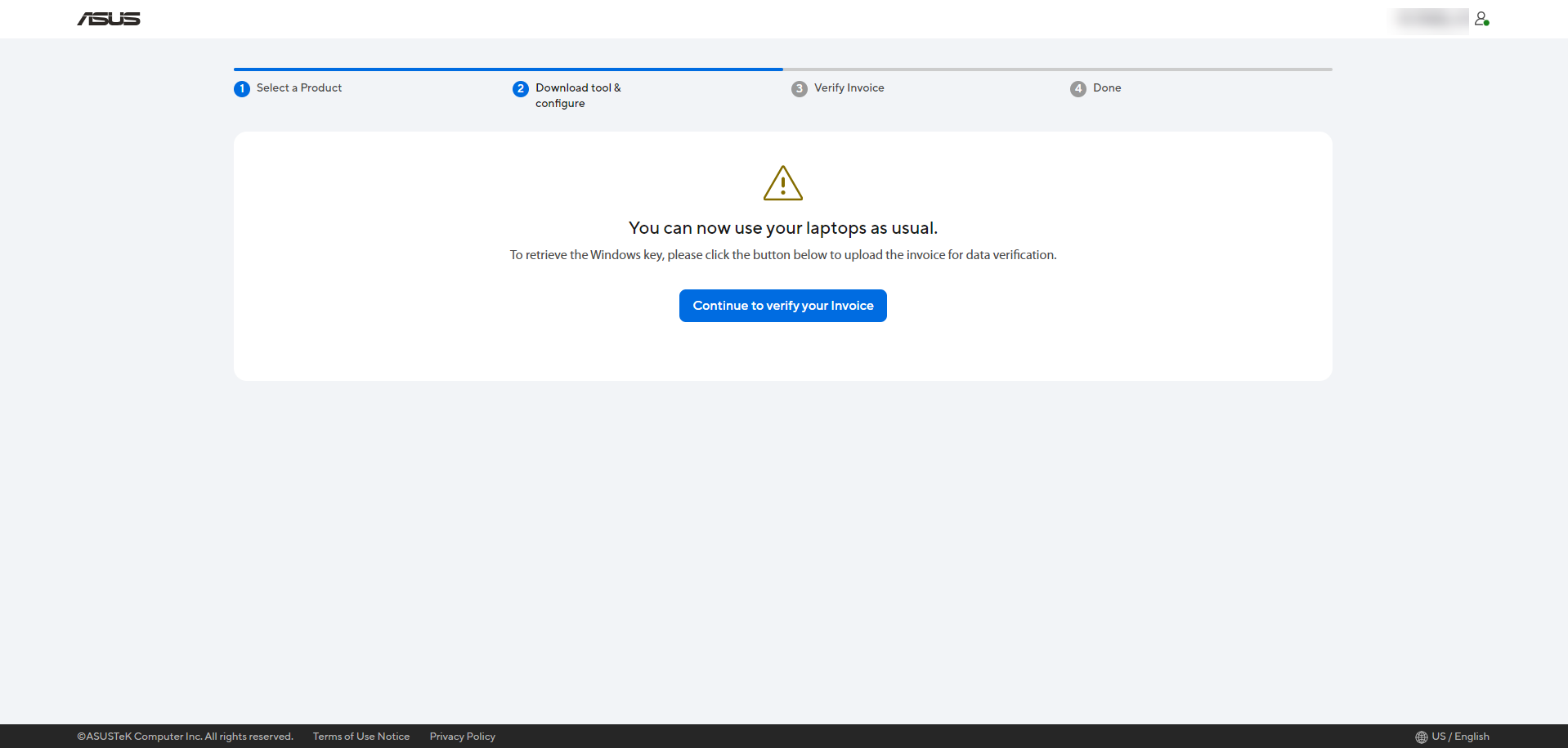
Чтобы получить Ключ Windows, пожалуйста, нажмите кнопку [Продолжить для проверки Вашего счета], чтобы сначала загрузить счет для проверки Ваших данных.
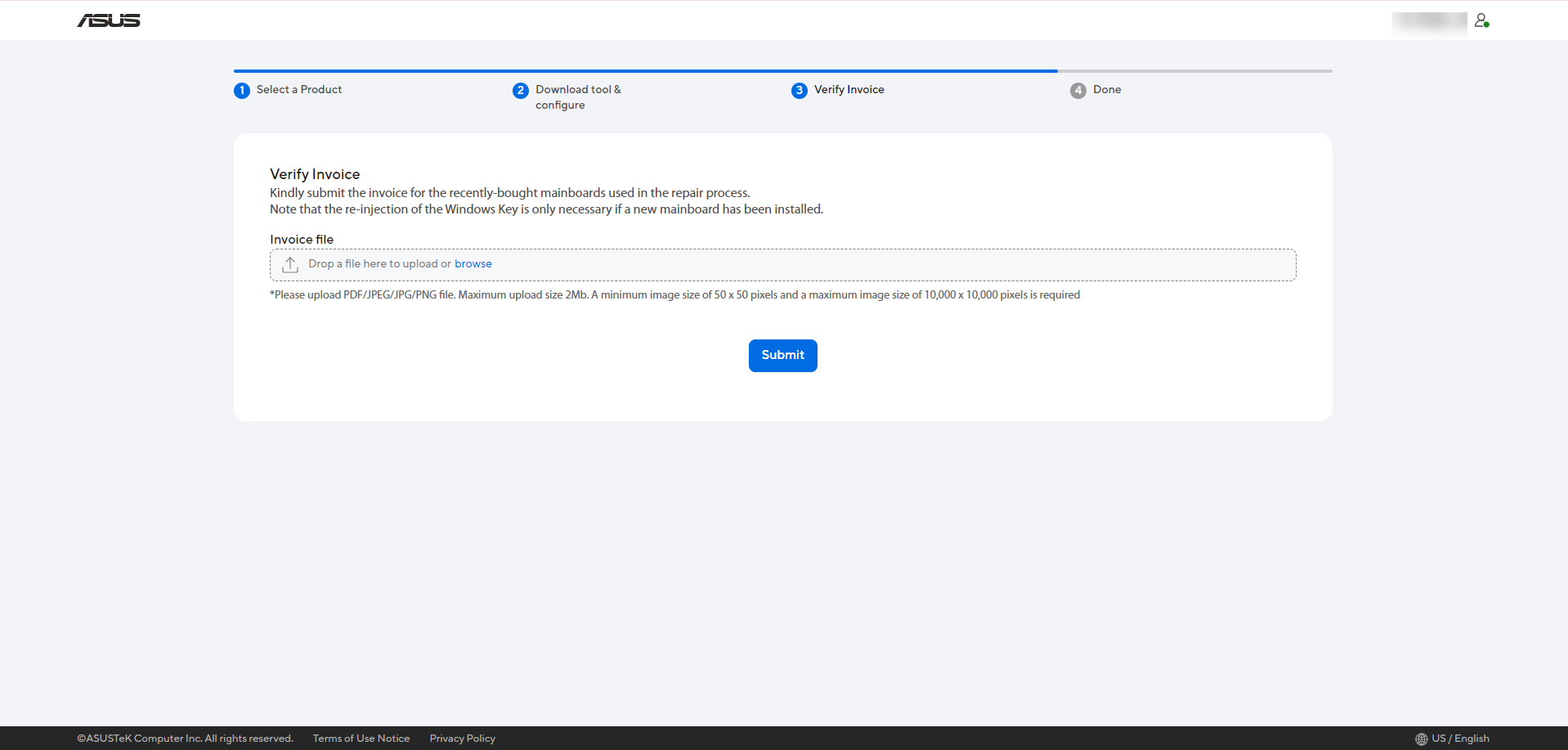
Пожалуйста, отправьте счет на недавно купленную материнскую плату, использованную в процессе ремонта.
Примечание: Повторное внедрение ключа Windows требуется только в случае установки новой материнской платы.
После отправки, пожалуйста, ожидайте 3-5 рабочих дней на процесс проверки.
После завершения проверки ASUS уведомит Вас о результатах по электронной почте.
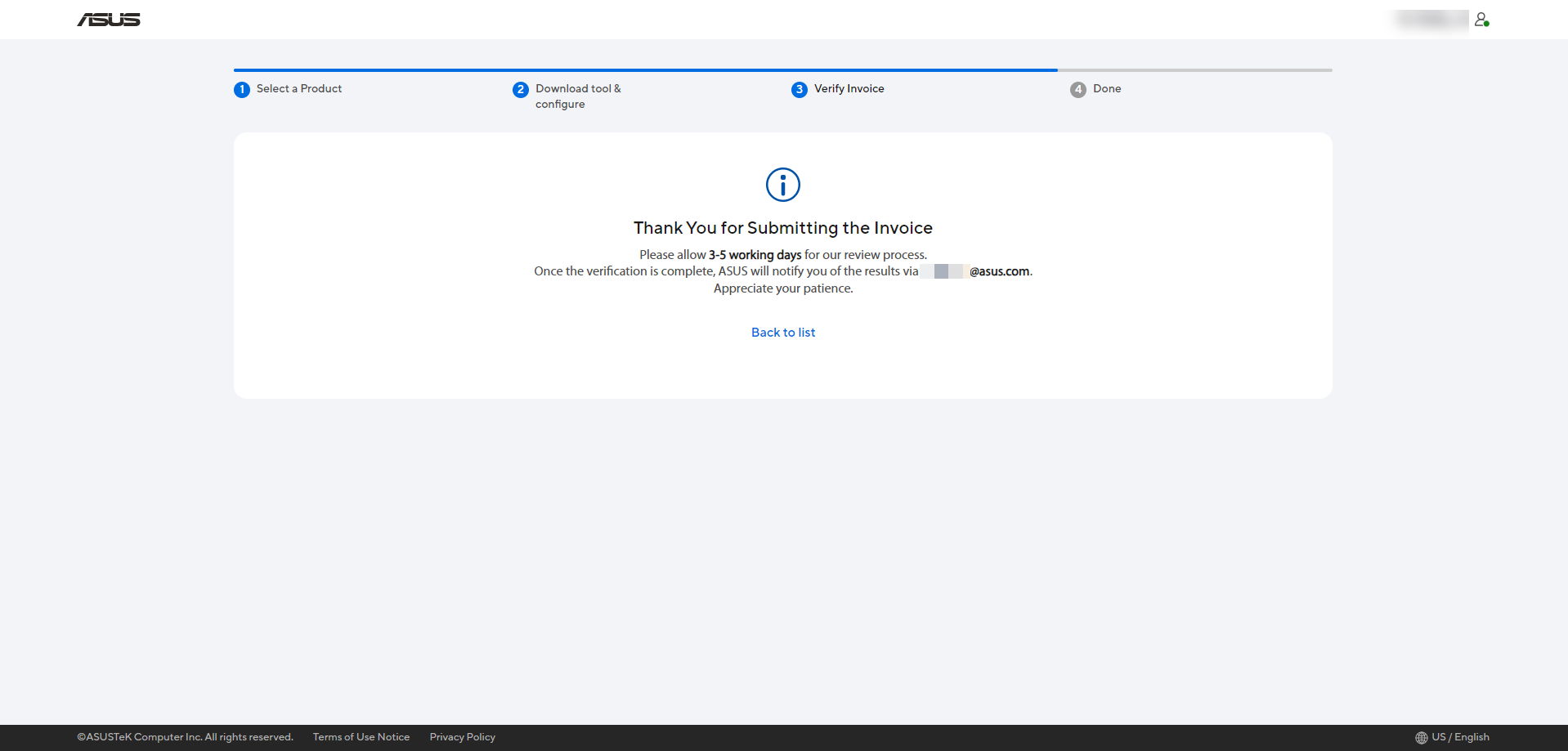
Когда Вы получите письмо-подтверждение ASUS, можете перейти по ссылке в письме, чтобы продолжить получение Ключа Windows.
Вы вернетесь на сайт ASUS Self Replacement Solution для получения Ключа Windows, пожалуйста, нажмите кнопку [Продолжить получение Ключа Windows].
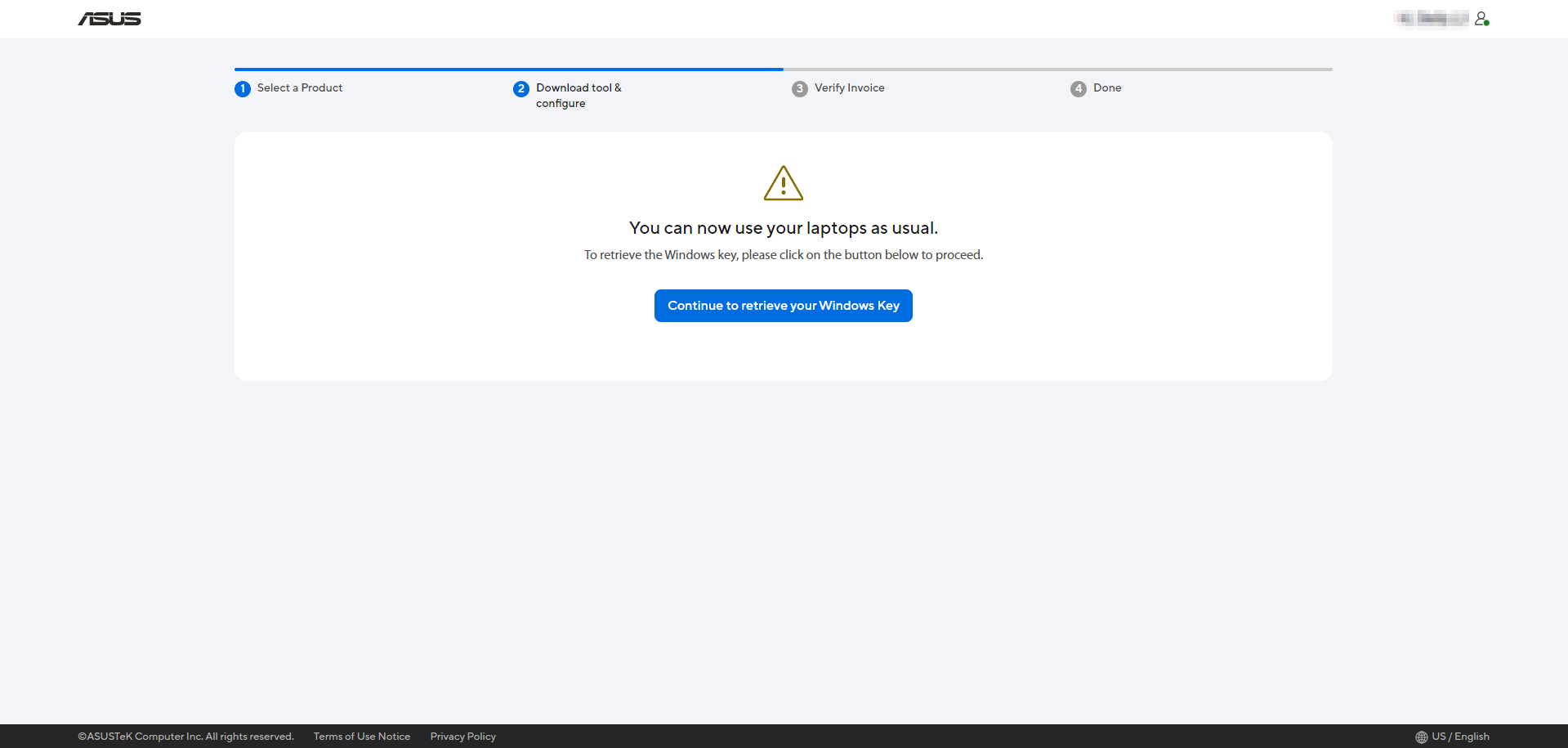
Пожалуйста, подтвердите серийный номер Вашего продукта и Ключ Windows, и обратитесь к Активация Windows, получение и изменение Ключа продукта, чтобы повторно ввести Ключ Windows для продолжения использования устройства как раньше. 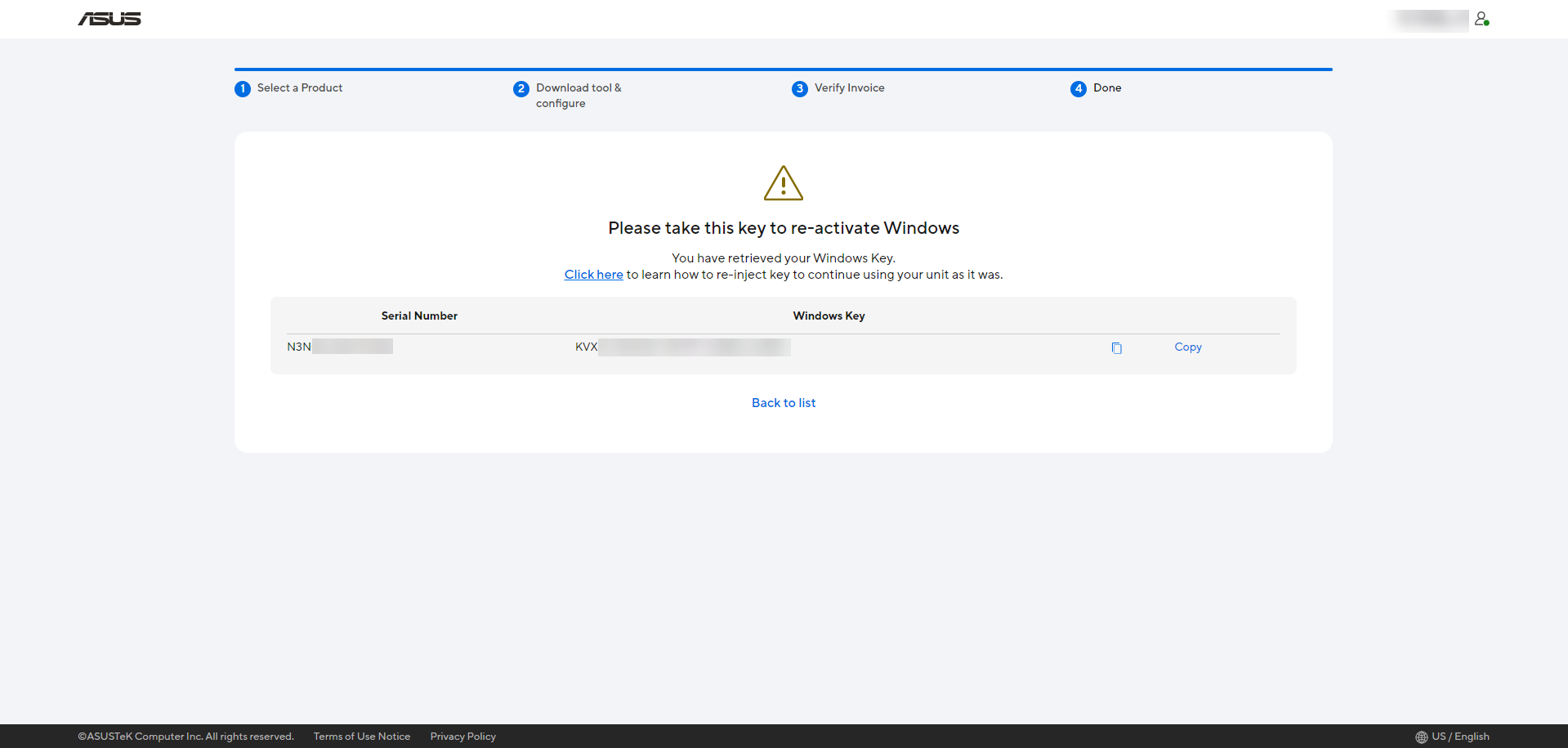
Пожалуйста, перейдите на сайт ASUS Self Replacement Solution и внимательно ознакомьтесь со всей информацией на нем. После этого отметьте [Я прочитал выше и согласен продолжить] и нажмите [Продолжить].
Для [Бизнес-пользователя] выберите [Продолжить как Бизнес-пользователь].
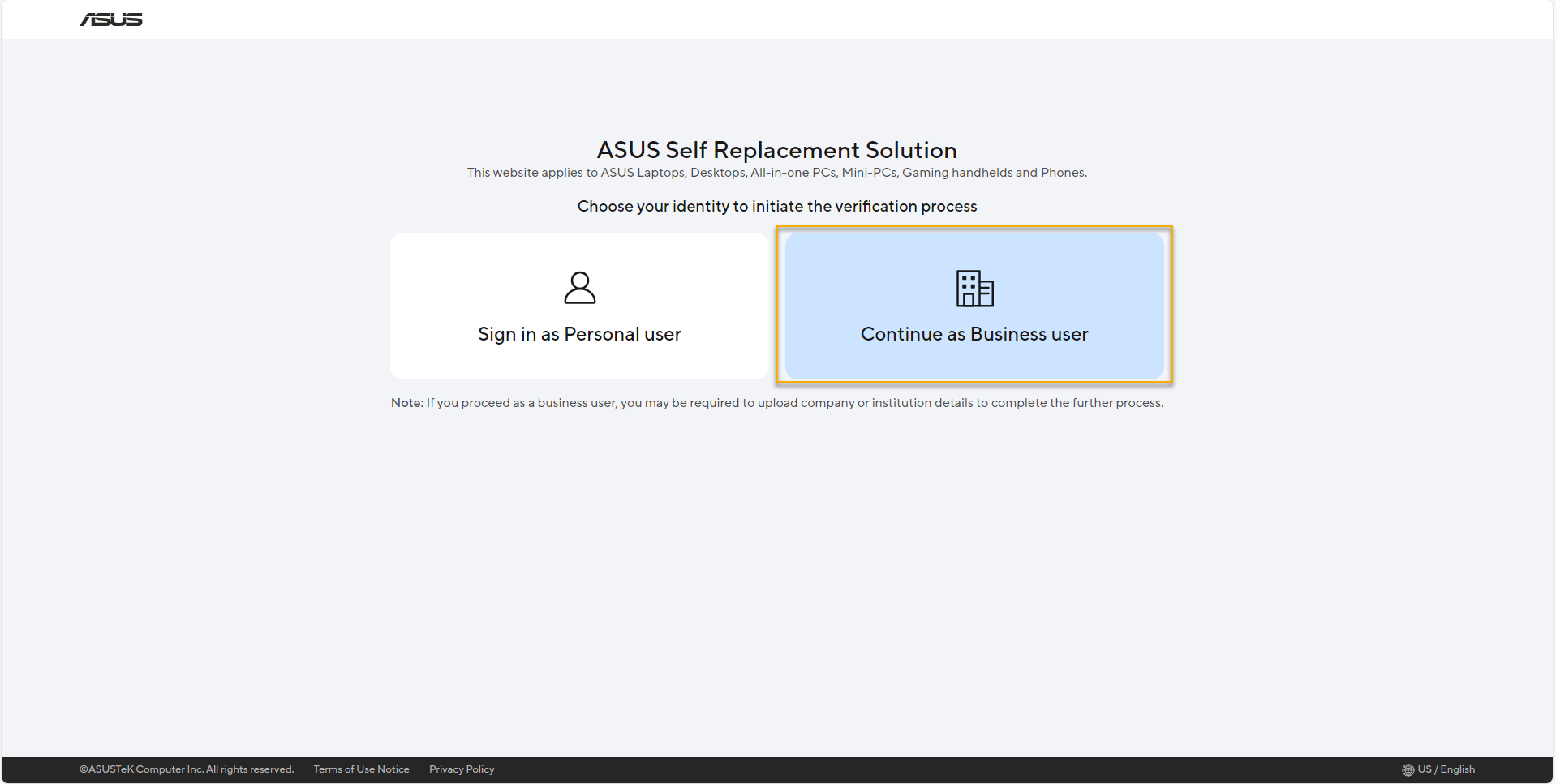
На странице входа введите Ваш рабочий адрес электронной почты и ИНН.
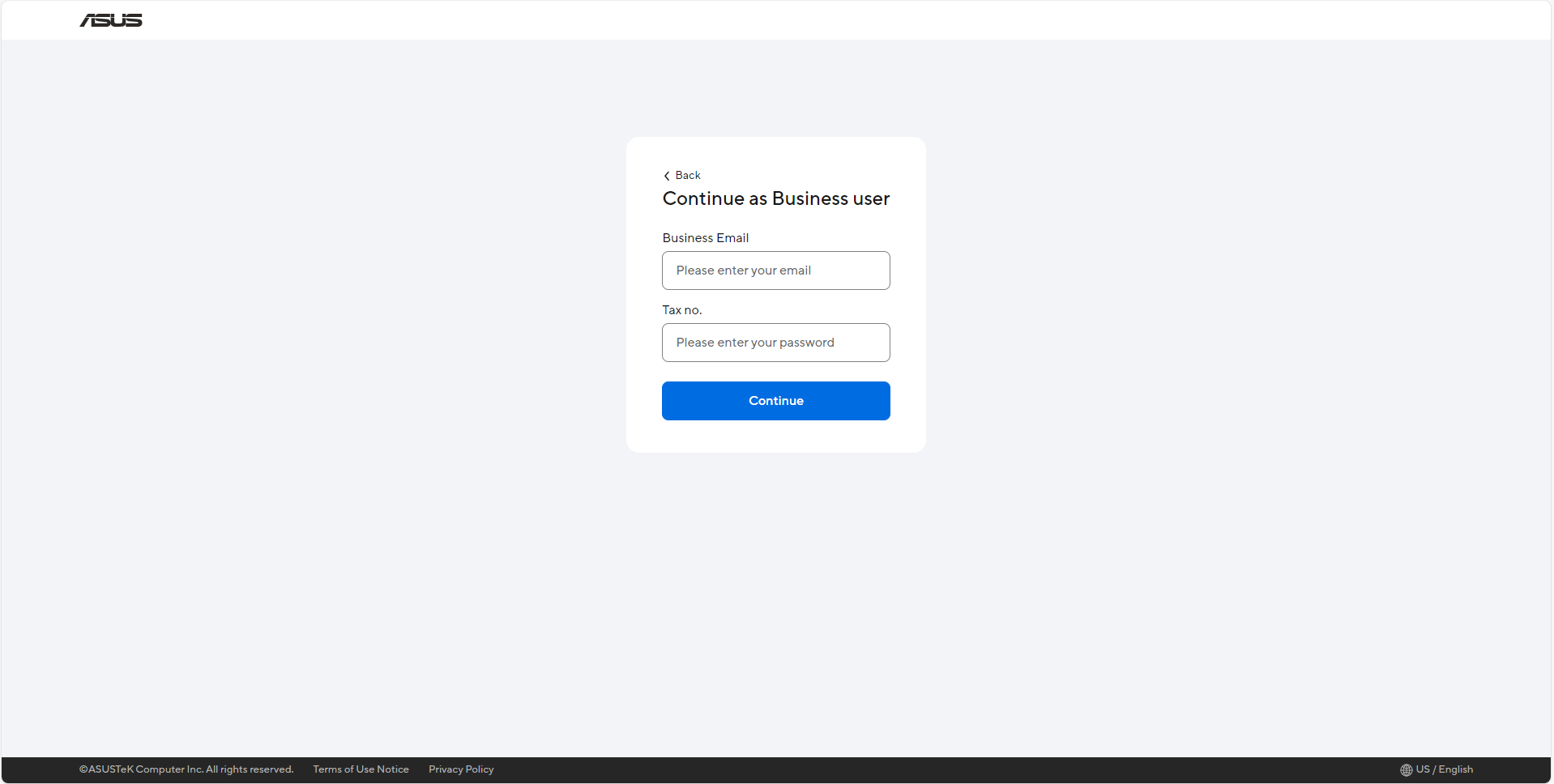
Введите серийный номер продукта, для которого Вы уже выполнили замену, и нажмите [Добавить], чтобы добавить новый серийный номер. Вы также можете скачать шаблон списка серийных номеров, заполнить его и загрузить для добавления нового серийного номера. После добавления серийного номера нажмите [Продолжить загрузку бизнес-лицензии].
*Пожалуйста, выберите только один способ — ручное обновление или загрузка шаблона — для добавления серийного номера продукта.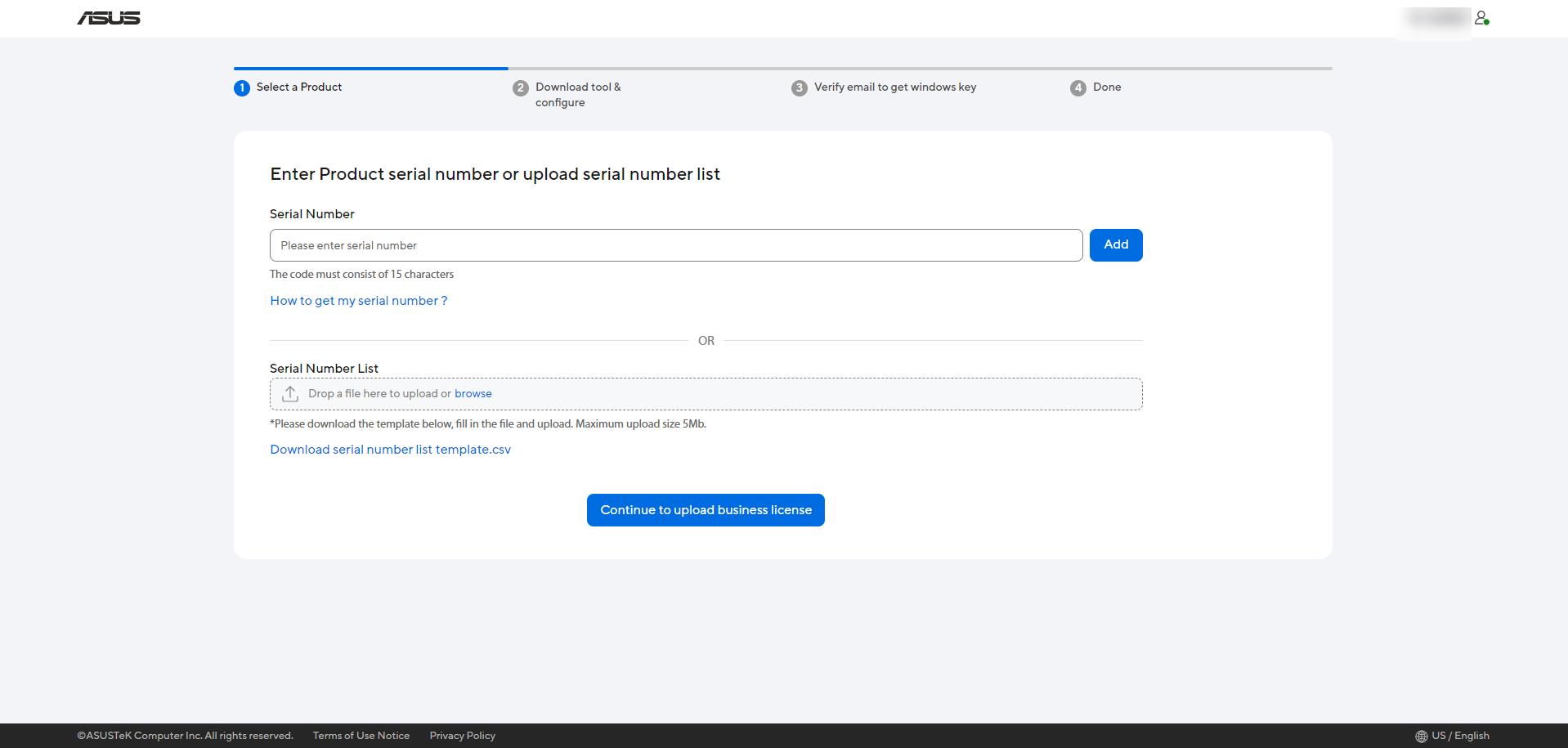
Затем Вам нужно загрузить бизнес-лицензию и счет-фактуру и нажать [Проверить].
*Бизнес-лицензию и счет-фактуру можно загружать в форматах PDF/JPEG/JPG/PNG.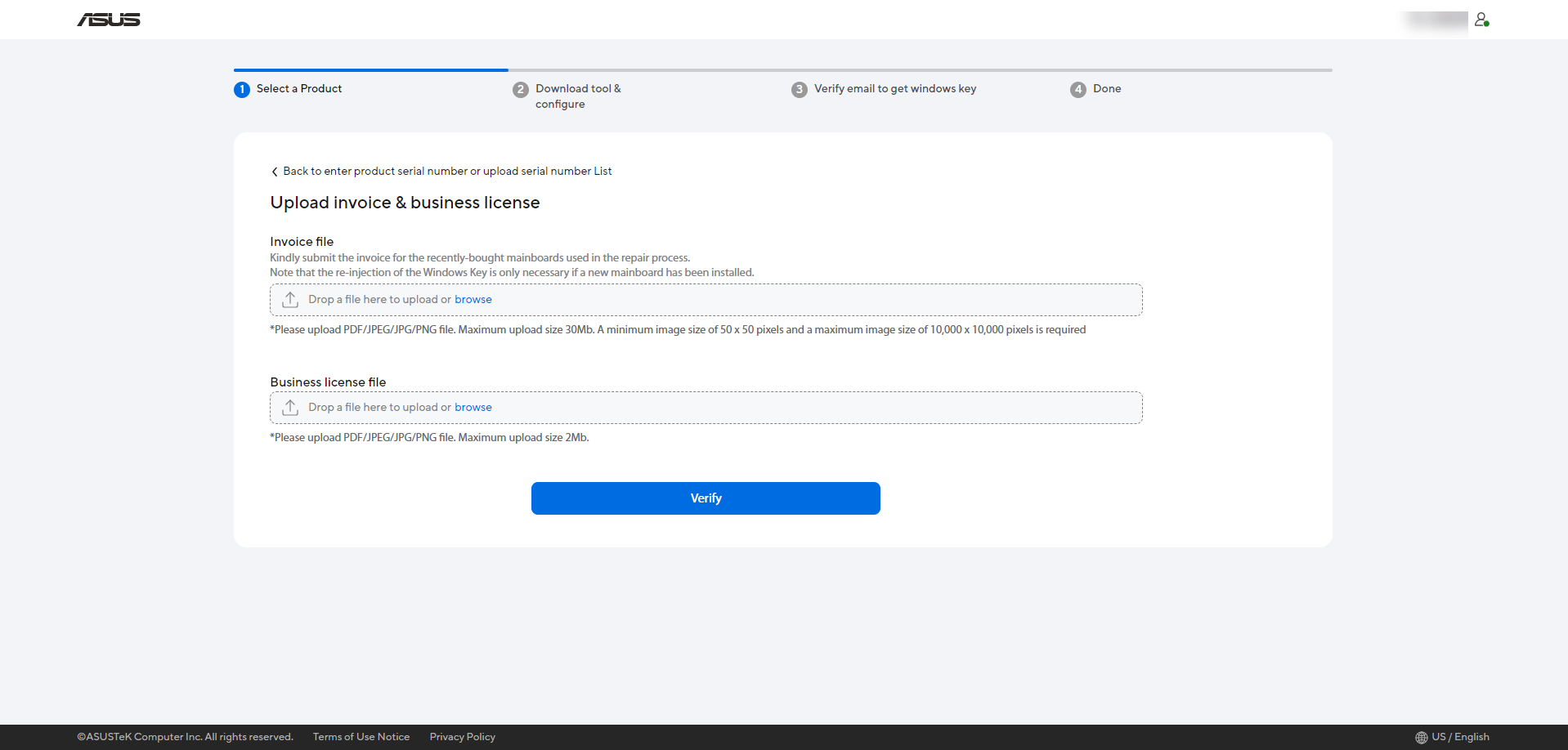
Заявка отправлена , Ваши бизнес-лицензия и счет-фактура проходят проверку.
Пожалуйста, подождите 5-7 рабочих дней для проверки бизнес-лицензии и счета-фактуры. ASUS отправит результат на Ваш Email, когда заявка будет одобрена.
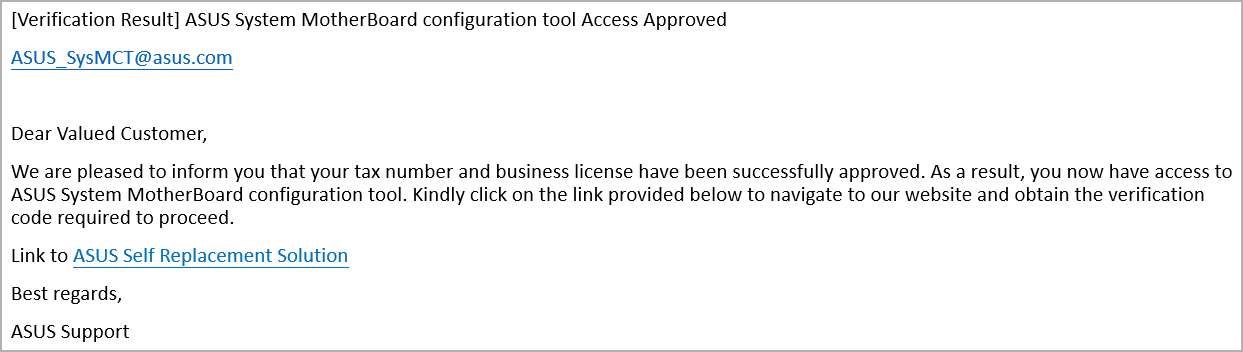
Когда Вы получите письмо от ASUS о том, что Ваш ИНН и бизнес-лицензия одобрены, это означает, что Ваша заявка прошла успешно, пожалуйста, войдите снова на сайт ASUS Self Replacement Solution.
Как [Бизнес пользователь], выберите [Продолжить как Бизнес-пользователь].
На странице входа введите свой рабочий адрес почты и ИНН.
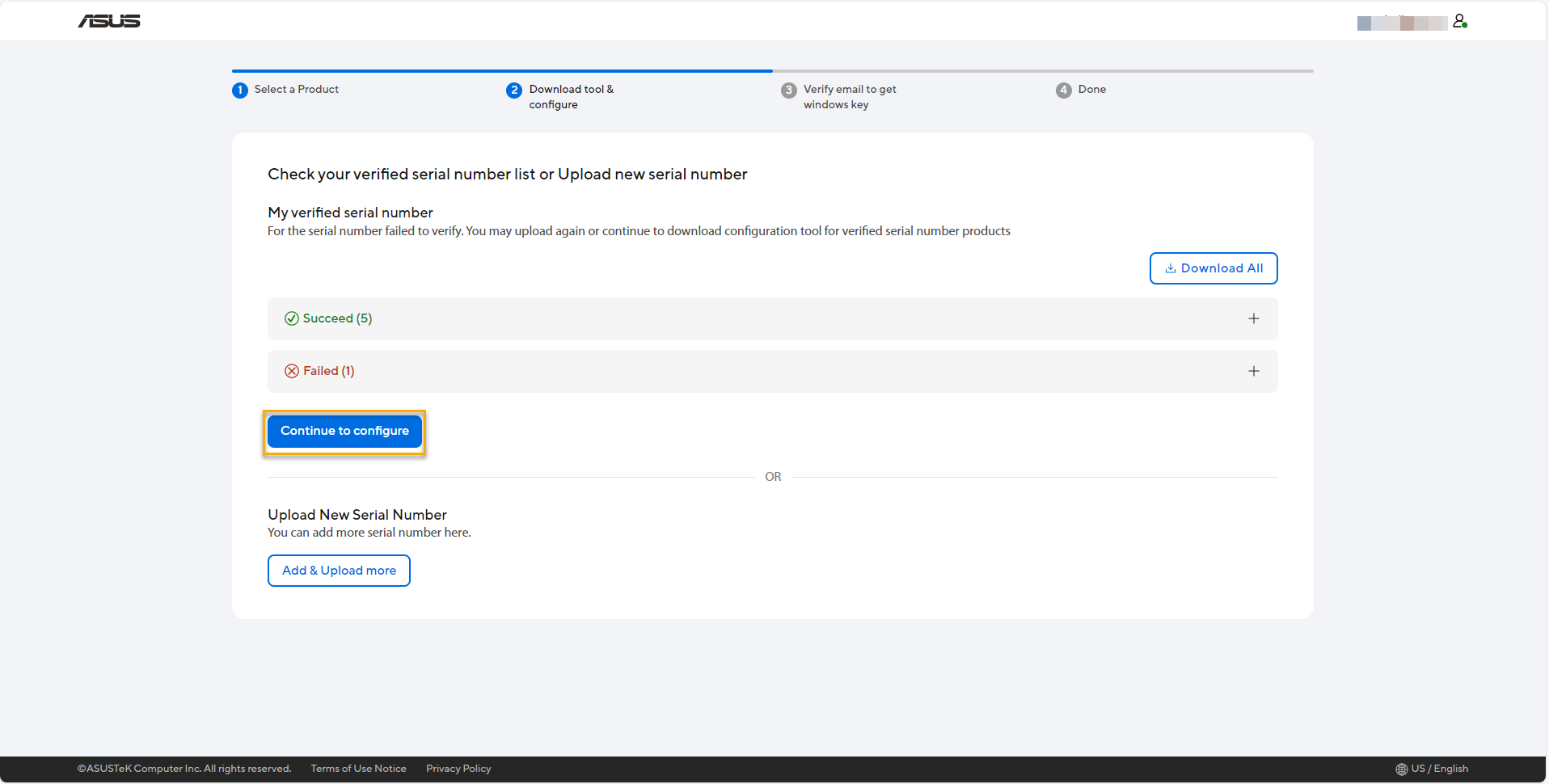
После входа Вы перейдете на страницу [Скачать инструмент и настроить], где будут отображаться все серийные номера продукции, на которые подана заявка, и дата загрузки. Затем нажмите [Продолжить настройку], чтобы перейти к скачиванию утилиты.
*Нажмите [Скачать все], чтобы проверить все успешные SN продукции и результат отказа.
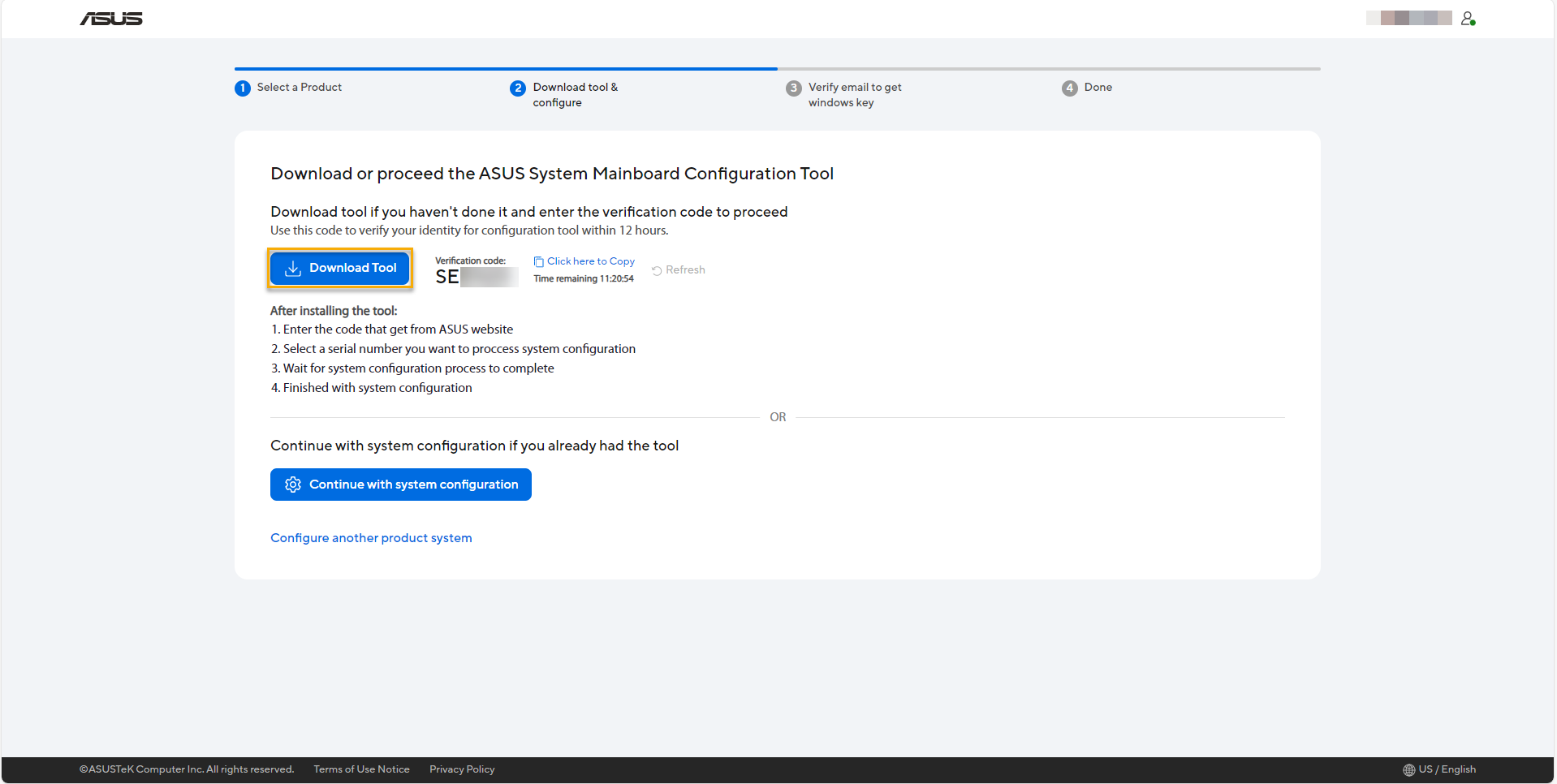
Пожалуйста, скачайте утилиту конфигурации основной платы ASUS (System Mainboard Configuration Tool), а затем скопируйте проверочный код для её запуска.
Запустите утилиту ASUS System Mainboard Configuration Tool, пожалуйста, выполните запуск утилиты на устройстве, на котором Вы уже завершили замену. Необходимо распаковать файл утилиты [ASUS System Mainboard Configuration Tool.ZIP], затем дважды нажать левой кнопкой мыши по файлу [ASUS System Mainboard Configuration Tool.exe] в папке.
Во время запуска утилиты конфигурации основной платы ASUS может появиться сообщение об ошибке, как показано ниже. Пожалуйста, скачайте и установите VC Runtime с архитектурой X64 для исправления. Вы можете нажать [ОК], чтобы перейти на сайт для скачивания.
Пожалуйста, скачайте последнюю версию Microsoft Visual C++ Redistributable с архитектурой X64, затем запустите EXE-файл для установки. После этого, пожалуйста, перезапустите Ваше устройство. Далее Вы сможете снова запустить утилиту ASUS System Mainboard Configuration Tool,
Запустите утилиту, введите код проверки, который Вы уже получили на веб-сайте ASUS Self Replacement Solution, затем нажмите [Проверить].
Затем выберите серийный номер Вашего продукта и нажмите [Продолжить для настройки].
Для некоторых выбранных моделей, пожалуйста, следуйте инструкции, чтобы подтвердить наличие подсветки клавиатуры.
* Только для выбранных моделей.
Утилита автоматически настроит данные. Когда появится [Настройка успешна], это будет означать, что настройка завершена.
Если Ваш продукт был приобретен с операционной системой Windows, продолжайте, чтобы получить Ключ Windows.
Если Ваш продукт был приобретен с операционной системой Windows, после завершения настройки будет отображена информация ниже.
Пожалуйста, следуйте инструкции, чтобы получить Ключ Windows.
*Нажмите Здесь для получения Ключа Windows.
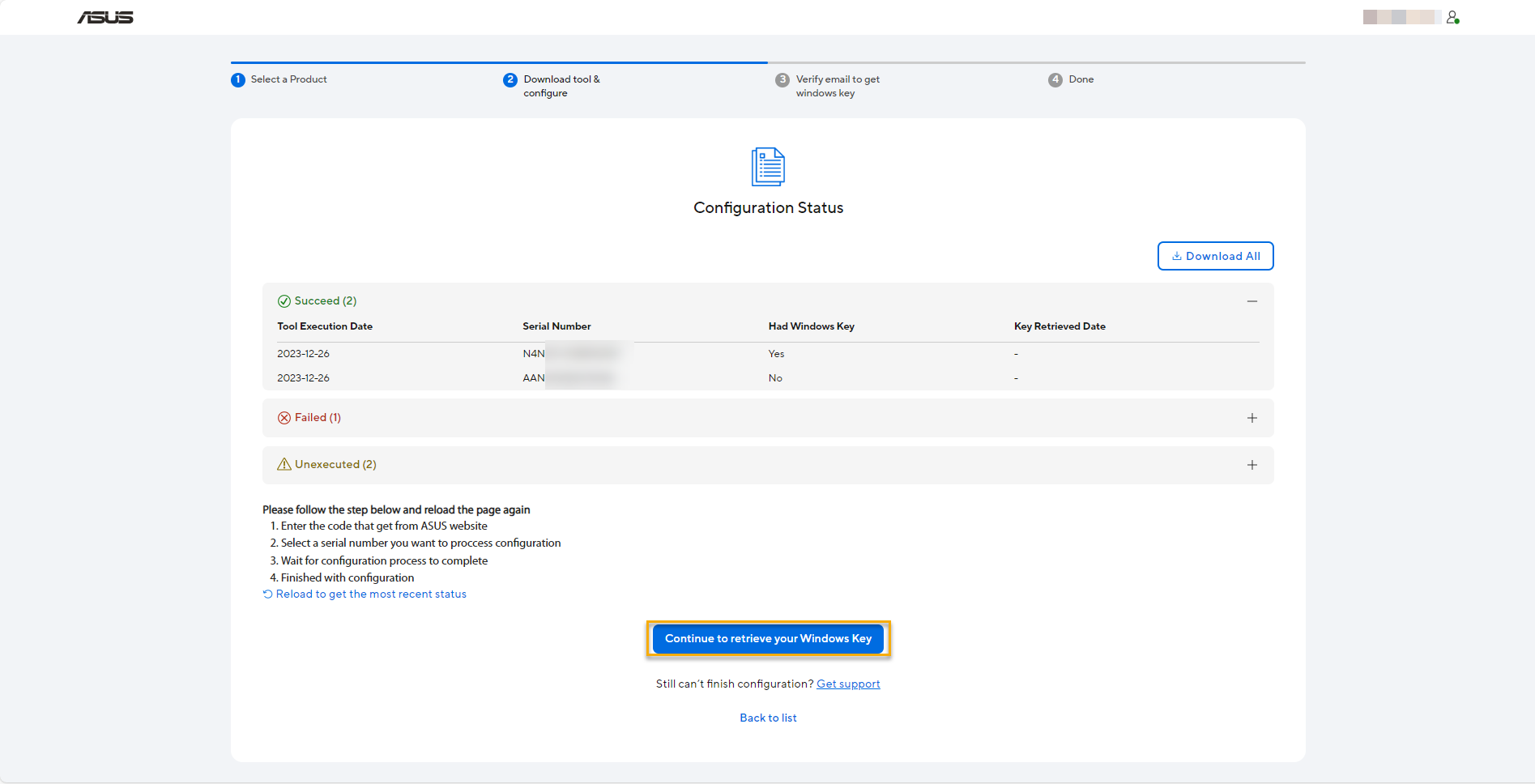
Вы получите доступ к веб-сайту ASUS Self Replacement Solution, чтобы получить Ключ Windows, нажав [Продолжить для получения Ключа Windows].
* Нажмите [Скачать всё], чтобы скачать файл Excel и проверить, все ли успешно обработанные серийные номера продукта снабжены Ключом Windows, а также проверить неудачные или необработанные серийные номера продукта.
**Если у Вас есть только один продукт, который успешно настраивается и поставлялся с предустановленной с ОС Windows, во время настройки отобразится кнопка [Продолжить для получения Ключа Windows].
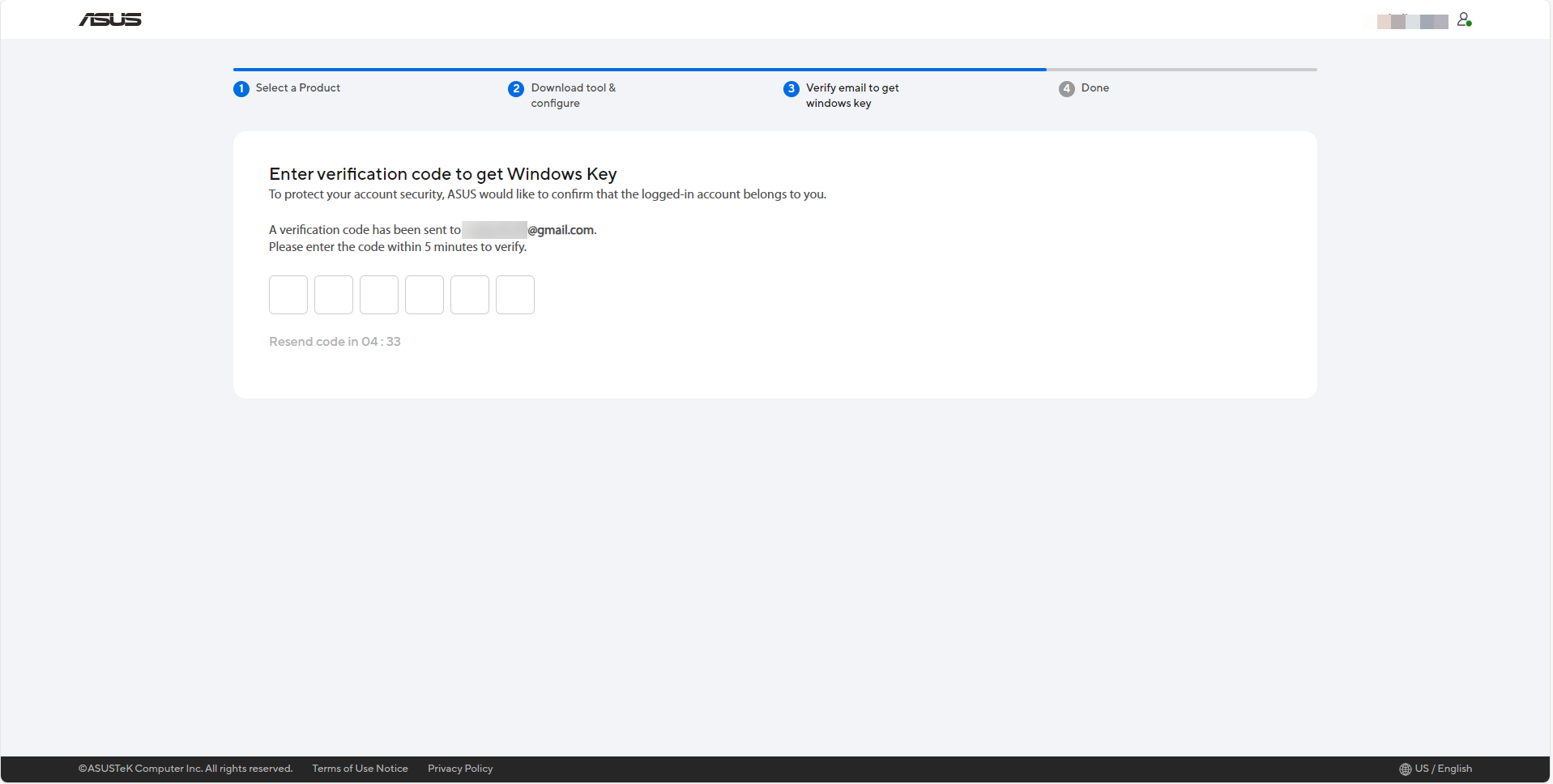
Вскоре система отправит электронное письмо на Ваш корпоративный адрес с кодом подтверждения. Пожалуйста, проверьте почту и запишите код подтверждения, затем введите код для получения Ключа Windows.
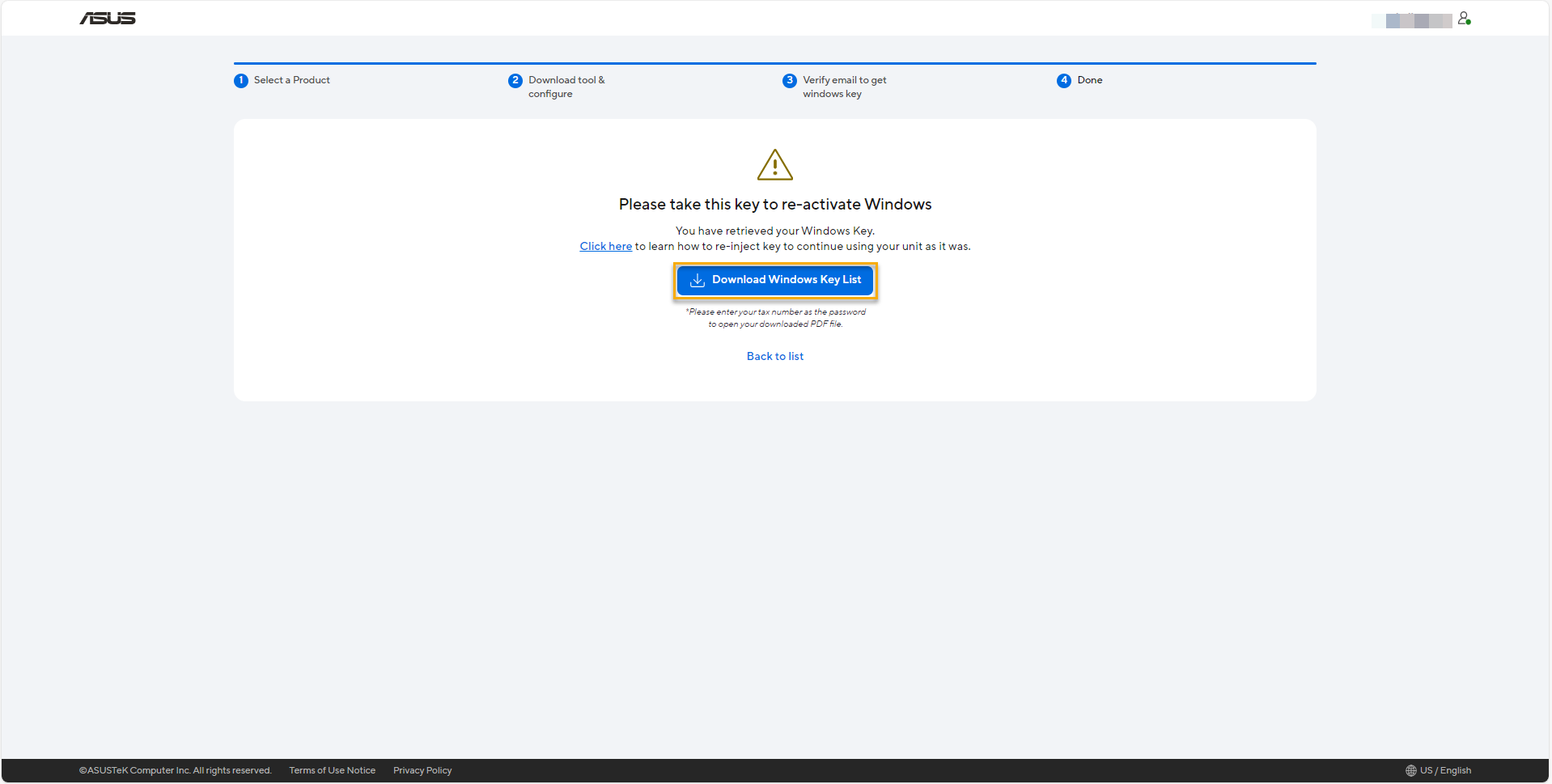
Пожалуйста, нажмите [Скачать список Ключей Windows], чтобы скачать PDF-файл со списком Ваших серийных номеров продукта и Ключей Windows, а затем ознакомьтесь с Активация Windows, получение и изменение Ключа продукта, чтобы повторно ввести Ключ Windows и продолжить использование устройства как прежде.
*Пожалуйста, обратите внимание, что Ваш ИНН является паролем для открытия скачанного Вами PDF-файла.
Важно: Обязательно храните список Ключей Windows в надежном месте. Если потребуется получить его снова, пожалуйста, повторите весь процесс конфигурации.
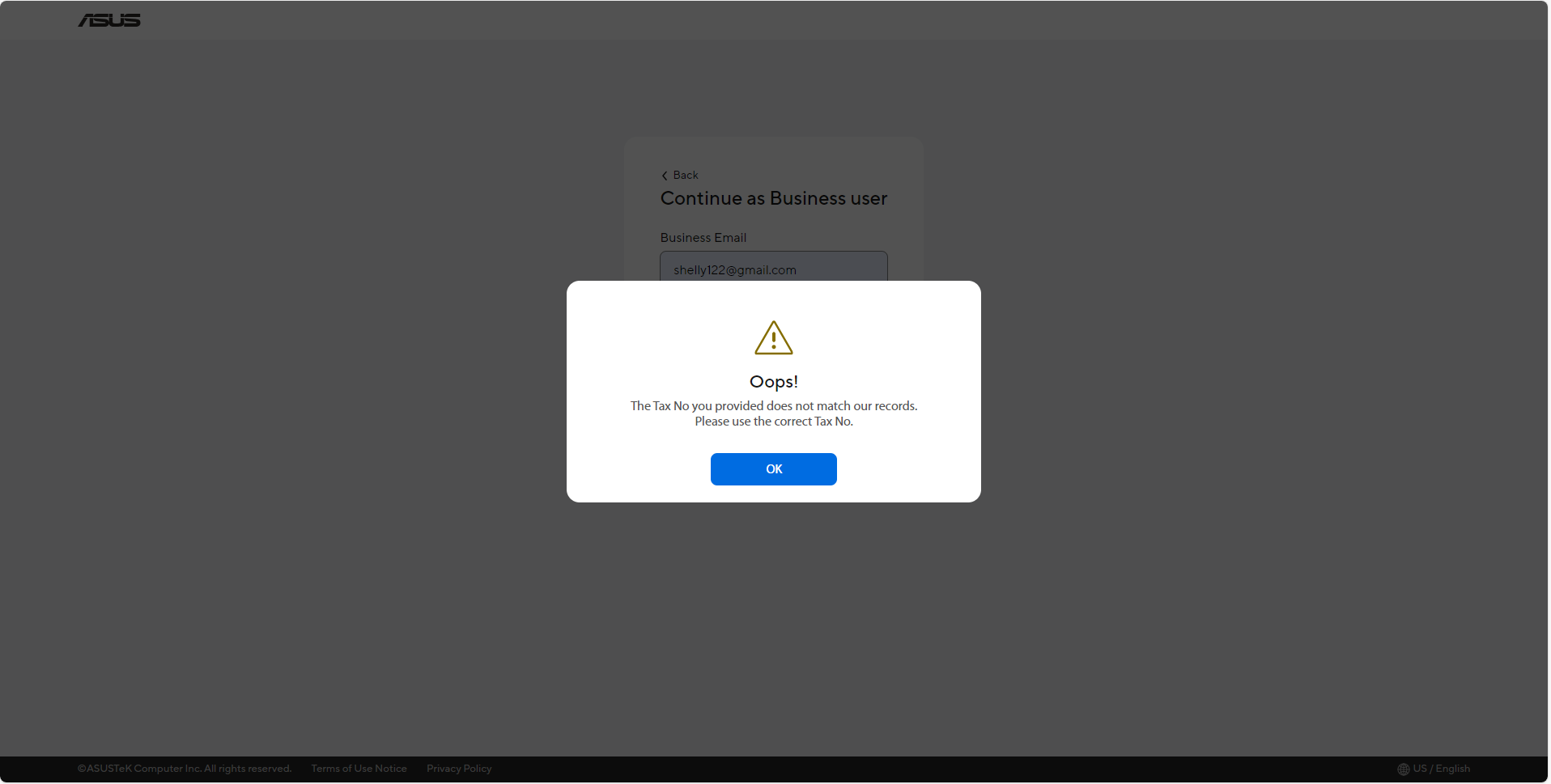
В1: Почему я получаю сообщение [Указанный Вами ИНН не совпадает с нашими данными. Пожалуйста, используйте правильный ИНН] при входе на сайт ASUS Self Replacement Solution?
О1: Для бизнес-пользователя это означает, что Ваша аутентификация бизнес-лицензии не одобрена. Пожалуйста, перепроверьте и убедитесь, что выбрали действующий ИНН.
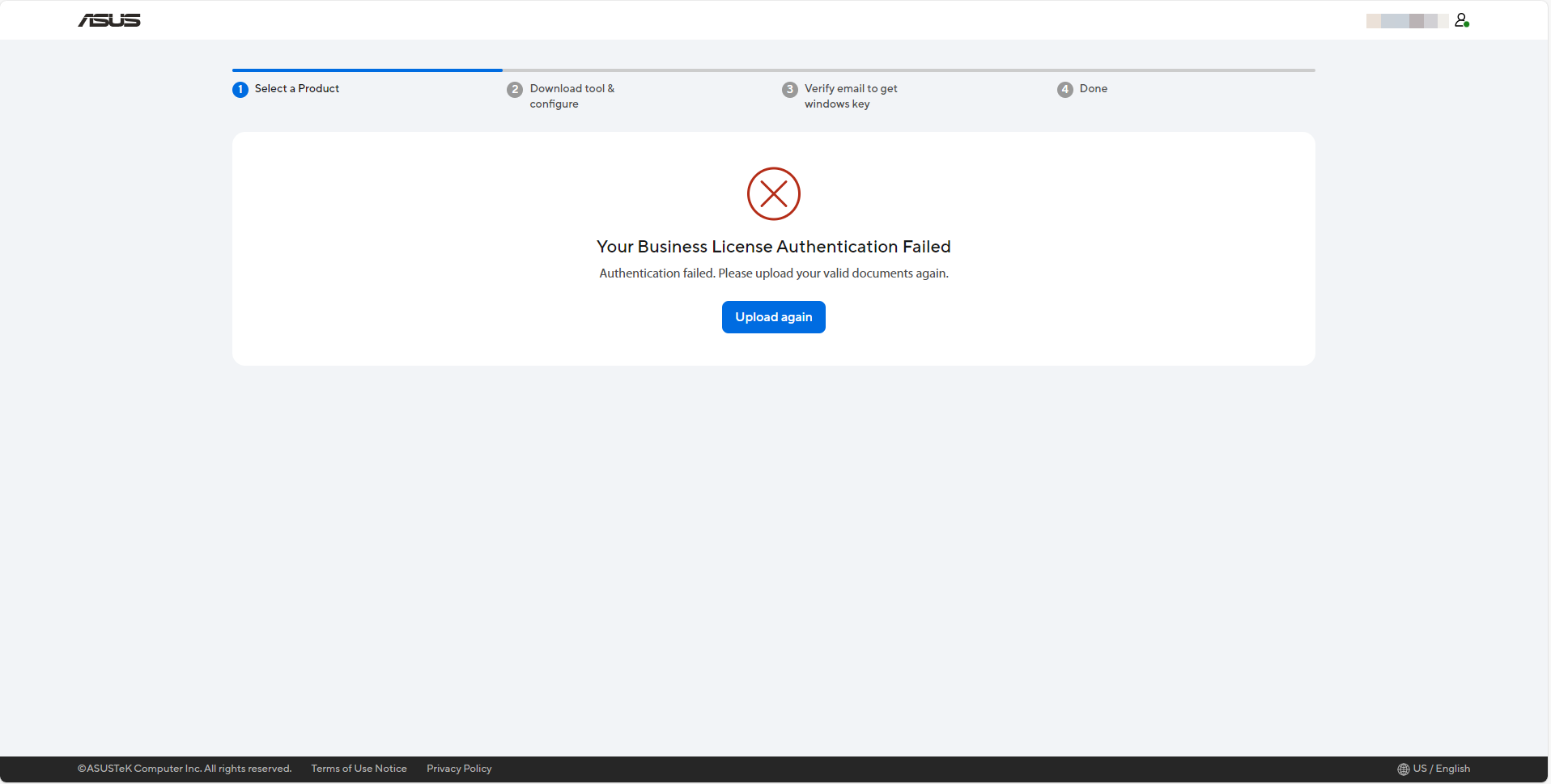
В2: Почему я получаю сообщение [Аутентификация Вашей бизнес-лицензии не выполнена] при входе на сайт ASUS Self Replacement Solution?
О2: Для бизнес-пользователя это означает, что Ваша аутентификация бизнес-лицензии не одобрена. Пожалуйста, перепроверьте и убедитесь, что предоставили действующую бизнес-лицензию.
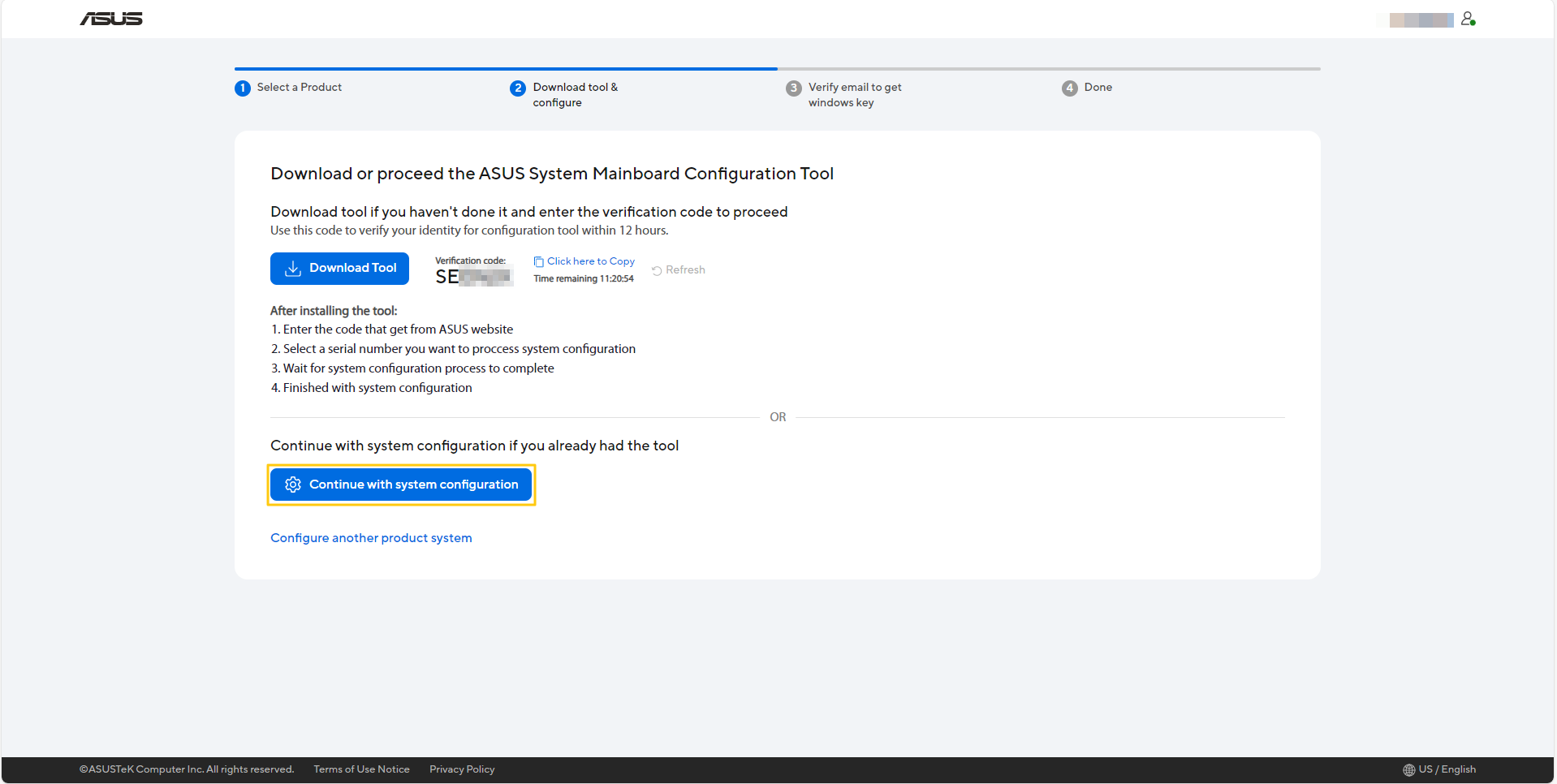
В3: Как я могу подтвердить статус конфигурации моего устройства?
О3: Вы можете нажать [Продолжить с системной конфигурацией], чтобы подтвердить статус конфигурации Вашего устройства на странице загрузки и настройки утилиты.
В4: Почему я не вижу кнопку [Продолжить для получения Вашего Ключа Windows], чтобы получить Ключ Windows после завершения настройки?
О4: Вы должны выполнить все условия ниже, и тогда увидите кнопку [Продолжить для получения Вашего Ключа Windows].
* У Вас должен быть как минимум один продукт, успешно прошедший настройку.
* Продукт должен поставляться с Windows OS на момент покупки.
* Для продукта ранее не получали Ключ Windows.
В5: Нужно ли подключаться к интернету, пока работает ASUS System Mainboard Configuration Tool?
О5: Да, Вам необходимо подключиться к интернету, пока работает инструмент.
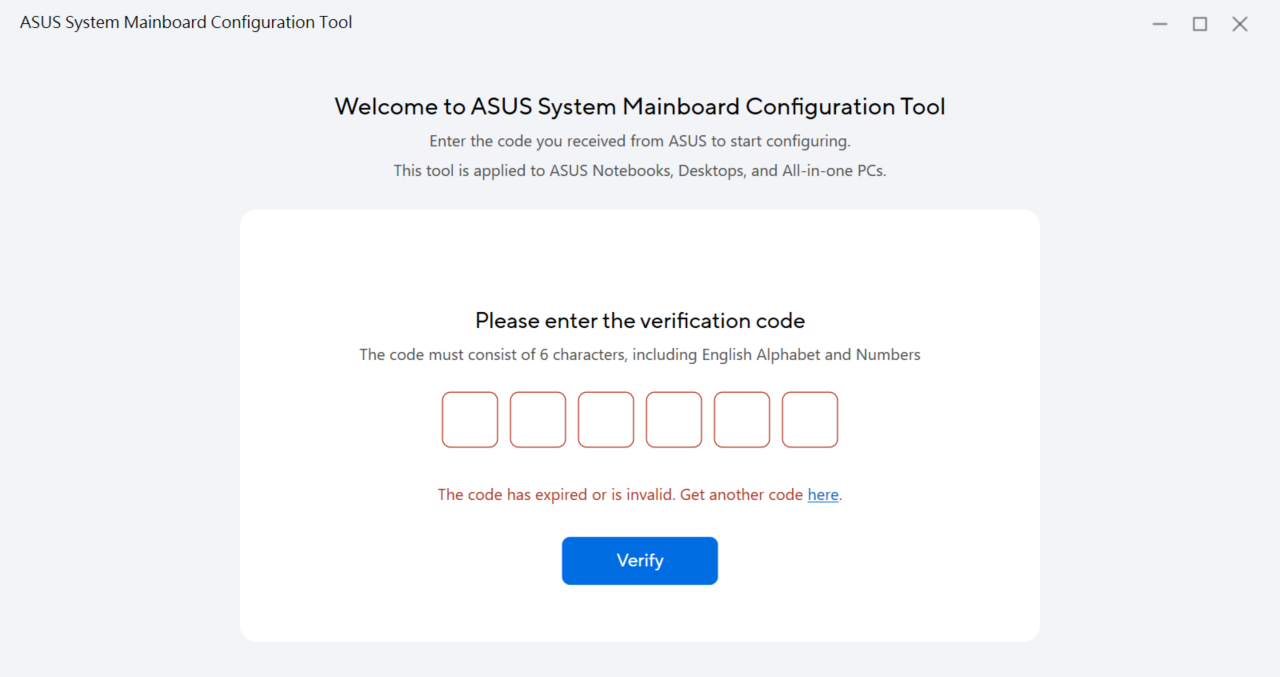
В6: Что я могу сделать, если получаю сообщение [Код истек или недействителен. Получить другой код Здесь]?
О6: Возможно, Вы используете недействительный код подтверждения, пожалуйста, проверьте Ваш код подтверждения еще раз. Если срок действия кода подтверждения истек, Вы можете нажать Здесь, чтобы получить новый.
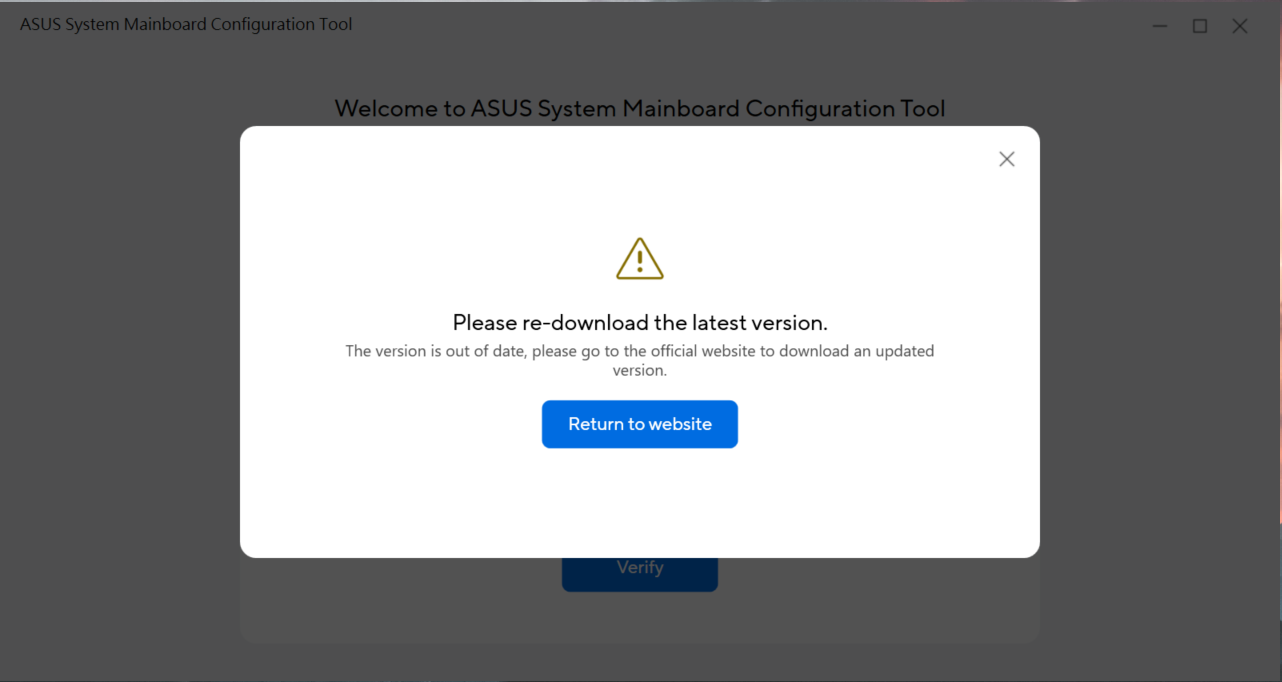
В7: Что делать, если я получаю сообщение [Пожалуйста, повторно скачайте последнюю версию]?
А7: Это значит, что Ваша утилита ASUS System Mainboard Configuration Tool устарела, пожалуйста, вернитесь на официальный сайт и скачайте обновленную версию.
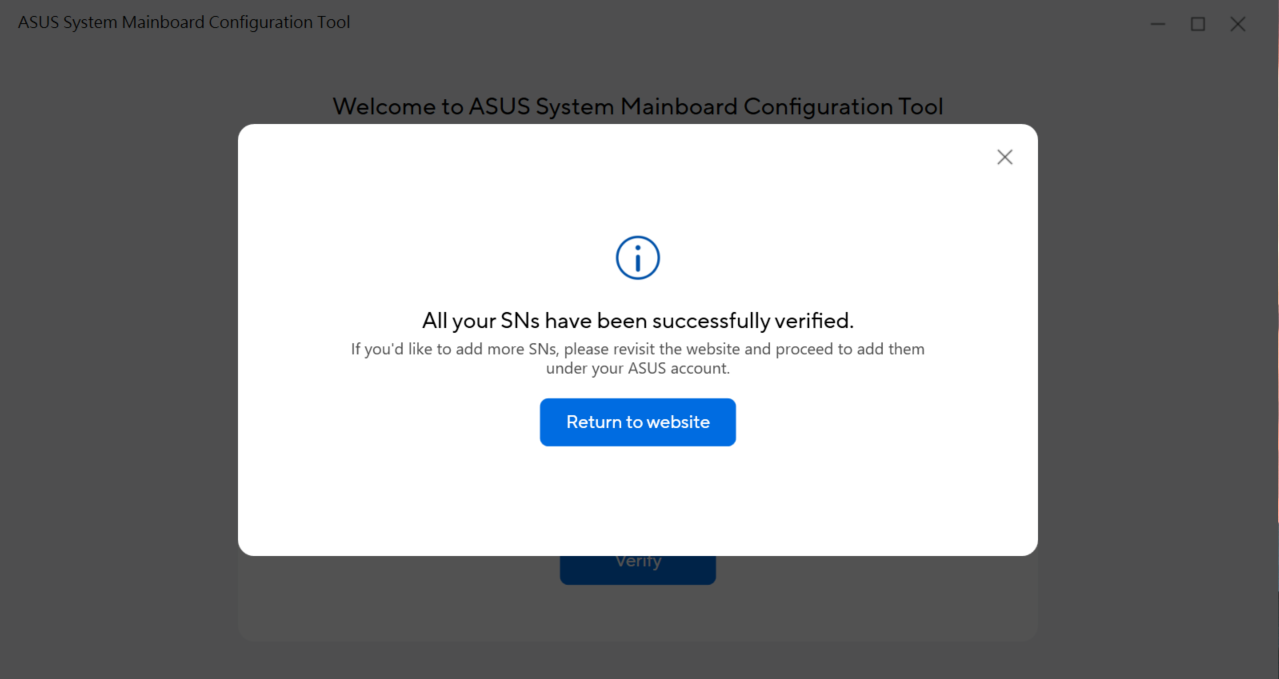
В8: Что означает сообщение [Все Ваши SN успешно проверены]?
А8: Это означает, что Вы завершили проверку всех заявленных моделей. Если Вы хотите добавить еще один серийный номер модели, пожалуйста, посетите сайт снова и добавьте его в своей ASUS учетной записи.
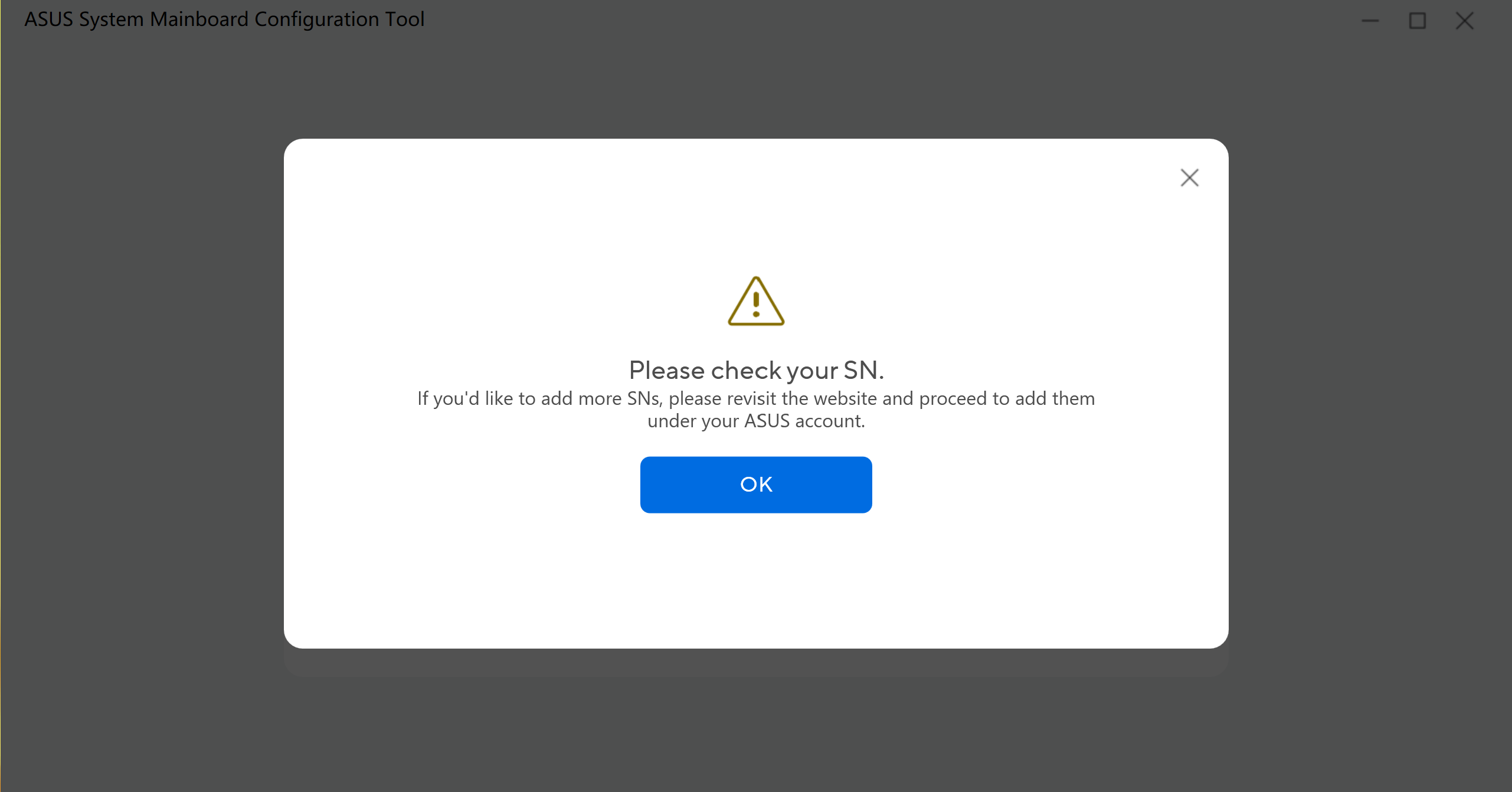
В9: Что означает сообщение [Пожалуйста, проверьте Ваш SN]?
А9: Возможно, Вы ввели неправильный серийный номер модели. Пожалуйста, проверьте серийный номер Вашей модели еще раз для настройки утилиты.
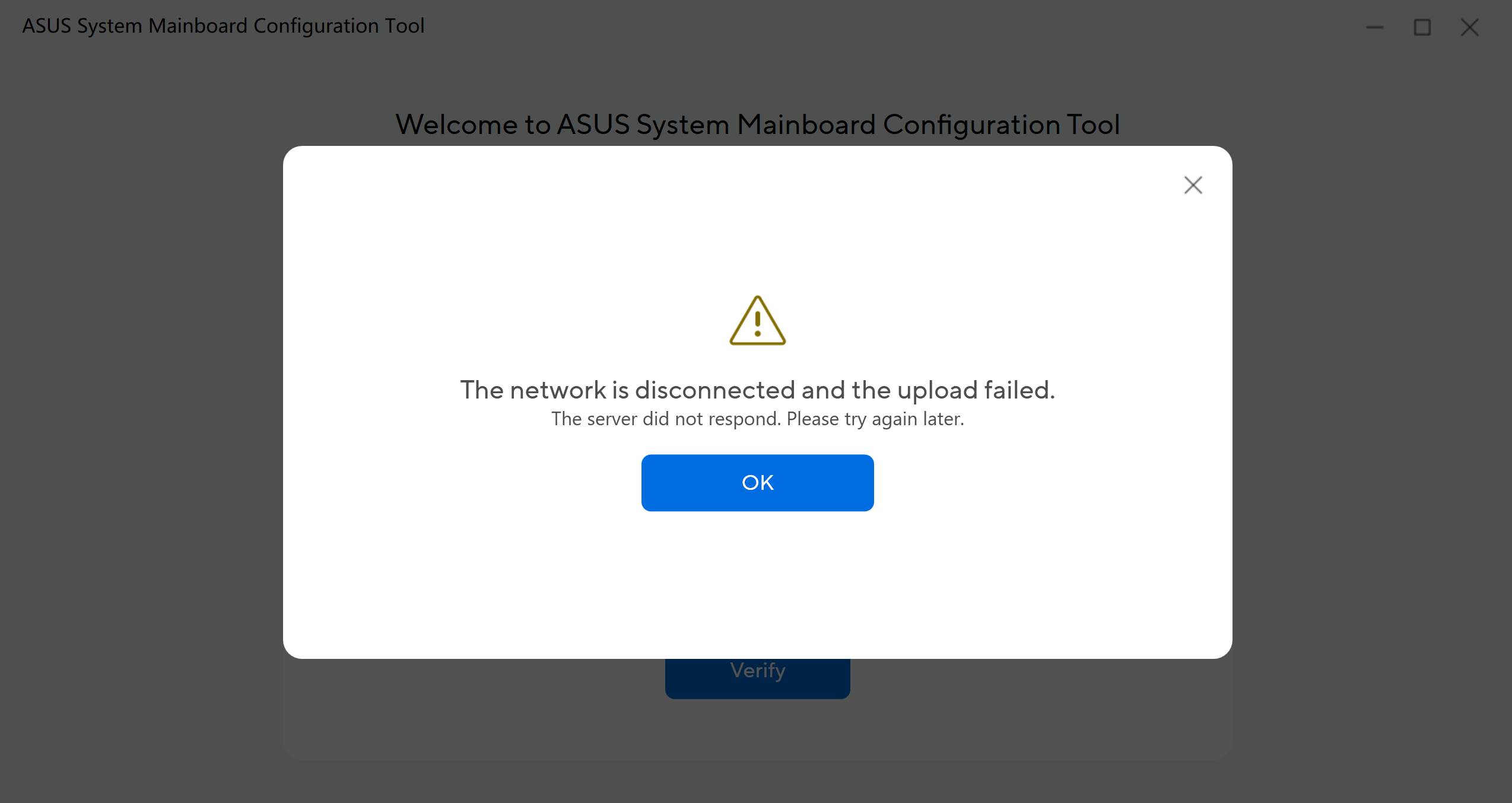
В10: Что делать, если я получаю сообщение [Сеть отключена и загрузка не удалась]?
А10: Это означает, что сервер не ответил, пожалуйста, проверьте Ваше интернет-соединение и попробуйте снова позже.
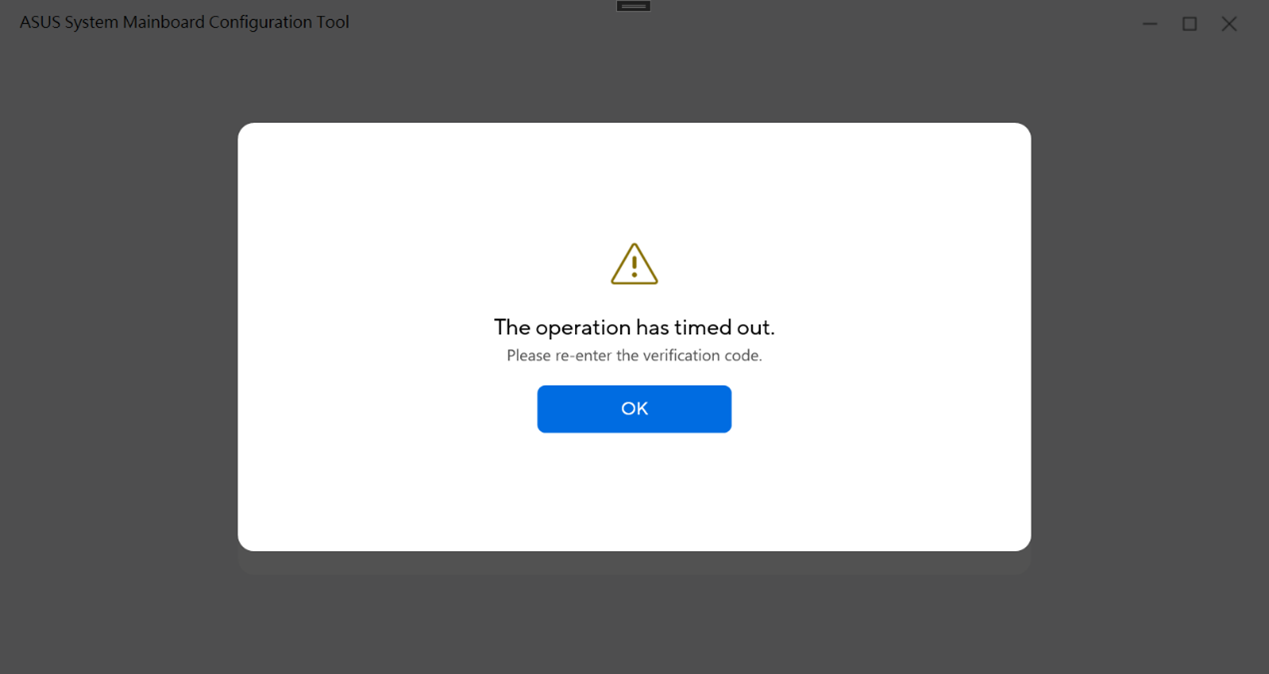
В11: Что делать, если я получаю сообщение [Операция завершилась по тайм-ауту]?
О11: Это означает, что время работы Вашей утилиты слишком велико, пожалуйста, повторно введите проверочный код для запуска утилиты и попробуйте снова.
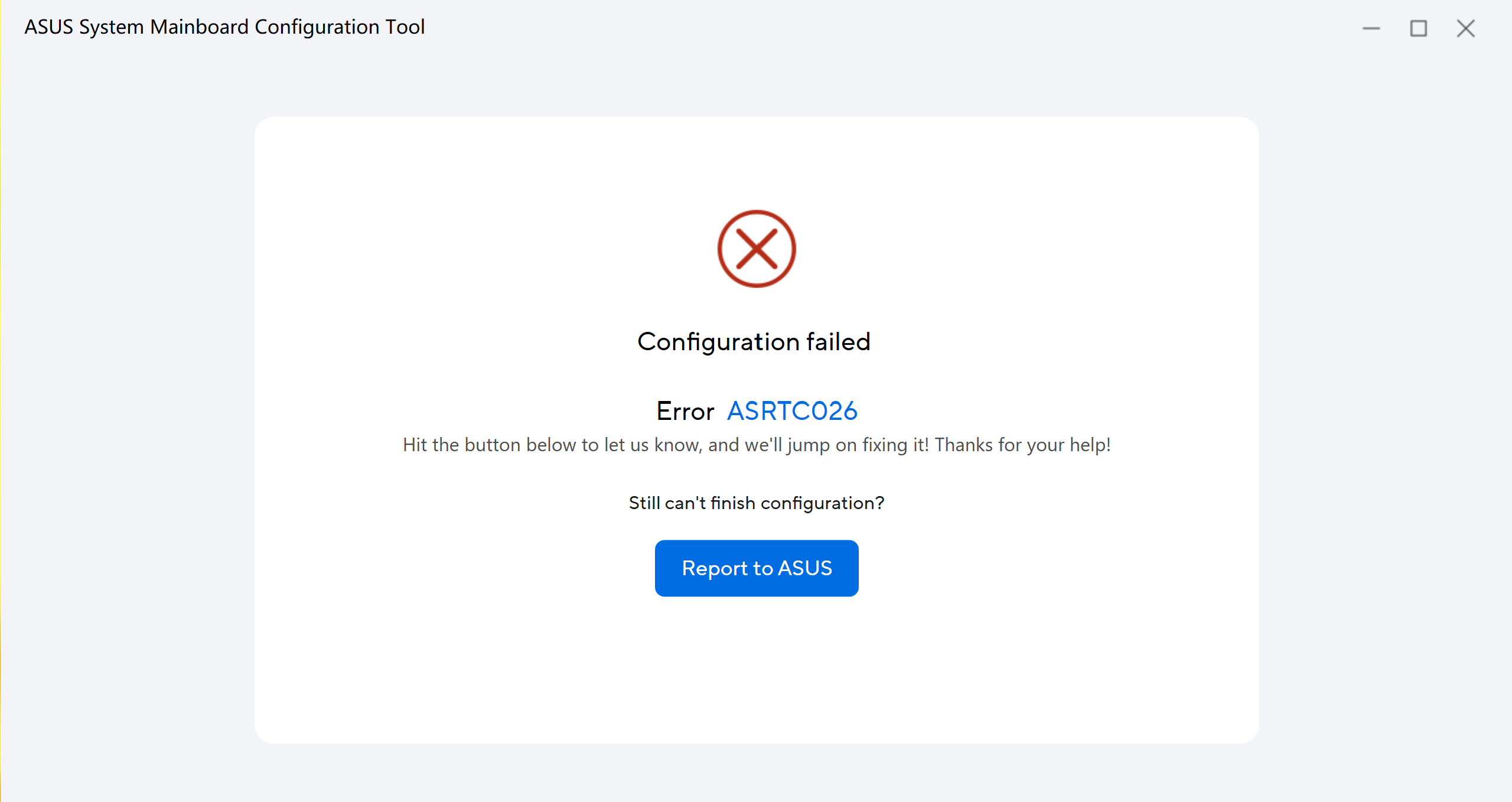
В12: Что делать, если ASUS System Mainboard Configuration Tool сообщает о сбое конфигурации?
О12: Если утилита сообщает о сбое конфигурации, Вы можете нажать [Сообщить в ASUS], и сервисный центр ASUS отправит Вам подтверждающее письмо [Проблема зафиксирована].
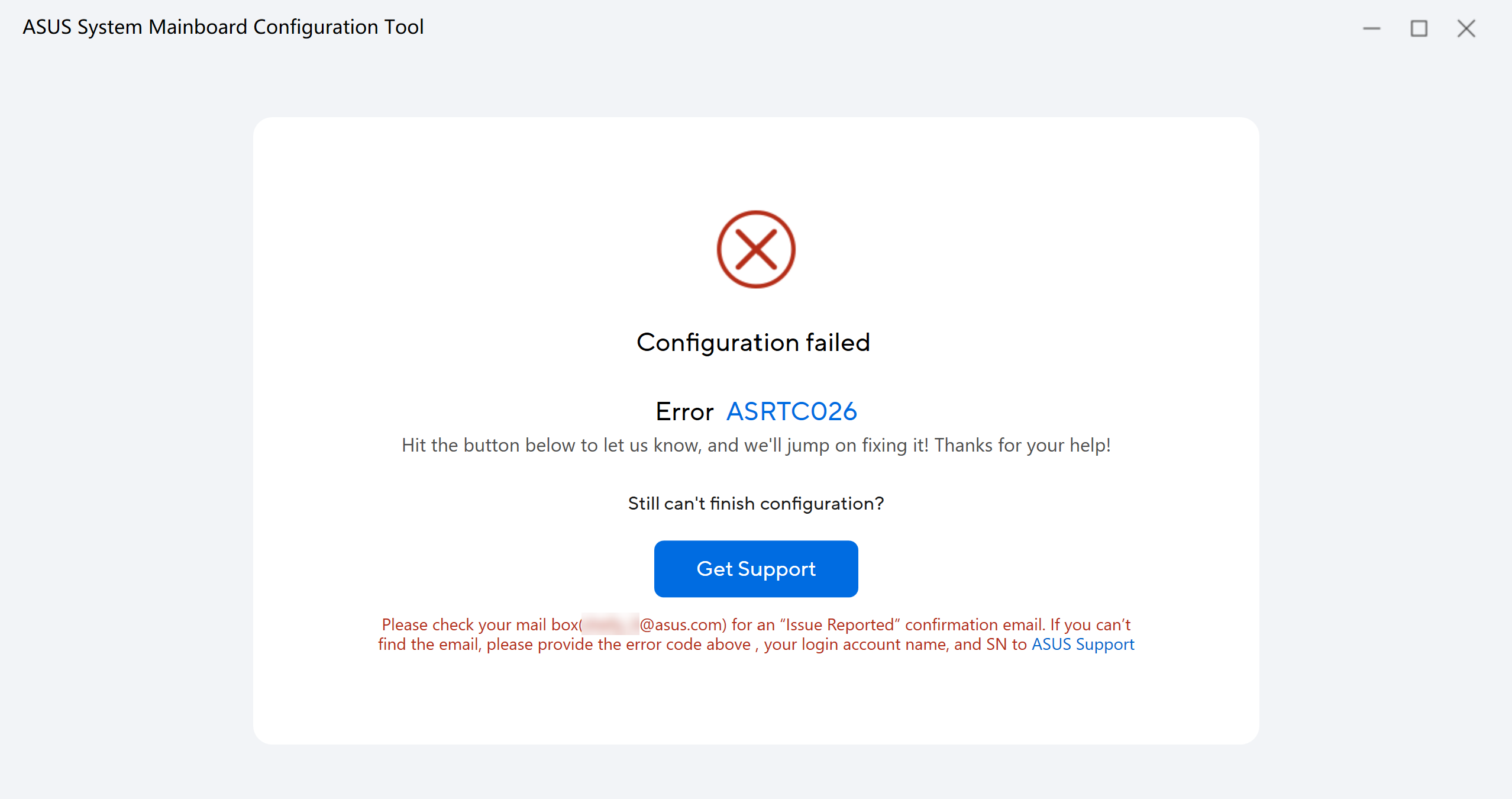
Кроме того, Вы можете нажать [Получить поддержку]. Если Вы не получили письмо, пожалуйста, предоставьте код ошибки сбоя конфигурации, имя аккаунта для входа и SN продукта в на сайте поддержки ASUS.
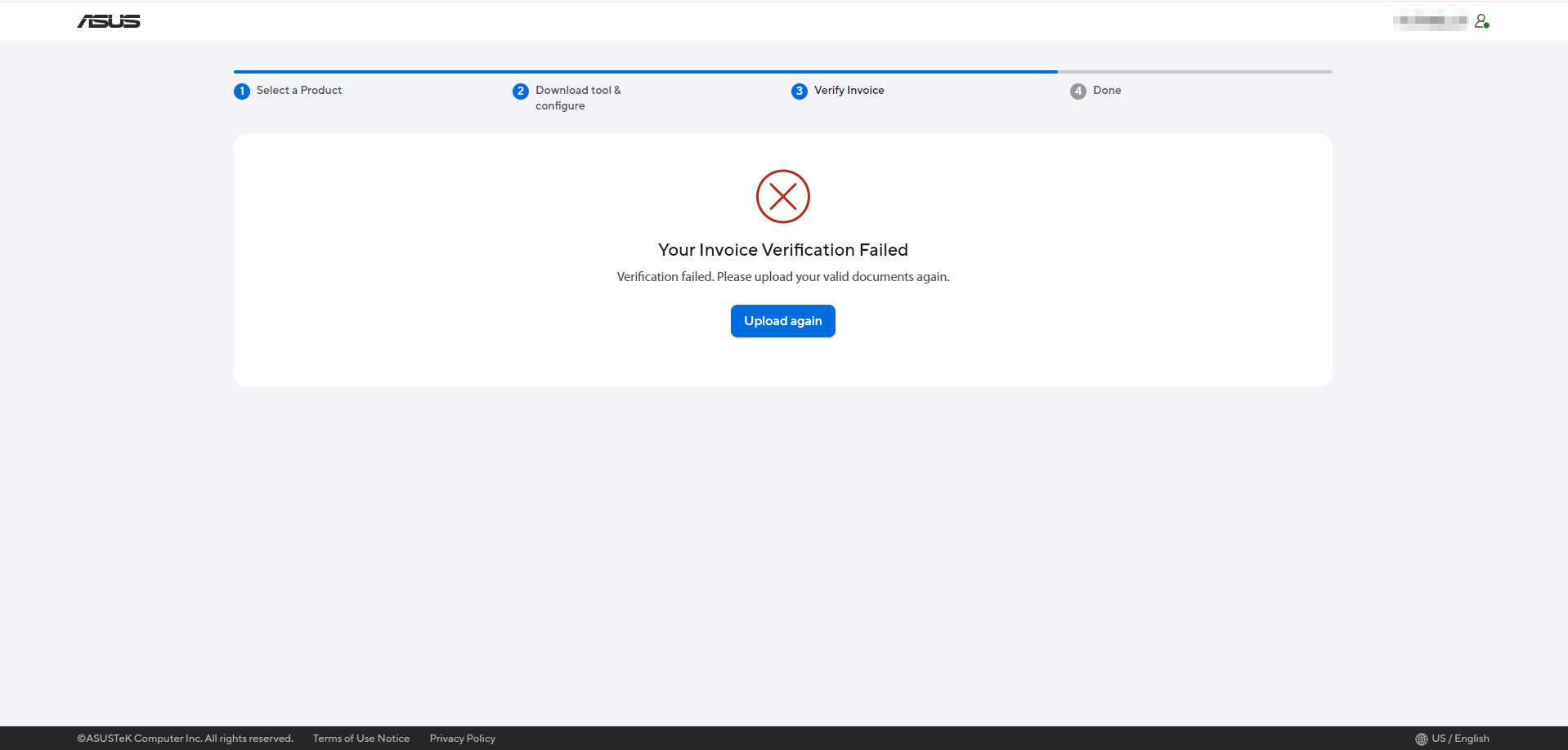
Q13: Для личного пользователя, если проверка Вашего счета-фактуры не прошла, его необходимо загрузить снова, но какова возможная причина?
A13:
* Ваш счет-фактура не выдан в Соединённых Штатах.
* Количество материнских плат в счете-фактуре не совпадает с количеством устройств, указанных в заявке.
* Тип платы в счете-фактуре не соответствует модели Вашего устройства.
* Ваш счет-фактура поддельная (не является счетом-фактурой).