Связанные темы
[Функции ИИ] Введение в Adaptive Lock и Adaptive Dimming
Последняя технология искусственного интеллекта для обработки изображений. Работает на базе Edge AI, не передает никаких личных изображений в компьютерную систему. Более умный компьютер, лучше подходящий для Ваших задач. Больше не нужно вручную включать режим сна — экономия энергии и обеспечение конфиденциальности. Вот объяснение того, что это такое:
Адаптивная блокировка
Определяет, находится ли пользователь перед ПК, блокирует ПК (экран выключен), когда пользователь уходит, чтобы экономить энергию и защищать конфиденциальность. Пробуждение при приближении и блокировка при уходе (экран включен).
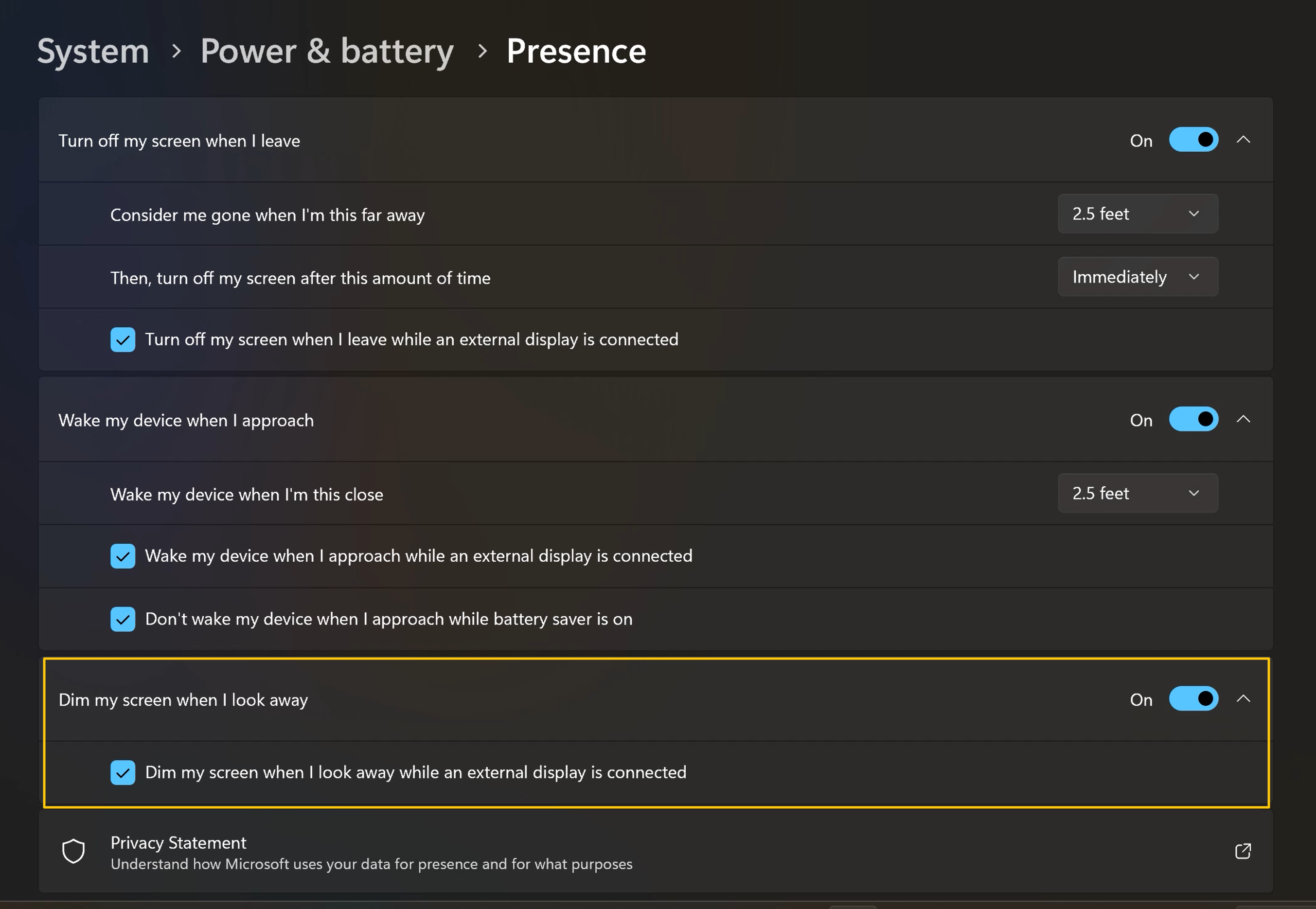
Адаптивное затемнение
Экран затемняется для экономии энергии и защиты Ваших конфиденциальных данных от посторонних во время разговора. Система держит экран включенным, если пользователь внимателен. Экран затемняется, если пользователь отвлекается.
Поддерживаются только ноутбуки с операционной системой Windows 11, пожалуйста, смотрите Вопросы и ответы для получения дополнительной информации о поддержке.
Настройка адаптивной блокировки и адаптивного затемнения
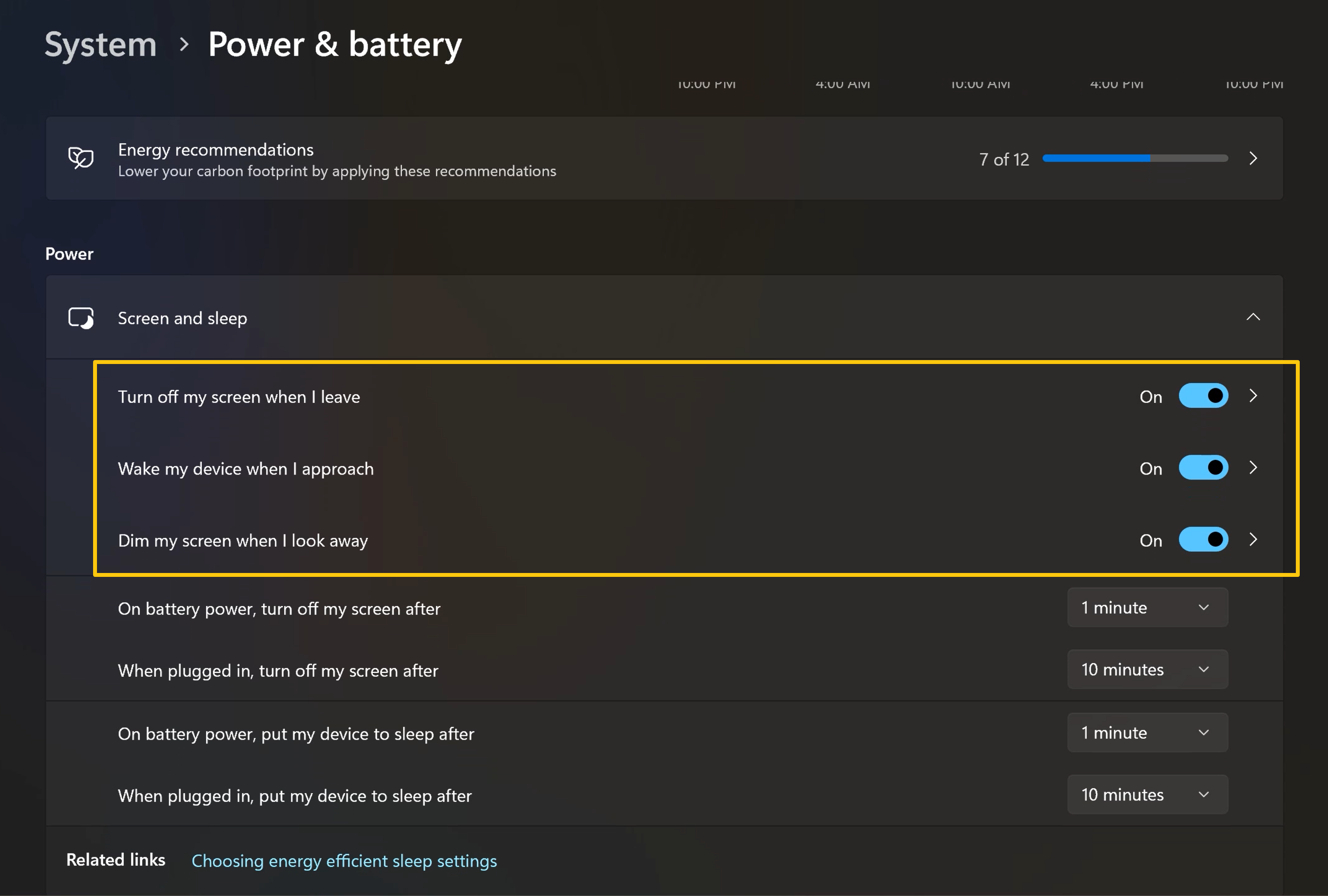
Вы можете использовать меню Пуск Windows, чтобы перейти в раздел [Настройки]>[Система]>[Питание и батарея]>[Экран и сон].
*Нажмите [>] для расширенных настроек [Присутствия].
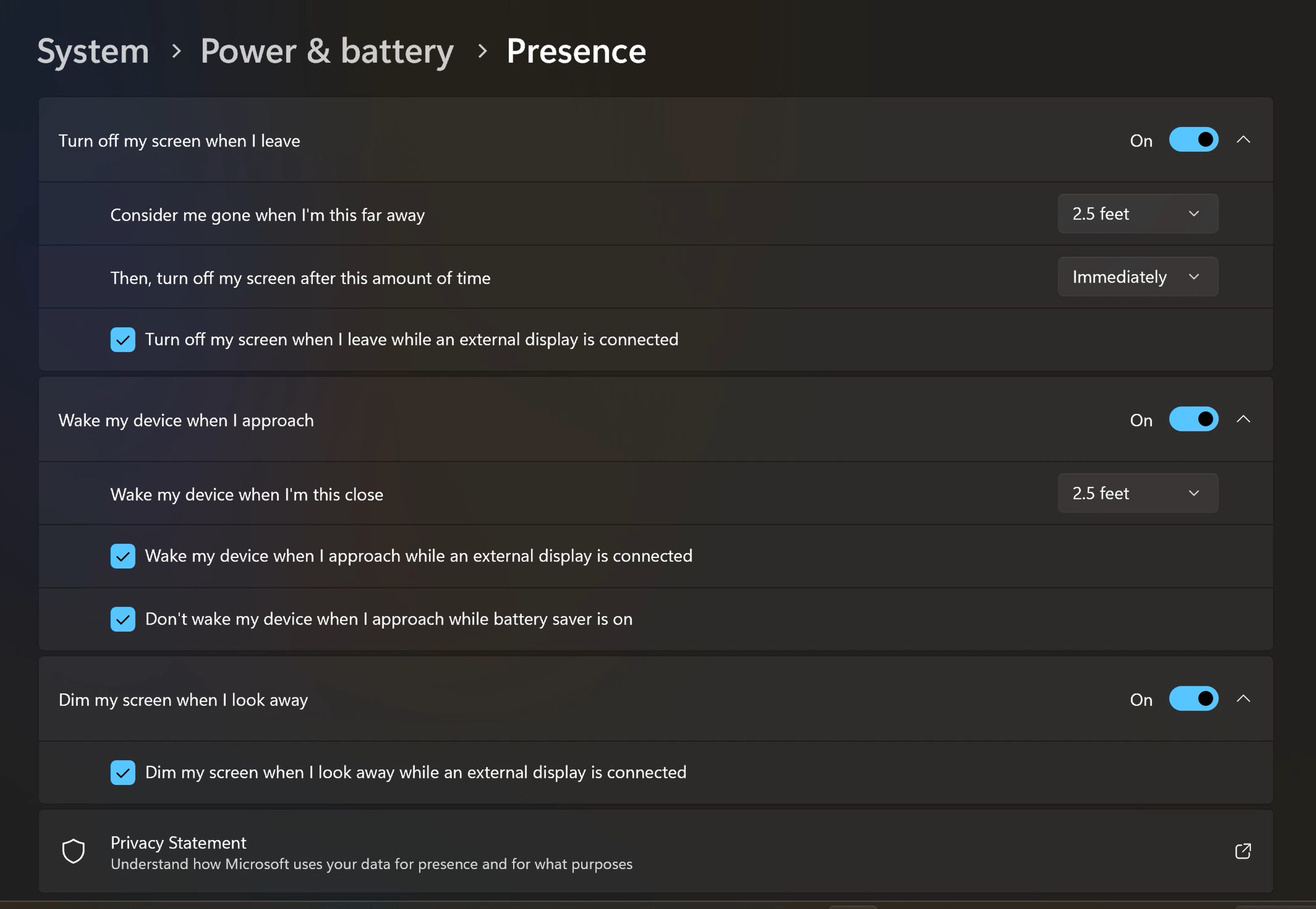
В настройках [Присутствия] Вы можете изменить эти условия в соответствии с Вашими потребностями.
В1: Как мне убедиться, поддерживает ли мой ноутбук Adaptive Lock и Adaptive Dimming?
О1: Для моделей, поддерживающих Adaptive Lock и Adaptive Dimming, доступны две разные технологии: AI Camera Adaptive Lock и Wi-Fi Sensing Adaptive Lock.
Если Ваше устройство поддерживает технологию AI Camera Adaptive Lock, Вы можете настроить её через меню Пуск Windows, перейдя в [Настройки] > [Система] > [Питание и батарея] > [Экран и сон].
Если Ваше устройство поддерживает Wi-Fi Sensing Adaptive Lock, Вы можете настроить её через MyASUS, перейдя в [Настройки устройства] > [Конфиденциальность и безопасность] > [Умная блокировка] (Smart Lock).
Для получения дополнительной информации о технологии Wi-Fi Sensing Adaptive Lock, пожалуйста, обратитесь к видео о технологии Intel.
В2: Могу ли я изменить расстояние обнаружения для выключения экрана или пробуждения устройства?
О2: Да, Вы можете использовать меню Пуск Windows, чтобы перейти в [Настройки]>[Система]>[Питание и батарея]>[Экран и сон] для настройки.
* Нажмите [>] для расширенных настроек [Присутствия].
В настройках [Присутствия] можно изменить условия выключения экрана или пробуждения устройства.
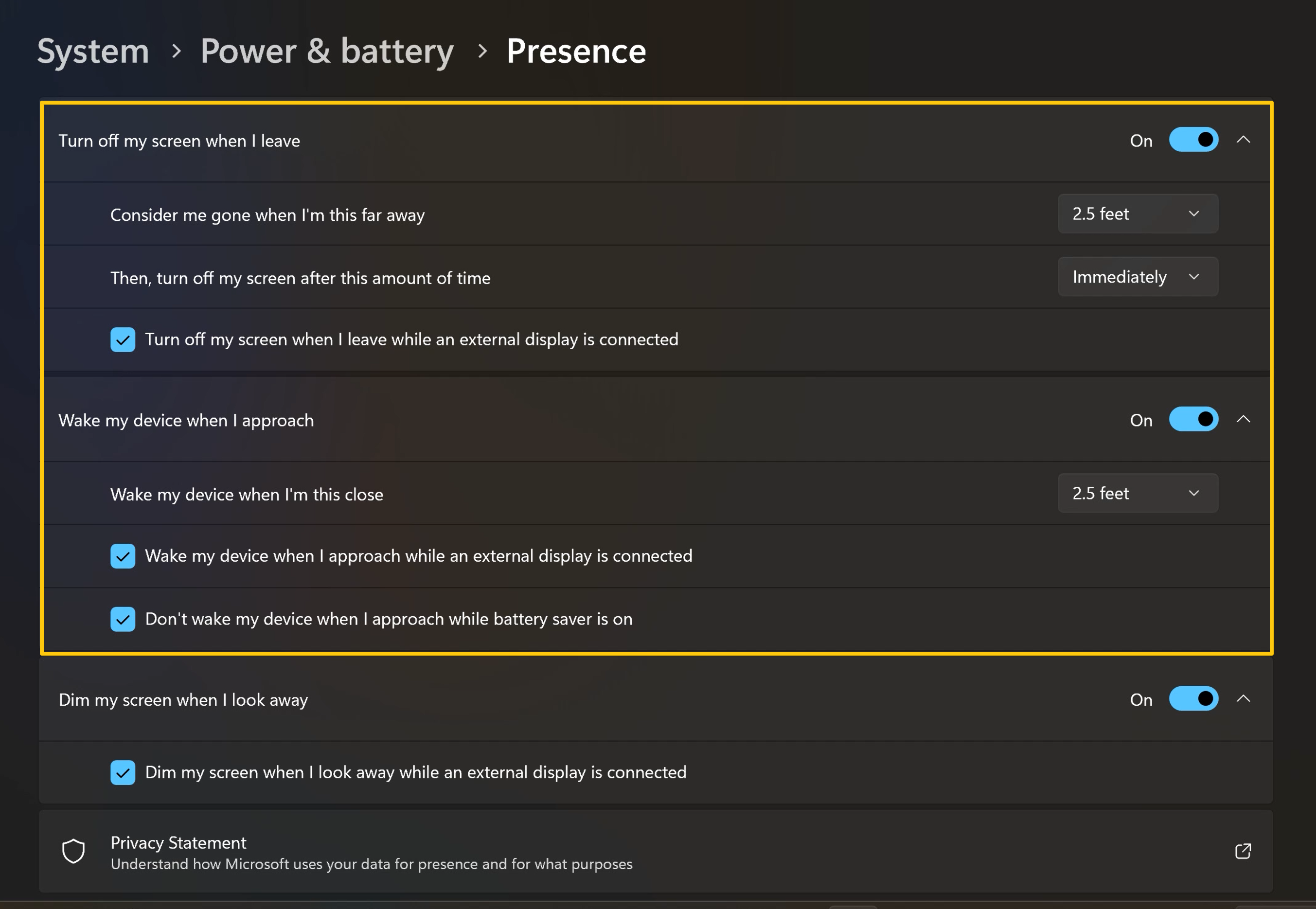
В3: Могу ли я отменить функцию Adaptive dimming при подключении внешнего монитора?
О3: Да, Вы можете использовать меню Пуск Windows, чтобы перейти в [Настройки]>[Система]>[Питание и батарея]>[Экран и сон] для настройки.
*Нажмите [>] для дополнительных настроек [Присутствия].
В настройках [Присутствия] Вы можете изменить условие затемнения экрана при отведении взгляда.