[NUC] Как использовать UEFI Shell для обновления NUC с помощью Visual BIOS
Решение
UEFI Flash BIOS update utility позволяет обновить Visual BIOS через EFI Shell.
| Примечание | Большинство NUC, поставленных в 2019 году и позже, используют ядро Aptio V* BIOS, а не Visual BIOS. |
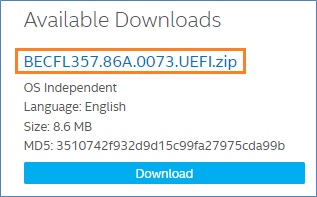
1. Загрузите файл обновления UEFI Flash BIOS (*.UEFI.zip). Пример:
Пожалуйста, перейдите по ссылке, чтобы узнать, как загрузить BIOS для соответствующей модели: [NUC] Где можно скачать файл BIOS?
2. Дважды нажмите по *.UEFI.zip, чтобы распаковать его файлы.
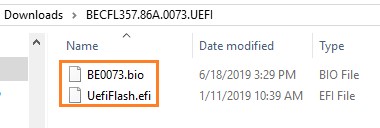
3. Скопируйте UefiFlash.efi и файл .bio на загрузочное USB-устройство.
4. Подключите USB-накопитель к порту на NUC.
5. Настройте BIOS целевого компьютера для загрузки в EFI Shell:
а. Нажмите F2 при запуске для входа в настройки BIOS.
б. Перейдите в Advanced > Boot > Secure Boot.
c. Отключите Secure Boot, если включено.
d. Перейдите в Advanced > Boot > Boot Configuration.
e. В панели загрузочных устройств включите Internal UEFI Shell.
f. Нажмите> F10 чтобы сохранить изменения и выйти из BIOS Setup.
6. Нажмите F10 во время запуска для открытия Boot Menu.
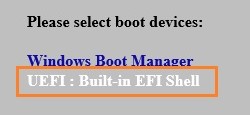
7. Выберите UEFI: Built-in EFI Shell.
8. Измените текущий каталог на USB-накопитель, введя команду fsX:, где X — номер USB-накопителя из списка отображения устройств.
Пример: если Ваш USB-накопитель — fs3, то введите fs3: и нажмите Enter.
9. В командной строке введите UefiFlash.efi XXX.bio, где XXX.bio — это имя файла .bio, и нажмите Enter.
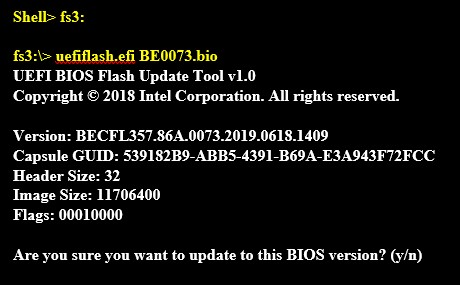
10. Нажмите Y, чтобы начать обновление.
11. Дождитесь завершения обновления BIOS.
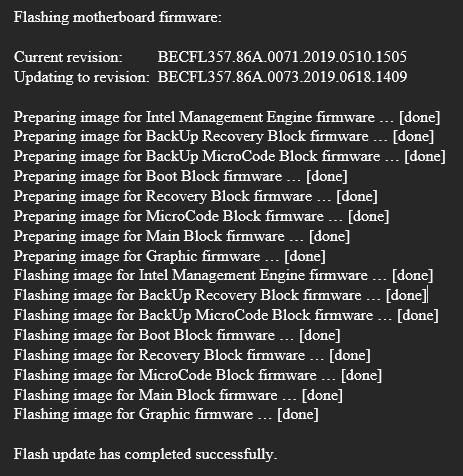
12. Компьютер перезагрузится после завершения.
13. Установите BIOS обратно в исходные настройки:
a. Перезагрузите компьютер.
b. Нажмите F2 во время загрузки для входа в настройки BIOS.
c. Перейдите в Advanced > Boot > Boot Configuration.
d. В области Boot Devices отключите Internal UEFI Shell.
e. Перейдите в Advanced > Boot > Secure Boot.
f. Включите Secure Boot, если он был включён изначально.
g. Нажмите F10, чтобы сохранить изменения и выйти из BIOS Setup.